Cómo quitar los ojos rojos de una foto
Respuesta rápida
En Lil Cactus, elige ; después haz clic con el botón derecho en las herramientas de retoque de la barra de herramientas izquierda y elige Ojos rojos. Empieza con Tamaño de la pupila al 50% y Oscurecer al 50%; luego amplía la vista y arrastra un recuadro ajustado alrededor del disco rojo de cada pupila, y nada más. Elige para obtener una copia terminada.
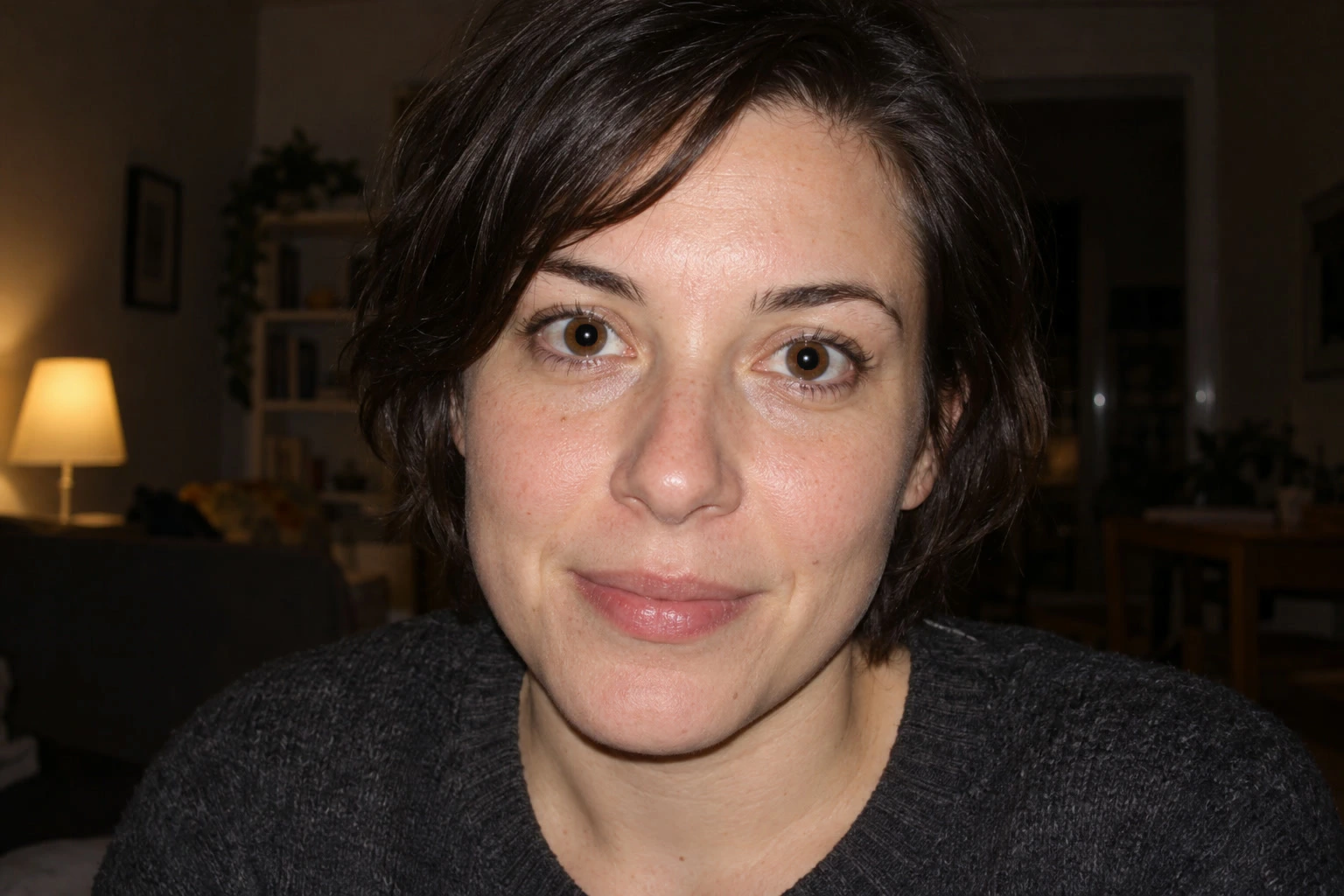
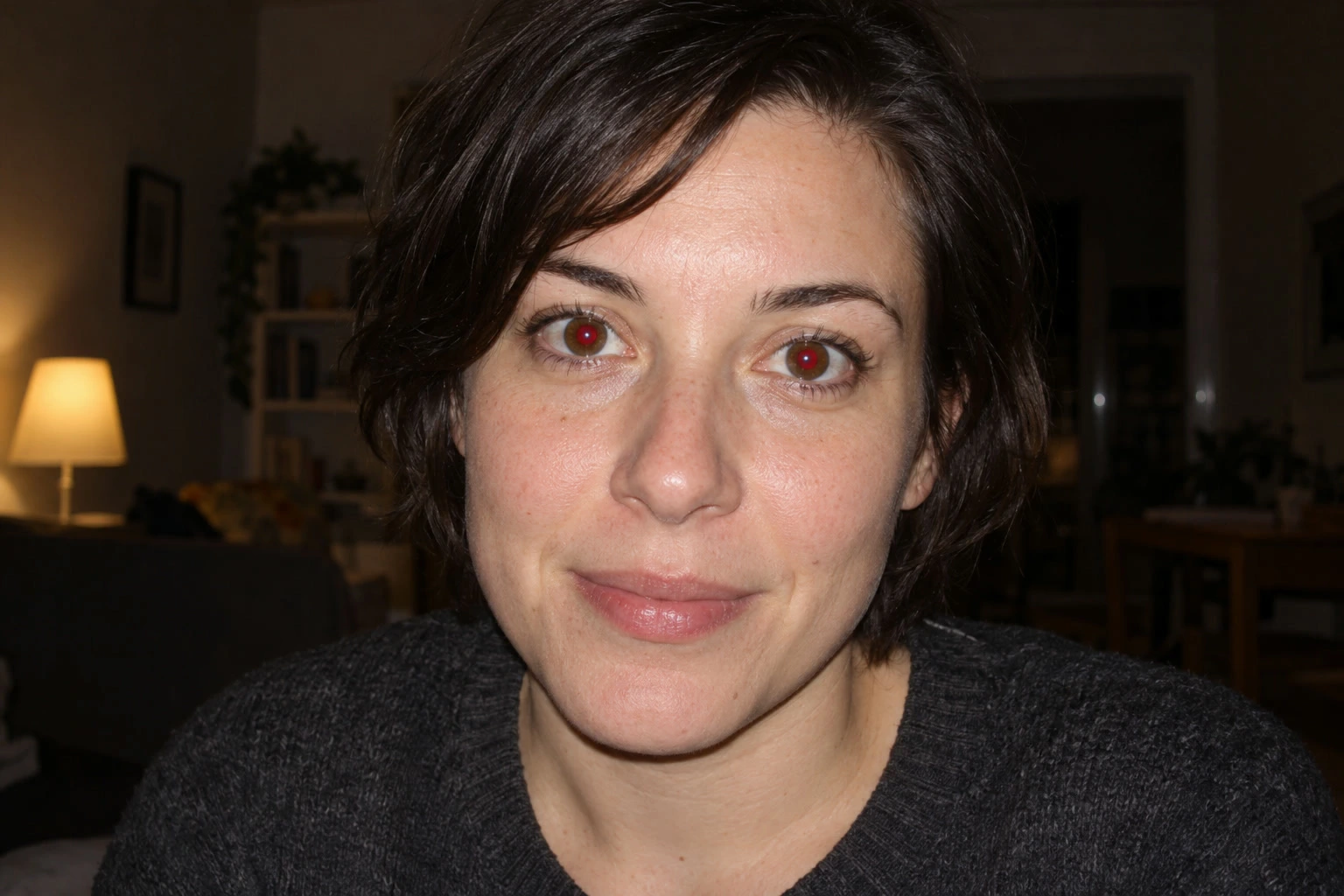
- Tiempo
- 3 minutos
- Nivel
- Principiante
- Necesitas
- Una foto con flash en la que las pupilas se vean rojas
- Funciona con
- Cualquier capa de foto RGB (rojo, verde y azul) desbloqueada
Gratis y sin registro. Tu foto no sale de tu equipo.
Los ojos rojos son el reflejo rojo que el flash puede dejar en la pupila, el centro oscuro del ojo. Corrige ese reflejo en lugar de pintar un punto negro sobre todo el ojo: mantén visibles el iris de color, los párpados y los pequeños reflejos brillantes, llamados brillos especulares.
La herramienta Ojos rojos busca, dentro de la zona que dibujas, una mancha roja continua y la oscurece. Cambia directamente la capa de la foto, así que trabaja en un duplicado para conservar el original.
Quita los ojos rojos en cinco pasos
Abre la foto y duplica su capa
Elige y abre tu foto, o usa el ejemplo de esta página. Después elige . En el ejemplo, Fondo copia aparece encima de Fondo en el panel Capas. Deja la copia seleccionada.
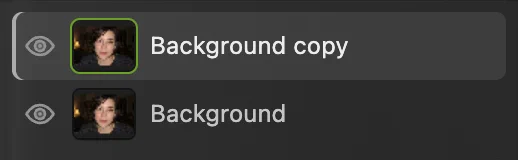
Corrige la copia; el original queda en la capa de debajo. Amplía la vista y elige Ojos rojos
Elige hasta que los ojos llenen la ventana (alrededor del 400%). Después haz clic con el botón derecho en el botón de las herramientas de retoque de la barra de herramientas izquierda, que al principio muestra el Tampón de clonar, y elige Ojos rojos. La barra de opciones, bajo los menús, muestra Tamaño de la pupila y Oscurecer, ambos al 50% de forma predeterminada. Deja esos valores para el ejemplo.
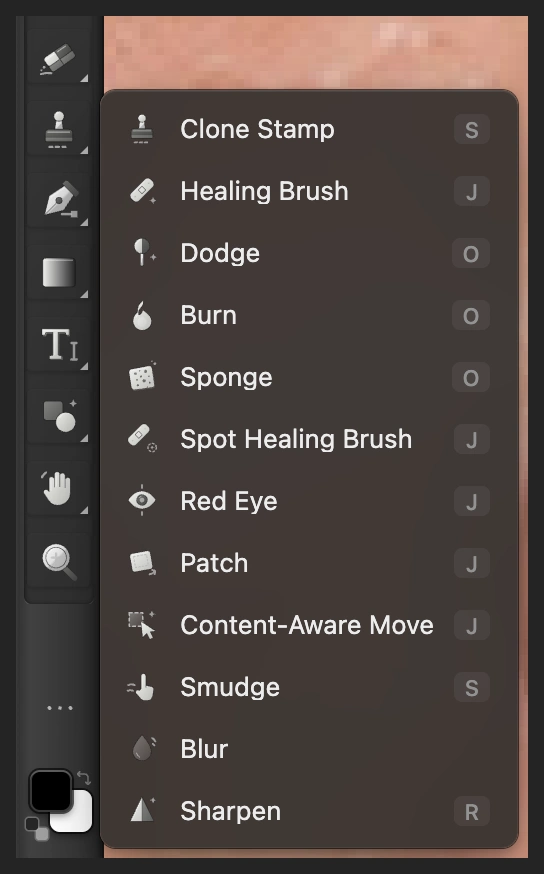
Ojos rojos comparte botón con las herramientas de retoque. 
Empieza con Tamaño de la pupila al 50% y Oscurecer al 50%. Dibuja un recuadro ajustado alrededor de cada pupila roja
Mantén pulsada la barra espaciadora y arrastra la imagen hasta que veas una pupila.
Arrastra un rectángulo pequeño alrededor del propio disco rojo. Empieza en su borde superior izquierdo y suelta en el inferior derecho, dejando solo un margen fino alrededor del rojo. Deja el iris marrón fuera del recuadro en la medida de lo posible. El pequeño reflejo brillante queda dentro. Suelta para aplicar la corrección, desplázate hasta el segundo ojo y repite.
Guíate por la vista ampliada: el recuadro sigue la pupila roja, no los párpados ni el blanco del ojo.
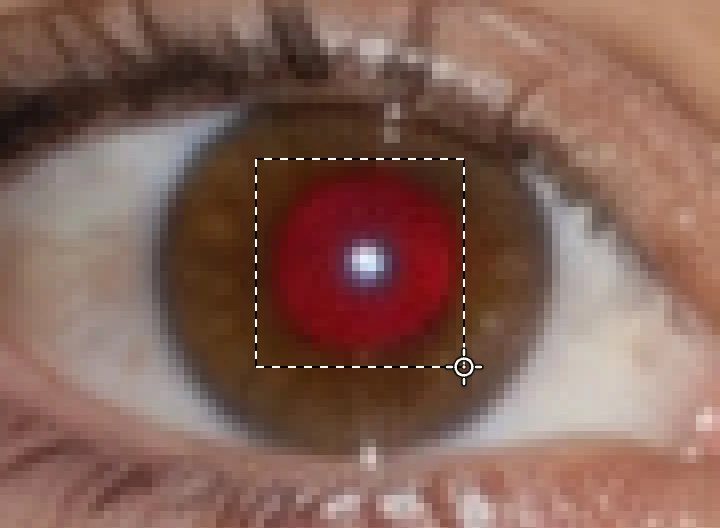
Dibuja alrededor del propio disco rojo, con solo un margen fino. Revisa las pupilas y afina una corrección si hace falta
Las pupilas del ejemplo ya son oscuras; los iris marrones y los pequeños brillos especulares se mantienen. Elige para valorar el retrato entero, además de la vista ampliada.
Si una corrección necesita cambios, elige , cambia un ajuste y vuelve a dibujar el recuadro de la pupila. Cambiar las opciones después de una corrección afecta a la siguiente; no modifica la que ya está hecha. Deshacer quita primero la corrección de ojo más reciente.
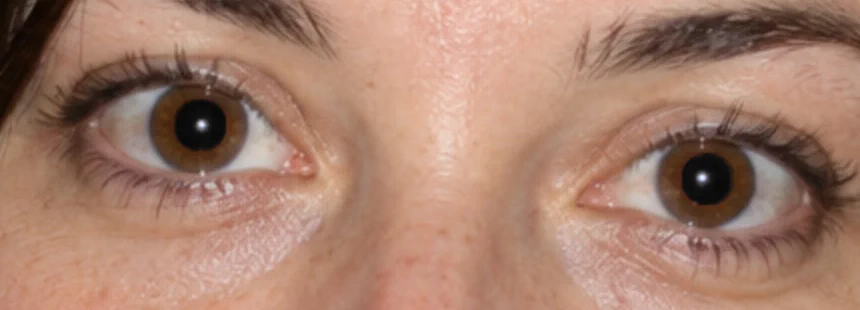
Las dos pupilas tras las correcciones con recuadros ajustados. 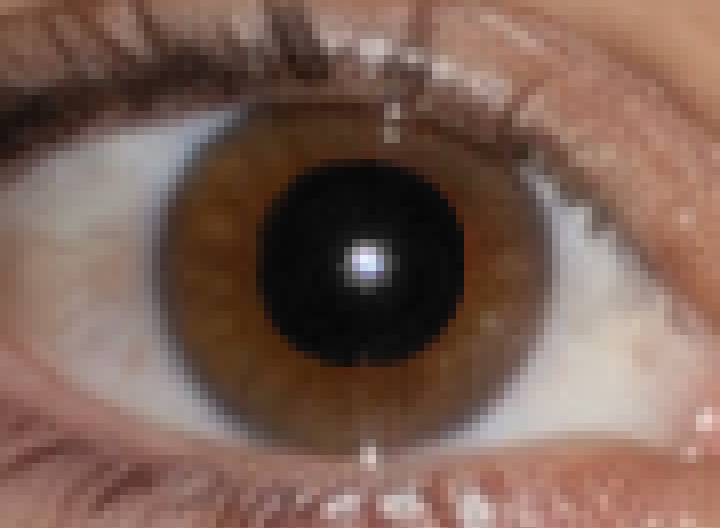
Revisa el borde de la pupila y el iris marrón con mucho zoom. Guarda una copia terminada o conserva las dos capas
Elige y haz clic en Exportar para obtener una foto terminada nueva. Para conservar la capa corregida y el original, elige ; a partir de ahí, actualiza el proyecto.
sobre el JPEG abierto escribe una imagen plana en ese formato. El primer Guardar abre Guardar imagen. Exportar y un proyecto editable sirven para cosas distintas: uno da una imagen para compartir y el otro conserva las dos capas.
Hacer clic en una pupila en lugar de dibujar un recuadro
También puedes hacer clic en una pupila roja con Ojos rojos. Un clic busca en una zona alrededor del puntero; un recuadro delimita la zona que dibujas. En el ejemplo, un clic con los ajustes predeterminados incluye algo del iris marrón y deja un borde oscuro irregular, así que usa los recuadros ajustados descritos arriba.
Si la barra de opciones dice No se ha encontrado ninguna pupila roja. Apunta con más precisión a la parte roja de un ojo., comprueba que tu recuadro incluye el disco rojo y está centrado en él. No encierres toda la cara.
Qué cambian Tamaño de la pupila y Oscurecer
| Ajuste | Cuándo cambiarlo |
|---|---|
| Tamaño de la pupila | Súbelo si queda rojo dentro del recuadro. Bájalo si la zona oscura se adentra demasiado en el iris. El rojo que queda fuera del recuadro necesita un recuadro algo más ancho. |
| Oscurecer | Súbelo si la pupila corregida se ve demasiado clara. Bájalo si se ve de un negro poco natural. |
Deshaz la corrección afectada antes de probar otro valor. Cambia un solo ajuste cada vez para ver cuál ayuda.
Soluciona problemas habituales
El cursor no corrige el ojo
Selecciona la miniatura de la foto en el panel Capas, no la miniatura de una máscara ni una capa de ajuste. La herramienta necesita una capa de foto RGB (rojo, verde y azul) desbloqueada. El JPEG de ejemplo ya cumple estas condiciones.
Ha cambiado el lagrimal o la piel de alrededor
Deshaz y arrastra un recuadro más ajustado solo alrededor de la pupila roja. No incluyas un labio rojo ni una zona grande de piel cálida.
Un ojo está corregido y el otro sigue rojo
Dibuja un recuadro alrededor de la segunda pupila roja. La herramienta corrige una mancha roja continua por cada gesto, así que un solo clic no corrige toda la foto.
Queda un reflejo blanco o verde brillante
Esta herramienta corrige reflejos rojos. No tiene un modo aparte para ojos de mascotas.
Qué hacer a continuación
Si vienes de otro editor
- Photoshop
- La herramienta Ojos rojos está agrupada con el Pincel corrector puntual en la barra de herramientas; su barra de opciones tiene Tamaño de la pupila y Cantidad de oscurecimiento.
Corregir ojos rojos: preguntas y respuestas
¿Puedo quitar los ojos rojos de toda la foto automáticamente?
No. En Lil Cactus, la herramienta “Ojos rojos” corrige una pupila cada vez. Dibuja un recuadro ajustado alrededor de cada pupila roja; también puedes hacer clic, si así apuntas limpiamente a la pupila.
¿Qué ajustes debo usar para quitar los ojos rojos?
En Lil Cactus, empieza con “Tamaño de la pupila” al 50% y “Oscurecer” al 50%. Si queda rojo dentro del recuadro, deshaz y sube “Tamaño de la pupila”; si el resultado es demasiado negro, deshaz y baja “Oscurecer” antes de volver a intentarlo.
¿La corrección de ojos rojos cambia el color del iris?
Puede hacerlo. En Lil Cactus, una corrección puede oscurecer píxeles marrones cálidos del iris cuando se unen a la zona roja. Dibuja un recuadro ajustado alrededor de la pupila roja y deshaz cualquier corrección que se extienda al iris.
¿Puedo cambiar una corrección de ojos rojos después de aplicarla?
Sí, mientras siga en el historial: en Lil Cactus, deshaz la corrección, ajusta la herramienta y repítela. Guarda un proyecto con la capa duplicada y la original si quieres conservar las dos versiones.
¿La herramienta Ojos rojos corrige los ojos verdes de las mascotas?
No. La herramienta “Ojos rojos” de Lil Cactus busca píxeles rojos y no tiene un modo aparte para ojos de mascotas.
¿Se sube mi retrato para corregir los ojos rojos?
No. Lil Cactus corrige los píxeles en tu navegador, en tu propio dispositivo.
Sigue aprendiendo
 Cómo blanquear los dientes en una fotoReduce el amarillo de forma selectiva y conserva el sombreado natural de los dientes.Principiante · 8 min
 Cómo usar las capas en un editor de fotosApila, reordena, atenúa, oculta y agrupa las partes de una imagen.Principiante · 6 min
 Cómo guardar y exportar una imagen en Lil CactusConserva un original editable y crea una imagen aparte para compartir.Principiante · 5 min