Як прибрати ефект червоних очей на фото
Коротка відповідь
У Lil Cactus виберіть , потім клацніть правою кнопкою миші інструменти ретушування на панелі інструментів ліворуч і виберіть Червоні очі. Почніть зі значень Розмір зіниці 50% і Затемнення 50%, потім збільште масштаб і обведіть щільною рамкою лише червоний диск у кожній зіниці. Щоб отримати готову копію, виберіть
- Час
- 3 хвилини
- Рівень
- Початковий
- Що потрібно
- Фото зі спалахом, на якому зіниці помітно червоні
- Підходить для
- Будь-який незаблокований шар із фото в режимі RGB (червоний, зелений і синій)
Безкоштовно, без реєстрації. Ваше фото залишається на вашому комп’ютері.
Ефект червоних очей — це червоне відбиття, яке спалах може залишити в зіниці, темному центрі ока. Виправляйте саме це відбиття, а не зафарбовуйте все око чорною цяткою: кольорова райдужка, повіки й маленькі яскраві відблиски мають залишатися видимими.
Інструмент Червоні очі шукає в межах намальованої вами ділянки суцільну червону пляму й затемнює її. Він змінює шар із фото безпосередньо, тому працюйте з дублікатом, щоб оригінал залишався доступним.
Як прибрати червоні очі за п’ять кроків
Відкрийте фото й дублюйте його шар
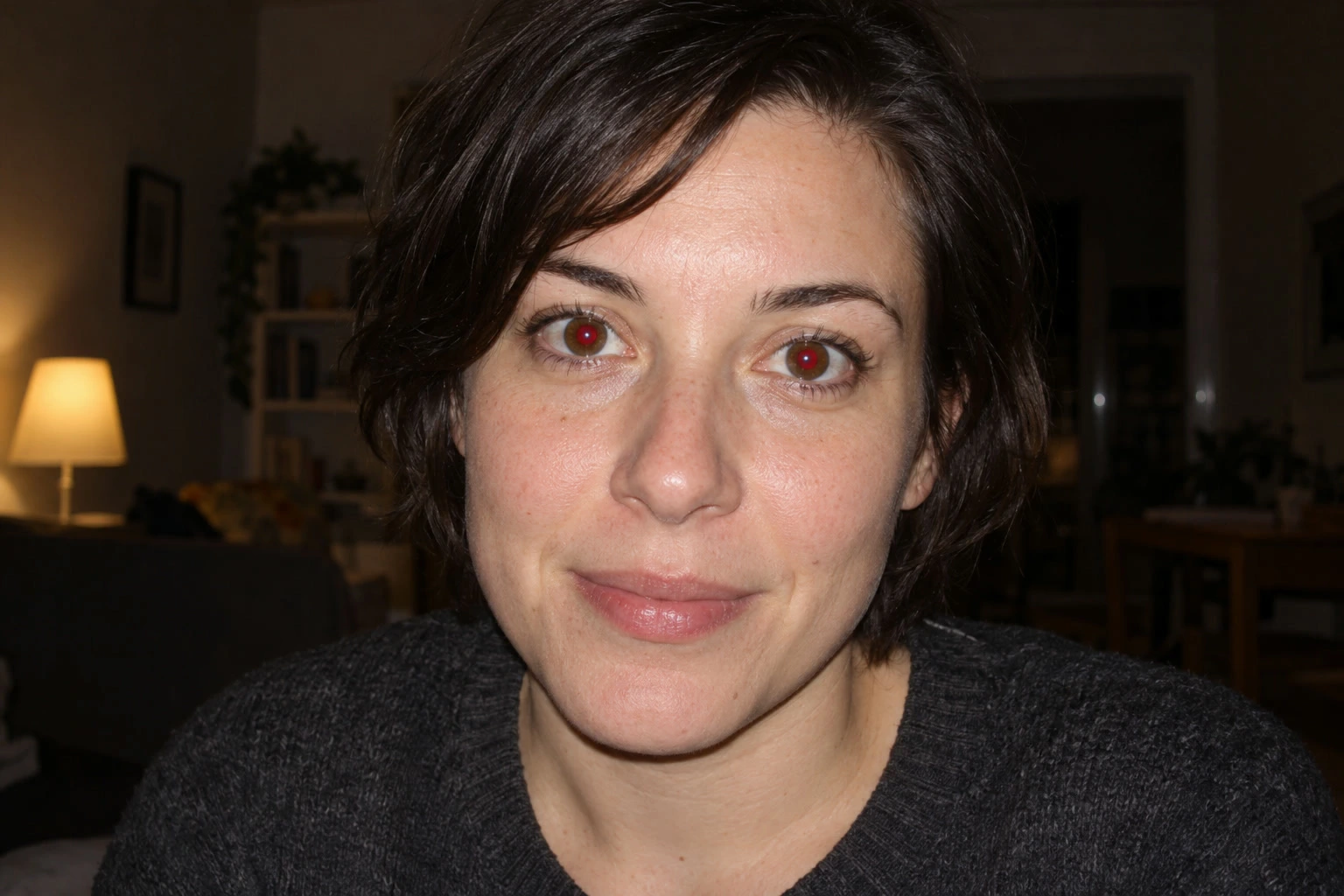
Виберіть і відкрийте своє фото або скористайтеся прикладом із цієї сторінки. Потім виберіть . У прикладі на панелі Шари над шаром Фон з’явиться шар Фон копія. Залиште копію виділеною.
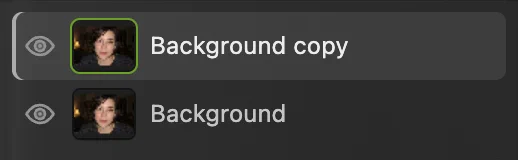
Виправляйте копію; оригінал залишається на шарі нижче. Збільште масштаб і виберіть «Червоні очі»
Вибирайте , доки очі не заповнять вікно (приблизно 400%). Потім клацніть правою кнопкою миші кнопку інструментів ретушування на панелі інструментів ліворуч (спочатку це Клонувальний штамп) і виберіть Червоні очі. На панелі параметрів під меню з’являться параметри Розмір зіниці і Затемнення, обидва стандартно 50%. Для прикладу залиште ці значення.
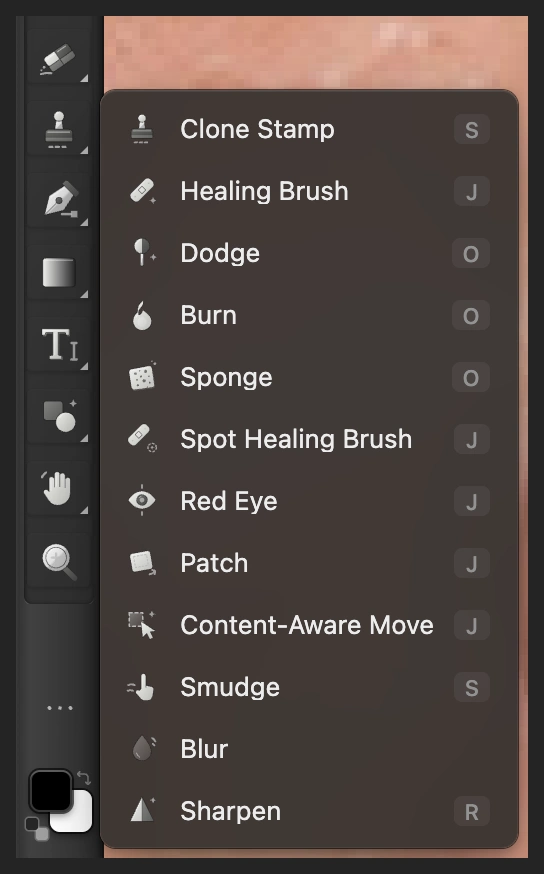
«Червоні очі» використовує ту саму кнопку на панелі інструментів, що й інші інструменти ретушування. 
Почніть зі значень «Розмір зіниці» 50% і «Затемнення» 50%. Обведіть кожну червону зіницю щільною рамкою
Утримуючи пробіл, перетягуйте зображення, доки не побачите одну зіницю.
Намалюйте невеликий прямокутник навколо самого червоного диска. Почніть від його верхнього лівого краю й відпустіть кнопку миші біля нижнього правого краю, залишивши навколо червоного лише вузький запас. Наскільки можливо, тримайте карю райдужку поза рамкою. Маленький яскравий відблиск залишається всередині. Відпустіть кнопку, щоб застосувати виправлення, потім перейдіть до другого ока й повторіть.
Орієнтуйтеся на збільшене зображення: рамка повторює червону зіницю, а не повіки чи білок ока.
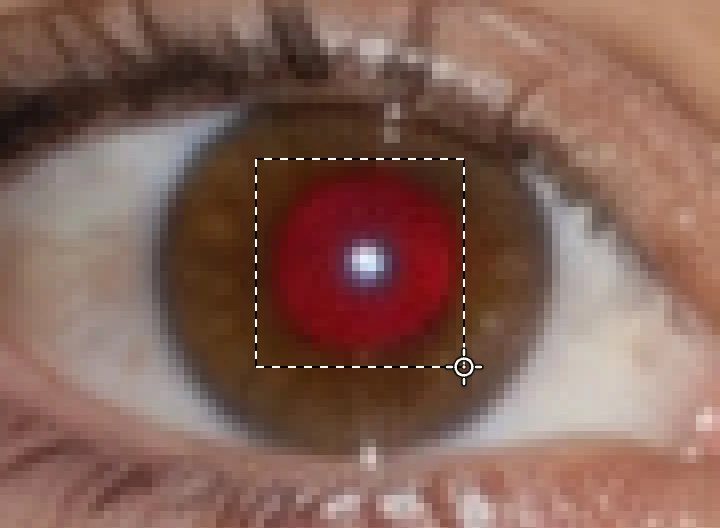
Обводьте сам червоний диск, залишаючи лише вузький запас. Перевірте зіниці й за потреби повторіть виправлення
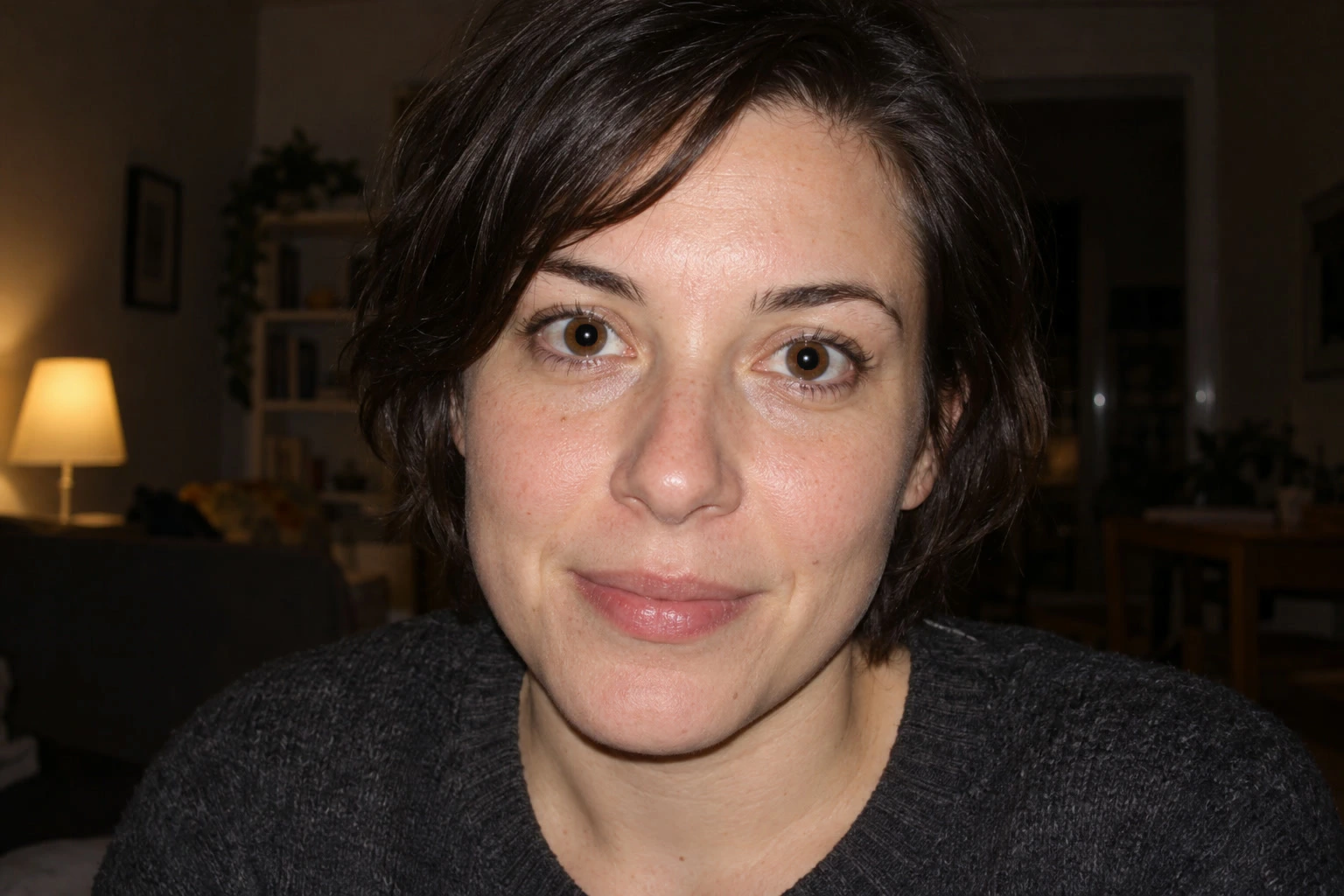
Тепер зіниці в прикладі темні; карі райдужки й маленькі яскраві відблиски залишилися. Виберіть , щоб оцінити весь портрет, а не лише збільшений фрагмент.
Якщо виправлення треба змінити, виберіть , змініть налаштування й знову обведіть зіницю рамкою. Зміна параметрів після виправлення впливає на наступне виправлення, а не на вже зроблене. Скасування спершу прибирає останнє виправлення ока.
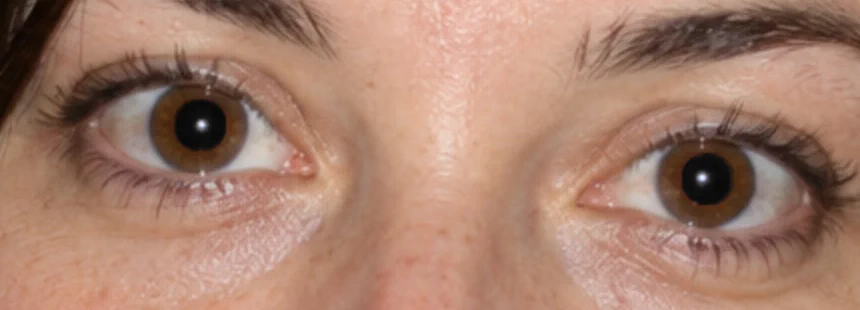
Обидві зіниці після виправлення щільними рамками. 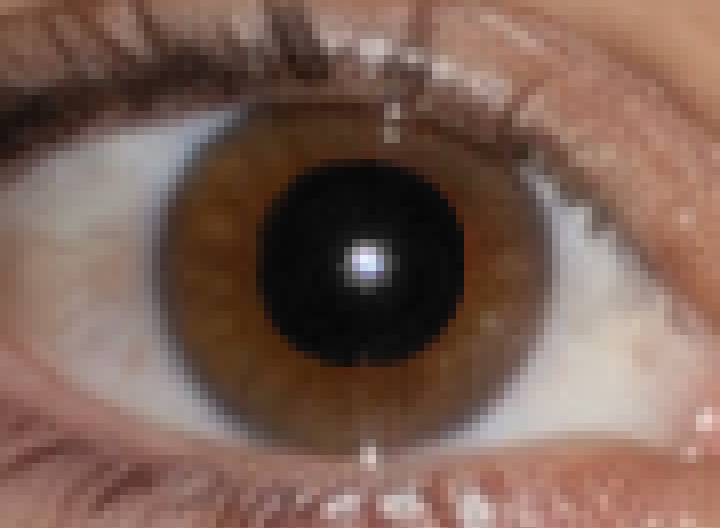
Перевірте межу зіниці й карю райдужку у великому масштабі. Збережіть готову копію або обидва шари
Щоб отримати нове готове фото, виберіть і натисніть кнопку Експортувати. Щоб зберегти і виправлений шар, і оригінал, виберіть ; після цього оновлюватиме проєкт.
для відкритого JPEG записує зведене зображення в цьому форматі. Під час першого збереження відкривається вікно Зберегти зображення. Експорт і проєкт, придатний для редагування, мають різне призначення: перший дає зображення, яким можна поділитися, другий зберігає обидва шари.
Клацання по зіниці замість рамки
Червону зіницю можна також просто клацнути інструментом Червоні очі. Клацання шукає червоне в околиці вказівника, а рамка задає саме ту ділянку, яку ви намалювали. У прикладі клацання зі стандартними налаштуваннями захоплює частину карої райдужки й залишає нерівний темний край, тож використовуйте щільні рамки, як описано вище.
Якщо на панелі параметрів з’являється повідомлення Червону зіницю не знайдено. Точніше націльте на червону частину одного ока., перевірте, чи рамка охоплює червоний диск і чи він у її центрі. Не обводьте все обличчя.
Що змінюють параметри «Розмір зіниці» й «Затемнення»
| Параметр | Коли його змінювати |
|---|---|
| Розмір зіниці | Збільште, якщо всередині рамки залишається червоне. Зменште, якщо темна ділянка заходить надто далеко на райдужку. Для червоного за межами рамки потрібна трохи ширша рамка. |
| Затемнення | Збільште, якщо виправлена зіниця здається надто блідою. Зменште, якщо вона неприродно чорна. |
Перш ніж пробувати інше значення, скасуйте відповідне виправлення. Змінюйте одне налаштування за раз, щоб бачити, яке з них допомагає.
Розв’язання типових проблем
Інструмент не виправляє око
Виділіть на панелі Шари мініатюру фото, а не мініатюру маски чи коригувальний шар. Інструменту потрібен незаблокований шар із фото в режимі RGB (червоний, зелений і синій). Приклад у форматі JPEG уже відповідає цим умовам.
Змінився внутрішній куточок ока або шкіра поруч
Скасуйте дію, а потім обведіть щільнішою рамкою лише червону зіницю. Не захоплюйте червоні губи чи велику ділянку теплої шкіри.
Одне око виправлено, а друге досі червоне
Обведіть рамкою другу червону зіницю. Інструмент виправляє одну суцільну червону пляму за один жест, тож одне клацання не виправляє все фото.
Залишається яскраве біле або зелене відбиття
Цей інструмент виправляє червоні відбиття. Окремого режиму для очей тварин у ньому немає.
Що робити далі
Якщо ви переходите з іншого редактора
- Photoshop
- Інструмент «Червоні очі» згруповано з точковим пензлем відновлення на панелі інструментів; на його панелі параметрів є Pupil Size і Darken Amount.
Виправлення червоних очей: запитання та відповіді
Чи можна автоматично прибрати червоні очі на всьому фото?
Ні. У Lil Cactus інструмент «Червоні очі» виправляє одну зіницю за раз. Обведіть щільною рамкою кожну червону зіницю; можна й просто клацнути, якщо клацання точно влучає в зіницю.
Які налаштування використати, щоб прибрати червоні очі?
У Lil Cactus почніть зі значень «Розмір зіниці» 50% і «Затемнення» 50%. Якщо всередині рамки залишається червоне, скасуйте дію й збільште «Розмір зіниці»; якщо результат надто чорний, скасуйте дію й зменште «Затемнення», а потім спробуйте знову.
Чи змінює виправлення червоних очей колір райдужки?
Може. У Lil Cactus виправлення може затемнити теплі карі пікселі райдужки, якщо вони прилягають до червоної ділянки. Обводьте червону зіницю щільною рамкою й скасовуйте виправлення, яке заходить на райдужку.
Чи можна змінити виправлення червоних очей після застосування?
Так, доки воно є в історії: у Lil Cactus скасуйте виправлення, змініть налаштування інструмента й повторіть його. Якщо хочете зберегти обидві версії, збережіть проєкт із дублікатом і оригінальним шаром.
Чи може інструмент «Червоні очі» виправити зелені очі тварин?
Ні. Інструмент «Червоні очі» в Lil Cactus шукає червоні пікселі й не має окремого режиму для очей тварин.
Чи завантажується мій портрет на сервер для виправлення червоних очей?
Ні. Lil Cactus виправляє пікселі у вашому браузері, на вашому пристрої.
Що далі
 Як відбілити зуби на фотоВибірково зменште жовтизну, зберігши природне затінення зубів.Початковий · 8 хв
 Як працювати з шарами у фоторедакторіНакладайте, переставляйте, приглушуйте, ховайте й групуйте частини зображення.Початковий · 6 хв
 Як зберегти й експортувати зображення в Lil CactusТримайте редагований оригінал і робіть окреме зображення, щоб ділитися ним.Початковий · 5 хв