Como remover olhos vermelhos de uma foto
Resposta rápida
No Lil Cactus, escolha , clique com o botão direito nas ferramentas de retoque da barra de ferramentas à esquerda e escolha Olhos vermelhos. Comece com Tamanho da pupila em 50% e Escurecer em 50%, aumente o zoom e arraste uma caixa justa em volta apenas do disco vermelho de cada pupila. Escolha para obter uma cópia finalizada.

- Tempo
- 3 minutos
- Nível
- Iniciante
- Você precisa de
- Uma foto com flash e pupilas visivelmente vermelhas
- Funciona com
- Qualquer camada de foto RGB (vermelho, verde e azul) desbloqueada
Grátis, sem cadastro. Sua foto fica no seu computador.
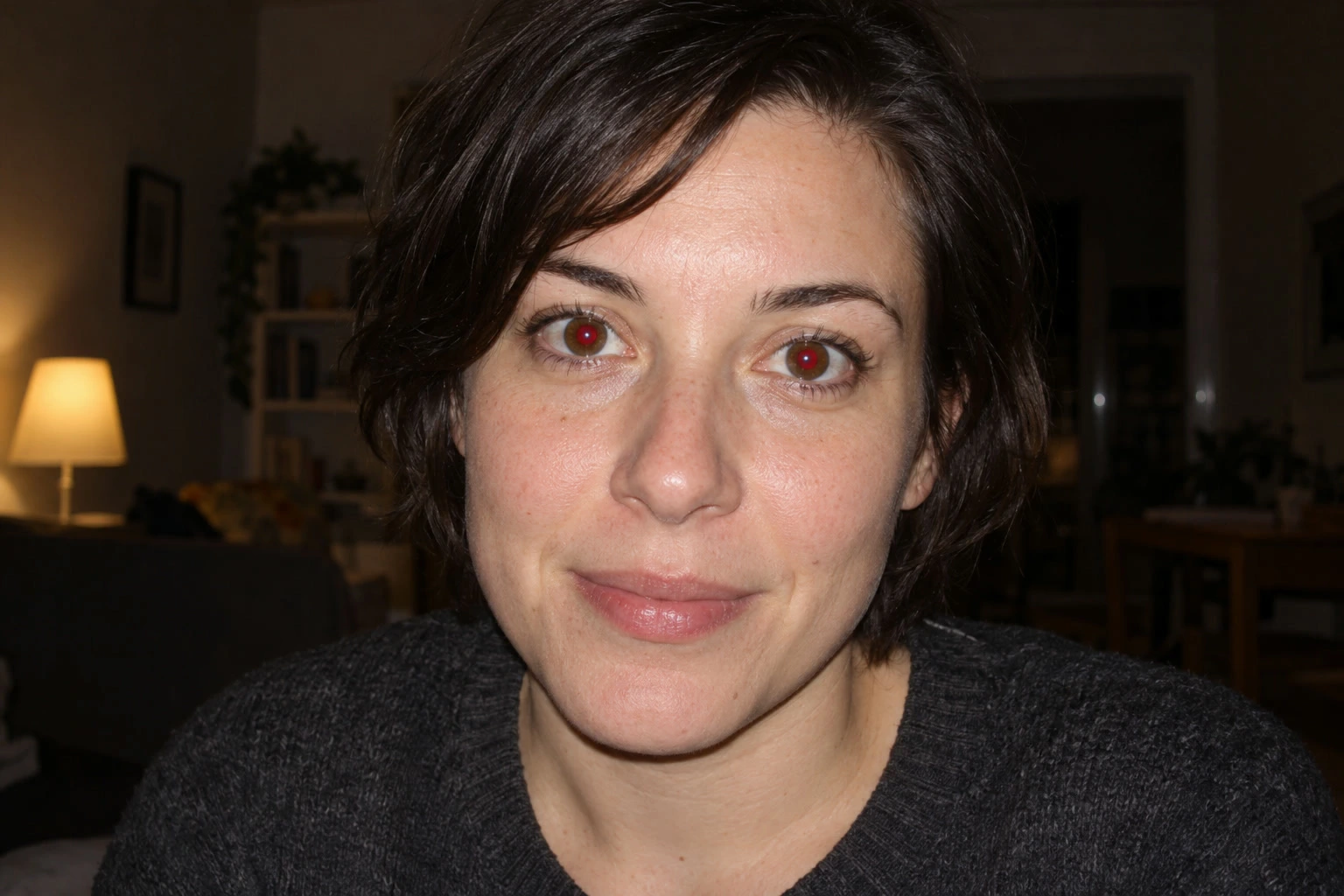
Olhos vermelhos são o reflexo vermelho que o flash pode deixar na pupila, o centro escuro do olho. Corrija esse reflexo em vez de pintar um ponto preto sobre o olho inteiro: mantenha visíveis a íris colorida, as pálpebras e os pequenos reflexos de luz no olho.
A ferramenta Olhos vermelhos procura, dentro da área que você desenha, uma mancha vermelha contínua e a escurece. Ela altera diretamente a camada da foto, então use uma cópia para manter o original disponível.
Remova olhos vermelhos em cinco passos
Abra a foto e duplique a camada
Escolha e abra a sua foto, ou use o exemplo desta página. Depois, escolha . No exemplo, Cópia de Plano de fundo aparece acima de Plano de fundo no painel Camadas. Mantenha a cópia selecionada.
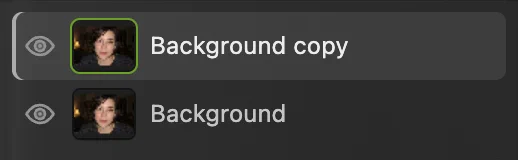
Conserte a cópia; o original continua na camada de baixo. Aumente o zoom e escolha Olhos vermelhos
Escolha até os olhos preencherem a janela (cerca de 400%). Depois, clique com o botão direito no botão das ferramentas de retoque na barra de ferramentas à esquerda, que de início é o Carimbo, e escolha Olhos vermelhos. A barra de opções abaixo dos menus mostra Tamanho da pupila e Escurecer, ambos em 50% por padrão. Mantenha esses valores para o exemplo.
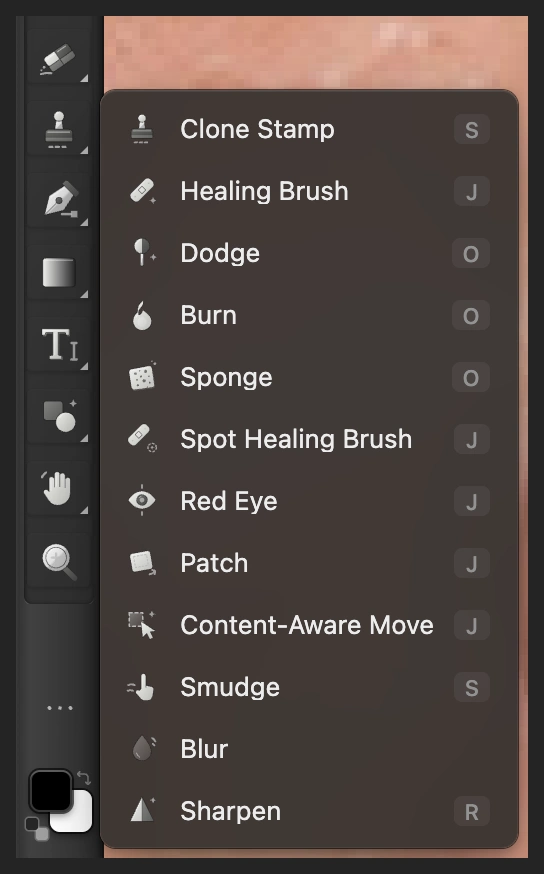
Olhos vermelhos fica no mesmo botão das ferramentas de retoque. 
Comece com Tamanho da pupila 50% e Escurecer 50%. Desenhe uma caixa justa em volta de cada pupila vermelha
Mantenha a barra de espaço pressionada e arraste a imagem até uma das pupilas ficar à vista.
Arraste um pequeno retângulo em volta do próprio disco vermelho. Comece na borda superior esquerda e solte na borda inferior direita, deixando só uma margem fina em volta do vermelho. Deixe a íris castanha fora da caixa o máximo possível. O pequeno reflexo de luz fica dentro dela. Solte para aplicar, depois desloque a imagem até o segundo olho e repita.
Use o detalhe ampliado como guia: a caixa acompanha a pupila vermelha, não as pálpebras nem o branco do olho.
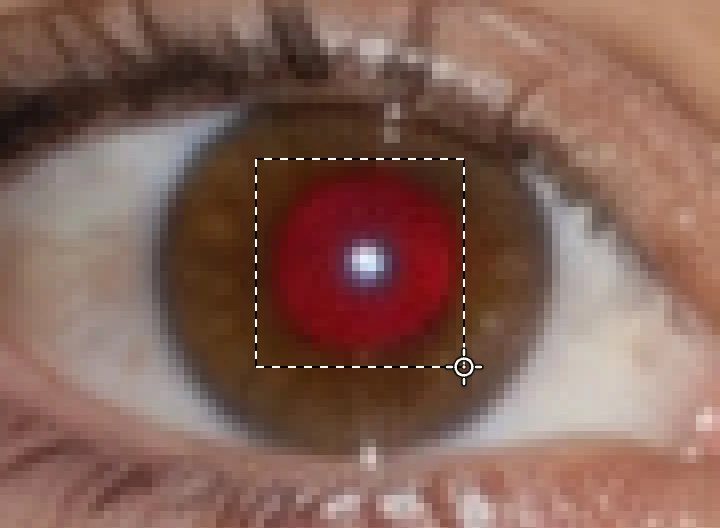
Desenhe em volta do próprio disco vermelho, com só uma margem fina. Confira as pupilas e refaça um conserto se precisar
As pupilas do exemplo agora estão escuras; as íris castanhas e os pequenos reflexos de luz continuam lá. Escolha para avaliar o retrato inteiro, além do detalhe ampliado.
Se um conserto precisar de mudança, escolha , altere uma configuração e desenhe a caixa da pupila de novo. Mudar as opções depois de um conserto afeta o próximo conserto; não revisa o que já foi feito. Desfazer remove primeiro o conserto de olho mais recente.
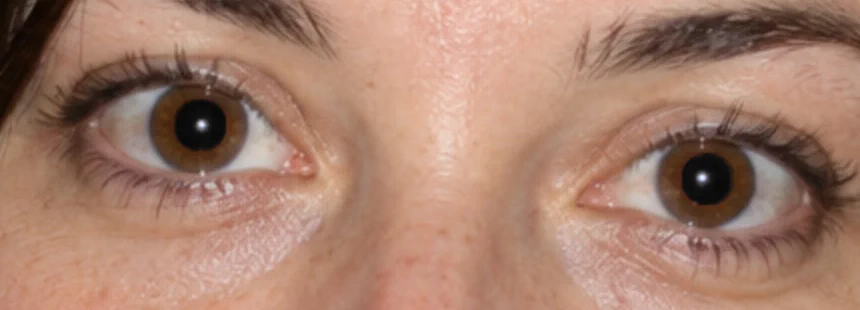
As duas pupilas depois dos consertos com caixa justa. 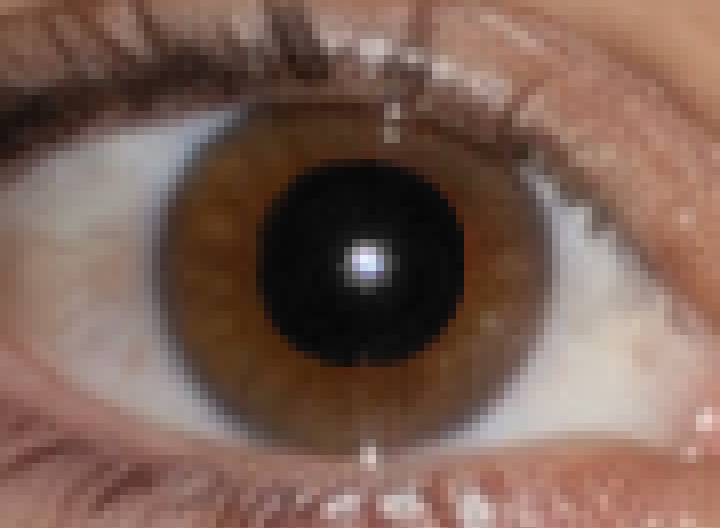
Confira o contorno da pupila e a íris castanha com bastante zoom. Salve uma cópia finalizada ou mantenha as duas camadas
Escolha e clique em Exportar para obter uma nova foto finalizada. Para manter a camada consertada e o original, escolha ; depois disso, atualiza o projeto.
no JPEG aberto grava uma imagem achatada nesse formato. O primeiro Salvar abre a caixa de diálogo Salvar imagem. A exportação e o projeto editável servem para coisas diferentes: uma é uma imagem para compartilhar, o outro mantém as duas camadas.
Clicar numa pupila em vez de desenhar uma caixa
Você também pode clicar numa pupila vermelha com a ferramenta Olhos vermelhos. Um clique procura numa vizinhança em torno do ponteiro; uma caixa define a área que você desenha. No exemplo, um clique com as configurações padrão pega um pouco da íris castanha e deixa uma borda escura irregular, então use as caixas justas descritas acima.
Se a barra de opções mostrar Nenhuma pupila vermelha encontrada. Mire com mais precisão na parte vermelha de um olho., confira se a caixa inclui o disco vermelho e está centralizada nele. Não envolva o rosto inteiro.
O que Tamanho da pupila e Escurecer alteram
| Configuração | Quando alterar |
|---|---|
| Tamanho da pupila | Aumente se ainda sobrar vermelho dentro da caixa. Diminua se a área escura avançar demais sobre a íris. Vermelho fora da caixa pede uma caixa um pouco maior. |
| Escurecer | Aumente se a pupila corrigida parecer clara demais. Diminua se ela parecer preta de um jeito artificial. |
Desfaça o conserto afetado antes de testar outro valor. Mude uma configuração por vez para ver qual delas ajuda.
Resolva problemas comuns
O cursor não conserta o olho
Selecione a miniatura da foto no painel Camadas, e não a miniatura de uma máscara ou uma camada de ajuste. A ferramenta precisa de uma camada de foto RGB (vermelho, verde e azul) desbloqueada. O exemplo em JPEG já atende a essas condições.
O canto interno do olho ou a pele em volta mudou
Desfaça e arraste uma caixa mais justa, só em volta da pupila vermelha. Não inclua um lábio vermelho nem uma área grande de pele em tom quente.
Um olho foi corrigido e o outro continua vermelho
Desenhe uma caixa em volta da segunda pupila vermelha. A ferramenta conserta uma mancha vermelha contínua por gesto, então um único clique não corrige a foto inteira.
Sobra um reflexo branco ou verde brilhante
Esta ferramenta corrige reflexos vermelhos. Ela não tem um modo separado para olhos de animais.
Próximos passos
Se você vem de outro editor
- Photoshop
- A ferramenta Olhos vermelhos fica no mesmo grupo do Pincel de recuperação de manchas na barra de ferramentas; a barra de opções dela tem Tamanho da pupila e Quantidade de escurecimento.
Correção de olhos vermelhos: perguntas e respostas
Posso remover os olhos vermelhos da foto inteira automaticamente?
Não. No Lil Cactus, a ferramenta Olhos vermelhos conserta uma pupila por vez. Desenhe uma caixa justa em volta de cada pupila vermelha; também dá para clicar, quando o clique acerta bem a pupila.
Que configurações devo usar para remover olhos vermelhos?
No Lil Cactus, comece com “Tamanho da pupila” em 50% e “Escurecer” em 50%. Se sobrar vermelho dentro da caixa, desfaça e aumente “Tamanho da pupila”; se o resultado ficar preto demais, desfaça e diminua “Escurecer” antes de tentar de novo.
A correção de olhos vermelhos muda a cor da íris?
Pode mudar. No Lil Cactus, um conserto pode escurecer pixels castanhos quentes da íris quando eles se juntam à área vermelha. Desenhe uma caixa justa em volta da pupila vermelha e desfaça um conserto que avance sobre a íris.
Posso alterar um conserto de olhos vermelhos depois de aplicá-lo?
Sim, enquanto ele estiver no histórico: no Lil Cactus, desfaça o conserto, ajuste a ferramenta e repita. Salve um projeto com a camada duplicada e a original se quiser manter as duas versões.
A ferramenta Olhos vermelhos corrige olhos verdes de animais?
Não. A ferramenta Olhos vermelhos do Lil Cactus procura pixels vermelhos e não tem um modo separado para olhos de animais.
Meu retrato é enviado para algum servidor para corrigir os olhos vermelhos?
Não. O Lil Cactus conserta os pixels no seu navegador, no seu próprio dispositivo.
Continue aprendendo
 Como clarear os dentes em uma fotoReduza o amarelo só onde precisa, mantendo o sombreado natural dos dentes.Iniciante · 8 min
 Como usar camadas em um editor de fotosEmpilhe, reordene, atenue, oculte e agrupe as partes de uma imagem.Iniciante · 6 min
 Como salvar e exportar uma imagem no Lil CactusMantenha um original editável e crie uma imagem separada para compartilhar.Iniciante · 5 min