Come eliminare gli occhi rossi da una foto
Risposta rapida
In Lil Cactus scegli , poi fai clic con il pulsante destro del mouse sugli strumenti di ritocco nella barra degli strumenti a sinistra e scegli Occhi rossi. Parti con Dimensione pupilla al 50% e Scurisci al 50%, poi ingrandisci e trascina un riquadro stretto attorno al solo disco rosso di ogni pupilla. Scegli per una copia finita.
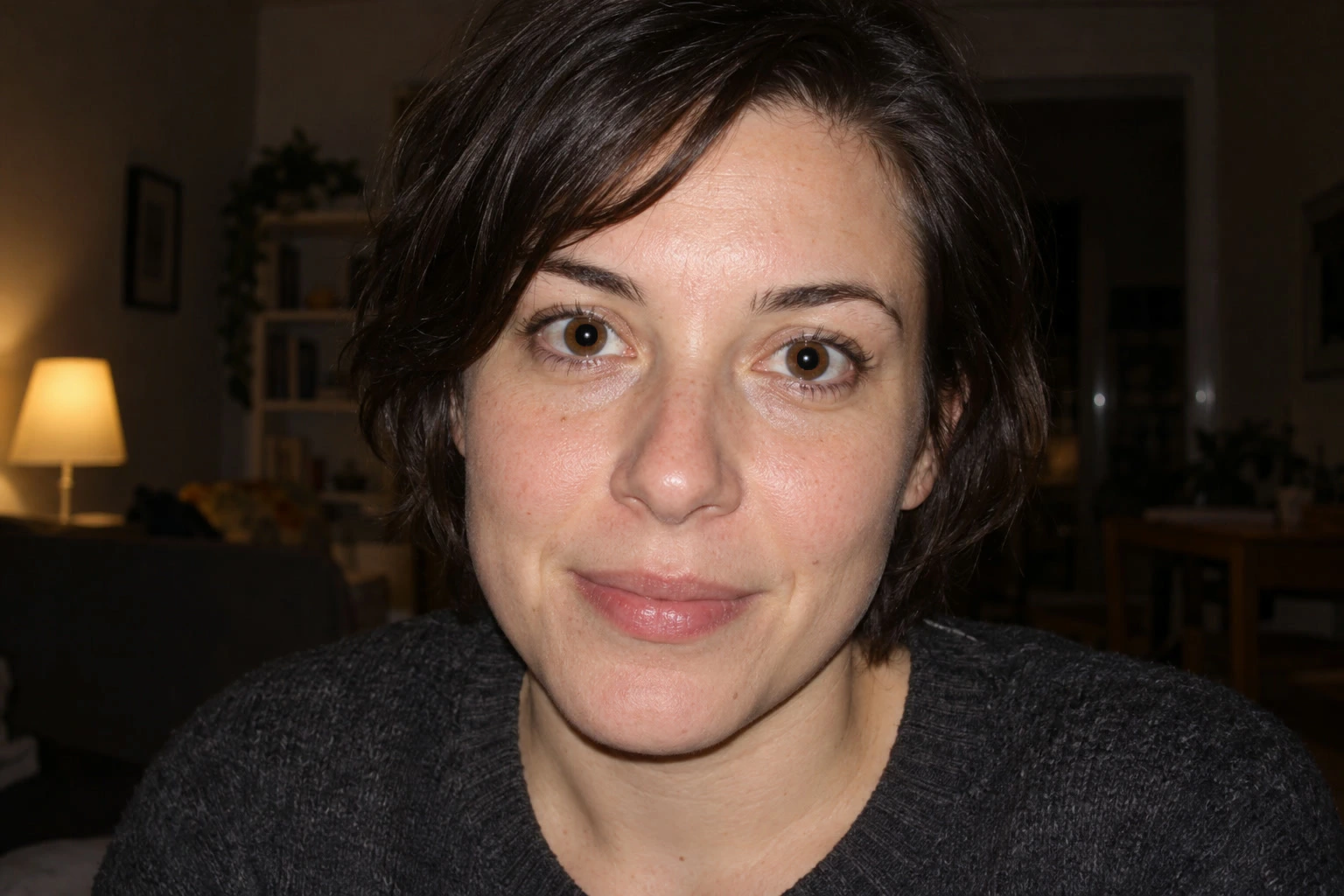
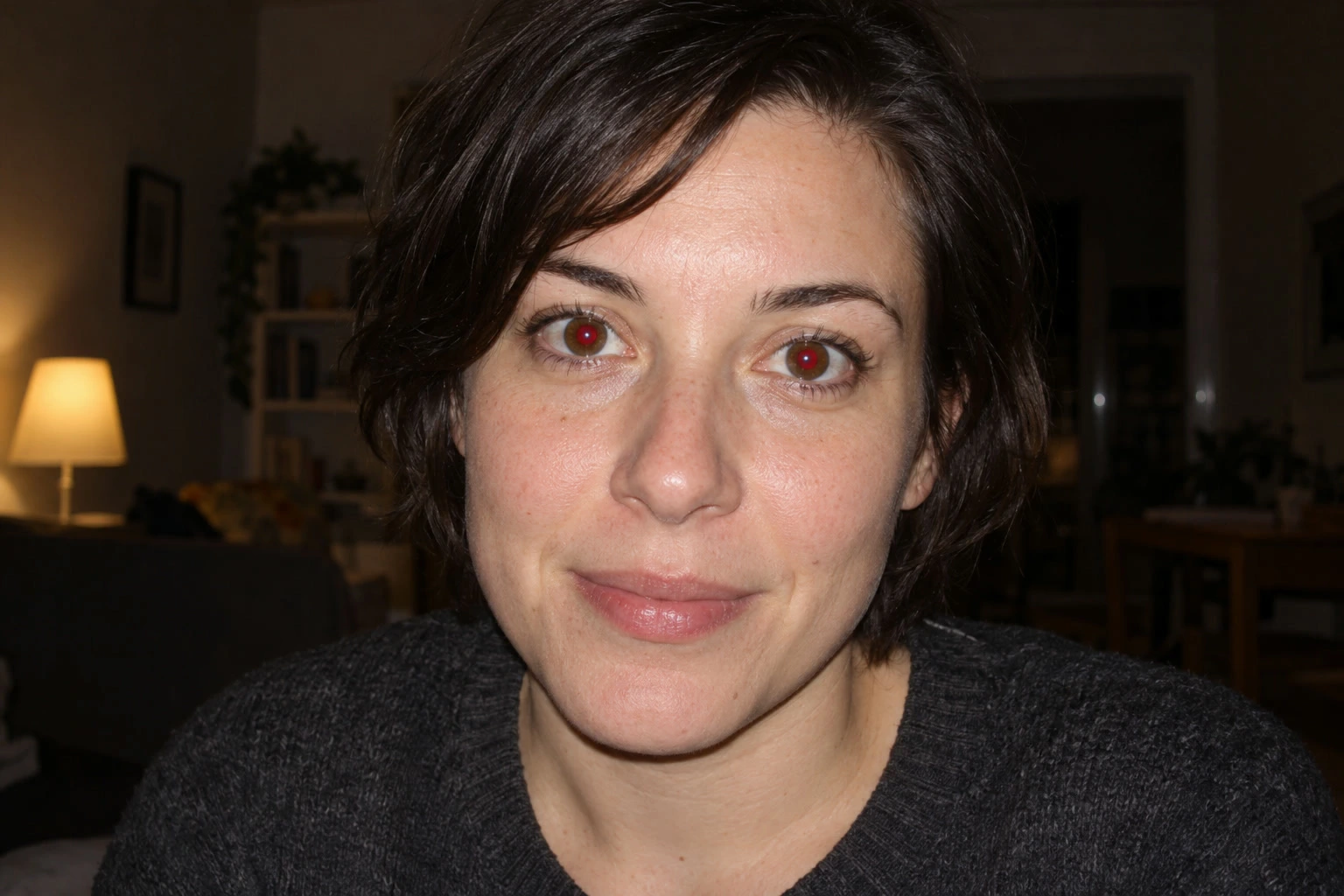
- Tempo
- 3 minuti
- Livello
- Principiante
- Ti serve
- Una foto con flash in cui le pupille sono visibilmente rosse
- Funziona con
- Qualsiasi livello foto RGB (rosso, verde e blu) non bloccato
Gratis, senza registrazione. La tua foto resta sul tuo computer.
Gli occhi rossi sono il riflesso rosso che il flash può lasciare nella pupilla, il centro scuro dell’occhio. Correggi quel riflesso invece di dipingere un punto nero sull’intero occhio: lascia visibili l’iride colorata, le palpebre e i piccoli riflessi luminosi, detti punti luce.
Lo strumento Occhi rossi cerca, all’interno dell’area che disegni, una macchia rossa continua e la scurisce. Modifica direttamente il livello della foto, quindi usa un duplicato per tenere disponibile l’originale.
Eliminare gli occhi rossi in cinque passaggi
Apri la foto e duplicane il livello
Scegli e apri la tua foto, oppure usa l’esempio di questa pagina. Poi scegli . Nell’esempio, nel pannello Livelli compare Sfondo copia sopra Sfondo. Tieni selezionata la copia.
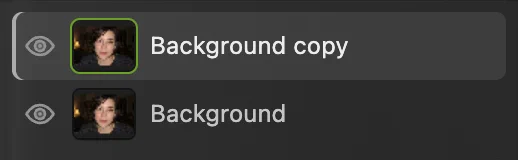
Correggi la copia; l’originale resta sul livello sottostante. Ingrandisci e scegli Occhi rossi
Scegli finché gli occhi non riempiono la finestra (circa 400%). Poi fai clic con il pulsante destro del mouse sul pulsante degli strumenti di ritocco nella barra degli strumenti a sinistra, che inizialmente mostra Timbro clone, e scegli Occhi rossi. La barra delle opzioni sotto i menu mostra Dimensione pupilla e Scurisci, entrambi al 50% per impostazione predefinita. Per l’esempio lascia questi valori.
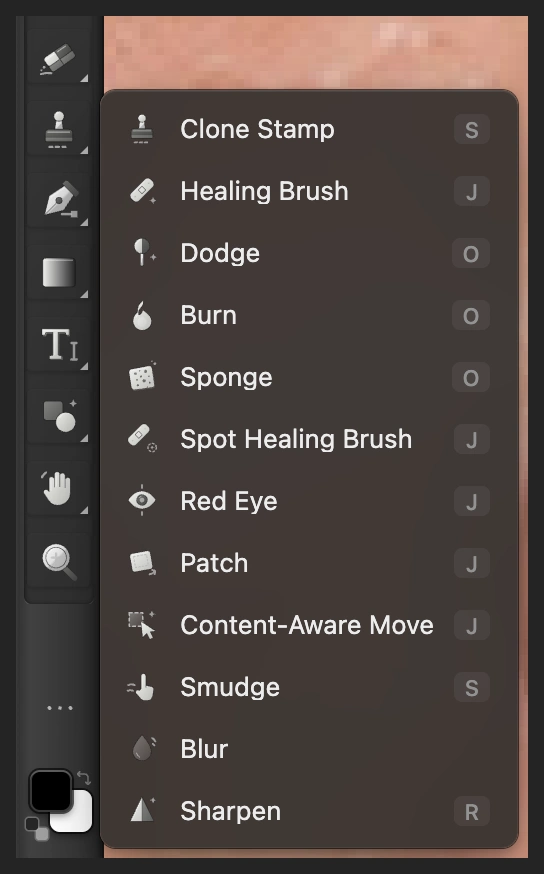
Occhi rossi condivide il pulsante della barra degli strumenti con gli altri strumenti di ritocco. 
Parti con Dimensione pupilla 50% e Scurisci 50%. Disegna un riquadro stretto attorno a ogni pupilla rossa
Tieni premuta la barra spaziatrice e trascina l’immagine finché non vedi una pupilla.
Trascina un piccolo rettangolo attorno al disco rosso vero e proprio. Parti dal suo bordo in alto a sinistra e rilascia sul bordo in basso a destra, lasciando solo un margine sottile attorno al rosso. Tieni il più possibile l’iride marrone fuori dal riquadro. Il minuscolo riflesso luminoso resta dentro. Rilascia per applicare, poi spostati sul secondo occhio e ripeti.
Usa il primo piano come guida: il riquadro segue la pupilla rossa, non le palpebre né il bianco dell’occhio.
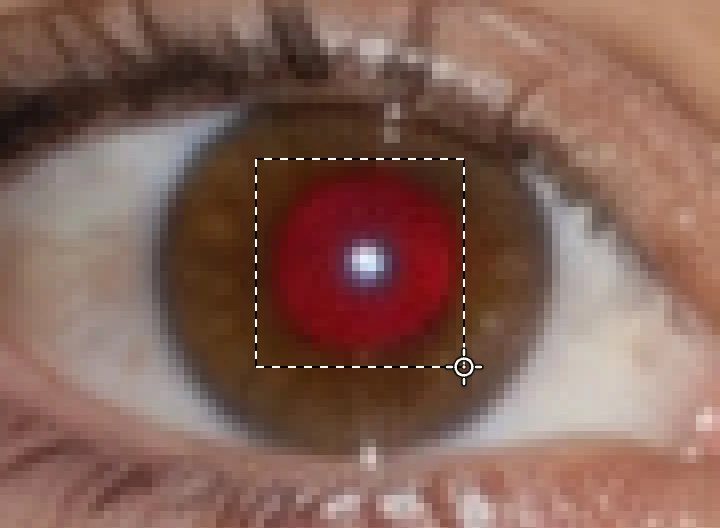
Disegna attorno al disco rosso vero e proprio, con solo un margine sottile. Controlla le pupille e, se serve, perfeziona una correzione
Ora le pupille dell’esempio sono scure; le iridi marroni e i piccoli punti luce luminosi restano. Scegli per valutare l’intero ritratto oltre al dettaglio ingrandito.
Se una correzione va cambiata, scegli , cambia un’impostazione, poi disegna di nuovo il riquadro sulla pupilla. Cambiare le opzioni dopo una correzione influisce sulla correzione successiva; non modifica quella già eseguita. Annulla rimuove per prima la correzione più recente.
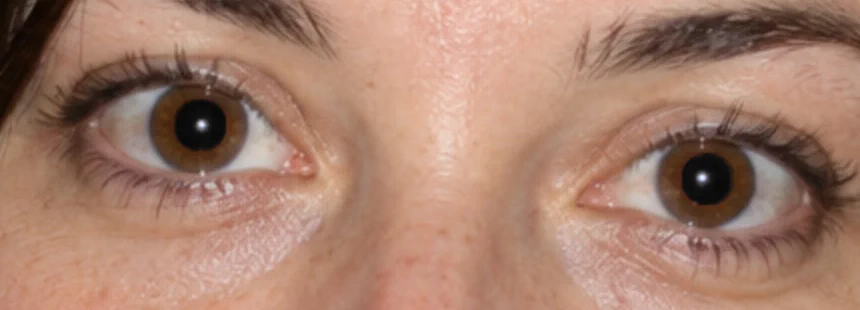
Entrambe le pupille dopo le correzioni con riquadro stretto. 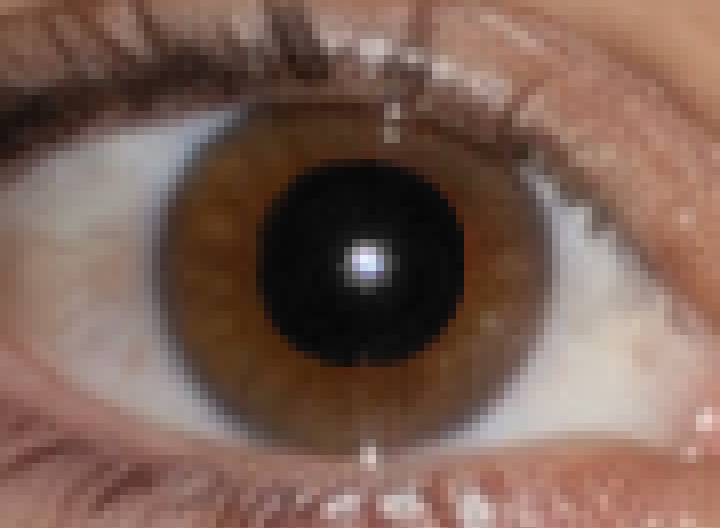
Controlla il contorno della pupilla e l’iride marrone con un ingrandimento elevato. Salva una copia finita o conserva entrambi i livelli
Scegli e fai clic su Esporta per una nuova foto finita. Per conservare il livello corretto e l’originale, scegli ; da quel momento aggiorna il progetto.
sul JPEG aperto scrive un’immagine piatta in quel formato. Il primo salvataggio apre la finestra Salva immagine. L’esportazione e un progetto modificabile servono a scopi diversi: una è un’immagine da condividere, l’altro conserva i due livelli.
Fare clic su una pupilla invece di disegnare un riquadro
Puoi anche fare clic su una pupilla rossa con Occhi rossi. Un clic cerca in una zona attorno al puntatore; un riquadro definisce l’area che disegni. Nell’esempio, un clic con le impostazioni predefinite include un po’ di iride marrone e lascia un bordo scuro irregolare, quindi usa i riquadri stretti sulle pupille descritti sopra.
Se la barra delle opzioni dice Nessuna pupilla rossa trovata. Punta più da vicino alla parte rossa di un occhio., verifica che il riquadro includa il disco rosso e sia centrato su di esso. Non racchiudere l’intero volto.
Che cosa cambiano Dimensione pupilla e Scurisci
| Impostazione | Quando cambiarla |
|---|---|
| Dimensione pupilla | Aumentala se dentro il riquadro resta del rosso. Riducila se la zona scura si estende troppo nell’iride. Per il rosso fuori dal riquadro serve un riquadro un po’ più largo. |
| Scurisci | Aumentalo se la pupilla corretta appare troppo chiara. Riducilo se appare di un nero innaturale. |
Annulla la correzione interessata prima di provare un valore diverso. Cambia un’impostazione alla volta, così vedi quale aiuta.
Risolvere i problemi più comuni
Il cursore non corregge l’occhio
Nel pannello Livelli seleziona la miniatura della foto, non la miniatura di una maschera né un livello di regolazione. Lo strumento richiede un livello foto RGB (rosso, verde e blu) non bloccato. L’esempio JPEG soddisfa già queste condizioni.
È cambiato l’angolo interno dell’occhio o la pelle vicina
Annulla, poi trascina un riquadro più stretto attorno alla sola pupilla rossa. Non includere un labbro rosso né un’ampia zona di pelle calda.
Un occhio è corretto e l’altro è ancora rosso
Disegna un riquadro attorno alla seconda pupilla rossa. Lo strumento corregge una sola macchia rossa continua per ogni gesto, quindi un singolo clic non corregge tutta la foto.
Resta un riflesso bianco o verde brillante
Questo strumento agisce sui riflessi rossi. Non ha una modalità separata per gli occhi degli animali.
Cosa fare dopo
Se vieni da un altro editor
- Photoshop
- Lo strumento Occhi rossi è raggruppato con il Pennello correttivo al volo nella barra degli strumenti; la sua barra delle opzioni contiene Dimensione pupilla e Fattore di scurimento.
Correzione degli occhi rossi: domande e risposte
Posso eliminare automaticamente gli occhi rossi da tutta la foto?
No. In Lil Cactus lo strumento Occhi rossi corregge una pupilla alla volta. Disegna un riquadro stretto attorno a ogni pupilla rossa; puoi anche fare clic, se il clic colpisce la pupilla in modo pulito.
Quali impostazioni usare per eliminare gli occhi rossi?
In Lil Cactus parti con “Dimensione pupilla” al 50% e “Scurisci” al 50%. Se dentro il riquadro resta del rosso, annulla e aumenta “Dimensione pupilla”; se il risultato è troppo nero, annulla e riduci “Scurisci” prima di riprovare.
La correzione degli occhi rossi cambia il colore dell’iride?
Può succedere. In Lil Cactus una correzione può scurire i pixel marrone caldo dell’iride quando si uniscono al rosso da correggere. Disegna un riquadro stretto attorno alla pupilla rossa e annulla una correzione che si estende nell’iride.
Posso modificare una correzione con Occhi rossi dopo averla applicata?
Sì, finché la sua cronologia è disponibile: in Lil Cactus annulla la correzione, regola lo strumento e ripetila. Salva un progetto con il livello duplicato e quello originale se vuoi conservare entrambe le versioni.
Lo strumento Occhi rossi può correggere gli occhi verdi degli animali?
No. Lo strumento Occhi rossi di Lil Cactus cerca i pixel rossi e non ha una modalità separata per gli occhi degli animali.
Il mio ritratto viene caricato su un server per correggere gli occhi rossi?
No. Lil Cactus corregge i pixel nel browser, sul tuo dispositivo.
Continua
 Come sbiancare i denti in una fotoRiduci il giallo in modo selettivo mantenendo le ombre naturali dei denti.Principiante · 8 min
 Come usare i livelli in un editor di fotoSovrapponi, riordina, rendi trasparenti, nascondi e raggruppa le parti di un’immagine.Principiante · 6 min
 Come salvare ed esportare un’immagine in Lil CactusConserva un originale modificabile e crea un’immagine separata da condividere.Principiante · 5 min