Wie entfernt man rote Augen auf einem Foto?
Kurze Antwort
Wählen Sie in Lil Cactus , klicken Sie dann in der Werkzeugleiste links mit der rechten Maustaste auf die Retuschewerkzeuge und wählen Sie Rote Augen. Beginnen Sie mit Pupillengröße 50 % und Abdunkeln 50 %, zoomen Sie dann hinein und ziehen Sie in jeder Pupille einen engen Rahmen nur um die rote Scheibe. Mit erhalten Sie eine fertige Kopie.

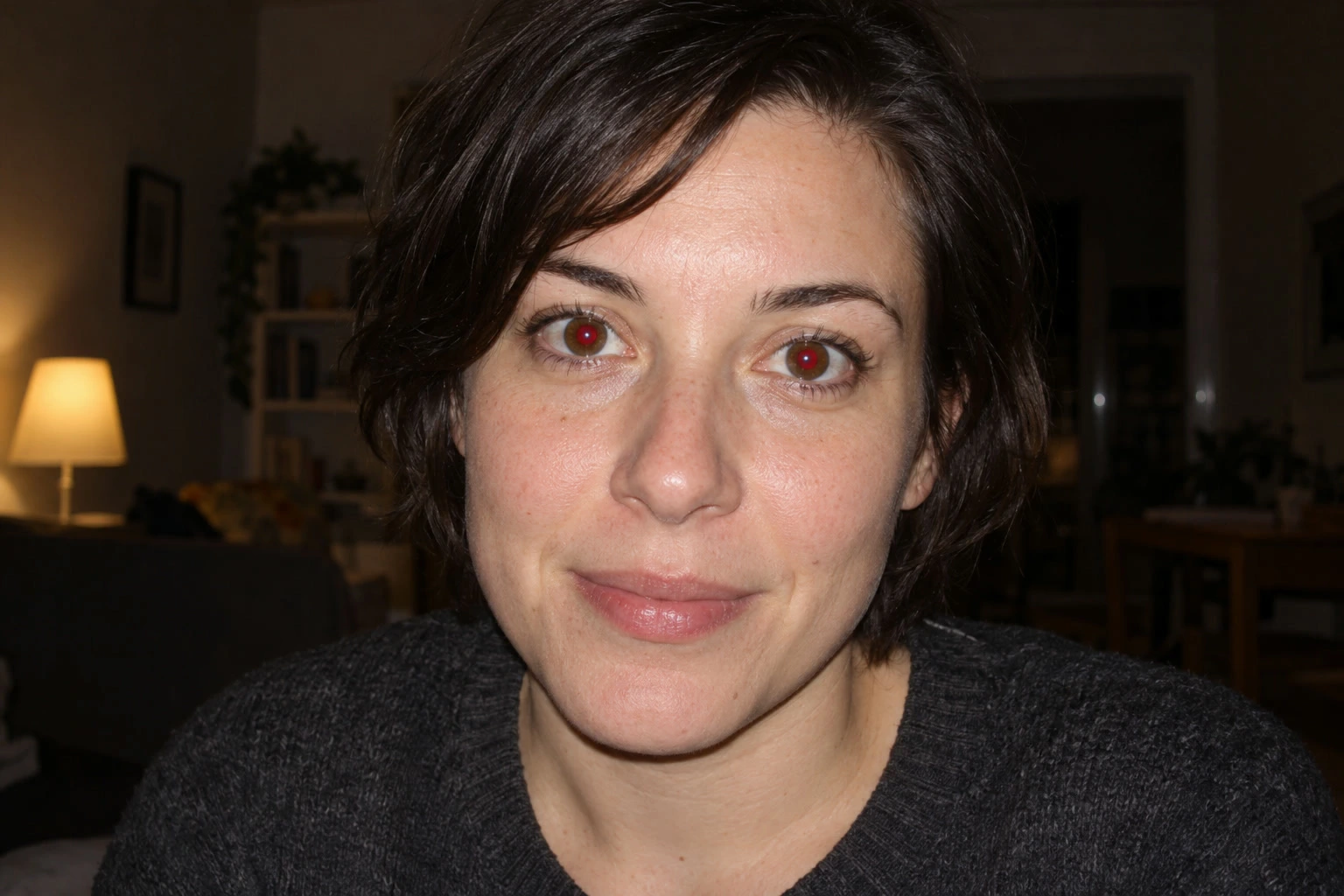
- Dauer
- 3 Minuten
- Niveau
- Einsteiger
- Sie brauchen
- Ein Blitzfoto mit deutlich roten Pupillen
- Funktioniert mit
- Jede nicht fixierte RGB-Fotoebene (Rot, Grün und Blau)
Kostenlos, ohne Anmeldung. Ihr Foto bleibt auf Ihrem Computer.
Rote Augen sind die rote Reflexion, die ein Blitz in der Pupille, der dunklen Mitte des Auges, hinterlassen kann. Korrigieren Sie diese Reflexion, statt einen schwarzen Punkt über das ganze Auge zu malen: Die farbige Iris, die Lider und die kleinen hellen Reflexe, die sogenannten Spitzlichter, sollen sichtbar bleiben.
Das Werkzeug Rote Augen sucht innerhalb des aufgezogenen Bereichs nach einer zusammenhängenden roten Fläche und dunkelt sie ab. Es verändert die Fotoebene direkt; arbeiten Sie deshalb auf einem Duplikat, damit das Original verfügbar bleibt.
Rote Augen in fünf Schritten entfernen
Das Foto öffnen und seine Ebene duplizieren
Wählen Sie und öffnen Sie Ihr Foto, oder verwenden Sie das Beispiel auf dieser Seite. Wählen Sie dann . Im Beispiel erscheint im Bedienfeld Ebenen die Ebene Hintergrund Kopie über Hintergrund. Lassen Sie die Kopie ausgewählt.
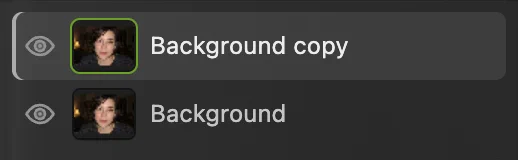
Die Kopie reparieren; das Original bleibt auf der Ebene darunter. Hineinzoomen und „Rote Augen“ wählen
Wählen Sie , bis die Augen das Fenster füllen (etwa 400 %). Klicken Sie dann in der Werkzeugleiste links mit der rechten Maustaste auf die Schaltfläche der Retuschewerkzeuge, anfangs der Kopierstempel, und wählen Sie Rote Augen. Die Optionsleiste unter den Menüs zeigt Pupillengröße und Abdunkeln, standardmäßig beide 50 %. Lassen Sie diese Werte für das Beispiel so.
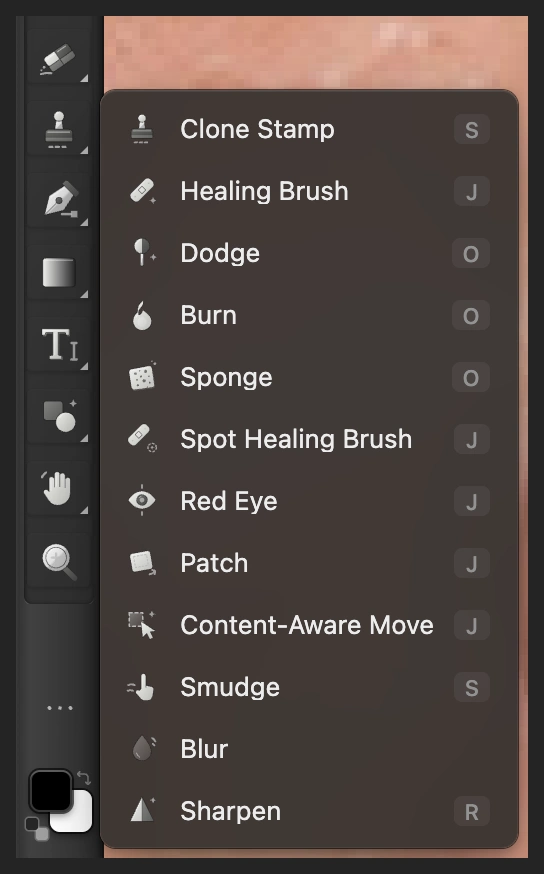
„Rote Augen“ teilt sich die Werkzeugschaltfläche mit den Retuschewerkzeugen. 
Mit Pupillengröße 50 % und Abdunkeln 50 % beginnen. Einen engen Rahmen um jede rote Pupille ziehen
Halten Sie die Leertaste gedrückt und ziehen Sie das Bild, bis eine Pupille zu sehen ist.
Ziehen Sie ein kleines Rechteck um die rote Scheibe selbst. Beginnen Sie an ihrem oberen linken Rand und lassen Sie an ihrem unteren rechten Rand los, sodass um das Rot nur ein schmaler Rand bleibt. Halten Sie die braune Iris so weit wie möglich aus dem Rahmen heraus. Der winzige helle Reflex bleibt darin. Beim Loslassen wird die Korrektur angewendet; verschieben Sie dann die Ansicht zum zweiten Auge und wiederholen Sie den Vorgang.
Orientieren Sie sich an der Nahaufnahme: Der Rahmen folgt der roten Pupille, nicht den Lidern oder dem Weiß des Auges.
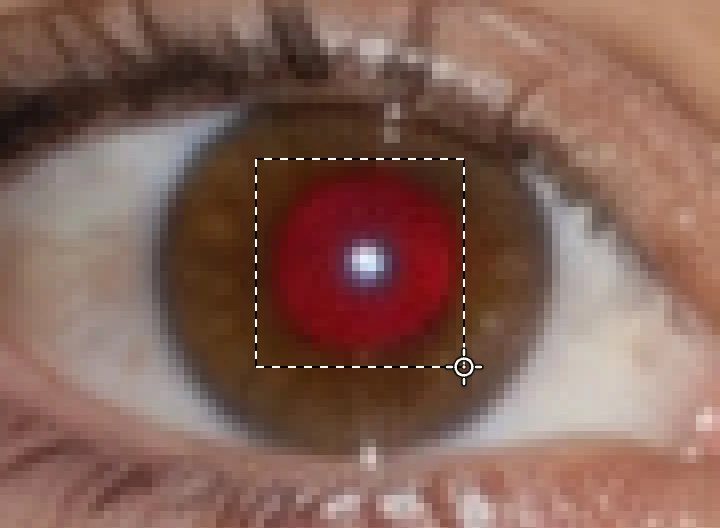
Um die rote Scheibe selbst ziehen, mit nur schmalem Rand. Die Pupillen prüfen und eine Korrektur bei Bedarf verbessern
Die Pupillen des Beispiels sind jetzt dunkel; die braunen Iriden und die kleinen hellen Spitzlichter bleiben erhalten. Wählen Sie , um neben der Nahaufnahme auch das ganze Porträt zu beurteilen.
Muss eine Korrektur geändert werden, wählen Sie , ändern eine Einstellung und ziehen den Rahmen um die Pupille erneut auf. Eine Änderung der Optionen nach einer Korrektur wirkt sich auf die nächste Korrektur aus, nicht auf die bereits ausgeführte. „Rückgängig“ entfernt zuerst die zuletzt ausgeführte Augenkorrektur.
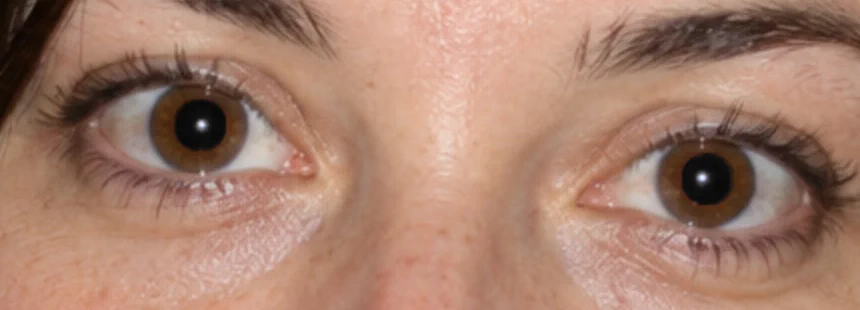
Beide Pupillen nach der Korrektur mit engem Rahmen. 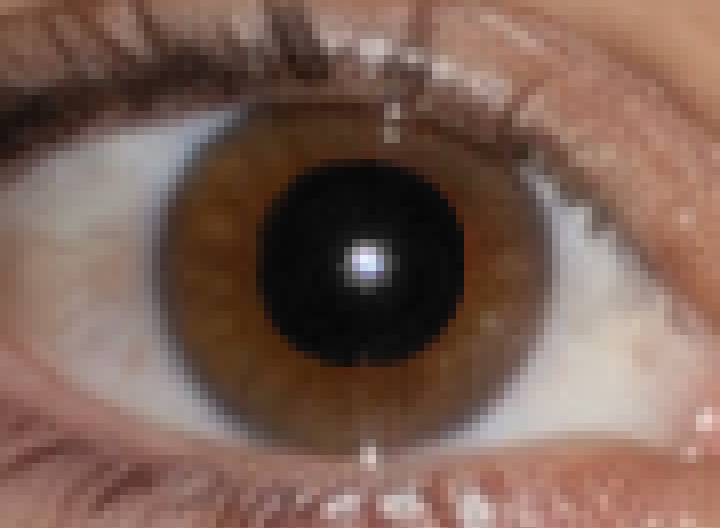
Den Pupillenrand und die braune Iris bei starker Vergrößerung prüfen. Eine fertige Kopie speichern oder beide Ebenen behalten
Wählen Sie und klicken Sie auf Exportieren, um ein neues, fertiges Foto zu erhalten. Um die reparierte Ebene und das Original zu behalten, wählen Sie ; danach aktualisiert das Projekt.
schreibt beim geöffneten JPEG ein flaches Bild in diesem Format. Das erste Speichern öffnet das Dialogfeld Bild speichern. Export und bearbeitbares Projekt dienen verschiedenen Zwecken: Das eine ist ein Bild zum Weitergeben, das andere behält beide Ebenen.
Auf eine Pupille klicken statt einen Rahmen zu ziehen
Sie können mit Rote Augen auch auf eine rote Pupille klicken. Ein Klick durchsucht eine Umgebung um den Mauszeiger; ein Rahmen legt den Bereich fest, den Sie aufziehen. Beim Beispiel erfasst ein Klick mit den Standardeinstellungen einen Teil der braunen Iris und hinterlässt einen ausgefransten dunklen Rand; verwenden Sie deshalb die engen Pupillenrahmen von oben.
Meldet die Optionsleiste Keine rote Pupille gefunden. Den roten Teil eines Auges genauer anvisieren., prüfen Sie, ob Ihr Rahmen die rote Scheibe enthält und auf ihr zentriert ist. Umschließen Sie nicht das ganze Gesicht.
Was Pupillengröße und Abdunkeln bewirken
| Einstellung | Wann ändern |
|---|---|
| Pupillengröße | Erhöhen, wenn im Rahmen Rot zurückbleibt. Verringern, wenn die dunkle Fläche zu weit in die Iris reicht. Für Rot außerhalb des Rahmens einen etwas größeren Rahmen ziehen. |
| Abdunkeln | Erhöhen, wenn die korrigierte Pupille zu blass wirkt. Verringern, wenn sie unnatürlich schwarz aussieht. |
Machen Sie die betroffene Korrektur rückgängig, bevor Sie einen anderen Wert ausprobieren. Ändern Sie jeweils nur eine Einstellung, damit Sie sehen, welche hilft.
Häufige Probleme beheben
Der Mauszeiger repariert das Auge nicht
Wählen Sie im Bedienfeld Ebenen die Miniatur des Fotos aus, nicht eine Maskenminiatur oder eine Einstellungsebene. Das Werkzeug braucht eine nicht fixierte RGB-Fotoebene (Rot, Grün und Blau). Das JPEG-Beispiel erfüllt diese Bedingungen bereits.
Der innere Augenwinkel oder Haut in der Nähe hat sich verändert
Machen Sie den Schritt rückgängig und ziehen Sie einen engeren Rahmen nur um die rote Pupille. Schließen Sie keine rote Lippe und keine größere Fläche warmer Haut ein.
Ein Auge ist korrigiert, das andere noch rot
Ziehen Sie einen Rahmen um die zweite rote Pupille. Das Werkzeug repariert pro Geste eine zusammenhängende rote Fläche; ein einzelner Klick korrigiert also nicht das ganze Foto.
Ein heller weißer oder grüner Reflex bleibt
Dieses Werkzeug zielt auf rote Reflexionen. Einen eigenen Modus für Tieraugen gibt es nicht.
Wie es weitergeht
Umstieg von einem anderen Programm
- Photoshop
- Das Rote-Augen-Werkzeug liegt in der Werkzeugleiste in einer Gruppe mit dem Bereichsreparatur-Pinsel; seine Optionsleiste bietet Pupillengröße und Verdunklungsbetrag.
Rote Augen korrigieren: Fragen und Antworten
Kann ich rote Augen automatisch im ganzen Foto entfernen?
Nein. In Lil Cactus repariert das Werkzeug „Rote Augen“ eine Pupille nach der anderen. Ziehen Sie um jede rote Pupille einen engen Rahmen; ein Klick funktioniert ebenfalls, wenn er die Pupille sauber trifft.
Welche Einstellungen eignen sich zum Entfernen roter Augen?
Beginnen Sie in Lil Cactus mit „Pupillengröße“ 50 % und „Abdunkeln“ 50 %. Bleibt im Rahmen Rot zurück, machen Sie den Schritt rückgängig und erhöhen die Pupillengröße; ist das Ergebnis zu schwarz, machen Sie ihn rückgängig und verringern „Abdunkeln“, bevor Sie es erneut versuchen.
Verändert die Rote-Augen-Korrektur die Farbe der Iris?
Das kann passieren. In Lil Cactus kann eine Korrektur warme braune Irispixel abdunkeln, wenn sie an die rote Zielfläche angrenzen. Ziehen Sie einen engen Rahmen um die rote Pupille und machen Sie eine Korrektur rückgängig, die in die Iris hineinreicht.
Kann ich eine Rote-Augen-Korrektur nachträglich ändern?
Ja, solange ihr Protokoll verfügbar ist: Machen Sie die Korrektur in Lil Cactus rückgängig, passen Sie das Werkzeug an und wiederholen Sie sie. Speichern Sie ein Projekt mit Duplikat und Originalebene, wenn Sie beide Fassungen behalten möchten.
Kann das Werkzeug „Rote Augen“ grün leuchtende Tieraugen korrigieren?
Nein. Das Werkzeug „Rote Augen“ von Lil Cactus sucht nach roten Pixeln und hat keinen eigenen Modus für Tieraugen.
Wird mein Porträt für die Rote-Augen-Korrektur hochgeladen?
Nein. Lil Cactus repariert die Pixel in Ihrem Browser auf Ihrem eigenen Gerät.
Weiter geht’s
 Wie macht man Zähne auf einem Foto weißer?Gelb gezielt verringern und die natürliche Schattierung der Zähne erhalten.Einsteiger · 8 Min.
 Wie arbeitet man mit Ebenen in der Bildbearbeitung?Die Teile eines Bildes stapeln, umordnen, abschwächen, ausblenden und gruppieren.Einsteiger · 6 Min.
 Wie speichert und exportiert man ein Bild in Lil Cactus?Eine bearbeitbare Masterdatei behalten und ein separates Bild zum Teilen erstellen.Einsteiger · 5 Min.