Jak usunąć efekt czerwonych oczu ze zdjęcia
Krótka odpowiedź
W Lil Cactus wybierz , a potem kliknij prawym przyciskiem myszy narzędzia do retuszu na lewym pasku narzędzi i wybierz narzędzie Czerwone oczy. Zacznij od ustawień Rozmiar źrenicy 50% i Ciemniej 50%, a potem powiększ obraz i przeciągnij ciasną ramkę wokół samej czerwonej plamki w każdej źrenicy. Aby uzyskać gotową kopię, wybierz
- Czas
- 3 minuty
- Poziom
- Początkujący
- Potrzebujesz
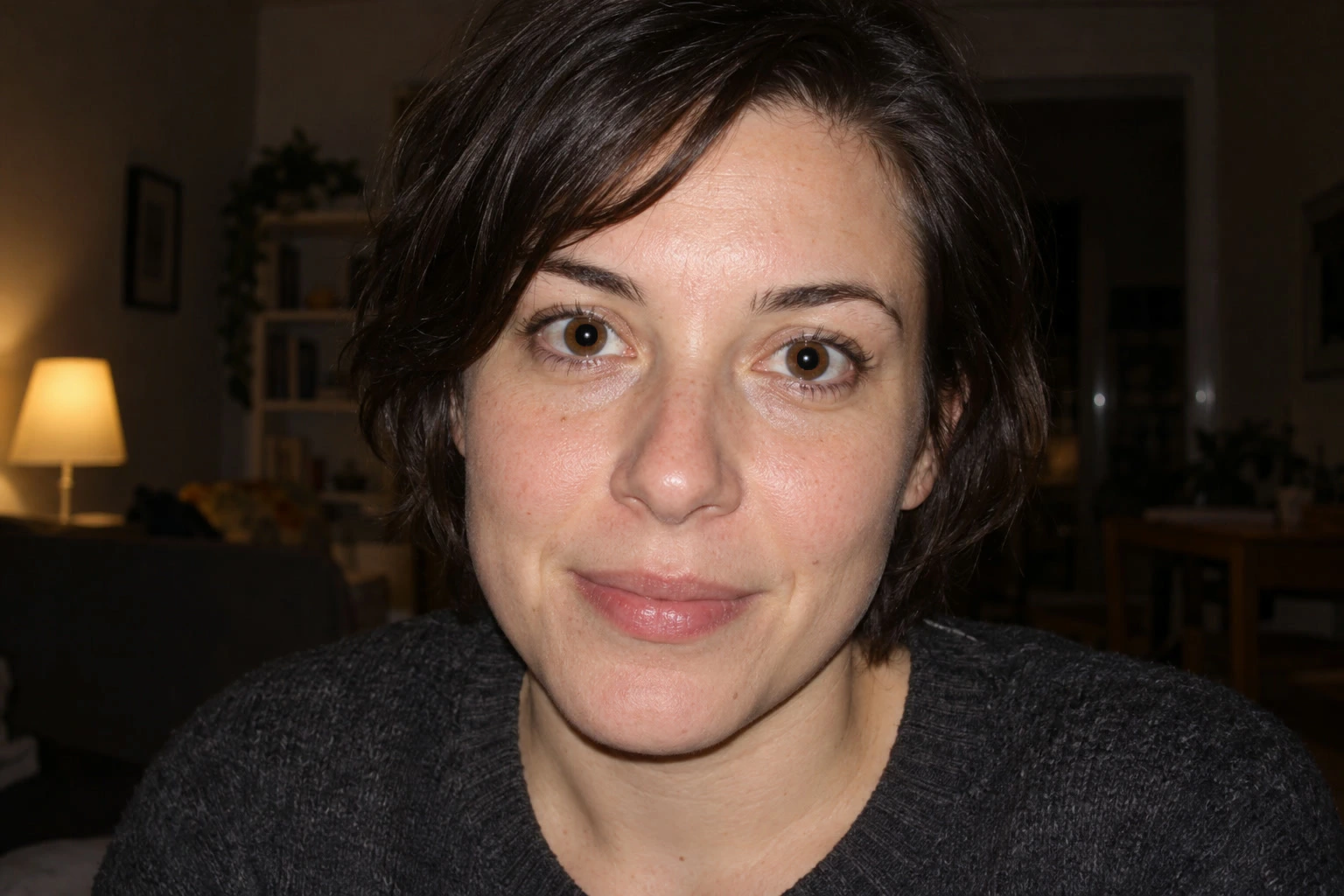
- Zdjęcie z lampą błyskową z wyraźnie czerwonymi źrenicami
- Obsługiwane formaty
- Dowolna niezablokowana warstwa zdjęcia RGB (czerwony, zielony i niebieski)
Za darmo, bez rejestracji. Twoje zdjęcie zostaje na Twoim komputerze.
Efekt czerwonych oczu to czerwone odbicie, które lampa błyskowa potrafi zostawić w źrenicy, czyli ciemnym środku oka. Popraw samo to odbicie, zamiast zamalowywać całe oko czarną kropką: kolorowa tęczówka, powieki i małe jasne odblaski, tzw. bliki, powinny pozostać widoczne.
Narzędzie Czerwone oczy szuka w narysowanym obszarze spójnej czerwonej plamy i ją przyciemnia. Zmienia bezpośrednio warstwę zdjęcia, więc pracuj na duplikacie, aby zachować dostęp do oryginału.
Usuwanie czerwonych oczu w pięciu krokach
Otwórz zdjęcie i powiel jego warstwę
Wybierz i otwórz swoje zdjęcie albo użyj przykładu z tej strony. Następnie wybierz . W przykładzie w panelu Warstwy nad warstwą Tło pojawia się warstwa Tło kopia. Pozostaw kopię zaznaczoną.
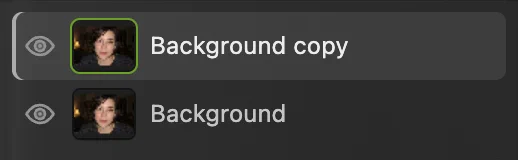
Poprawiaj kopię; oryginał zostaje na warstwie poniżej. Powiększ obraz i wybierz narzędzie Czerwone oczy
Wybieraj polecenie , aż oczy wypełnią okno (około 400%). Potem kliknij prawym przyciskiem myszy przycisk narzędzi do retuszu na lewym pasku narzędzi, początkowo Stempel, i wybierz narzędzie Czerwone oczy. Pasek opcji pod menu pokazuje ustawienia Rozmiar źrenicy i Ciemniej, domyślnie oba na 50%. W przykładzie zostaw te wartości.
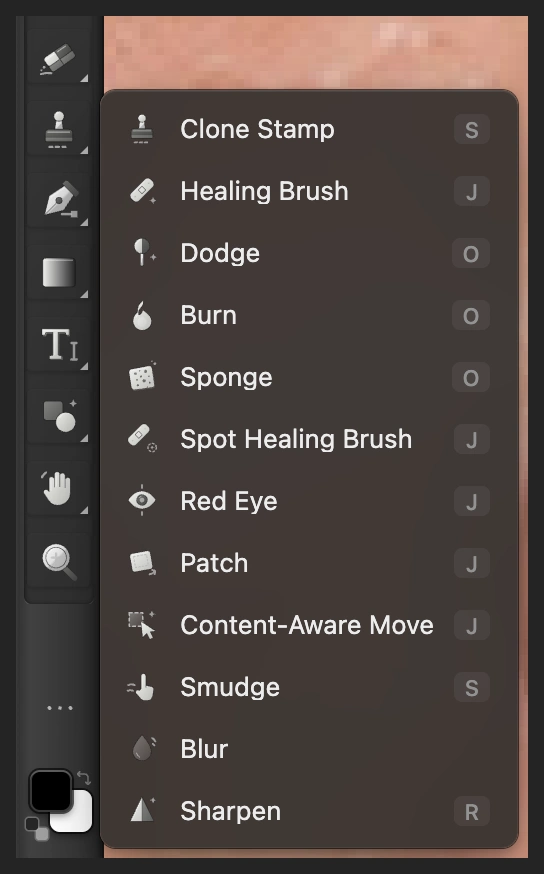
Narzędzie Czerwone oczy dzieli przycisk na pasku narzędzi z innymi narzędziami do retuszu. 
Zacznij od ustawień Rozmiar źrenicy 50% i Ciemniej 50%. Narysuj ciasną ramkę wokół każdej czerwonej źrenicy
Przytrzymaj spację i przeciągaj obraz, aż zobaczysz jedną źrenicę.
Przeciągnij mały prostokąt wokół samej czerwonej plamki. Zacznij przy jej lewej górnej krawędzi i zwolnij przycisk przy prawej dolnej, zostawiając wokół czerwieni tylko wąski margines. W miarę możliwości trzymaj brązową tęczówkę poza ramką. Malutki jasny odblask zostaje w środku. Zwolnij przycisk, aby zastosować poprawkę, a potem przesuń widok do drugiego oka i powtórz.
Kieruj się zbliżeniem: ramka obejmuje czerwoną źrenicę, a nie powieki ani białko oka.
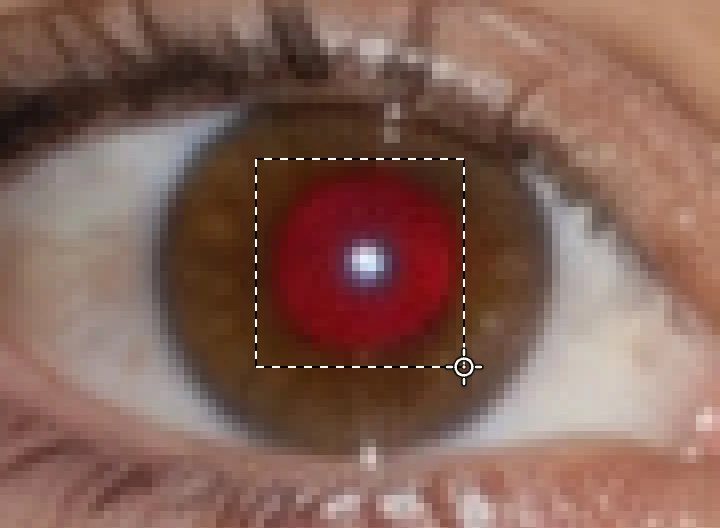
Rysuj wokół samej czerwonej plamki, z wąskim marginesem. Sprawdź źrenice i w razie potrzeby popraw korekcję
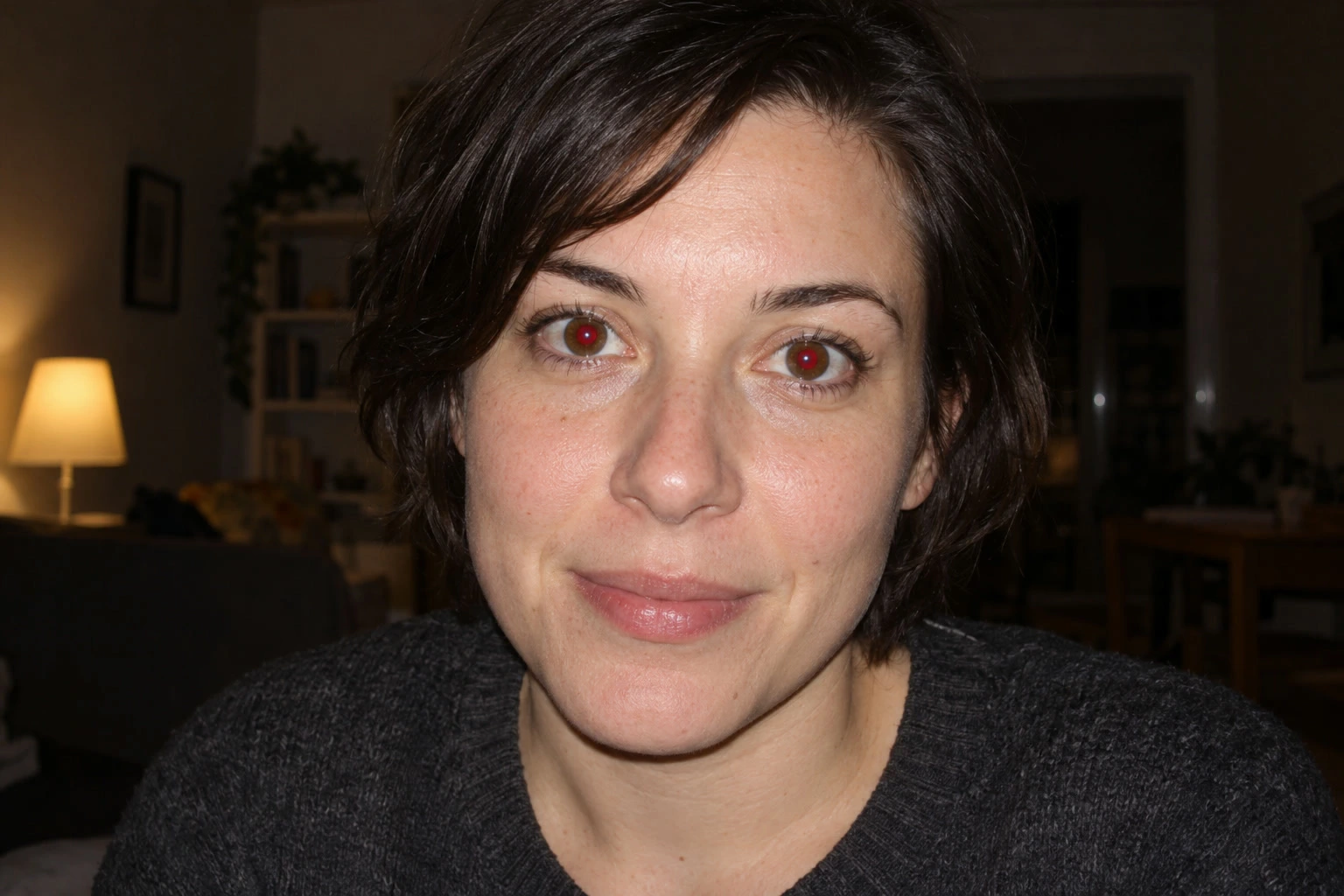
Źrenice w przykładzie są teraz ciemne; brązowe tęczówki i małe jasne bliki zostały. Wybierz , aby ocenić cały portret, a nie tylko zbliżenie.
Jeśli poprawkę trzeba zmienić, wybierz , zmień ustawienie i narysuj ramkę wokół źrenicy jeszcze raz. Zmiana opcji po poprawce wpływa na kolejną poprawkę; nie zmienia tej, która już została wykonana. Cofanie usuwa najpierw ostatnią poprawkę oka.
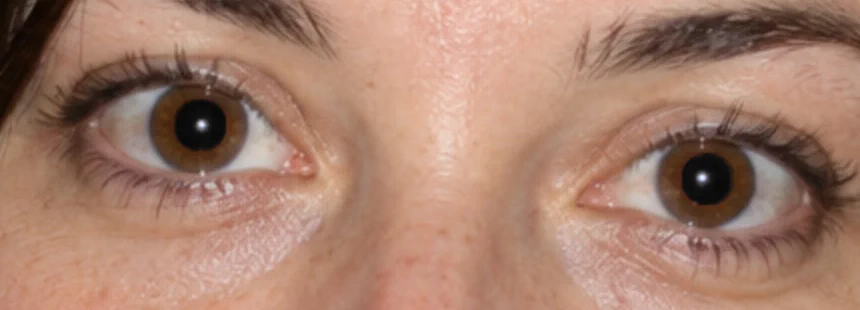
Obie źrenice po poprawkach ciasną ramką. 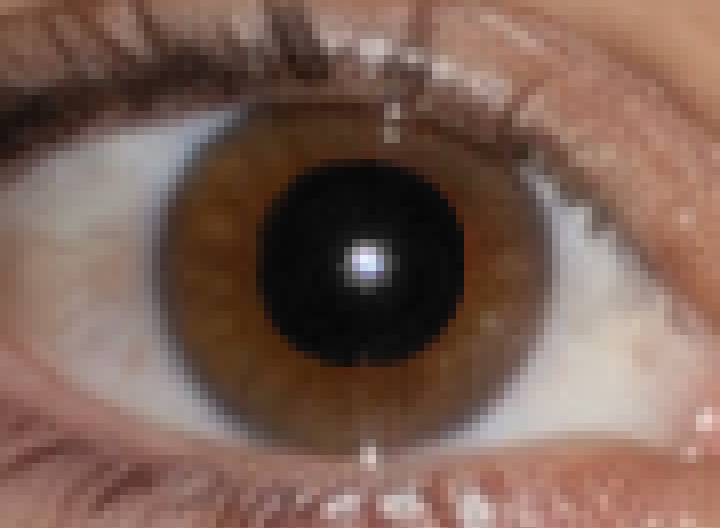
Sprawdź granicę źrenicy i brązową tęczówkę w dużym powiększeniu. Zapisz gotową kopię lub zachowaj obie warstwy
Aby utworzyć nowe, gotowe zdjęcie, wybierz i kliknij przycisk Eksportuj. Aby zachować poprawioną warstwę i oryginał, wybierz ; od tej chwili aktualizuje projekt.
w otwartym pliku JPEG zapisuje spłaszczony obraz w tym formacie. Pierwsze zapisanie otwiera okno Zapisz obraz. Eksport i edytowalny projekt służą różnym celom: pierwszy daje obraz do udostępnienia, drugi zachowuje obie warstwy.
Kliknięcie źrenicy zamiast rysowania ramki
Czerwoną źrenicę możesz też kliknąć narzędziem Czerwone oczy. Kliknięcie przeszukuje otoczenie wskaźnika, a ramka wyznacza obszar, który rysujesz. W przykładzie kliknięcie przy domyślnych ustawieniach obejmuje część brązowej tęczówki i zostawia postrzępioną ciemną krawędź, dlatego używaj opisanych wyżej ciasnych ramek wokół źrenic.
Jeśli pasek opcji wyświetla komunikat Nie znaleziono czerwonej źrenicy. Wskaż dokładniej czerwoną część jednego oka., sprawdź, czy ramka obejmuje czerwoną plamkę i jest na niej wyśrodkowana. Nie zaznaczaj całej twarzy.
Co zmieniają Rozmiar źrenicy i Ciemniej
| Ustawienie | Kiedy je zmienić |
|---|---|
| Rozmiar źrenicy | Zwiększ, jeśli w ramce zostaje czerwień. Zmniejsz, jeśli ciemny obszar sięga za daleko w tęczówkę. Czerwień poza ramką wymaga nieco szerszej ramki. |
| Ciemniej | Zwiększ, jeśli poprawiona źrenica wygląda na zbyt bladą. Zmniejsz, jeśli wygląda nienaturalnie czarno. |
Przed wypróbowaniem innej wartości cofnij poprawkę, której dotyczy zmiana. Zmieniaj jedno ustawienie naraz, aby widzieć, które z nich pomaga.
Rozwiązywanie typowych problemów
Narzędzie nie poprawia oka
Zaznacz w panelu Warstwy miniaturę zdjęcia, a nie miniaturę maski ani warstwę dopasowania. Narzędzie wymaga niezablokowanej warstwy zdjęcia RGB (czerwony, zielony i niebieski). Przykład w formacie JPEG spełnia już te warunki.
Zmienił się wewnętrzny kącik oka lub pobliska skóra
Cofnij operację i przeciągnij ciaśniejszą ramkę tylko wokół czerwonej źrenicy. Nie obejmuj czerwonych ust ani dużego fragmentu ciepło zabarwionej skóry.
Jedno oko jest poprawione, a drugie nadal czerwone
Narysuj ramkę wokół drugiej czerwonej źrenicy. Narzędzie naprawia jedną spójną czerwoną plamę na jeden gest, więc pojedyncze kliknięcie nie koryguje całego zdjęcia.
Został jasny biały lub zielony odblask
To narzędzie usuwa czerwone odbicia. Nie ma osobnego trybu dla oczu zwierząt.
Co dalej
- Na uśmiechniętym portrecie wybiel zęby wybiórczo.
- Dowiedz się, jak warstwy chronią oryginał.
- Wybierz między zapisaniem projektu a eksportem zdjęcia.
Jeśli znasz inny edytor
- Photoshop
- Narzędzie Czerwone oczy jest na pasku narzędzi w jednej grupie z narzędziem Punktowy pędzel korygujący; jego pasek opcji ma ustawienia Pupil Size i Darken Amount.
Usuwanie czerwonych oczu: pytania i odpowiedzi
Czy mogę automatycznie usunąć czerwone oczy z całego zdjęcia?
Nie. W Lil Cactus narzędzie Czerwone oczy poprawia jedną źrenicę naraz. Narysuj ciasną ramkę wokół każdej czerwonej źrenicy; kliknięcie też działa, jeśli precyzyjnie trafia w źrenicę.
Jakich ustawień użyć do usuwania czerwonych oczu?
W Lil Cactus zacznij od ustawień „Rozmiar źrenicy” 50% i „Ciemniej” 50%. Jeśli w ramce zostaje czerwień, cofnij poprawkę i zwiększ wartość „Rozmiar źrenicy”; jeśli wynik jest zbyt czarny, cofnij poprawkę i zmniejsz wartość „Ciemniej”, zanim spróbujesz ponownie.
Czy usuwanie czerwonych oczu zmienia kolor tęczówki?
Może. W Lil Cactus poprawka może przyciemnić ciepłe brązowe piksele tęczówki, gdy łączą się z czerwonym obszarem. Narysuj ciasną ramkę wokół czerwonej źrenicy i cofnij poprawkę, która rozlewa się na tęczówkę.
Czy mogę zmienić poprawkę narzędziem Czerwone oczy po jej zastosowaniu?
Tak, dopóki jest dostępna w historii: w Lil Cactus cofnij poprawkę, zmień ustawienia narzędzia i powtórz ją. Jeśli chcesz zachować obie wersje, zapisz projekt z duplikatem i oryginalną warstwą.
Czy narzędzie Czerwone oczy poprawi zielone oczy zwierząt?
Nie. Narzędzie Czerwone oczy w Lil Cactus szuka czerwonych pikseli i nie ma osobnego trybu dla oczu zwierząt.
Czy mój portret jest wysyłany do korekcji czerwonych oczu?
Nie. Lil Cactus poprawia piksele w przeglądarce, na Twoim własnym urządzeniu.
Co dalej
 Jak wybielić zęby na zdjęciuWybiórczo zmniejsz żółty odcień, zachowując naturalne cieniowanie zębów.Początkujący · 8 min
 Jak używać warstw w edytorze zdjęćUkładaj, przestawiaj, wygaszaj, ukrywaj i grupuj elementy obrazu.Początkujący · 6 min
 Jak zapisać i wyeksportować obraz w Lil CactusZachowaj edytowalny oryginał i utwórz osobny obraz do udostępnienia.Początkujący · 5 min