Hoe verwijder je rode ogen uit een foto?
Kort antwoord
Kies in Lil Cactus , klik daarna met de rechtermuisknop op de retoucheergereedschappen in de gereedschapsbalk links en kies Rode ogen verwijderen. Begin met Pupilgrootte 50% en Donkerder 50%, zoom in en sleep een strak kader om alleen de rode schijf in elke pupil. Kies voor een afgewerkte kopie.
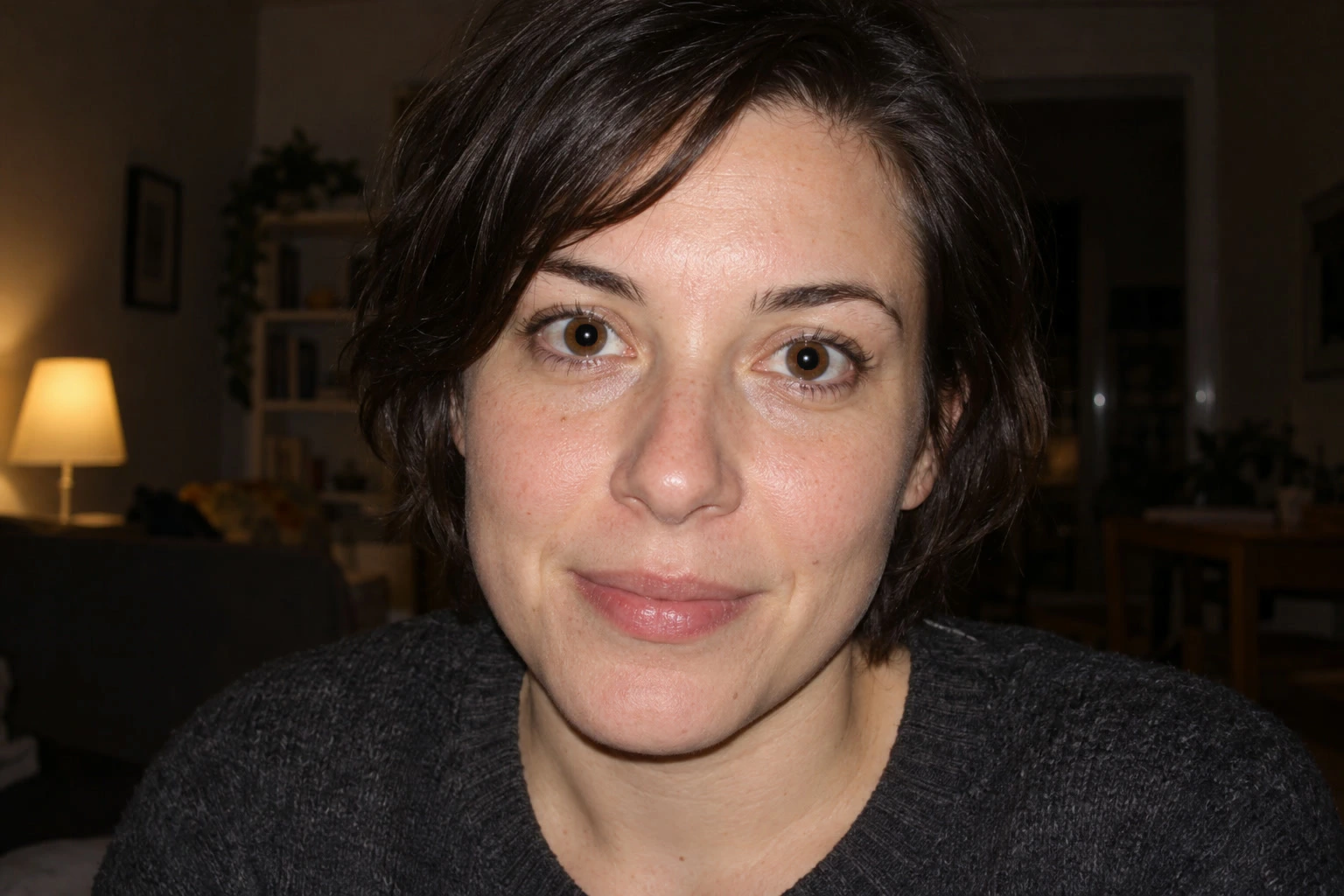
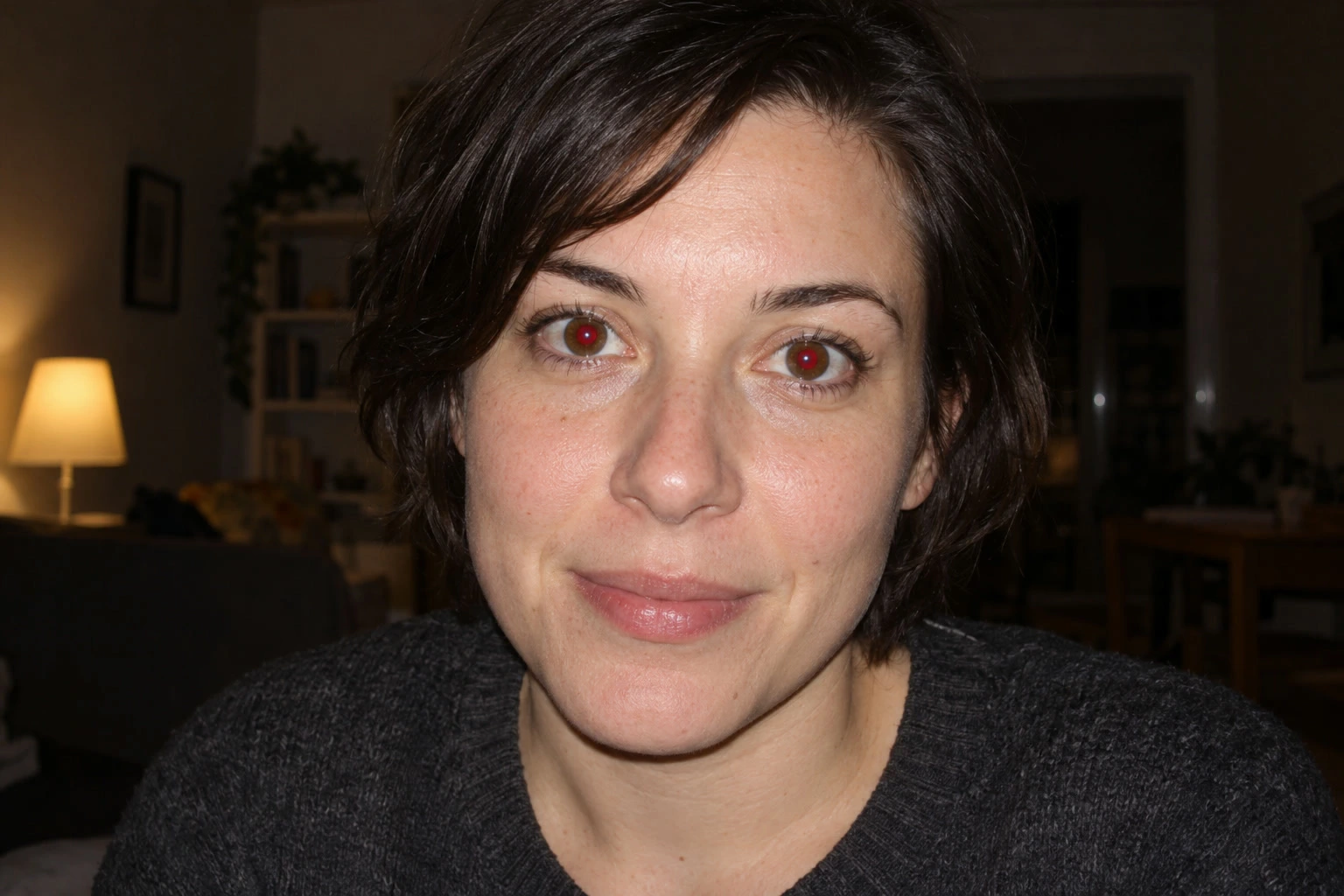
- Tijd
- 3 minuten
- Niveau
- Beginner
- Wat je nodig hebt
- Een flitsfoto met duidelijk rode pupillen
- Werkt met
- Elke niet-vergrendelde RGB-fotolaag (rood, groen en blauw)
Gratis, zonder account. Je foto blijft op je eigen computer.
Rode ogen zijn de rode reflectie die een flitser in de pupil kan achterlaten, het donkere midden van het oog. Corrigeer die reflectie in plaats van een zwarte stip over het hele oog te schilderen: houd de gekleurde iris, de oogleden en de kleine heldere reflecties, de zogenaamde lichtpuntjes, zichtbaar.
Het gereedschap Rode ogen verwijderen zoekt binnen het gebied dat je tekent naar een aaneengesloten rode vlek en maakt die donkerder. Het verandert de fotolaag rechtstreeks, dus werk op een duplicaat om het origineel beschikbaar te houden.
Rode ogen verwijderen in vijf stappen
Open de foto en dupliceer de laag
Kies en open je foto, of gebruik het voorbeeld op deze pagina. Kies daarna . In het voorbeeld verschijnt Achtergrond kopie boven Achtergrond in het deelvenster Lagen. Houd de kopie geselecteerd.
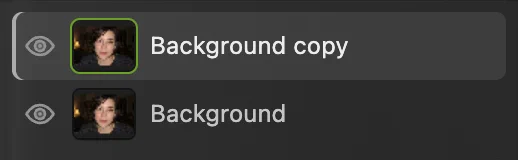
Repareer de kopie; het origineel blijft op de laag eronder. Zoom in en kies Rode ogen verwijderen
Kies tot de ogen het venster vullen (ongeveer 400%). Klik daarna met de rechtermuisknop op de knop van de retoucheergereedschappen in de gereedschapsbalk links, eerst de Kloonstempel, en kies Rode ogen verwijderen. De optiebalk onder de menu’s toont Pupilgrootte en Donkerder, standaard allebei 50%. Laat die waarden voor het voorbeeld staan.
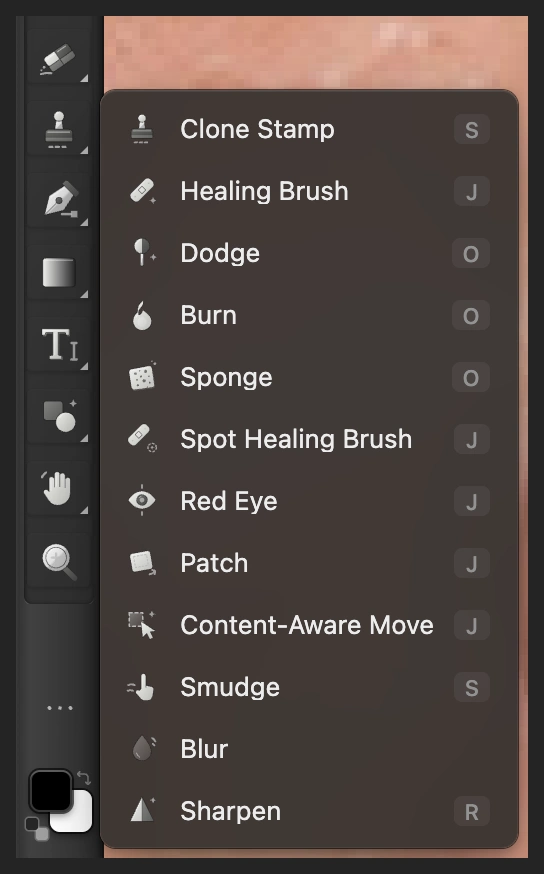
Rode ogen verwijderen deelt de knop van de retoucheergereedschappen in de gereedschapsbalk. 
Begin met Pupilgrootte 50% en Donkerder 50%. Teken een strak kader om elke rode pupil
Houd de spatiebalk ingedrukt en sleep de afbeelding tot er een pupil in beeld is.
Sleep een kleine rechthoek om de rode schijf zelf. Begin bij de rand linksboven en laat los bij de rand rechtsonder, met maar een smalle marge rond het rood. Houd de bruine iris zoveel mogelijk buiten het kader. Het kleine heldere reflectiepuntje blijft erbinnen. Laat los om toe te passen, schuif dan naar het tweede oog en herhaal het.
Gebruik de close-up als leidraad: het kader volgt de rode pupil, niet de oogleden of het oogwit.
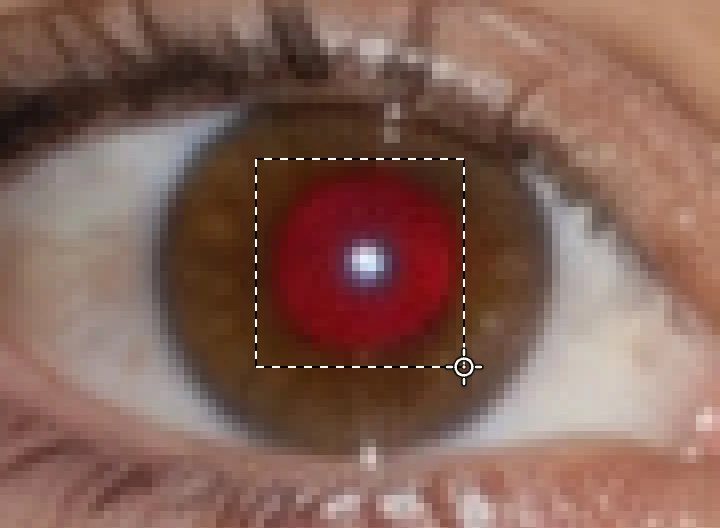
Teken om de rode schijf zelf, met maar een smalle marge. Controleer de pupillen en verfijn een reparatie zo nodig
De pupillen in het voorbeeld zijn nu donker; de bruine irissen en de kleine heldere lichtpuntjes blijven. Kies om het hele portret te beoordelen, en niet alleen de close-up.
Moet een reparatie anders, kies dan , wijzig een instelling en teken het kader om de pupil opnieuw. Opties wijzigen na een reparatie geldt voor de volgende reparatie; de reparatie die al is gedaan, verandert niet. Ongedaan maken verwijdert eerst de meest recente oogreparatie.
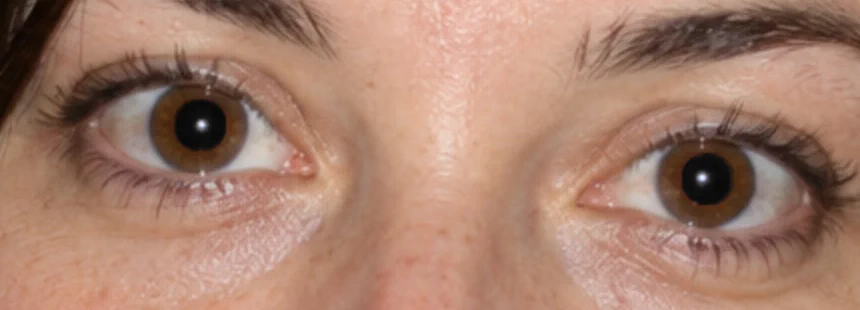
Beide pupillen na de reparaties met een strak kader. 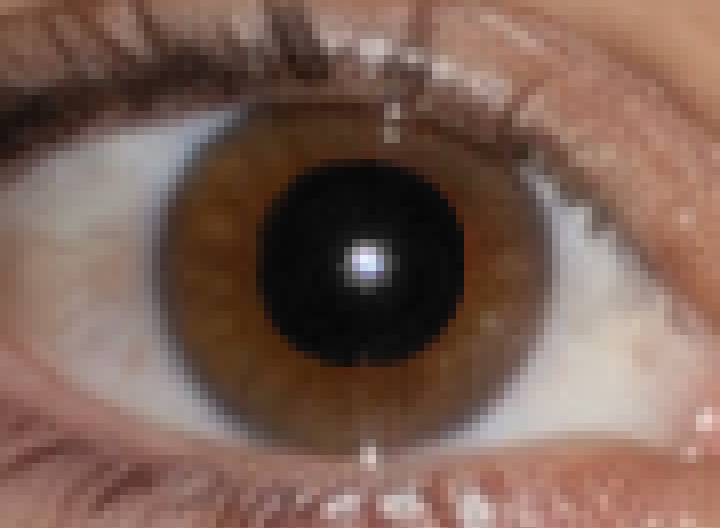
Controleer de rand van de pupil en de bruine iris sterk ingezoomd. Sla een afgewerkte kopie op of bewaar beide lagen
Kies en klik op Exporteren voor een nieuwe, afgewerkte foto. Wil je de gerepareerde laag en het origineel bewaren, kies dan ; daarna werkt het project bij.
schrijft bij de geopende JPEG een platte afbeelding in dat formaat. De eerste keer Opslaan opent Afbeelding opslaan. Exporteren en een bewerkbaar project dienen een ander doel: het ene is een afbeelding om te delen, het andere bewaart de twee lagen.
Op een pupil klikken in plaats van een kader te tekenen
Je kunt met Rode ogen verwijderen ook op een rode pupil klikken. Een klik zoekt in een gebied rond de aanwijzer; een kader bepaalt het gebied dat je tekent. In het voorbeeld neemt een klik met de standaardinstellingen een deel van de bruine iris mee en laat die een rafelige donkere rand achter, dus gebruik de strakke kaders om de pupil hierboven.
Meldt de optiebalk Geen rode pupil gevonden. Richt je nauwkeuriger op het rode deel van één oog., controleer dan of je kader de rode schijf bevat en erop gecentreerd is. Omsluit niet het hele gezicht.
Wat Pupilgrootte en Donkerder veranderen
| Instelling | Wanneer wijzigen |
|---|---|
| Pupilgrootte | Verhoog de waarde als er binnen het kader rood overblijft. Verlaag ze als het donkere gebied te ver in de iris doorloopt. Rood buiten het kader vraagt om een iets breder kader. |
| Donkerder | Verhoog de waarde als de gecorrigeerde pupil te bleek lijkt. Verlaag ze als hij onnatuurlijk zwart lijkt. |
Maak de betreffende reparatie ongedaan voordat je een andere waarde probeert. Wijzig één instelling tegelijk, zodat je ziet welke helpt.
Veelvoorkomende problemen oplossen
De aanwijzer repareert het oog niet
Selecteer de miniatuur van de foto in het deelvenster Lagen, niet een maskerminiatuur of een aanpassingslaag. Het gereedschap heeft een niet-vergrendelde RGB-fotolaag (rood, groen en blauw) nodig. Het JPEG-voorbeeld voldoet hier al aan.
De binnenooghoek of de huid ernaast is veranderd
Maak het ongedaan en sleep een strakker kader om alleen de rode pupil. Neem geen rode lip of een groot stuk warme huid mee.
Het ene oog is gecorrigeerd en het andere is nog rood
Teken een kader om de tweede rode pupil. Het gereedschap repareert per handeling één aaneengesloten rode vlek, dus één klik corrigeert niet de hele foto.
Er blijft een heldere witte of groene reflectie over
Dit gereedschap richt zich op rode reflecties. Het heeft geen aparte modus voor ogen van huisdieren.
Verder leren
Overstappen van een andere editor
- Photoshop
- Het gereedschap Rode ogen verwijderen zit in de gereedschapsbalk in dezelfde groep als het Snel retoucheerpenseel; de optiebalk heeft Pupil Size en Darken Amount.
Rode ogen corrigeren: vragen en antwoorden
Kan ik rode ogen automatisch uit de hele foto verwijderen?
Nee. In Lil Cactus repareert het gereedschap Rode ogen verwijderen één pupil tegelijk. Teken een strak kader om elke rode pupil; klikken kan ook, als je daarmee precies de pupil raakt.
Welke instellingen gebruik ik om rode ogen te verwijderen?
Begin in Lil Cactus met Pupilgrootte 50% en Donkerder 50%. Blijft er binnen het kader rood over, maak het dan ongedaan en verhoog Pupilgrootte; is het resultaat te zwart, maak het ongedaan en verlaag Donkerder voordat je het opnieuw probeert.
Verandert het corrigeren van rode ogen de kleur van de iris?
Dat kan. In Lil Cactus kan een reparatie warmbruine pixels van de iris donkerder maken als die aansluiten op het rode doel. Teken een strak kader om de rode pupil en maak een reparatie ongedaan als die doorloopt in de iris.
Kan ik een reparatie met Rode ogen verwijderen achteraf nog wijzigen?
Ja, zolang de historie beschikbaar is: maak in Lil Cactus de reparatie ongedaan, pas het gereedschap aan en herhaal hem. Sla een project op met het duplicaat en de oorspronkelijke laag als je beide versies wilt bewaren.
Kan het gereedschap Rode ogen verwijderen groene ogen van huisdieren corrigeren?
Nee. Het gereedschap Rode ogen verwijderen van Lil Cactus zoekt naar rode pixels en heeft geen aparte modus voor ogen van huisdieren.
Wordt mijn portret geüpload om rode ogen te corrigeren?
Nee. Lil Cactus repareert de pixels in je browser, op je eigen apparaat.
Verder leren
 Hoe maak je tanden witter op een foto?Verminder het geel gericht en behoud de natuurlijke schaduw op de tanden.Beginner · 8 min
 Hoe werk je met lagen in een fotobewerker?Stapel, verschuif, vervaag, verberg en groepeer de onderdelen van een afbeelding.Beginner · 6 min
 Hoe sla je een afbeelding op en exporteer je die in Lil Cactus?Bewaar een bewerkbaar origineel en maak een aparte afbeelding om te delen.Beginner · 5 min