كيف أرمم صورة قديمة؟
إجابة سريعة
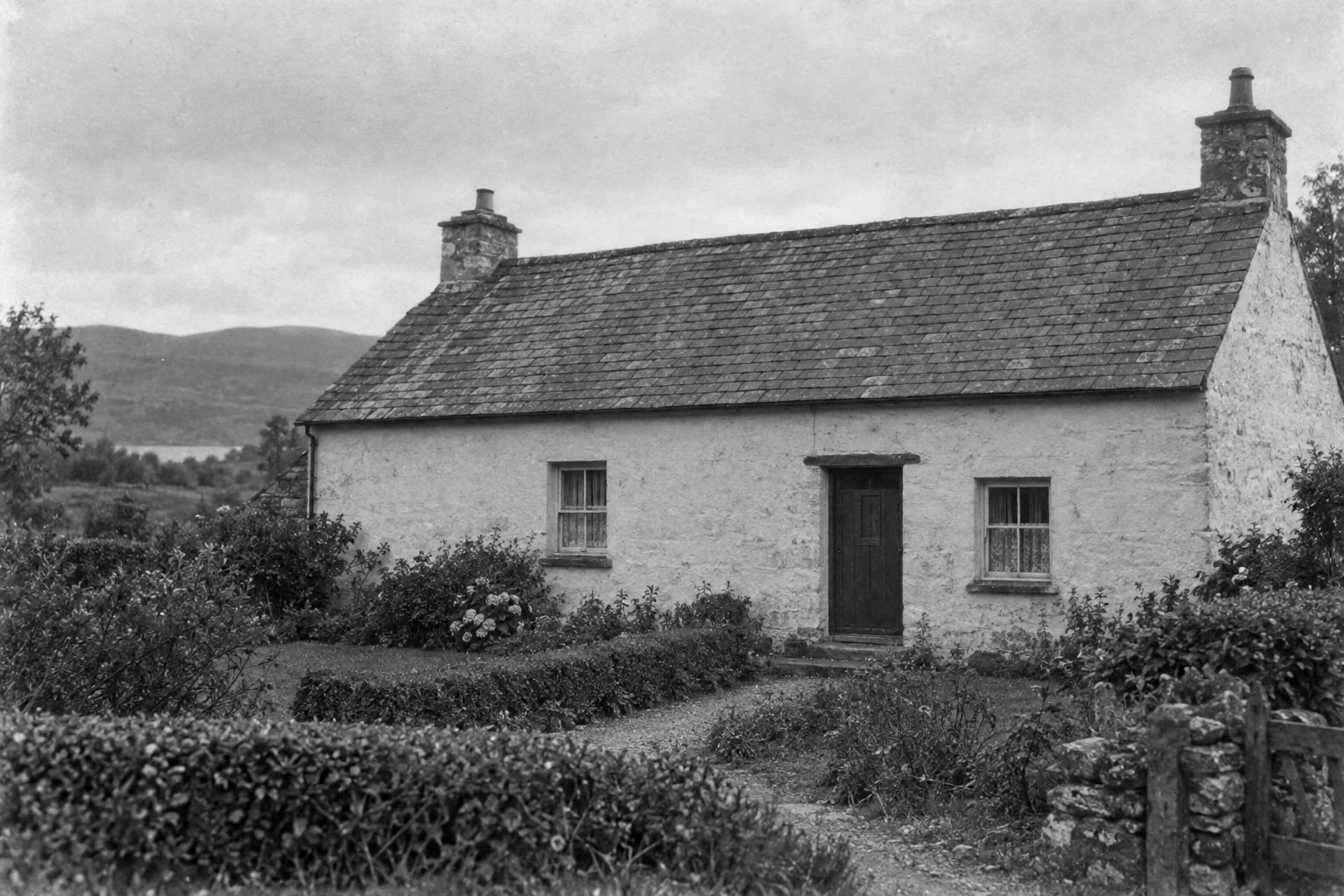
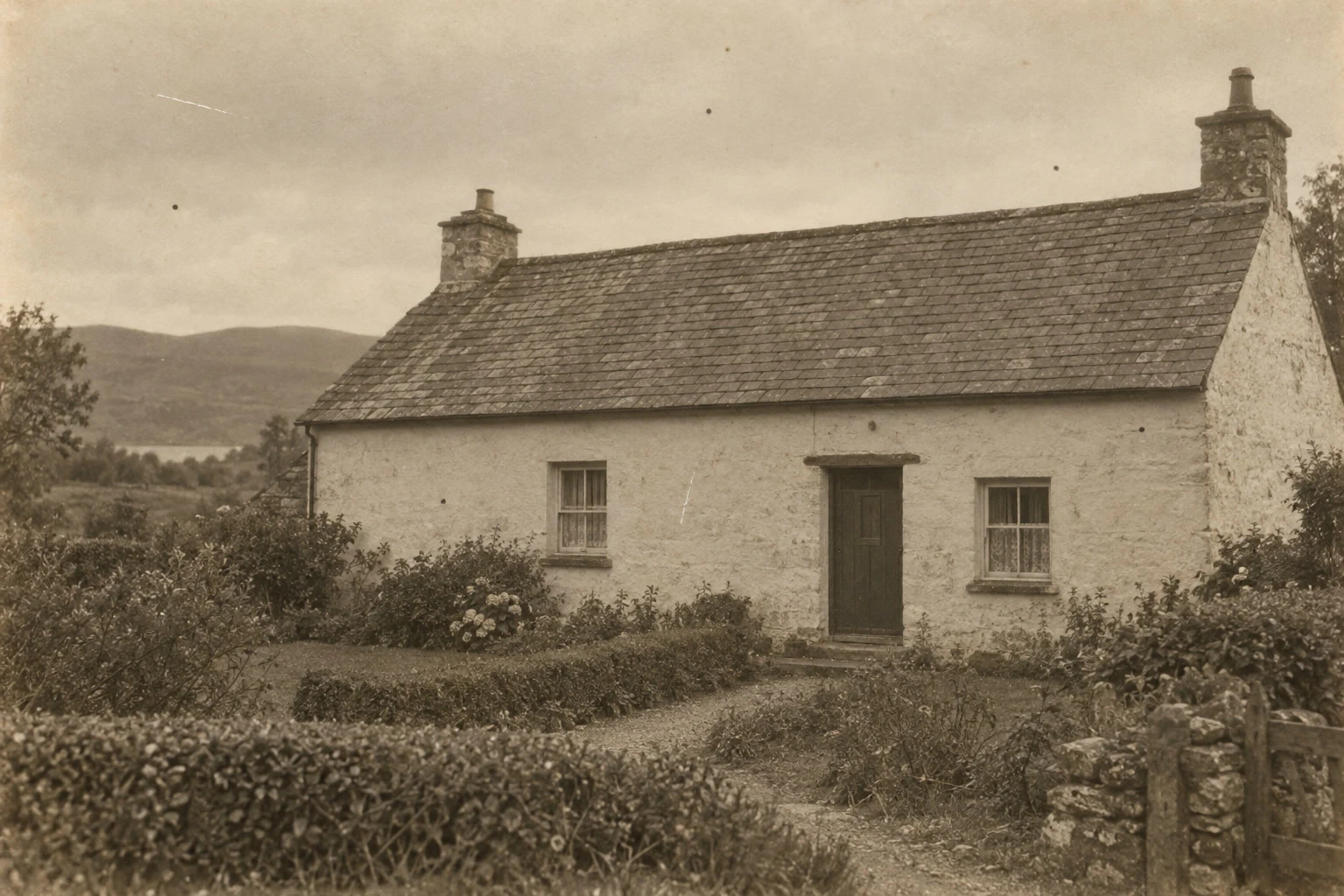
في Lil Cactus، افتح الصورة الممسوحة واختر لتبقي الأصل تحتها. لصورة مطبوعة بالأبيض والأسود عليها صبغة صفراء بنية من المسح، اختر ، ثم أضف : تستخدم الصورة النموذجية مستويات إدخال RGB بالقيم 32 و1 و225، مع ترك مستويات الإخراج على 0 و255. حدد نسخة الصورة واستخدم فرشاة معالجة البقع مع ضبط المصدر على الطبقة الحالية: ابدأ بحجم 12 px لعلامات الغبار في الصورة النموذجية و8 px لخدوشها الرفيعة. احفظ مشروع Lil Cactus يضم الأصل والنسخة المرممة وطبقة «مستويات» القابلة للتحرير، وصدر ملف JPEG للمشاركة.
- المدة
- 8 دقائق
- المستوى
- متوسط
- ما تحتاج إليه
- صورة ممسوحة لمطبوعة بالأبيض والأسود عليها علامات غبار أو خدوش صغيرة
- يعمل مع
- الصور الممسوحة بنظام RGB، ومنها JPEG وPNG
قد تعاني الصورة المطبوعة الباهتة من عدة مشكلات منفصلة: صبغة لونية من المسح أو من تقادم الورق، وتباين ضعيف، وتلف متفرق. عالج كلا منها على حدة. ستنشئ هنا نسخة بالأبيض والأسود، وتقوي درجاتها، ثم تصلح العلامات الصغيرة بملمس ما يحيط بها.
اعمل على نسخة. واحتفظ بمشروع يضم الصورة الممسوحة الأصلية والصورة المرممة وتعديل التباين، لتتمكن من مقارنة النتيجة وتغيير الدرجات لاحقا.
ترميم مطبوعة باهتة في سبع خطوات
افتح الصورة الممسوحة وأنشئ نسخة عمل
اختر وافتح صورتك الممسوحة، أو افتح الصورة النموذجية من هذه الصفحة. اختر .
أصبحت لوحة الطبقات تضم نسخة الخلفية فوق الخلفية. ستصلح النسخة وتبقي «الخلفية» على حالها الأصلية.
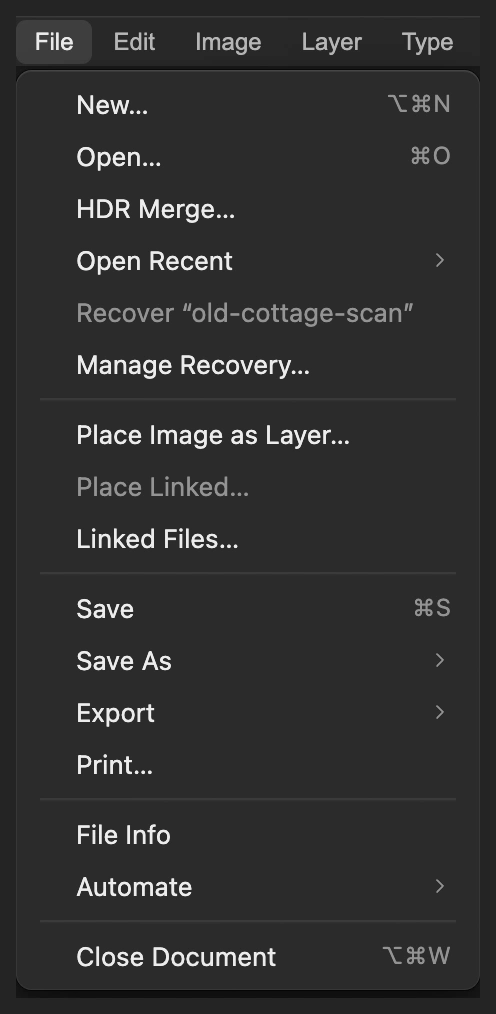
افتح الصورة الممسوحة كمستند صورة. 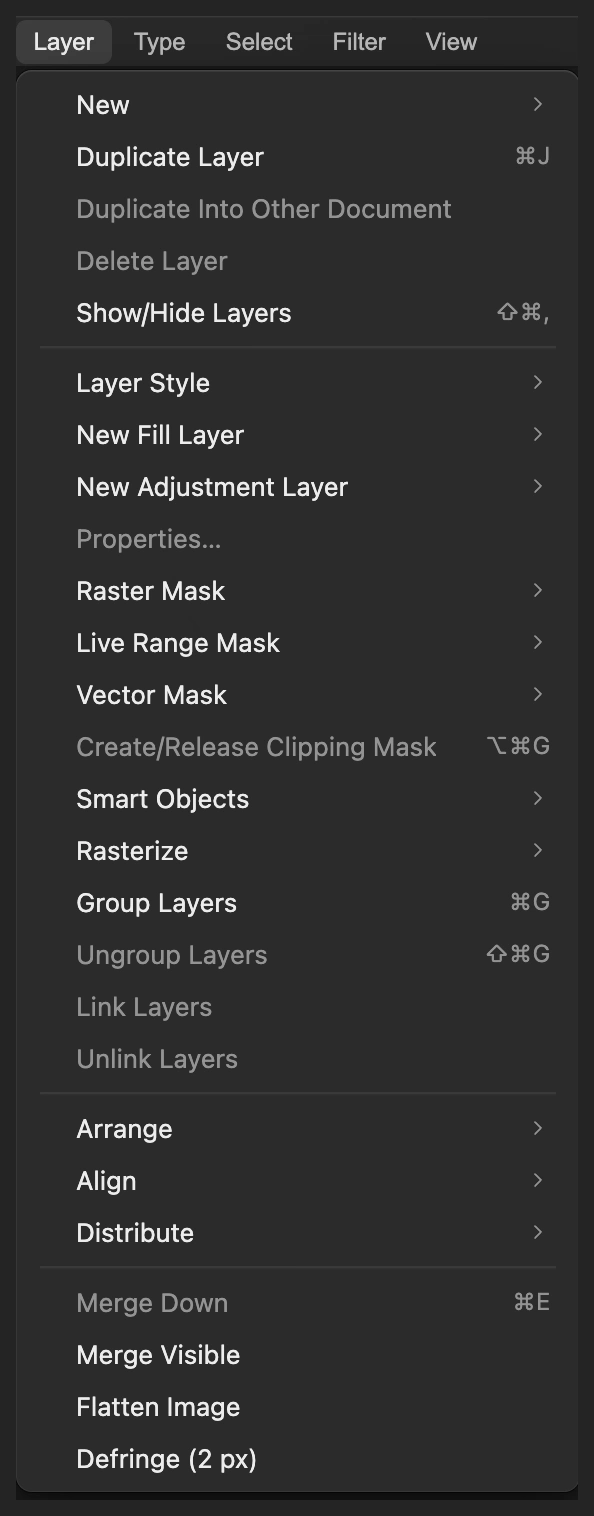
أنشئ نسخة قبل تغيير الصورة الممسوحة. 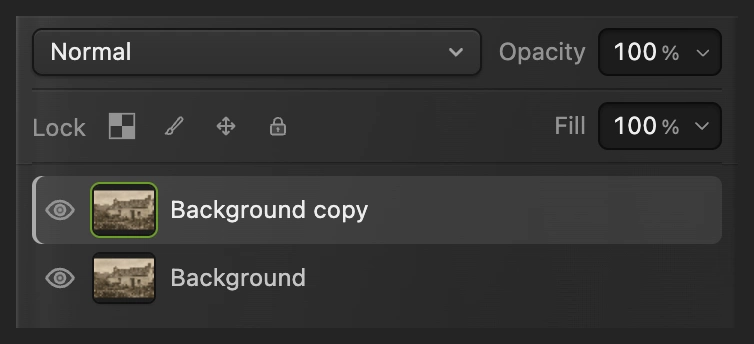
النسخة المحددة هي التي تحمل الإصلاحات. أزل الصبغة الصفراء البنية الناتجة عن المسح
لهذه الصورة النموذجية بالأبيض والأسود، اختر . لا يظهر مربع حوار. انتظر حتى تتحول الصورة إلى الرمادي.
يزيل هذا الأمر كل الألوان من النسخة، ومنها الصبغة الصفراء البنية الناتجة عن المسح. تجاوز هذه الخطوة إذا كانت الصورة ملونة، أو إذا أردت الإبقاء على الدرجة الدافئة لمطبوعة بلون السيبيا.
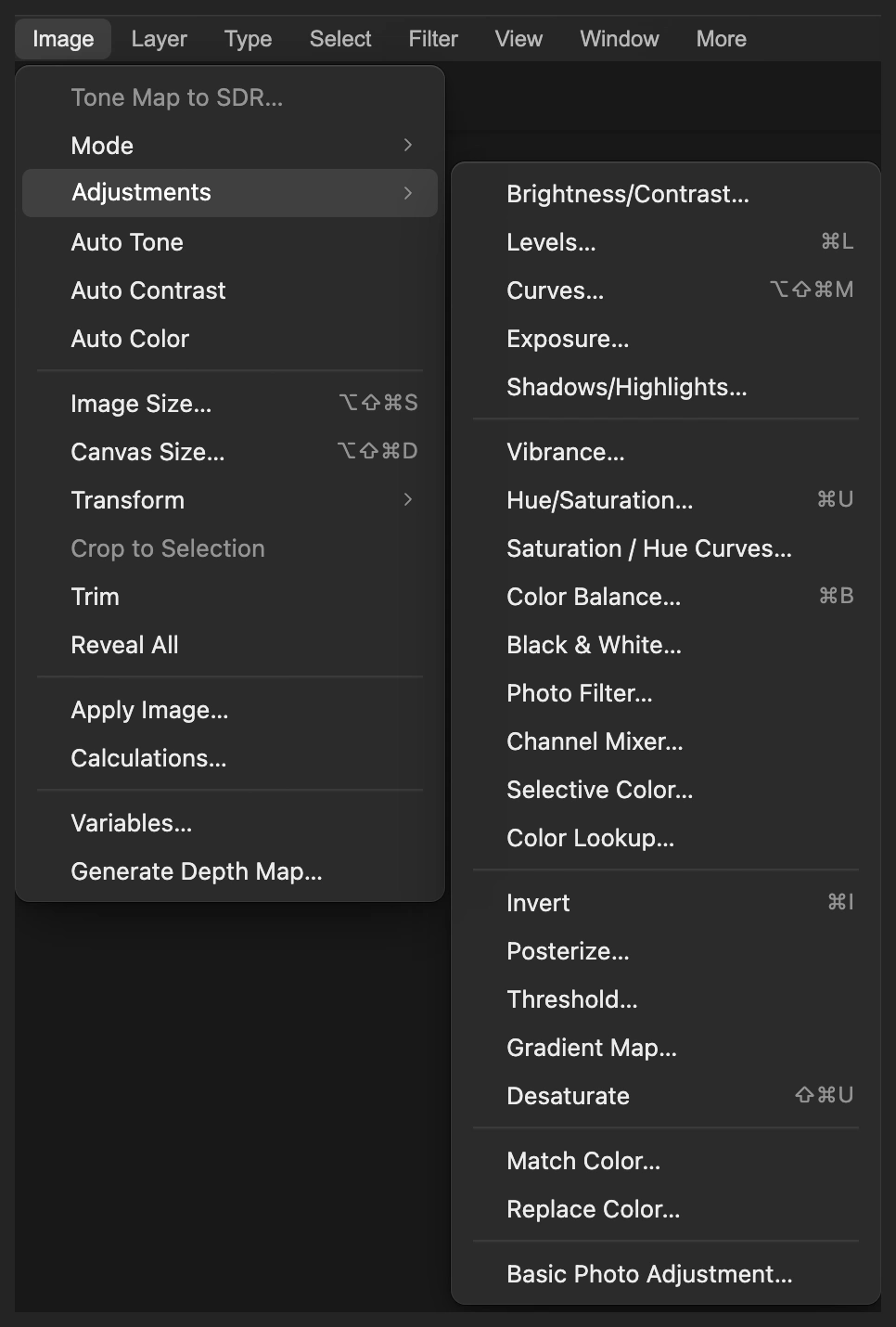
يحول الأمر «إزالة التشبع» النسخة المحددة إلى الأبيض والأسود. أعد التباين باستخدام «مستويات»
اختر تغير طبقة التعديل «مستويات» درجات الصور التي تحتها دون استبدال بكسلاتها.
اترك القناة على RGB. اضبط الخانات الثلاث أسفل الرسم البياني، من اليسار إلى اليمين، على 32 و1 و225: نقطة الأسود، وقيمة غاما للدرجات المتوسطة، ونقطة الأبيض. اترك مستويات الإخراج على 0 و255، ثم انقر تطبيق.
تصبح الدرجات الداكنة أعمق والدرجات الفاتحة أكثر إشراقا. تناسب هذه القيم الصورة النموذجية؛ أما مع صورة ممسوحة أخرى، فأبق الملمس ظاهرا في أشد المناطق قتامة وفي الورق أو الملابس الفاتحة.
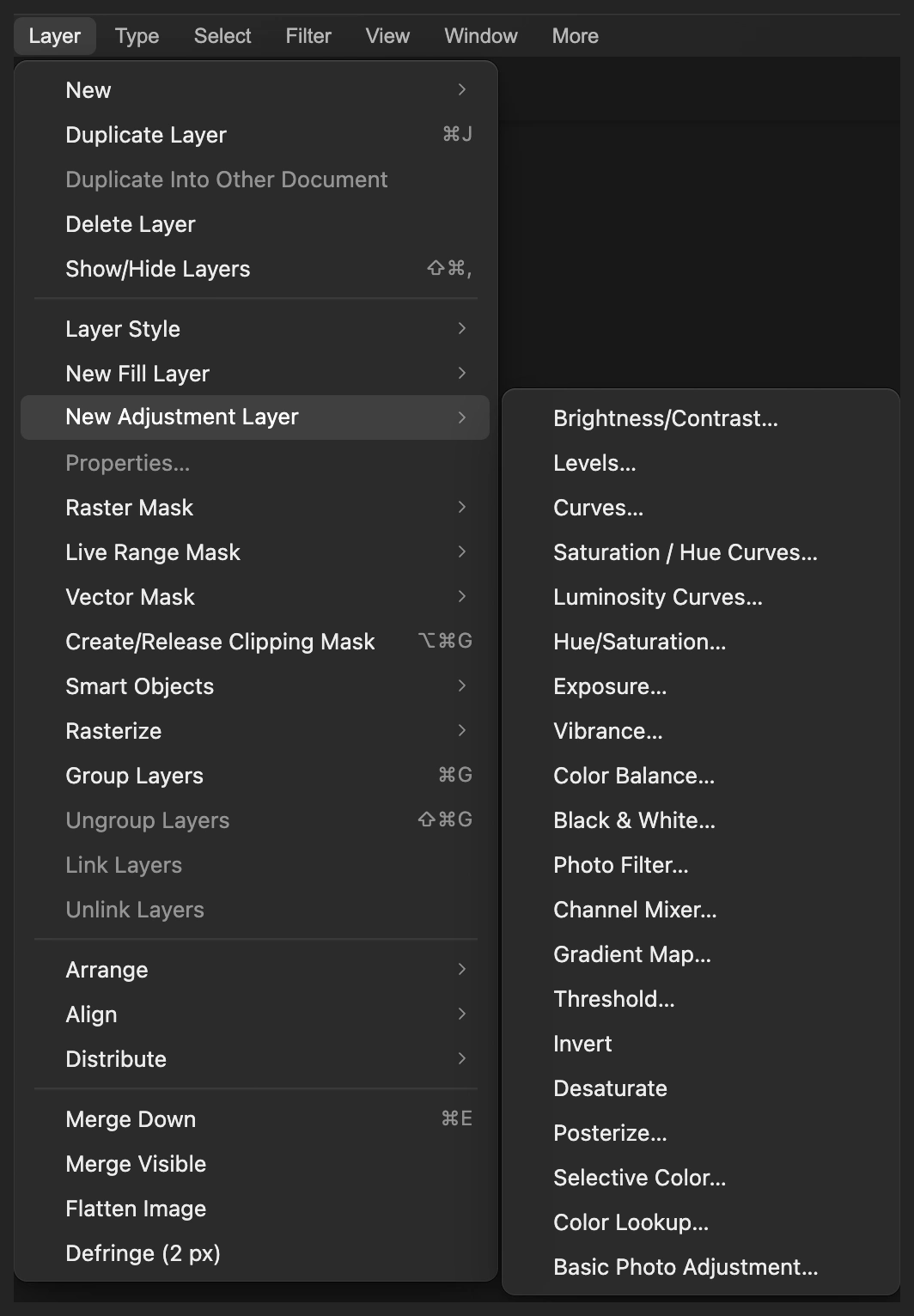
أبق تصحيح التباين في طبقة مستقلة. 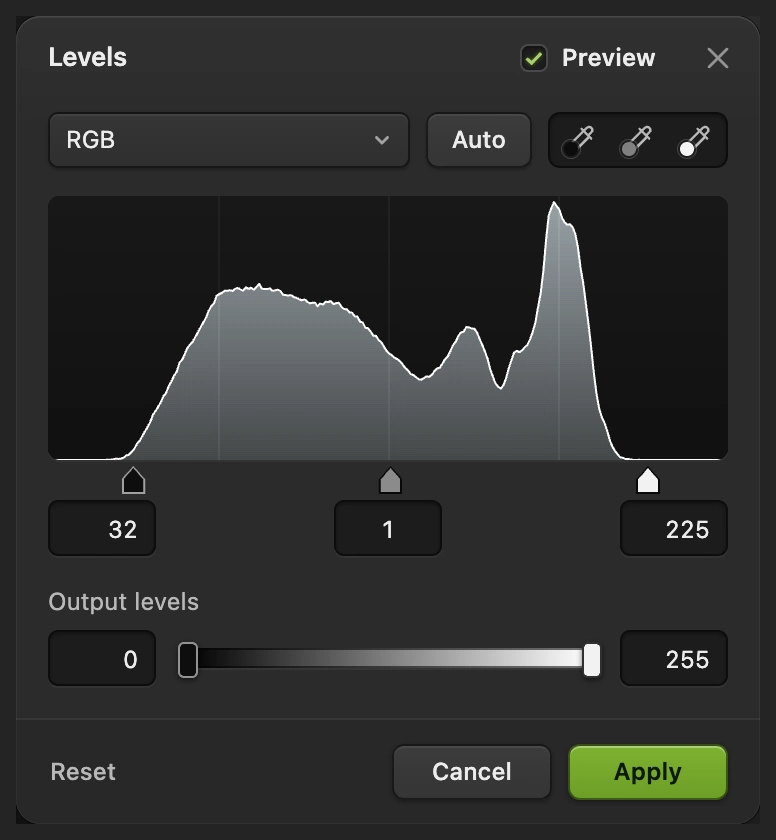
مستويات الإدخال: 32 و1 و225. وتبقى مستويات الإخراج على 0 و255. أزل البقع الداكنة المتفرقة
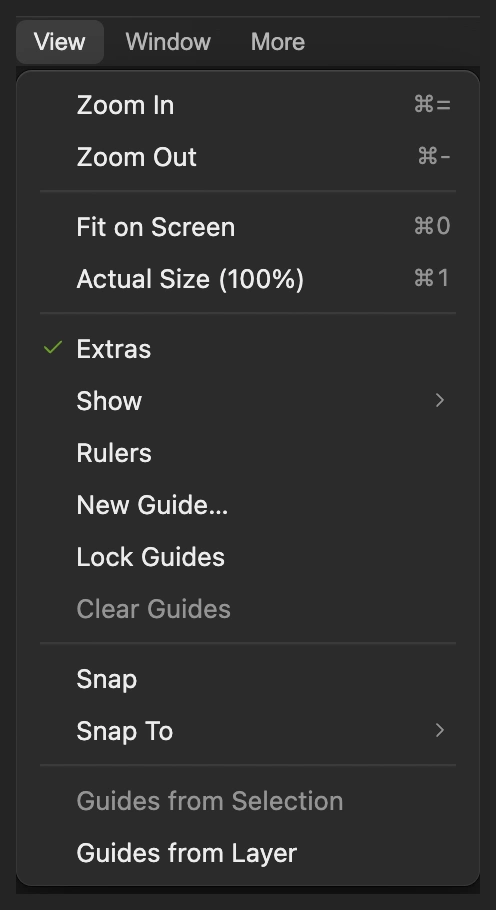
اختر حتى يصل التكبير إلى نحو 300%. قبل اختيار أداة الإصلاح، انقر الصورة مرة واحدة حتى يصل مفتاح المسافة إلى الصورة لا إلى القائمة؛ ثم اضغط مفتاح المسافة باستمرار واسحب للتنقل في الصورة.
انقر الصورة المصغرة للصورة في «نسخة الخلفية» في لوحة «الطبقات». انقر بزر الماوس الأيمن على زر أدوات التنقيح الذي يشبه الختم في شريط الأدوات الجانبي، واختر فرشاة معالجة البقع. تأكد من أن المصدر مضبوط على الطبقة الحالية، واضبط الحجم على 12 px. اترك الصلابة والعتامة والتدفق على قيمها الافتراضية 100%.
انقر كل نقطة داكنة متفرقة في السماء، ثم النقاط المستديرة على جدار الكوخ: فوق الباب، وباتجاه الطرف الأيمن للجدار، وعلى يسار النافذة اليسرى. انتظر حتى تختفي كل نقطة قبل أن تبدأ الإصلاح التالي. لا تلمس ملمس الجص غير المنتظم ولا الحبيبات الدقيقة.
كبر العلامات قبل إصلاحها. 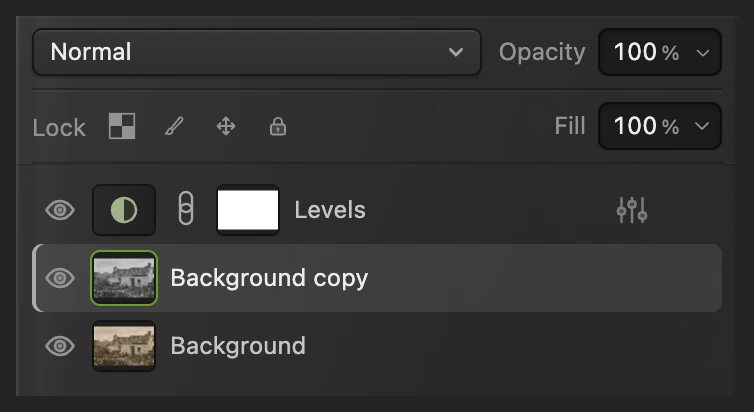
أصلح نسخة الصورة، لا طبقة «مستويات» ولا قناعها. 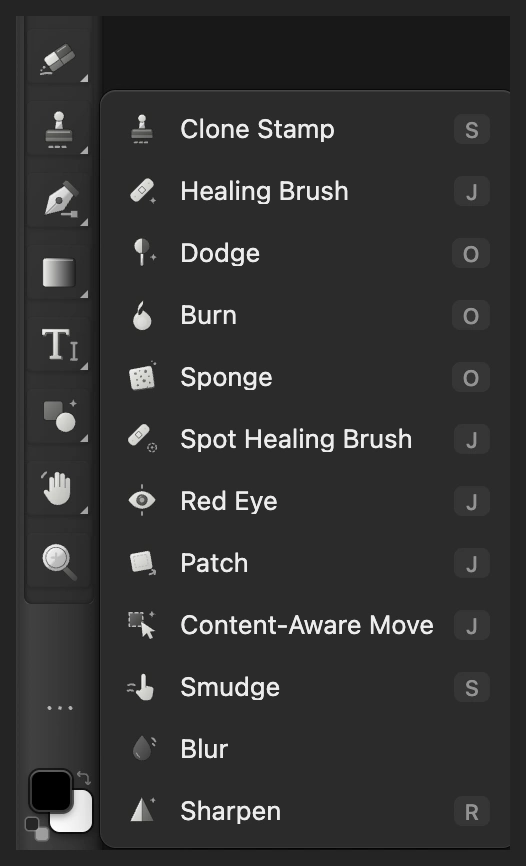
اختر «فرشاة معالجة البقع» من مجموعة أدوات التنقيح. 
خذ العينات من النسخة المحددة تحت «مستويات». 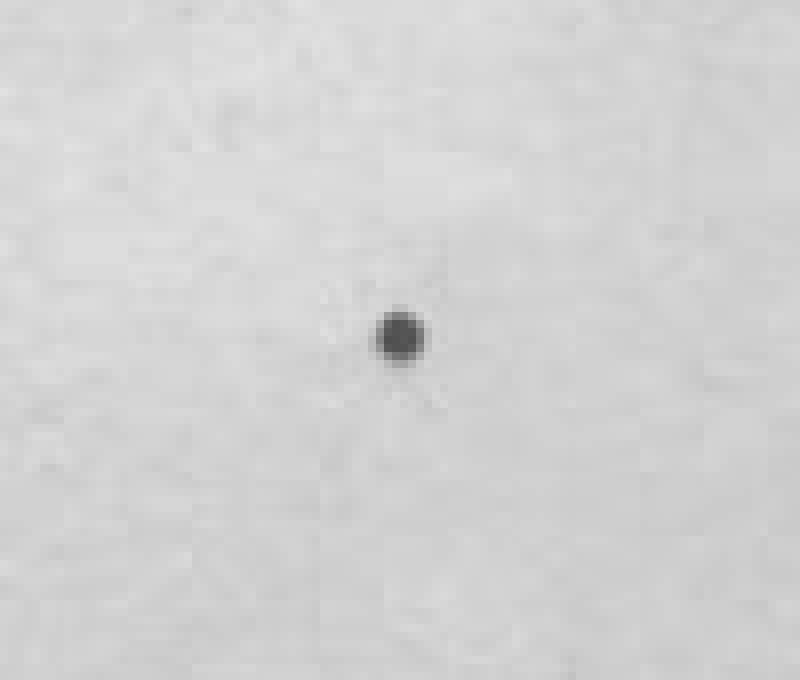
قبل: نقطة داكنة متفرقة في السماء فوق الكوخ. 
بعد: ملمس السماء المحيط يملأ النقطة. مرر الفرشاة على الخدشين الأبيضين
قلل الحجم إلى 8 px. في السماء أعلى اليسار، اسحب على امتداد الخدش الأبيض الرفيع من طرفه الأيسر إلى طرفه الأيمن. أفلت الزر وانتظر الإصلاح.
على جدار الكوخ بين النافذة اليسرى والباب، تتبع الخدش الأبيض القصير من طرفه العلوي إلى الأسفل. غط الخط كله بما في ذلك طرفاه. أبعد الفرشاة عن إطار النافذة وعن حواف المبنى الأخرى.
نصيحة اضغط Ctrl+Z أو ⌘Z للتراجع عن ضربة إصلاح غير موفقة.

يجب أن تغطي الفرشاة الخدش مع هامش صغير. 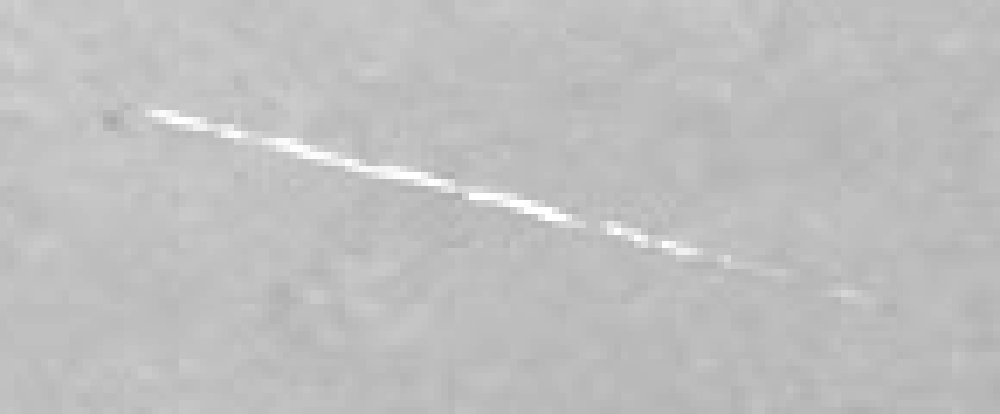
قبل: تتبع الخط الأبيض كاملا من اليسار إلى اليمين. 
بعد: يمتد ملمس السماء عبر الخط الذي تم إصلاحه. 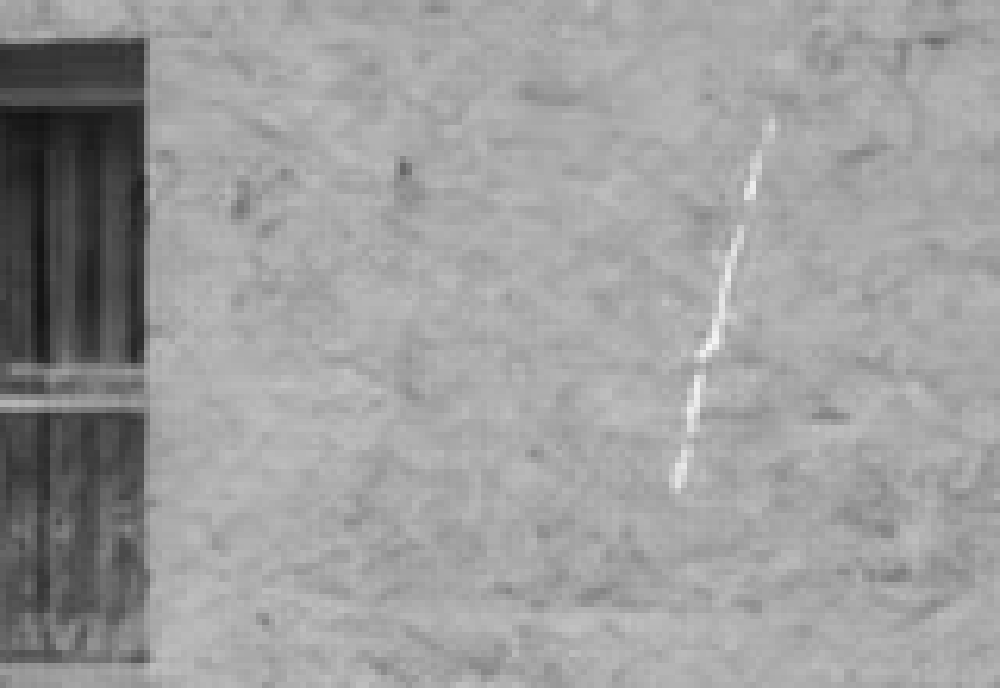
قبل: يمتد هذا الخدش نزولا على الجدار، بعيدا عن إطار النافذة. 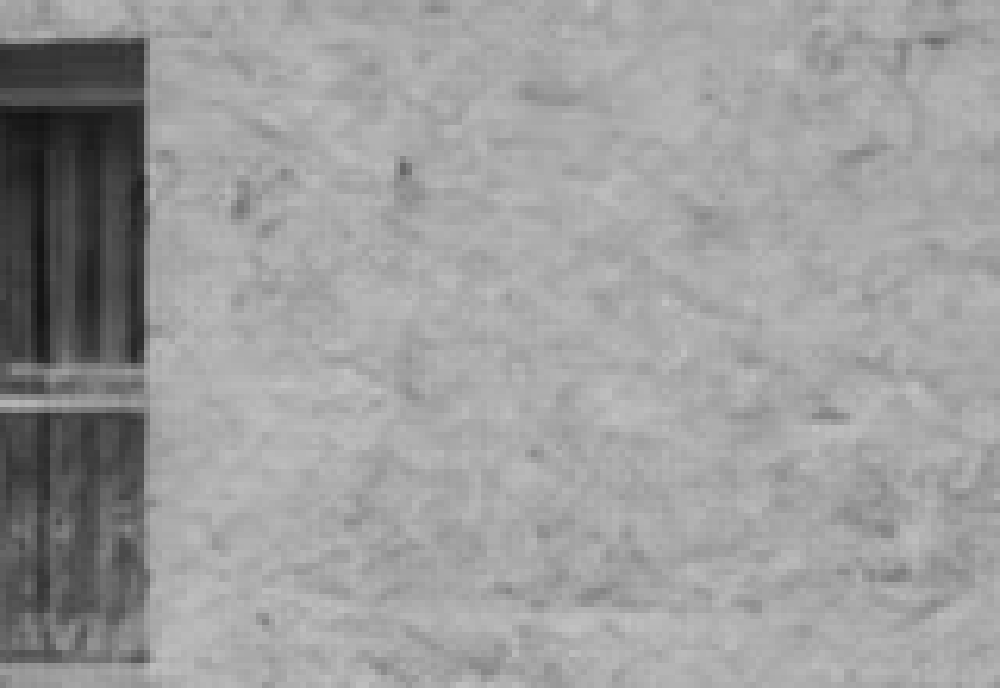
بعد: يتبع الإصلاح الضيق ملمس الجدار. قارن النتيجة وعدل الدرجات
انقر أيقونتي العين بجانب مستويات ونسخة الخلفية لإخفائهما ورؤية الصورة الممسوحة دون تعديل. ثم أظهرهما مجددا. افحص الكوخ كاملا والإصلاحات مكبرة: يجب أن تبقى قرميدات السقف وقضبان النوافذ وملمس المطبوعة واضحة.
لتغيير التباين، انقر الصورة المصغرة ذات الدائرة نصف المظللة بجانب «مستويات» واختر عدل مستويات الإدخال وانقر تطبيق. اختر تباينا أقل إذا تحولت أوراق الشجر إلى بقعة داكنة مصمتة.
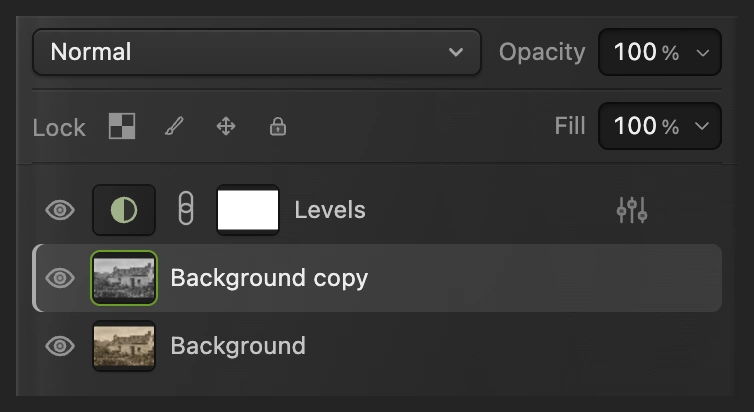
أخف الطبقتين المعدلتين لترى الأصل. وحدد دائرة «مستويات» لتعديل الدرجات. 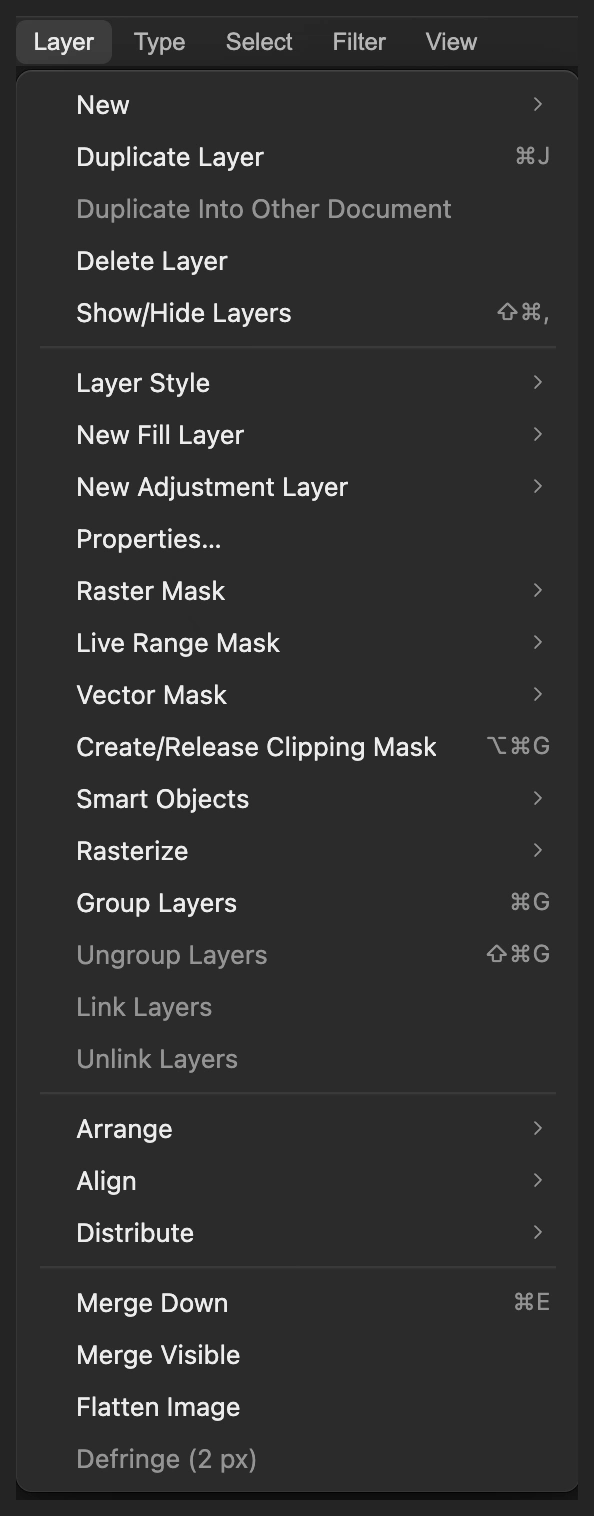
يعيد الأمر «الخصائص» فتح إعدادات «مستويات» القابلة للتحرير. احفظ المشروع وصدر صورة نهائية
اختر للاحتفاظ بالأصل والنسخة المرممة وطبقة «مستويات». بعد ذلك يحفظ الأمر المشروع. اختر وانقر تصدير للحصول على صورة نهائية جديدة.
إذا بقيت تعمل على ملف JPEG الذي فتحته، فإن يكتب صورة مسطحة بتلك الصيغة؛ وأول حفظ له يفتح حفظ الصورة.
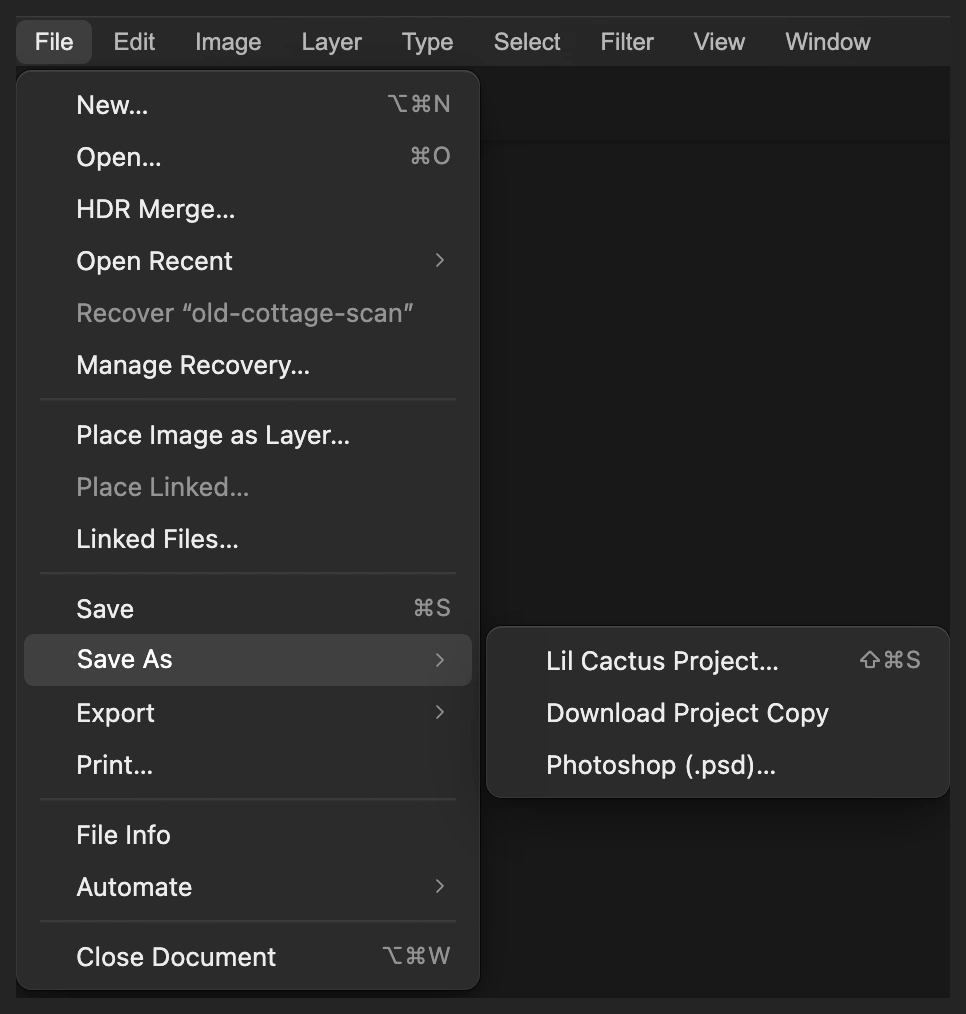
يبقي المشروع الأصل متاحا و«مستويات» قابلة للتحرير. 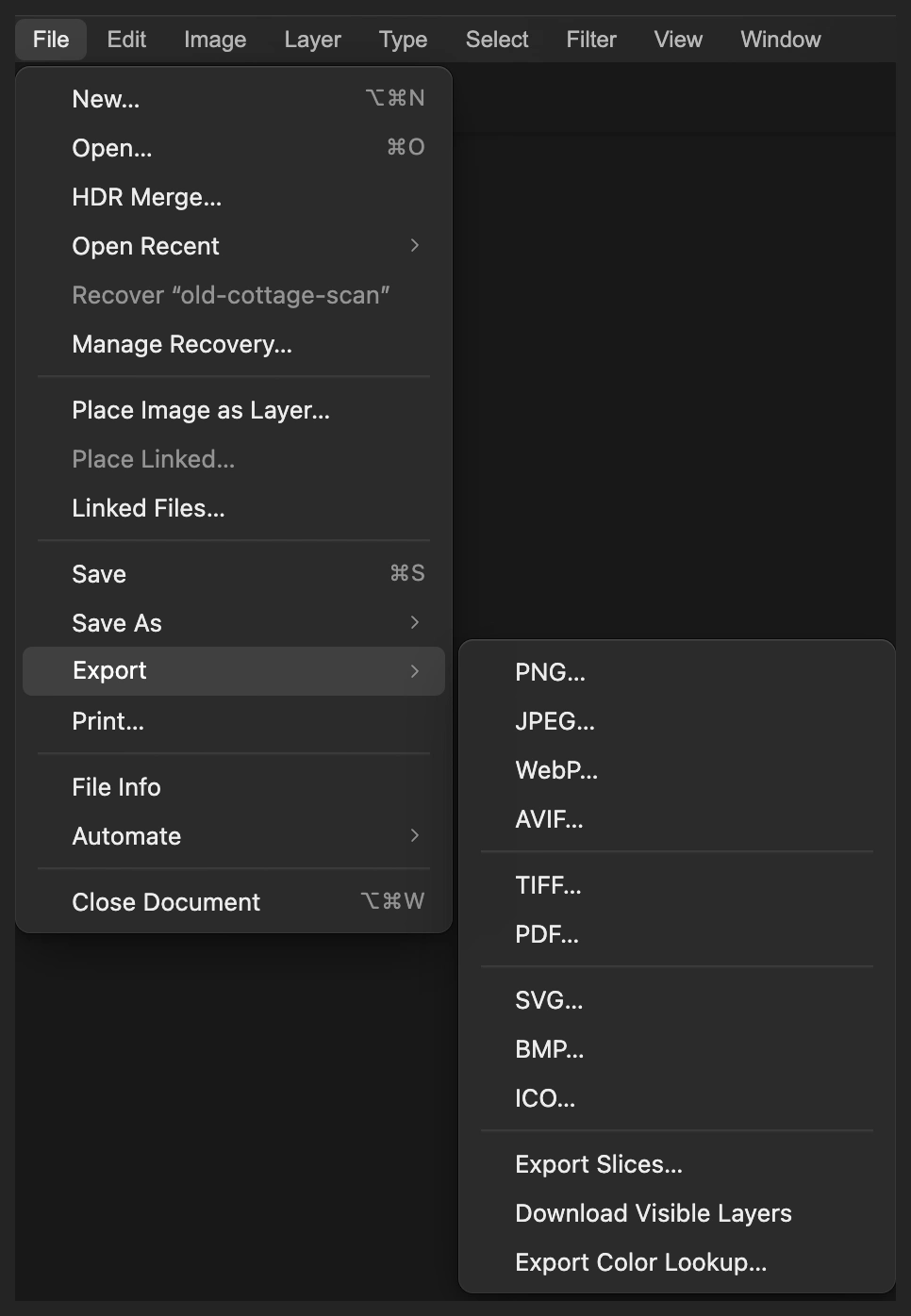
صدر الترميم النهائي إلى ملف JPEG جديد. 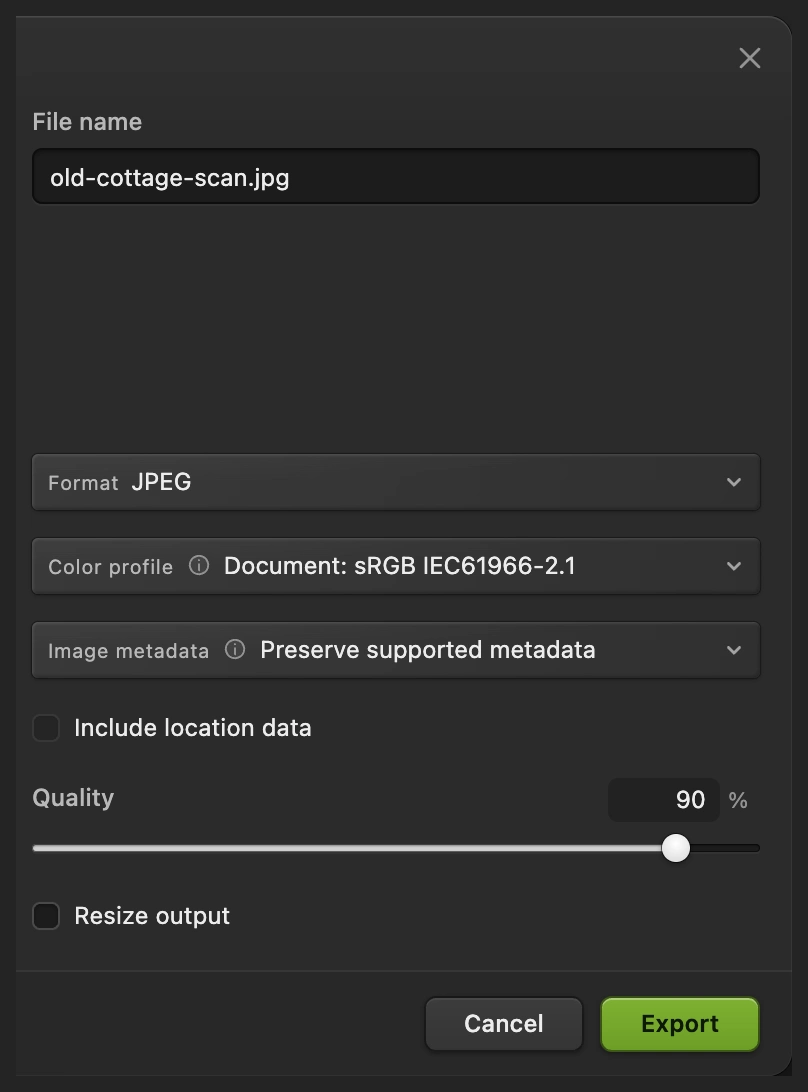
صدر النتيجة المدمجة للمشاركة.
حل المشكلات الشائعة
تطلب «معالجة البقع» تحديد الصورة المصغرة للصورة
حدد الصورة المصغرة للصورة في «نسخة الخلفية». فطبقة التعديل أو قناعها هدف تحرير مختلف. استخدم «المصدر»: «الطبقة الحالية» على نسخة الصورة.
ينسخ الإصلاح جزءا من نافذة أو سقف
المنطقة التي مررت عليها الفرشاة قريبة جدا من حافة قوية. اعمل على أجزاء أصغر بفرشاة أضيق ليتوفر ملمس نظيف في المحيط. أما المنطقة الكبيرة المفقودة التي لا يوجد ملمس مطابق لها، فتحتاج إلى إعادة بناء تتجاوز إصلاح بقعة صغيرة.
تتحول الشجيرات إلى سواد مصمت أو تفقد المناطق الفاتحة ملمسها
أعد فتح «مستويات» كما في الخطوة 6. قرب قيمة الإدخال السوداء من 0، أو قيمة الإدخال البيضاء من 255. أرقام الصورة النموذجية ليست إعدادا جاهزا يناسب كل صورة ممسوحة.
تبدو المنطقة المرممة أفتح أو أقسى مما حولها
تأكد من أن «المصدر» مضبوط على «الطبقة الحالية» وأن «نسخة الخلفية» الموجودة تحت «مستويات» هي المحددة. فالخيار «كل الطبقات المرئية» يأخذ العينات من الصورة بعد تطبيق «مستويات»، فيحصل الإصلاح على تغيير التباين مرتين.
ماذا بعد؟
ترميم الصور القديمة: أسئلة وأجوبة
هل يستطيع Lil Cactus ترميم صورة قديمة بنقرة واحدة؟
لا. تعالج هذه الطريقة في Lil Cactus صبغة الصورة الممسوحة وبهتانها وتلفها الموضعي كلا على حدة. أنت تختار إعدادات التباين وترسم على كل علامة تحتاج إلى إصلاح.
هل يمكنني ترميم صورة ملونة قديمة بهذه الطريقة؟
نعم. في Lil Cactus، تجاوز «إزالة التشبع» لتحتفظ بالألوان، وأصلح العلامات الصغيرة على نسخة من الصورة. أما الصبغة اللونية فتحتاج إلى تصحيح ألوان خاص بها؛ وقيم «مستويات» المستخدمة في الصورة النموذجية بالأبيض والأسود لن تناسب كل صورة.
هل يستعيد ترميم الصور التفاصيل الأصلية المفقودة؟
لا. تملأ «فرشاة معالجة البقع» في Lil Cactus التلف الصغير بملمس ما يحيط به. ولا يمكنها أن تعرف كيف كان شكل وجه مفقود أو نقش أو أي تفصيل أصلي آخر ضاع.
هل يمكنني تغيير ترميم صورة قديمة بعد حفظه؟
نعم. يتيح لك مشروع Lil Cactus إعادة ضبط «مستويات» أو بدء إصلاح جديد من الطبقة الأصلية. أما ضربات «معالجة البقع» فتغير البكسلات، لذا لا يوجد لكل إصلاح مربع حوار إعدادات يمكن إعادة فتحه.
هل ترفع صورتي القديمة أثناء الترميم؟
لا. يشغل Lil Cactus «إزالة التشبع» و«مستويات» و«فرشاة معالجة البقع» على جهازك. ولا ترفع الصورة الممسوحة لإجراء هذه التعديلات.
تابع التعلم
 كيف أستخدم المستويات لضبط نقطتي الأسود والأبيض؟نقطة الأسود ونقطة الأبيض والدرجات المتوسطة انطلاقا من الرسم البياني.مبتدئ · 5 د
 كيف أحول صورة إلى الأبيض والأسود؟اختر مدى سطوع كل لون بعد التحويل، كي لا تبدو الصورة باهتة مسطحة.مبتدئ · 5 د
 كيف أزيل عنصرا من صورة عبر الإنترنت؟حدد العنصر بخط حوله، ودع المحرر يملأ ما كان خلفه.مبتدئ · 6 د