Como restaurar uma foto antiga
Resposta rápida
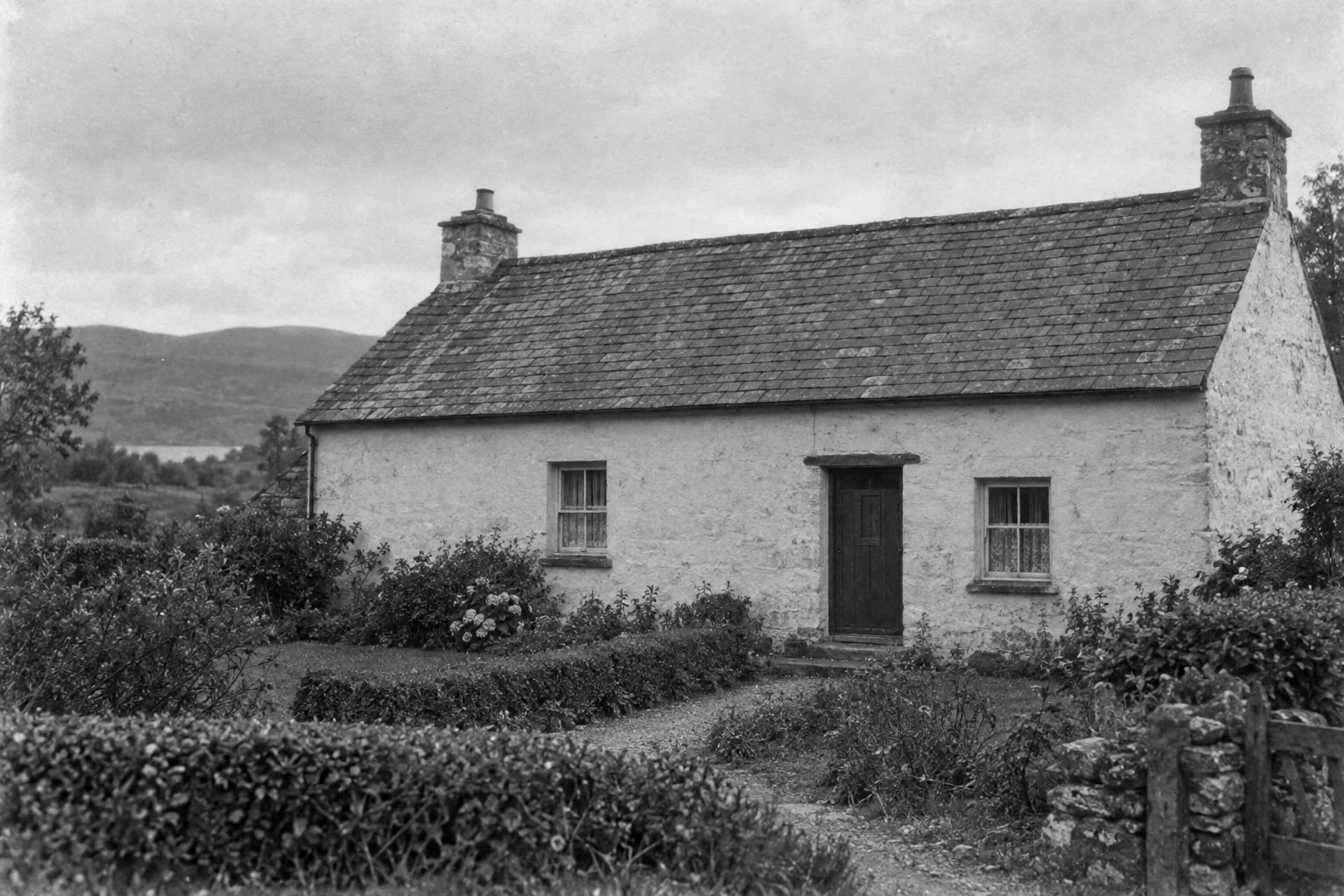
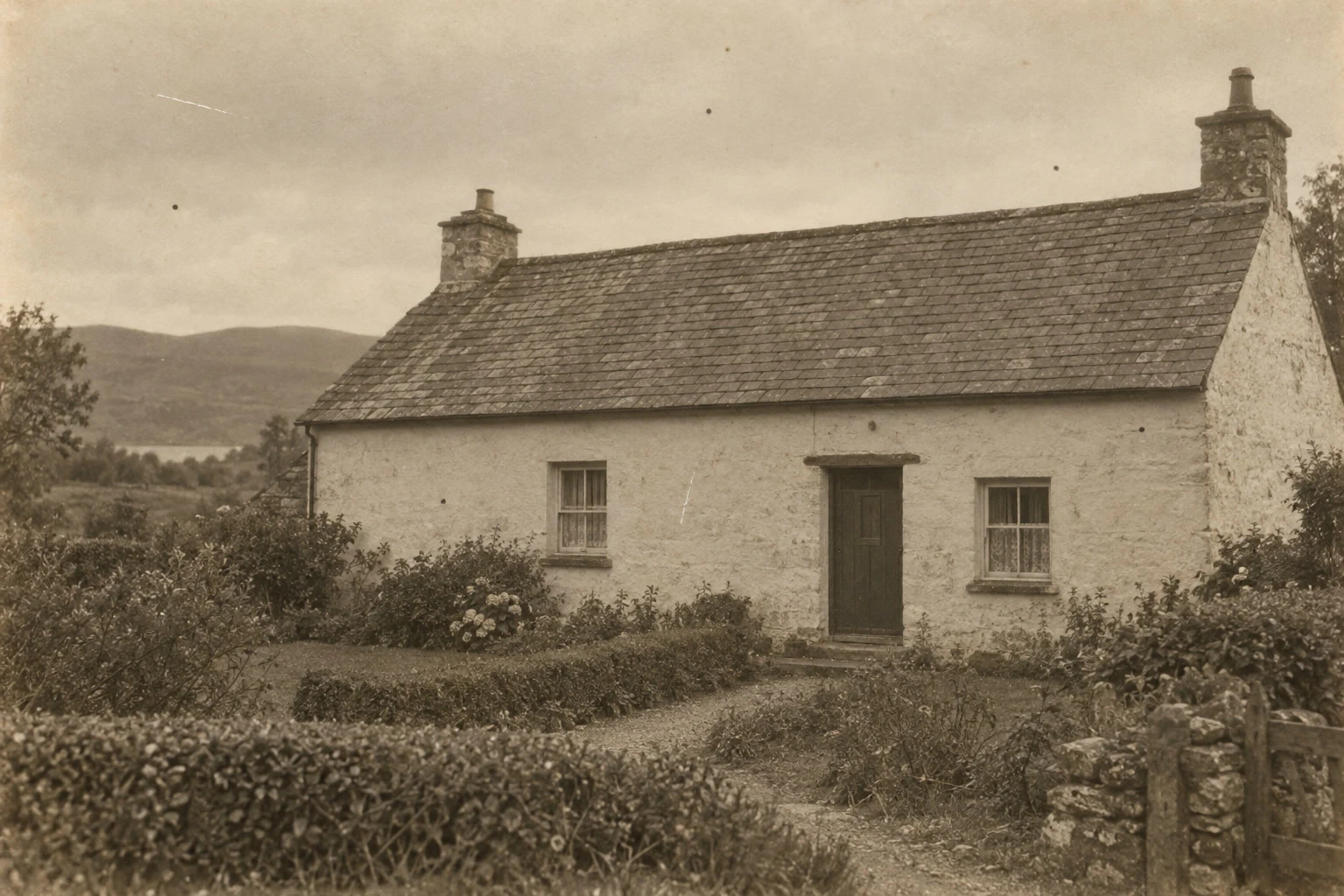
No Lil Cactus, abra a digitalização e escolha para manter o original por baixo. Para uma cópia em preto e branco com tom amarelo-acastanhado da digitalização, escolha e depois adicione : o exemplo usa os níveis de entrada RGB 32, 1 e 225, com os níveis de saída mantidos em 0 e 255. Selecione a cópia da foto e use o Pincel de recuperação de manchas com Origem definida como Camada atual: comece com 12 px para as manchas de poeira do exemplo e 8 px para os riscos finos. Salve um projeto do Lil Cactus com o original, a cópia restaurada e a camada de Níveis editável; exporte um JPEG para compartilhar.
- Tempo
- 8 minutos
- Nível
- Intermediário
- Você precisa de
- Uma digitalização de uma cópia em preto e branco com pequenas manchas de poeira ou riscos
- Funciona com
- Digitalizações RGB, incluindo JPEG e PNG
Grátis, sem cadastro. Sua foto fica no seu computador.
Uma foto impressa desbotada pode ter vários problemas distintos: uma dominante de cor vinda da digitalização ou do papel envelhecido, pouco contraste e danos isolados. Trate cada um separadamente. Aqui você cria uma versão em preto e branco, reforça os tons e depois conserta as pequenas marcas com a textura ao redor.
Trabalhe numa cópia. Mantenha um projeto com a digitalização original, a foto restaurada e o ajuste de contraste para poder comparar o resultado e mudar os tons mais tarde.
Restaure uma foto desbotada em sete passos
Abra a digitalização e crie uma cópia de trabalho
Escolha e abra a sua digitalização, ou abra o exemplo desta página. Escolha .
O painel Camadas agora tem Cópia de Plano de fundo acima de Plano de fundo. Você vai consertar a cópia e manter Plano de fundo como original.
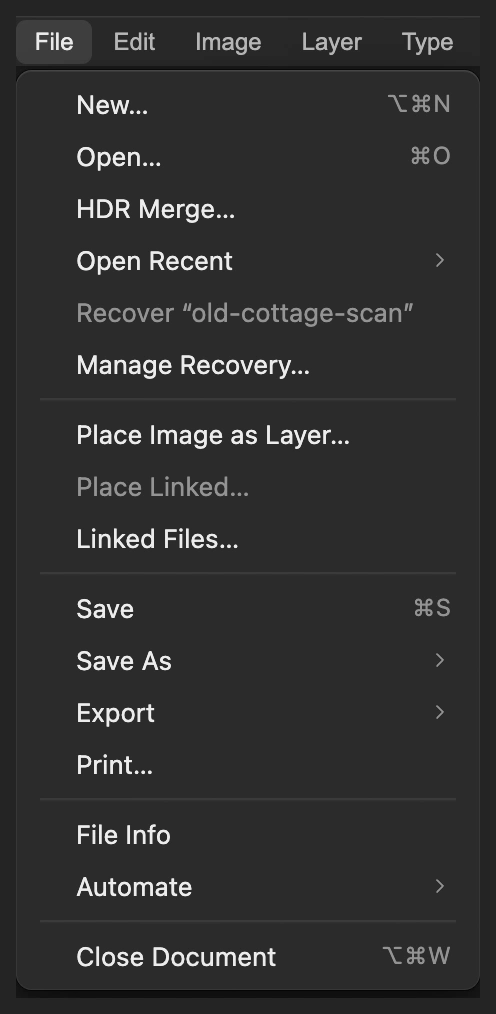
Abra a digitalização como um documento de foto. 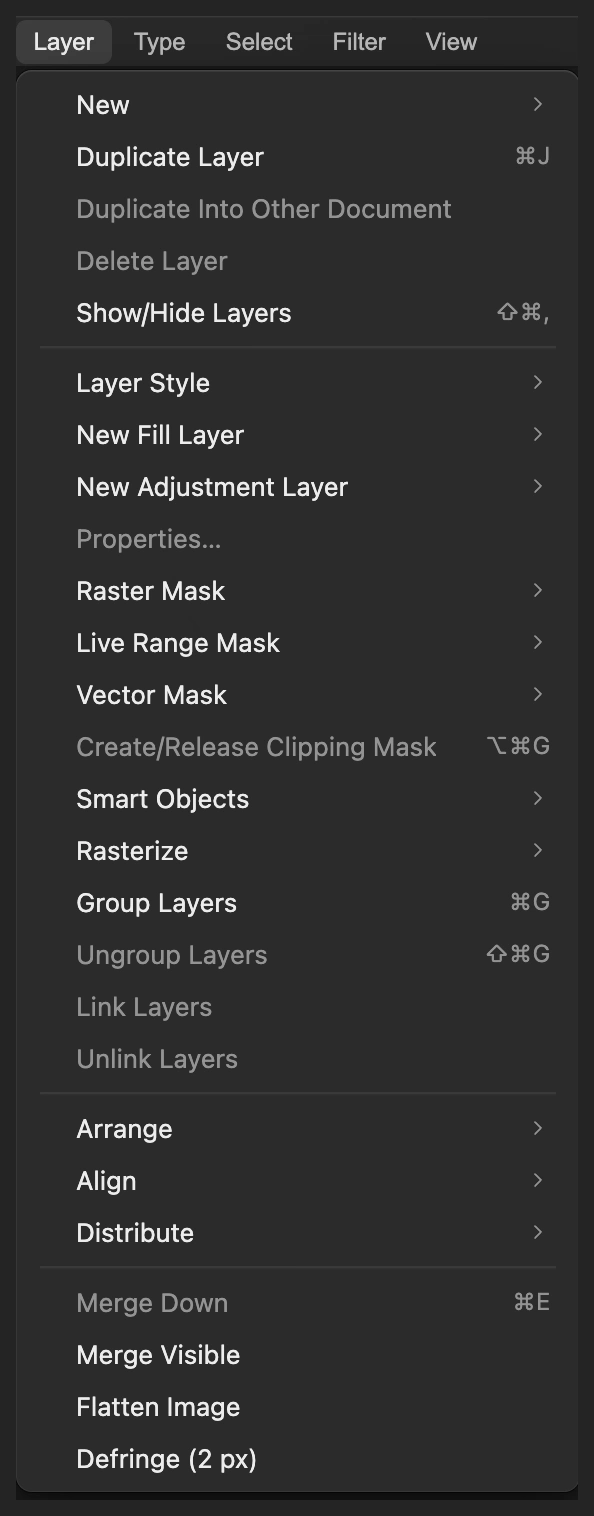
Faça uma cópia antes de alterar a digitalização. 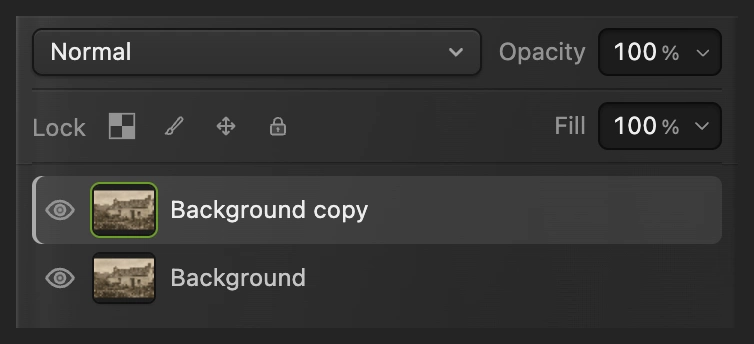
A cópia selecionada recebe os consertos. Elimine o tom amarelo-acastanhado da digitalização
Para este exemplo em preto e branco, escolha . Nenhuma caixa de diálogo é aberta. Aguarde até a imagem ficar cinza.
Isso remove toda a cor da cópia, incluindo o tom amarelo-acastanhado da digitalização. Pule este passo numa foto colorida ou se quiser manter o tom quente de uma cópia em sépia.
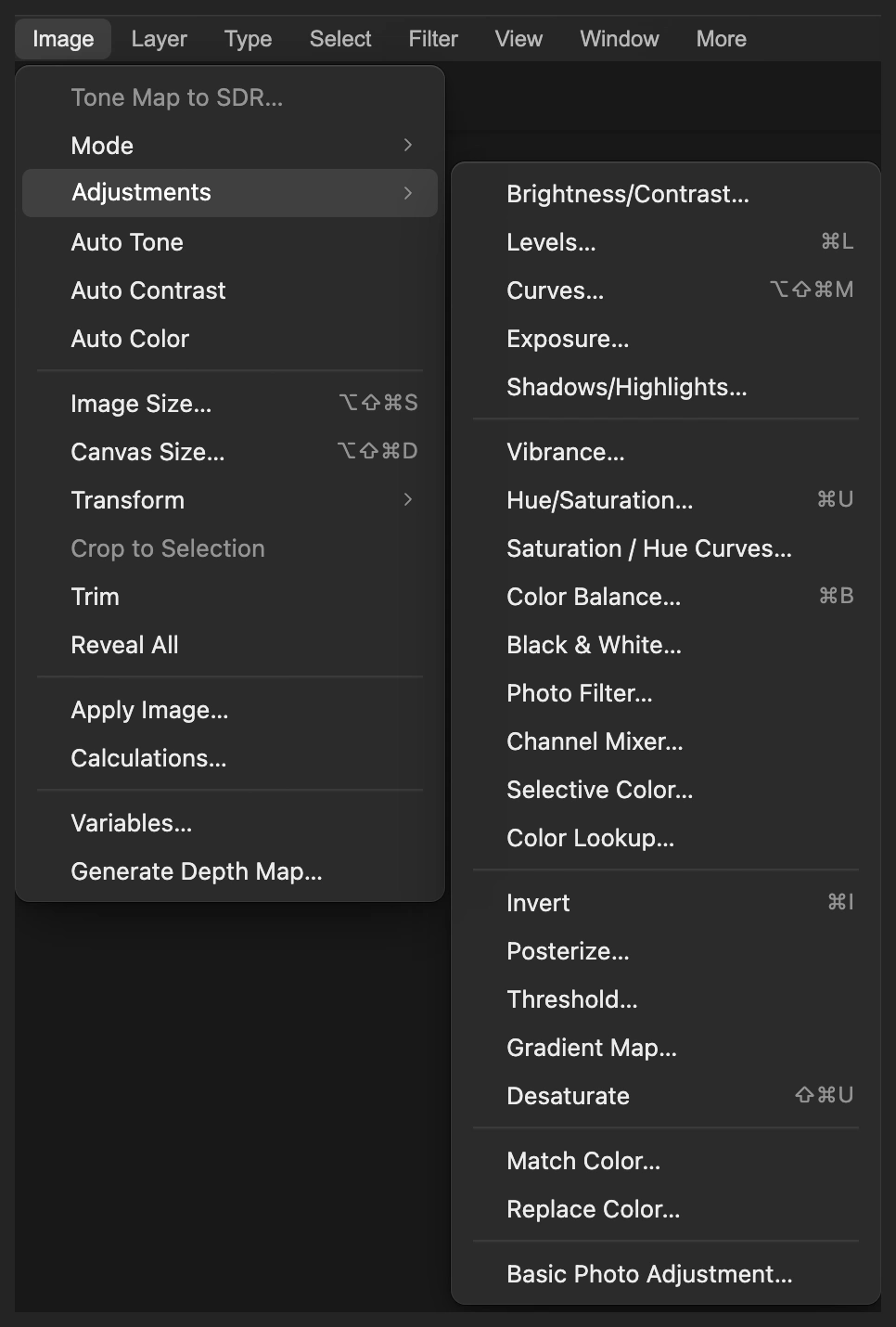
Dessaturar deixa a cópia selecionada em preto e branco. Recupere o contraste com Níveis
Escolha Uma camada de ajuste de Níveis altera os tons das fotos abaixo dela sem substituir os pixels.
Deixe o canal em RGB. Nas três caixas abaixo do histograma, da esquerda para a direita, digite 32, 1 e 225: ponto preto, gama dos tons médios e ponto branco. Deixe Níveis de saída em 0 e 255 e clique em Aplicar.
Os tons escuros ficam mais profundos e os claros, mais brilhantes. Esses valores servem para o exemplo; em outra digitalização, mantenha a textura visível nas áreas mais escuras e no papel ou nas roupas claras.
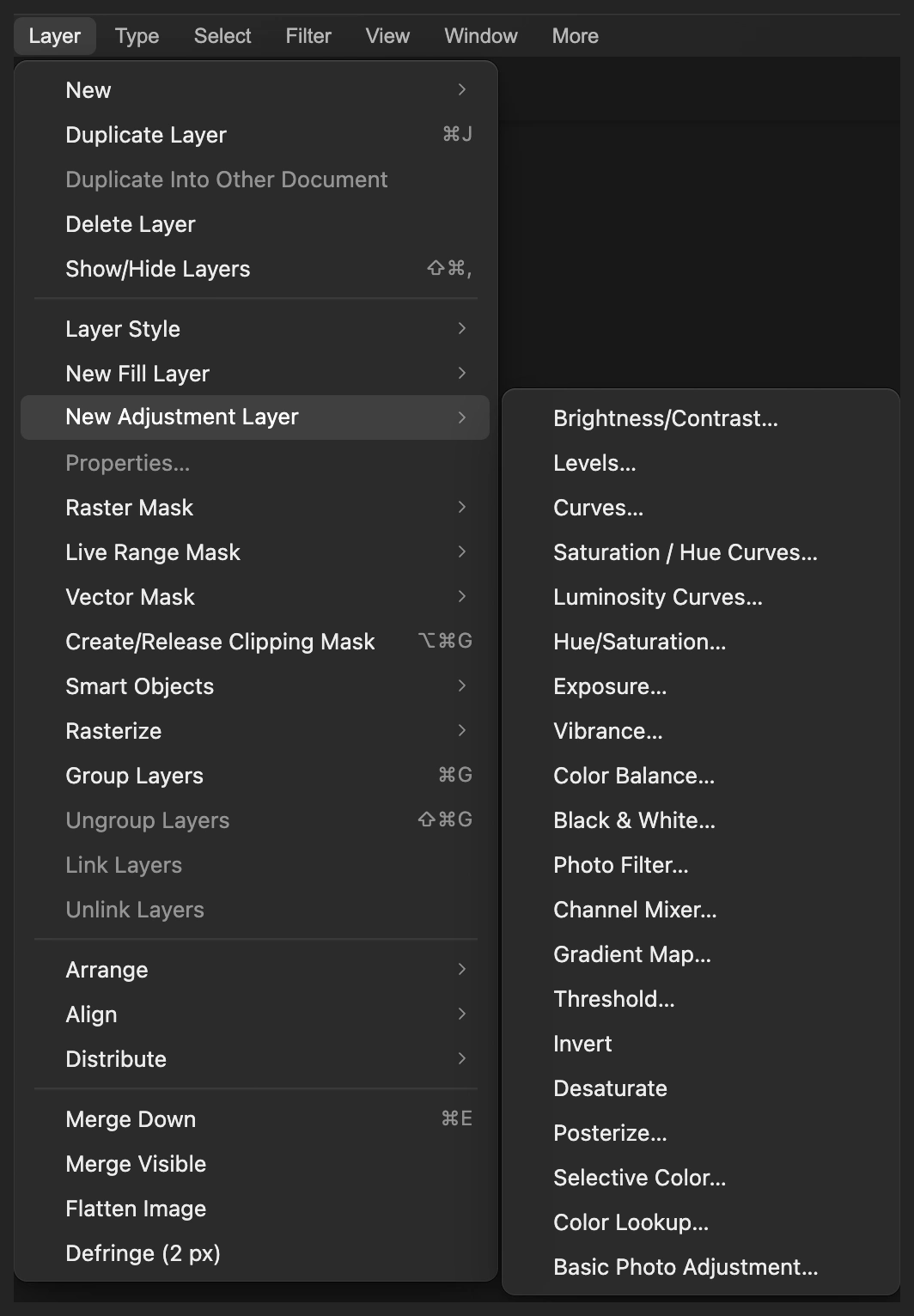
Mantenha a correção de contraste numa camada própria. 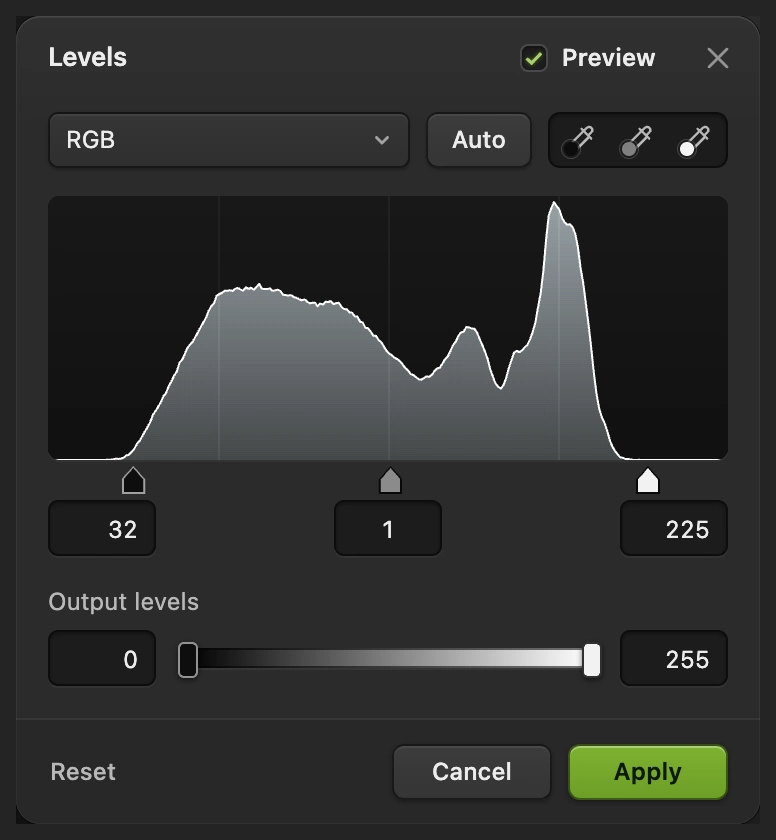
Níveis de entrada: 32, 1, 225. Os níveis de saída ficam em 0 e 255. Remova as manchas escuras isoladas
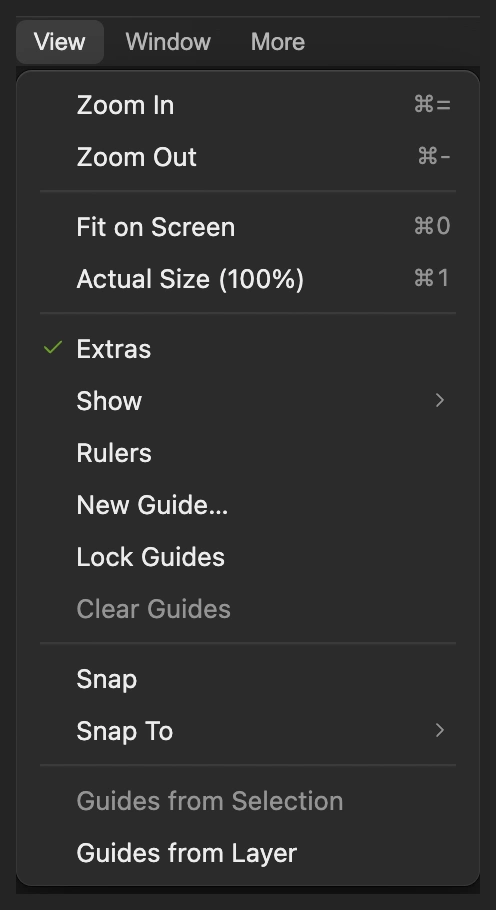
Escolha até a digitalização ficar em cerca de 300%. Antes de escolher a ferramenta de conserto, clique uma vez na imagem para que a barra de espaço atue na imagem e não no menu; depois, mantenha a barra de espaço pressionada e arraste para se deslocar por ela.
Clique na miniatura da foto de Cópia de Plano de fundo no painel Camadas. Clique com o botão direito no botão de retoque em forma de carimbo na barra de ferramentas à esquerda e escolha Pincel de recuperação de manchas. Confira se Origem está em Camada atual e digite 12 px no campo Tamanho. Deixe Dureza, Opacidade e Fluxo nos valores padrão de 100%.
Clique em cada ponto escuro isolado no céu e depois nos pontos redondos da parede da casa: acima da porta, perto da ponta direita da parede e à esquerda da janela da esquerda. Espere cada ponto desaparecer antes de fazer o próximo conserto. Não mexa na textura irregular do reboco nem na granulação fina.
Amplie as marcas antes de consertá-las. 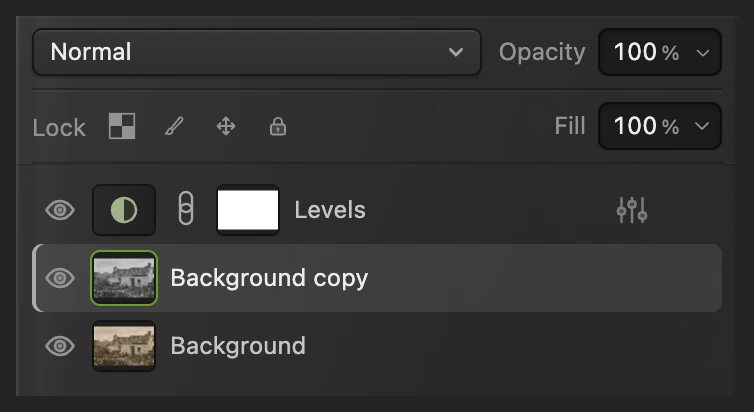
Conserte a cópia da foto, não a camada de Níveis nem a máscara dela. 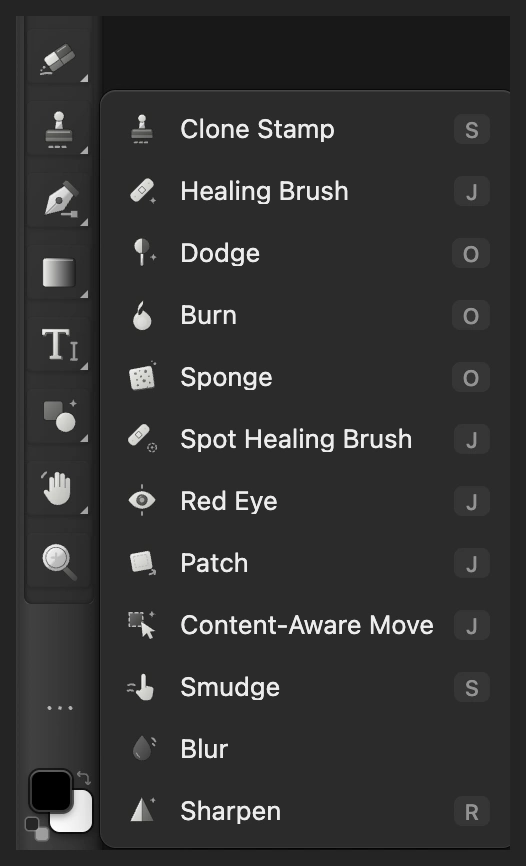
Escolha o Pincel de recuperação de manchas no grupo de retoque. 
Obtenha a amostra da cópia selecionada, abaixo de Níveis. 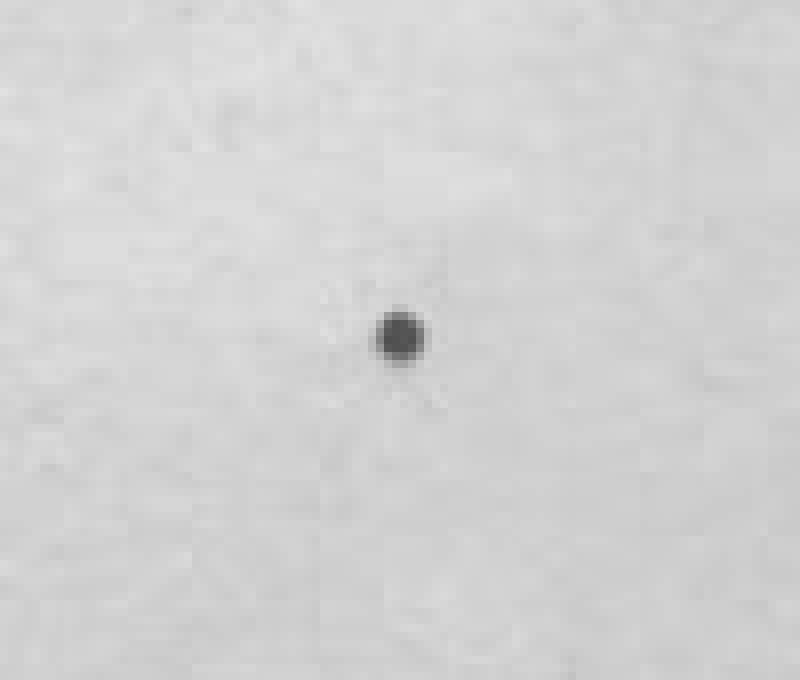
Antes: um ponto escuro isolado no céu acima da casa. 
Depois: a textura do céu ao redor preenche o ponto. Pinte ao longo dos dois riscos brancos
Reduza o Tamanho para 8 px. No céu, no canto superior esquerdo, arraste ao longo do risco branco fino, da ponta esquerda até a ponta direita. Solte e aguarde o conserto.
Na parede da casa, entre a janela da esquerda e a porta, siga o risco branco curto de cima para baixo. Cubra a linha inteira, incluindo as duas pontas. Mantenha o pincel longe do batente da janela e de outras bordas da construção.
Dica Pressione Ctrl+Z ou ⌘Z para desfazer um traço de conserto ruim.

O pincel deve cobrir o risco com uma pequena margem. 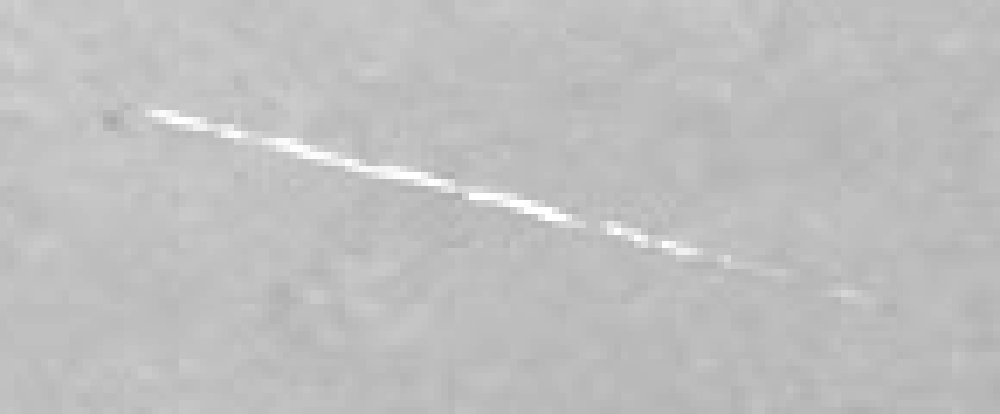
Antes: siga a linha branca inteira, da esquerda para a direita. 
Depois: a textura do céu continua por cima da linha consertada. 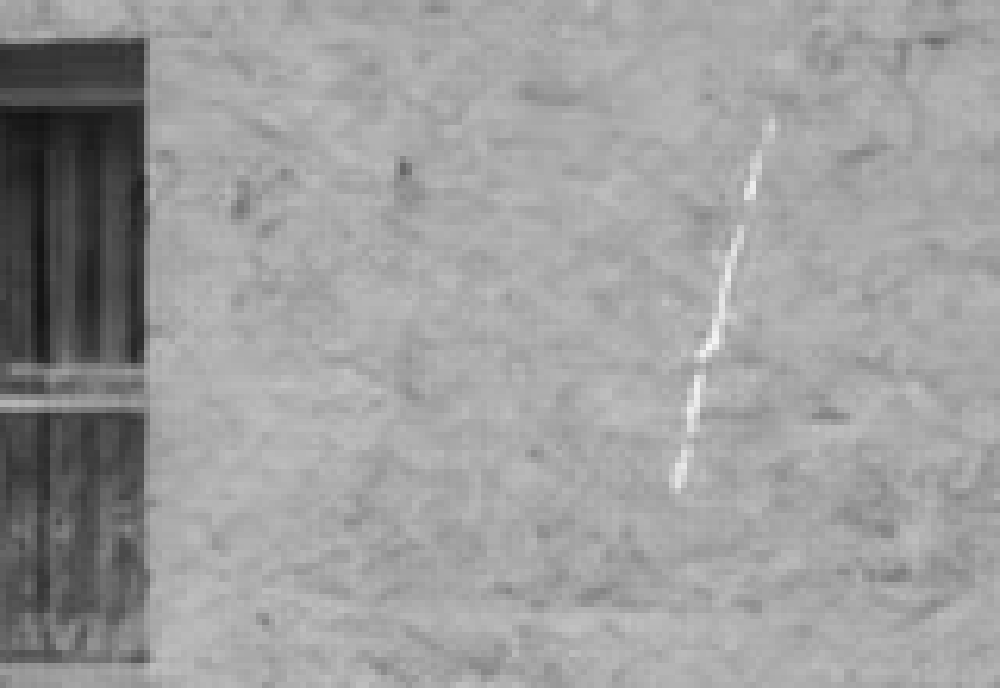
Antes: este risco desce pela parede, longe do batente da janela. 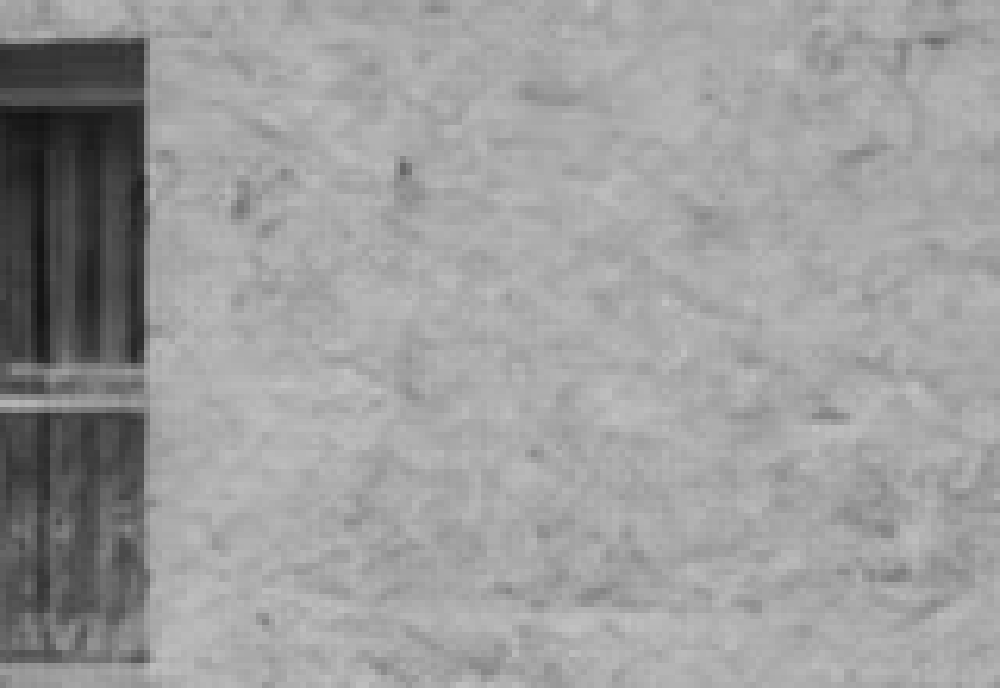
Depois: o conserto estreito acompanha a textura da parede. Compare o resultado e ajuste os tons
Clique nos olhos ao lado de Níveis e de Cópia de Plano de fundo para ocultar as duas camadas e ver a digitalização intacta. Ative as duas de novo. Examine a casa inteira e os consertos ampliados: as telhas, as grades das janelas e a textura do papel devem continuar legíveis.
Para mudar o contraste, clique na miniatura do círculo meio sombreado ao lado de Níveis e escolha Ajuste os níveis de entrada e clique em Aplicar. Diminua o contraste se a folhagem virar uma mancha escura uniforme.
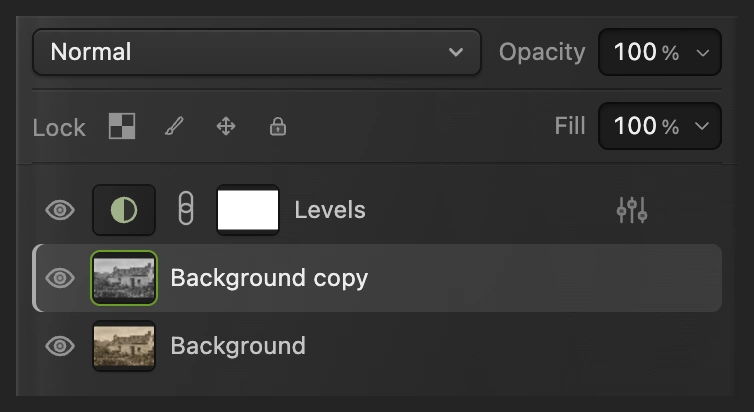
Oculte as duas camadas editadas para ver o original. Selecione o círculo de Níveis para ajustar os tons. 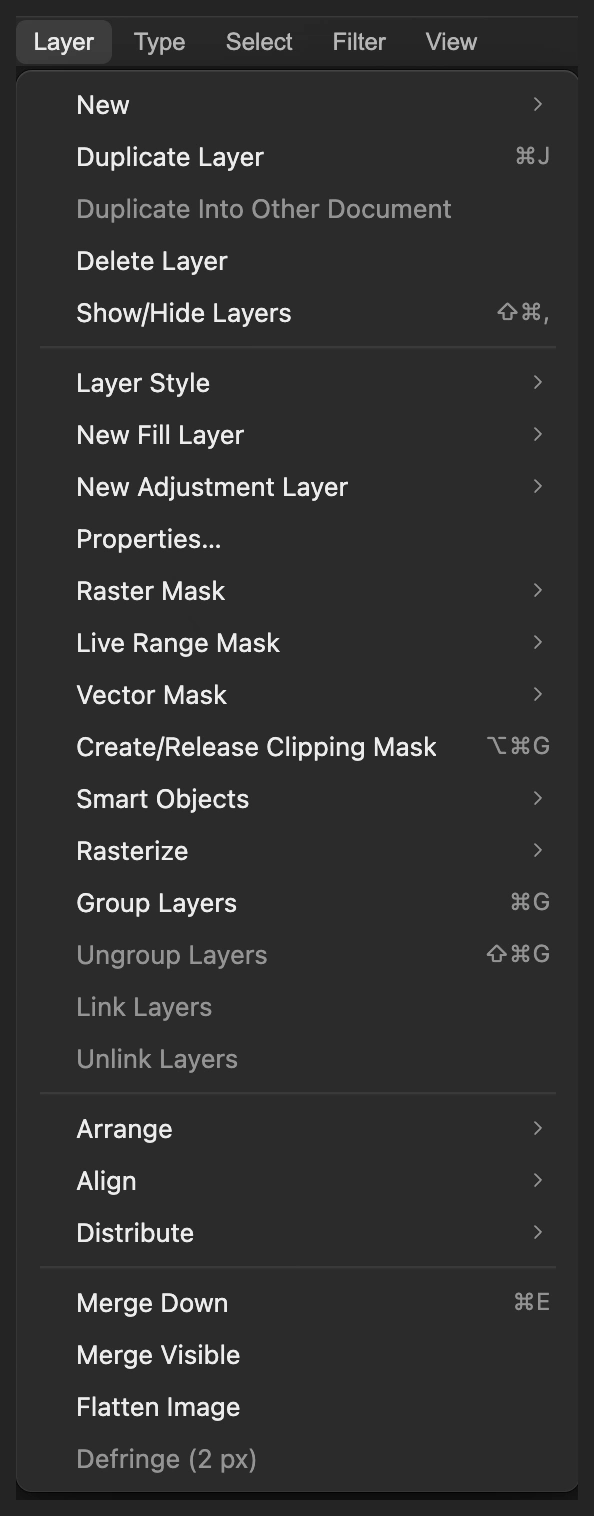
Propriedades reabre as configurações editáveis de Níveis. Salve o projeto e exporte a foto finalizada
Escolha para manter o original, a cópia restaurada e a camada de Níveis. Depois disso, salva o projeto. Escolha e clique em Exportar para obter uma nova imagem finalizada.
Se você continuar no JPEG aberto, grava uma imagem achatada nesse formato; o primeiro Salvar abre a caixa de diálogo Salvar imagem.
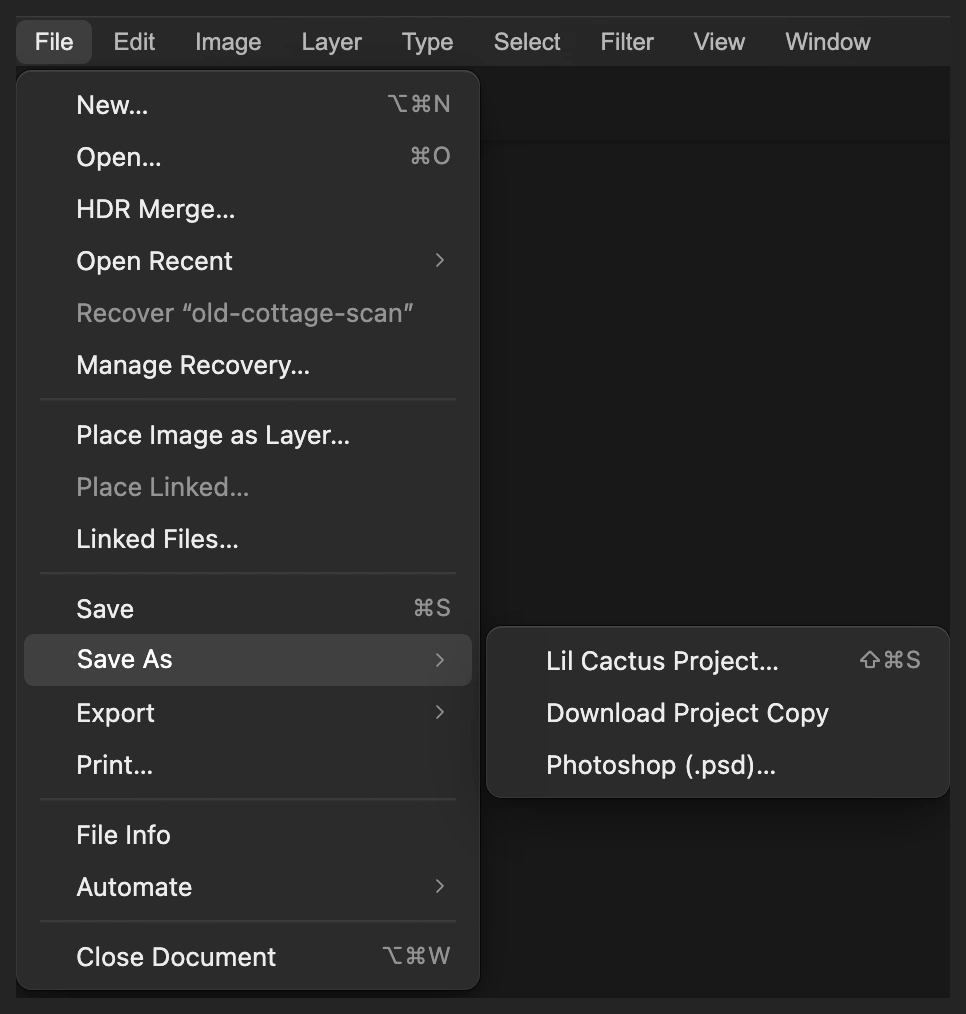
O projeto mantém o original disponível e os Níveis editáveis. 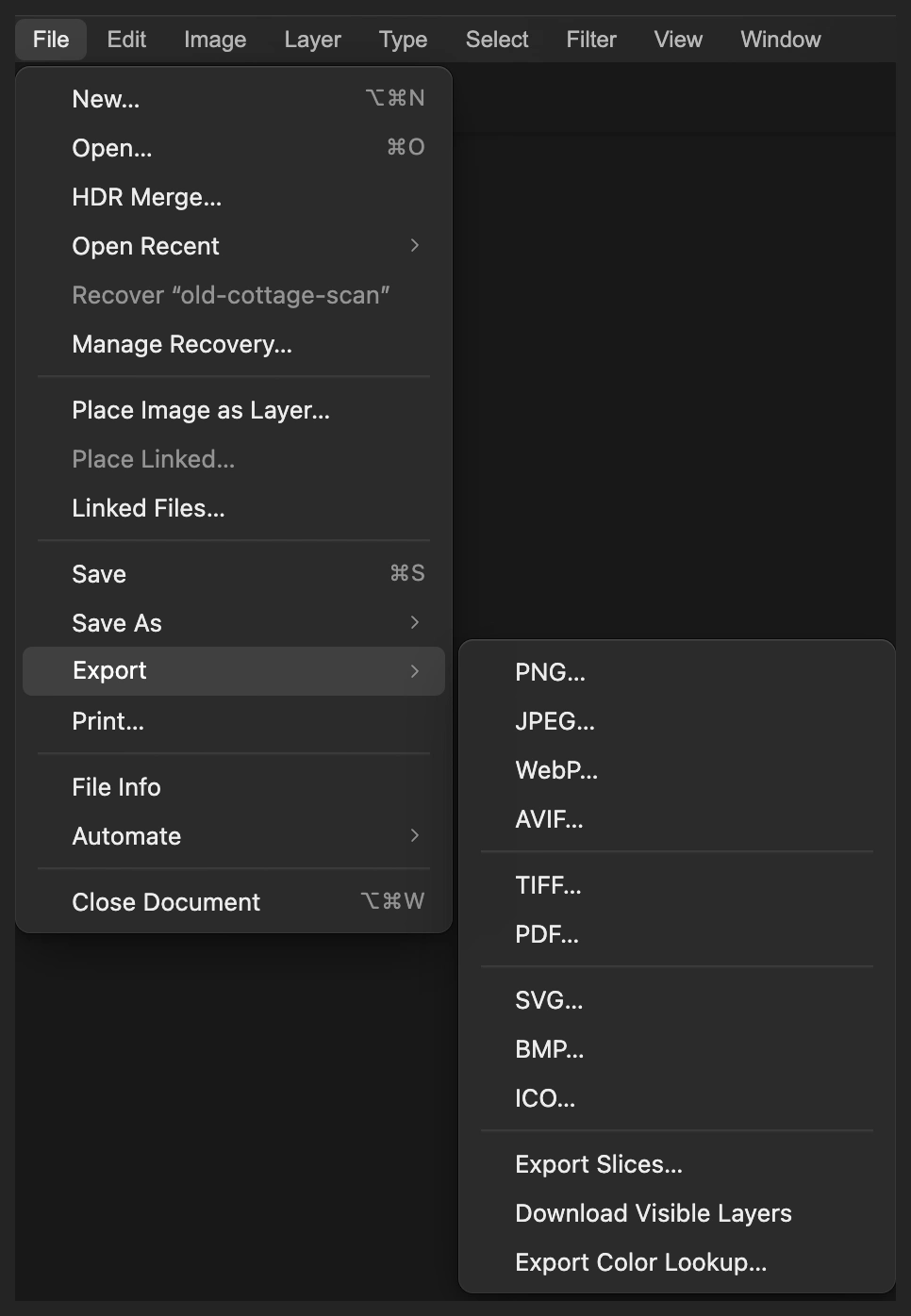
Exporte a restauração finalizada para um novo JPEG. 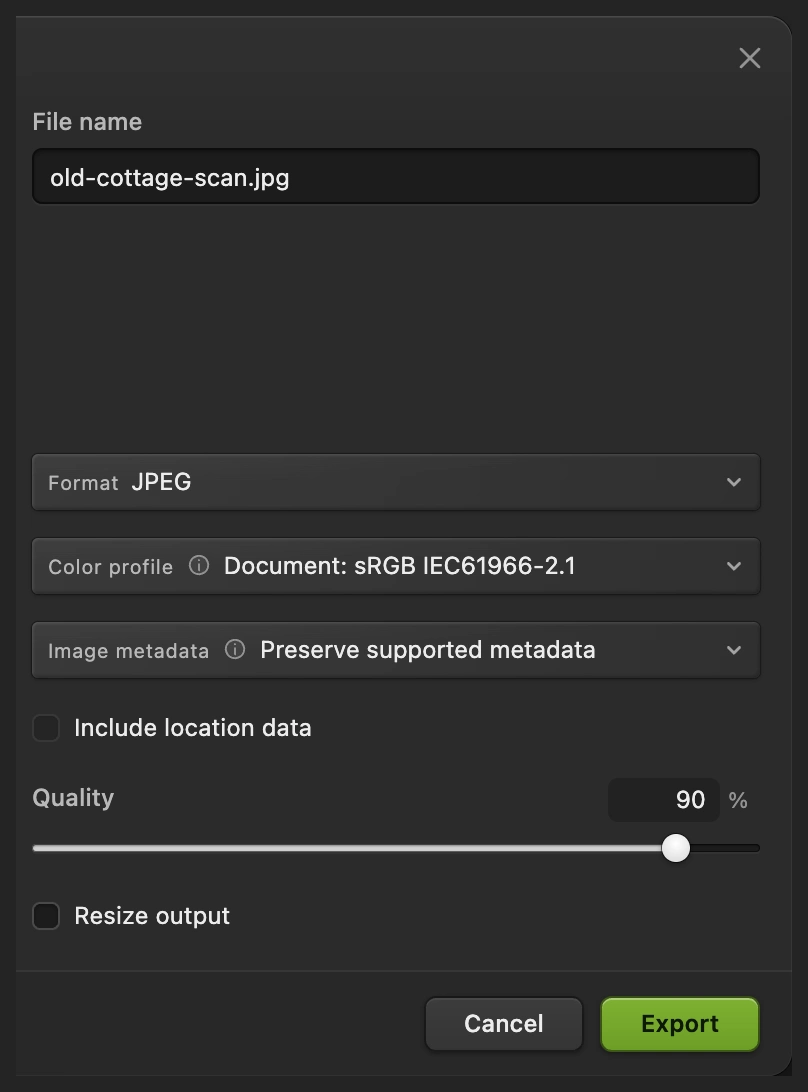
Exporte o resultado combinado para compartilhar.
Resolva problemas comuns
A recuperação de manchas pede para selecionar a miniatura da imagem
Selecione a miniatura da foto de Cópia de Plano de fundo. Uma camada de ajuste ou a máscara dela é outro alvo de edição. Use “Origem: Camada atual” na cópia da foto.
O conserto copia parte de uma janela ou do telhado
A área pintada está perto demais de uma borda forte. Trabalhe em trechos menores, com um pincel mais estreito, para que haja textura limpa ao redor. Uma área grande faltando, sem textura equivalente, precisa de uma reconstrução que vai além de um pequeno conserto de mancha.
Os arbustos ficam totalmente pretos ou as áreas claras perdem a textura
Reabra os Níveis como no passo 6. Aproxime o valor de entrada preto de 0 ou o valor de entrada branco de 255. Os números do exemplo não são uma predefinição para qualquer digitalização.
A área consertada fica mais clara ou mais dura que o entorno
Confira se “Origem” está em “Camada atual” e se Cópia de Plano de fundo, abaixo de Níveis, está selecionada. “Todas as camadas visíveis” obtém a amostra da imagem com os Níveis já aplicados, e o conserto recebe a mudança de contraste duas vezes.
Próximos passos
Restauração de fotos antigas: perguntas e respostas
O Lil Cactus restaura uma foto antiga com um clique?
Não. Este método do Lil Cactus trata separadamente o tom amarelado da digitalização, o desbotamento e os danos locais. Você escolhe as configurações de contraste e pinta cada marca que precisa de conserto.
Posso restaurar uma foto antiga colorida com este método?
Sim. No Lil Cactus, pule o Dessaturar para manter as cores e conserte as pequenas marcas numa cópia da foto. Uma dominante de cor precisa de uma correção de cor própria; os valores de Níveis do exemplo em preto e branco não servem para qualquer foto.
A restauração de fotos consegue recuperar detalhes originais que se perderam?
Não. O Pincel de recuperação de manchas do Lil Cactus preenche pequenos danos com a textura ao redor. Ele não tem como saber como era um rosto, uma inscrição ou outro detalhe original que se perdeu.
Posso alterar a restauração de uma foto antiga depois de salvar?
Sim. Um projeto do Lil Cactus permite reajustar os Níveis ou começar um novo conserto a partir da camada original. Os traços da recuperação de manchas alteram os pixels, então cada conserto não tem uma caixa de diálogo de configurações para reabrir.
Minha foto antiga é enviada para algum servidor durante a restauração?
Não. O Lil Cactus executa Dessaturar, Níveis e o Pincel de recuperação de manchas no seu dispositivo. A digitalização não é enviada para essas edições.
Continue aprendendo
 Como usar Níveis para definir o ponto preto e o ponto brancoPonto preto, ponto branco e tons médios a partir do histograma.Iniciante · 5 min
 Como deixar uma foto em preto e brancoEscolha o quanto cada cor clareia para a foto não ficar sem vida.Iniciante · 5 min
 Como remover um objeto de uma foto onlineContorne o objeto e deixe o editor preencher o que havia atrás dele.Iniciante · 6 min