Wie restauriert man ein altes Foto?
Kurze Antwort
Öffnen Sie den Scan in Lil Cactus und wählen Sie , damit das Original darunter erhalten bleibt. Bei einem Schwarzweißabzug mit gelbbraunem Scan-Stich wählen Sie und fügen dann hinzu: Das Beispiel verwendet die RGB-Tonwertspreizung 32, 1 und 225, der Tonwertumfang bleibt bei 0 und 255. Wählen Sie die Fotokopie aus und verwenden Sie den Bereichsreparatur-Pinsel, wobei unter Quelle die Option Aktuelle Ebene eingestellt ist: Beginnen Sie mit 12 px für die Staubflecken des Beispiels und 8 px für seine schmalen Kratzer. Speichern Sie ein Lil-Cactus-Projekt mit Original, reparierter Kopie und bearbeitbarer Tonwertkorrektur-Ebene; zum Weitergeben exportieren Sie ein JPEG.
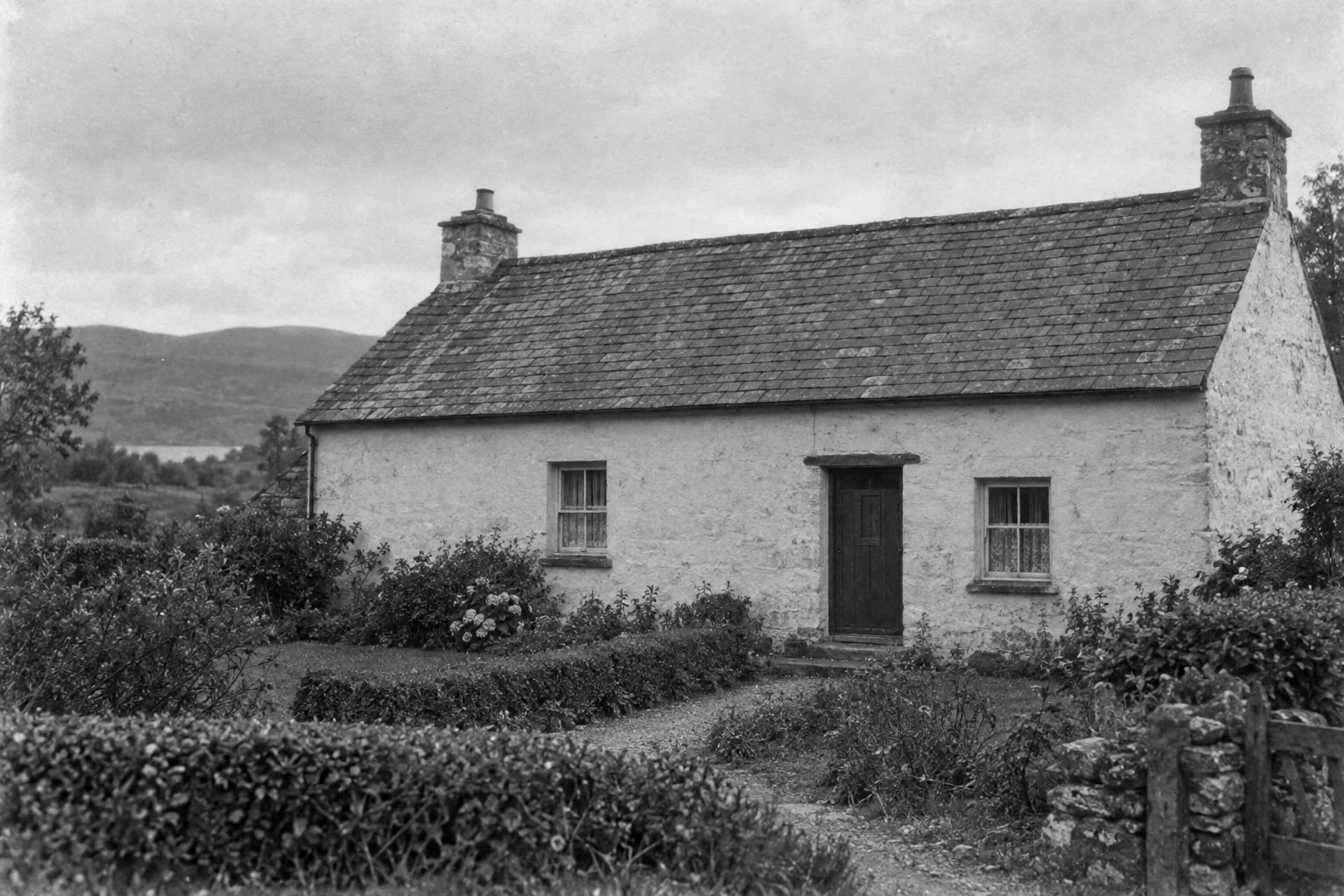
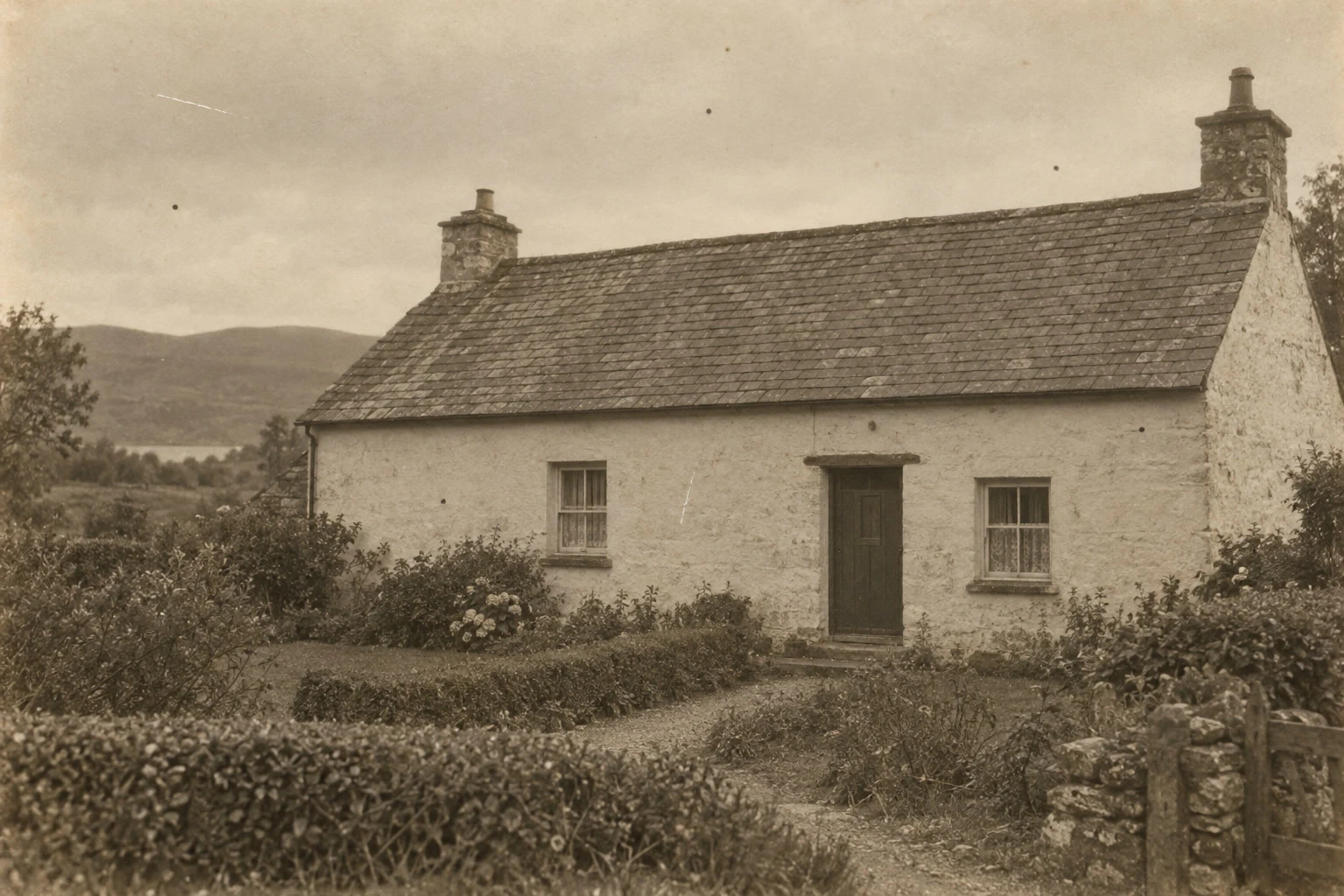
- Dauer
- 8 Minuten
- Niveau
- Fortgeschrittene
- Sie brauchen
- Ein Scan eines Schwarzweißabzugs mit kleinen Staubflecken oder Kratzern
- Funktioniert mit
- RGB-Scans, auch JPEG und PNG
Kostenlos, ohne Anmeldung. Ihr Foto bleibt auf Ihrem Computer.
Ein verblasster Abzug kann mehrere getrennte Probleme haben: einen Farbstich durch den Scan oder gealtertes Papier, schwachen Kontrast und einzelne Schäden. Behandeln Sie sie getrennt. Hier erstellen Sie eine Schwarzweißfassung, verstärken ihre Tonwerte und reparieren dann kleine Schäden mit der umgebenden Struktur.
Arbeiten Sie an einer Kopie. Bewahren Sie ein Projekt mit dem Original-Scan, dem reparierten Foto und der Kontrastkorrektur auf, damit Sie das Ergebnis vergleichen und die Tonwerte später ändern können.
Einen verblassten Abzug in sieben Schritten restaurieren
Den Scan öffnen und eine Arbeitskopie anlegen
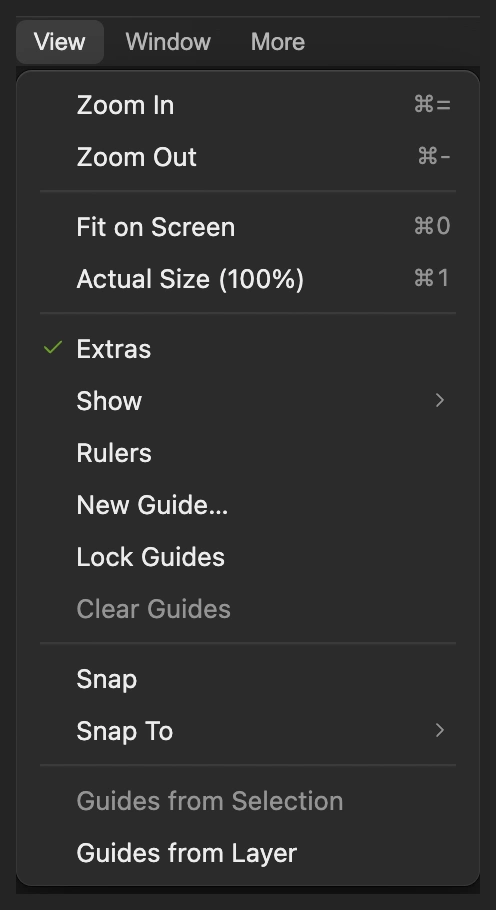
Wählen Sie und öffnen Sie Ihren Scan, oder öffnen Sie das Beispiel auf dieser Seite. Wählen Sie .
Im Bedienfeld Ebenen liegt jetzt Hintergrund Kopie über Hintergrund. Sie reparieren die Kopie und behalten „Hintergrund“ als Original.
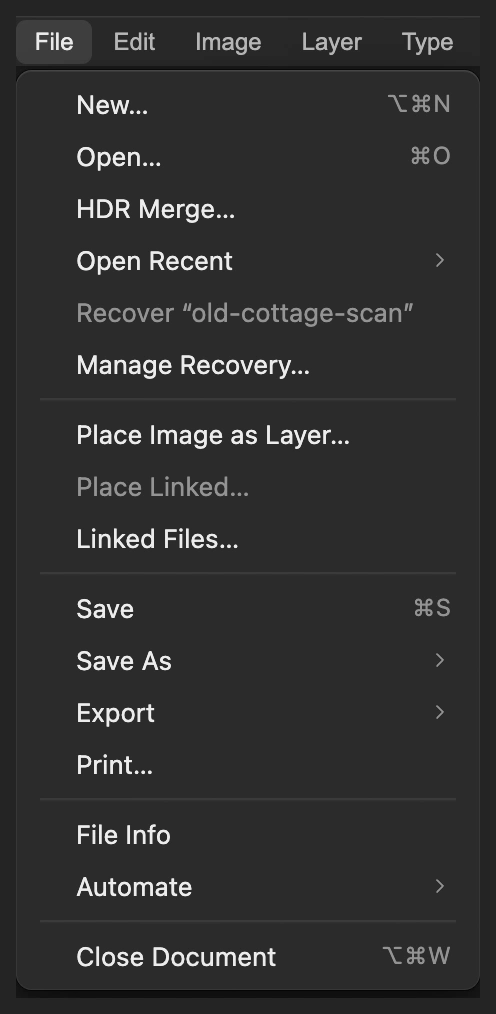
Den Scan als Fotodokument öffnen. 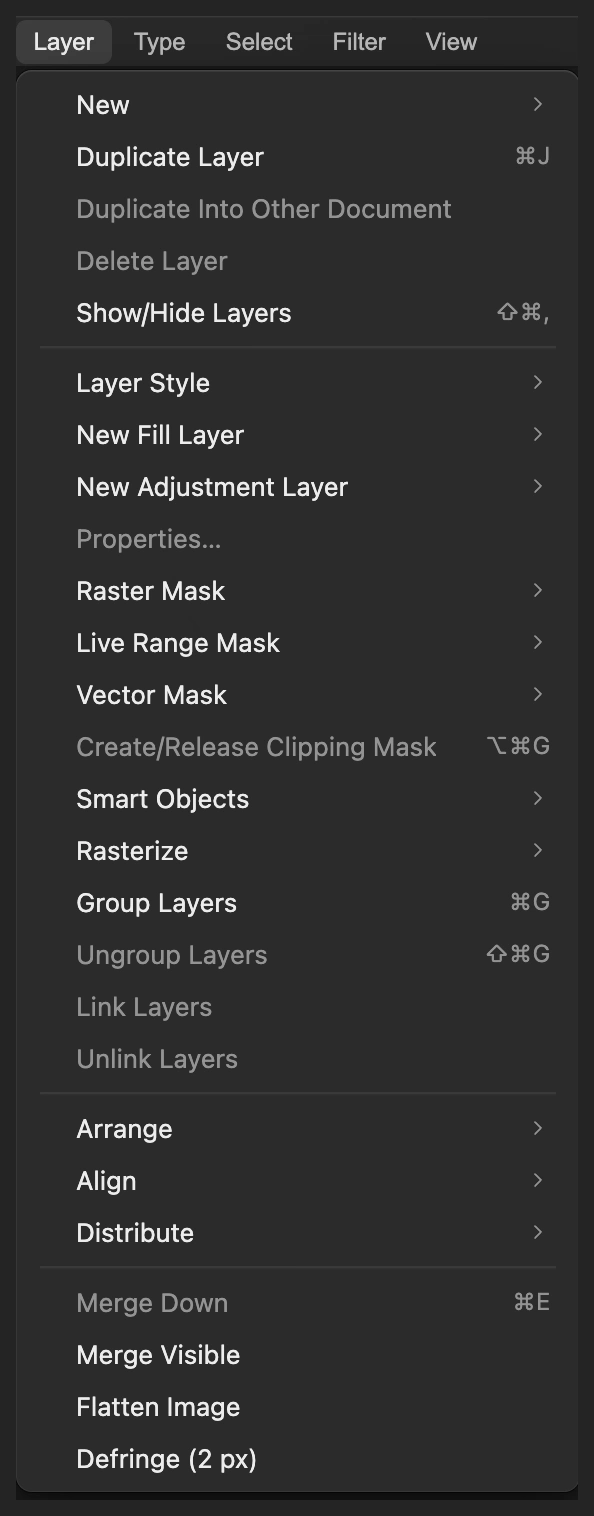
Vor dem Ändern des Scans eine Kopie anlegen. 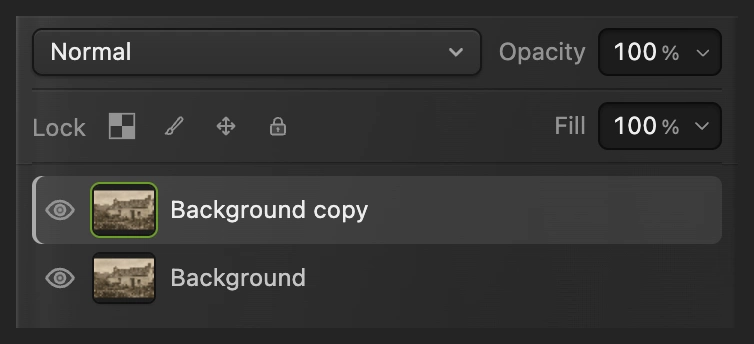
Die ausgewählte Kopie nimmt die Reparaturen auf. Den gelbbraunen Stich des Scans entfernen
Wählen Sie für dieses Schwarzweißbeispiel . Es erscheint kein Dialogfeld. Warten Sie, bis das Bild grau wird.
Dadurch verliert die Kopie alle Farbe, einschließlich des gelbbraunen Scan-Stichs. Lassen Sie diesen Schritt bei einem Farbfoto aus oder wenn der warme Ton eines Sepia-Abzugs erhalten bleiben soll.
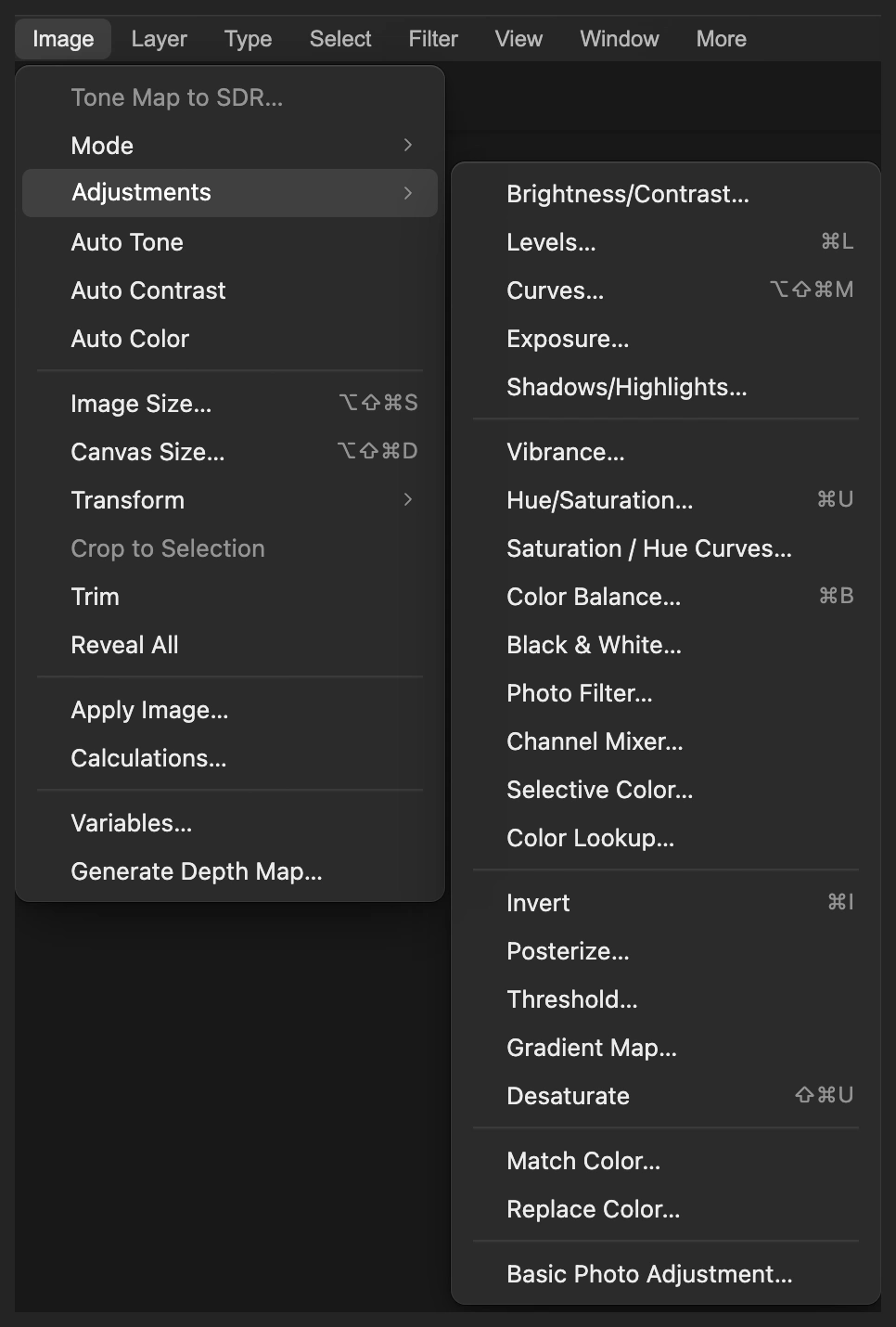
„Sättigung verringern“ macht die ausgewählte Kopie schwarzweiß. Den Kontrast mit der Tonwertkorrektur zurückholen
Wählen Sie Eine Tonwertkorrektur-Einstellungsebene ändert die Tonwerte der Fotos darunter, ohne deren Pixel zu ersetzen.
Lassen Sie den Kanal auf RGB. Setzen Sie die drei Felder unter dem Histogramm von links nach rechts auf 32, 1 und 225: Schwarzpunkt, Gamma der Mitteltöne und Weißpunkt. Lassen Sie den Tonwertumfang bei 0 und 255 und klicken Sie auf Anwenden.
Die dunklen Töne werden tiefer, die hellen heller. Diese Werte passen zum Beispiel; achten Sie bei einem anderen Scan darauf, dass in den dunkelsten Bereichen und in hellem Papier oder heller Kleidung noch Struktur zu sehen ist.
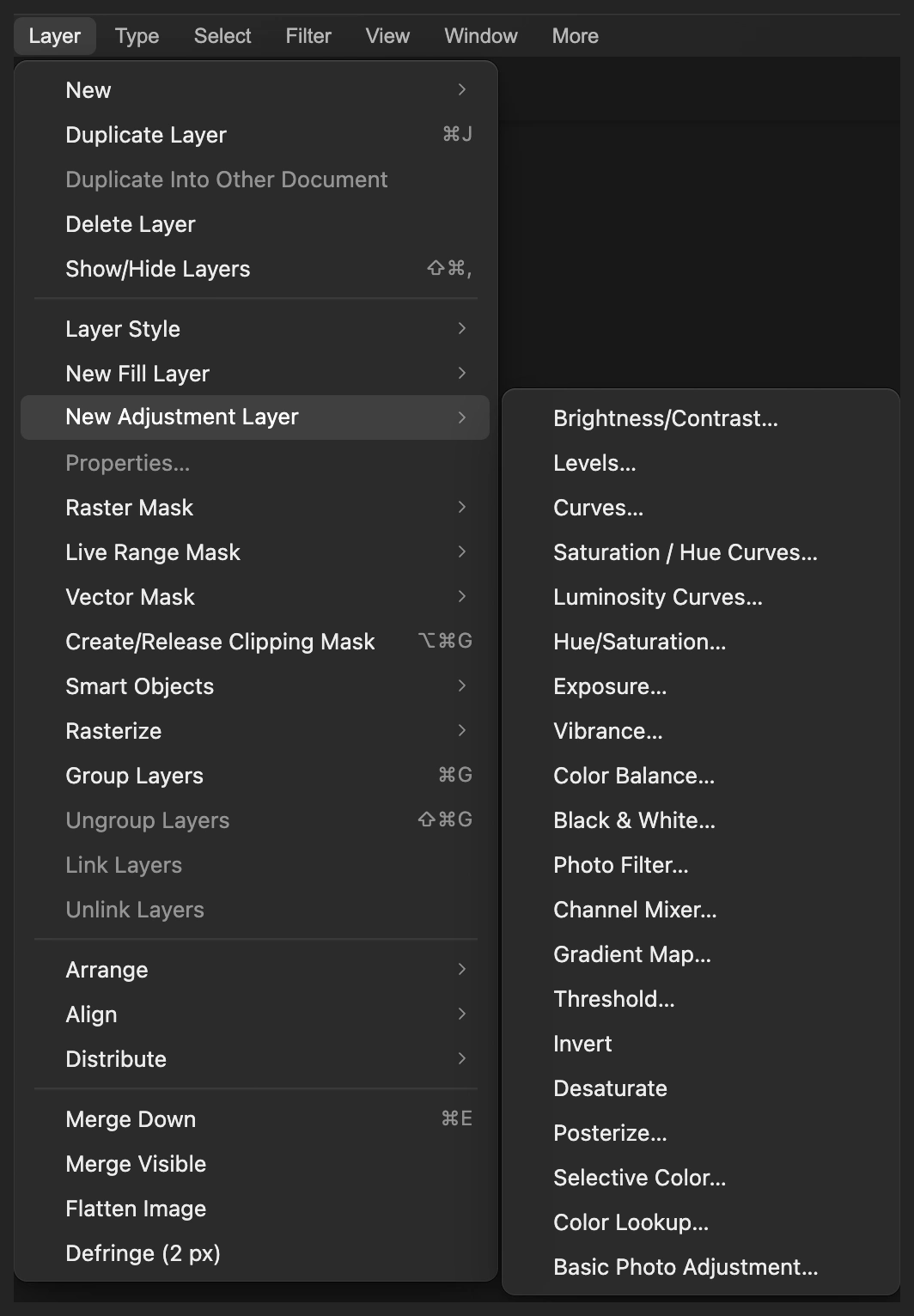
Die Kontrastkorrektur auf einer eigenen Ebene halten. 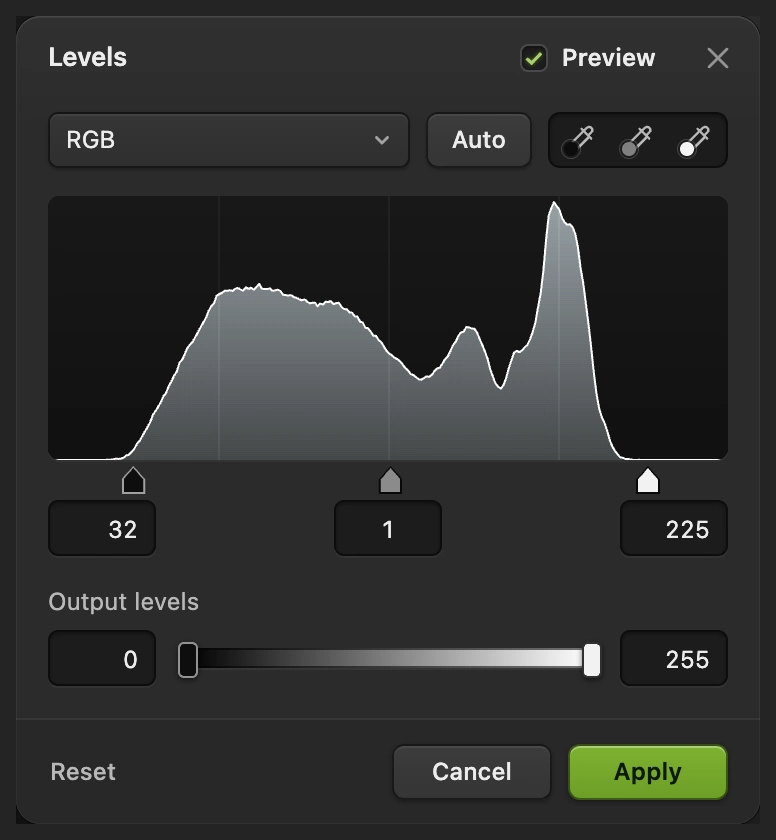
Tonwertspreizung: 32, 1, 225. Der Tonwertumfang bleibt bei 0 und 255. Die einzelnen dunklen Flecken entfernen
Wählen Sie , bis der Scan etwa bei 300 % ist. Klicken Sie vor der Wahl des Reparaturwerkzeugs einmal ins Bild, damit die Leertaste beim Bild ankommt und nicht beim Menü; halten Sie dann die Leertaste gedrückt und ziehen Sie, um sich im Bild zu bewegen.
Klicken Sie im Bedienfeld „Ebenen“ auf die Fotominiatur von Hintergrund Kopie. Klicken Sie in der Werkzeugleiste links mit der rechten Maustaste auf die stempelförmige Retusche-Schaltfläche und wählen Sie Bereichsreparatur-Pinsel. Prüfen Sie, dass unter Quelle die Option Aktuelle Ebene eingestellt ist, und setzen Sie Größe auf 12 px. Lassen Sie Härte, Deckkraft und Fluss auf den Standardwerten von 100 %.
Klicken Sie auf jeden einzelnen dunklen Punkt im Himmel und dann auf die runden Punkte an der Hauswand: über der Tür, zum rechten Ende der Wand hin und links neben dem linken Fenster. Warten Sie, bis ein Punkt verschwunden ist, bevor Sie die nächste Reparatur beginnen. Lassen Sie die unregelmäßige Putzstruktur und das feine Korn unangetastet.
Die Schäden vor dem Reparieren vergrößern. 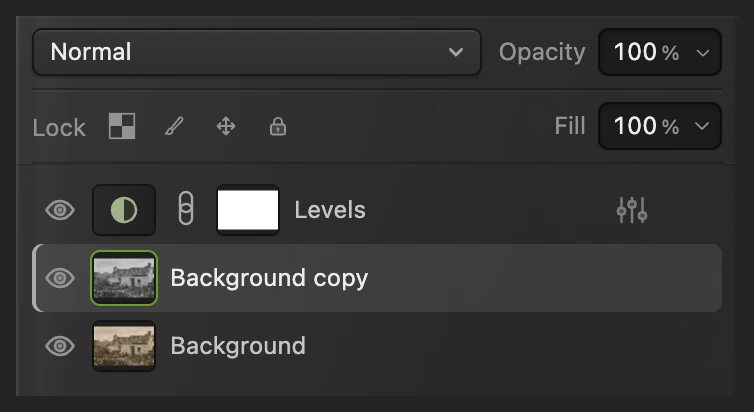
Die Fotokopie reparieren, nicht die Tonwertkorrektur-Ebene oder ihre Maske. 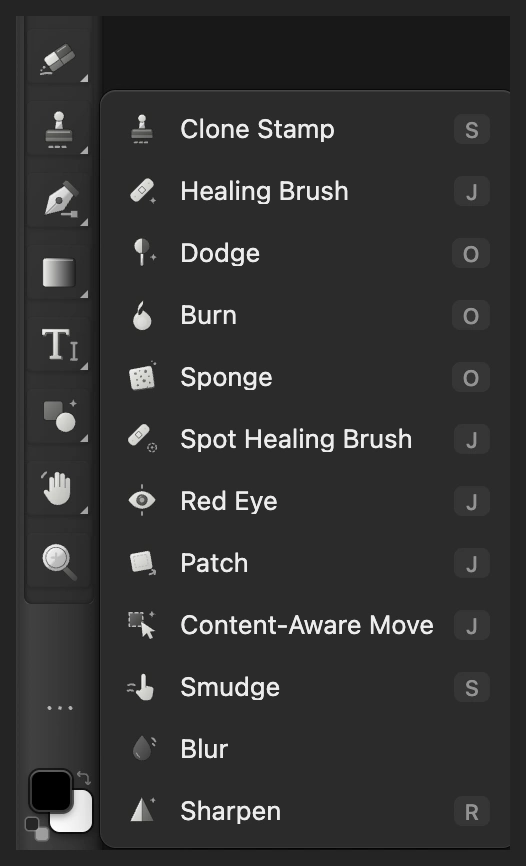
„Bereichsreparatur-Pinsel“ aus der Retuschegruppe wählen. 
Aus der ausgewählten Kopie unter der Tonwertkorrektur aufnehmen. 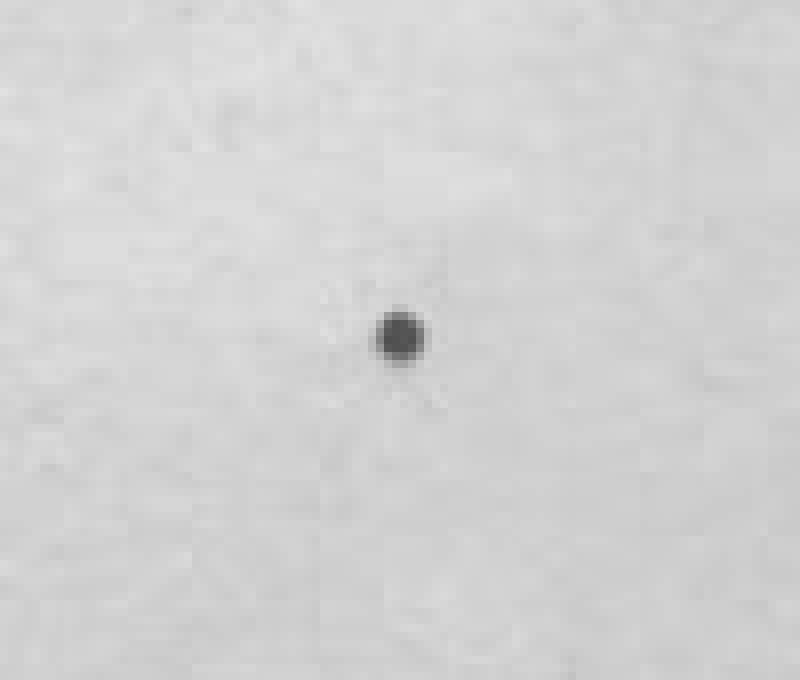
Vorher: ein einzelner dunkler Punkt im Himmel über dem Haus. 
Nachher: Die umgebende Himmelsstruktur füllt den Punkt. Über die beiden weißen Kratzer malen
Verringern Sie Größe auf 8 px. Ziehen Sie im Himmel oben links entlang des dünnen weißen Kratzers von seiner linken bis zu seiner rechten Spitze. Lassen Sie los und warten Sie auf die Reparatur.
Folgen Sie an der Hauswand zwischen dem linken Fenster und der Tür dem kurzen weißen Kratzer von seiner oberen Spitze nach unten. Decken Sie die ganze Linie ab, einschließlich beider Enden. Halten Sie den Pinsel vom Fensterrahmen und anderen Gebäudekanten fern.
Tipp Drücken Sie Strg+Z oder ⌘Z, um einen misslungenen Reparaturstrich rückgängig zu machen.

Der Pinsel sollte den Kratzer mit etwas Rand abdecken. 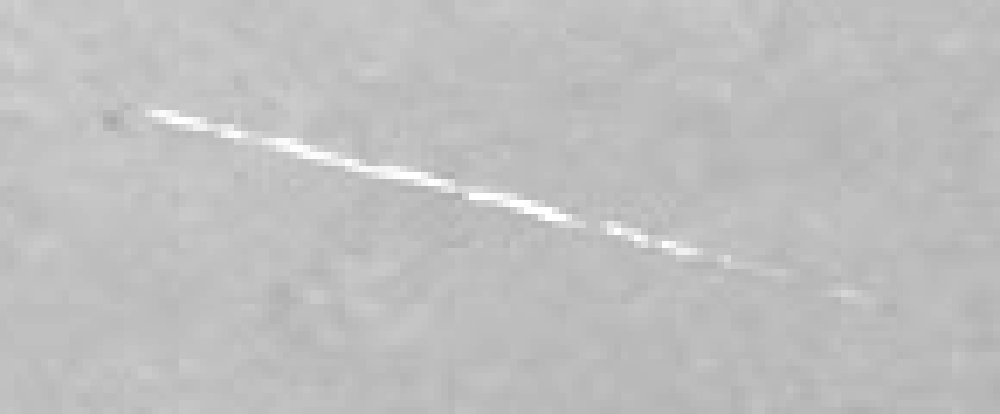
Vorher: der ganzen weißen Linie von links nach rechts folgen. 
Nachher: Die Himmelsstruktur läuft über die reparierte Linie hinweg. 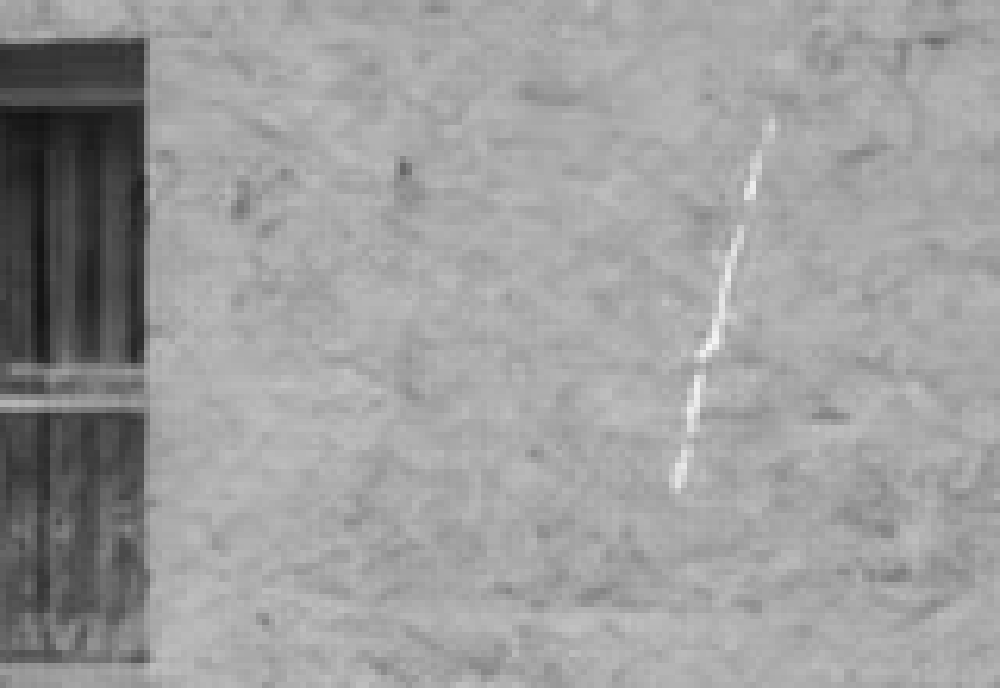
Vorher: Dieser Kratzer läuft die Wand hinunter, vom Fensterrahmen weg. 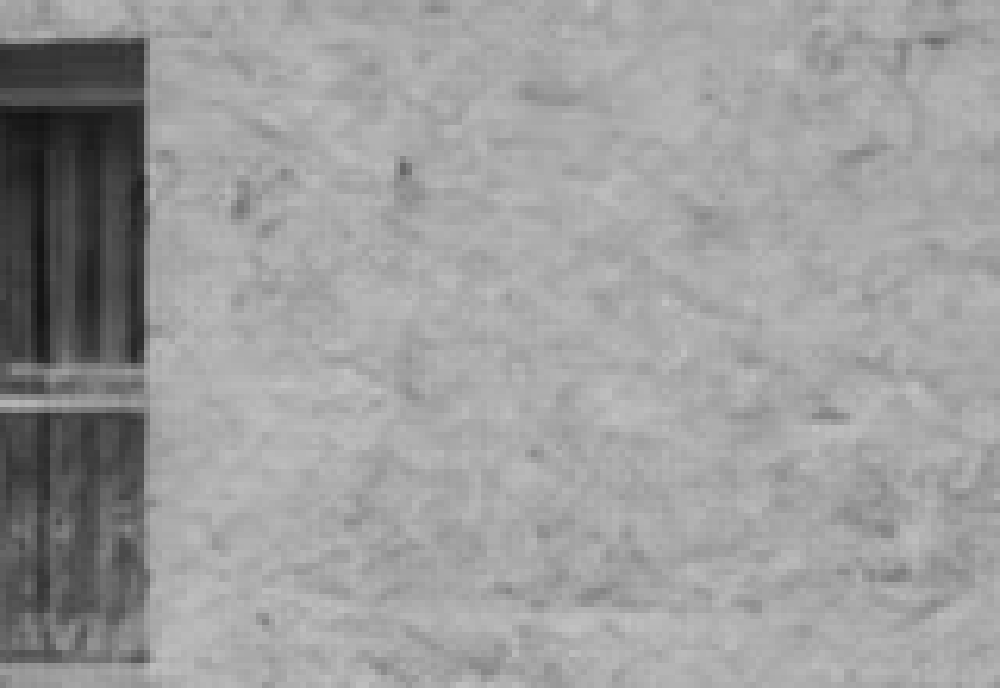
Nachher: Die schmale Reparatur folgt der Struktur der Wand. Das Ergebnis vergleichen und die Tonwerte nachbessern
Klicken Sie auf die Augensymbole neben Tonwertkorrektur und Hintergrund Kopie, um beide auszublenden und den unbearbeiteten Scan zu sehen. Blenden Sie beide wieder ein. Prüfen Sie das ganze Haus und die vergrößerten Reparaturen: Dachziegel, Fenstersprossen und die Struktur des Abzugs sollten noch erkennbar sein.
Um den Kontrast zu ändern, klicken Sie auf die Miniatur mit dem halb schattierten Kreis neben „Tonwertkorrektur“ und wählen Passen Sie die Tonwertspreizung an und klicken Sie auf Anwenden. Wählen Sie einen geringeren Kontrast, wenn das Laub zu einer gleichmäßig dunklen Fläche wird.
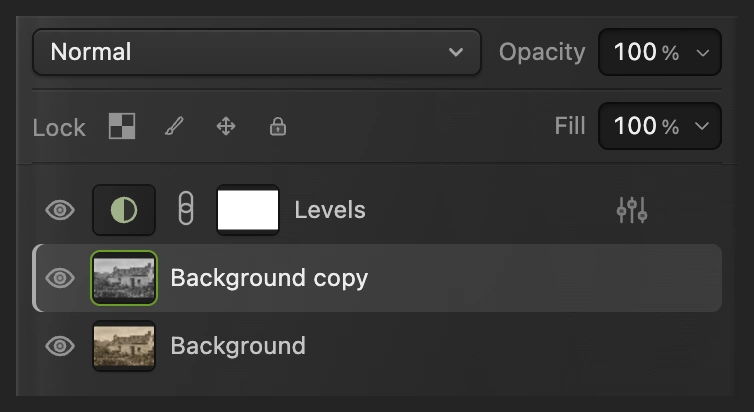
Für das Original beide bearbeiteten Ebenen ausblenden. Zum Nachbessern der Tonwerte den Kreis der Tonwertkorrektur auswählen. 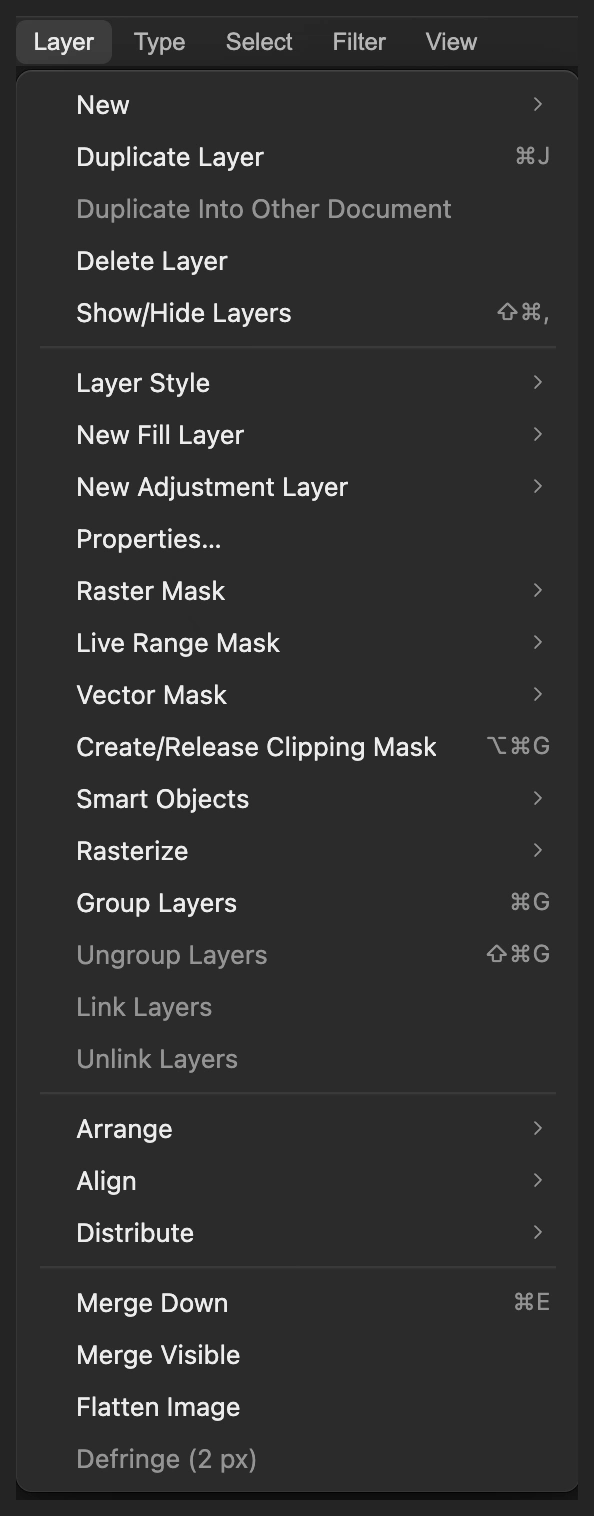
„Eigenschaften“ öffnet die bearbeitbaren Einstellungen der Tonwertkorrektur erneut. Das Projekt speichern und ein fertiges Foto exportieren
Wählen Sie , um Original, reparierte Kopie und Tonwertkorrektur-Ebene zu behalten. Danach speichert das Projekt. Wählen Sie und klicken Sie auf Exportieren, um ein neues, fertiges Bild zu erhalten.
Bleiben Sie beim geöffneten JPEG, schreibt ein flaches Bild in diesem Format; das erste Speichern öffnet das Dialogfeld Bild speichern.
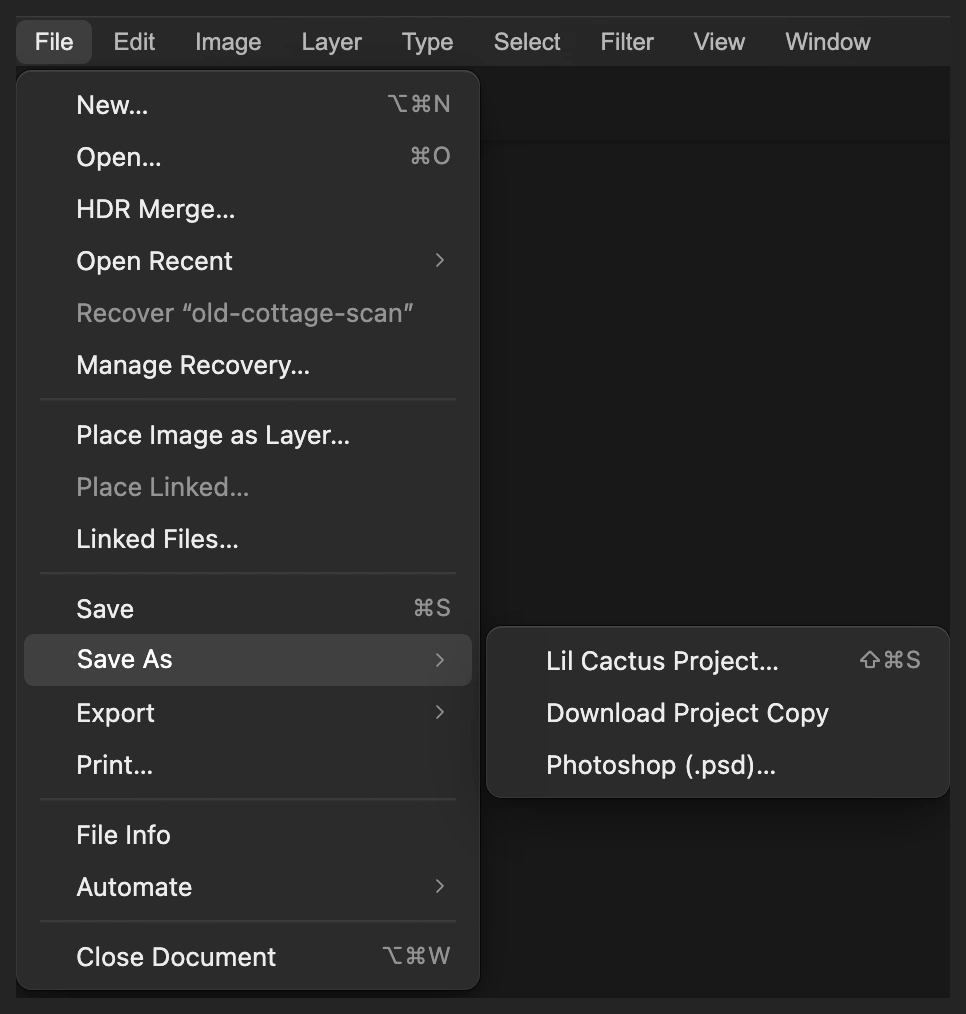
Ein Projekt hält das Original verfügbar und die Tonwertkorrektur bearbeitbar. 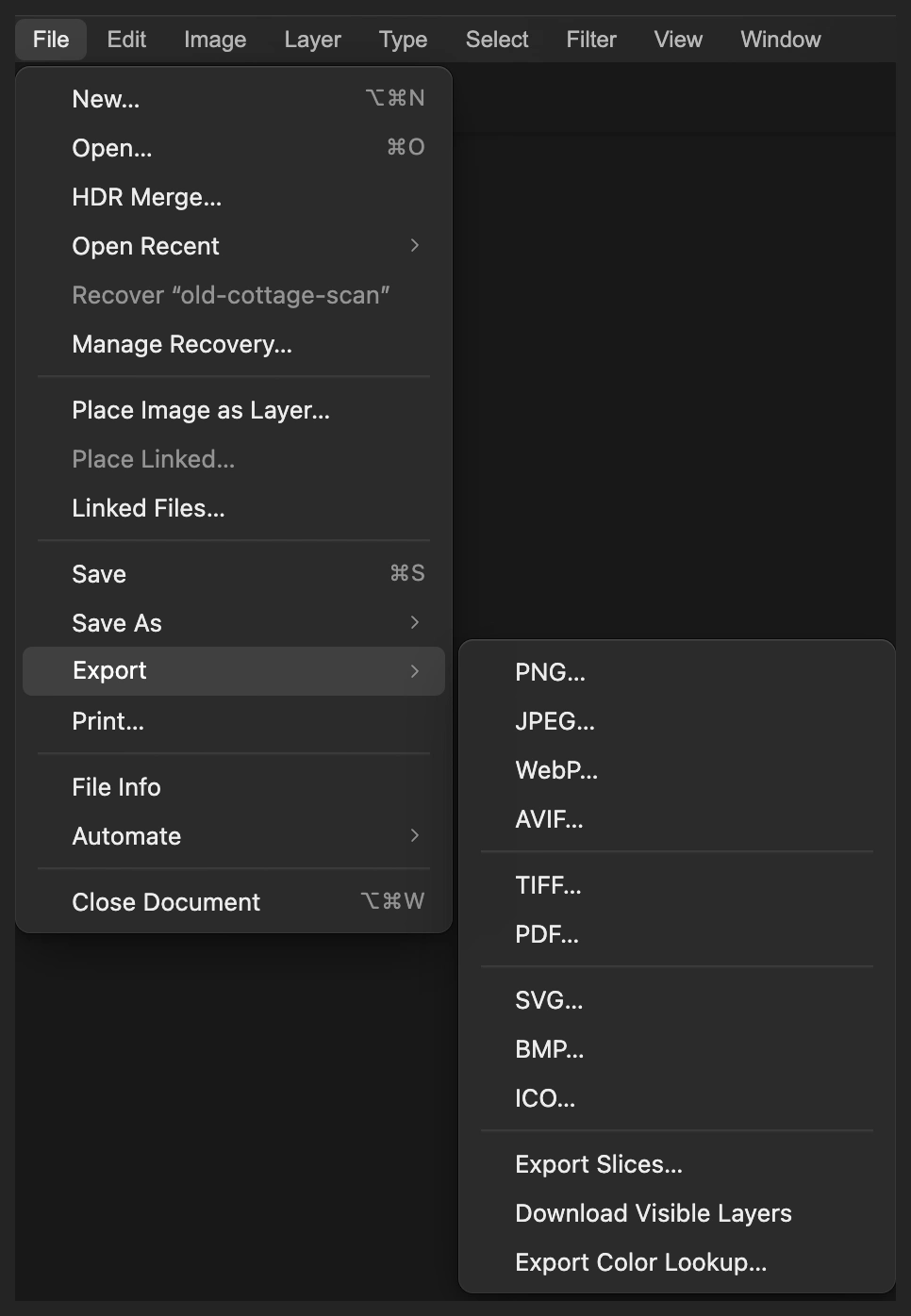
Die fertige Restaurierung als neues JPEG exportieren. 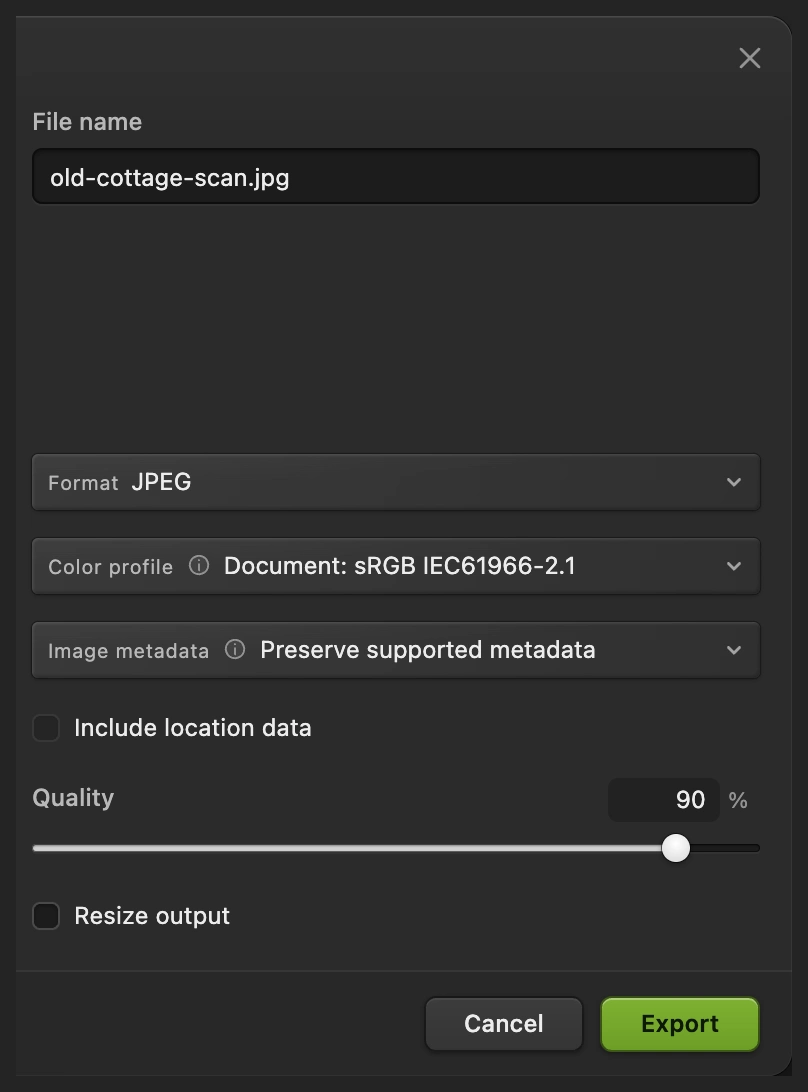
Das zusammengesetzte Ergebnis zum Weitergeben exportieren.
Häufige Probleme beheben
Die Bereichsreparatur verlangt, die Bildminiatur auszuwählen
Wählen Sie die Fotominiatur von „Hintergrund Kopie“ aus. Eine Einstellungsebene oder ihre Maske ist ein anderes Bearbeitungsziel. Verwenden Sie auf der Fotokopie „Quelle: Aktuelle Ebene“.
Die Reparatur kopiert einen Teil eines Fensters oder Dachs
Der bemalte Bereich liegt zu nah an einer starken Kante. Arbeiten Sie in kleineren Abschnitten mit einem schmaleren Pinsel, damit saubere Struktur in der Umgebung verfügbar ist. Eine große fehlende Fläche ohne passende Struktur muss rekonstruiert werden; das geht über eine kleine Fleckreparatur hinaus.
Die Büsche werden tiefschwarz oder helle Bereiche verlieren ihre Struktur
Öffnen Sie die Tonwertkorrektur wie in Schritt 6 erneut. Bringen Sie den schwarzen Eingabewert näher an 0 oder den weißen Eingabewert näher an 255. Die Werte des Beispiels sind keine Vorgabe für jeden Scan.
Die reparierte Stelle wirkt heller oder härter als ihre Umgebung
Prüfen Sie, dass unter „Quelle“ die Option „Aktuelle Ebene“ eingestellt und „Hintergrund Kopie“ unter der Tonwertkorrektur ausgewählt ist. „Alle sichtbaren Ebenen“ nimmt das Bild mit bereits angewendeter Tonwertkorrektur auf, sodass die Reparatur die Kontraständerung doppelt erhält.
Wie es weitergeht
Alte Fotos restaurieren: Fragen und Antworten
Kann Lil Cactus ein altes Foto mit einem Klick restaurieren?
Nein. Diese Methode in Lil Cactus behandelt Farbstich, Verblassen und örtliche Schäden des Scans getrennt. Sie wählen die Kontrasteinstellungen selbst und übermalen die einzelnen Schäden, die repariert werden müssen.
Kann ich mit dieser Methode auch ein altes Farbfoto restaurieren?
Ja. Lassen Sie in Lil Cactus „Sättigung verringern“ weg, damit die Farben erhalten bleiben, und reparieren Sie kleine Schäden auf einer Fotokopie. Ein Farbstich braucht eine eigene Farbkorrektur; die Tonwerte des Schwarzweißbeispiels passen nicht zu jedem Foto.
Kann eine Fotorestaurierung verlorene Originaldetails zurückholen?
Nein. Der Bereichsreparatur-Pinsel von Lil Cactus füllt kleine Schäden mit der umgebenden Struktur. Wie ein verlorenes Gesicht, eine Inschrift oder ein anderes fehlendes Originaldetail aussah, kann er nicht wissen.
Kann ich die Restaurierung eines alten Fotos nach dem Speichern noch ändern?
Ja. In einem Lil-Cactus-Projekt können Sie die Tonwertkorrektur nachjustieren oder von der Originalebene aus eine neue Reparatur beginnen. Striche der Bereichsreparatur verändern Pixel; einzelne Reparaturen haben daher kein Einstellungsfenster, das sich erneut öffnen ließe.
Wird mein altes Foto bei der Restaurierung hochgeladen?
Nein. Lil Cactus führt „Sättigung verringern“, Tonwertkorrektur und Bereichsreparatur-Pinsel auf Ihrem Gerät aus. Für diese Bearbeitungen wird der Scan nicht hochgeladen.
Weiter geht’s
 Wie setzt man mit der Tonwertkorrektur Schwarz- und Weißpunkt?Schwarzpunkt, Weißpunkt und Mitteltöne anhand des Histogramms.Einsteiger · 5 Min.
 Wie macht man ein Foto schwarzweiß?Festlegen, wie hell jede Farbe wird, damit das Foto nicht flach wirkt.Einsteiger · 5 Min.
 Wie entfernt man online ein Objekt aus einem Foto?Das Objekt umranden und den Editor ergänzen lassen, was dahinter lag.Einsteiger · 6 Min.