Cómo restaurar una foto antigua
Respuesta rápida
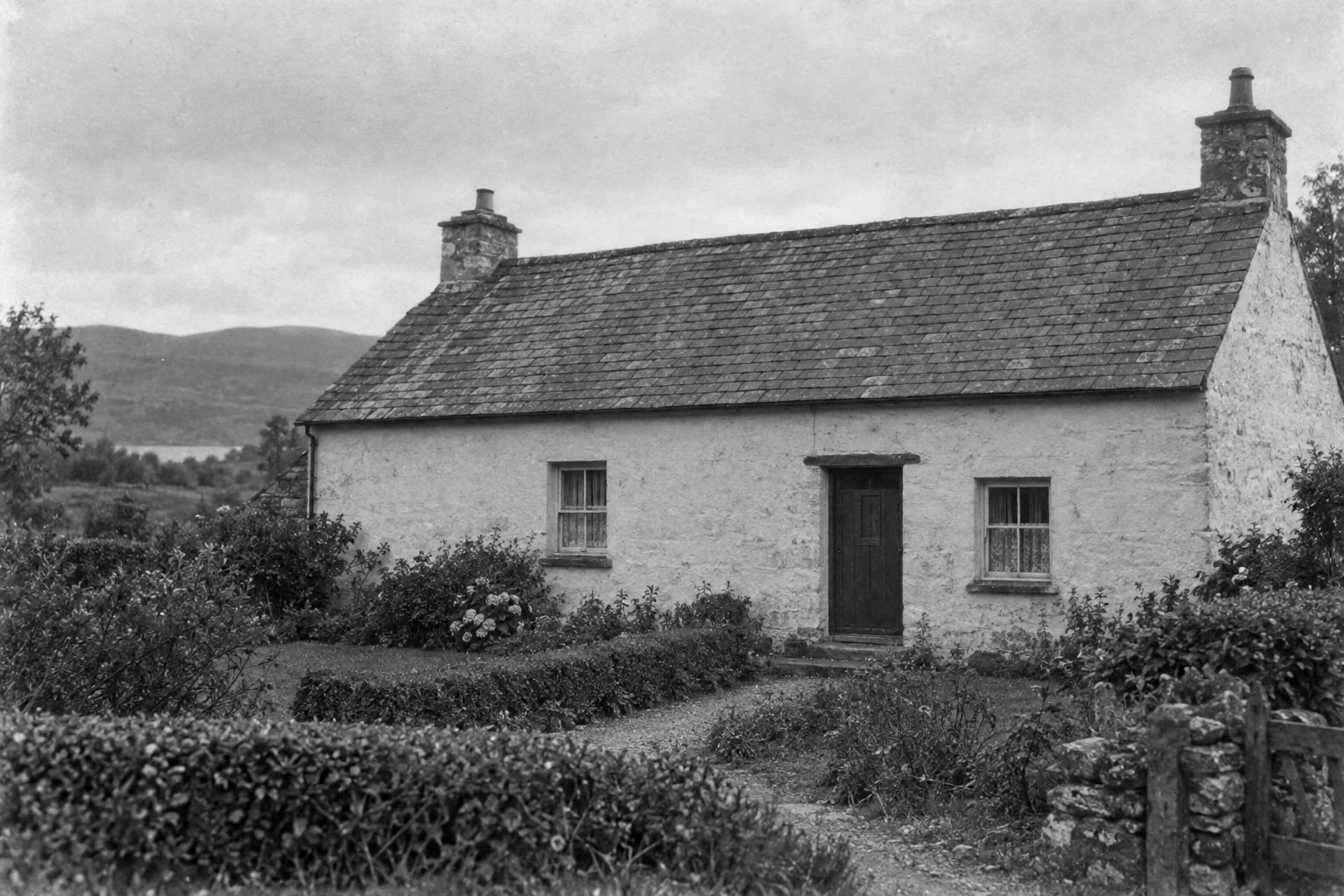
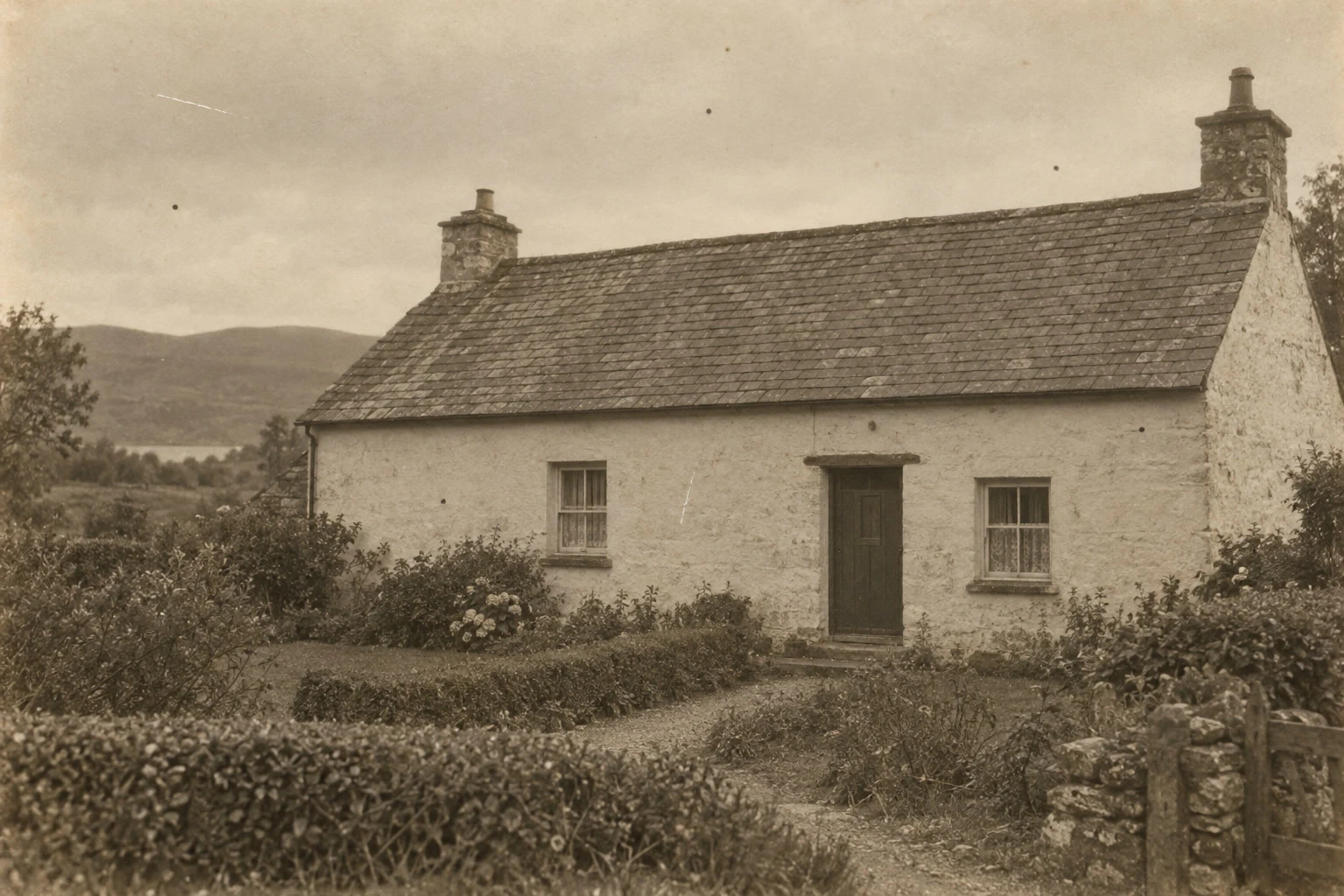
En Lil Cactus, abre el escaneo y elige para conservar el original debajo. Si es una copia en blanco y negro con un tono amarillo pardo del escaneo, elige y añade : el ejemplo usa niveles de entrada RGB de 32, 1 y 225, con los niveles de salida en 0 y 255. Selecciona la copia de la foto y usa el Pincel corrector puntual con Origen en Capa actual: empieza con 12 px para las motas de polvo del ejemplo y 8 px para sus arañazos finos. Guarda un proyecto de Lil Cactus con el original, la copia reparada y la capa de Niveles editable; exporta un JPEG para compartirla.
- Tiempo
- 8 minutos
- Nivel
- Intermedio
- Necesitas
- Un escaneo de una copia en blanco y negro con pequeñas motas de polvo o arañazos
- Funciona con
- Escaneos RGB, incluidos JPEG y PNG
Gratis y sin registro. Tu foto no sale de tu equipo.
Una copia desvaída puede tener varios problemas distintos: una dominante de color del escaneo o del papel envejecido, poco contraste y daños aislados. Trátalos por separado. Aquí crearás una versión en blanco y negro, reforzarás sus tonos y repararás las marcas pequeñas con la textura que las rodea.
Trabaja sobre una copia. Guarda un proyecto con el escaneo original, la foto reparada y el ajuste de contraste para poder comparar el resultado y cambiar los tonos más adelante.
Restaura una copia desvaída en siete pasos
Abre el escaneo y crea una copia de trabajo
Elige y abre tu escaneo, o abre el ejemplo desde esta página. Elige .
El panel Capas muestra ahora Fondo copia encima de Fondo. Repararás la copia y conservarás Fondo como original.
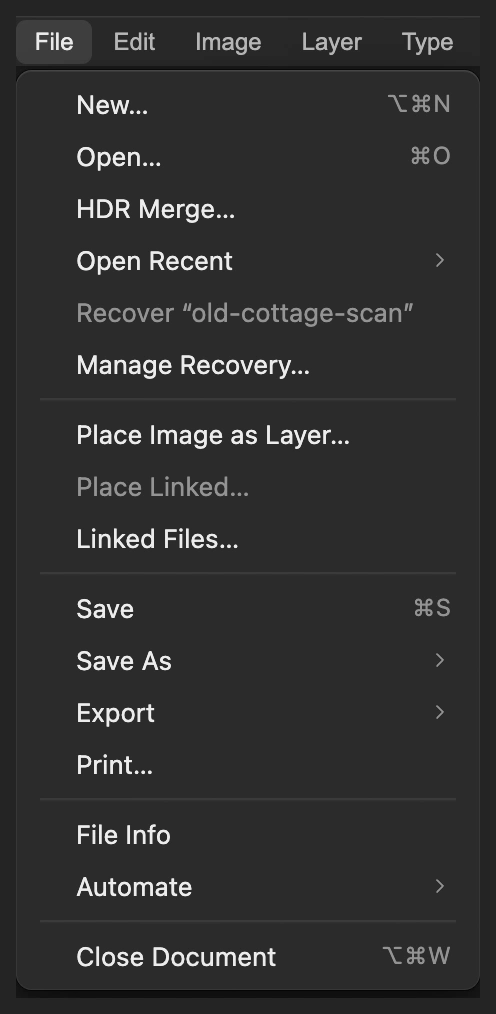
Abre el escaneo como documento de foto. 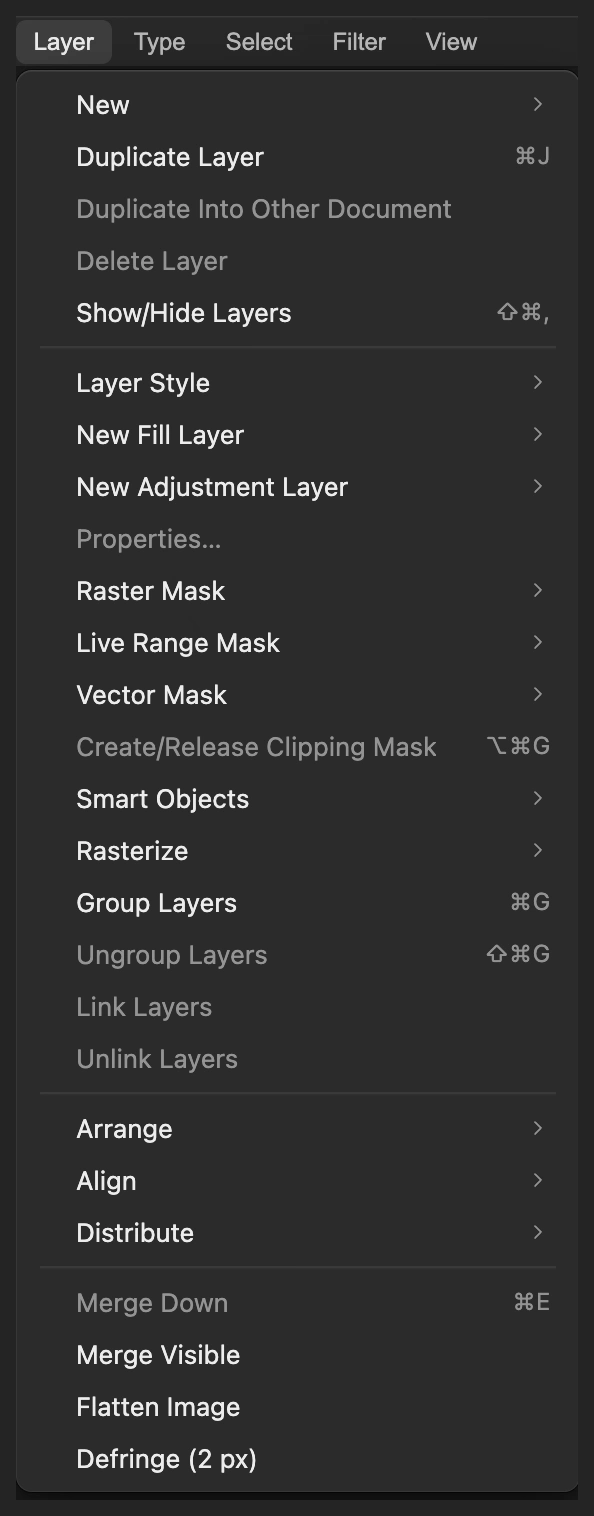
Haz una copia antes de cambiar el escaneo. 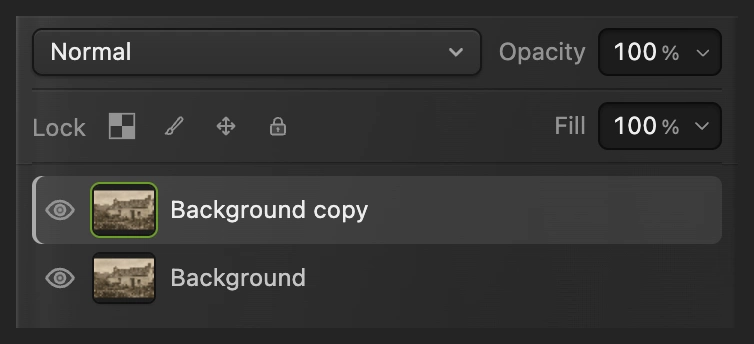
La copia seleccionada recibe las reparaciones. Quita el tono amarillo pardo del escaneo
En este ejemplo en blanco y negro, elige . No se abre ningún cuadro de diálogo. Espera a que la imagen se vuelva gris.
Así se elimina todo el color de la copia, incluido el tono amarillo pardo del escaneo. Sáltate este paso si es una fotografía en color o si quieres mantener el tono cálido de una copia en sepia.
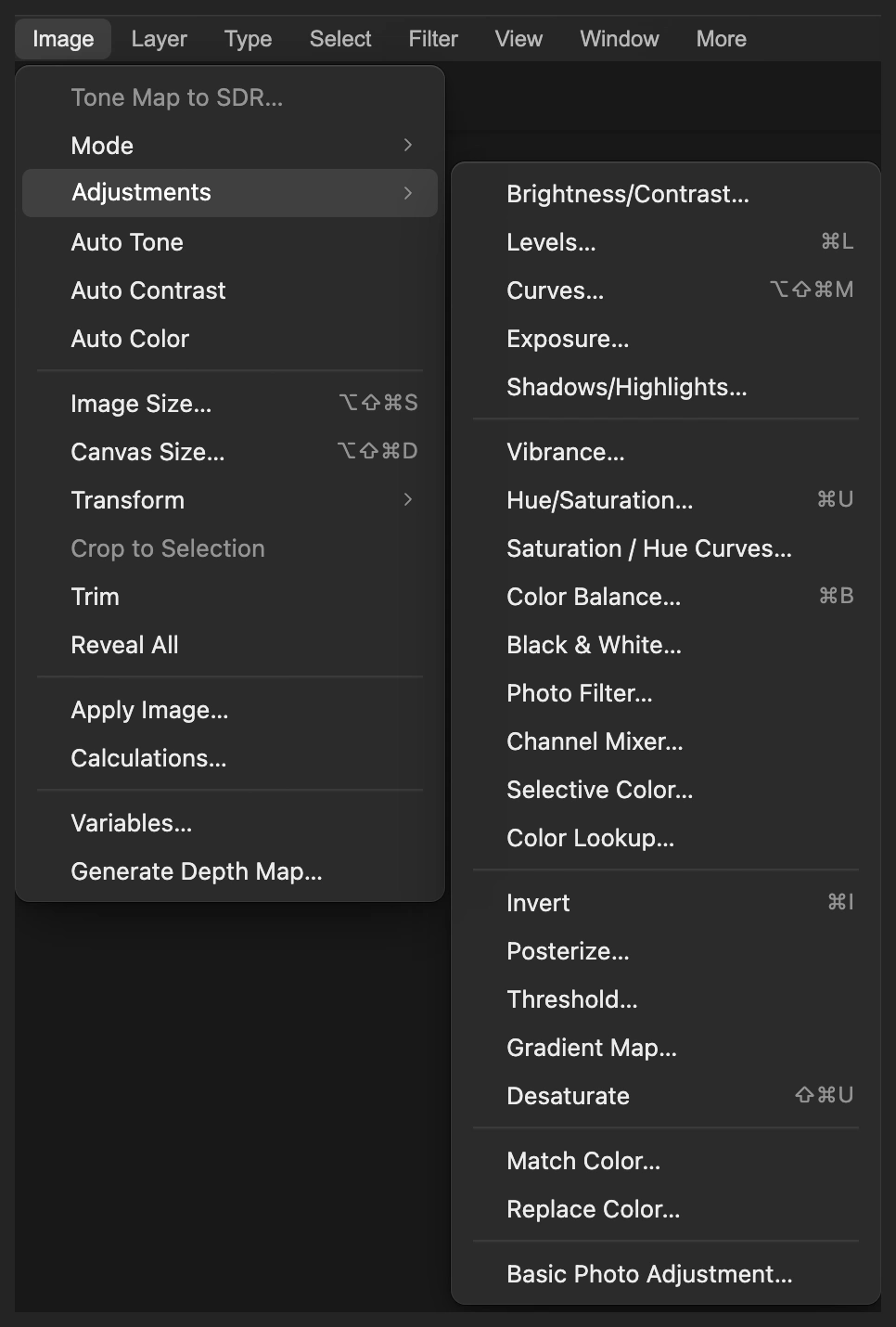
Desaturar pasa la copia seleccionada a blanco y negro. Recupera el contraste con Niveles
Elige Una capa de ajuste de Niveles cambia los tonos de las fotos que tiene debajo sin sustituir sus píxeles.
Deja el canal en RGB. En las tres casillas bajo el histograma, de izquierda a derecha, escribe 32, 1 y 225: punto negro, gamma de los medios tonos y punto blanco. Deja Niveles de salida en 0 y 255, y haz clic en Aplicar.
Los tonos oscuros se vuelven más profundos y los claros, más luminosos. Estos valores sirven para el ejemplo; con otro escaneo, asegúrate de que la textura siga viéndose en las zonas más oscuras y en el papel o la ropa claros.
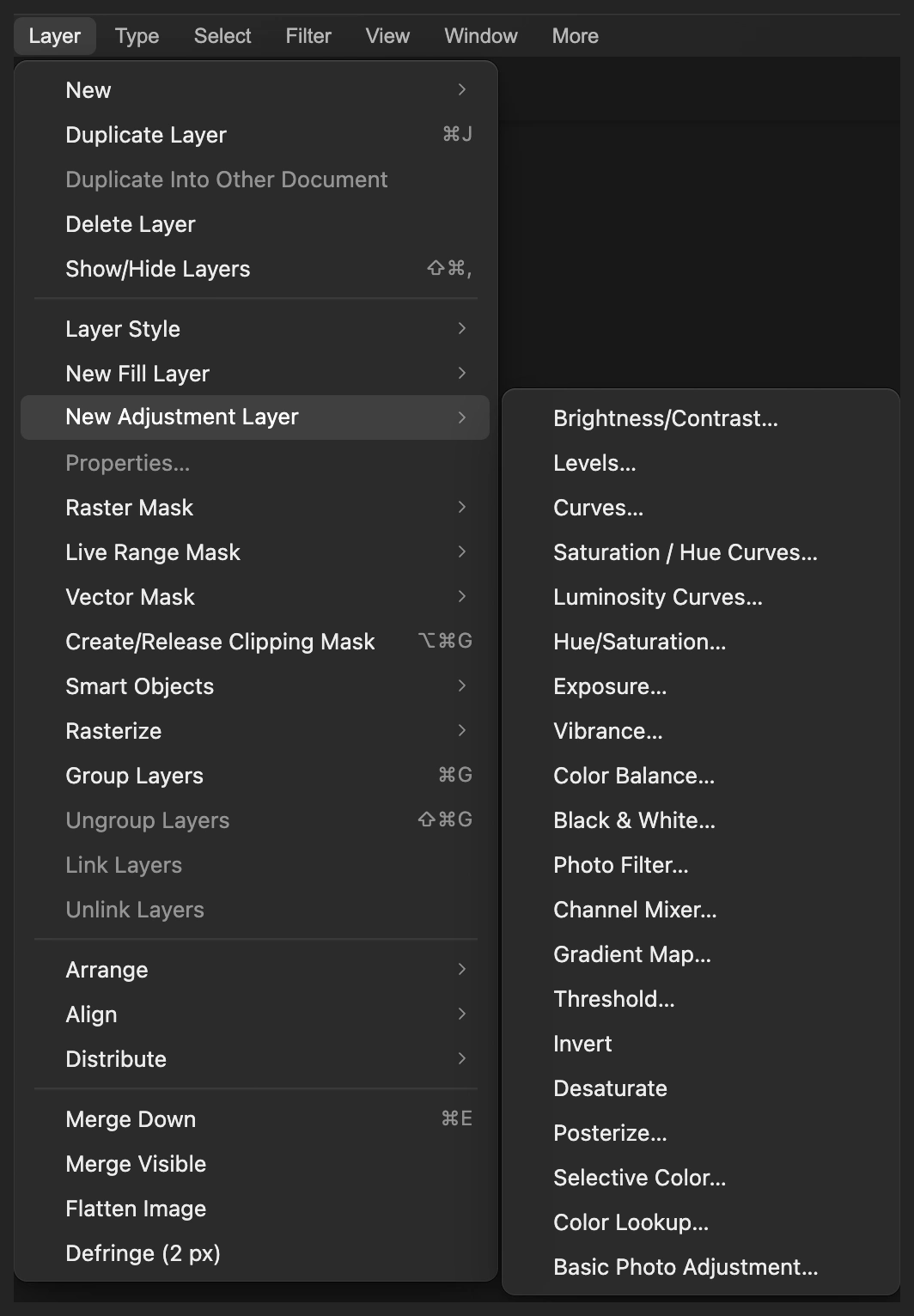
Mantén la corrección de contraste en su propia capa. 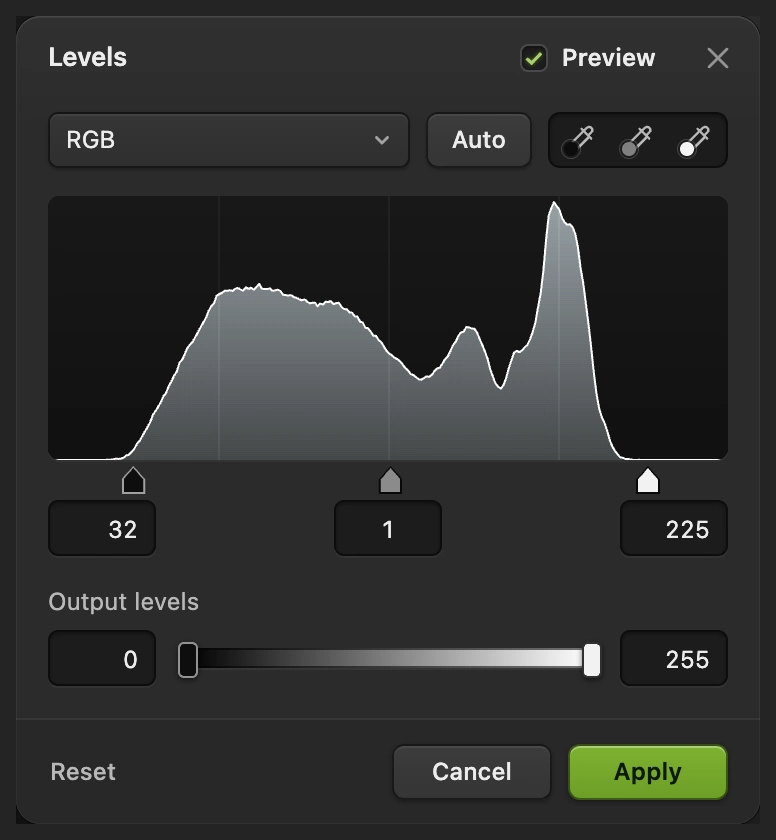
Niveles de entrada: 32, 1, 225. Los niveles de salida siguen en 0 y 255. Elimina las manchas oscuras aisladas
Elige hasta que el escaneo esté a un 300% aproximadamente. Antes de elegir la herramienta de reparación, haz clic una vez en la imagen para que la barra espaciadora actúe sobre la imagen y no sobre el menú; luego mantén pulsada la barra espaciadora y arrastra para desplazarte.
Haz clic en la miniatura de la foto de Fondo copia en Capas. Haz clic con el botón derecho en el botón de retoque con forma de tampón de la barra de herramientas izquierda y elige Pincel corrector puntual. Comprueba que Origen está en Capa actual y escribe 12 px en Tamaño. Deja Dureza, Opacidad y Flujo en su valor predeterminado del 100%.
Haz clic en cada punto oscuro aislado del cielo y luego en los puntos redondos de la pared de la casa: encima de la puerta, hacia el extremo derecho de la pared y a la izquierda de la ventana izquierda. Espera a que cada punto desaparezca antes de empezar la siguiente reparación. No toques la textura irregular del enlucido ni el grano fino.
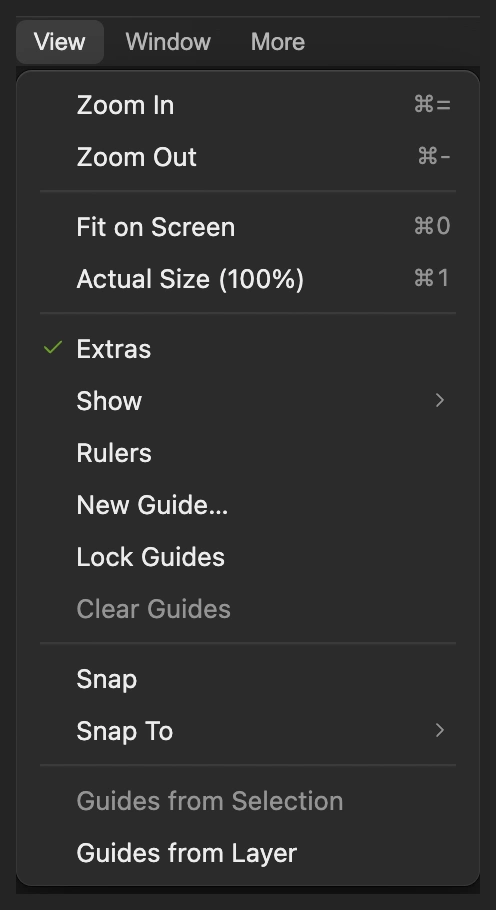
Amplía las marcas antes de repararlas. 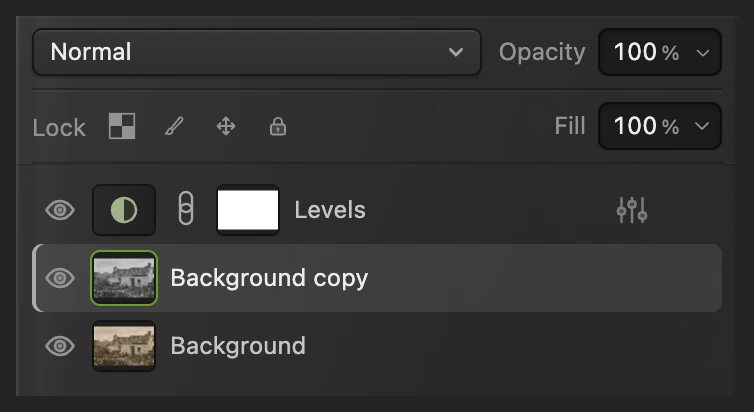
Repara la copia de la foto, no la capa de Niveles ni su máscara. 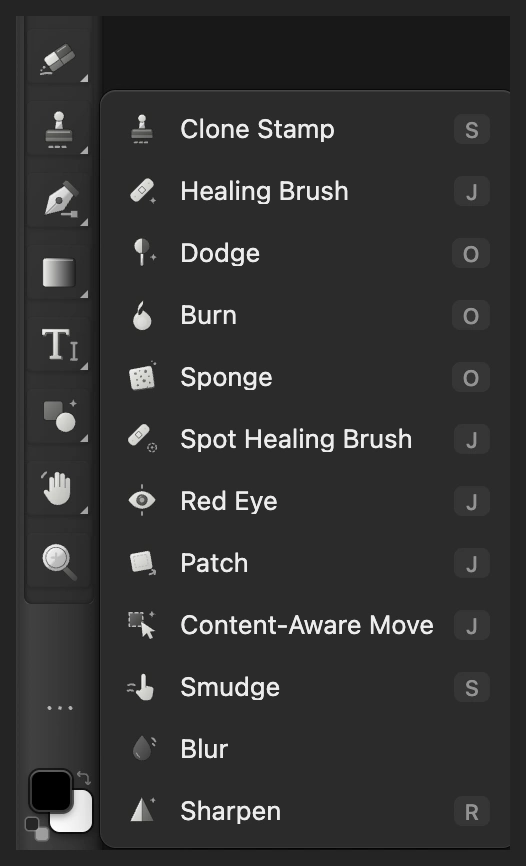
Elige el Pincel corrector puntual en el grupo de retoque. 
Toma la muestra de la copia seleccionada, bajo Niveles. 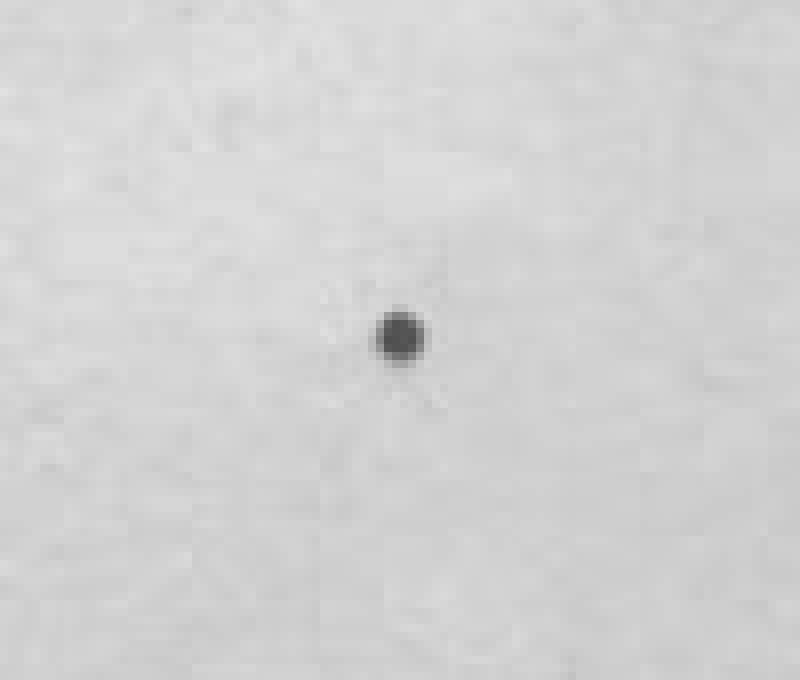
Antes: un punto oscuro aislado en el cielo, sobre la casa. 
Después: la textura del cielo que la rodea rellena el punto. Pinta a lo largo de los dos arañazos blancos
Reduce Tamaño a 8 px. En el cielo, arriba a la izquierda, arrastra a lo largo del arañazo blanco y fino desde su extremo izquierdo hasta el derecho. Suelta y espera a que se haga la reparación.
En la pared de la casa, entre la ventana izquierda y la puerta, sigue el arañazo blanco y corto desde su extremo superior hacia abajo. Cubre toda la línea, incluidos los dos extremos. Mantén el pincel lejos del marco de la ventana y de otros bordes del edificio.
Consejo Pulsa Ctrl+Z o ⌘Z para deshacer un trazo de reparación que no haya quedado bien.

El pincel debe cubrir el arañazo con un pequeño margen. 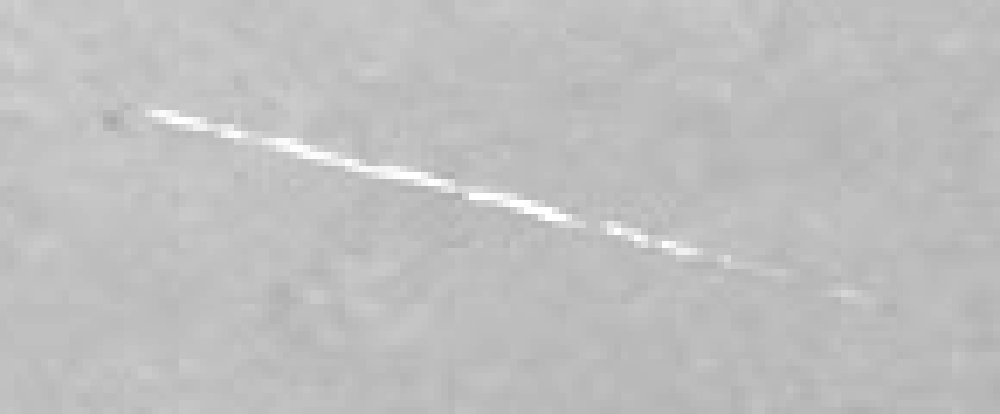
Antes: sigue toda la línea blanca de izquierda a derecha. 
Después: la textura del cielo continúa a través de la línea reparada. 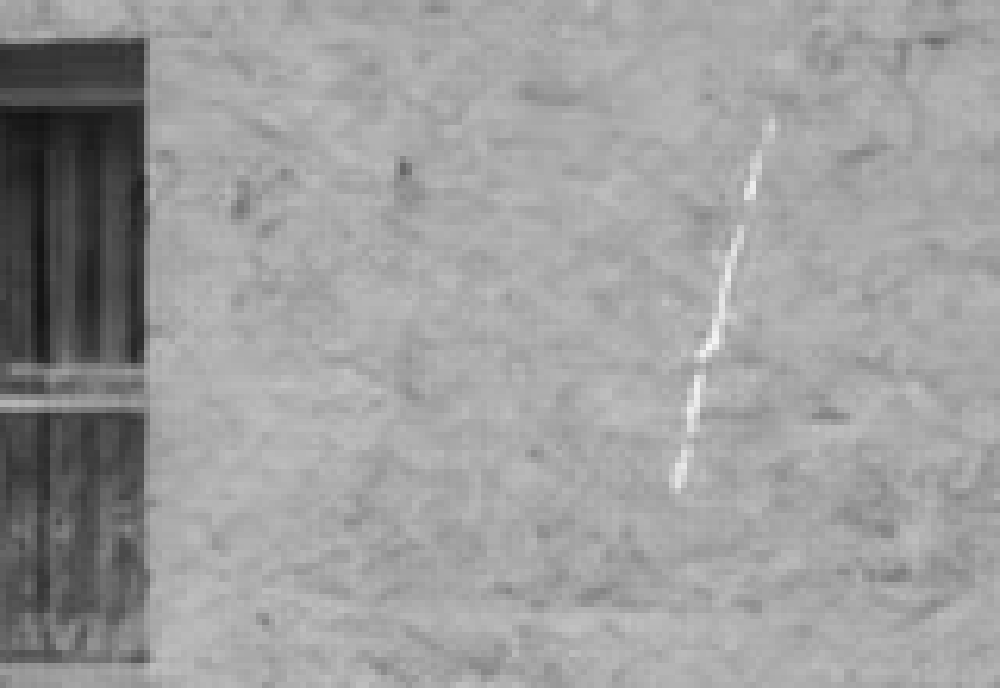
Antes: este arañazo baja por la pared, lejos del marco de la ventana. 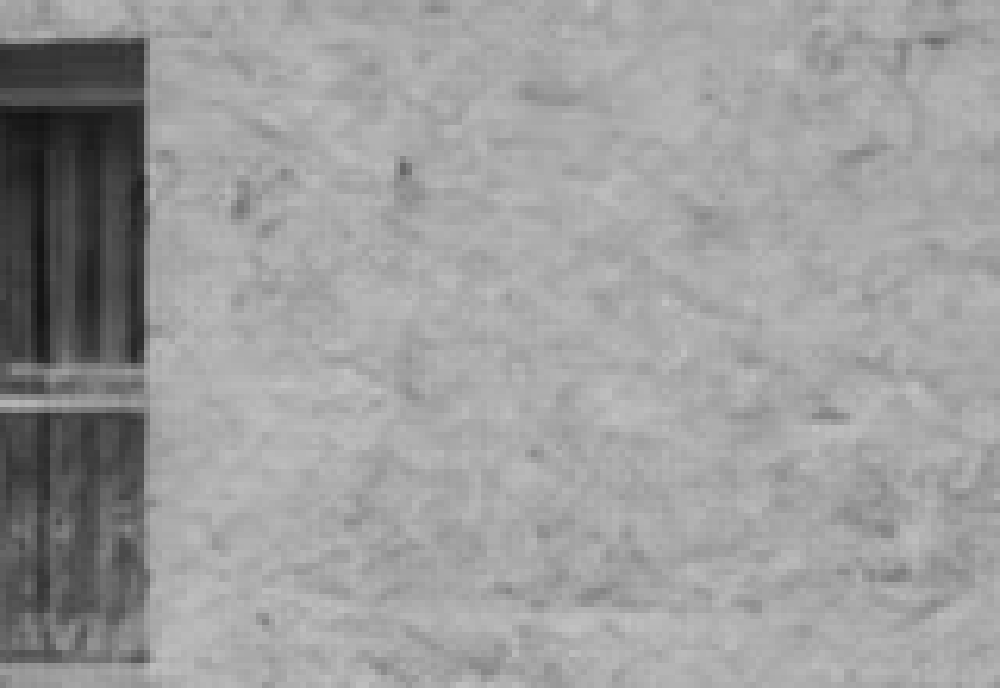
Después: la reparación estrecha sigue la textura de la pared. Compara el resultado y revisa los tonos
Haz clic en los ojos junto a Niveles y Fondo copia para ocultar las dos capas y ver el escaneo sin tocar. Vuelve a activarlas. Revisa la casa entera y las reparaciones ampliadas: las tejas, los barrotes de las ventanas y la textura de la copia deben seguir distinguiéndose.
Para cambiar el contraste, haz clic en la miniatura del círculo medio sombreado junto a Niveles y elige Ajusta los niveles de entrada y haz clic en Aplicar. Baja el contraste si el follaje se convierte en una mancha oscura uniforme.
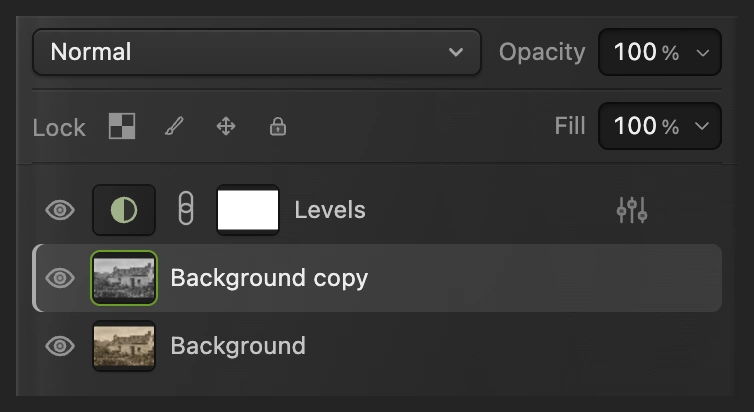
Oculta las dos capas editadas para ver el original. Selecciona el círculo de Niveles para revisar los tonos. 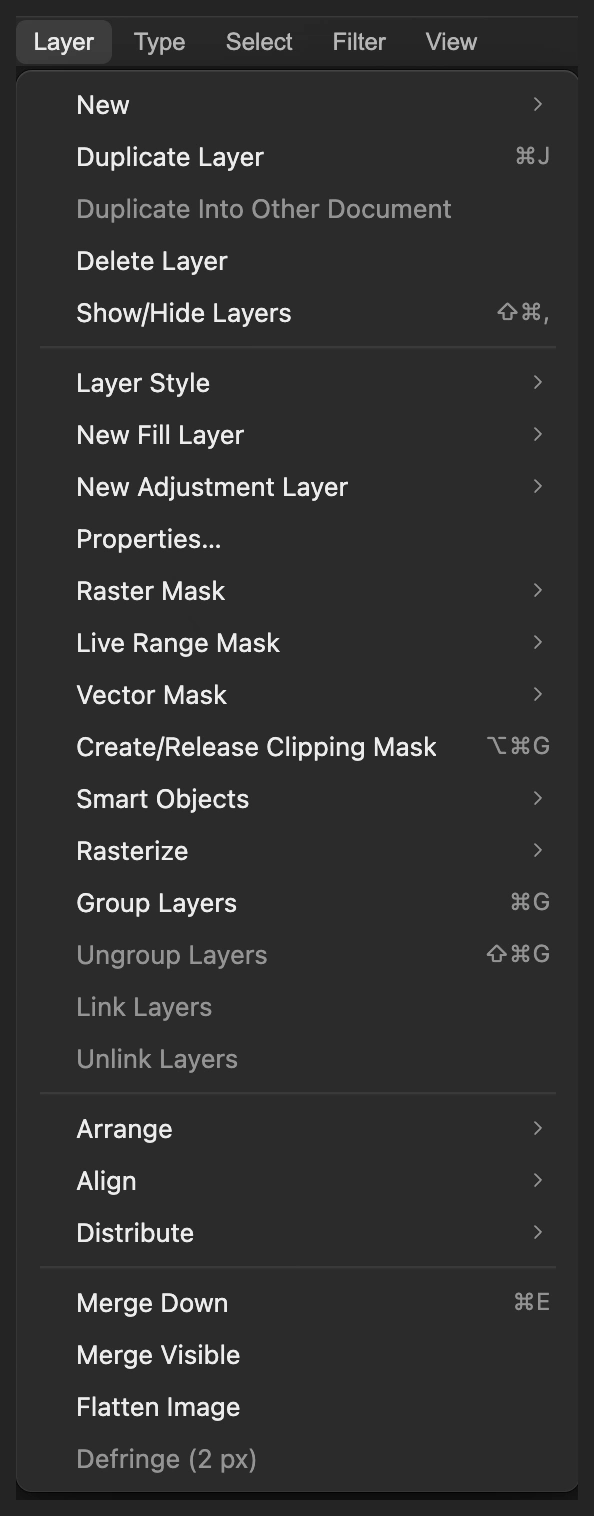
Propiedades vuelve a abrir los ajustes editables de Niveles. Guarda el proyecto y exporta la foto terminada
Elige para conservar el original, la copia reparada y la capa de Niveles. A partir de ahí, guarda el proyecto. Elige y haz clic en Exportar para obtener una imagen terminada nueva.
Si sigues con el JPEG abierto, escribe una imagen plana en ese formato; el primer Guardar abre Guardar imagen.
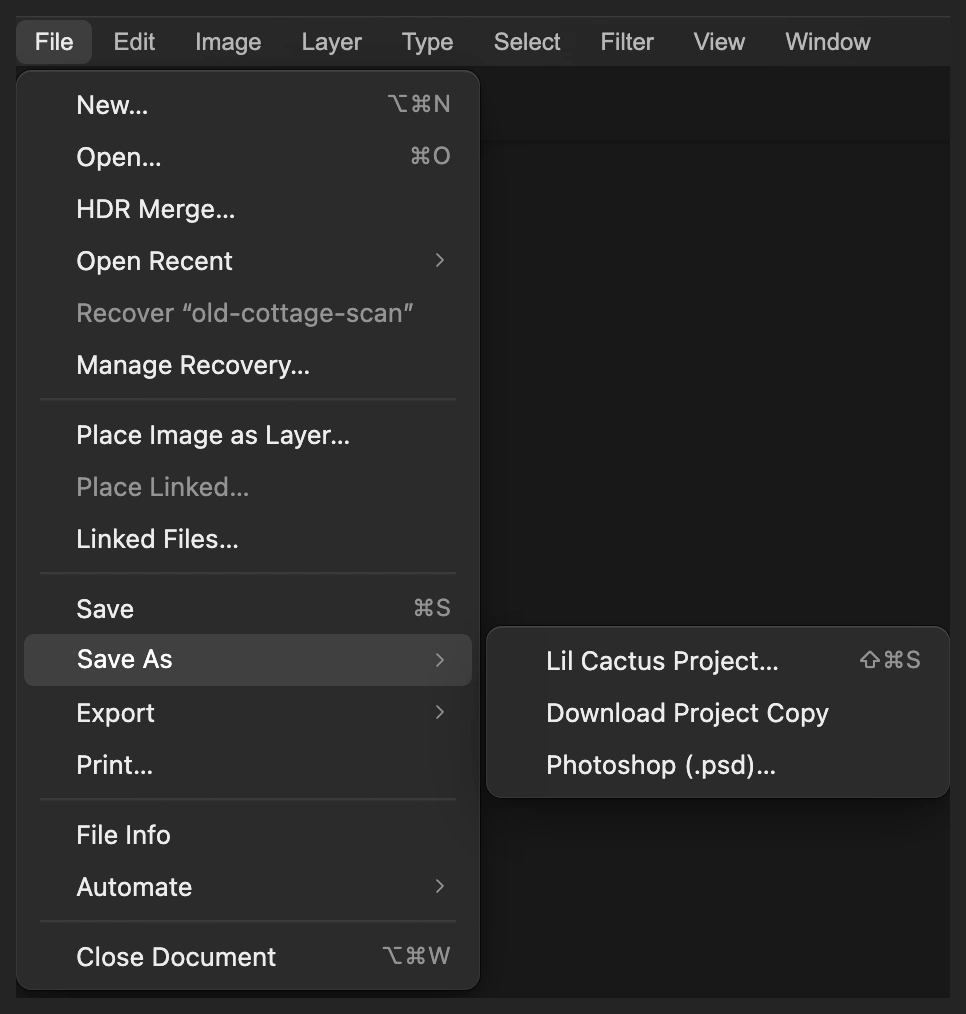
Un proyecto mantiene el original disponible y Niveles editable. 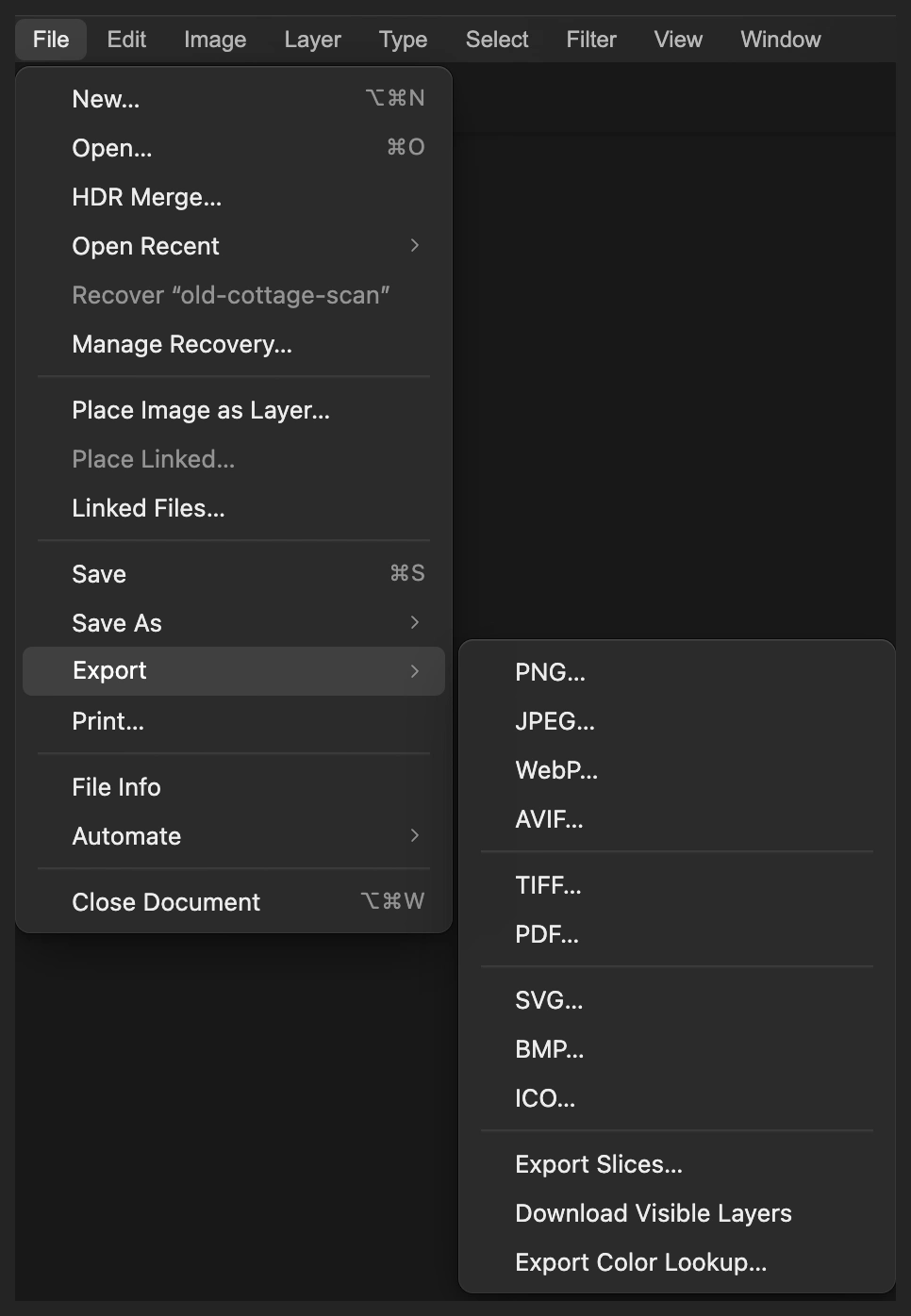
Exporta la restauración terminada a un JPEG nuevo. 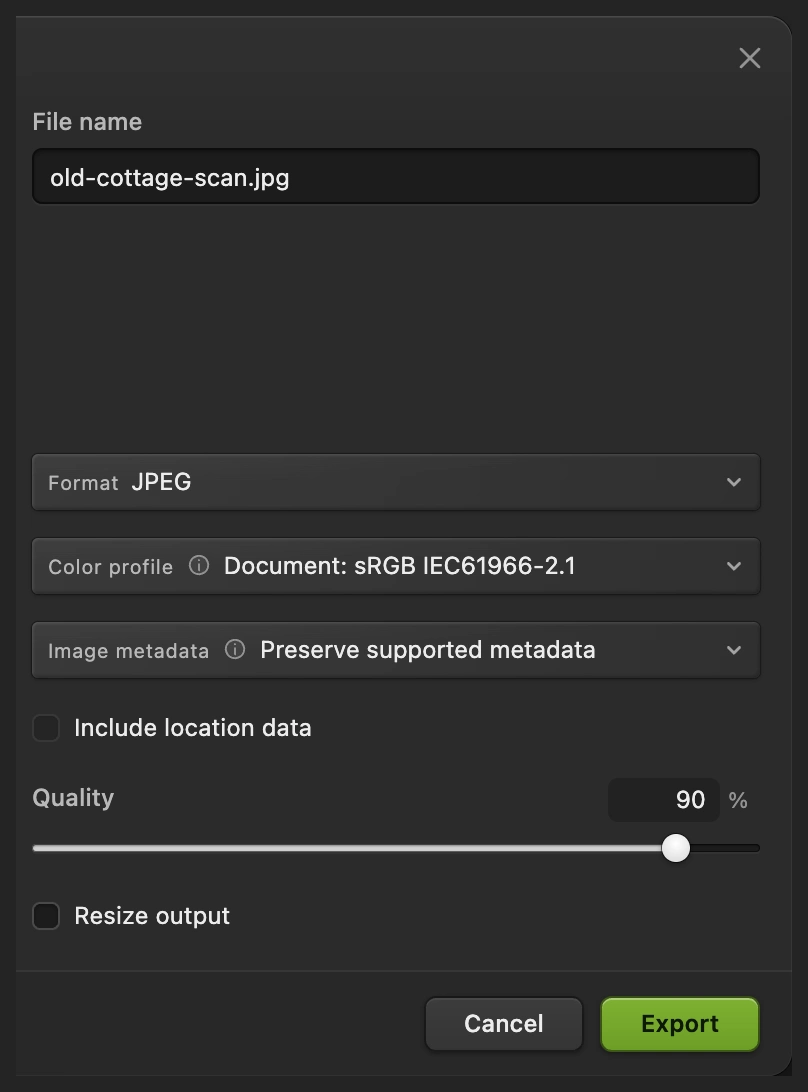
Exporta el resultado combinado para compartirlo.
Soluciona problemas habituales
El Pincel corrector puntual pide que selecciones la miniatura de la imagen
Selecciona la miniatura de la foto de Fondo copia. Una capa de ajuste o su máscara son otro destino de edición. Usa “Origen: Capa actual” en la copia de la foto.
La reparación copia parte de una ventana o del tejado
La zona pintada está demasiado cerca de un borde marcado. Trabaja en tramos más pequeños con un pincel más estrecho para que haya textura limpia alrededor. Una zona grande perdida sin textura parecida requiere una reconstrucción que va más allá de una pequeña reparación puntual.
Los arbustos se vuelven negros del todo o las zonas claras pierden textura
Vuelve a abrir Niveles como en el paso 6. Acerca a 0 el valor de entrada del negro, o acerca a 255 el del blanco. Los valores del ejemplo no son un ajuste preestablecido para cualquier escaneo.
La zona reparada se ve más clara o más dura que su entorno
Comprueba que “Origen” está en “Capa actual” y que está seleccionada Fondo copia, bajo Niveles. “Todas las capas visibles” toma la muestra de la imagen con Niveles ya aplicado, así que la reparación recibe el cambio de contraste dos veces.
Qué hacer a continuación
Restaurar fotos antiguas: preguntas y respuestas
¿Puede Lil Cactus restaurar una foto antigua con un solo clic?
No. Este método de Lil Cactus trata por separado la dominante de color, la decoloración y los daños locales del escaneo. Tú eliges los ajustes de contraste y pintas sobre cada marca que necesita reparación.
¿Puedo restaurar una foto antigua en color con este método?
Sí. En Lil Cactus, sáltate Desaturar para conservar los colores y repara las marcas pequeñas en una copia de la foto. Una dominante de color necesita su propia corrección de color; los valores de Niveles del ejemplo en blanco y negro no sirven para todas las fotografías.
¿La restauración puede recuperar detalles originales que faltan?
No. El Pincel corrector puntual de Lil Cactus rellena los daños pequeños con la textura que los rodea. No puede saber cómo era una cara, una inscripción u otro detalle original perdido.
¿Puedo cambiar la restauración de una foto antigua después de guardarla?
Sí. Un proyecto de Lil Cactus te permite reajustar Niveles o empezar una nueva reparación a partir de la capa original. Los trazos del Pincel corrector puntual cambian los píxeles, así que cada reparación no tiene un cuadro de ajustes que volver a abrir.
¿Se sube mi foto antigua durante la restauración?
No. Lil Cactus ejecuta Desaturar, Niveles y el Pincel corrector puntual en tu dispositivo. El escaneo no se sube para estas ediciones.
Sigue aprendiendo
 Cómo usar Niveles para fijar el punto negro y el punto blancoPunto negro, punto blanco y tonos medios a partir del histograma.Principiante · 5 min
 Cómo pasar una foto a blanco y negroElige lo claro que queda cada color para que la foto no se vea plana.Principiante · 5 min
 Cómo eliminar un objeto de una foto onlineRodea el objeto y deja que el editor rellene lo que había detrás.Principiante · 6 min