Comment restaurer une vieille photo
En bref
Dans Lil Cactus, ouvrez le scan et choisissez pour garder l’original en dessous. Pour un tirage noir et blanc dont le scan a une dominante jaune-brun, choisissez , puis ajoutez : l’exemple utilise les niveaux d’entrée RVB 32, 1 et 225, en laissant les niveaux de sortie à 0 et 255. Sélectionnez la copie de la photo et utilisez l’outil Correcteur localisé avec l’option Source réglée sur Calque actif : commencez à 12 px pour les poussières de l’exemple et à 8 px pour ses rayures fines. Enregistrez un projet Lil Cactus pour garder l’original, la copie réparée et le calque Niveaux modifiable ; exportez un JPEG pour le partager.
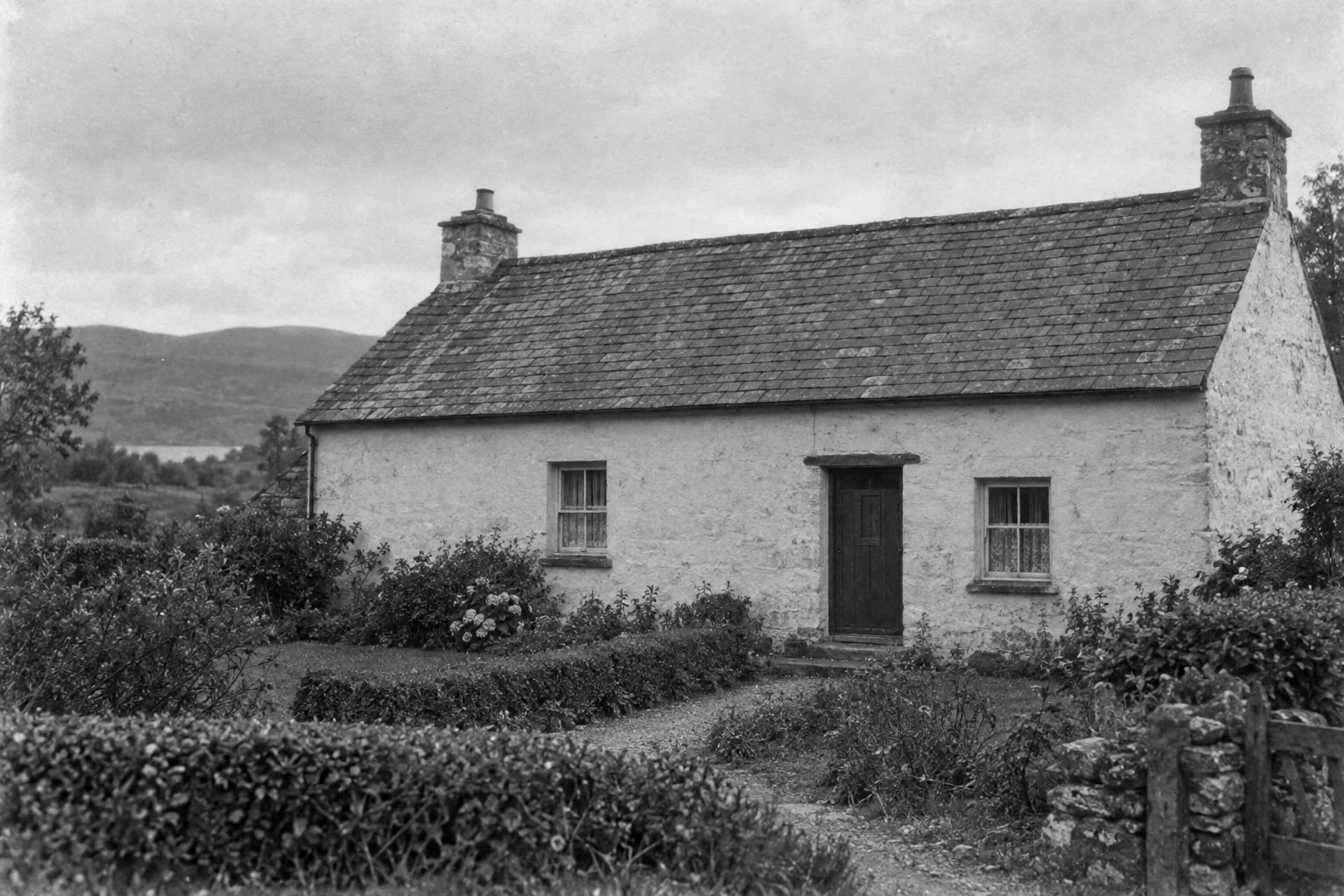
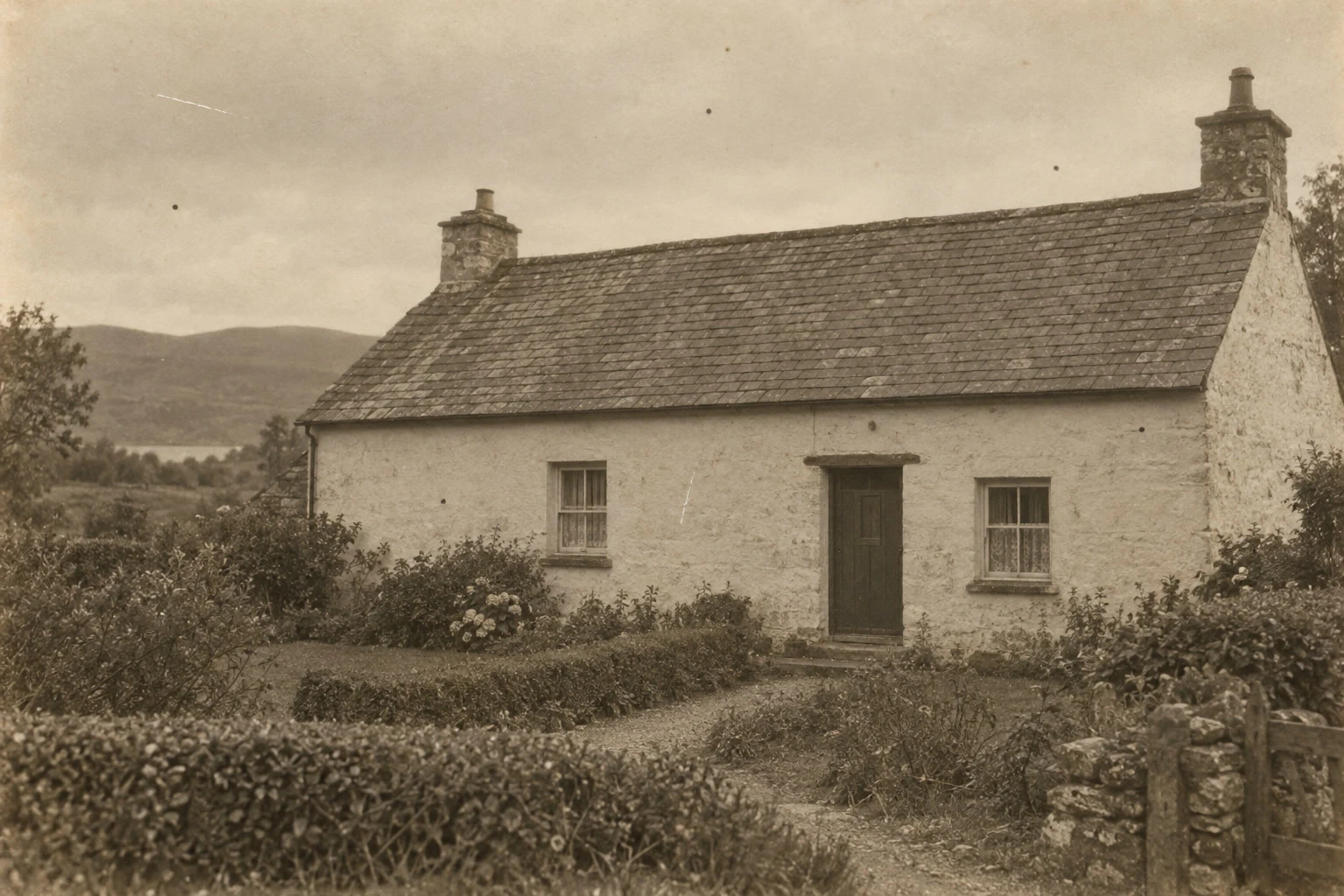
- Durée
- 8 minutes
- Niveau
- Intermédiaire
- Il vous faut
- Le scan d’un tirage noir et blanc avec de petites poussières ou rayures
- Formats pris en charge
- Scans RVB, y compris JPEG et PNG
Gratuit, sans inscription. Votre photo reste sur votre ordinateur.
Un tirage délavé peut cumuler plusieurs problèmes distincts : une dominante de couleur due au scan ou au vieillissement du papier, un contraste faible et des dégâts isolés. Traitez-les séparément. Ici, vous créez une version noir et blanc, vous renforcez ses tons, puis vous réparez les petites marques avec la texture environnante.
Travaillez sur une copie. Gardez un projet contenant le scan d’origine, la photo réparée et le réglage de contraste, pour pouvoir comparer le résultat et modifier les tons plus tard.
Restaurer un tirage délavé en sept étapes
Ouvrir le scan et créer une copie de travail
Choisissez et ouvrez votre scan, ou ouvrez l’exemple depuis cette page. Choisissez .
Le panneau Calques contient maintenant Arrière-plan copie au-dessus d’Arrière-plan. Vous réparerez la copie et garderez Arrière-plan comme original.
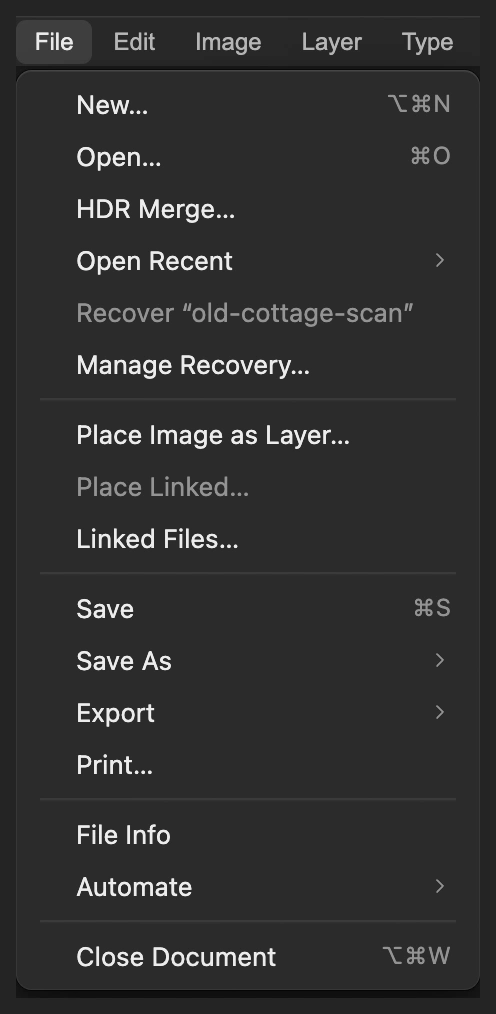
Ouvrez le scan comme un document photo. 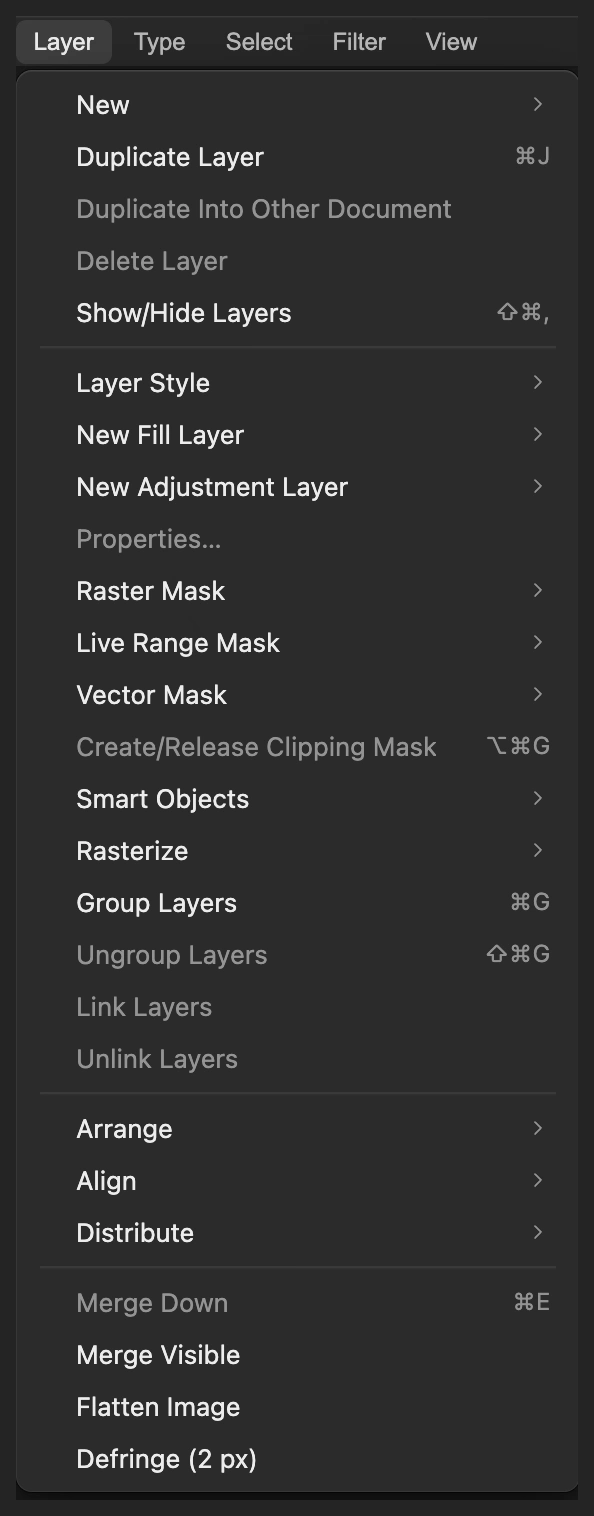
Faites une copie avant de modifier le scan. 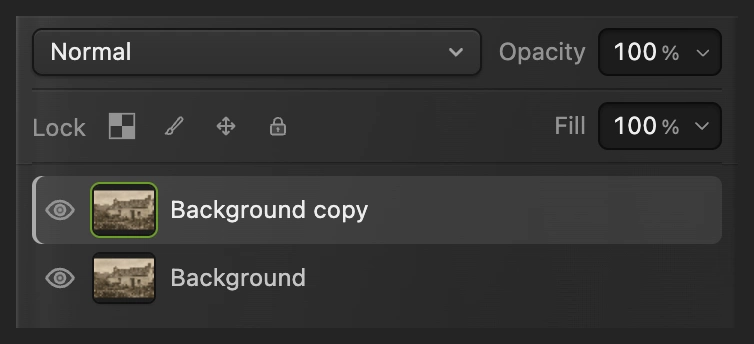
La copie sélectionnée reçoit les réparations. Supprimer la dominante jaune-brun du scan
Pour cet exemple en noir et blanc, choisissez . Aucune boîte de dialogue ne s’ouvre. Attendez que l’image devienne grise.
Cette commande retire toute la couleur de la copie, y compris la dominante jaune-brun du scan. Sautez cette étape pour une photo en couleur, ou si vous voulez garder le ton chaud d’un tirage sépia.
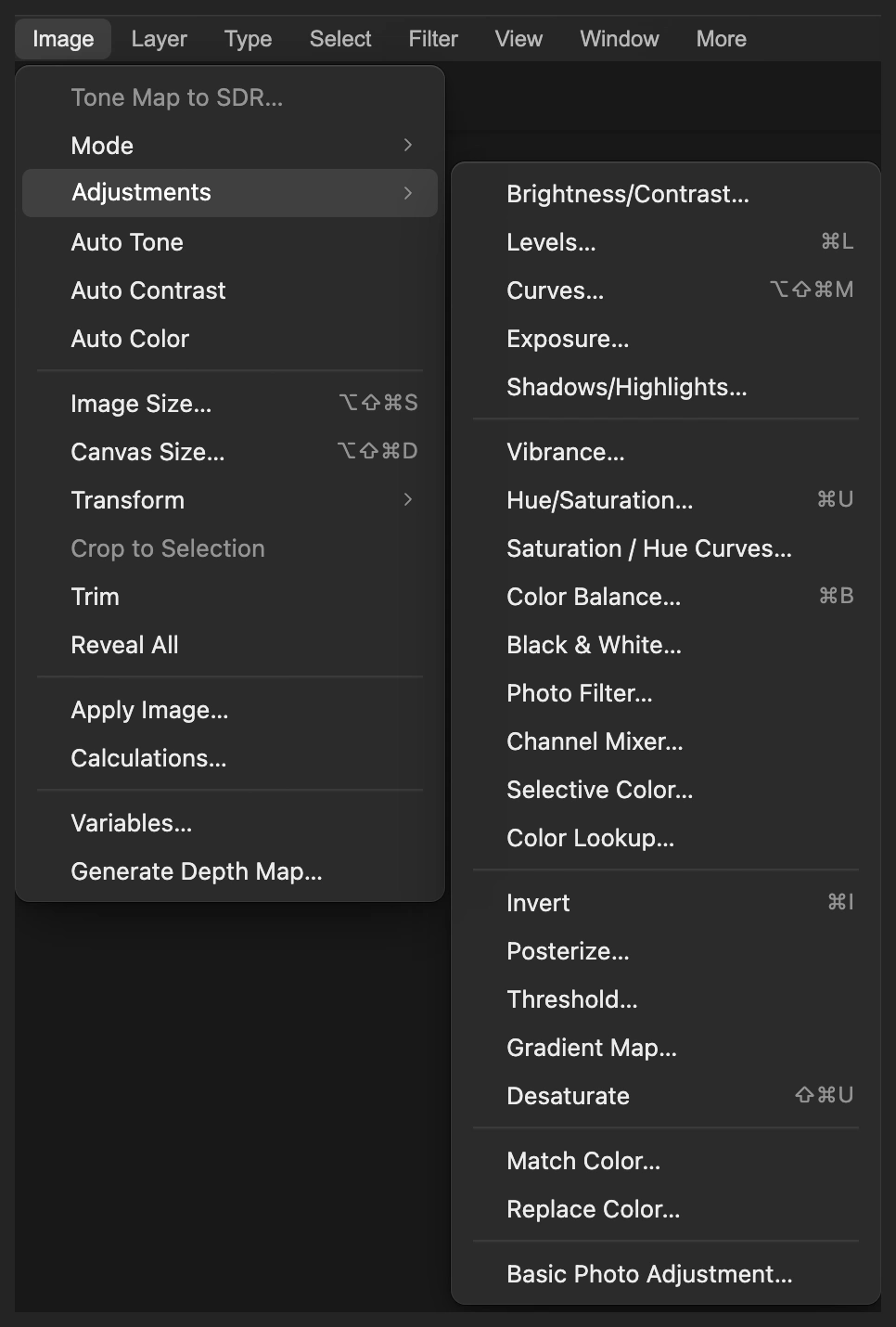
Désaturer passe la copie sélectionnée en noir et blanc. Rendre du contraste avec Niveaux
Choisissez Un calque de réglage Niveaux modifie les tons des photos situées en dessous sans remplacer leurs pixels.
Laissez la couche sur RVB. Dans les trois cases sous l’histogramme, de gauche à droite, saisissez 32, 1 et 225 : point noir, gamma des tons moyens et point blanc. Laissez les Niveaux de sortie à 0 et 255, puis cliquez sur Appliquer.
Les tons sombres s’approfondissent et les tons pâles s’éclaircissent. Ces valeurs conviennent à l’exemple ; sur un autre scan, veillez à garder de la texture visible dans les zones les plus sombres et dans le papier ou les vêtements clairs.
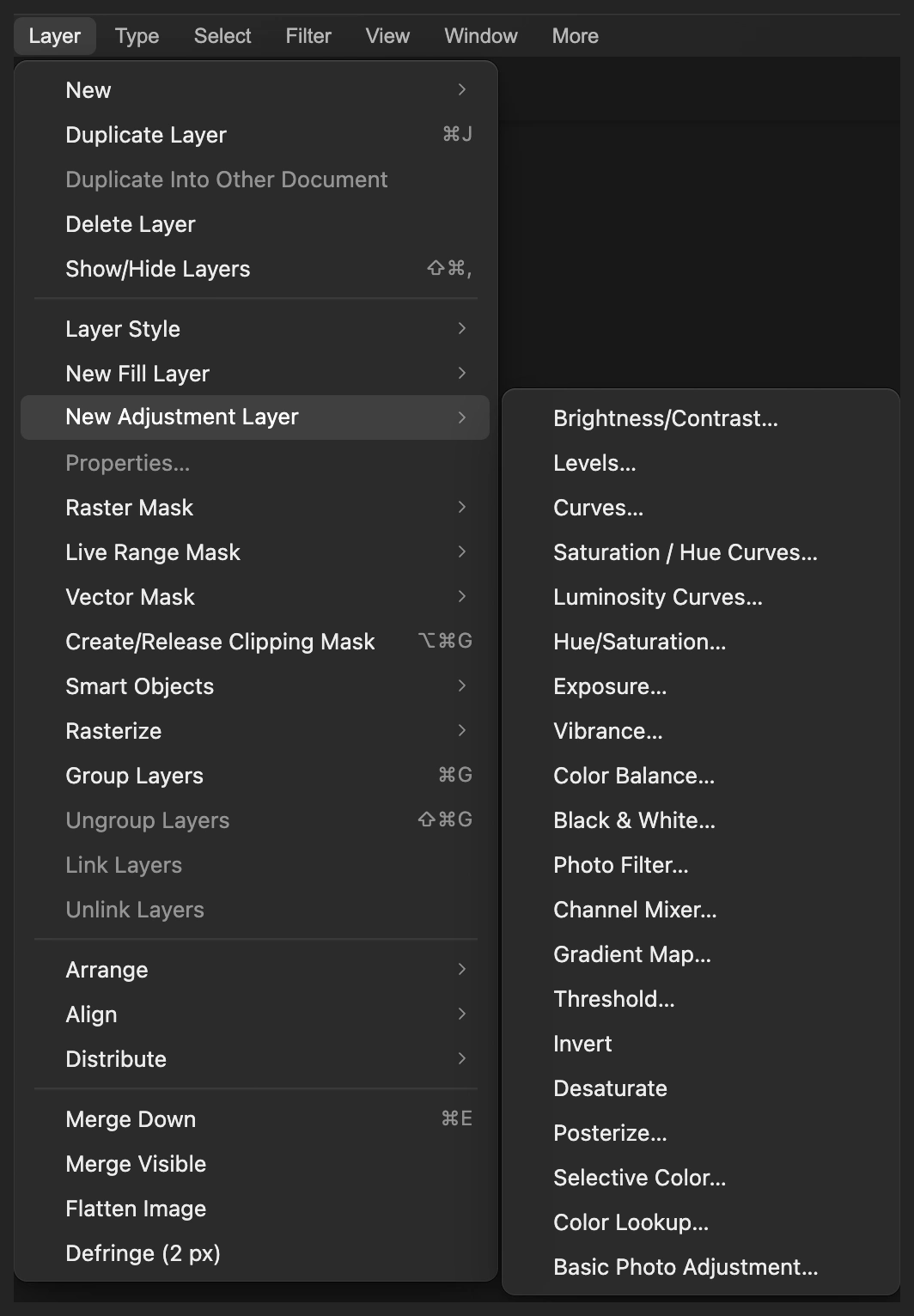
Gardez la correction de contraste sur son propre calque. 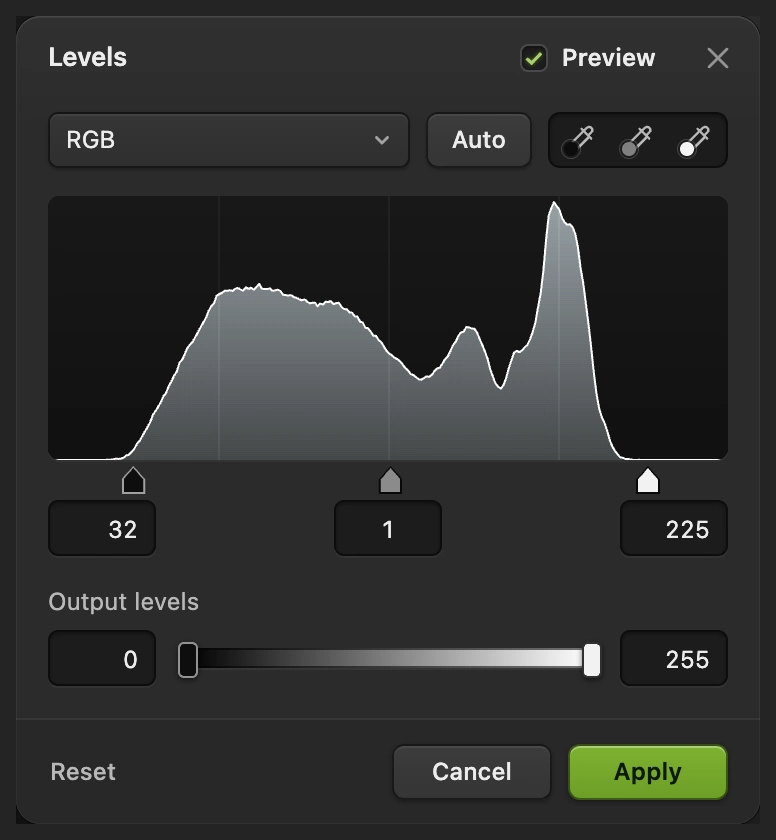
Niveaux d’entrée : 32, 1, 225. Les niveaux de sortie restent à 0 et 255. Supprimer les points sombres isolés
Choisissez jusqu’à afficher le scan à environ 300 %. Avant de choisir l’outil de retouche, cliquez une fois sur l’image pour que la barre d’espace agisse sur l’image et non sur le menu ; maintenez ensuite la barre d’espace et faites glisser pour vous déplacer dans l’image.
Cliquez sur la vignette photo d’Arrière-plan copie dans le panneau Calques. Cliquez avec le bouton droit sur le bouton de retouche en forme de tampon dans la barre d’outils de gauche et choisissez Correcteur localisé. Vérifiez que l’option Source est sur Calque actif et saisissez 12 px dans le champ Taille. Laissez Dureté, Opacité et Flux à leur valeur par défaut de 100 %.
Cliquez sur chaque point sombre isolé dans le ciel, puis sur les points ronds du mur de la maisonnette : au-dessus de la porte, vers l’extrémité droite du mur et à gauche de la fenêtre de gauche. Attendez que chaque point disparaisse avant de commencer la réparation suivante. Ne touchez pas à la texture irrégulière de l’enduit ni au grain fin.
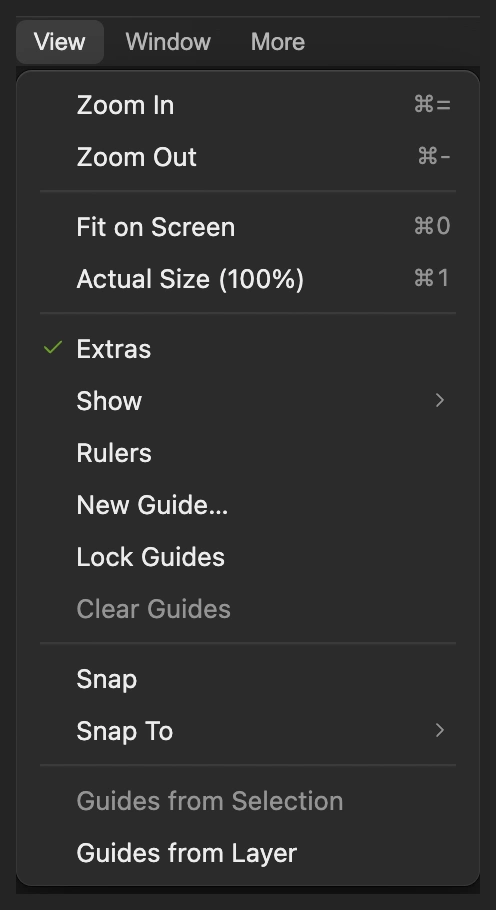
Agrandissez les marques avant de les réparer. 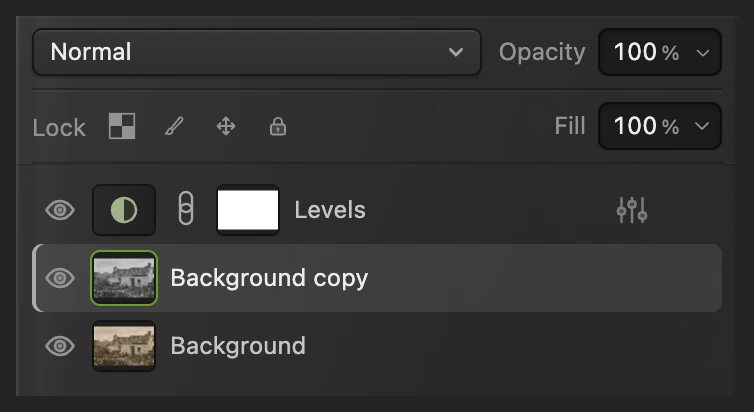
Réparez la copie de la photo, pas le calque Niveaux ni son masque. 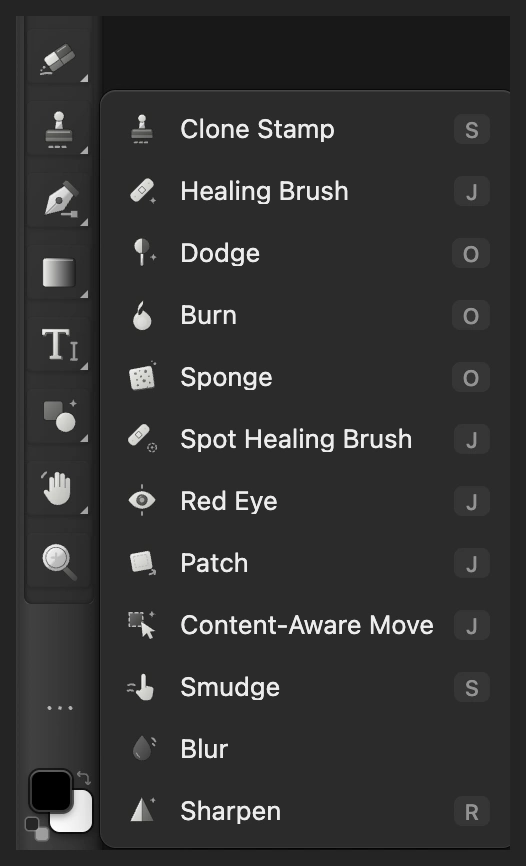
Choisissez Correcteur localisé dans le groupe de retouche. 
Prenez les échantillons dans la copie sélectionnée, sous Niveaux. 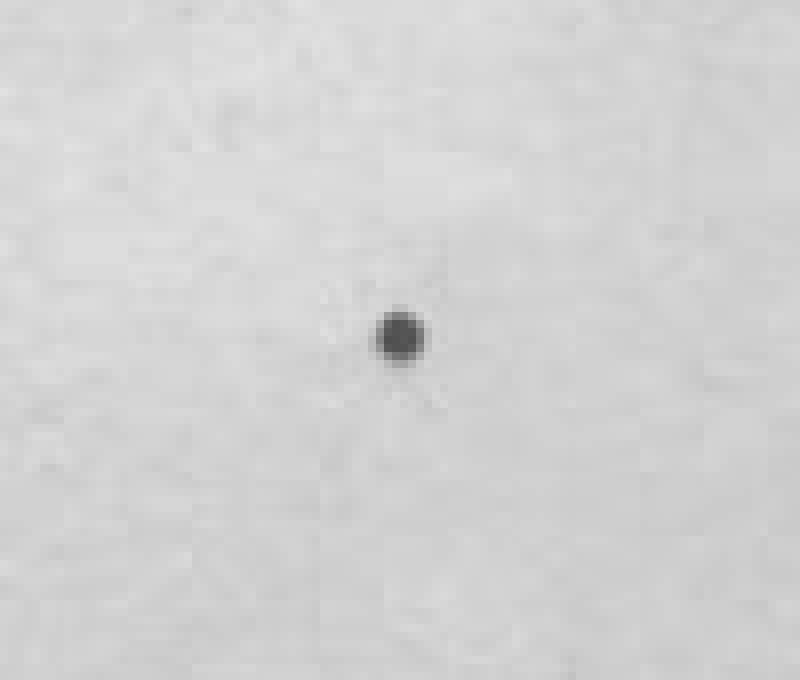
Avant : un point sombre isolé dans le ciel, au-dessus de la maisonnette. 
Après : la texture du ciel environnant comble le point. Peindre le long des deux rayures blanches
Réduisez la Taille à 8 px. Dans le ciel, en haut à gauche, faites glisser le long de la fine rayure blanche, de son extrémité gauche à son extrémité droite. Relâchez et attendez la réparation.
Sur le mur de la maisonnette, entre la fenêtre de gauche et la porte, suivez la courte rayure blanche de son extrémité supérieure vers le bas. Couvrez toute la ligne, y compris ses deux extrémités. Tenez le pinceau à l’écart du cadre de la fenêtre et des autres bords du bâtiment.
Astuce Appuyez sur Ctrl+Z ou ⌘Z pour annuler un trait de réparation raté.

Le pinceau doit couvrir la rayure avec une petite marge. 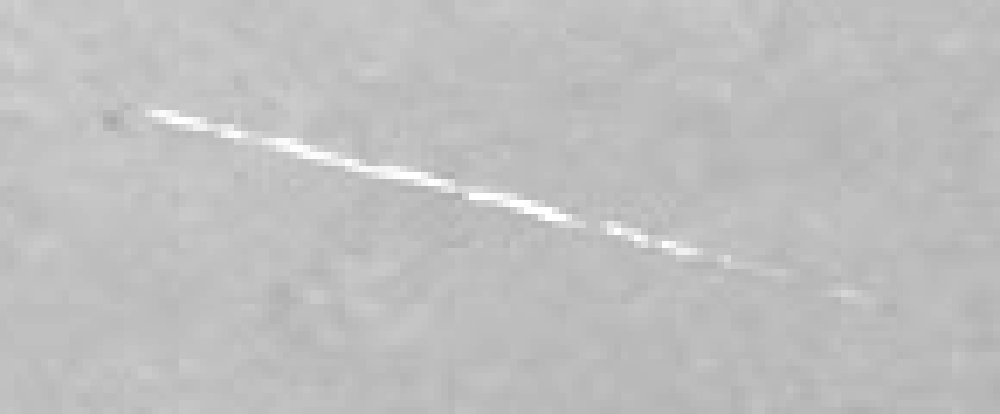
Avant : suivez toute la ligne blanche de gauche à droite. 
Après : la texture du ciel se prolonge à travers la ligne réparée. 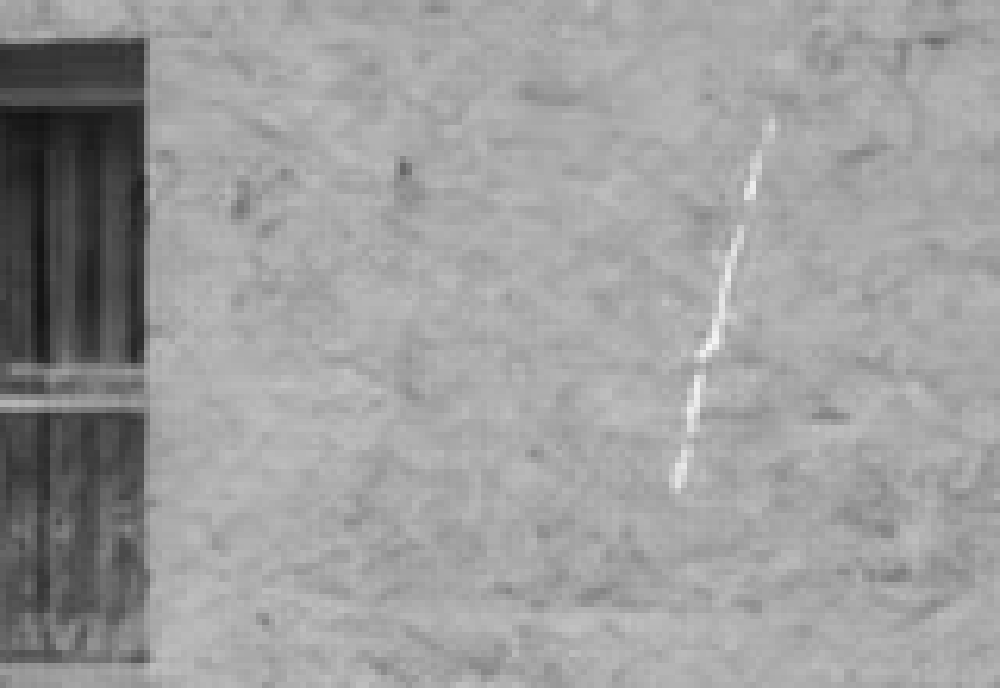
Avant : cette rayure descend le long du mur, à l’écart du cadre de la fenêtre. 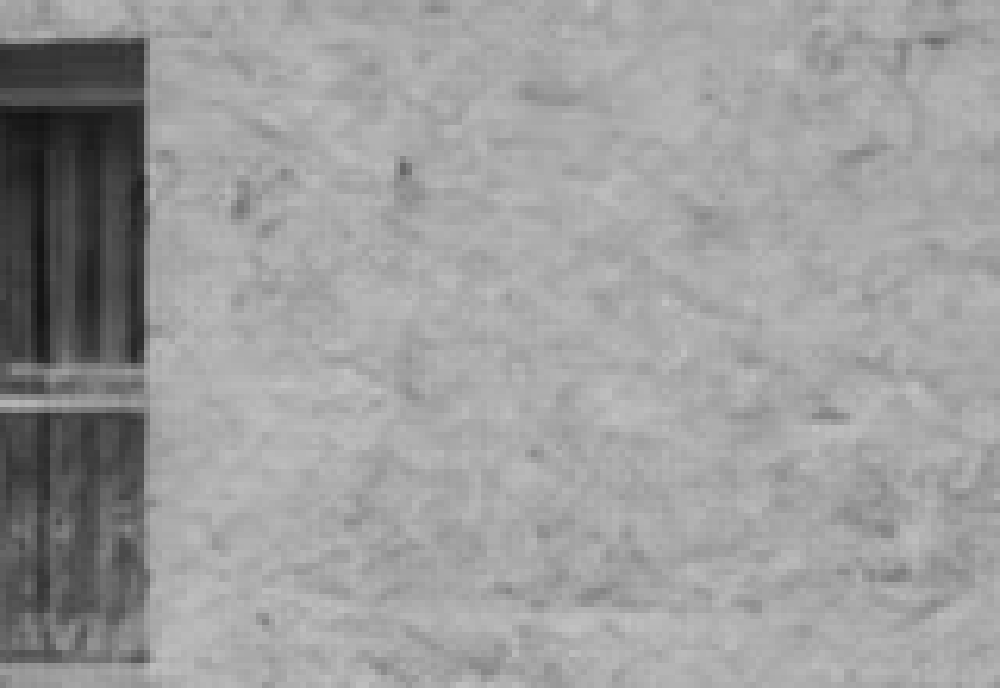
Après : la réparation étroite suit la texture du mur. Comparer le résultat et revoir les tons
Cliquez sur les yeux à côté de Niveaux et d’Arrière-plan copie pour masquer les deux calques et voir le scan intact. Réaffichez-les. Examinez toute la maisonnette et les réparations agrandies : les tuiles du toit, les croisillons des fenêtres et la texture du tirage doivent rester lisibles.
Pour modifier le contraste, cliquez sur la vignette en forme de cercle à moitié ombré à côté de Niveaux et choisissez Ajustez les niveaux d’entrée et cliquez sur Appliquer. Réduisez le contraste si le feuillage devient une masse sombre uniforme.
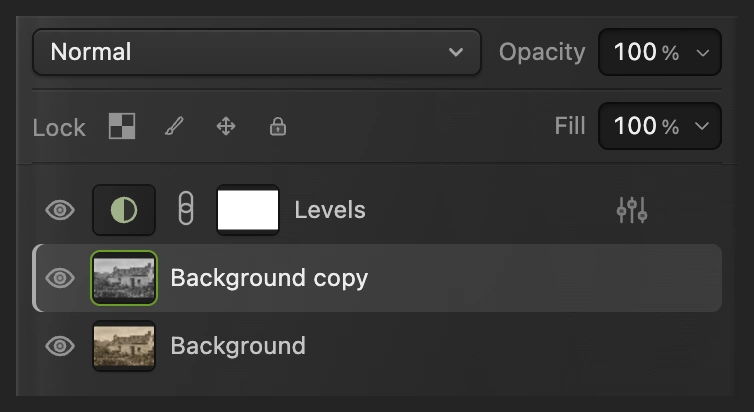
Masquez les deux calques modifiés pour voir l’original. Sélectionnez le cercle de Niveaux pour revoir les tons. 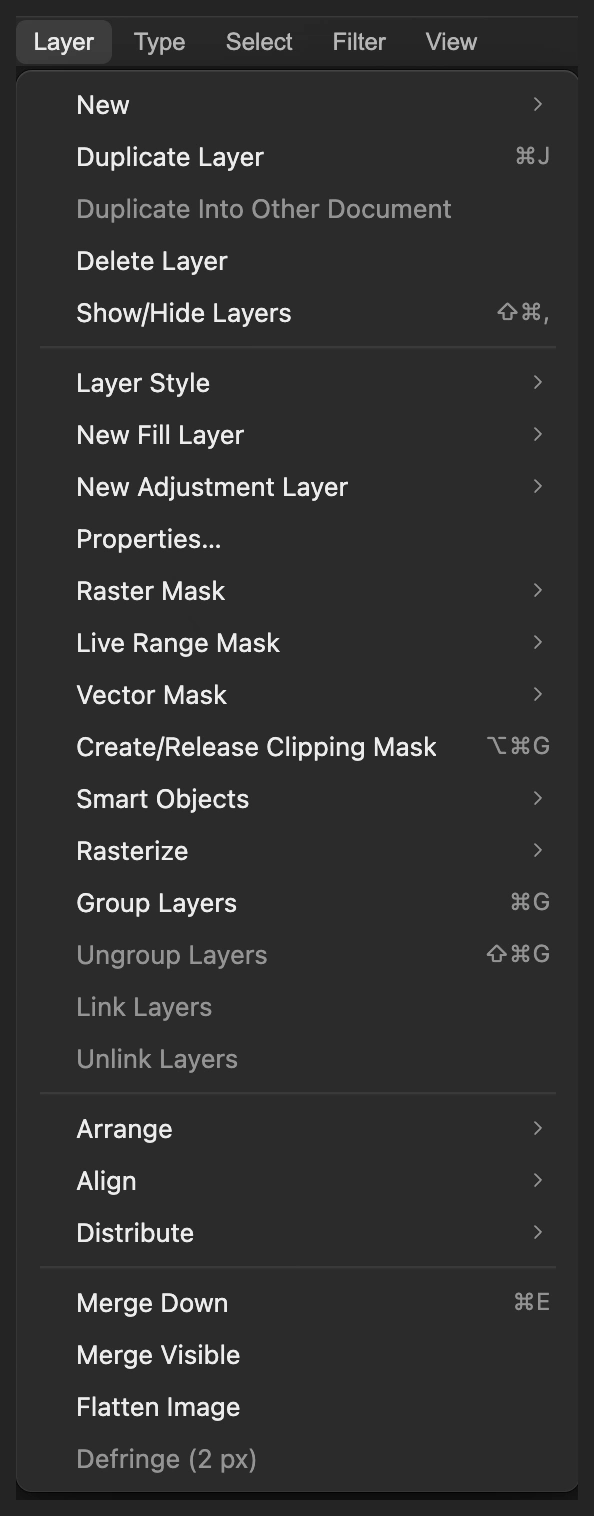
Propriétés rouvre les réglages modifiables de Niveaux. Enregistrer le projet et exporter la photo finie
Choisissez pour garder l’original, la copie réparée et le calque Niveaux. Ensuite, enregistre le projet. Choisissez et cliquez sur Exporter pour obtenir une nouvelle image finie.
Si vous restez sur le JPEG ouvert, écrit une image aplatie dans ce format ; le premier enregistrement ouvre la boîte de dialogue Enregistrer l’image.
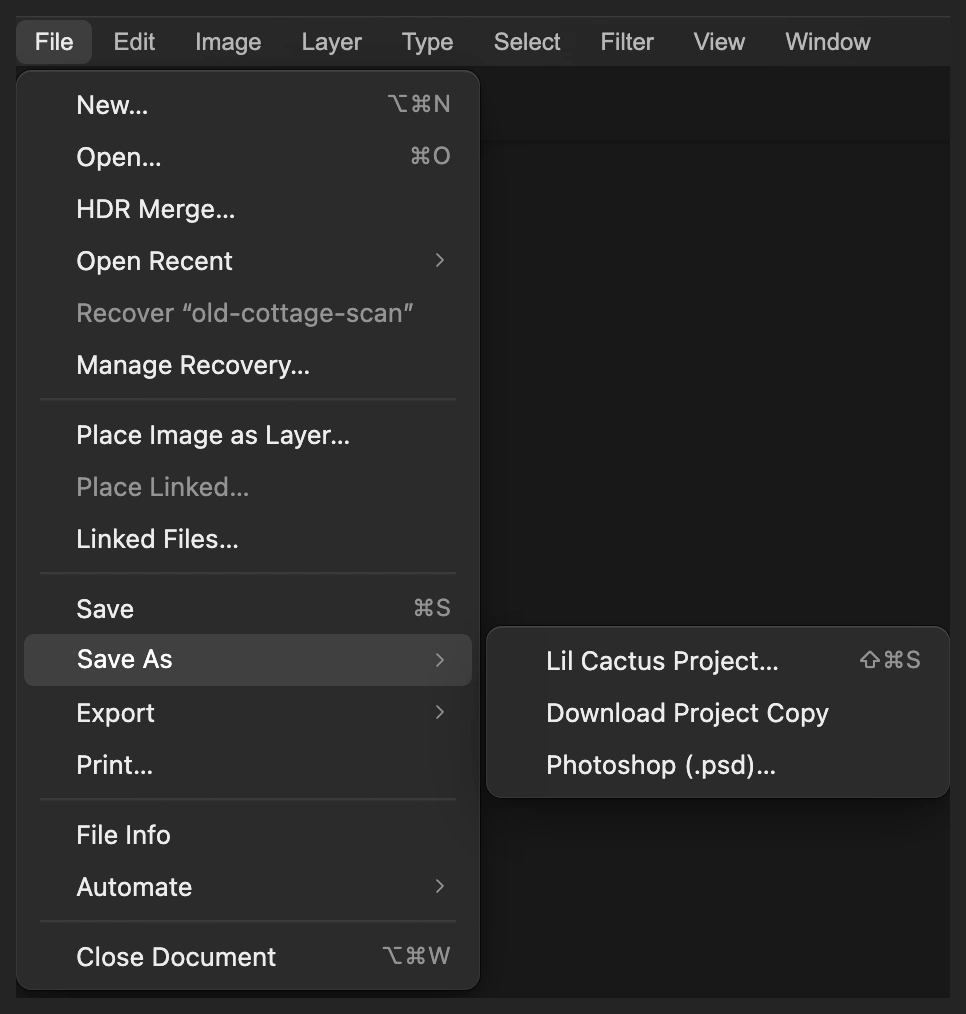
Un projet garde l’original disponible et Niveaux modifiable. 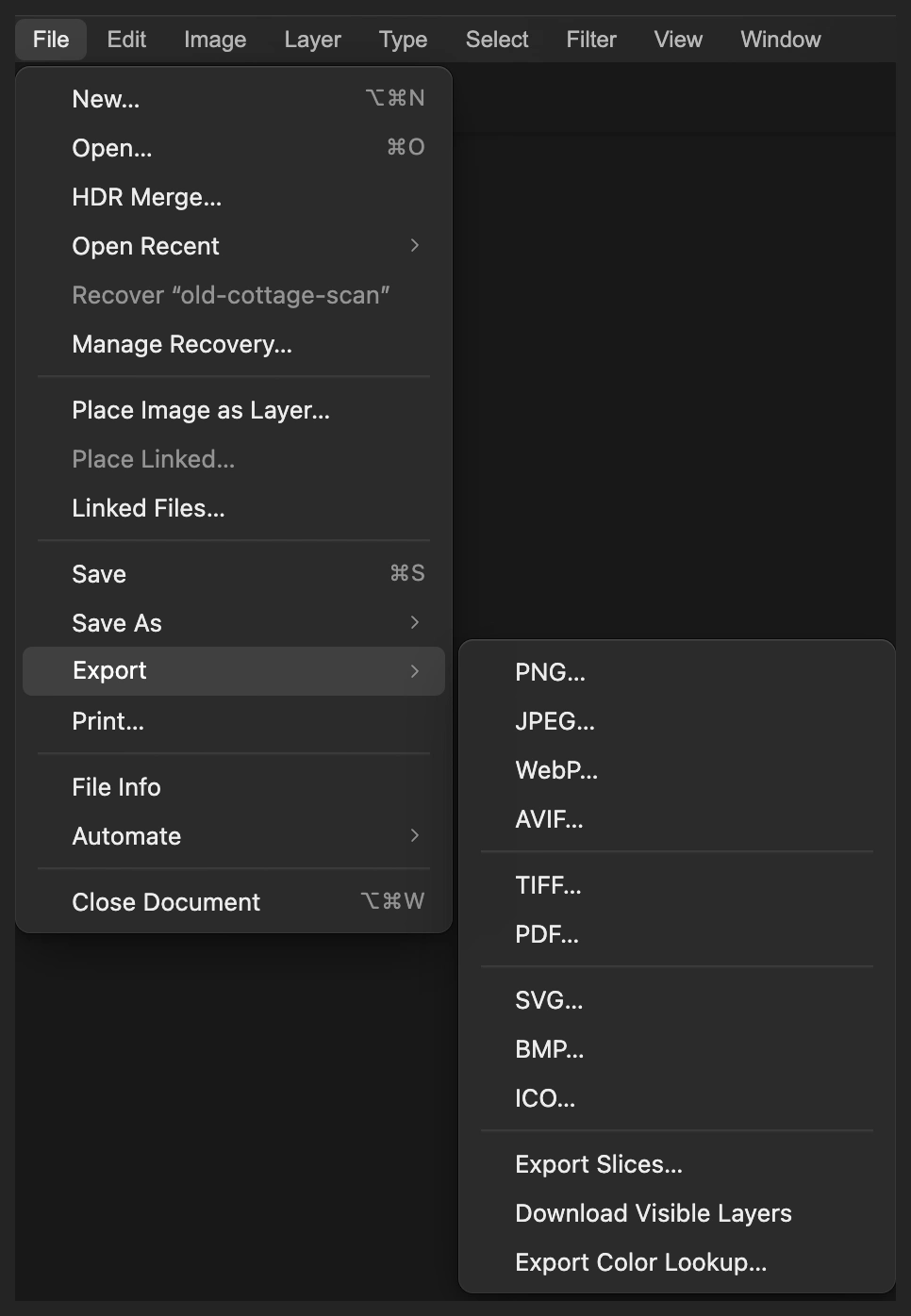
Exportez la restauration finie dans un nouveau JPEG. 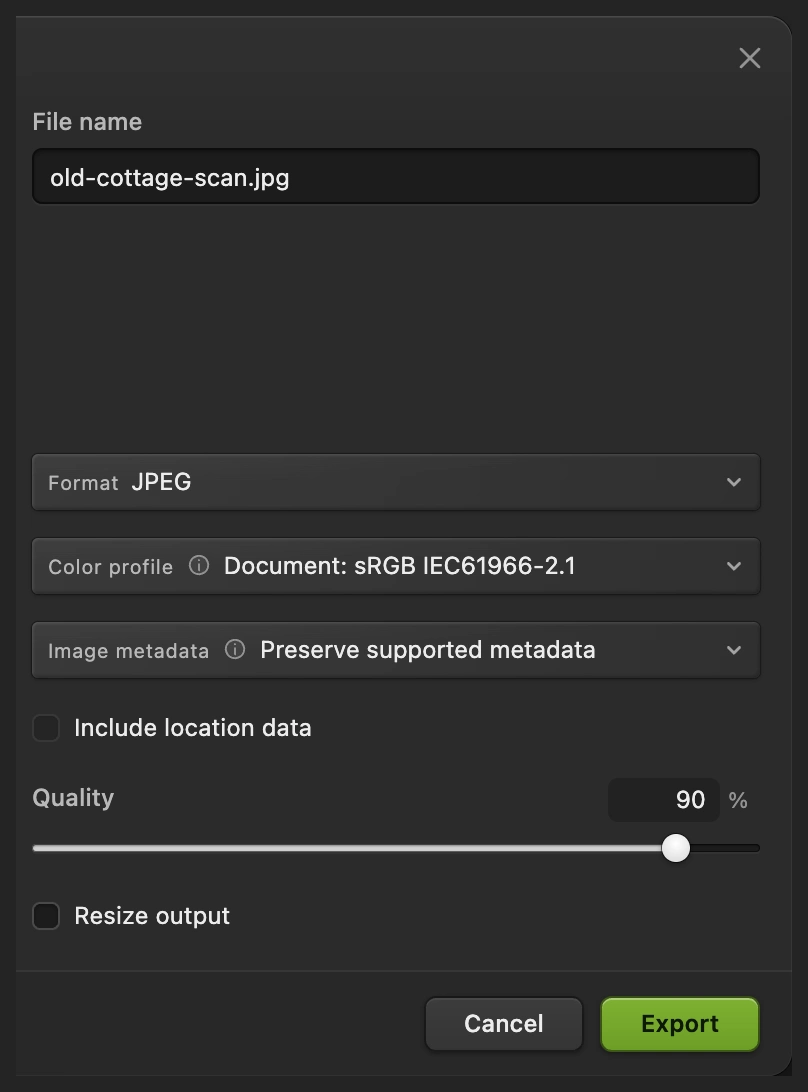
Exportez le résultat combiné pour le partager.
Résoudre les problèmes courants
Le Correcteur localisé demande de sélectionner la vignette de l’image
Sélectionnez la vignette photo d’Arrière-plan copie. Un calque de réglage ou son masque est une autre cible de retouche. Utilisez l’option « Source » réglée sur « Calque actif » sur la copie de la photo.
La réparation recopie une partie d’une fenêtre ou du toit
La zone peinte est trop proche d’un bord marqué. Travaillez par petites sections avec un pinceau plus étroit pour qu’une texture environnante propre soit disponible. Une grande zone manquante sans texture équivalente demande une reconstruction qui dépasse la simple réparation d’un point.
Les buissons deviennent noirs ou les zones claires perdent leur texture
Rouvrez Niveaux comme à l’étape 6. Rapprochez la valeur d’entrée noire de 0, ou la valeur d’entrée blanche de 255. Les valeurs de l’exemple ne sont pas un préréglage valable pour tous les scans.
La zone réparée paraît plus claire ou plus dure que ses alentours
Vérifiez que l’option « Source » est sur « Calque actif » et que le calque Arrière-plan copie, sous Niveaux, est sélectionné. « Tous les calques visibles » échantillonne l’image avec Niveaux déjà appliqué : la réparation reçoit alors deux fois la modification de contraste.
Pour aller plus loin
- Réparer les déchirures et les plis qui traversent des détails avec le Tampon de duplication et le Correcteur.
- Comprendre l’effet du point noir, du point blanc et du gamma sur un scan.
- Choisir comment les couleurs deviennent du noir et blanc.
- Réparer une zone indésirable plus grande avec le Remplissage d’après le contenu.
Restauration de vieilles photos : questions et réponses
Lil Cactus peut-il restaurer une vieille photo en un clic ?
Non. Cette méthode Lil Cactus traite séparément la dominante du scan, la décoloration et les dégâts locaux. Vous choisissez les réglages de contraste et vous peignez une à une les marques à réparer.
Puis-je restaurer une vieille photo en couleur avec cette méthode ?
Oui. Dans Lil Cactus, sautez l’étape Désaturer pour garder les couleurs et réparez les petites marques sur une copie de la photo. Une dominante de couleur demande sa propre correction colorimétrique ; les valeurs de Niveaux de l’exemple noir et blanc ne conviendront pas à toutes les photos.
La restauration peut-elle retrouver des détails d’origine disparus ?
Non. Le Correcteur localisé de Lil Cactus comble les petits dégâts avec la texture environnante. Il ne peut pas savoir à quoi ressemblait un visage, une inscription ou un autre détail d’origine perdu.
Puis-je modifier la restauration d’une vieille photo après l’avoir enregistrée ?
Oui. Un projet Lil Cactus vous permet de réajuster Niveaux ou de recommencer une réparation à partir du calque d’origine. Les traits du Correcteur localisé modifient les pixels : chaque réparation n’a donc pas de boîte de dialogue de réglages à rouvrir.
Ma vieille photo est-elle envoyée sur un serveur pendant la restauration ?
Non. Lil Cactus exécute Désaturer, Niveaux et le Correcteur localisé sur votre appareil. Le scan n’est pas envoyé pour ces retouches.
Pour aller plus loin
 Comment utiliser les Niveaux pour définir le point noir et le point blancPoint noir, point blanc et tons moyens à partir de l’histogramme.Débutant · 5 min
 Comment mettre une photo en noir et blancChoisissez la clarté que prend chaque couleur, pour que la photo ne paraisse pas terne.Débutant · 5 min
 Comment supprimer un objet d’une photo en ligneDétourez l’objet et laissez l’éditeur reconstituer ce qui se trouvait derrière.Débutant · 6 min