如何修复老照片
简要回答
在 Lil Cactus 中打开扫描件,选择,把原图保留在下方。如果是带有黄褐色扫描色偏的黑白照片,请选择,然后添加:示例使用的 RGB 输入色阶为 32、1 和 225,输出色阶保持 0 和 255。选择照片副本,使用污点修复画笔工具,把源设为当前图层:对示例中的灰尘斑点先用 12 px,对细划痕用 8 px。存储一个 Lil Cactus 项目,保留原图、修复后的副本和可编辑的色阶图层;导出 JPEG 用于分享。
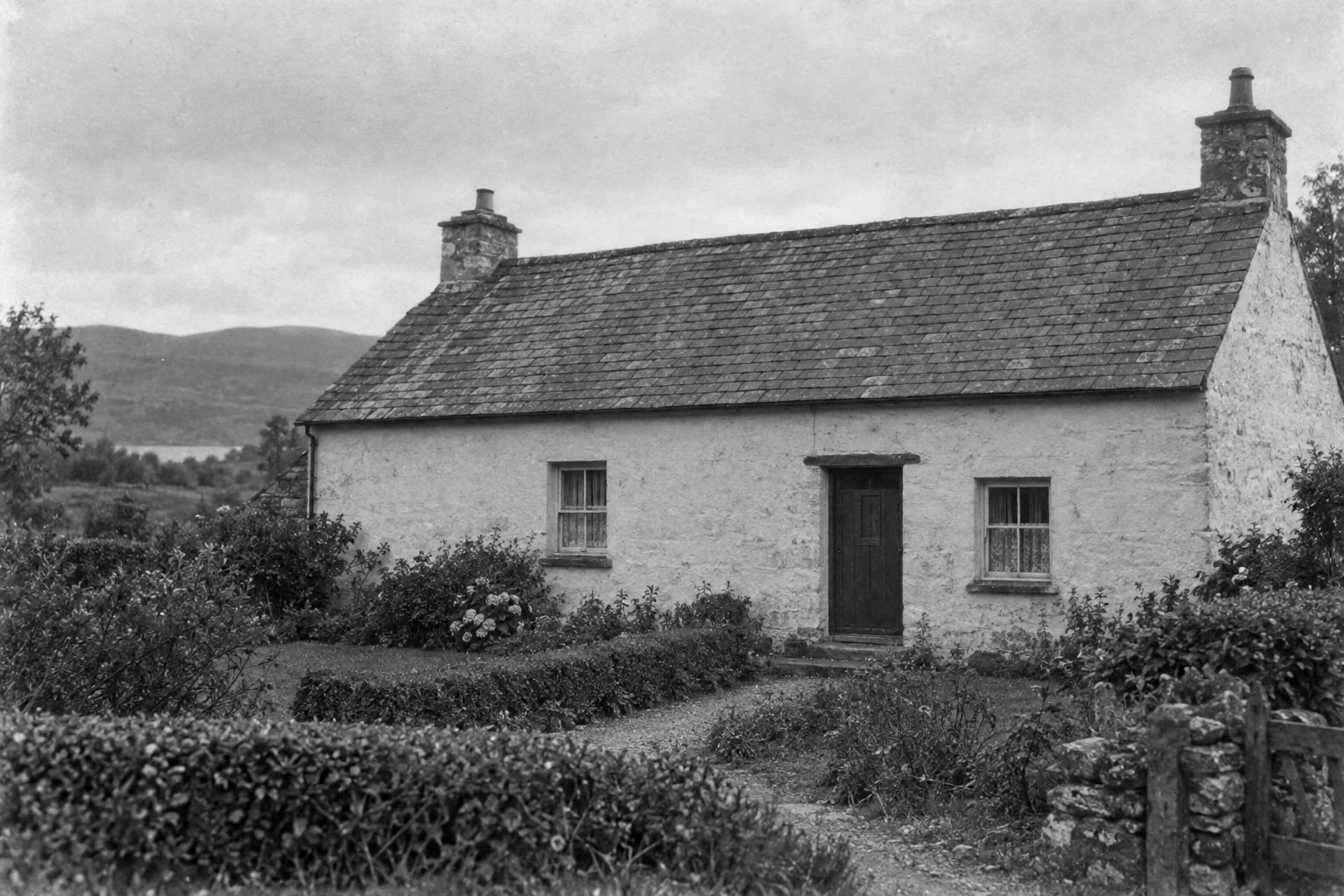
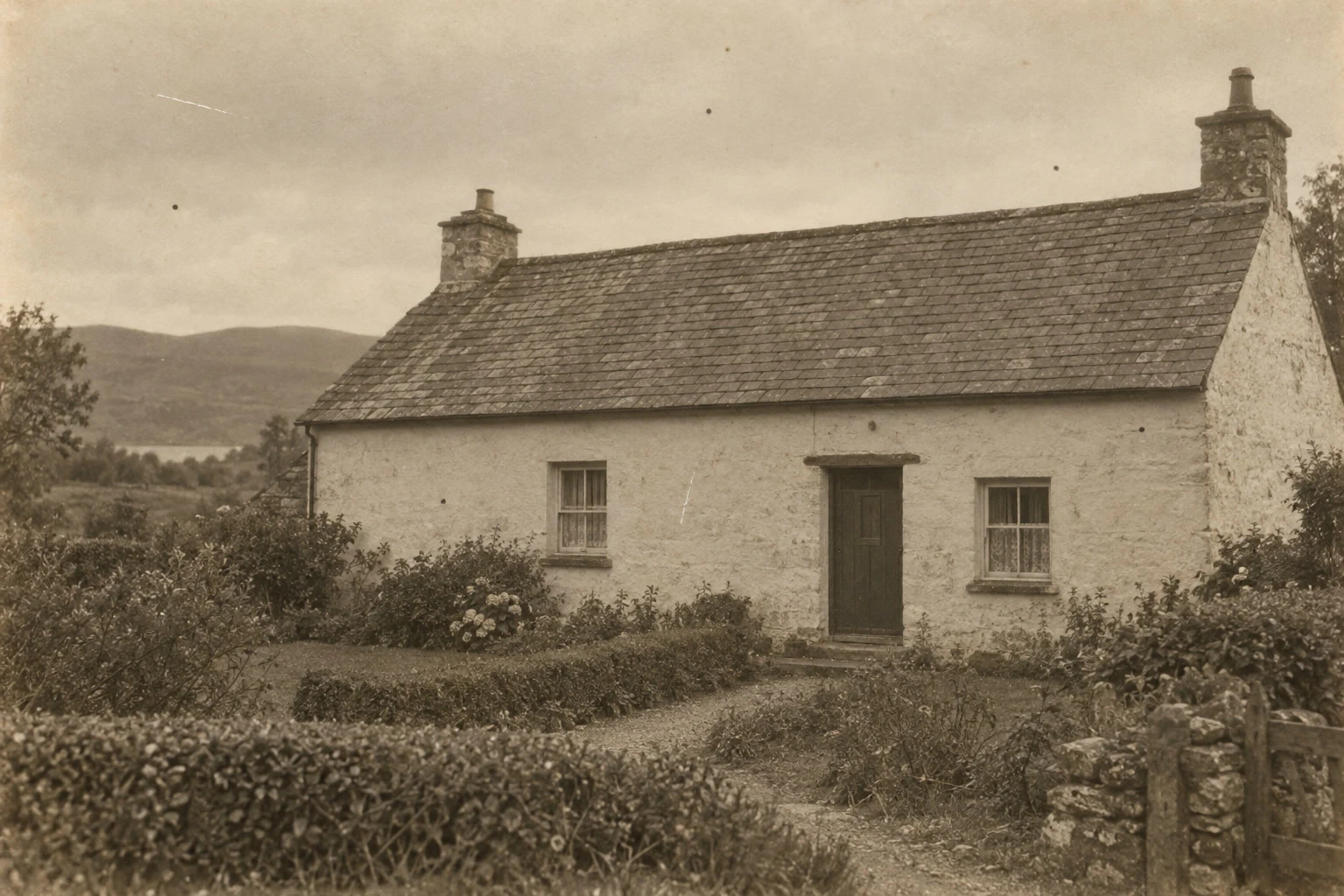
- 用时
- 8 分钟
- 难度
- 中级
- 准备工作
- 一张黑白照片的扫描件,带有细小的灰尘斑点或划痕
- 适用格式
- RGB 扫描件,包括 JPEG 和 PNG
一张褪色的照片可能同时有几个不同的问题:扫描或纸张老化造成的色偏、对比度不足,以及零散的损伤。请分别处理它们。在这里,你会先制作一个黑白版本,加强它的色调,然后用周围的纹理修复细小的瑕疵。
在副本上操作。存储一个包含原始扫描件、修复后的照片和对比度调整的项目,这样你就能对比结果,并在以后修改色调。
七步修复褪色的老照片
打开扫描件并制作工作副本
选择打开你的扫描件,或打开本页的示例。选择。
现在图层面板中,背景 拷贝位于背景上方。你将在副本上进行修复,并把“背景”保留为原图。
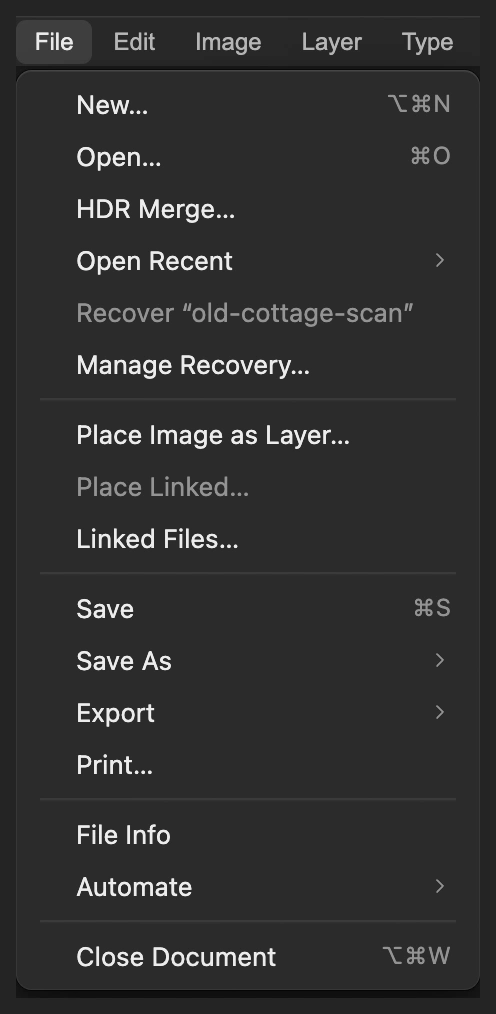
把扫描件作为照片文档打开。 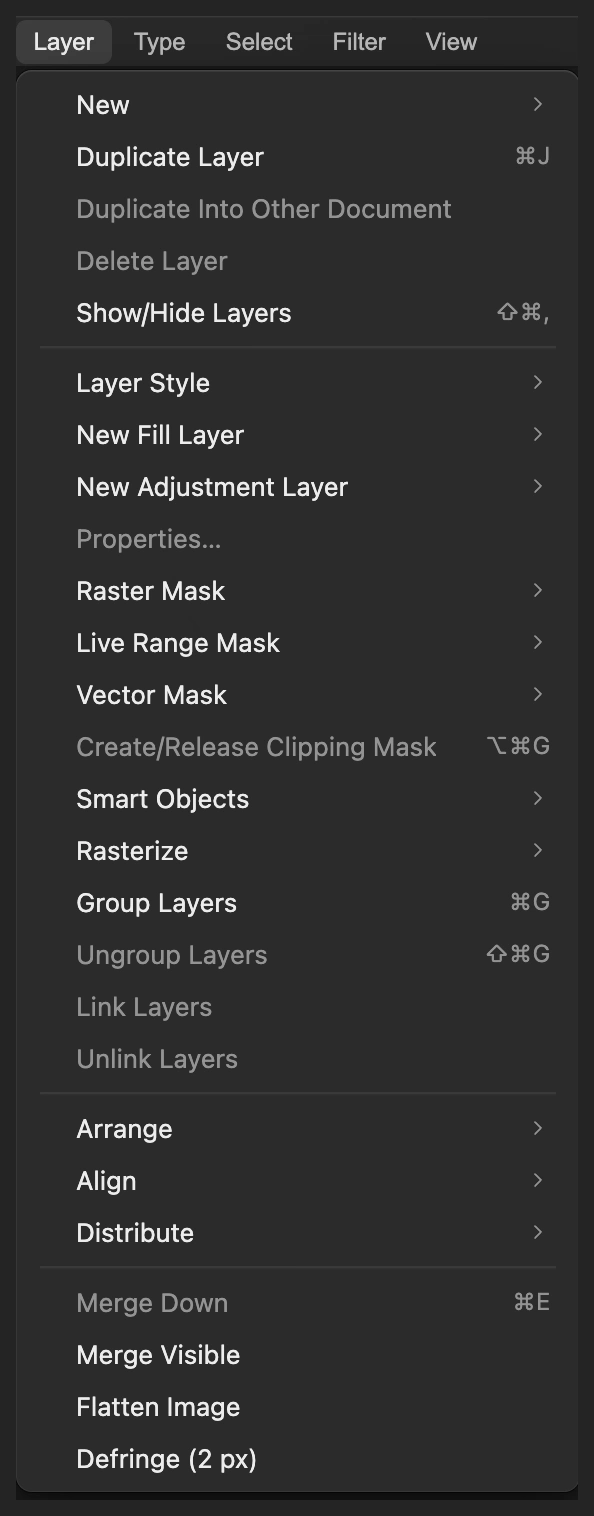
修改扫描件之前先复制一份。 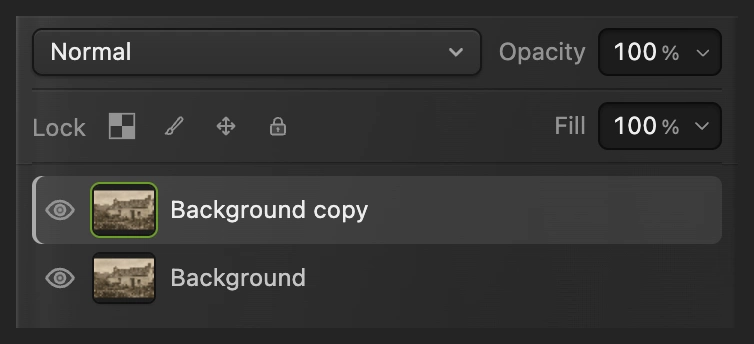
修复都在选中的副本上进行。 去除扫描件的黄褐色偏
对于这个黑白示例,请选择。这个命令没有对话框。等待画面变成灰色。
这会去除副本中的所有颜色,包括扫描产生的黄褐色偏。如果是彩色照片,或者你想保留棕褐色老照片的暖色调,请跳过这一步。
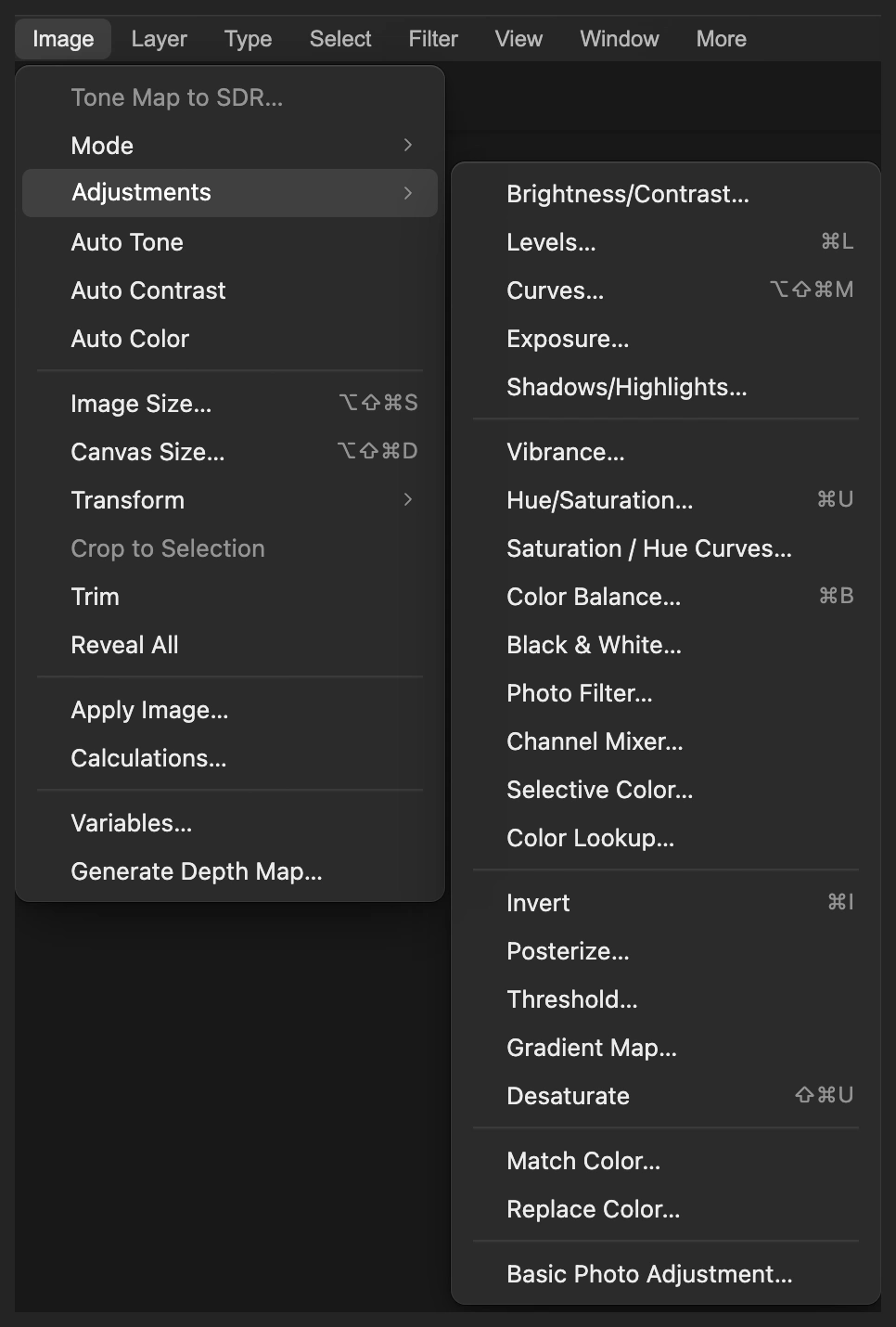
“去色”会把选中的副本变成黑白。 用色阶恢复对比度
选择。色阶调整图层会改变下方照片的色调,而不会替换它们的像素。
通道保持为RGB。把直方图下方的三个框从左到右分别设为 32、1 和 225:黑场、中间调灰度系数和白场。输出色阶保持 0 和 255,然后单击应用。
暗部变得更深,亮部变得更亮。这些数值适用于示例;处理其他扫描件时,请确保最暗的区域以及浅色纸面或衣物中仍能看到纹理。
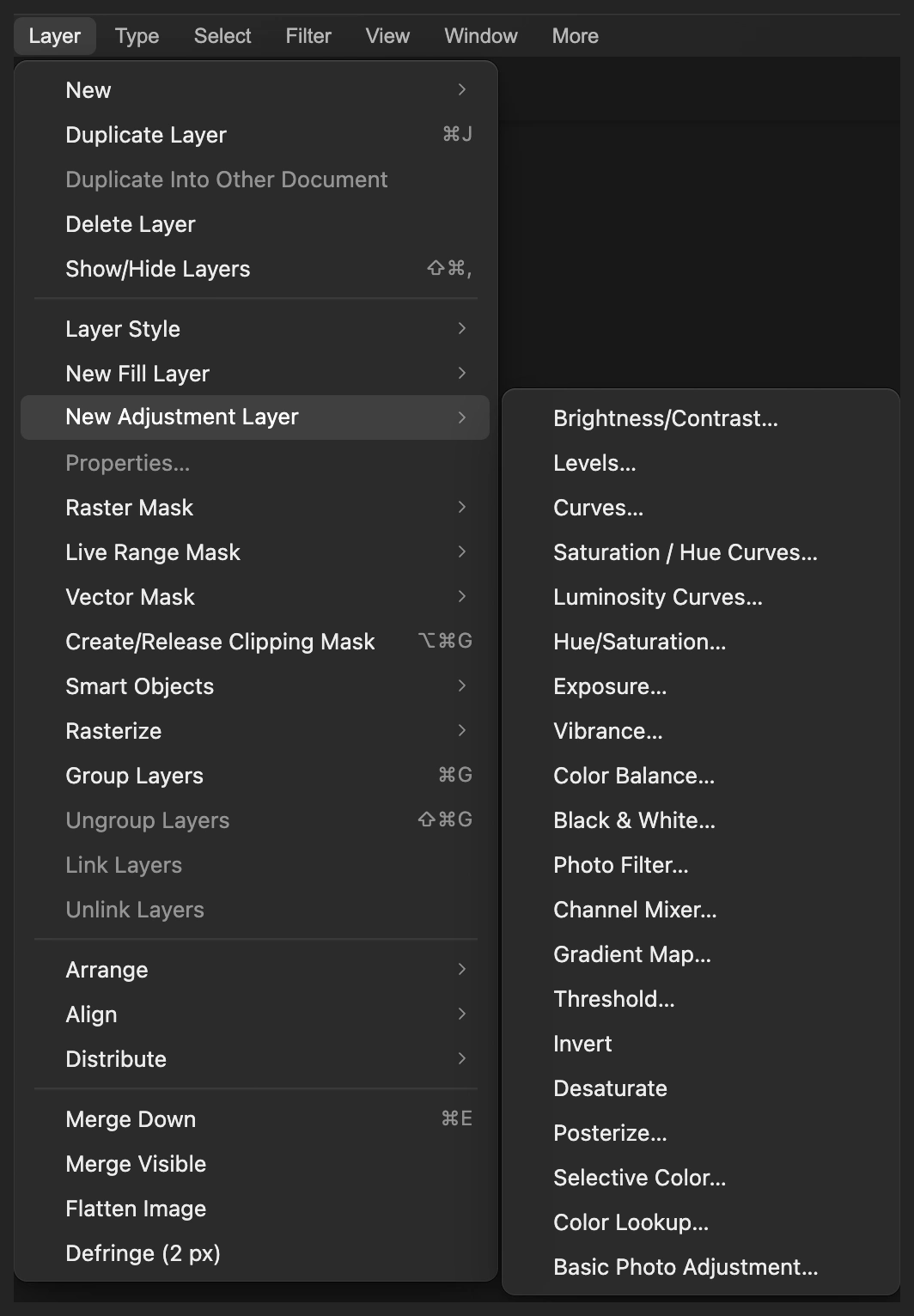
把对比度校正放在单独的图层上。 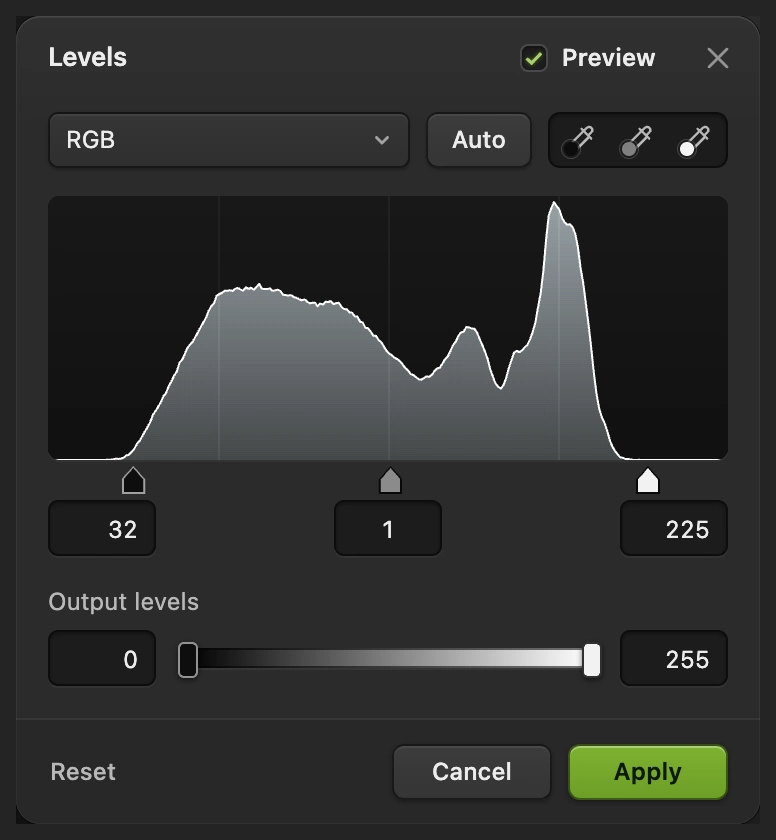
输入色阶:32、1、225。输出色阶保持 0 和 255。 去除零散的深色斑点
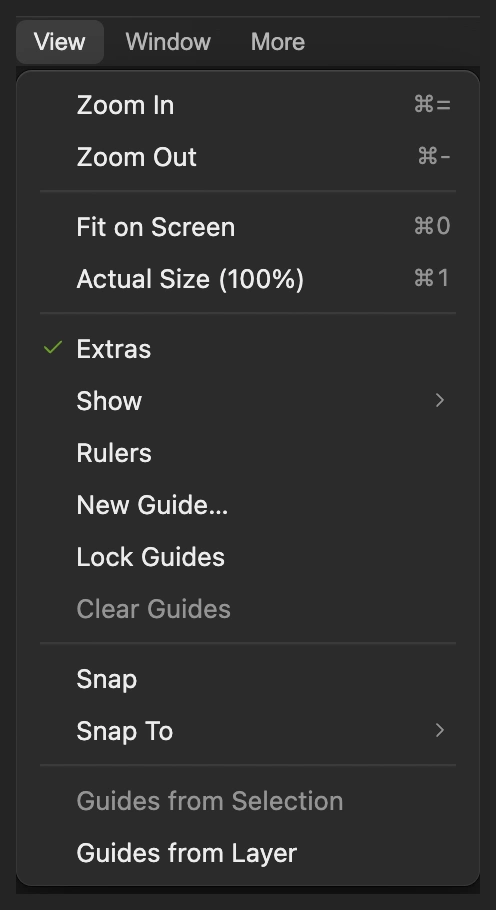
选择,直到扫描件放大到约 300%。在选择修复工具之前,先在画面上单击一次,让空格键作用于画面而不是菜单;然后按住空格键拖动,即可在画面中移动。
在“图层”面板中单击背景 拷贝的照片缩览图。右键单击左侧工具栏中图章形状的修饰按钮,选择污点修复画笔工具。确认源为当前图层,并把大小设为 12 px。硬度、不透明度和流量保持默认的 100%。
单击天空中每个零散的深色斑点,然后单击小屋墙上的圆形斑点:门的上方、墙的右端附近以及左侧窗户的左边。等每个斑点消失后再进行下一次修复。不规则的灰泥纹理和细小的颗粒不要动。
修复之前先把瑕疵放大。 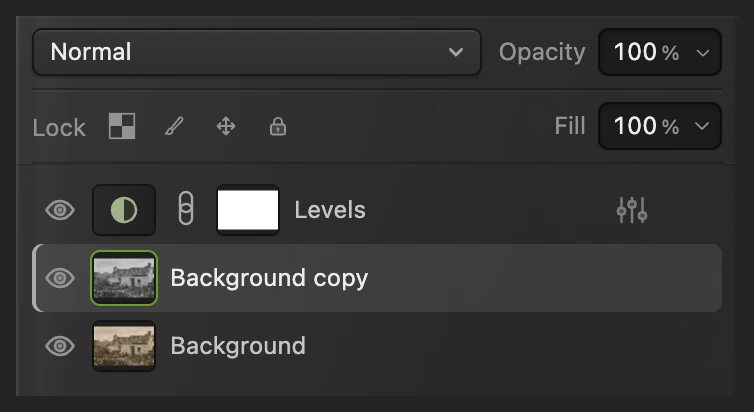
修复照片副本,而不是色阶图层或它的蒙版。 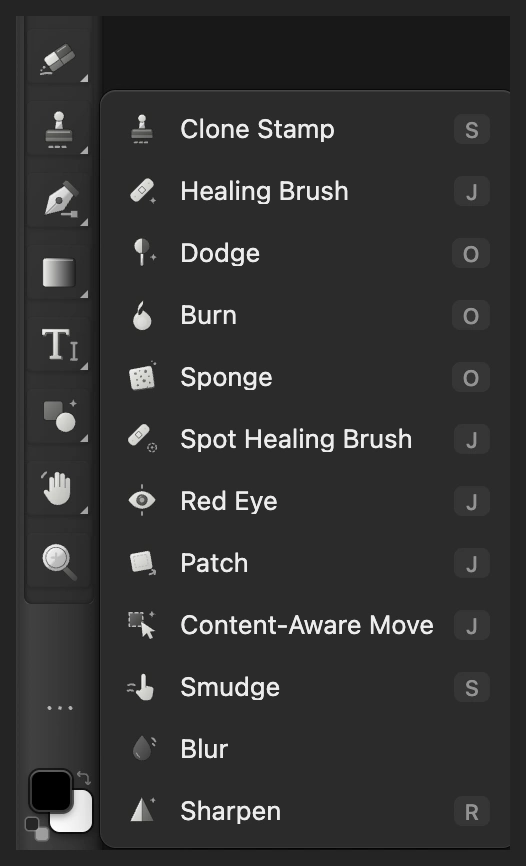
从修饰工具组中选择“污点修复画笔工具”。 
从色阶下方选中的副本取样。 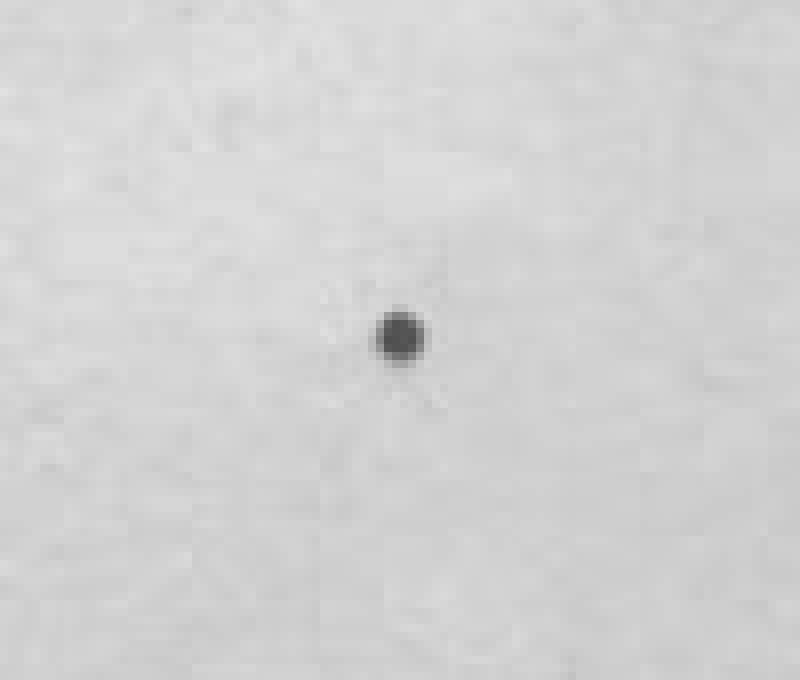
修复前:小屋上方天空中一个零散的深色斑点。 
修复后:周围的天空纹理填补了斑点。 沿两道白色划痕涂抹
把大小减小到 8 px。在左上方的天空中,沿着细细的白色划痕从左端拖到右端。松开鼠标,等待修复完成。
在小屋墙面上左侧窗户和门之间,从短白色划痕的顶端向下涂抹。覆盖整条线,包括两端。画笔不要碰到窗框和建筑的其他边缘。
提示 修复效果不好时,按 Ctrl+Z 或 ⌘Z 还原这一笔。

画笔应覆盖划痕,并留出少许余量。 
修复前:沿整条白线从左到右涂抹。 
修复后:天空纹理在修复的线条处连贯起来。 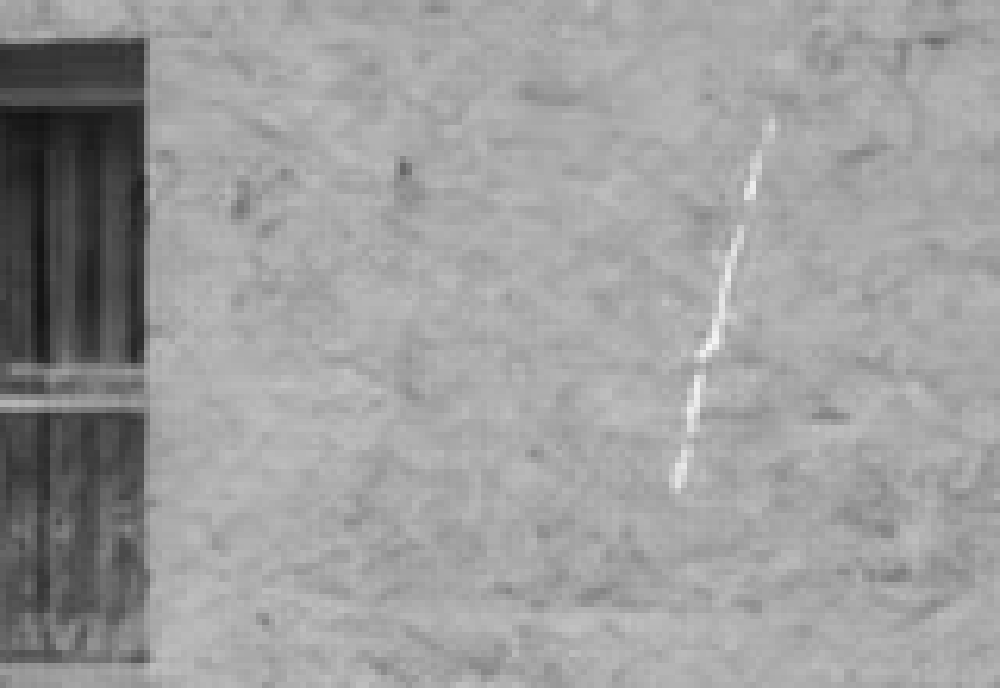
修复前:这道划痕沿墙面向下延伸,离窗框有一段距离。 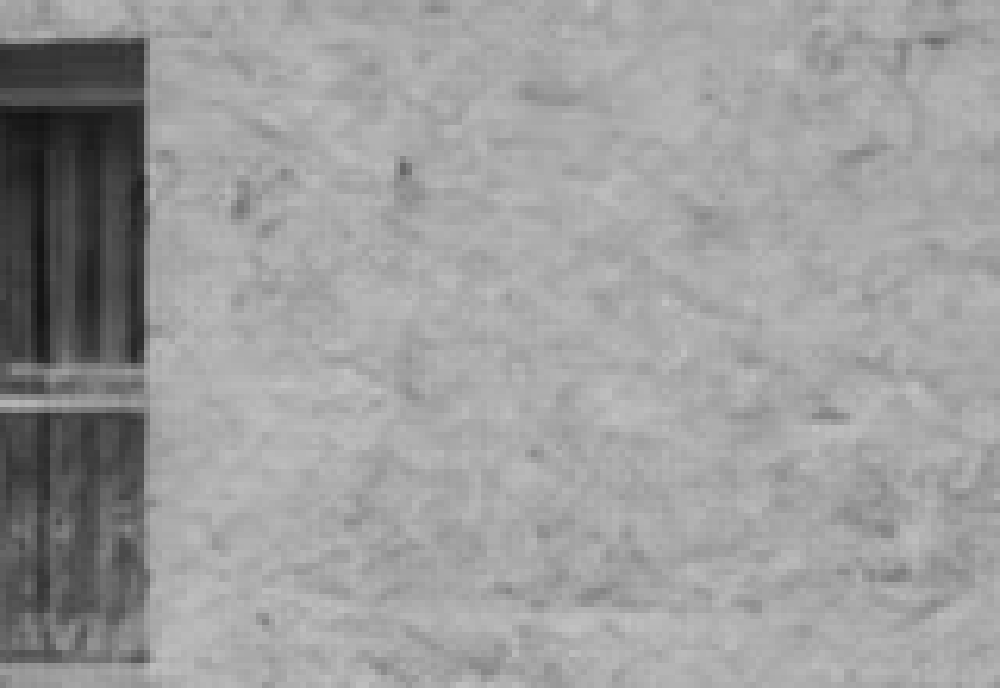
修复后:窄窄的修复区域与墙面纹理融为一体。 对比结果并修改色调
单击色阶和背景 拷贝旁边的眼睛图标,把两者都隐藏起来,查看未经处理的扫描件。然后重新显示它们。检查整栋小屋和放大后的修复处:屋瓦、窗棂和照片纹理应该仍然清晰可辨。
如果要修改对比度,请单击“色阶”旁边半明半暗的圆形缩览图,然后选择。调整输入色阶,再单击应用。如果树丛变成了一片死黑,请降低对比度。
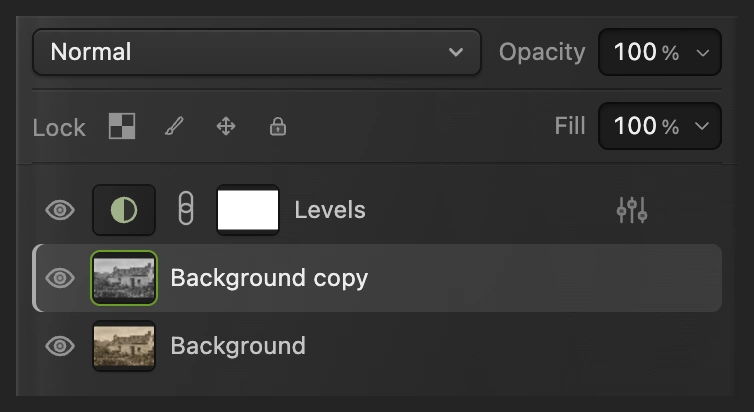
隐藏两个编辑过的图层即可查看原图。选择色阶的圆形图标可以修改色调。 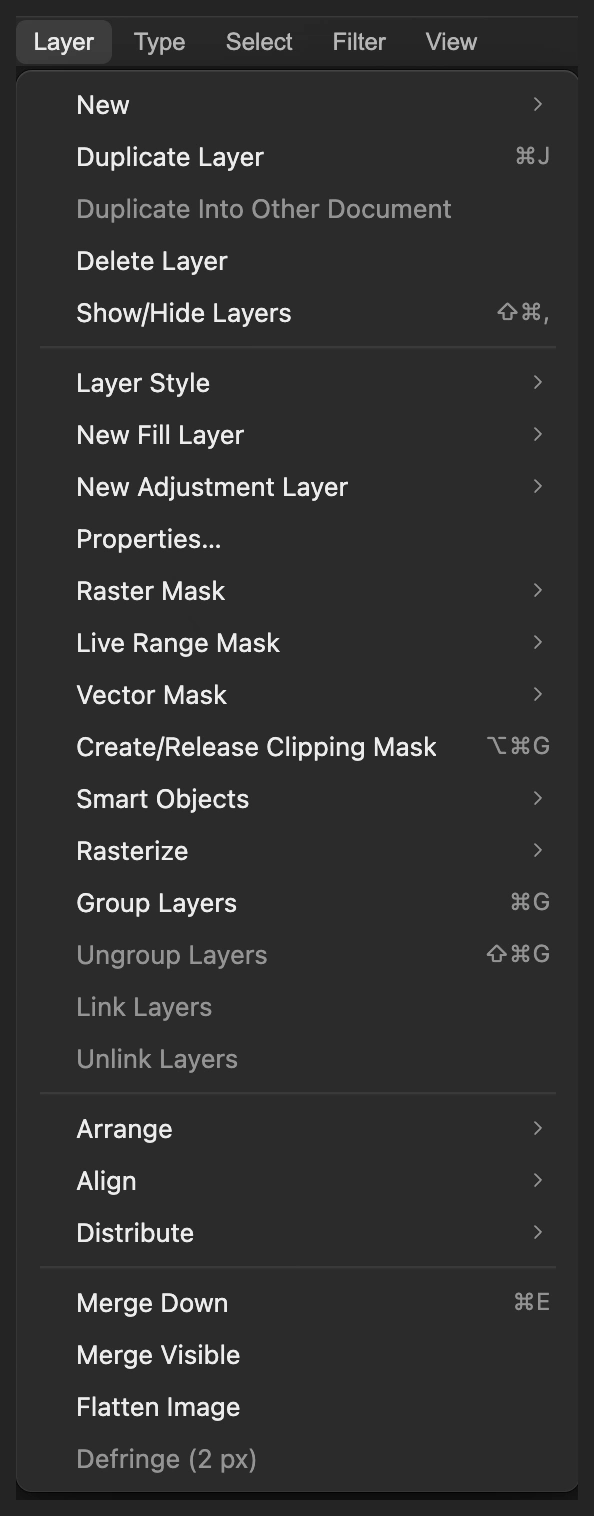
“属性”会重新打开可编辑的色阶设置。 存储项目并导出完成的照片
选择,保留原图、修复后的副本和色阶图层。此后,会存储这个项目。选择并单击导出,即可得到一张新的成品图片。
如果你继续使用打开的 JPEG,会以该格式写入一张平面图片;第一次存储时会打开存储图像。
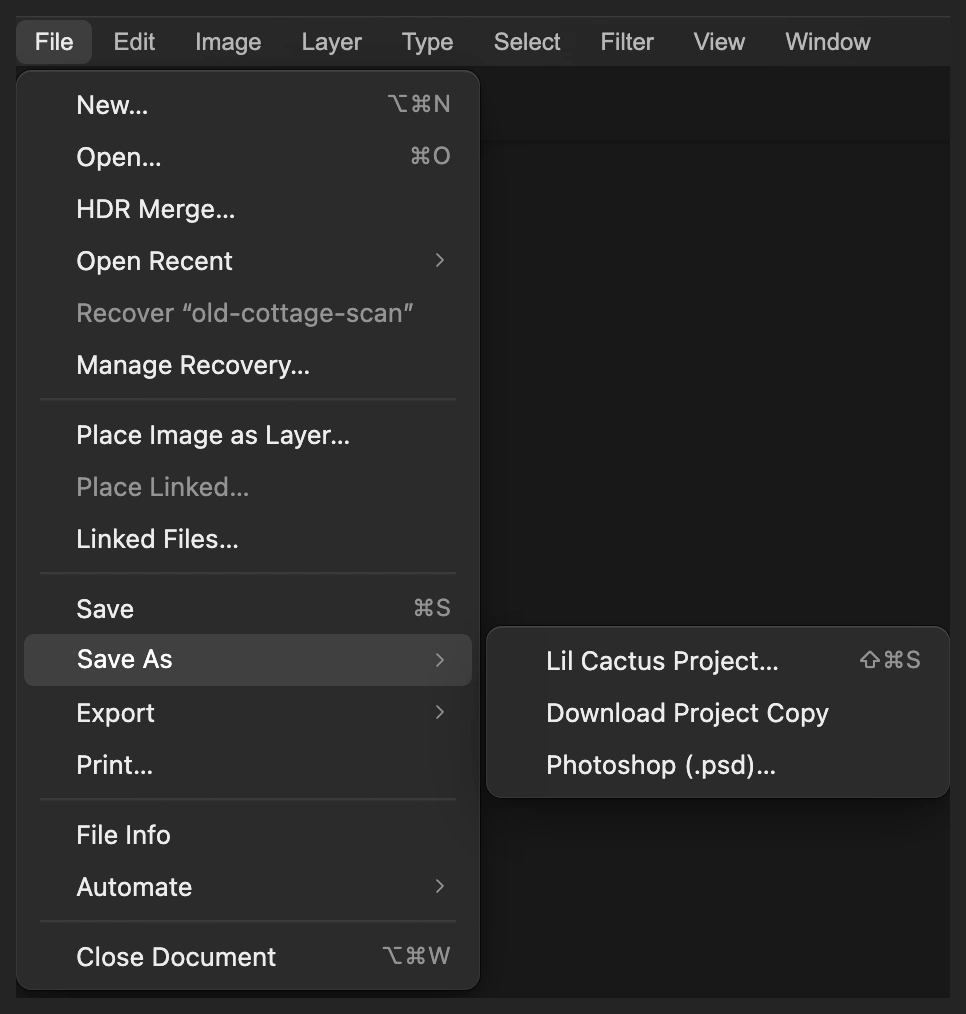
项目会保留原图,并让色阶保持可编辑。 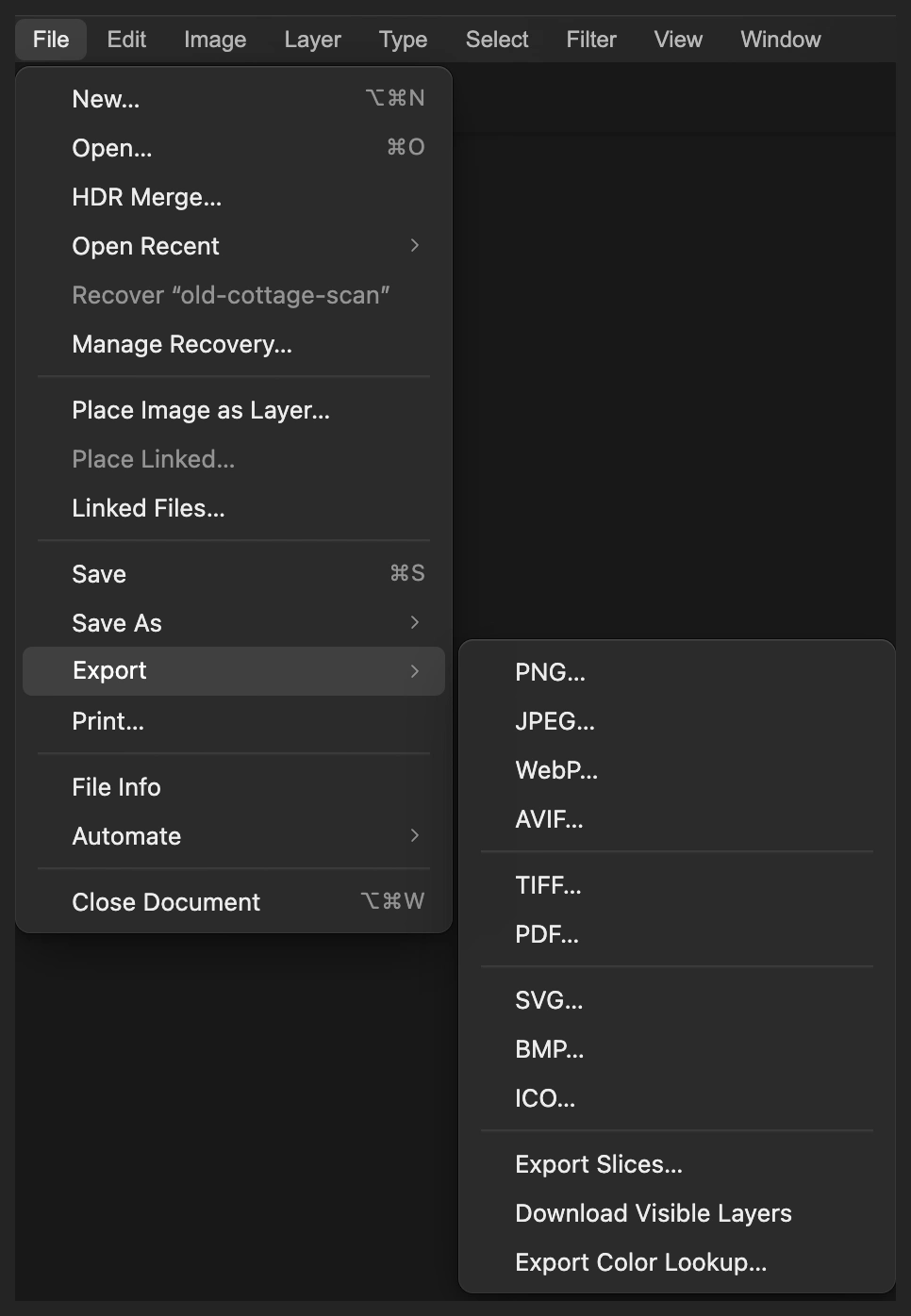
把修复完成的照片导出为新的 JPEG。 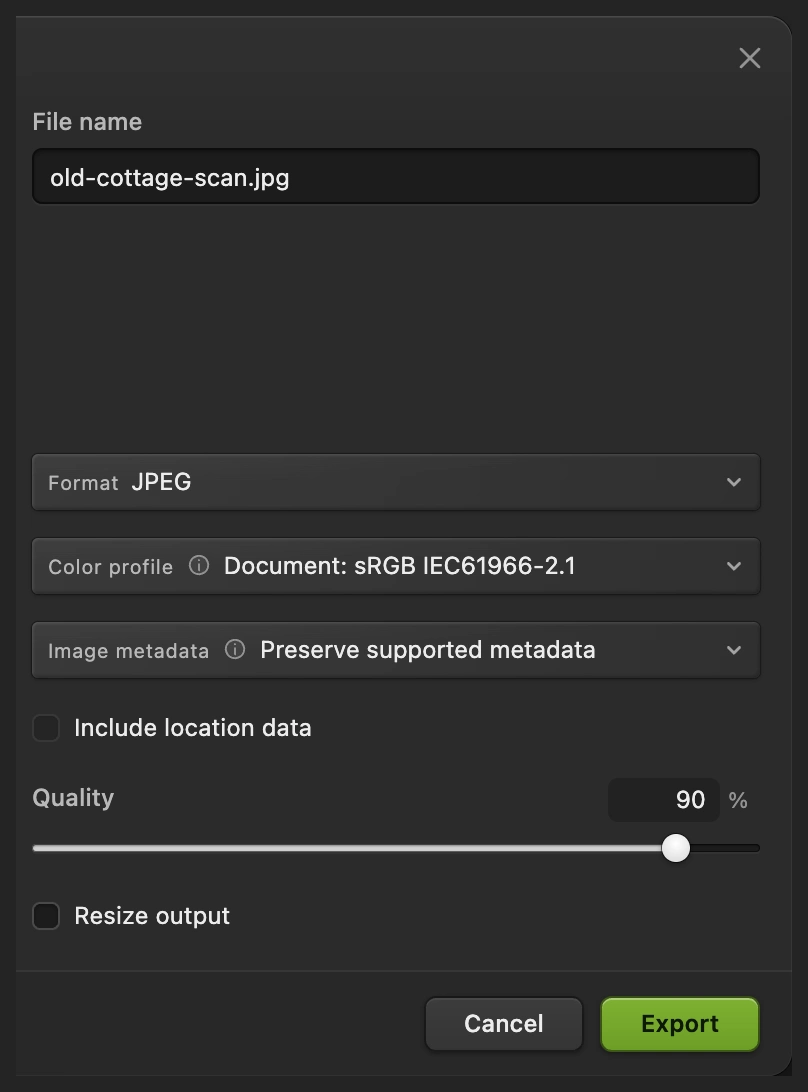
导出合并后的结果用于分享。
解决常见问题
污点修复提示选择图像缩览图
选择“背景 拷贝”的照片缩览图。调整图层或它的蒙版是另一个编辑对象。在照片副本上使用“源:当前图层”。
修复时复制了部分窗户或屋顶
涂抹的区域离明显的边缘太近。请用更小的画笔分小段处理,让周围有干净的纹理可用。大面积缺失且没有相似纹理的区域需要重建,超出了小斑点修复的范围。
树丛变成一片死黑,或浅色区域失去纹理
按第 6 步重新打开色阶。把黑色输入值调得更接近 0,或把白色输入值调得更接近 255。示例中的数值并不是适用于所有扫描件的预设。
修复后的区域比周围更亮或更生硬
检查“源”是否为“当前图层”,并确认选中的是色阶下方的“背景 拷贝”。“所有可见图层”会对已经应用色阶的画面取样,导致修复区域的对比度被改变两次。
接下来做什么
老照片修复常见问题
Lil Cactus 能一键修复老照片吗?
不能。这种 Lil Cactus 方法会分别处理扫描件的色偏、褪色和局部损伤。对比度设置由你选择,需要修复的每个瑕疵也由你亲手涂抹。
这种方法能修复彩色老照片吗?
能。在 Lil Cactus 中跳过“去色”即可保留颜色,然后在照片副本上修复细小的瑕疵。色偏需要单独进行颜色校正;黑白示例的色阶数值并不适用于所有照片。
照片修复能找回丢失的原始细节吗?
不能。Lil Cactus 的污点修复画笔工具利用周围的纹理填补细小的损伤。它无法知道丢失的面孔、题字或其他原始细节原本是什么样子。
存储后还能修改老照片的修复效果吗?
能。在 Lil Cactus 项目中,你可以重新调整色阶,或从原图图层开始新的修复。污点修复的笔画会改变像素,所以单次修复没有可以重新打开的设置对话框。
修复老照片时会上传照片吗?
不会。Lil Cactus 在你的设备上运行去色、色阶和污点修复画笔工具。进行这些编辑时,扫描件不会被上传。


