Jak odnowić stare zdjęcie
Krótka odpowiedź
W Lil Cactus otwórz skan i wybierz , aby zachować oryginał pod spodem. W przypadku czarno-białej odbitki z żółtobrązowym zafarbem ze skanu wybierz , a potem dodaj : w przykładzie poziomy wejściowe RGB to 32, 1 i 225, a poziomy wyjściowe zostają na 0 i 255. Zaznacz kopię zdjęcia i użyj narzędzia Punktowy pędzel korygujący, z opcją Źródło ustawioną na Bieżąca warstwa: na drobinki kurzu w przykładzie zacznij od 12 px, a na wąskie rysy od 8 px. Zapisz projekt Lil Cactus, aby zachować oryginał, naprawioną kopię i edytowalną warstwę Poziomy; do udostępniania wyeksportuj plik JPEG.
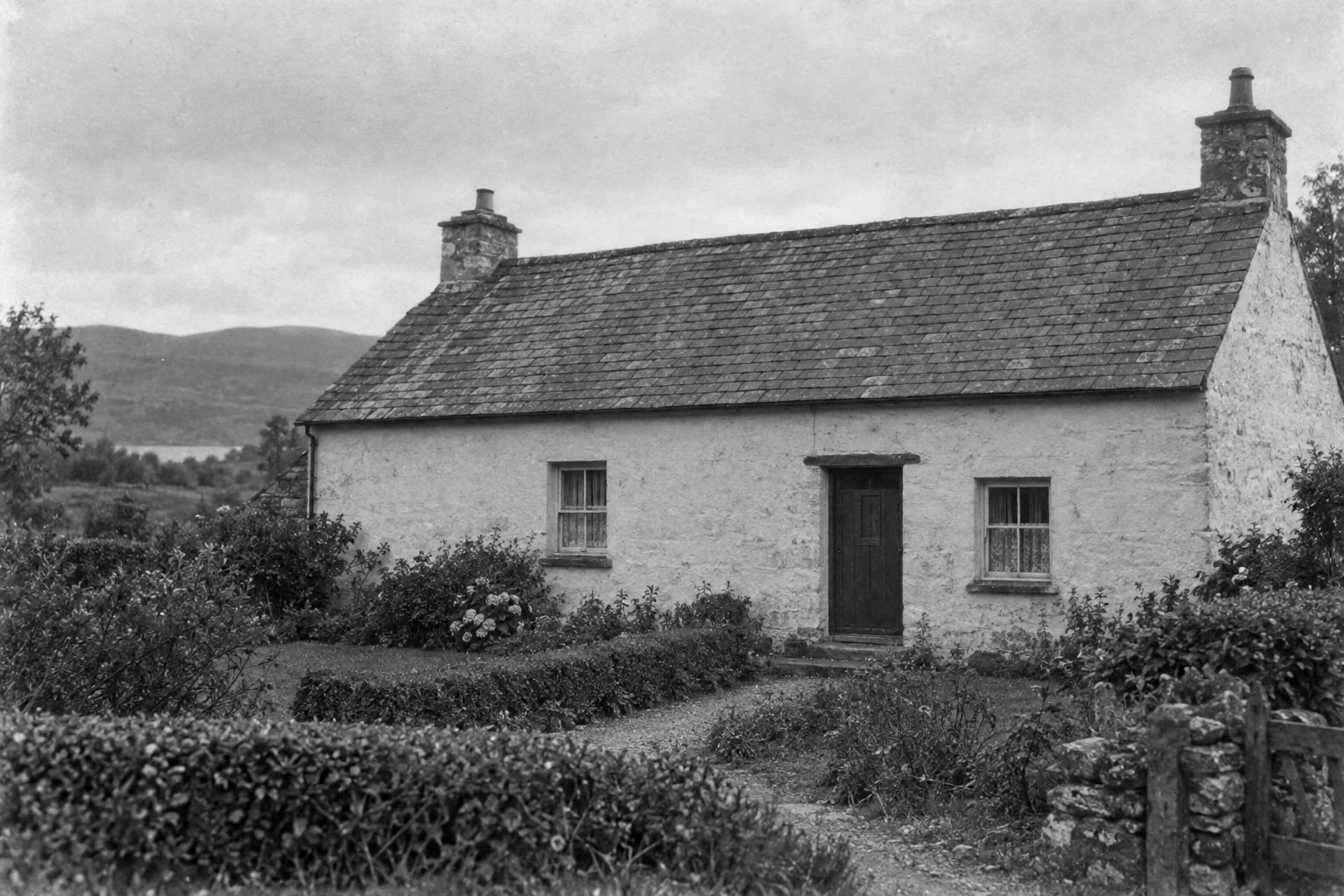
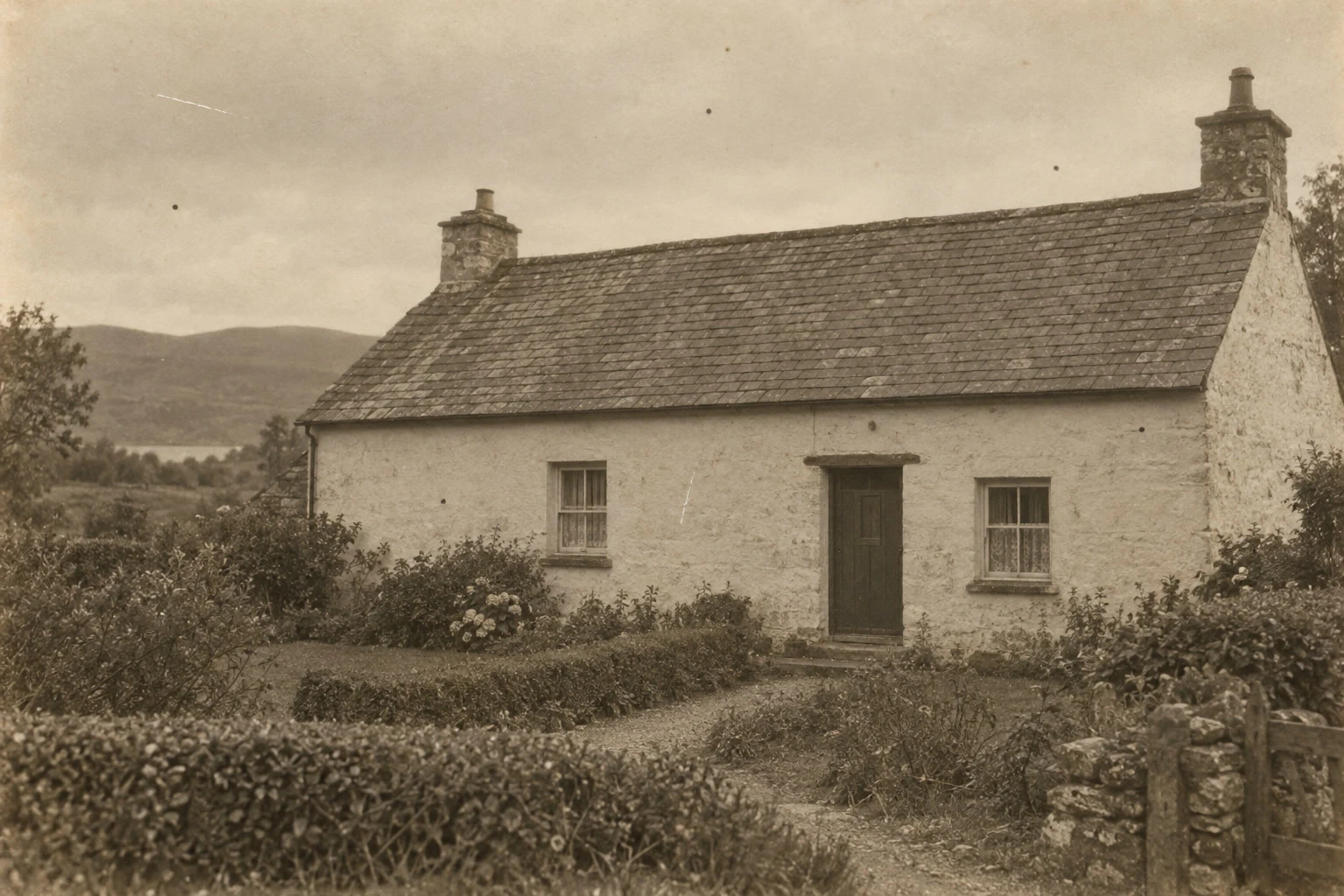
- Czas
- 8 minut
- Poziom
- Średnio zaawansowany
- Potrzebujesz
- Skan czarno-białej odbitki z drobinkami kurzu lub rysami
- Obsługiwane formaty
- Skany RGB, w tym JPEG i PNG
Za darmo, bez rejestracji. Twoje zdjęcie zostaje na Twoim komputerze.
Wyblakła odbitka może mieć kilka odrębnych problemów: zafarb ze skanu lub starzejącego się papieru, słaby kontrast i pojedyncze uszkodzenia. Zajmij się każdym z nich osobno. W tym poradniku tworzysz wersję czarno-białą, wzmacniasz jej tony, a potem naprawiasz drobne uszkodzenia fakturą z otoczenia.
Pracuj na kopii. Zachowaj projekt z oryginalnym skanem, naprawionym zdjęciem i korektą kontrastu, aby móc porównać wynik i później zmienić tony.
Renowacja wyblakłej odbitki w siedmiu krokach
Otwórz skan i utwórz kopię roboczą
Wybierz i otwórz swój skan albo otwórz przykład z tej strony. Wybierz .
W panelu Warstwy nad warstwą Tło jest teraz warstwa Tło kopia. Naprawiać będziesz kopię, a warstwa Tło zostanie oryginałem.
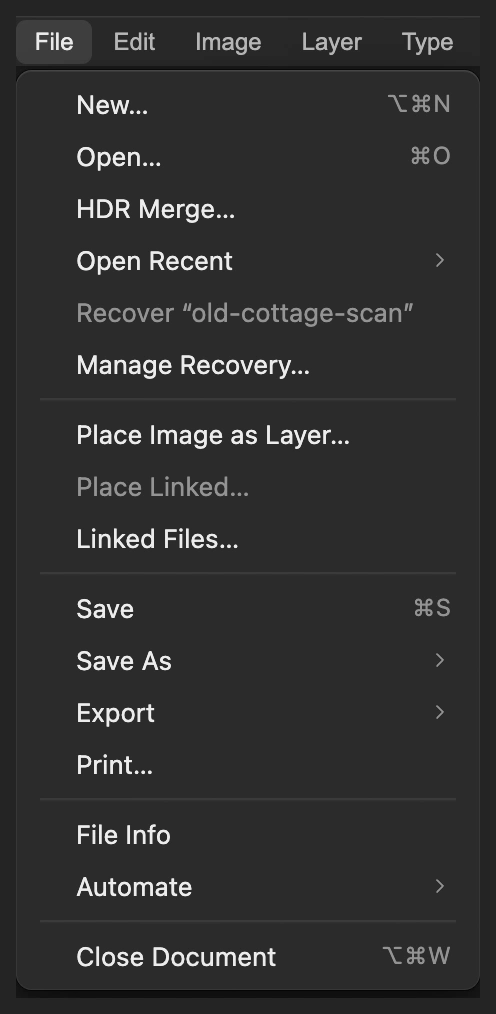
Otwórz skan jako dokument ze zdjęciem. 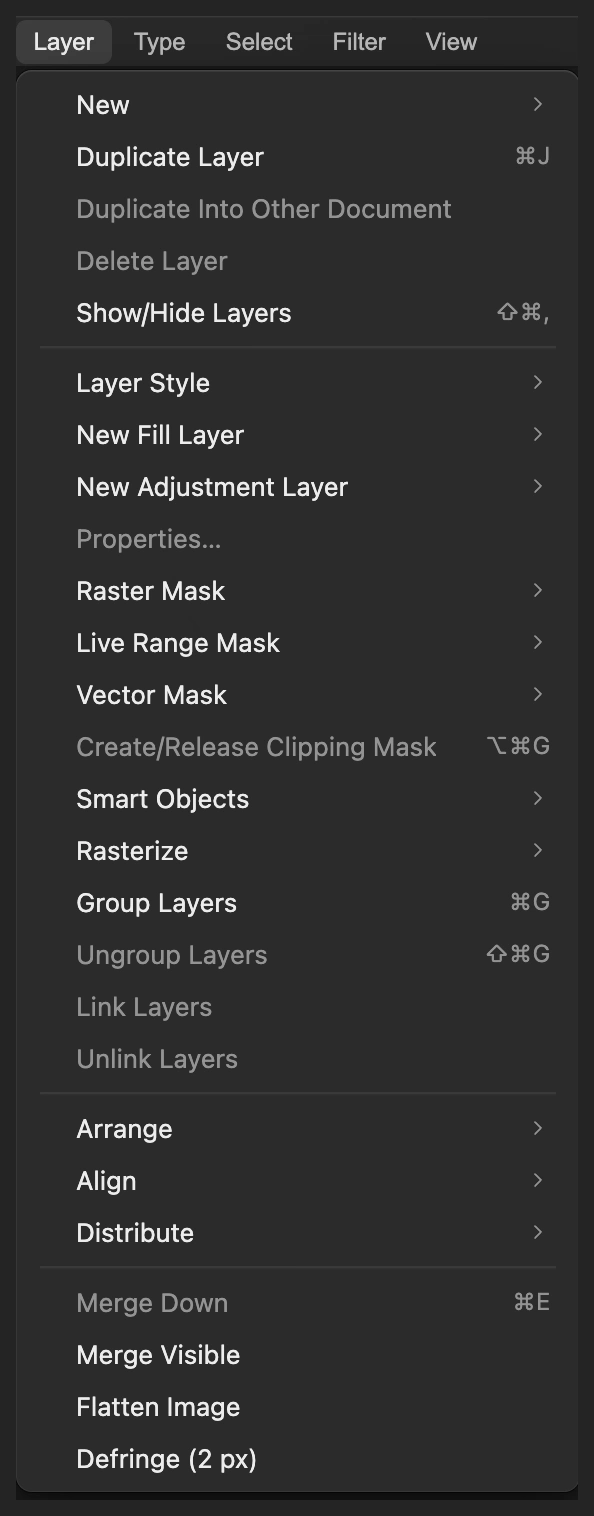
Utwórz kopię, zanim zaczniesz zmieniać skan. 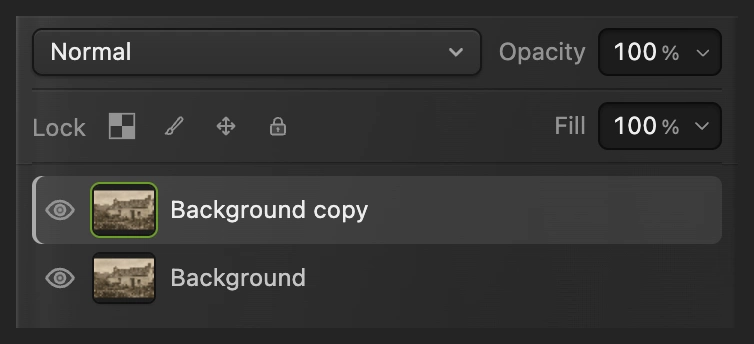
Na zaznaczonej kopii będą poprawki. Usuń żółtobrązowy zafarb skanu
W tym czarno-białym przykładzie wybierz . Nie otwiera się żadne okno. Poczekaj, aż obraz stanie się szary.
Polecenie usuwa z kopii cały kolor, łącznie z żółtobrązowym zafarbem skanu. Pomiń ten krok w przypadku kolorowej fotografii albo jeśli chcesz zachować ciepły ton odbitki w sepii.
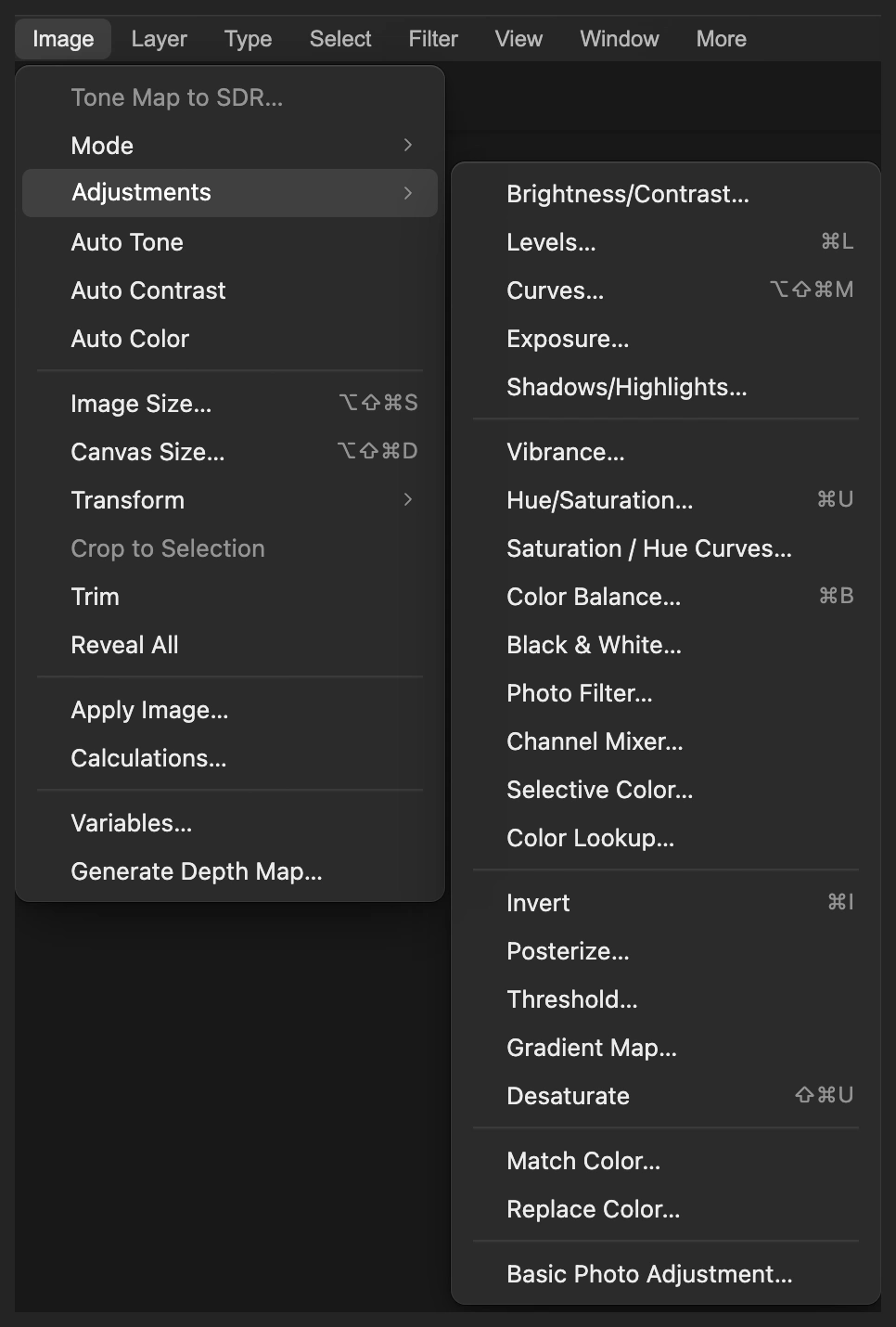
Polecenie Zmniejsz nasycenie zamienia zaznaczoną kopię w obraz czarno-biały. Przywróć kontrast warstwą Poziomy
Wybierz Warstwa dopasowania Poziomy zmienia tony zdjęć leżących pod nią, nie zastępując ich pikseli.
Zostaw kanał RGB. W trzech polach pod histogramem, od lewej do prawej, wpisz 32, 1 i 225: punkt czerni, gammę tonów średnich i punkt bieli. Opcję Poziomy wyjściowe zostaw na 0 i 255, a potem kliknij przycisk Zastosuj.
Ciemne tony stają się głębsze, a jasne jaśniejsze. Te wartości pasują do przykładu; na innym skanie pilnuj, aby faktura pozostała widoczna w najciemniejszych miejscach oraz na jasnym papierze czy ubraniach.
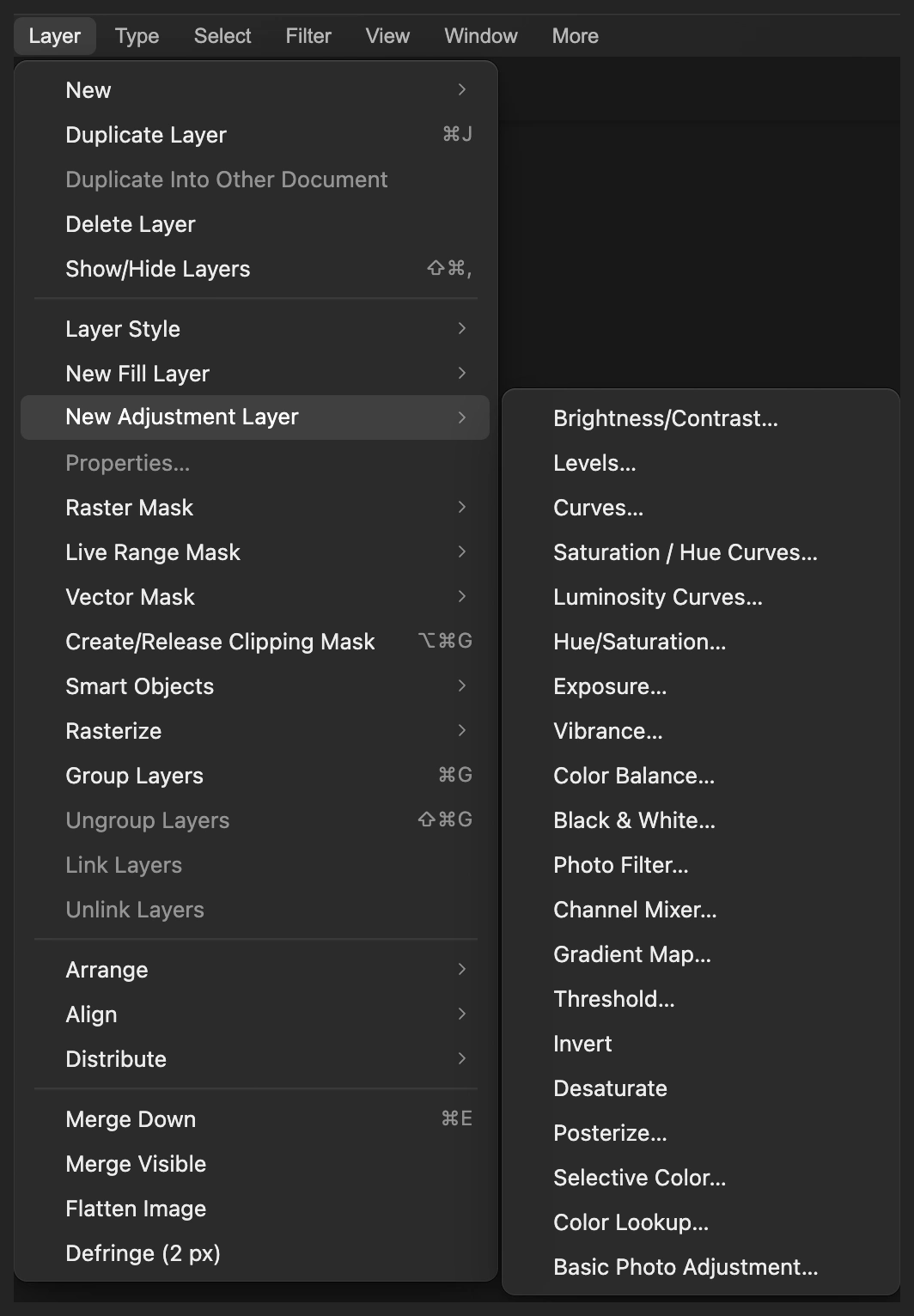
Trzymaj korektę kontrastu na osobnej warstwie. 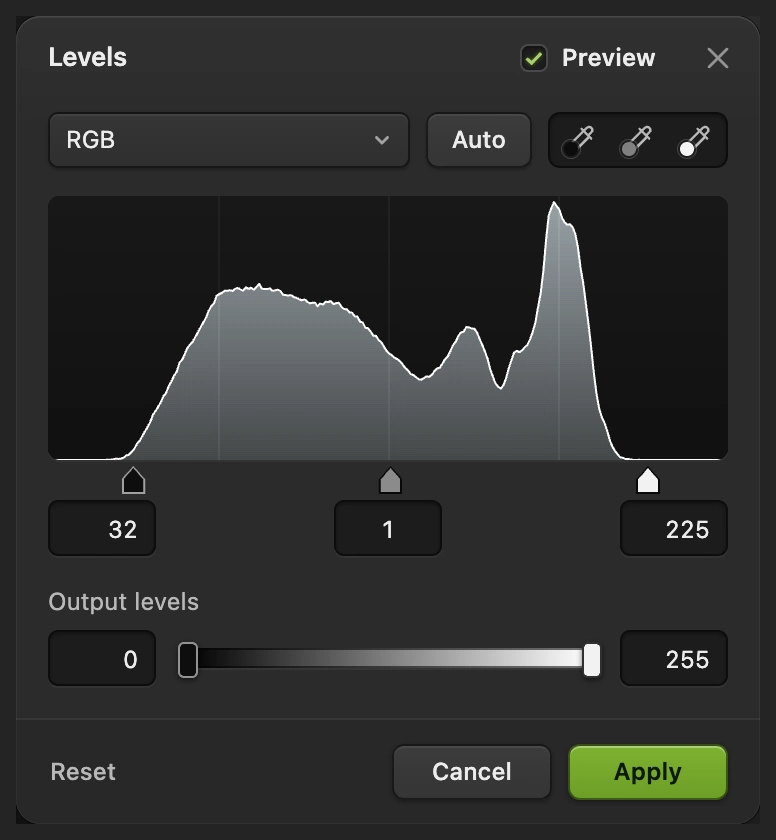
Poziomy wejściowe: 32, 1, 225. Poziomy wyjściowe zostają na 0 i 255. Usuń pojedyncze ciemne plamki
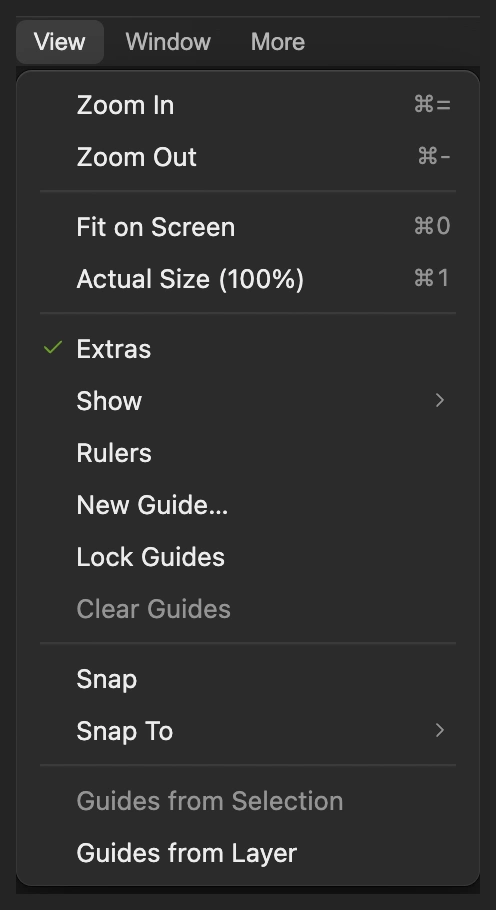
Wybieraj polecenie , aż powiększenie skanu wyniesie około 300%. Zanim wybierzesz narzędzie do retuszu, kliknij raz obraz, aby spacja działała na obraz, a nie na menu; potem przytrzymaj spację i przeciągaj, aby się po nim przesuwać.
Kliknij w panelu Warstwy miniaturę zdjęcia warstwy Tło kopia. Kliknij prawym przyciskiem myszy przycisk retuszu w kształcie stempla na lewym pasku narzędzi i wybierz narzędzie Punktowy pędzel korygujący. Sprawdź, czy w opcji Źródło wybrana jest wartość Bieżąca warstwa, i ustaw Rozmiar na 12 px. Opcje Twardość, Krycie i Przepływ zostaw na domyślnych 100%.
Kliknij każdą pojedynczą ciemną kropkę na niebie, a potem okrągłe kropki na ścianie chatki: nad drzwiami, przy prawym końcu ściany i na lewo od lewego okna. Przed kolejną poprawką poczekaj, aż poprzednia kropka zniknie. Nie ruszaj nieregularnej faktury tynku ani drobnego ziarna.
Powiększ uszkodzenia, zanim zaczniesz je naprawiać. 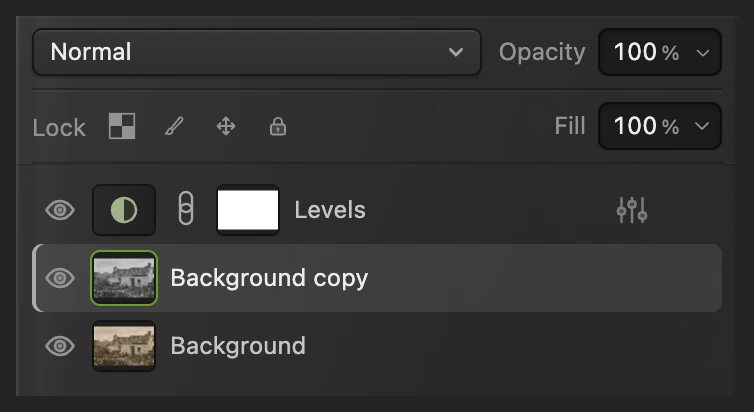
Naprawiaj kopię zdjęcia, a nie warstwę Poziomy ani jej maskę. 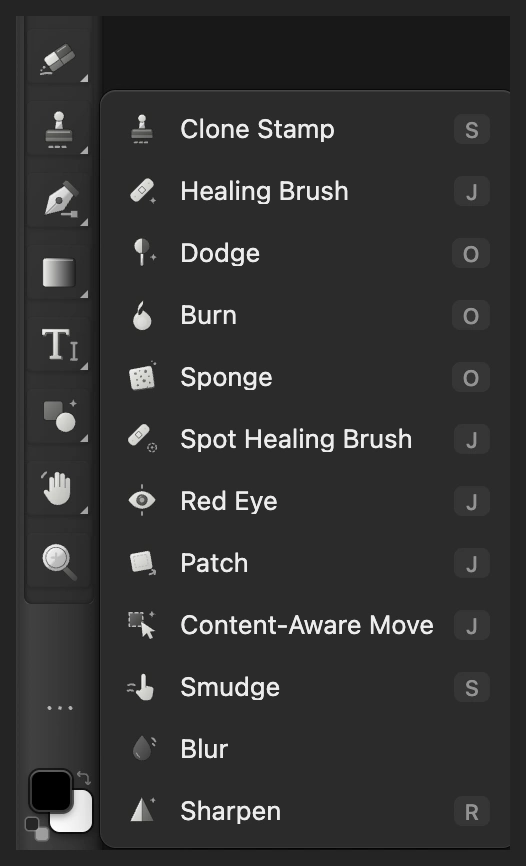
Wybierz narzędzie Punktowy pędzel korygujący z grupy narzędzi do retuszu. 
Próbkuj z zaznaczonej kopii pod warstwą Poziomy. 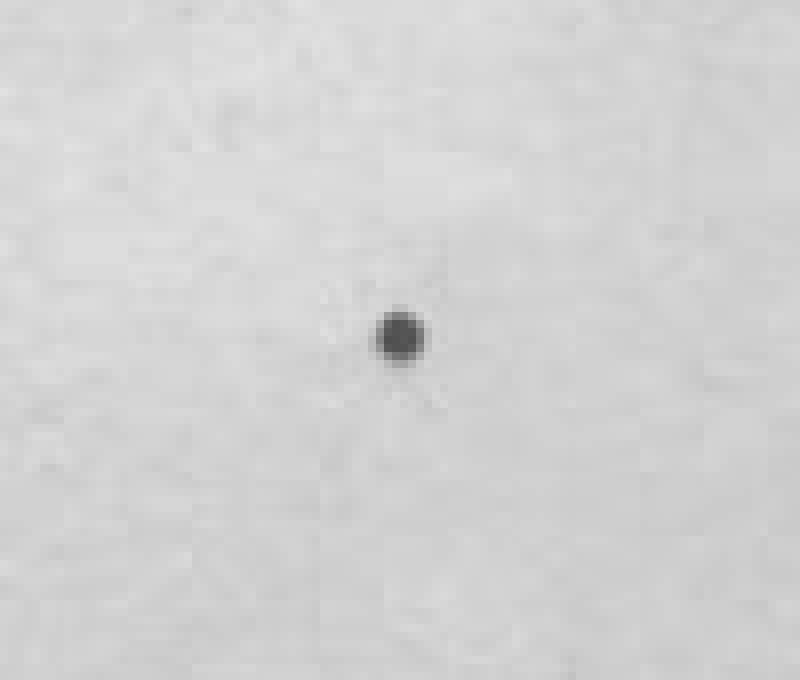
Przed: pojedyncza ciemna kropka na niebie nad chatką. 
Po: faktura okolicznego nieba wypełnia kropkę. Zamaluj obie białe rysy
Zmniejsz Rozmiar do 8 px. Na niebie w lewym górnym rogu przeciągnij wzdłuż cienkiej białej rysy, od jej lewego do prawego końca. Zwolnij przycisk i poczekaj na naprawę.
Na ścianie chatki, między lewym oknem a drzwiami, poprowadź pędzel wzdłuż krótkiej białej rysy, od jej górnego końca w dół. Zakryj całą linię, łącznie z oboma końcami. Nie dotykaj pędzlem ramy okna ani innych krawędzi budynku.
Wskazówka Naciśnij Ctrl+Z lub ⌘Z, aby cofnąć nieudane pociągnięcie.

Pędzel powinien pokrywać rysę z niewielkim zapasem. 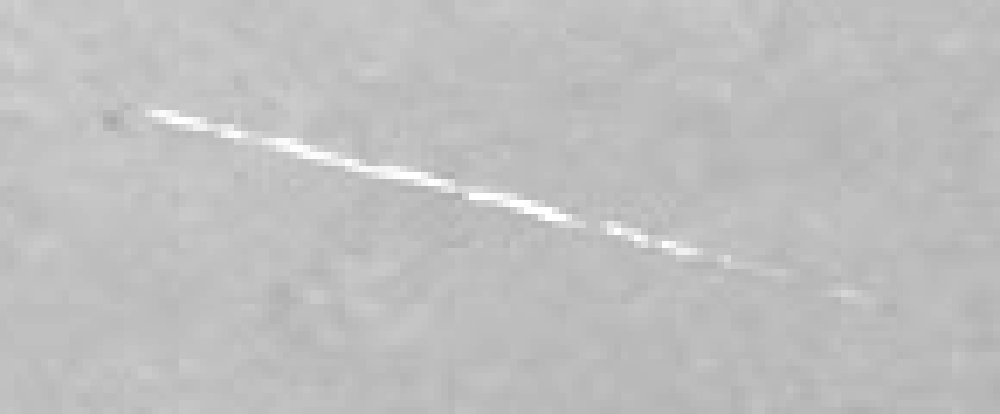
Przed: poprowadź pędzel wzdłuż całej białej linii od lewej do prawej. 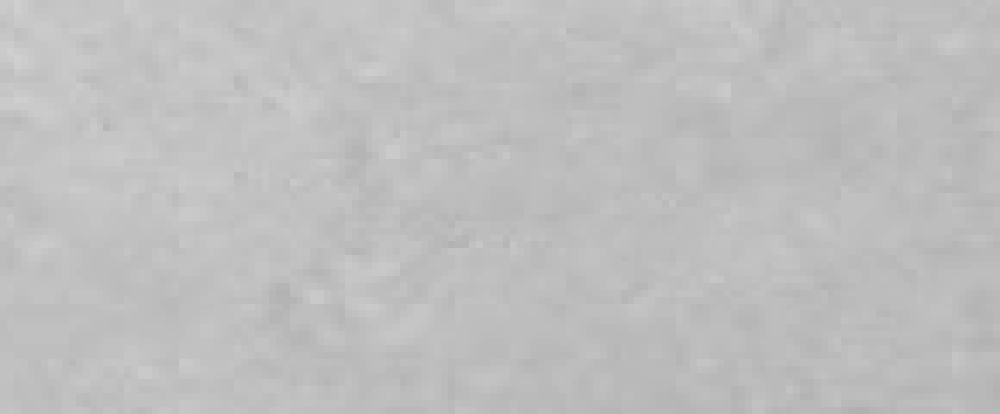
Po: faktura nieba ciągnie się przez naprawioną linię. 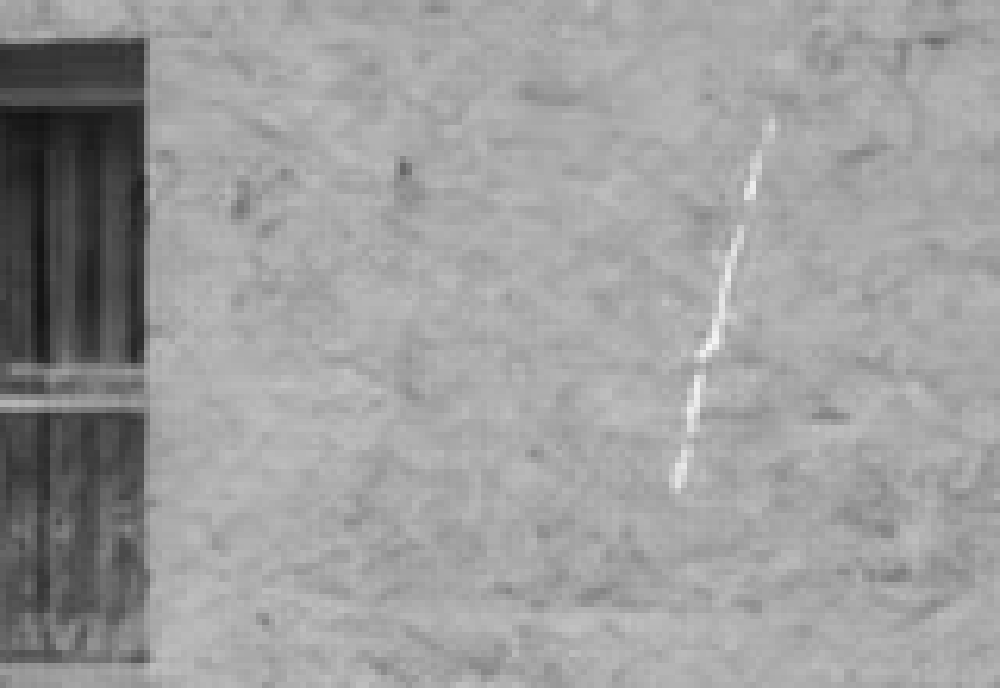
Przed: ta rysa biegnie w dół ściany, z dala od ramy okna. 
Po: wąska poprawka podąża za fakturą ściany. Porównaj wynik i popraw tony
Kliknij ikony oka obok warstw Poziomy i Tło kopia, aby ukryć obie i zobaczyć nietknięty skan. Włącz je z powrotem. Obejrzyj całą chatkę i powiększone poprawki: dachówki, szczebliny okien i faktura odbitki powinny pozostać czytelne.
Aby zmienić kontrast, kliknij miniaturę z do połowy zacienionym kółkiem obok warstwy Poziomy i wybierz Dostosuj poziomy wejściowe i kliknij przycisk Zastosuj. Jeśli listowie staje się jednolitą ciemną plamą, wybierz mniejszy kontrast.
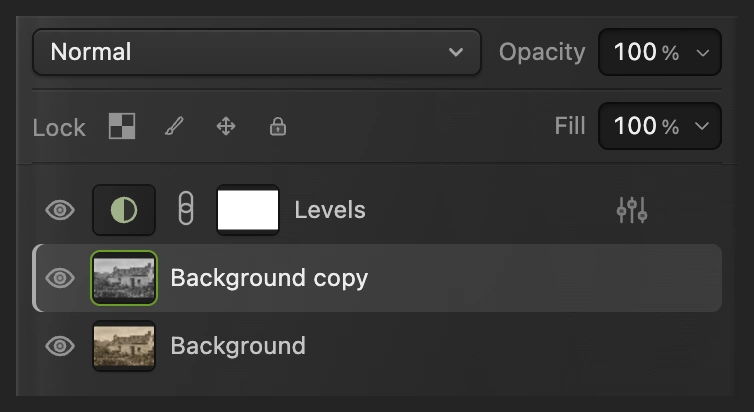
Ukryj obie edytowane warstwy, aby zobaczyć oryginał. Zaznacz kółko warstwy Poziomy, aby poprawić tony. 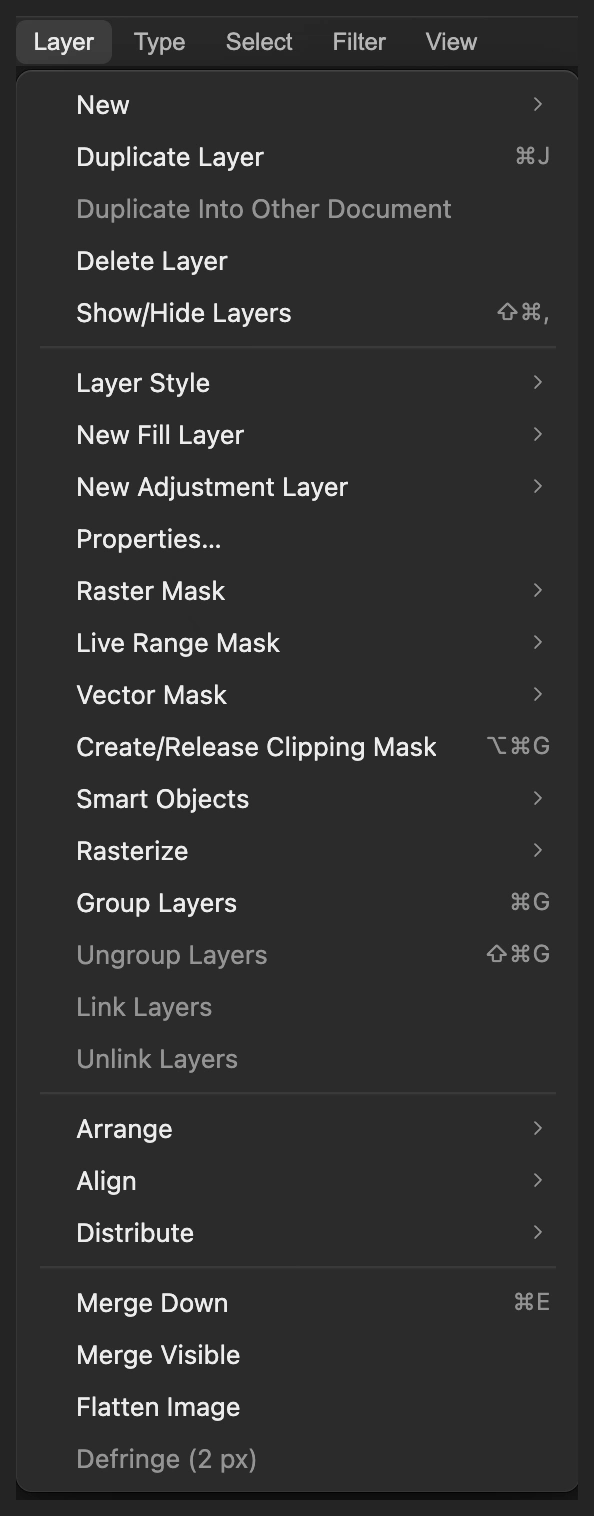
Polecenie Właściwości ponownie otwiera edytowalne ustawienia warstwy Poziomy. Zapisz projekt i wyeksportuj gotowe zdjęcie
Wybierz , aby zachować oryginał, naprawioną kopię i warstwę Poziomy. Od tej chwili zapisuje projekt. Aby utworzyć nowy, gotowy obraz, wybierz i kliknij przycisk Eksportuj.
Jeśli zostaniesz przy otwartym pliku JPEG, zapisze spłaszczony obraz w tym formacie; pierwsze zapisanie otwiera okno Zapisz obraz.
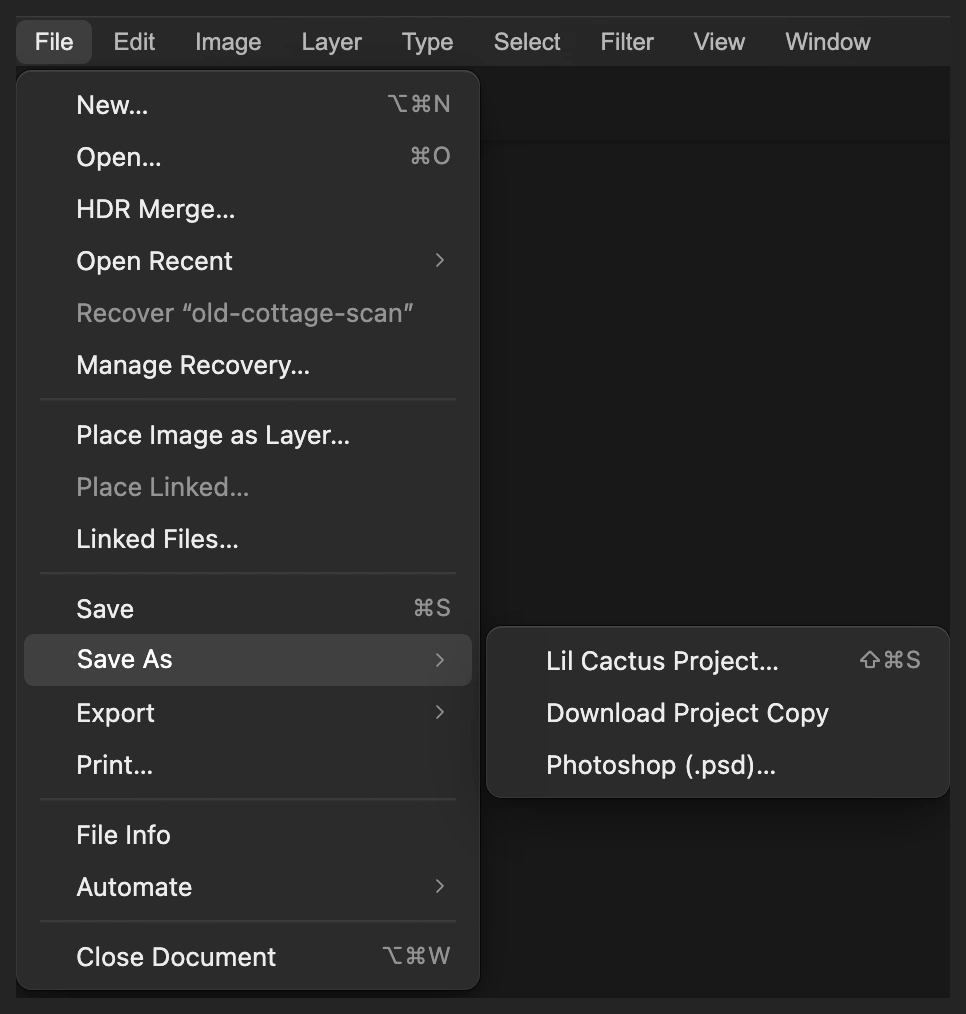
Projekt zachowuje dostęp do oryginału i edytowalną warstwę Poziomy. 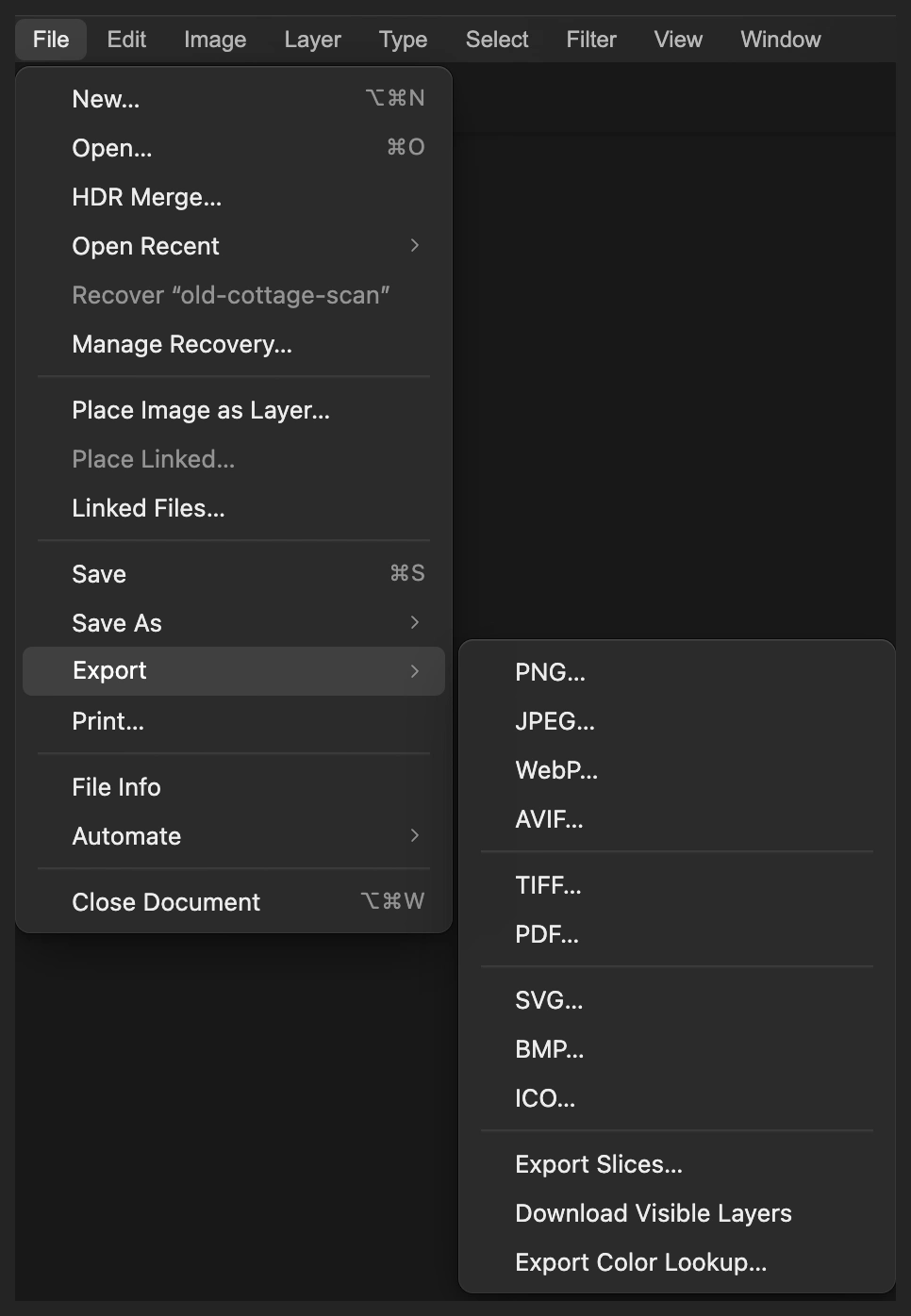
Wyeksportuj gotową renowację do nowego pliku JPEG. 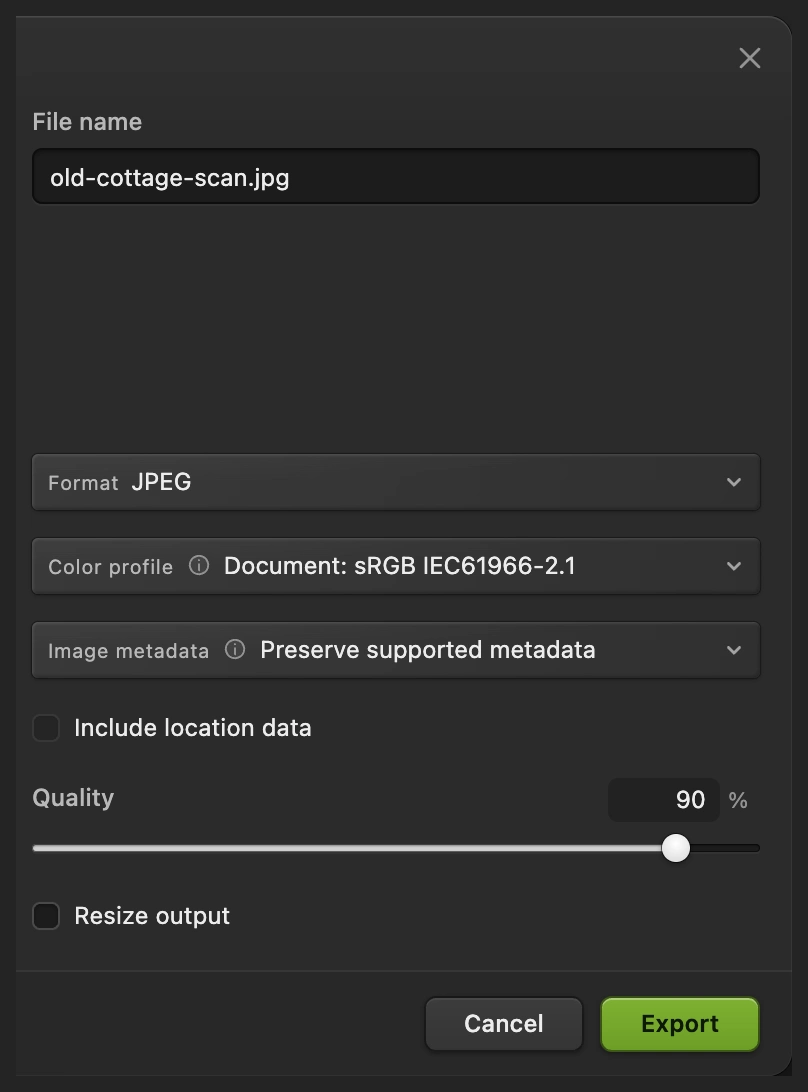
Wyeksportuj połączony wynik do udostępnienia.
Rozwiązywanie typowych problemów
Korygowanie punktowe prosi o zaznaczenie miniatury obrazu
Zaznacz miniaturę zdjęcia warstwy „Tło kopia”. Warstwa dopasowania i jej maska to inny cel edycji. Na kopii zdjęcia użyj ustawienia „Źródło: Bieżąca warstwa”.
Poprawka kopiuje fragment okna lub dachu
Zamalowany obszar leży zbyt blisko wyraźnej krawędzi. Pracuj mniejszymi fragmentami i węższym pędzlem, aby w pobliżu była czysta faktura. Duży brakujący obszar bez pasującej faktury wymaga rekonstrukcji wykraczającej poza drobną poprawkę punktową.
Krzewy robią się jednolicie czarne albo jasne obszary tracą fakturę
Otwórz ponownie Poziomy, jak w kroku 6. Przesuń wartość wejściową czerni bliżej 0 albo wartość wejściową bieli bliżej 255. Liczby z przykładu nie są gotowym ustawieniem dla każdego skanu.
Naprawiony obszar wygląda jaśniej lub ostrzej niż otoczenie
Sprawdź, czy w opcji „Źródło” wybrana jest wartość „Bieżąca warstwa” i czy zaznaczona jest warstwa „Tło kopia” pod warstwą Poziomy. Ustawienie „Wszystkie widoczne warstwy” próbkuje obraz z już zastosowaną warstwą Poziomy, więc poprawka dostaje zmianę kontrastu dwa razy.
Co dalej
- Napraw rozdarcia i zagięcia przechodzące przez szczegóły narzędziami Stempel i Pędzel korygujący.
- Dowiedz się, jak punkt czerni, punkt bieli i gamma wpływają na skan.
- Zdecyduj, jak kolory zamieniają się w czerń i biel.
- Napraw większy niechciany obszar poleceniem Wypełnienie z uwzględnieniem zawartości.
Renowacja starych zdjęć: pytania i odpowiedzi
Czy Lil Cactus odnowi stare zdjęcie jednym kliknięciem?
Nie. Ta metoda w Lil Cactus osobno usuwa zafarb skanu, wyblaknięcie i miejscowe uszkodzenia. To Ty wybierasz ustawienia kontrastu i zamalowujesz poszczególne uszkodzenia, które wymagają naprawy.
Czy tą metodą mogę odnowić stare kolorowe zdjęcie?
Tak. W Lil Cactus pomiń polecenie „Zmniejsz nasycenie”, aby zachować kolory, i napraw drobne uszkodzenia na kopii zdjęcia. Zafarb kolorów wymaga osobnej korekcji kolorów; wartości warstwy Poziomy z czarno-białego przykładu nie będą pasować do każdej fotografii.
Czy renowacja zdjęcia może odzyskać utracone oryginalne szczegóły?
Nie. Punktowy pędzel korygujący w Lil Cactus wypełnia drobne uszkodzenia fakturą z otoczenia. Nie może wiedzieć, jak wyglądała utracona twarz, napis czy inny brakujący oryginalny szczegół.
Czy mogę zmienić renowację starego zdjęcia po zapisaniu?
Tak. Projekt Lil Cactus pozwala dostroić Poziomy albo zacząć nową naprawę od oryginalnej warstwy. Pociągnięcia korygowania punktowego zmieniają piksele, więc poszczególne poprawki nie mają okna ustawień, które można ponownie otworzyć.
Czy moje stare zdjęcie jest wysyłane podczas renowacji?
Nie. Lil Cactus wykonuje polecenie „Zmniejsz nasycenie”, Poziomy i punktowy pędzel korygujący na Twoim urządzeniu. Skan nie jest nigdzie wysyłany przy tych zmianach.
Co dalej
 Jak używać poziomów do ustawienia punktu czerni i bieliPunkt czerni, punkt bieli i półcienie ustawiane na podstawie histogramu.Początkujący · 5 min
 Jak zrobić czarno-białe zdjęcieUstal, jak jasny staje się każdy kolor, aby zdjęcie nie wyszło płaskie.Początkujący · 5 min
 Jak usunąć obiekt ze zdjęcia onlineObrysuj obiekt, a edytor uzupełni to, co było za nim.Początkujący · 6 min