Come restaurare una vecchia foto
Risposta rapida
In Lil Cactus apri la scansione e scegli per tenere l’originale sotto. Per una stampa in bianco e nero con una dominante giallo-bruna dovuta alla scansione, scegli , poi aggiungi : l’esempio usa i valori di input RGB 32, 1 e 225, lasciando i valori di output a 0 e 255. Seleziona la copia della foto e usa lo strumento Pennello correttivo al volo con Sorgente impostato su Livello attuale: per l’esempio, inizia con 12 px per i segni di polvere e 8 px per i graffi sottili. Salva un progetto Lil Cactus per conservare l’originale, la copia riparata e il livello Valori tonali modificabile; esporta un JPEG da condividere.
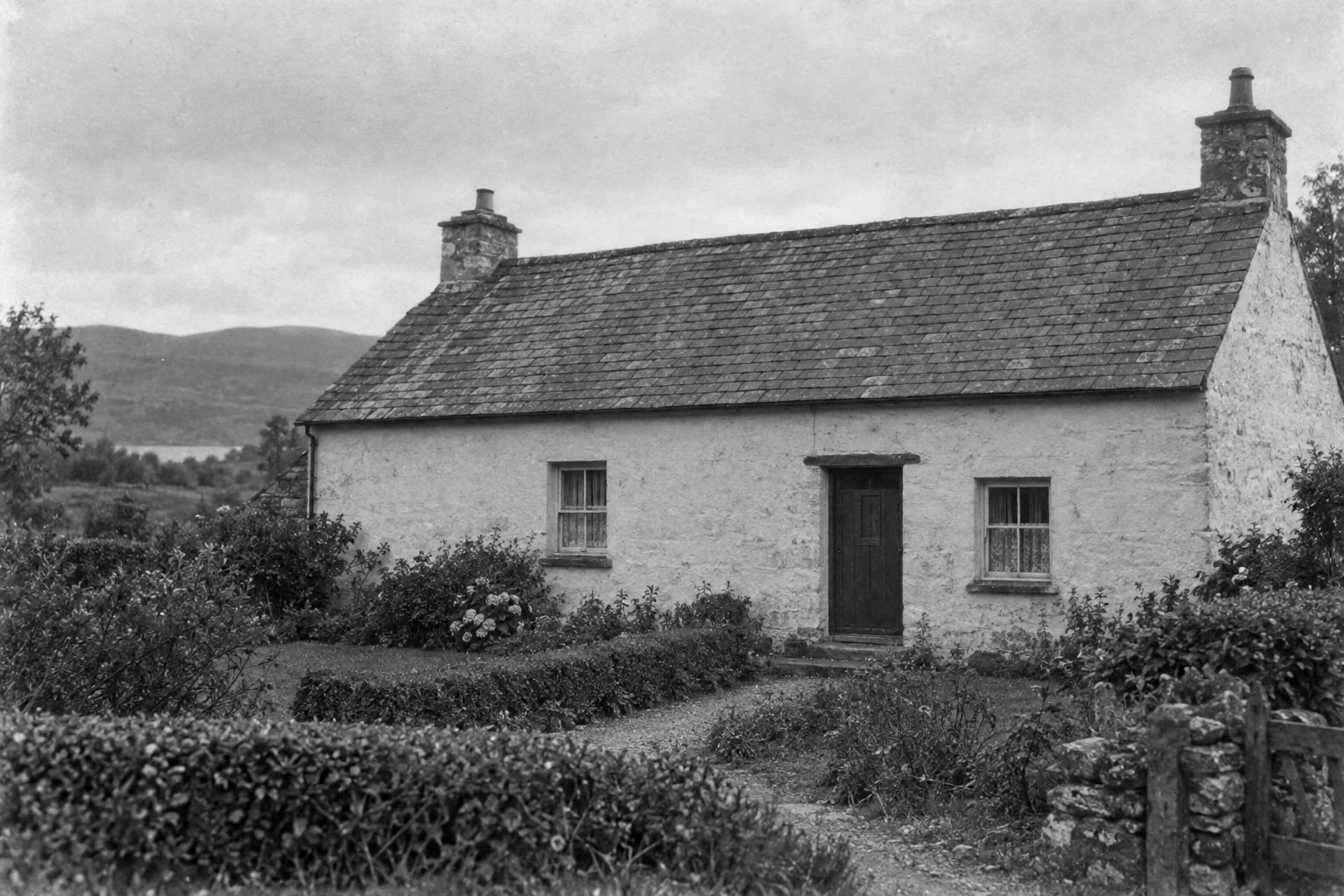
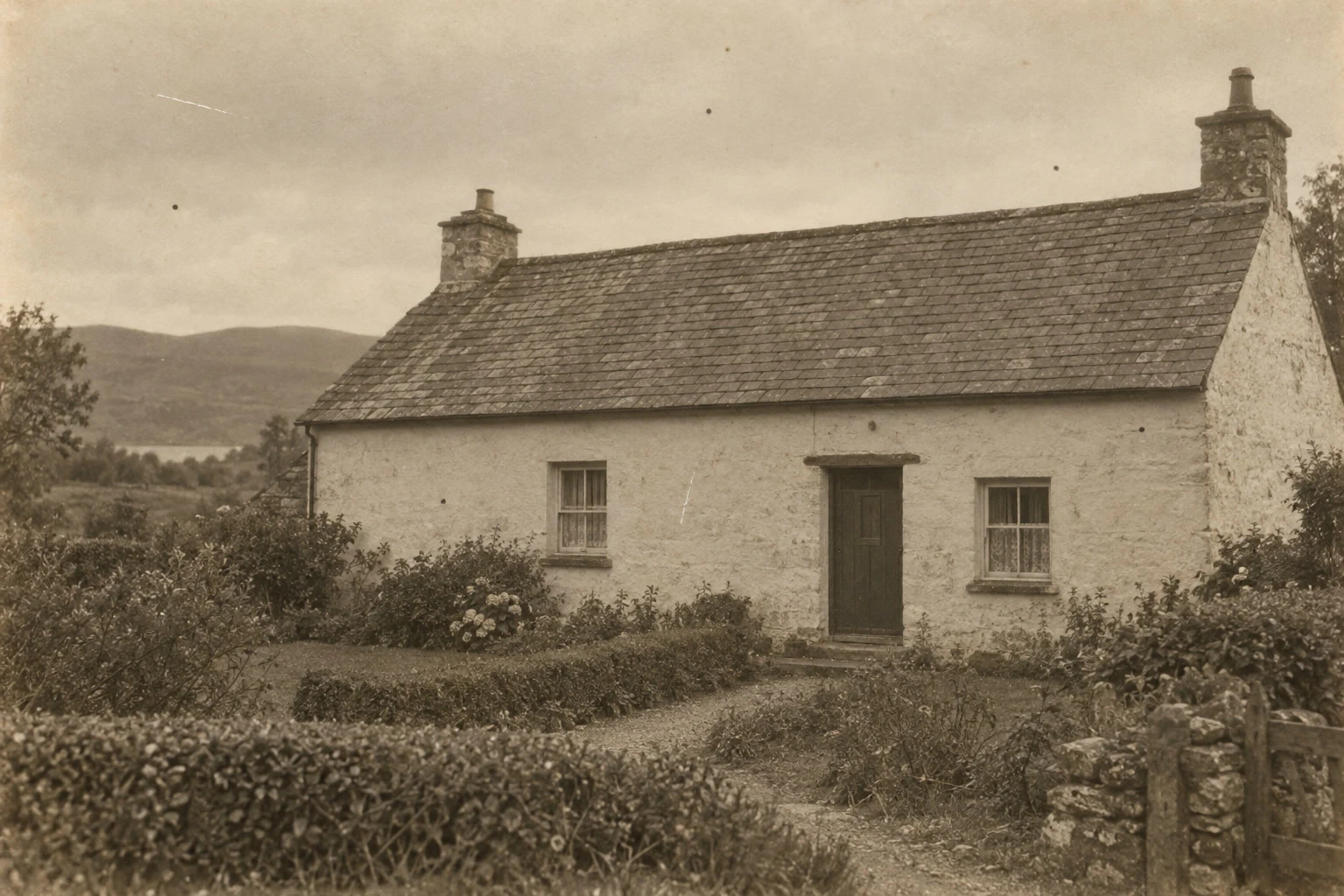
- Tempo
- 8 minuti
- Livello
- Intermedio
- Ti serve
- La scansione di una stampa in bianco e nero con piccoli segni di polvere o graffi
- Funziona con
- Scansioni RGB, anche JPEG e PNG
Gratis, senza registrazione. La tua foto resta sul tuo computer.
Una stampa sbiadita può avere più problemi distinti: una dominante di colore dovuta alla scansione o all’invecchiamento della carta, un contrasto debole e danni isolati. Affrontali separatamente. Qui crei una versione in bianco e nero, ne rafforzi i toni e poi ripari i piccoli segni con la texture circostante.
Lavora su una copia. Conserva un progetto con la scansione originale, la foto riparata e la regolazione del contrasto, così puoi confrontare il risultato e modificare i toni in seguito.
Restaurare una stampa sbiadita in sette passaggi
Apri la scansione e crea una copia di lavoro
Scegli e apri la tua scansione, oppure apri l’esempio da questa pagina. Scegli .
Ora il pannello Livelli mostra Sfondo copia sopra Sfondo. Riparerai la copia e terrai Sfondo come originale.
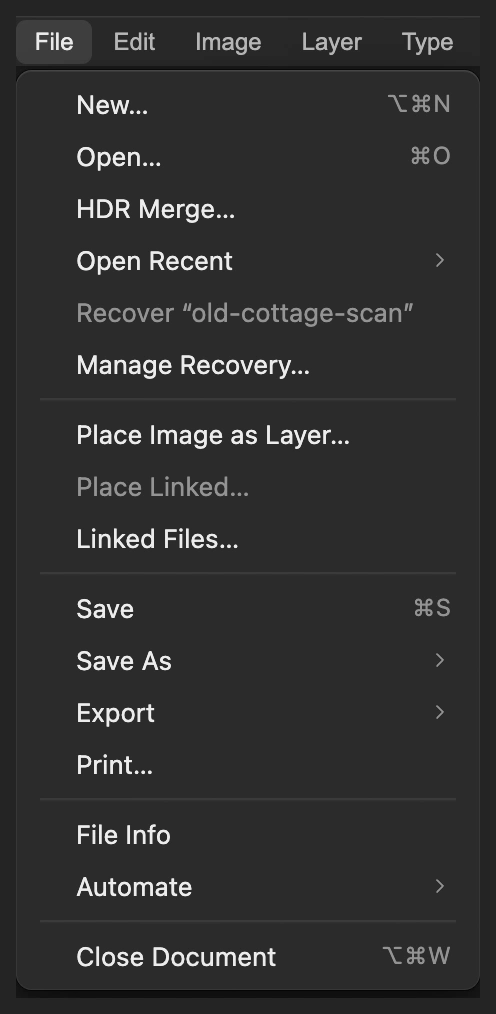
Apri la scansione come documento fotografico. 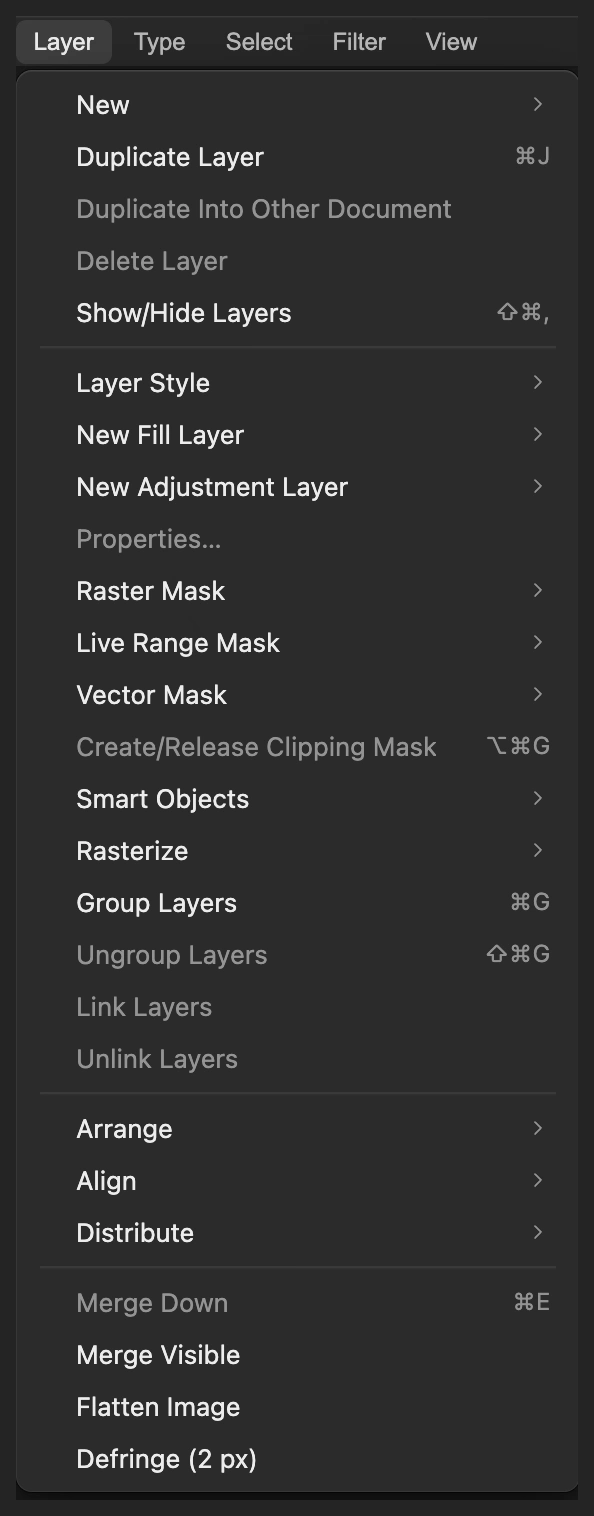
Crea una copia prima di modificare la scansione. 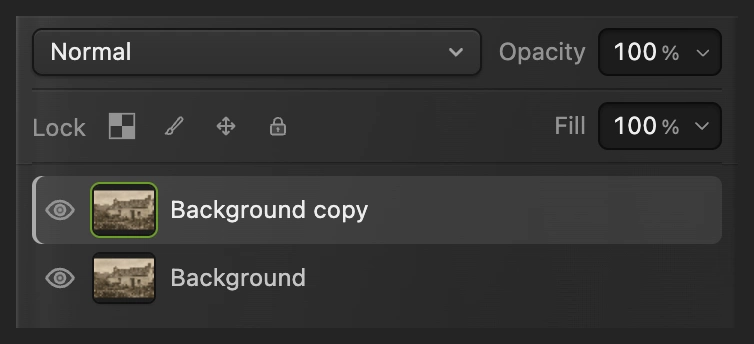
La copia selezionata accoglie le riparazioni. Elimina la dominante giallo-bruna della scansione
Per questo esempio in bianco e nero, scegli . Non si apre nessuna finestra. Attendi che l’immagine diventi grigia.
Il comando elimina tutto il colore dalla copia, compresa la dominante giallo-bruna della scansione. Salta questo passaggio per una fotografia a colori, o se vuoi mantenere il tono caldo di una stampa seppia.
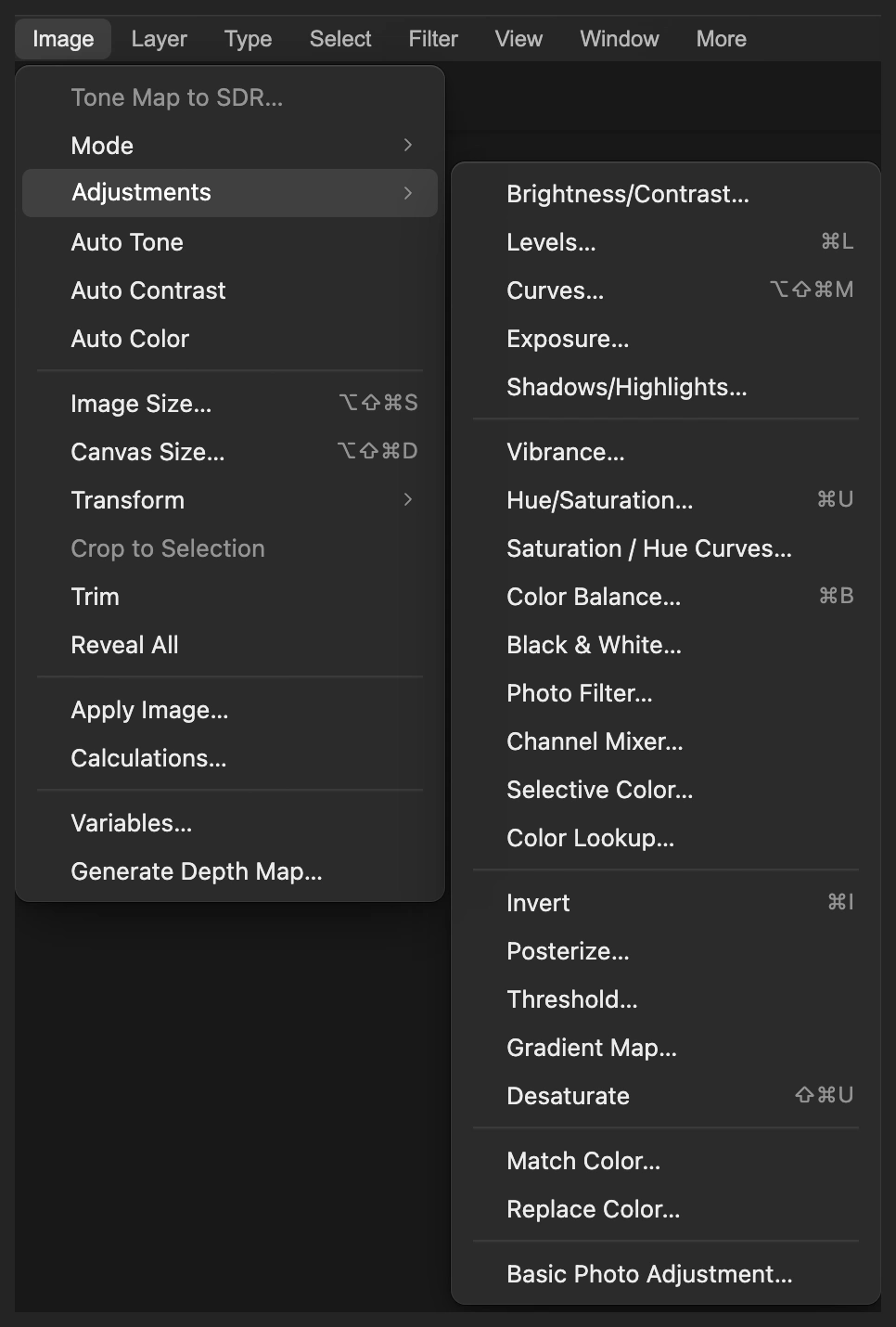
Togli saturazione rende in bianco e nero la copia selezionata. Ripristina il contrasto con Valori tonali
Scegli Un livello di regolazione Valori tonali cambia i toni delle foto sottostanti senza sostituirne i pixel.
Lascia il canale su RGB. Imposta le tre caselle sotto l’istogramma, da sinistra a destra, su 32, 1 e 225: punto del nero, gamma dei mezzitoni e punto del bianco. Lascia Valori tonali in output a 0 e 255, poi fai clic su Applica.
I toni scuri diventano più profondi e quelli chiari più luminosi. Questi valori vanno bene per l’esempio; su un’altra scansione, mantieni visibile la texture nelle zone più scure e nella carta o negli abiti chiari.
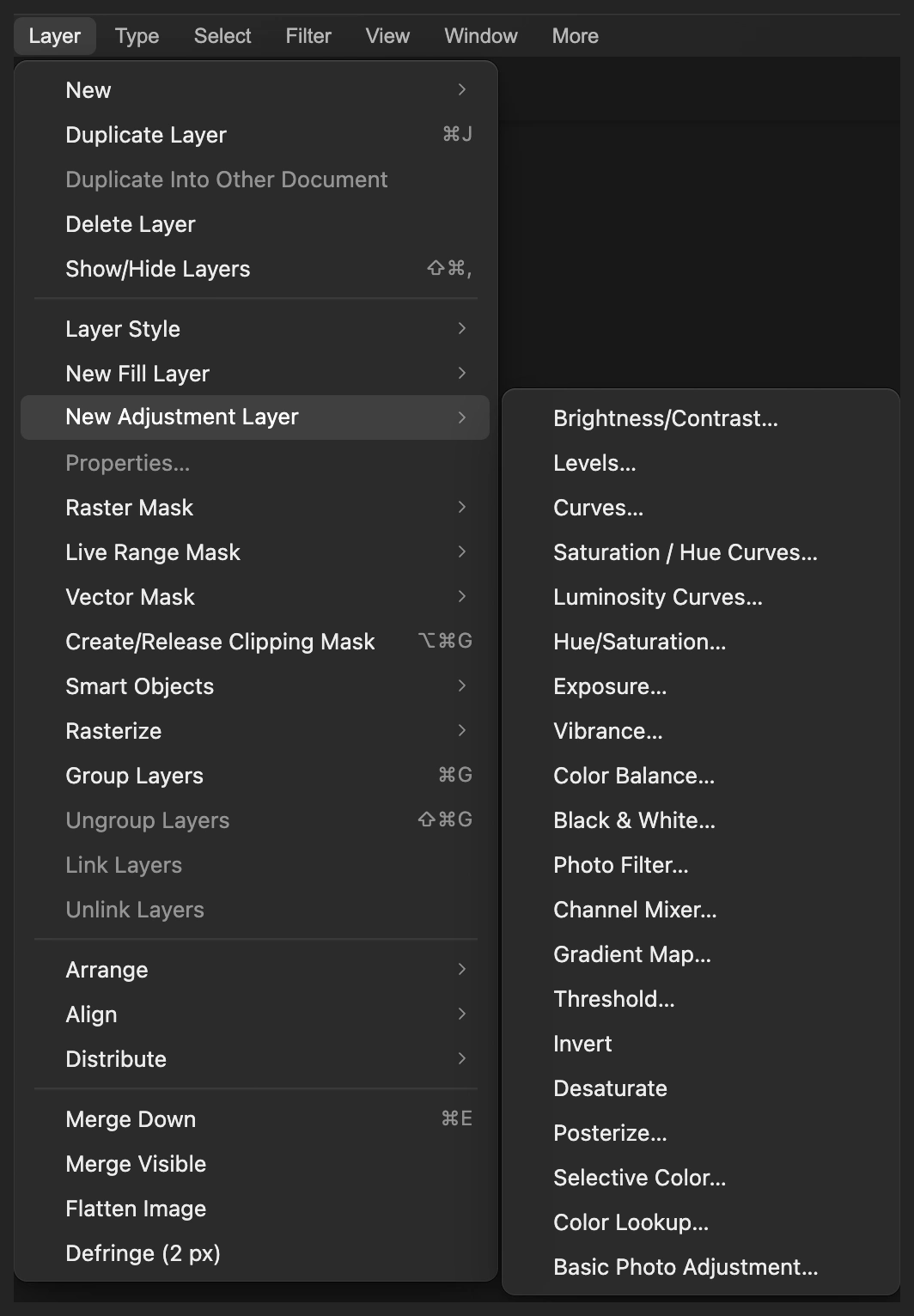
Tieni la correzione del contrasto su un livello separato. 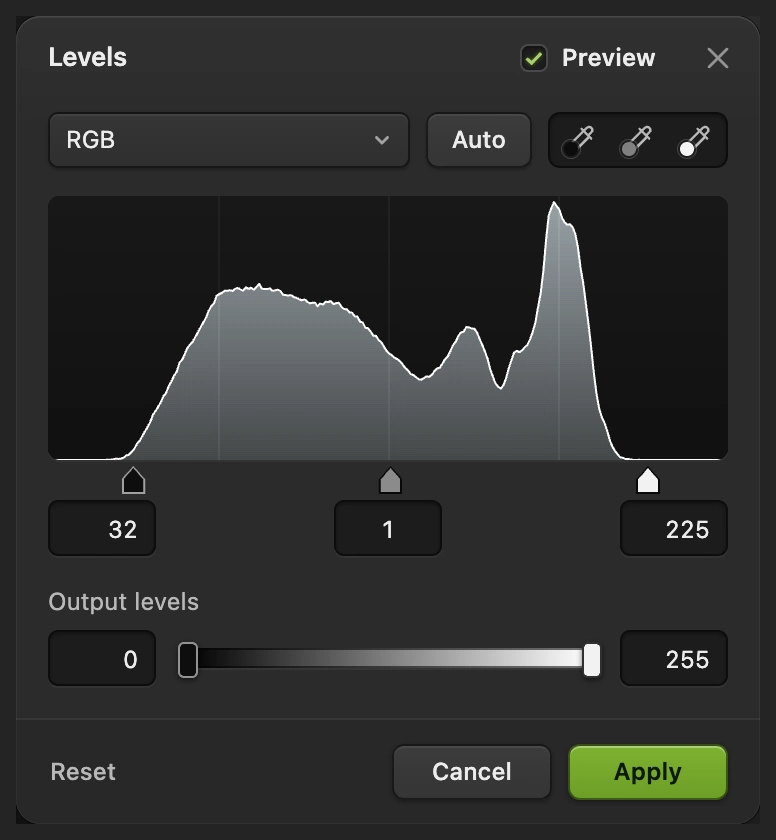
Valori di input: 32, 1, 225. I valori di output restano a 0 e 255. Elimina le macchie scure isolate
Scegli finché la scansione non è a circa il 300%. Prima di scegliere lo strumento di riparazione, fai clic una volta sull’immagine, così la barra spaziatrice agisce sull’immagine e non sul menu; poi tieni premuta la barra spaziatrice e trascina per spostarti.
Nel pannello Livelli fai clic sulla miniatura della foto di Sfondo copia. Fai clic con il pulsante destro del mouse sul pulsante di ritocco a forma di timbro nella barra degli strumenti a sinistra e scegli Pennello correttivo al volo. Verifica che Sorgente sia impostato su Livello attuale e imposta Dimensione su 12 px. Lascia Durezza, Opacità e Flusso al valore predefinito del 100%.
Fai clic su ogni puntino scuro isolato nel cielo, poi sui puntini tondi sul muro del cottage: sopra la porta, verso l’estremità destra del muro e a sinistra della finestra di sinistra. Attendi che ogni puntino scompaia prima di iniziare la riparazione successiva. Non toccare la texture irregolare dell’intonaco e la grana fine della foto.
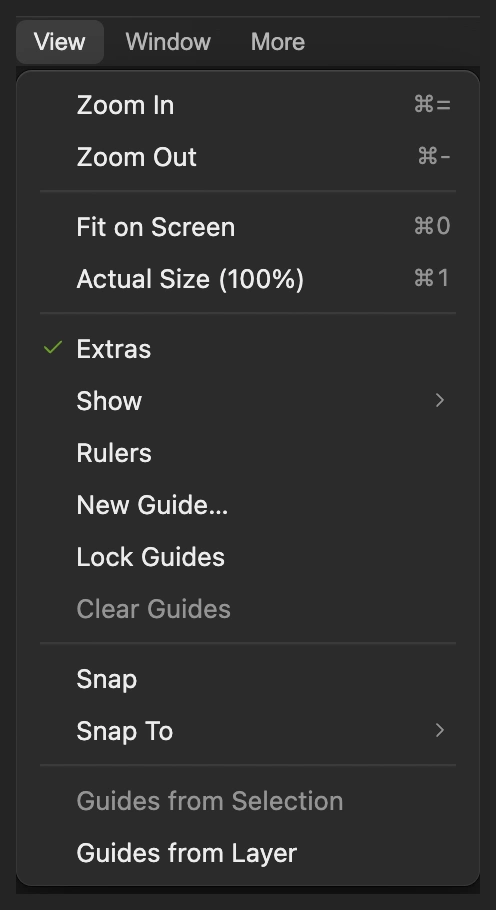
Ingrandisci i segni prima di ripararli. 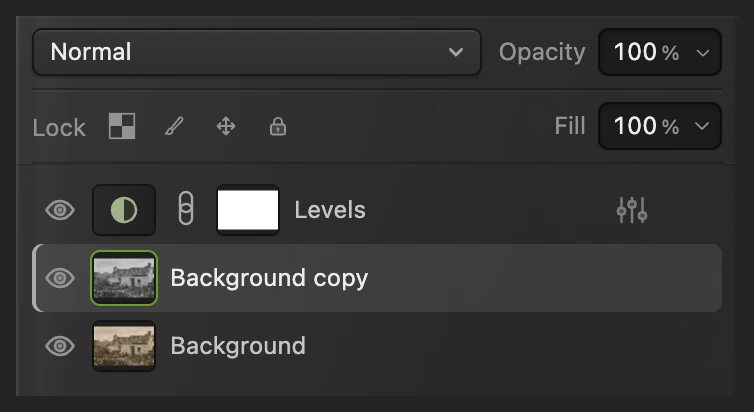
Ripara la copia della foto, non il livello Valori tonali né la sua maschera. 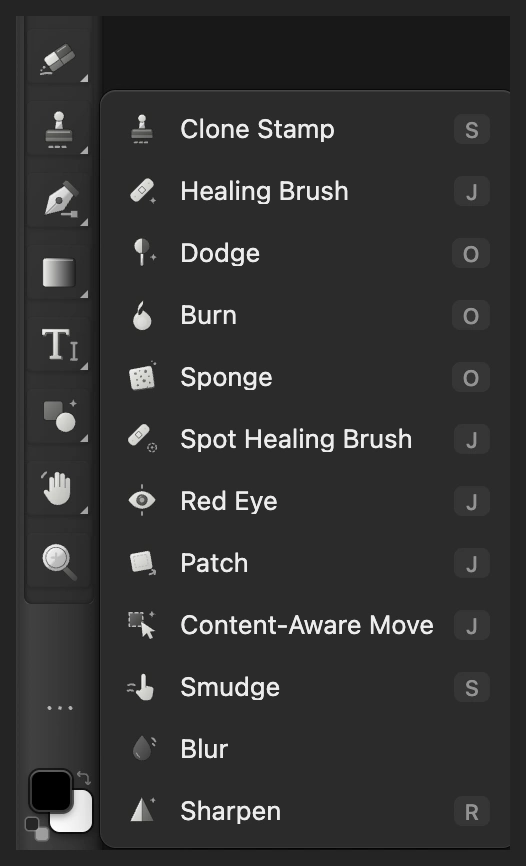
Scegli Pennello correttivo al volo dal gruppo di ritocco. 
Campiona dalla copia selezionata sotto Valori tonali. 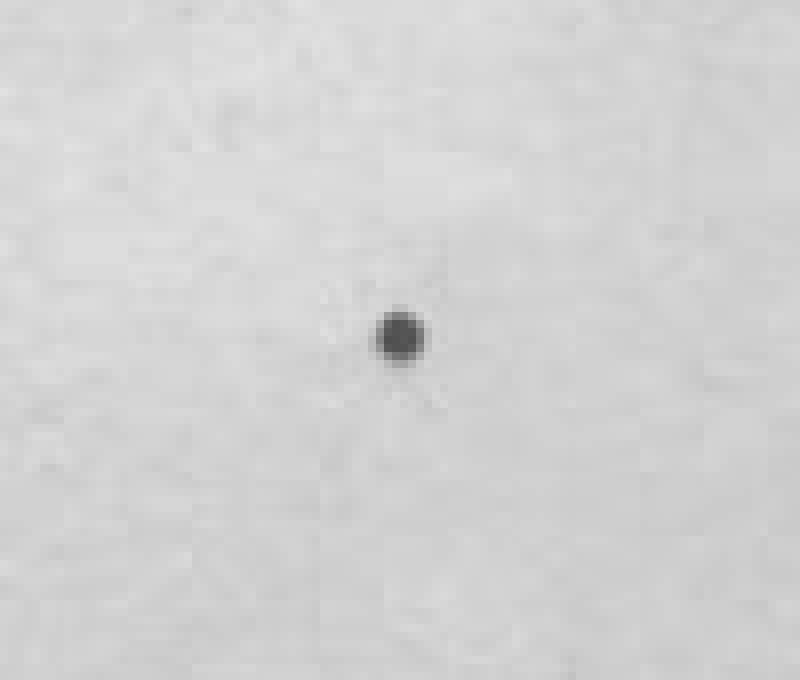
Prima: un puntino scuro isolato nel cielo sopra il cottage. 
Dopo: la texture del cielo circostante riempie il puntino. Passa il pennello lungo i due graffi bianchi
Riduci Dimensione a 8 px. Nel cielo in alto a sinistra, trascina lungo il sottile graffio bianco dalla sua estremità sinistra a quella destra. Rilascia e attendi la riparazione.
Sul muro del cottage, tra la finestra di sinistra e la porta, segui il breve graffio bianco dalla punta in alto verso il basso. Copri l’intera linea, comprese le due estremità. Tieni il pennello lontano dal telaio della finestra e dagli altri bordi dell’edificio.
Suggerimento Premi Ctrl+Z o ⌘Z per annullare un tratto di riparazione non riuscito.

Il pennello deve coprire il graffio con un piccolo margine. 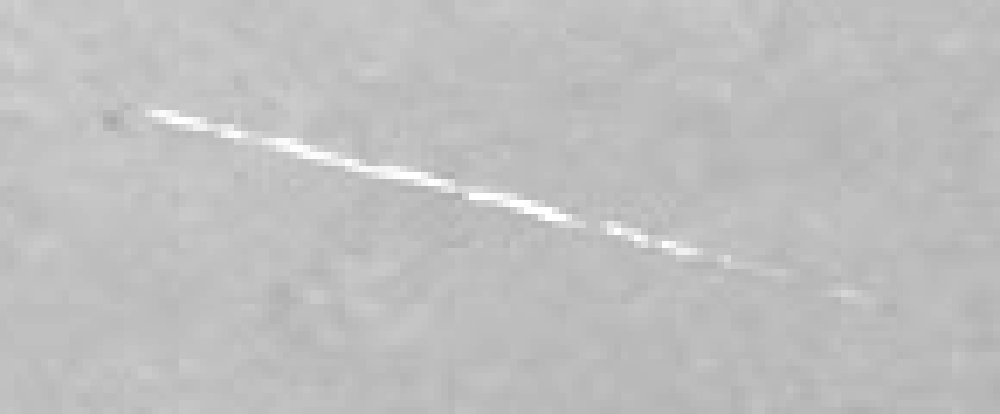
Prima: segui l’intera linea bianca da sinistra a destra. 
Dopo: la texture del cielo prosegue sopra la linea riparata. 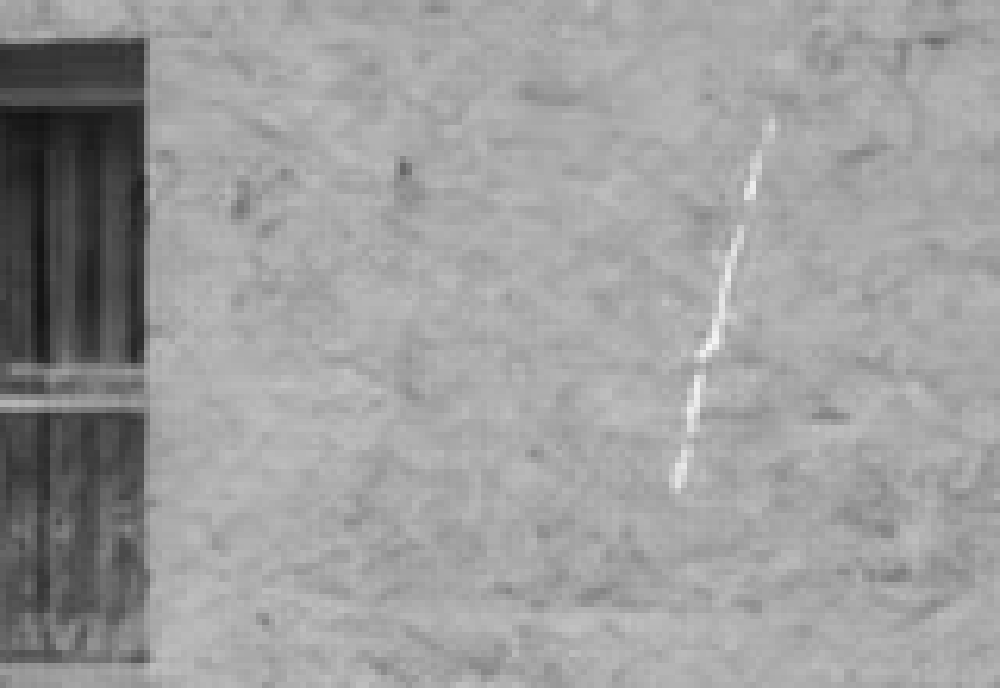
Prima: questo graffio scende lungo il muro, lontano dal telaio della finestra. 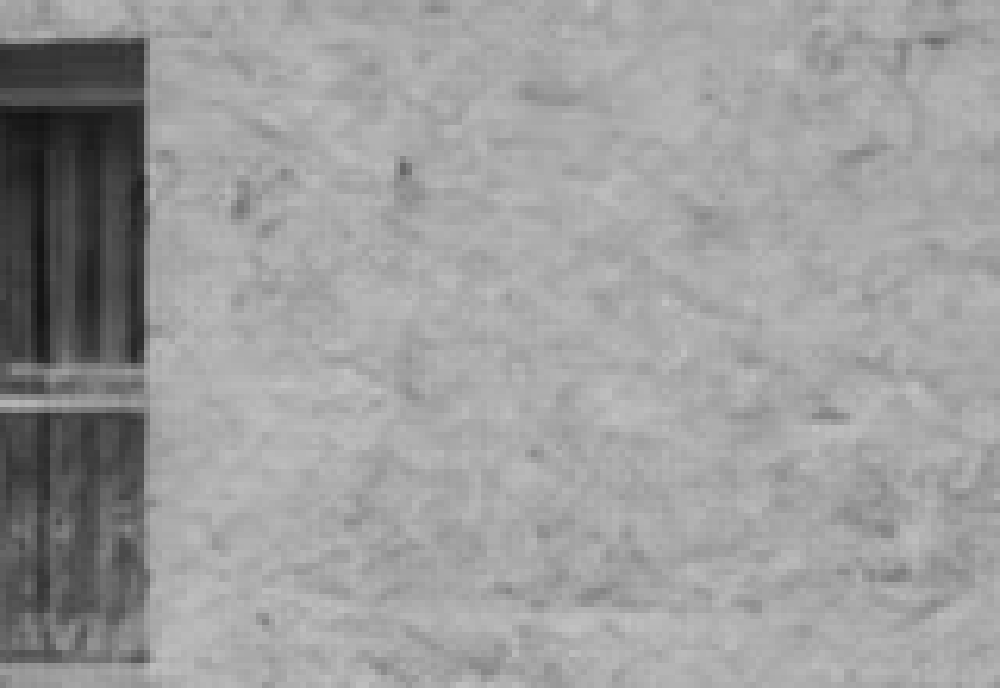
Dopo: la riparazione sottile segue la texture del muro. Confronta il risultato e rivedi i toni
Fai clic sulle icone a occhio accanto a Valori tonali e Sfondo copia per nasconderli entrambi e vedere la scansione intatta. Poi riattivali. Osserva tutto il cottage e le riparazioni ingrandite: le tegole del tetto, le sbarre delle finestre e la texture della stampa devono restare leggibili.
Per cambiare il contrasto, fai clic sulla miniatura a cerchio semiombreggiato accanto a Valori tonali e scegli Regola i valori di input e fai clic su Applica. Riduci il contrasto se il fogliame diventa una macchia scura uniforme.
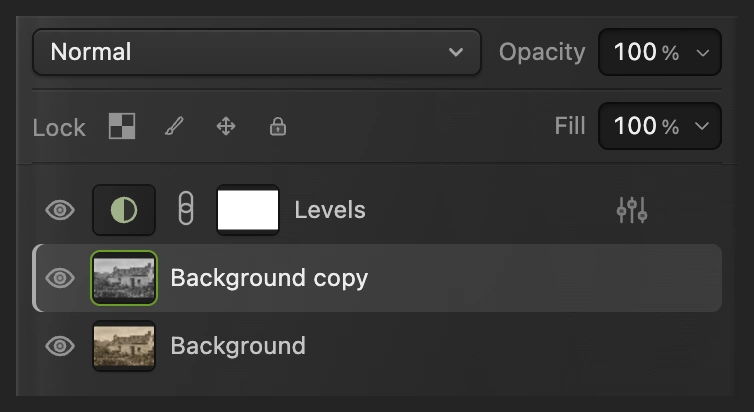
Nascondi entrambi i livelli modificati per vedere l’originale. Seleziona il cerchio di Valori tonali per rivedere i toni. 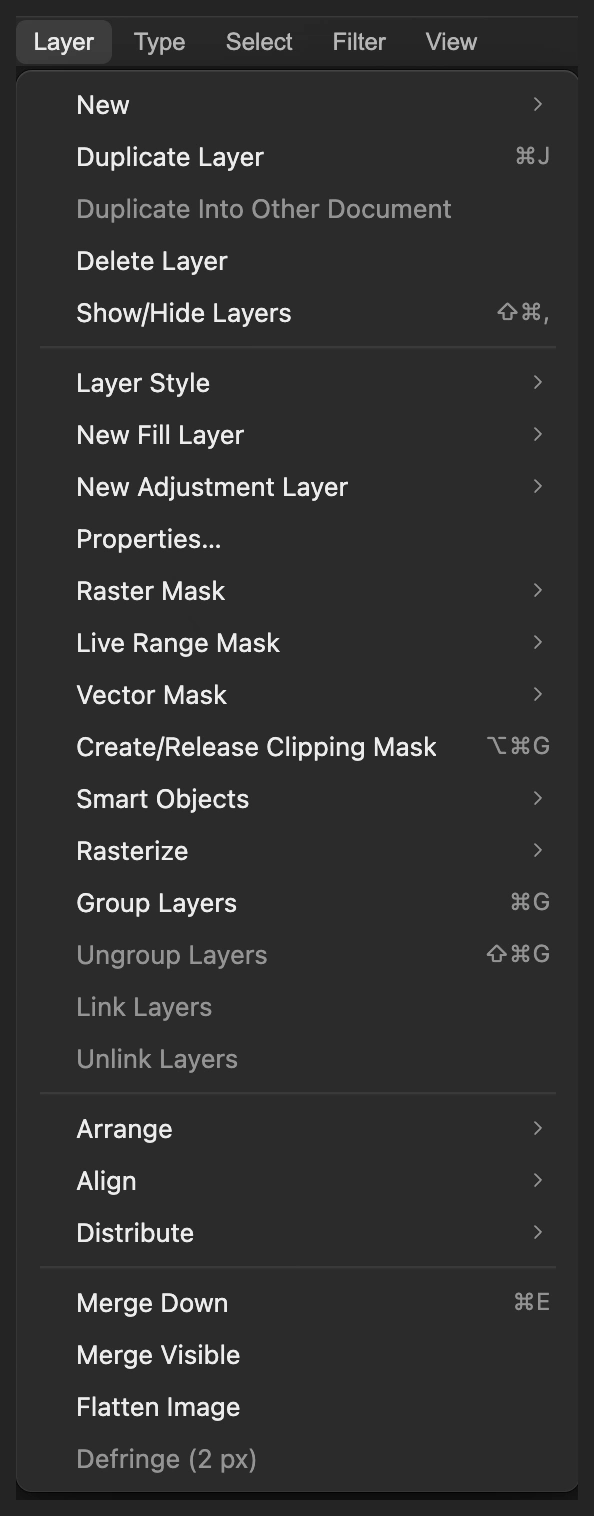
Proprietà riapre le impostazioni modificabili di Valori tonali. Salva il progetto ed esporta la foto finita
Scegli per conservare l’originale, la copia riparata e il livello Valori tonali. Da quel momento salva il progetto. Scegli e fai clic su Esporta per creare una nuova immagine finita.
Se continui a lavorare sul JPEG aperto, scrive un’immagine piatta in quel formato; il primo salvataggio apre la finestra Salva immagine.
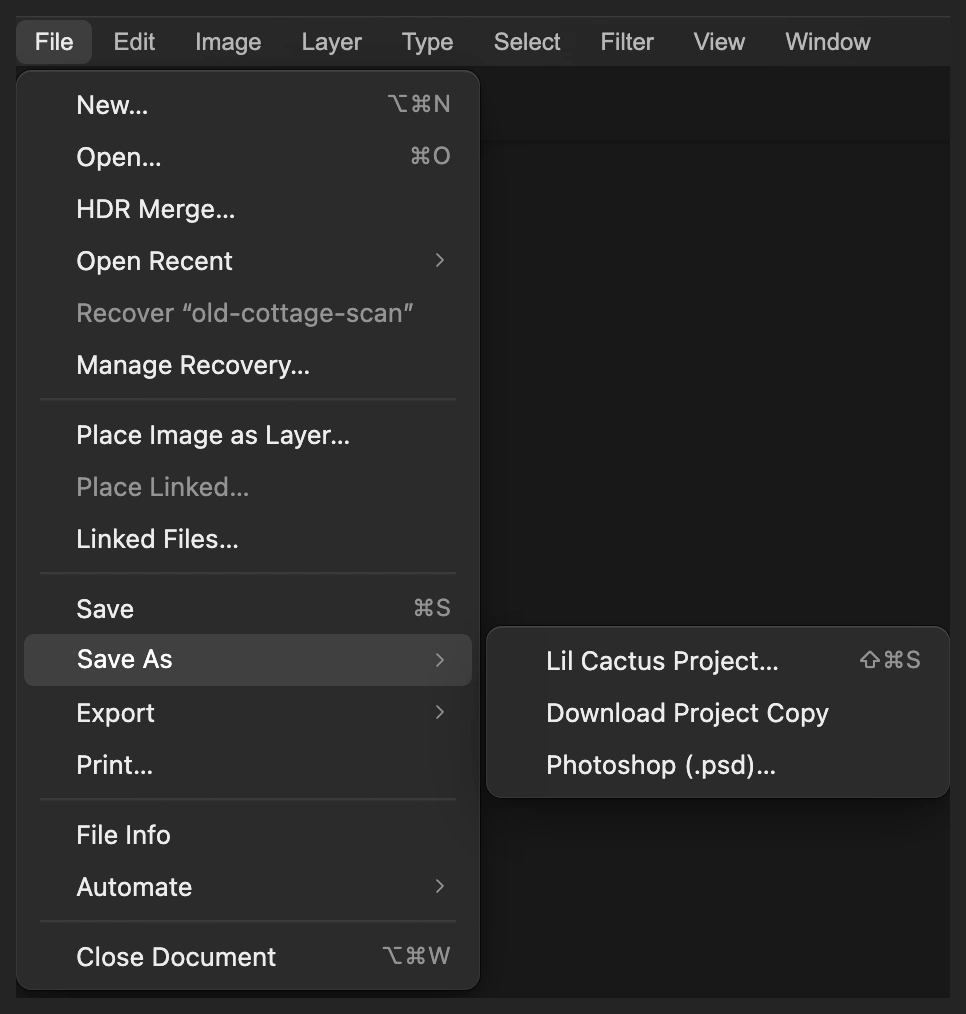
Un progetto mantiene disponibile l’originale e modificabile Valori tonali. 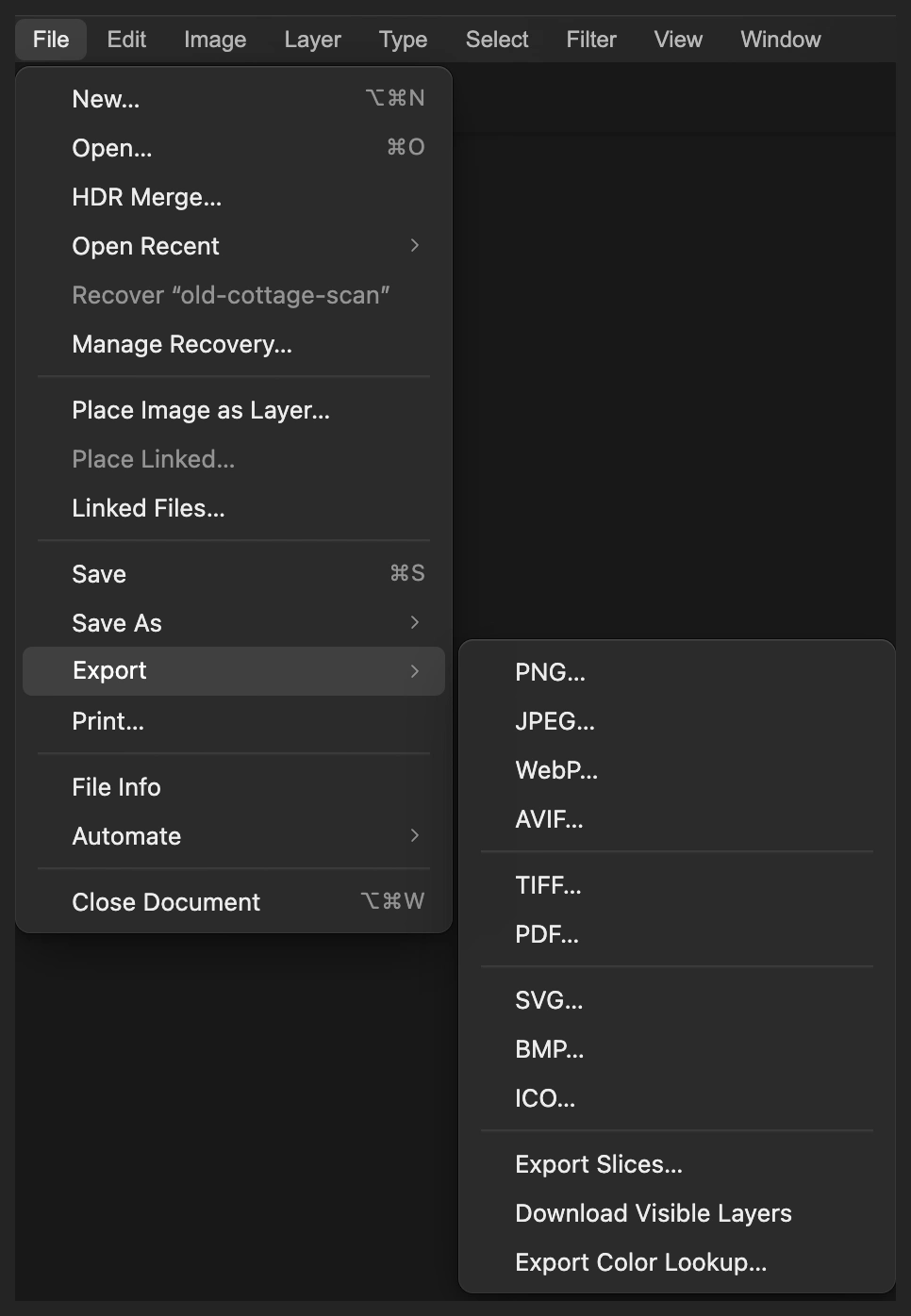
Esporta il restauro finito in un nuovo JPEG. 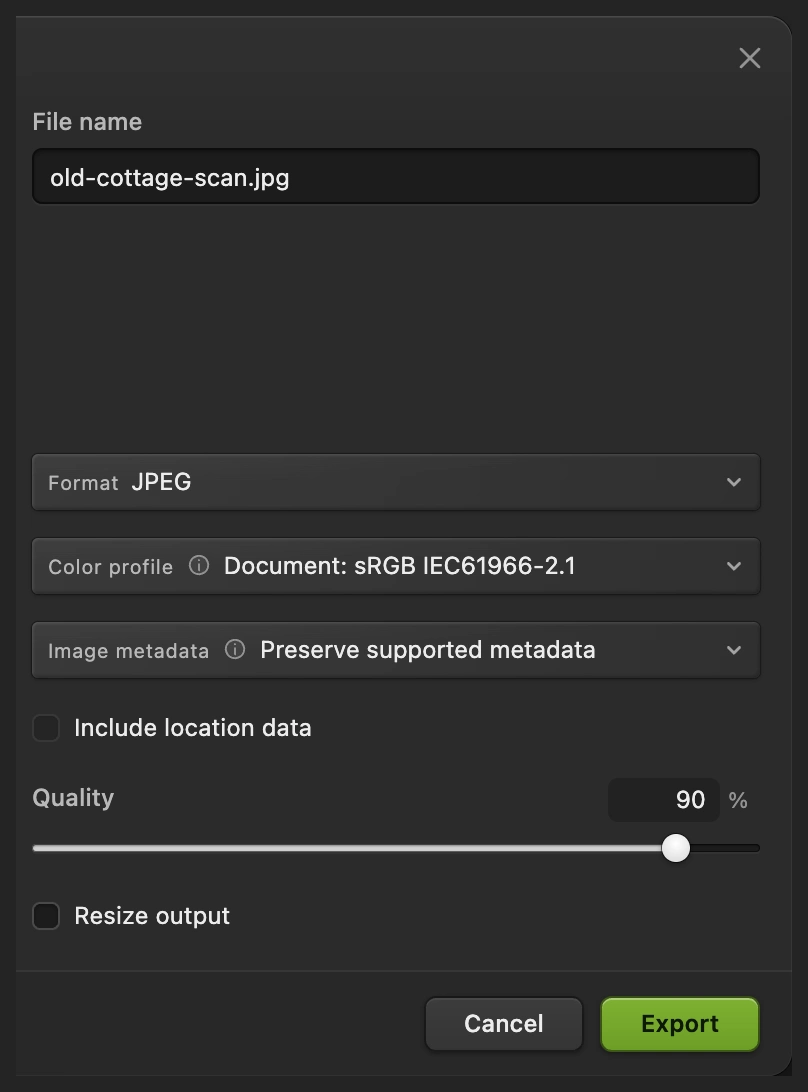
Esporta il risultato combinato da condividere.
Risolvere i problemi più comuni
Il Pennello correttivo al volo chiede di selezionare la miniatura dell’immagine
Seleziona la miniatura della foto di Sfondo copia. Un livello di regolazione o la sua maschera sono un altro elemento da modificare. Usa “Sorgente: Livello attuale” sulla copia della foto.
La riparazione copia una parte di una finestra o del tetto
L’area su cui passi il pennello è troppo vicina a un bordo netto. Lavora per sezioni più piccole con un pennello più stretto, in modo che ci sia texture pulita attorno da cui attingere. Un’area mancante grande, senza texture corrispondente, richiede una ricostruzione che va oltre la riparazione di una piccola macchia.
I cespugli diventano neri uniformi o le zone chiare perdono la texture
Riapri Valori tonali come nel passaggio 6. Avvicina a 0 il valore di input del nero, oppure avvicina a 255 quello del bianco. I numeri dell’esempio non sono un predefinito valido per ogni scansione.
L’area riparata appare più chiara o più dura di ciò che la circonda
Verifica che Sorgente sia impostato su “Livello attuale” e che sia selezionato Sfondo copia, sotto Valori tonali. “Tutti i livelli visibili” campiona l’immagine con Valori tonali già applicato, quindi la riparazione riceve due volte la correzione del contrasto.
Cosa fare dopo
Restauro di vecchie foto: domande e risposte
Lil Cactus può restaurare una vecchia foto con un clic?
No. Questo metodo di Lil Cactus tratta separatamente la dominante, lo sbiadimento e i danni locali della scansione. Sei tu a scegliere le impostazioni del contrasto e a dipingere sui singoli segni da riparare.
Posso restaurare una vecchia foto a colori con questo metodo?
Sì. In Lil Cactus salta “Togli saturazione” per mantenere i colori e ripara i piccoli segni su una copia della foto. Una dominante di colore richiede una correzione del colore a parte; i valori di Valori tonali dell’esempio in bianco e nero non vanno bene per ogni fotografia.
Il restauro fotografico può recuperare dettagli originali mancanti?
No. Il Pennello correttivo al volo di Lil Cactus riempie i piccoli danni usando la texture circostante. Non può sapere com’erano un volto, una scritta o un altro dettaglio originale andati perduti.
Posso modificare il restauro di una vecchia foto dopo averlo salvato?
Sì. Un progetto Lil Cactus ti permette di regolare di nuovo Valori tonali o di ricominciare una riparazione dal livello originale. I tratti del Pennello correttivo al volo modificano i pixel, quindi le singole riparazioni non hanno una finestra di impostazioni da riaprire.
La mia vecchia foto viene caricata su un server durante il restauro?
No. Lil Cactus esegue Togli saturazione, Valori tonali e Pennello correttivo al volo sul tuo dispositivo. La scansione non viene caricata per queste modifiche.
Continua
 Come usare Valori tonali per impostare il punto del nero e del biancoPunto del nero, punto del bianco e mezzitoni partendo dall’istogramma.Principiante · 5 min
 Come trasformare una foto in bianco e neroScegli quanto diventa chiaro ogni colore, così la foto non risulta piatta.Principiante · 5 min
 Come rimuovere un oggetto da una foto onlineContorna l’oggetto e lascia che l’editor ricostruisca ciò che c’era dietro.Principiante · 6 min