Hoe herstel je een oude foto?
Kort antwoord
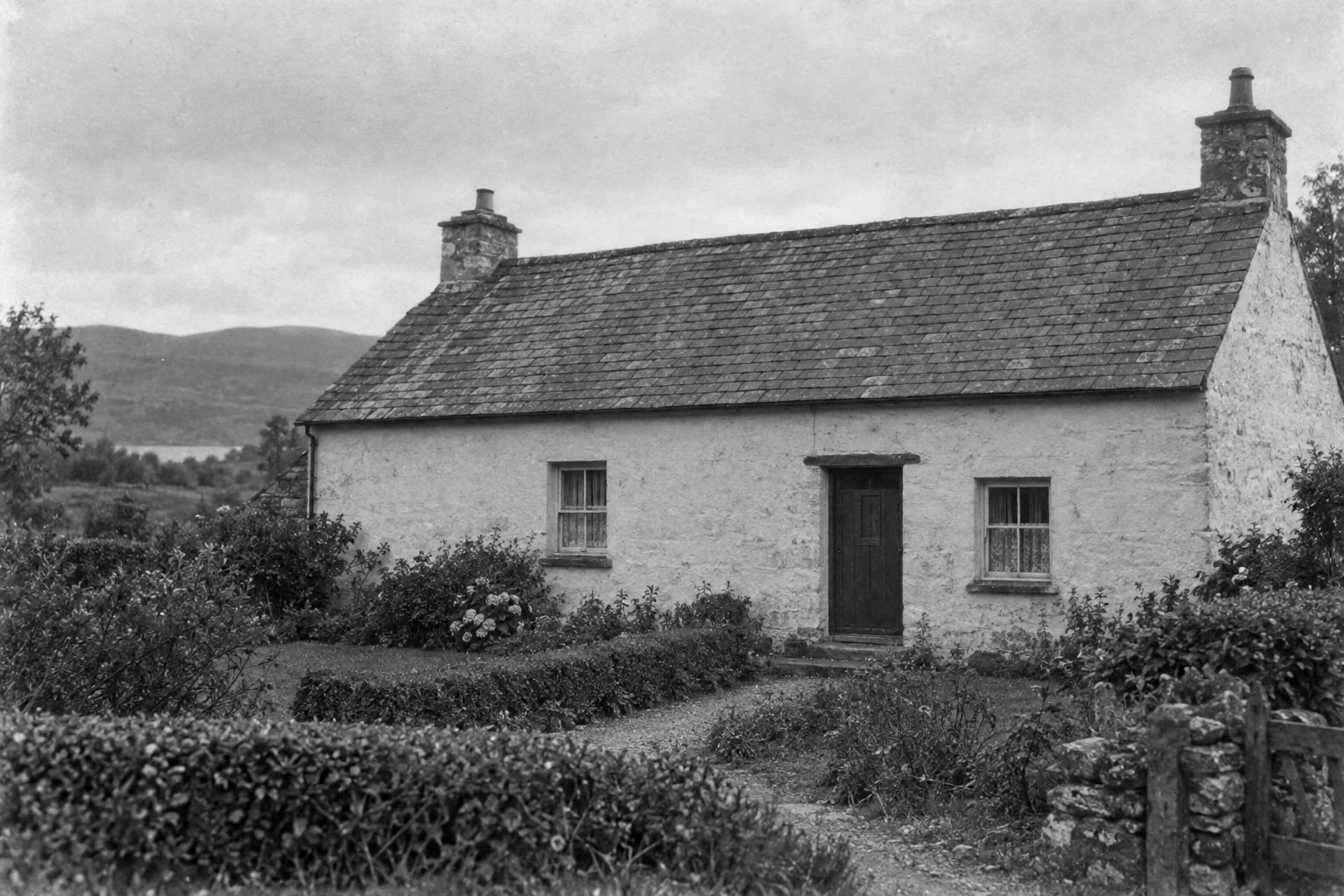
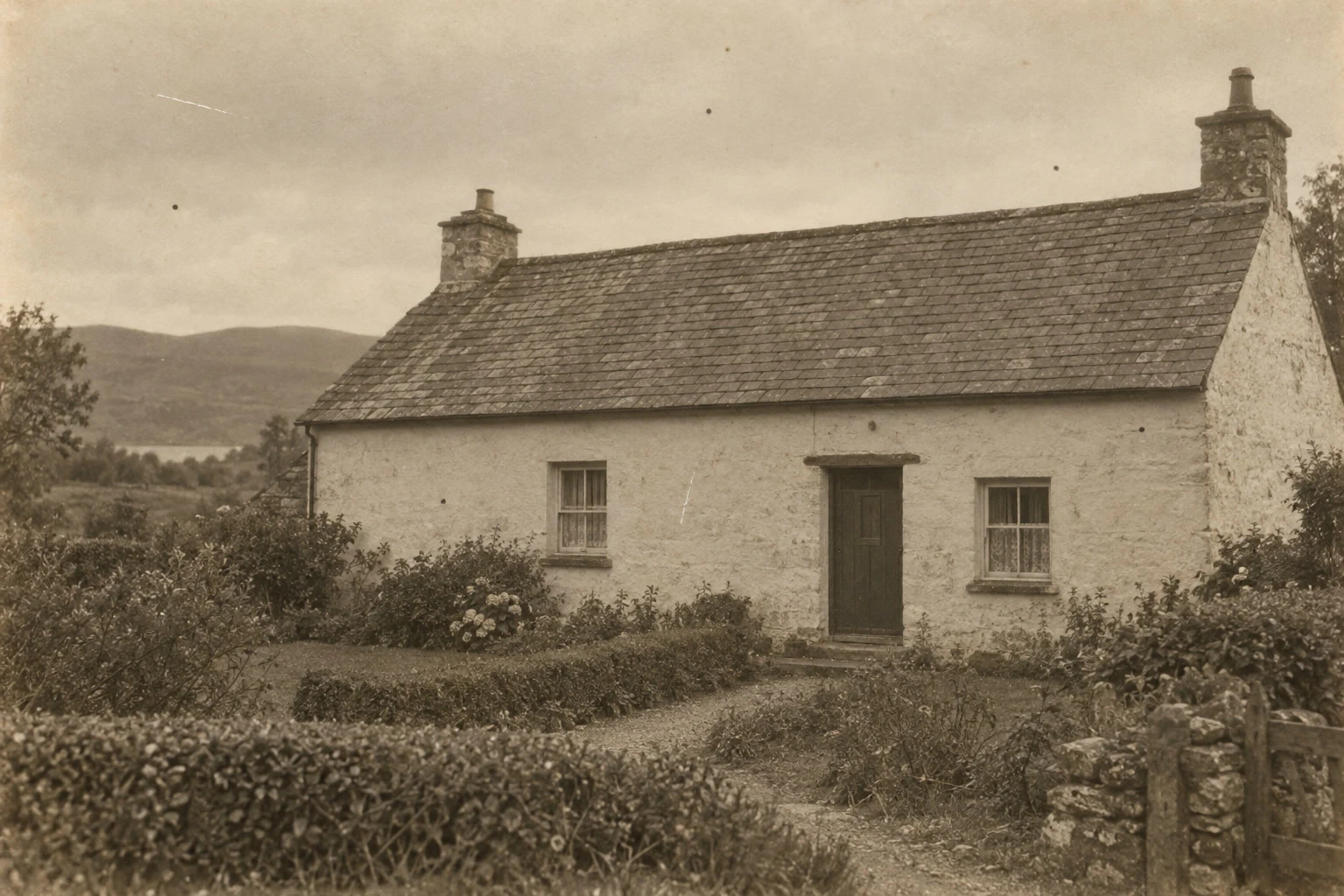
Open in Lil Cactus de scan en kies om het origineel eronder te bewaren. Bij een zwart-witafdruk met een geelbruine zweem van de scan kies je en voeg je daarna toe: het voorbeeld gebruikt de RGB-invoerniveaus 32, 1 en 225, met de uitvoerniveaus op 0 en 255. Selecteer de kopie van de foto en gebruik het Snel retoucheerpenseel met Bron op Huidige laag: begin met 12 px voor de stofplekjes in het voorbeeld en 8 px voor de smalle krassen. Sla een Lil Cactus-project op met het origineel, de gerepareerde kopie en de bewerkbare Niveaus-laag; exporteer een JPEG om te delen.
- Tijd
- 8 minuten
- Niveau
- Gemiddeld
- Wat je nodig hebt
- Een scan van een zwart-witafdruk met kleine stofplekjes of krassen
- Werkt met
- RGB-scans, waaronder JPEG en PNG
Gratis, zonder account. Je foto blijft op je eigen computer.
Een verbleekte afdruk kan meerdere afzonderlijke problemen hebben: een kleurzweem door de scan of het verouderde papier, te weinig contrast en losse beschadigingen. Pak ze apart aan. Hier maak je een zwart-witversie, versterk je de tinten en repareer je daarna kleine plekjes met de structuur eromheen.
Werk op een kopie. Bewaar een project met de oorspronkelijke scan, de gerepareerde foto en de contrastaanpassing, zodat je het resultaat kunt vergelijken en de tinten later kunt wijzigen.
Een verbleekte afdruk herstellen in zeven stappen
Open de scan en maak een werkkopie
Kies en open je scan, of open het voorbeeld op deze pagina. Kies .
Het deelvenster Lagen heeft nu Achtergrond kopie boven Achtergrond. Je repareert de kopie en houdt Achtergrond als origineel.
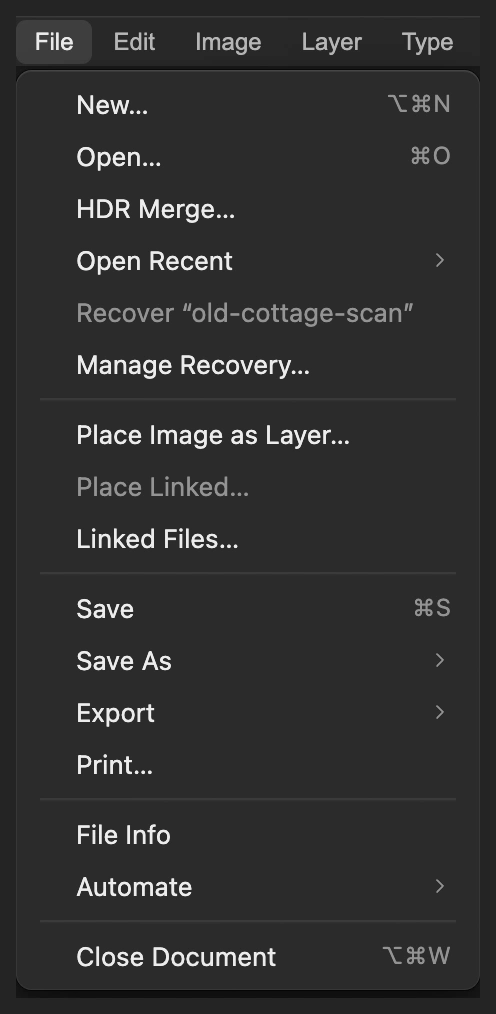
Open de scan als fotodocument. 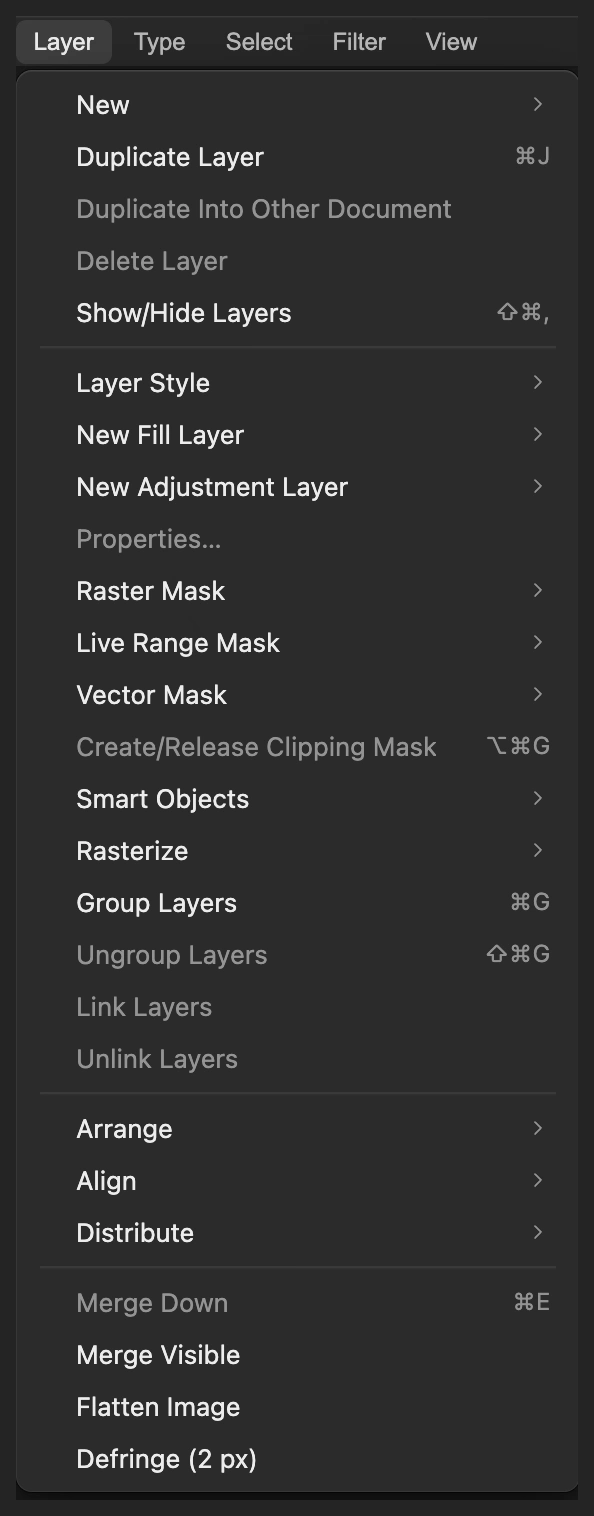
Maak een kopie voordat je de scan wijzigt. 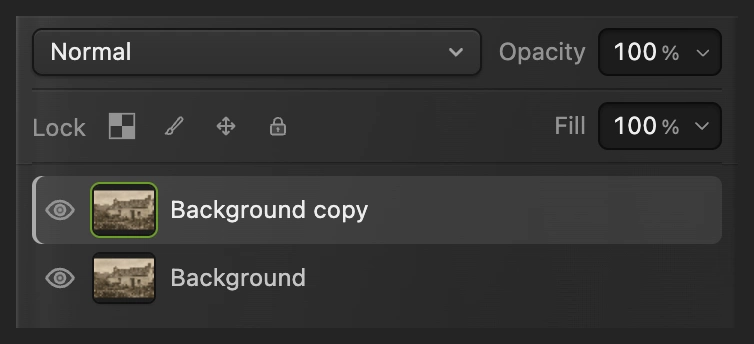
De geselecteerde kopie krijgt de reparaties. Haal de geelbruine zweem uit de scan
Kies voor dit zwart-witvoorbeeld . Er verschijnt geen dialoogvenster. Wacht tot de afbeelding grijs wordt.
Dit haalt alle kleur uit de kopie, ook de geelbruine zweem van de scan. Sla deze stap over bij een kleurenfoto, of als je de warme toon van een sepia-afdruk wilt houden.
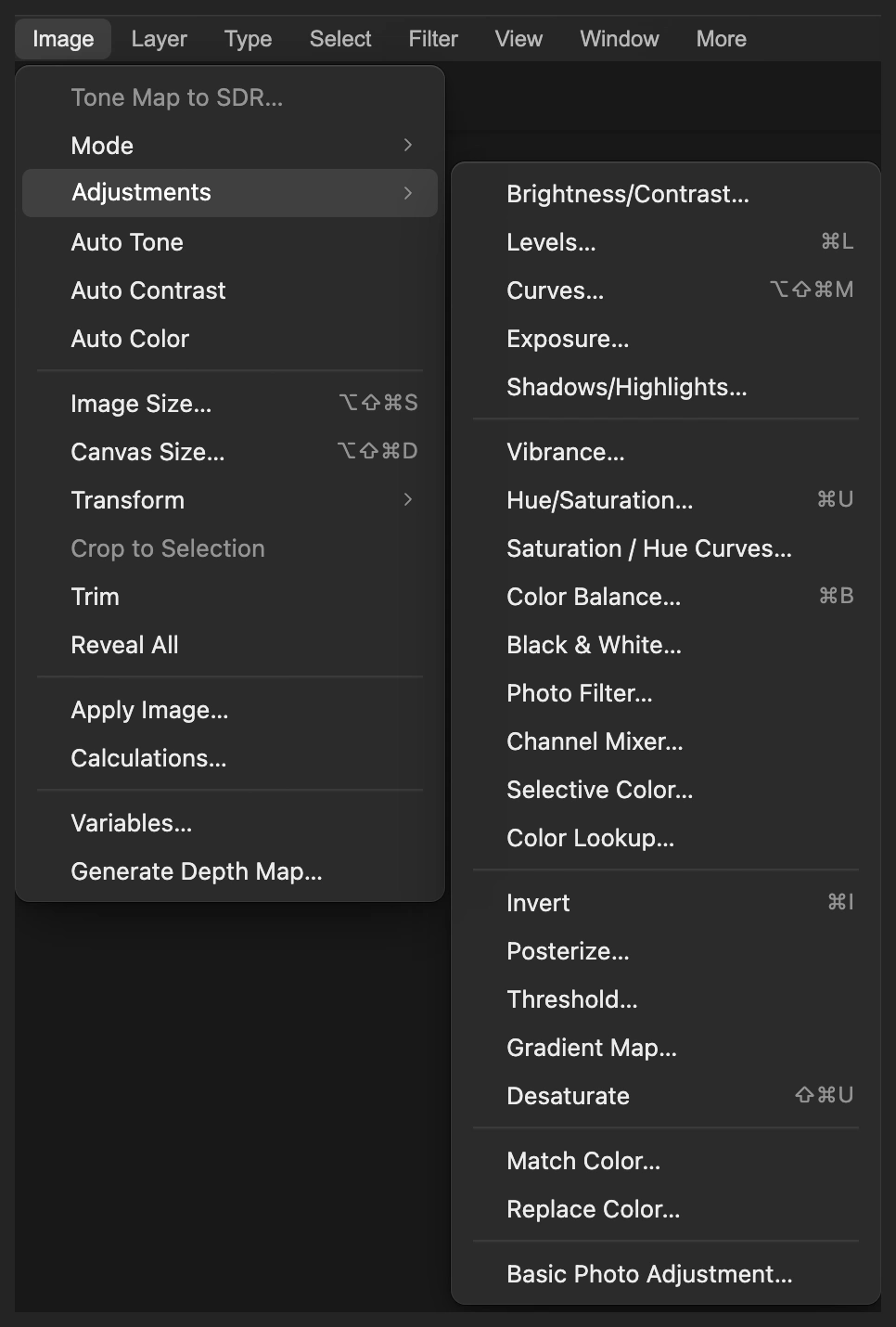
Minder verzadiging maakt de geselecteerde kopie zwart-wit. Herstel het contrast met Niveaus
Kies Een aanpassingslaag Niveaus verandert de tinten van de foto’s eronder zonder hun pixels te vervangen.
Laat het kanaal op RGB staan. Vul in de drie vakken onder het histogram, van links naar rechts, 32, 1 en 225 in: zwartpunt, gamma van de middentonen en witpunt. Laat Uitvoerniveaus op 0 en 255 staan en klik op Toepassen.
De donkere tinten worden dieper en de lichte tinten helderder. Deze waarden passen bij het voorbeeld; houd bij een andere scan structuur zichtbaar in de donkerste delen en in licht papier of lichte kleding.
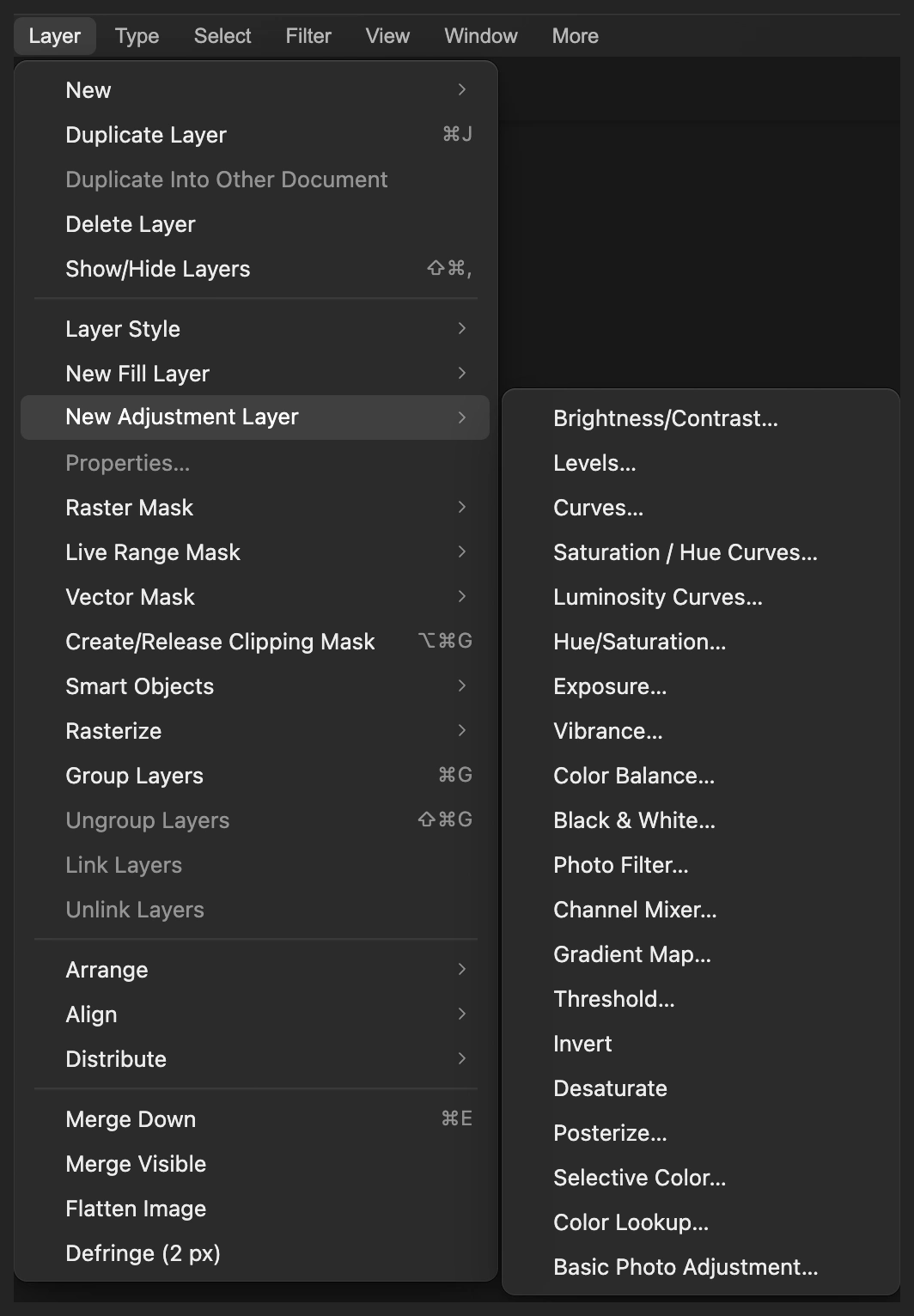
Houd de contrastcorrectie op een eigen laag. 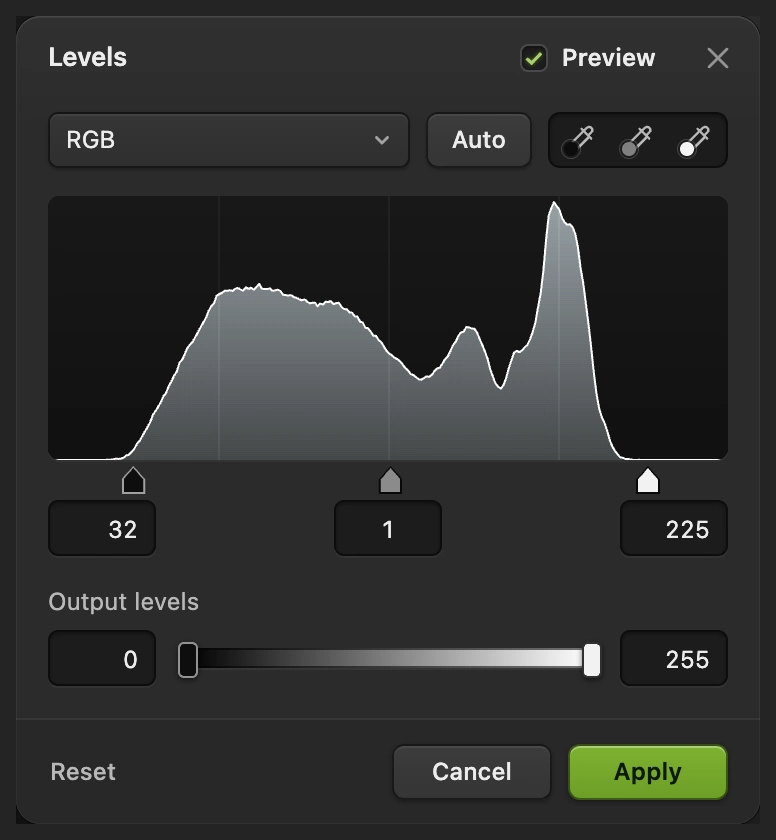
Invoerniveaus: 32, 1, 225. De uitvoerniveaus blijven 0 en 255. Haal de losse donkere vlekjes weg
Kies tot de scan op ongeveer 300% staat. Klik eerst één keer op de afbeelding voordat je het retoucheergereedschap kiest, zodat de spatiebalk de afbeelding bereikt en niet het menu; houd dan de spatiebalk ingedrukt en sleep om je door de afbeelding te bewegen.
Klik in Lagen op de fotominiatuur van Achtergrond kopie. Klik met de rechtermuisknop op de stempelvormige retoucheerknop in de gereedschapsbalk links en kies Snel retoucheerpenseel. Controleer of Bron op Huidige laag staat en zet Grootte op 12 px. Laat Hardheid, Dekking en Stroom op de standaardwaarde van 100% staan.
Klik op elk los donker stipje in de lucht en daarna op de ronde stipjes op de muur van het huisje: boven de deur, richting het rechteruiteinde van de muur en links van het linkerraam. Wacht tot elk stipje verdwenen is voordat je aan de volgende reparatie begint. Laat de onregelmatige structuur van het pleisterwerk en de fijne korrel met rust.
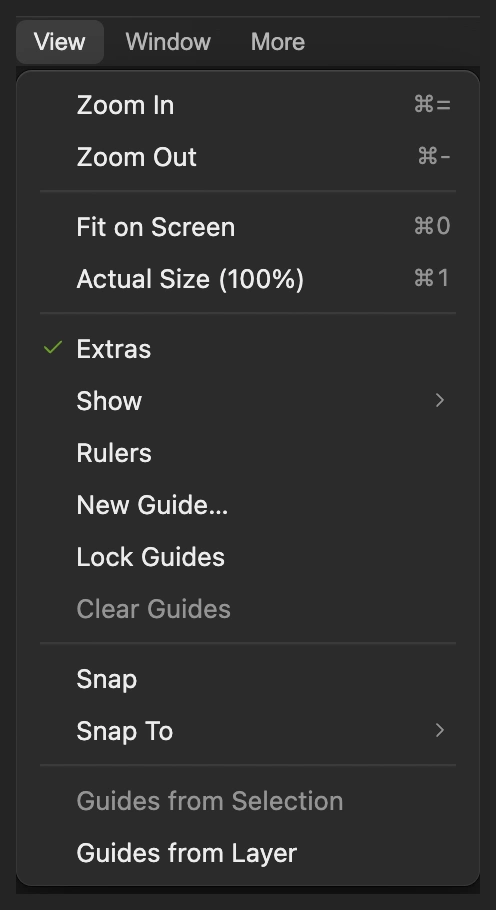
Vergroot de plekjes voordat je ze repareert. 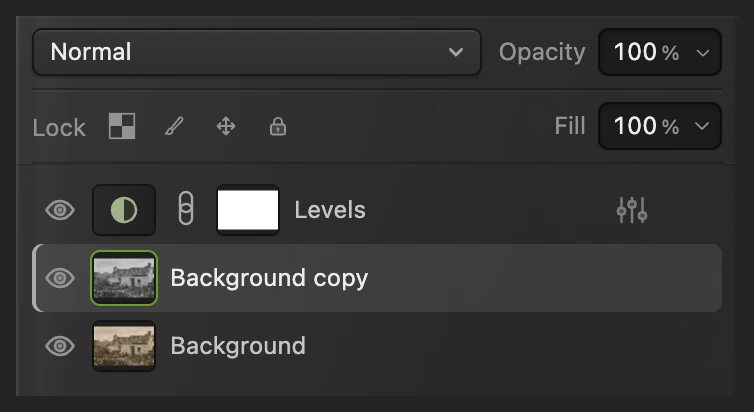
Repareer de kopie van de foto, niet de Niveaus-laag of het masker ervan. 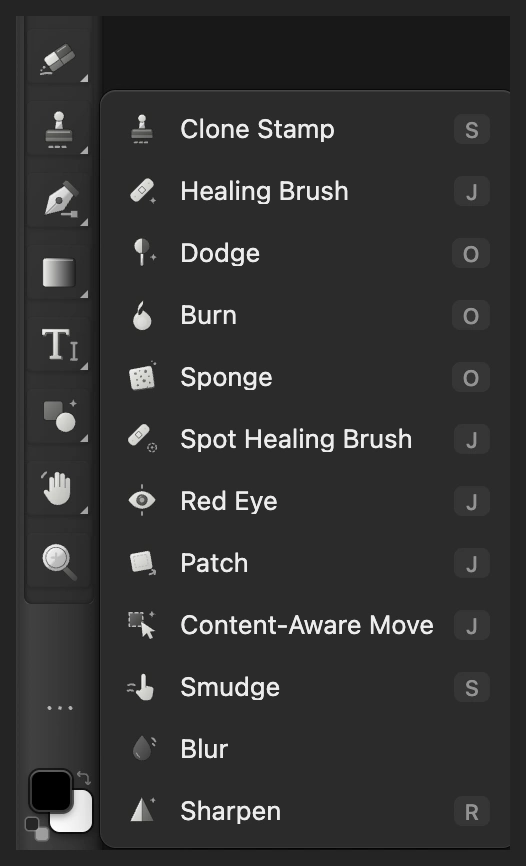
Kies het Snel retoucheerpenseel in de retoucheergroep. 
Neem monsters uit de geselecteerde kopie onder Niveaus. 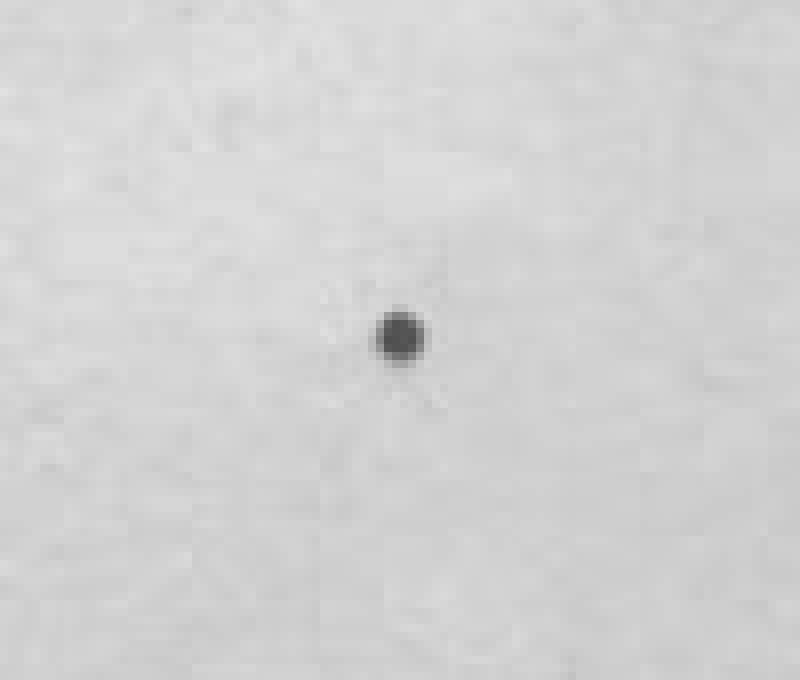
Voor: een los donker stipje in de lucht boven het huisje. 
Na: de structuur van de lucht eromheen vult het stipje op. Penseel langs de twee witte krassen
Verklein Grootte tot 8 px. Sleep in de lucht linksboven langs de dunne witte kras, van het linkerpuntje tot het rechterpuntje. Laat los en wacht op de reparatie.
Volg op de muur van het huisje, tussen het linkerraam en de deur, de korte witte kras van het bovenste puntje naar beneden. Bedek de hele lijn, inclusief beide uiteinden. Houd het penseel weg van het raamkozijn en andere randen van het gebouw.
Tip Druk op Ctrl+Z of ⌘Z om een mislukte reparatiestreek ongedaan te maken.

Het penseel moet de kras met een kleine marge bedekken. 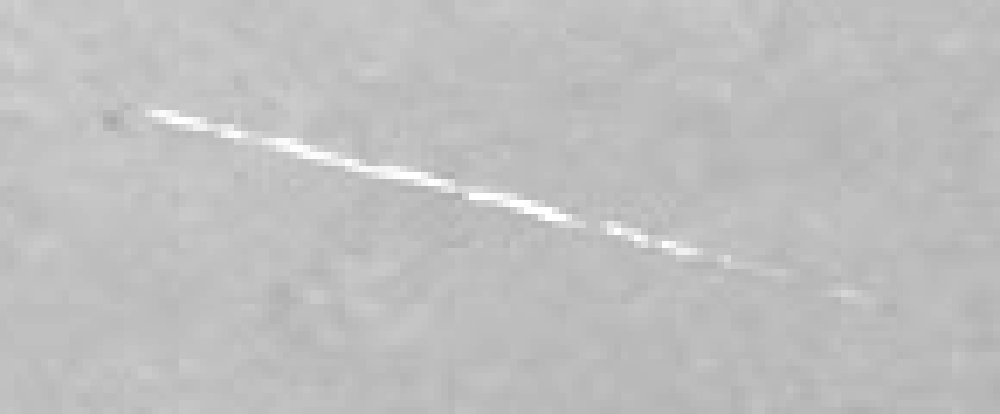
Voor: volg de hele witte lijn van links naar rechts. 
Na: de structuur van de lucht loopt door over de gerepareerde lijn. 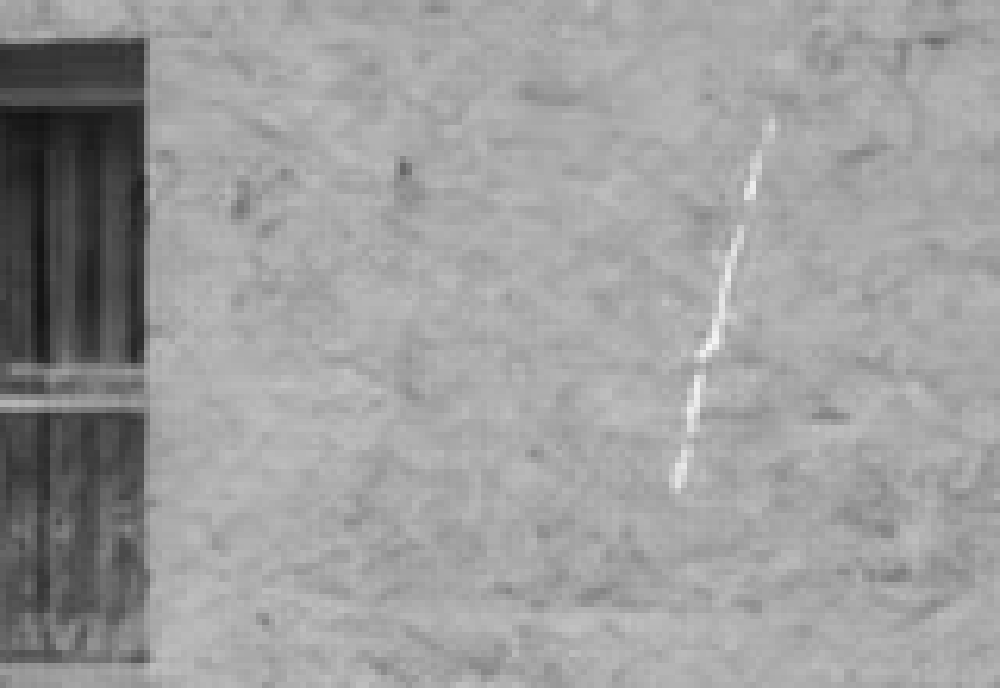
Voor: deze kras loopt langs de muur omlaag, weg van het raamkozijn. 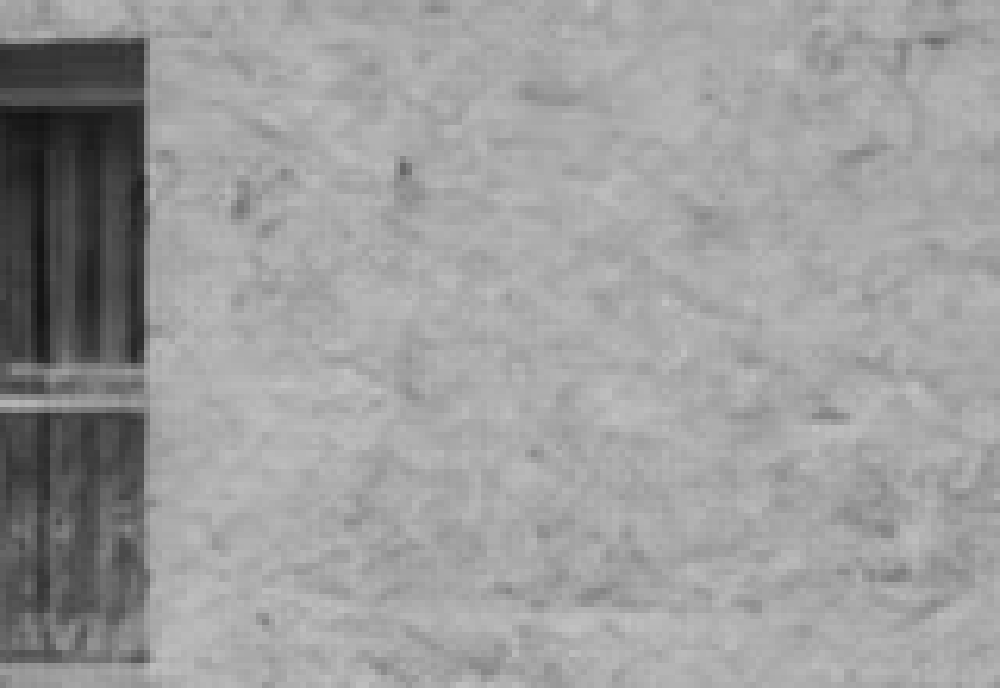
Na: de smalle reparatie volgt de structuur van de muur. Vergelijk het resultaat en pas de tinten aan
Klik op de oogjes naast Niveaus en Achtergrond kopie om beide te verbergen en de onbewerkte scan te zien. Zet ze daarna weer aan. Bekijk het hele huisje en de vergrote reparaties: de dakpannen, de raamroeden en de structuur van de afdruk moeten nog leesbaar zijn.
Wil je het contrast wijzigen, klik dan op de miniatuur met de half gearceerde cirkel naast Niveaus en kies Pas de invoerniveaus aan en klik op Toepassen. Kies een lager contrast als het groen een egale donkere vlek wordt.
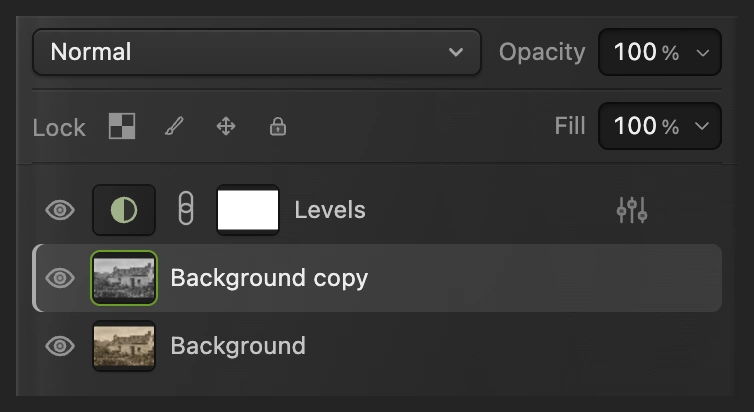
Verberg beide bewerkte lagen om het origineel te zien. Selecteer de cirkel van Niveaus om de tinten aan te passen. 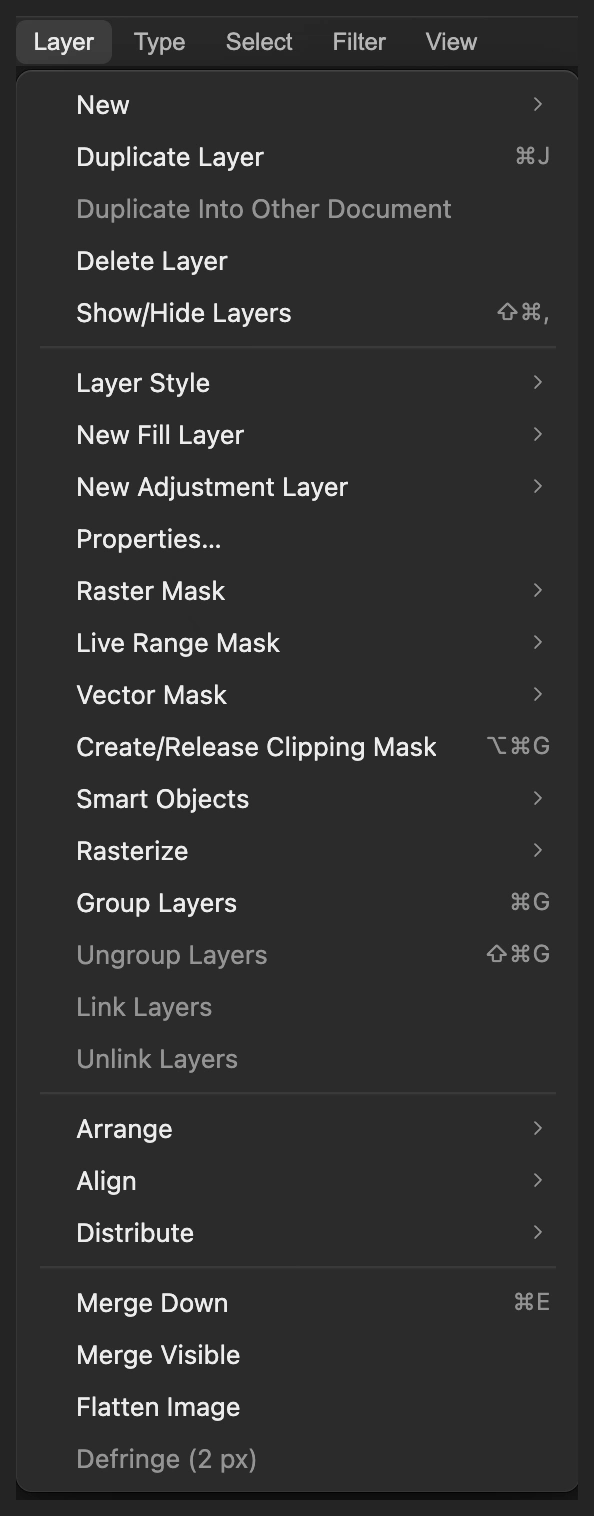
Eigenschappen opent de bewerkbare instellingen van Niveaus opnieuw. Sla het project op en exporteer een afgewerkte foto
Kies om het origineel, de gerepareerde kopie en de Niveaus-laag te bewaren. Daarna slaat het project op. Kies en klik op Exporteren voor een nieuwe, afgewerkte afbeelding.
Blijf je bij de geopende JPEG, dan schrijft een platte afbeelding in dat formaat; de eerste keer Opslaan opent Afbeelding opslaan.
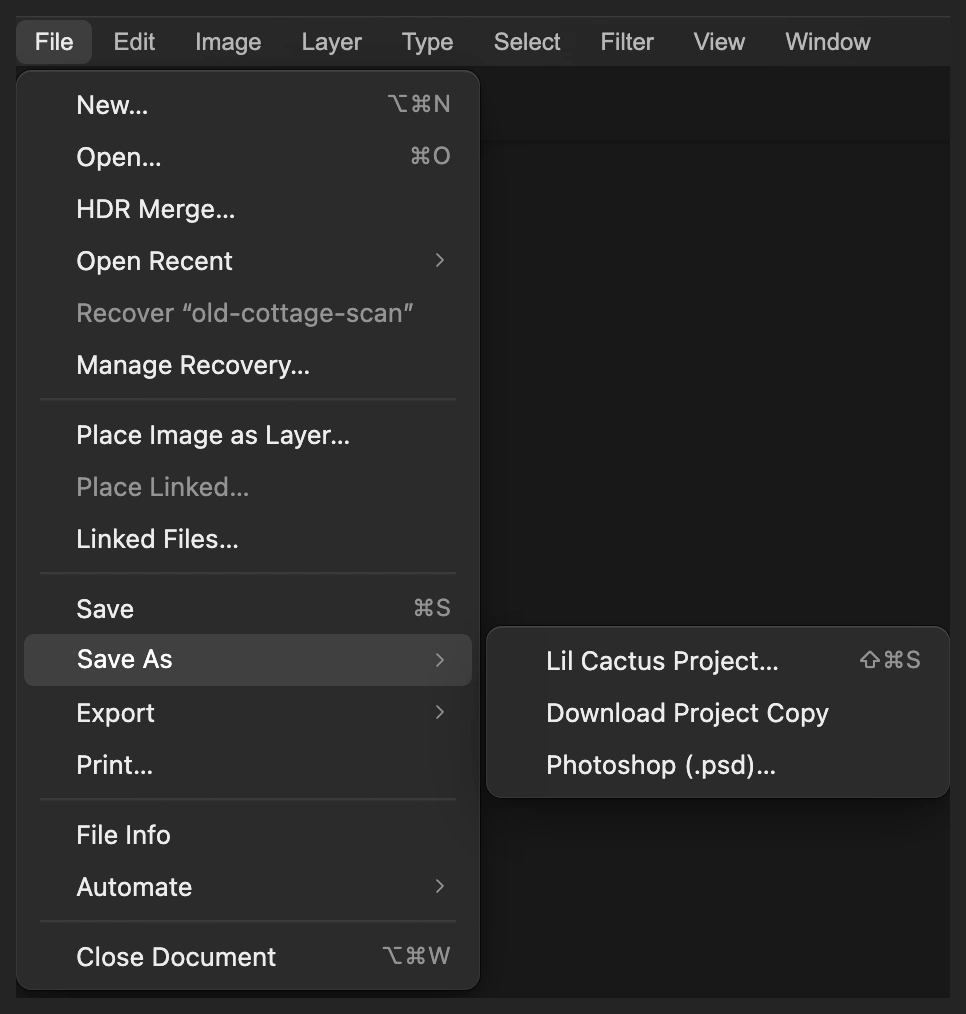
Een project houdt het origineel beschikbaar en Niveaus bewerkbaar. 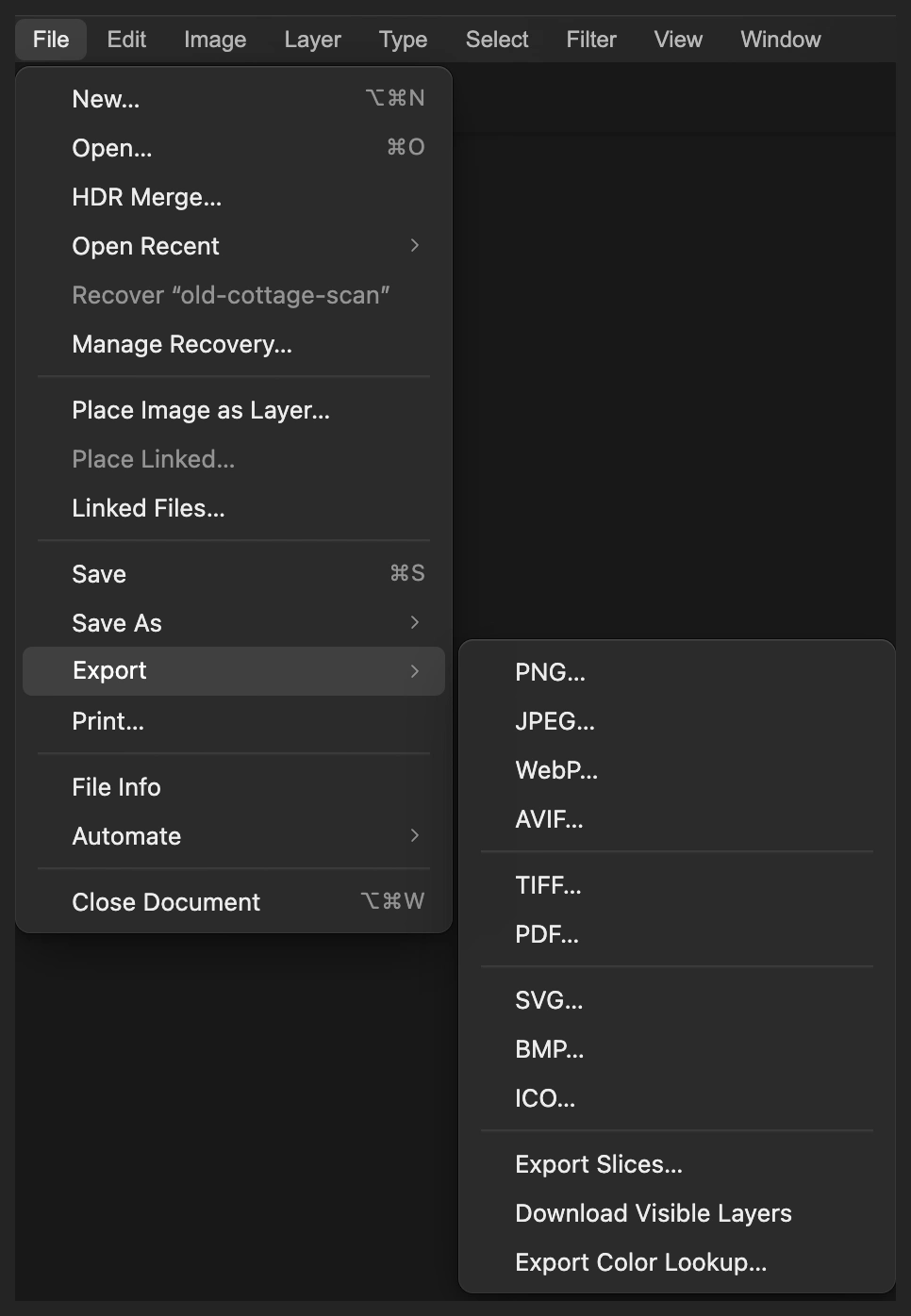
Exporteer de afgewerkte restauratie naar een nieuwe JPEG. 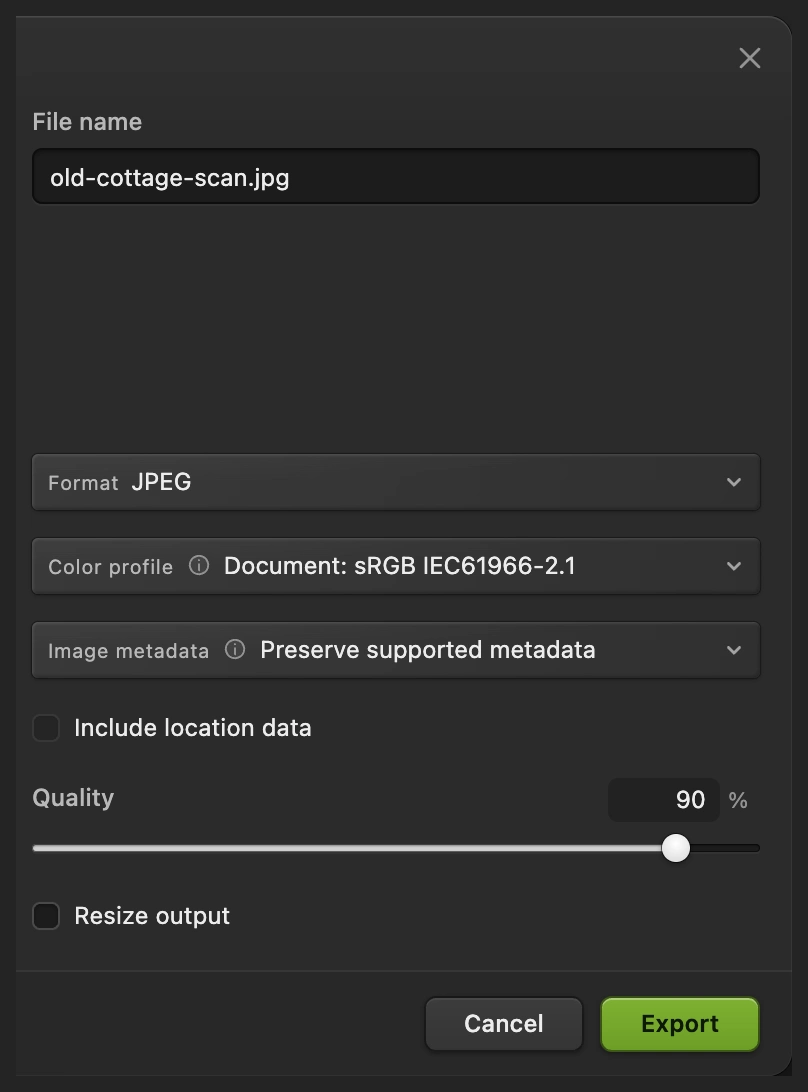
Exporteer het samengevoegde resultaat om te delen.
Veelvoorkomende problemen oplossen
Snel retoucheerpenseel vraagt om de miniatuur van de afbeelding te selecteren
Selecteer de fotominiatuur van Achtergrond kopie. Een aanpassingslaag of het masker ervan is een ander bewerkingsdoel. Gebruik Bron: Huidige laag op de kopie van de foto.
De reparatie kopieert een stuk van een raam of het dak
Het gepenseelde gebied ligt te dicht bij een sterke rand. Werk in kleinere stukken met een smaller penseel, zodat er schone structuur in de omgeving beschikbaar is. Een groot ontbrekend gebied zonder bijpassende structuur moet worden gereconstrueerd; dat gaat verder dan een kleine vlekreparatie.
De struiken worden egaal zwart of lichte delen verliezen hun structuur
Open Niveaus opnieuw zoals in stap 6. Zet de zwarte invoerwaarde dichter bij 0, of de witte invoerwaarde dichter bij 255. De getallen van het voorbeeld zijn geen voorinstelling voor elke scan.
Het gerepareerde gebied ziet er lichter of harder uit dan de omgeving
Controleer of Bron op Huidige laag staat en of Achtergrond kopie, onder Niveaus, is geselecteerd. Alle zichtbare lagen neemt monsters van de afbeelding met Niveaus al toegepast, zodat de reparatie de contrastwijziging twee keer krijgt.
Verder leren
Oude foto’s herstellen: vragen en antwoorden
Kan Lil Cactus een oude foto met één klik herstellen?
Nee. Deze methode in Lil Cactus pakt de zweem, de vervaging en de plaatselijke schade van de scan apart aan. Jij kiest de contrastinstellingen en penseelt de afzonderlijke plekjes die gerepareerd moeten worden.
Kan ik met deze methode een oude kleurenfoto herstellen?
Ja. Sla in Lil Cactus Minder verzadiging over om de kleuren te houden en repareer kleine plekjes op een kopie van de foto. Een kleurzweem heeft een eigen kleurcorrectie nodig; de Niveaus-waarden van het zwart-witvoorbeeld passen niet bij elke foto.
Kan fotoherstel ontbrekende oorspronkelijke details terughalen?
Nee. Het Snel retoucheerpenseel van Lil Cactus vult kleine beschadigingen op met de structuur eromheen. Het kan niet weten hoe een verloren gezicht, opschrift of ander ontbrekend origineel detail eruitzag.
Kan ik het herstel van een oude foto na het opslaan nog wijzigen?
Ja. In een Lil Cactus-project kun je Niveaus opnieuw instellen of vanaf de oorspronkelijke laag een nieuwe reparatie beginnen. Streken met het Snel retoucheerpenseel veranderen pixels, dus afzonderlijke reparaties hebben geen instellingenvenster dat je opnieuw kunt openen.
Wordt mijn oude foto geüpload tijdens het herstellen?
Nee. Lil Cactus voert Minder verzadiging, Niveaus en het Snel retoucheerpenseel uit op je eigen apparaat. De scan wordt voor deze bewerkingen niet geüpload.
Verder leren
 Hoe zet je met Niveaus het zwartpunt en witpunt?Zwartpunt, witpunt en middentonen aan de hand van het histogram.Beginner · 5 min
 Hoe maak je een foto zwart-wit?Bepaal hoe licht elke kleur wordt, zodat de foto niet vlak wordt.Beginner · 5 min
 Hoe verwijder je online een object uit een foto?Omlijn het object en laat de editor invullen wat erachter zat.Beginner · 6 min