Як відновити старе фото
Коротка відповідь
У Lil Cactus відкрийте скан і виберіть , щоб оригінал залишився внизу. Для чорно-білого відбитка з жовто-коричневим відтінком від сканування виберіть , а потім додайте : у прикладі вхідні рівні RGB — 32, 1 і 225, а вихідні рівні залишаються 0 і 255. Виділіть копію фото й скористайтеся інструментом Точковий пензель відновлення, вибравши в списку Джерело значення Поточний шар: для плям пилу в прикладі почніть із 12 px, для вузьких подряпин — з 8 px. Збережіть проєкт Lil Cactus з оригіналом, відновленою копією й шаром «Рівні», придатним для редагування; щоб поділитися, експортуйте JPEG.
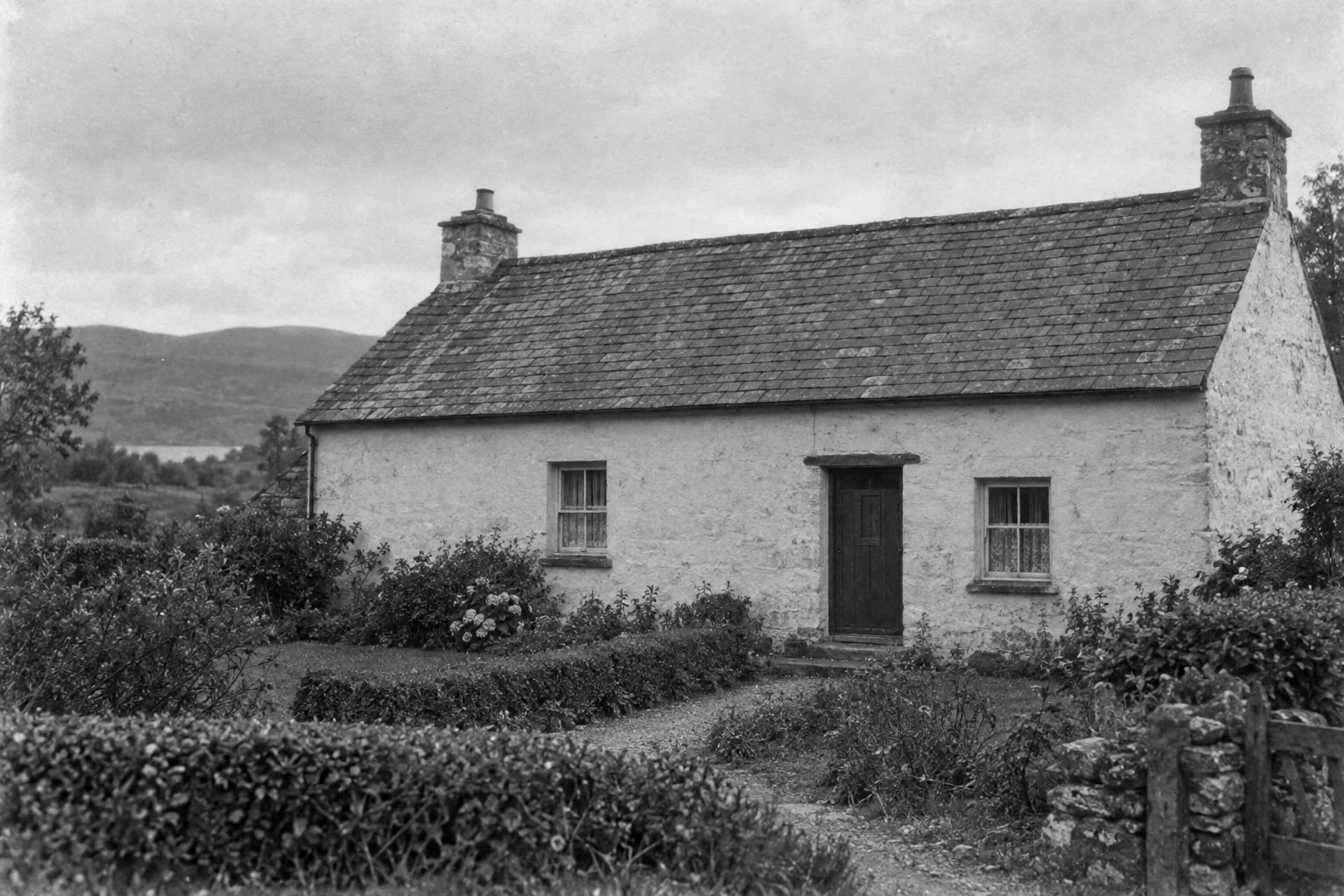
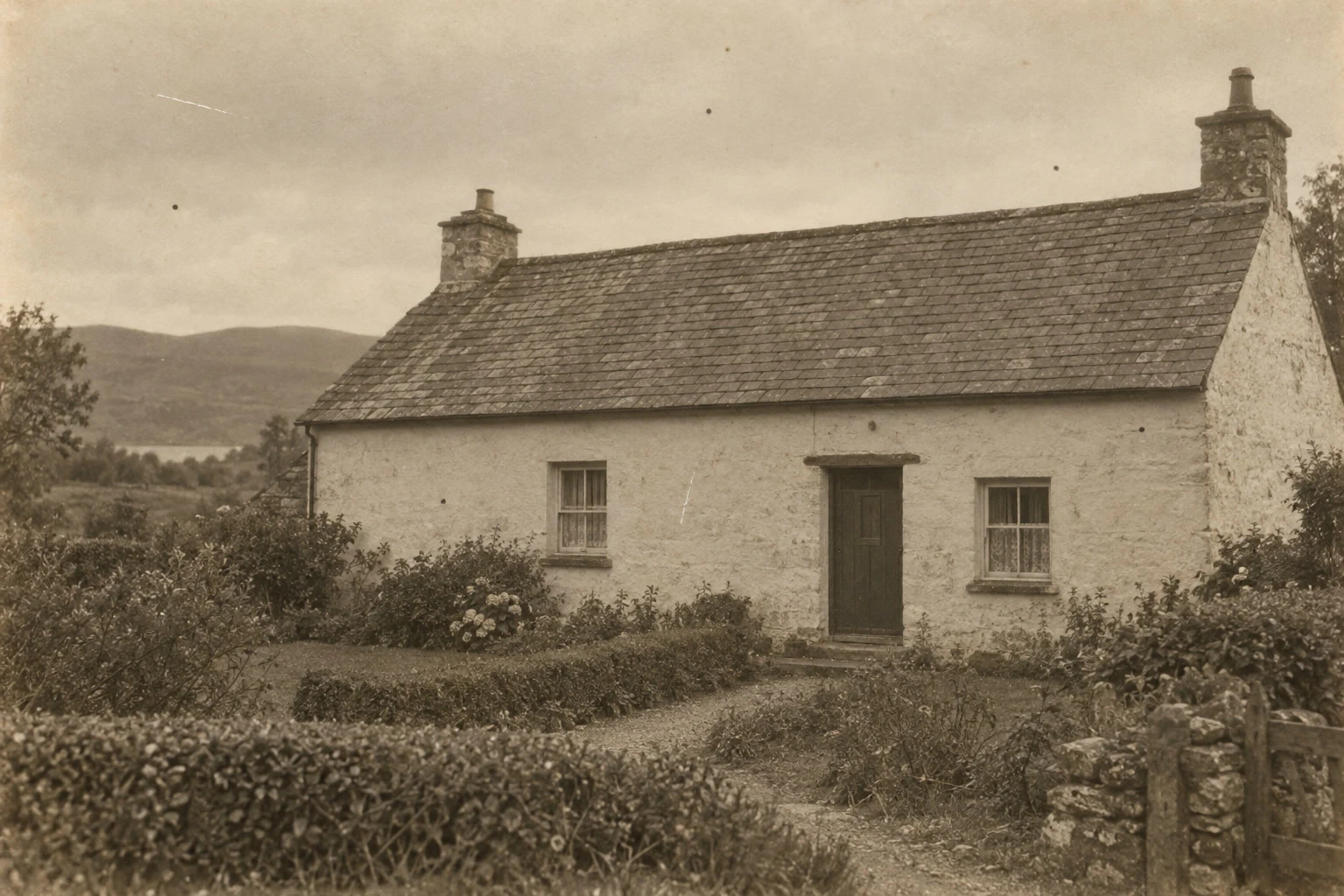
- Час
- 8 хвилин
- Рівень
- Середній
- Що потрібно
- Скан чорно-білого відбитка з дрібними плямами пилу або подряпинами
- Підходить для
- Скани RGB, зокрема JPEG і PNG
Безкоштовно, без реєстрації. Ваше фото залишається на вашому комп’ютері.
Вицвілий відбиток може мати кілька окремих проблем: колірний відтінок від сканування чи пожовклого паперу, слабкий контраст і локальні пошкодження. Виправляйте їх окремо. Тут ви зробите чорно-білу версію, посилите її тони, а потім виправите дрібні дефекти фактурою з навколишніх ділянок.
Працюйте з копією. Збережіть проєкт з оригінальним сканом, відновленим фото й корекцією контрасту, щоб порівнювати результат і пізніше змінювати тони.
Відновлення вицвілого відбитка за сім кроків
Відкрийте скан і створіть робочу копію
Виберіть і відкрийте свій скан або відкрийте приклад із цієї сторінки. Виберіть .
Тепер на панелі Шари над шаром Фон є шар Фон копія. Ви відновлюватимете копію, а «Фон» залишиться оригіналом.
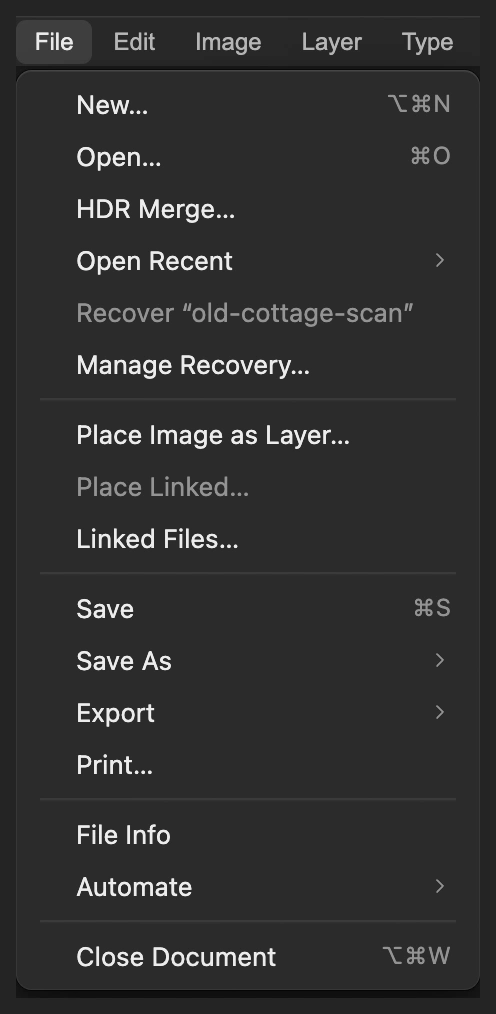
Відкрийте скан як документ із фото. 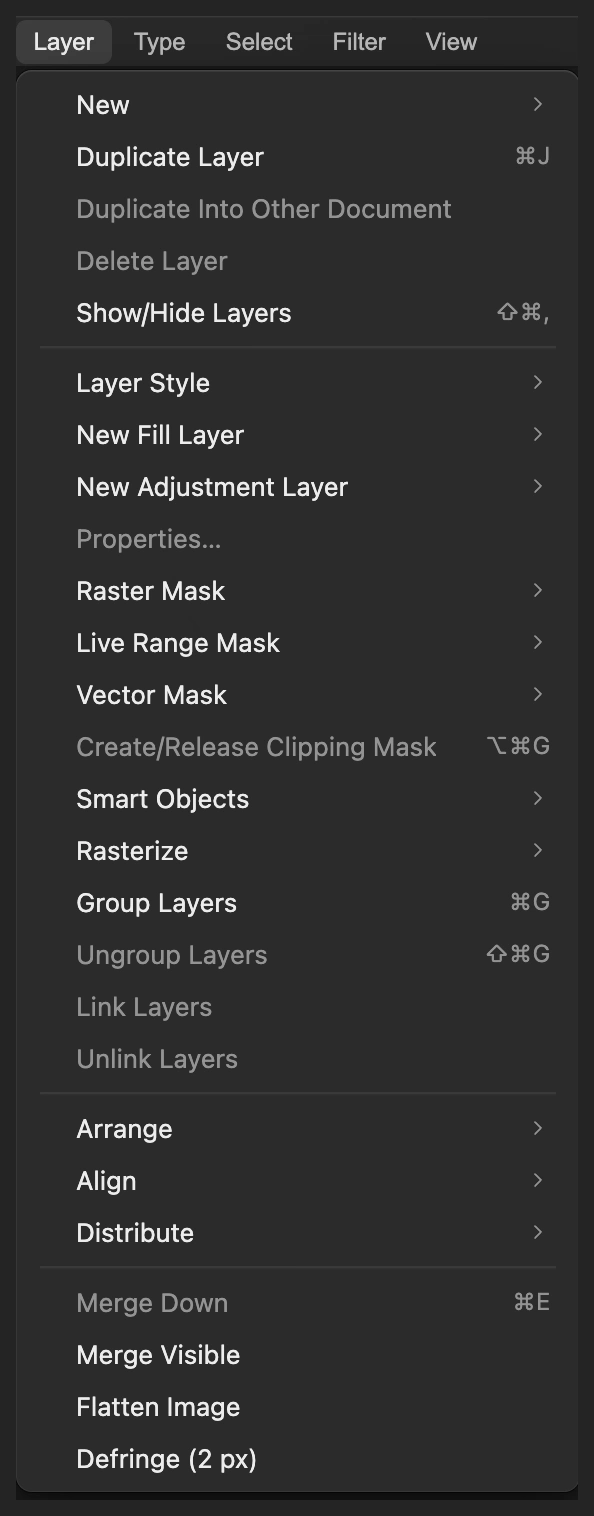
Створіть копію, перш ніж змінювати скан. 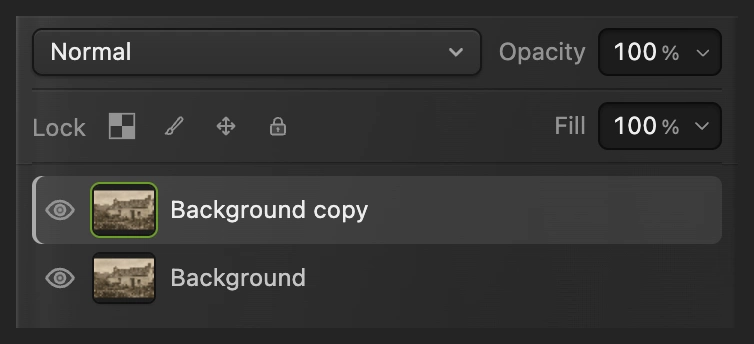
Усі виправлення робляться на виділеній копії. Приберіть жовто-коричневий відтінок скану
Для цього чорно-білого прикладу виберіть . Діалогового вікна немає. Зачекайте, доки зображення стане сірим.
Команда прибирає з копії весь колір, зокрема жовто-коричневий відтінок від сканування. Пропустіть цей крок для кольорової фотографії або якщо хочете зберегти теплий тон відбитка сепії.
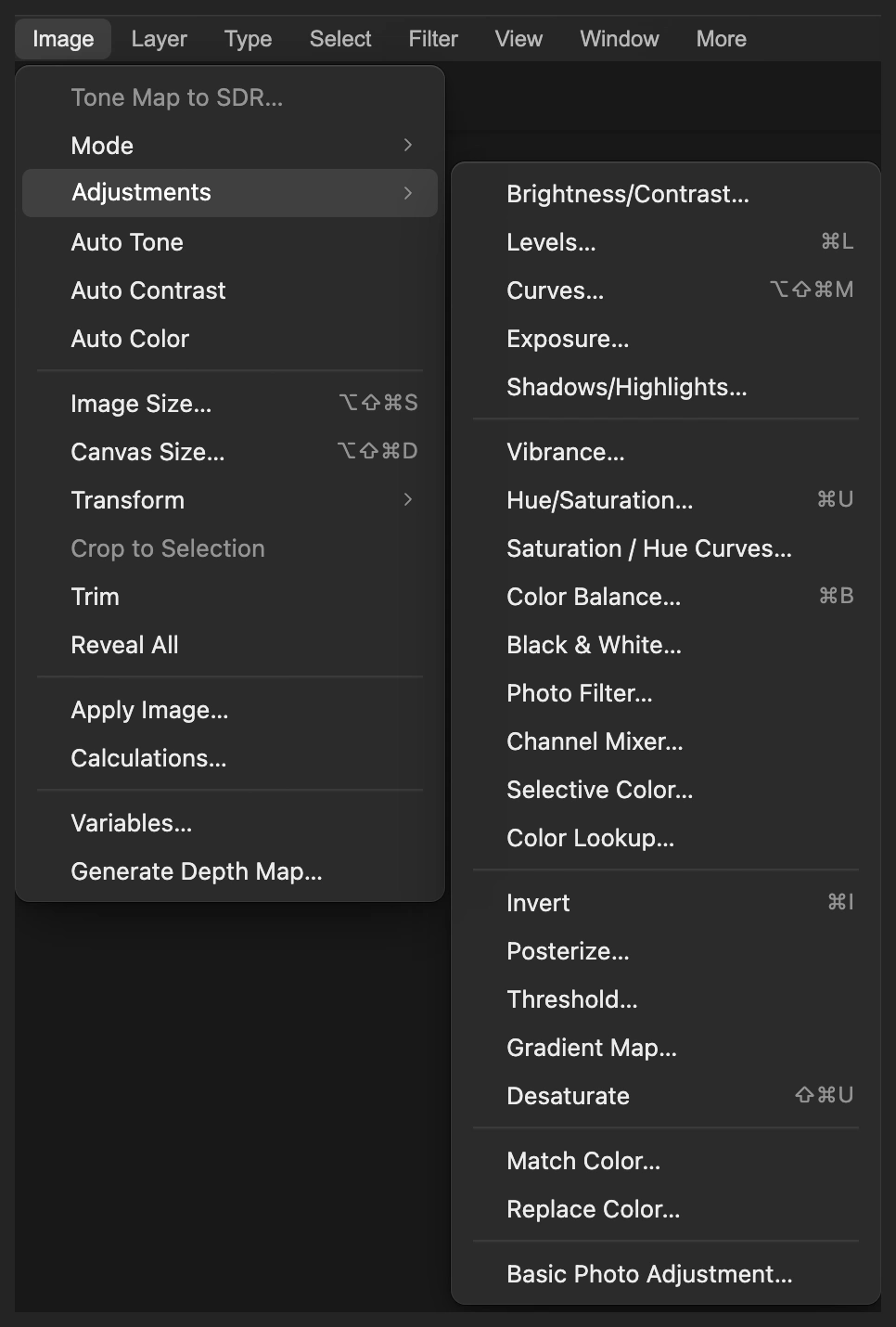
«Знизити насиченість» робить виділену копію чорно-білою. Поверніть контраст за допомогою рівнів
Виберіть Коригувальний шар «Рівні» змінює тони фото під ним, не замінюючи їхніх пікселів.
Залиште канал RGB. У трьох полях під гістограмою, зліва направо, введіть 32, 1 і 225: чорна точка, гама середніх тонів і біла точка. Значення в полях Вихідні рівні залиште 0 і 255, а потім натисніть кнопку Застосувати.
Темні тони стануть глибшими, а світлі — яскравішими. Ці значення підходять для прикладу; на іншому скані стежте, щоб фактура залишалася видимою в найтемніших ділянках і на світлому папері чи одязі.
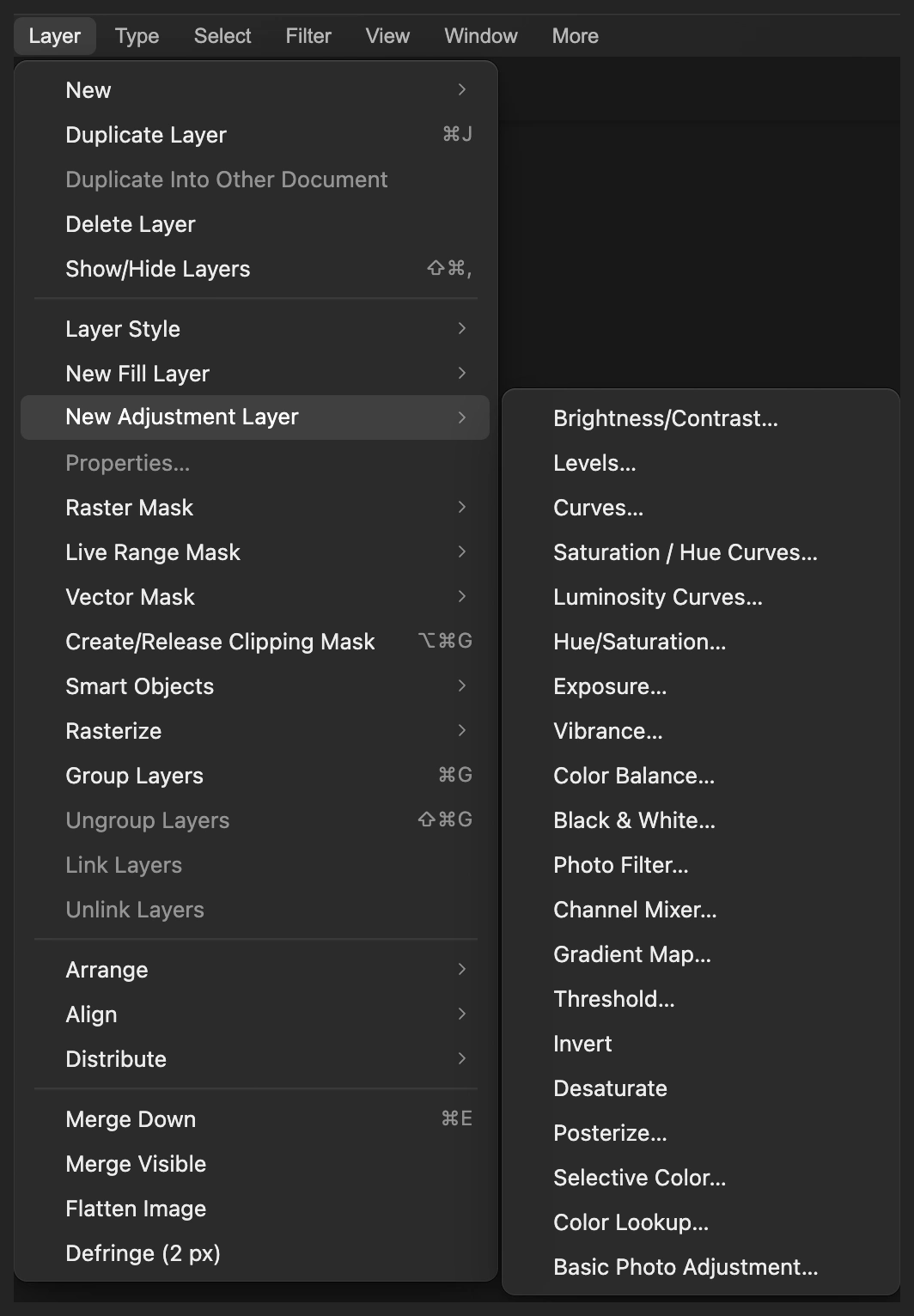
Тримайте корекцію контрасту на окремому шарі. 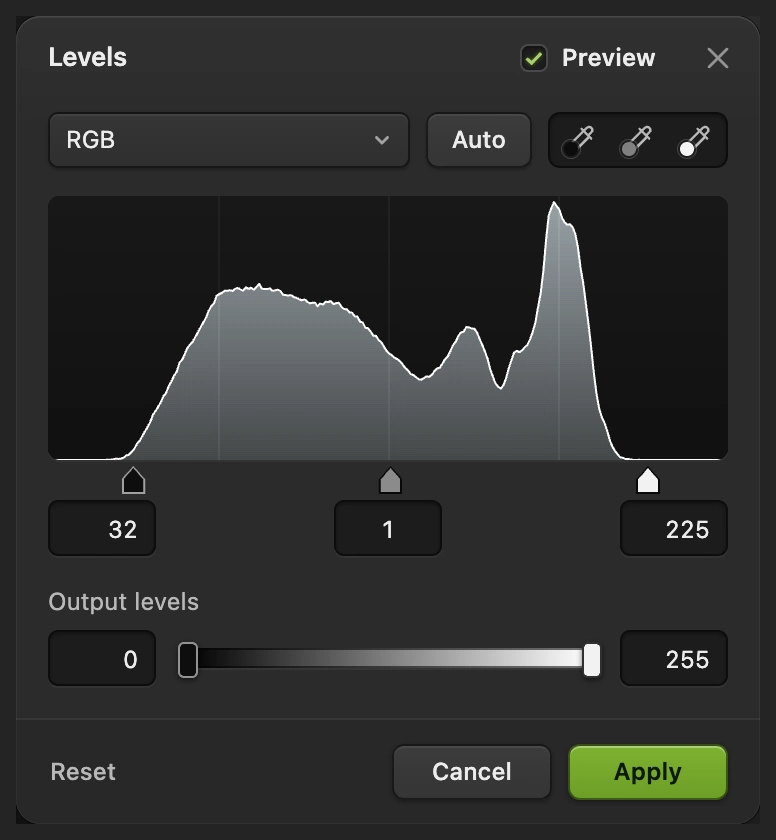
Вхідні рівні: 32, 1, 225. Вихідні рівні залишаються 0 і 255. Приберіть окремі темні цятки
Вибирайте , доки масштаб скану не стане приблизно 300%. Перед тим як вибрати інструмент відновлення, один раз клацніть зображення, щоб пробіл діяв на зображення, а не на меню; потім, утримуючи пробіл, перетягуйте, щоб переміщатися по ньому.
Клацніть на панелі «Шари» мініатюру фото шару «Фон копія». Клацніть правою кнопкою миші кнопку ретушування у вигляді штампа на панелі інструментів ліворуч і виберіть Точковий пензель відновлення. Перевірте, що в списку Джерело вибрано Поточний шар, і в полі Розмір задайте 12 px. Значення Жорсткість, Непрозорість і Натиск залиште стандартними — 100%.
Клацніть кожну окрему темну цятку на небі, потім круглі цятки на стіні хатини: над дверима, ближче до правого краю стіни й ліворуч від лівого вікна. Перш ніж виправляти наступну, зачекайте, доки зникне попередня цятка. Нерівну фактуру тиньку й дрібне зерно не чіпайте.
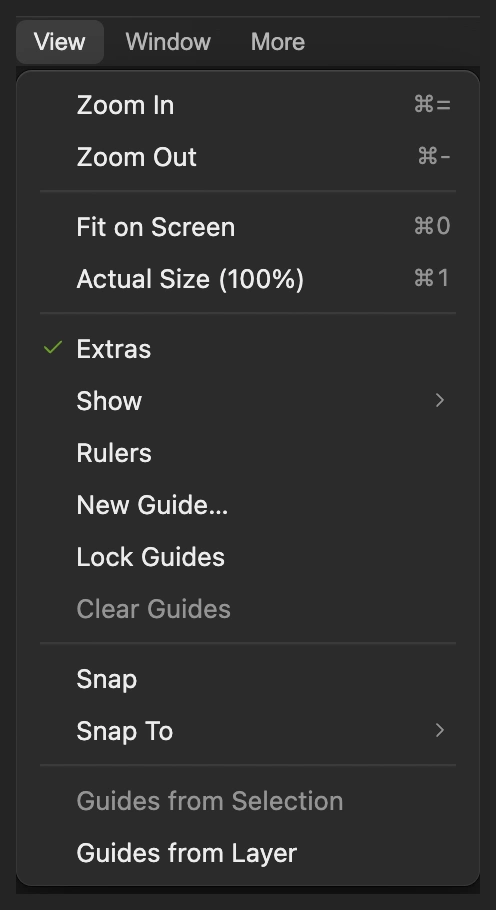
Збільште дефекти, перш ніж виправляти їх. 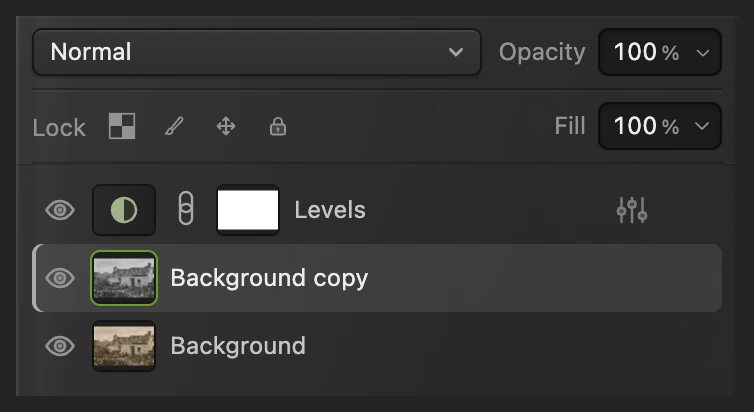
Відновлюйте копію фото, а не шар «Рівні» чи його маску. 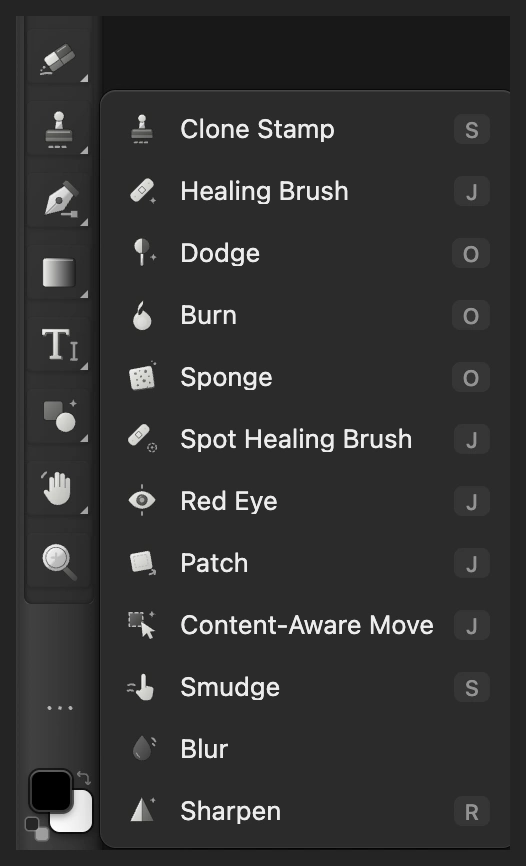
Виберіть «Точковий пензель відновлення» в групі інструментів ретушування. 
Зразок береться з виділеної копії під шаром «Рівні». 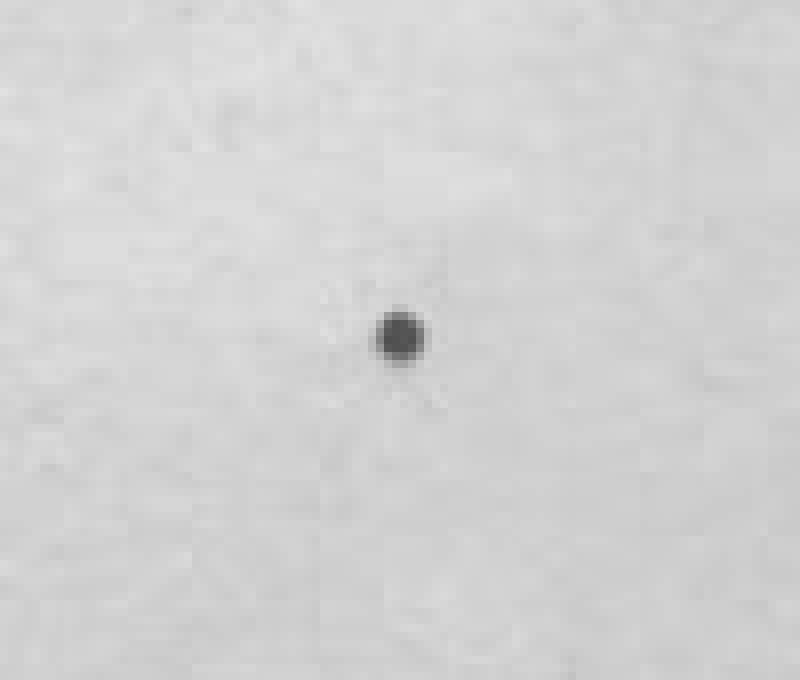
До: окрема темна цятка на небі над хатиною. 
Після: цятку заповнила фактура навколишнього неба. Проведіть пензлем уздовж двох білих подряпин
Зменште значення в полі Розмір до 8 px. На небі вгорі ліворуч проведіть уздовж тонкої білої подряпини від лівого кінця до правого. Відпустіть кнопку миші й зачекайте, доки подряпину буде виправлено.
На стіні хатини між лівим вікном і дверима проведіть уздовж короткої білої подряпини від верхнього кінця вниз. Покрийте всю лінію разом з обома кінцями. Не заходьте пензлем на раму вікна й інші краї будівлі.
Порада Натисніть Ctrl+Z або ⌘Z, щоб скасувати невдалий мазок.

Пензель має покривати подряпину з невеликим запасом. 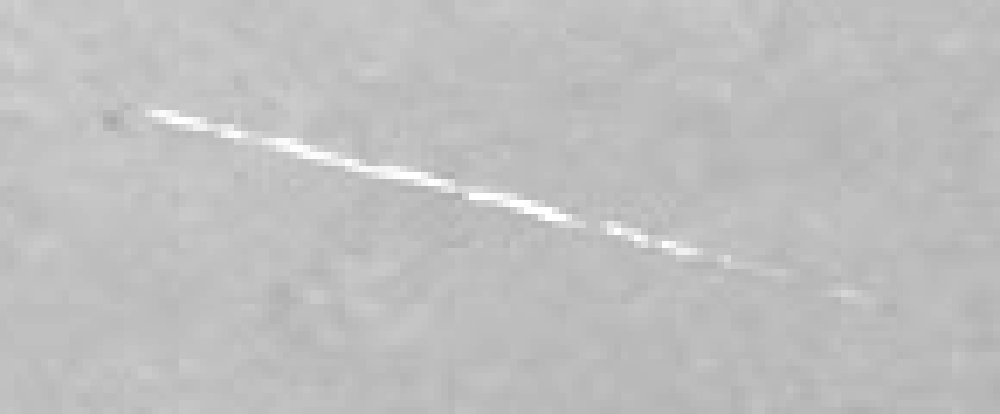
До: проведіть уздовж усієї білої лінії зліва направо. 
Після: фактура неба тягнеться через виправлену лінію. 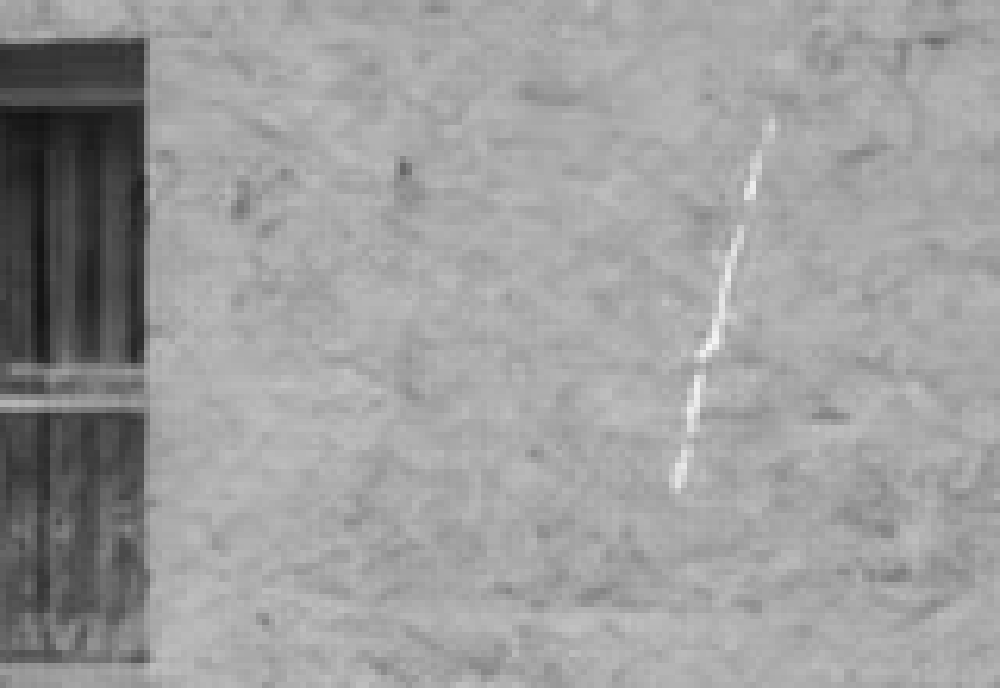
До: ця подряпина йде вниз по стіні, подалі від рами вікна. 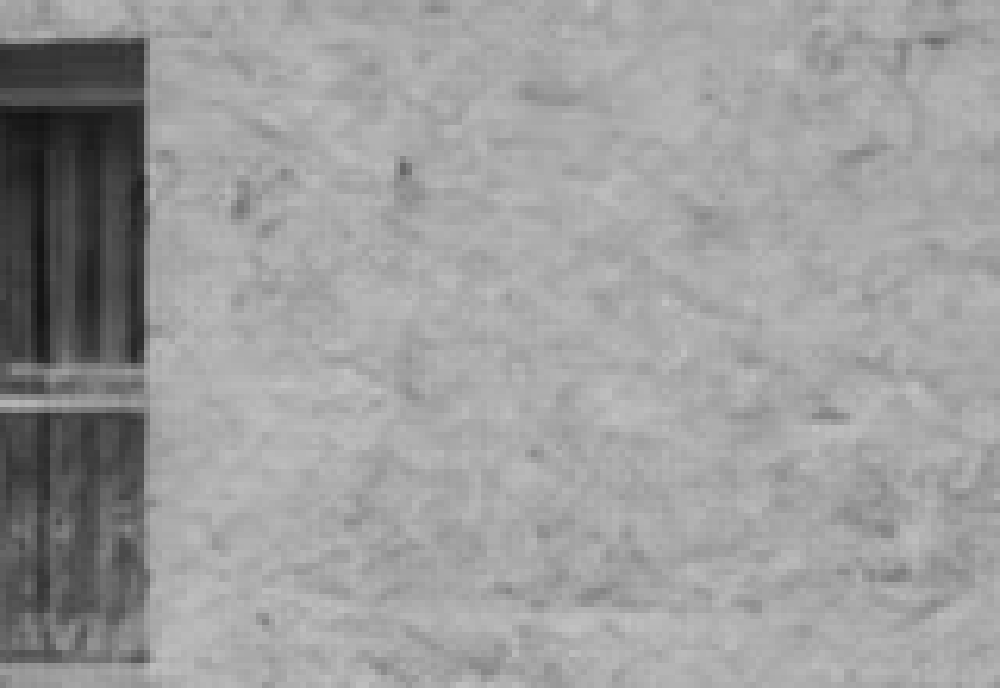
Після: вузьке виправлення повторює фактуру стіни. Порівняйте результат і скоригуйте тони
Клацніть значки ока біля шарів Рівні і Фон копія, щоб приховати обидва й побачити незмінений скан. Знову ввімкніть обидва. Перегляньте всю хатину й збільшені виправлення: черепиця на даху, віконні рами й фактура відбитка мають залишатися розбірливими.
Щоб змінити контраст, клацніть мініатюру з наполовину затіненим колом біля шару «Рівні» й виберіть Змініть вхідні рівні й натисніть кнопку Застосувати. Якщо листя перетворюється на суцільну темну пляму, зменште контраст.
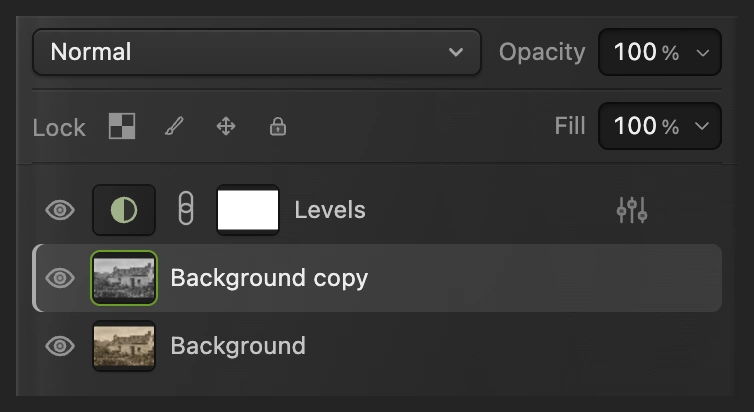
Приховайте обидва змінені шари, щоб побачити оригінал. Виберіть коло шару «Рівні», щоб скоригувати тони. 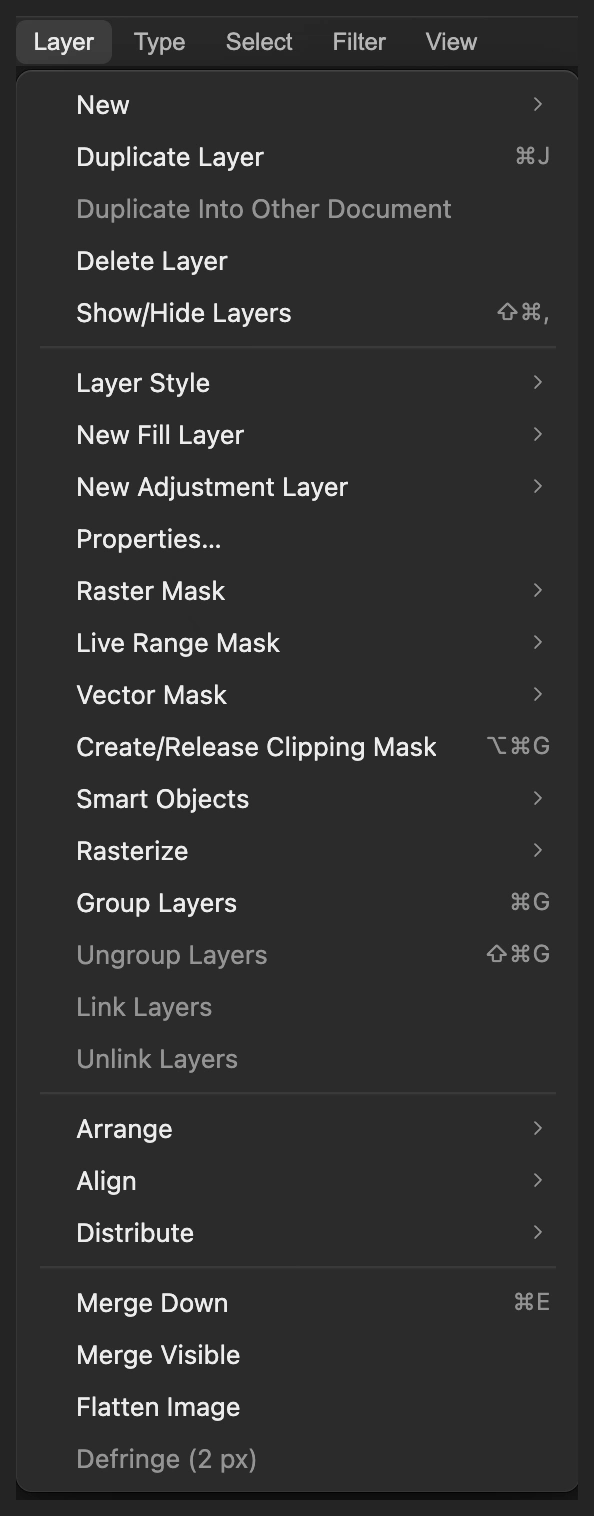
«Властивості» знову відкриває налаштування рівнів, придатні для редагування. Збережіть проєкт і експортуйте готове фото
Виберіть , щоб зберегти оригінал, відновлену копію й шар «Рівні». Після цього зберігатиме проєкт. Щоб отримати нове готове зображення, виберіть і натисніть кнопку Експортувати.
Якщо ви залишаєтеся з відкритим JPEG, записує зведене зображення в цьому форматі; під час першого збереження відкривається вікно Зберегти зображення.
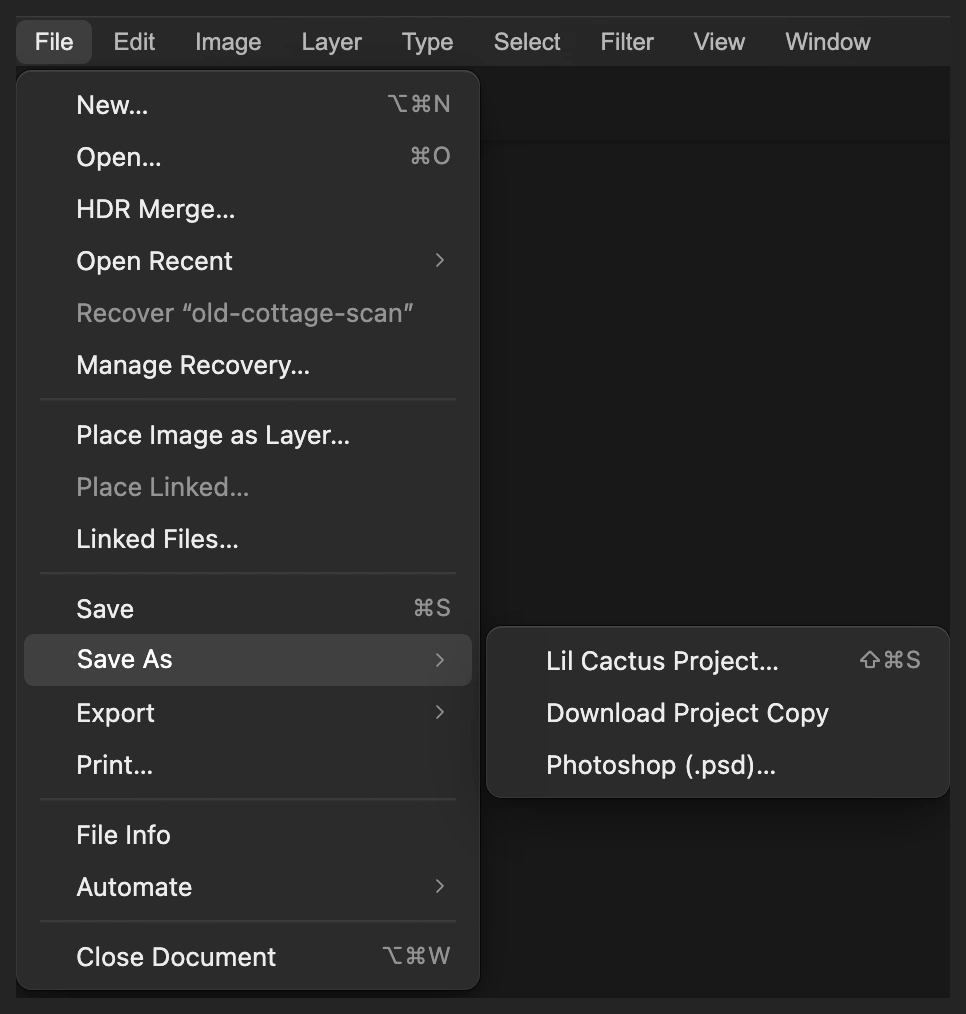
Проєкт зберігає доступ до оригіналу, а «Рівні» — придатними для редагування. 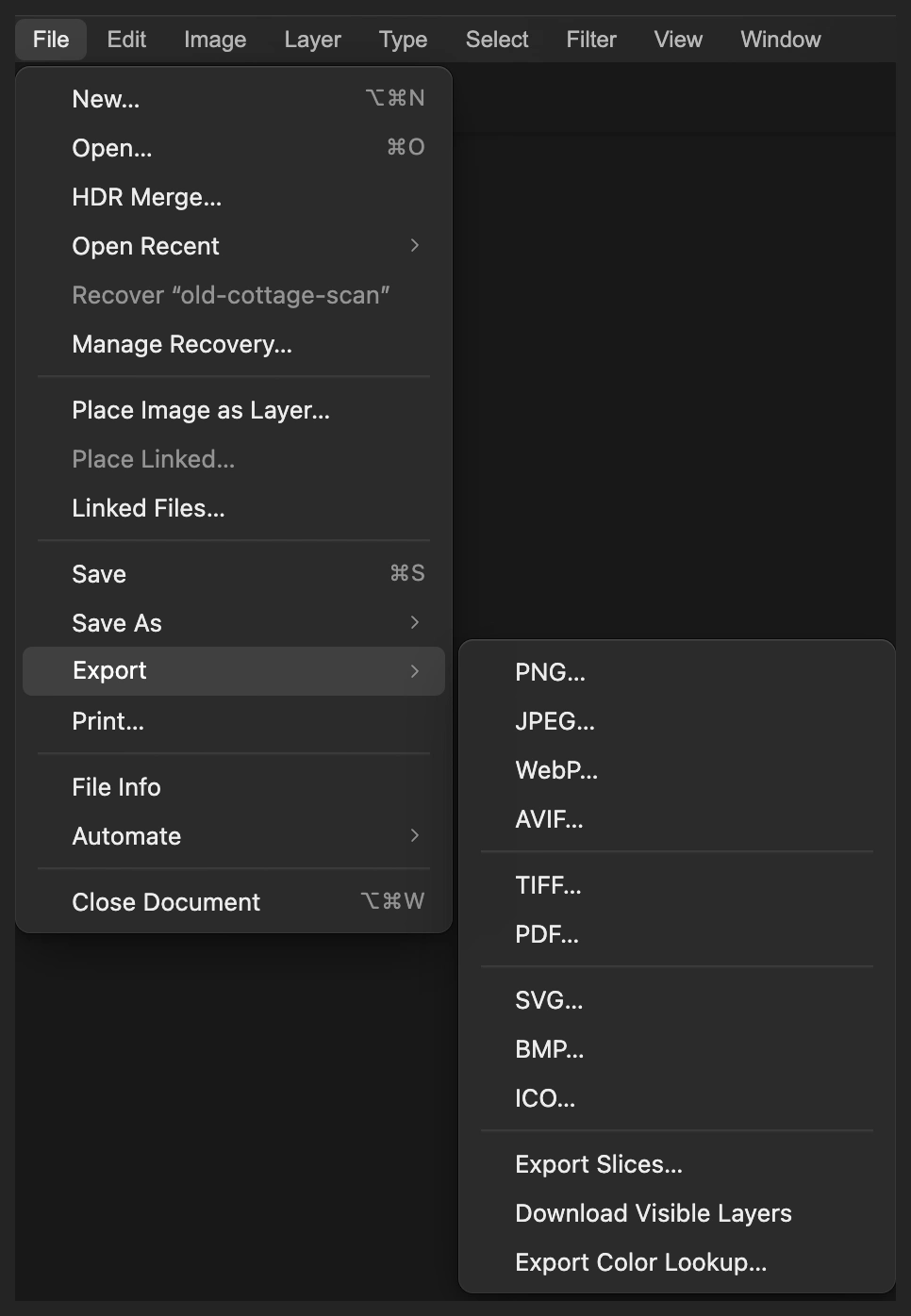
Експортуйте готове відновлене фото в новий JPEG. 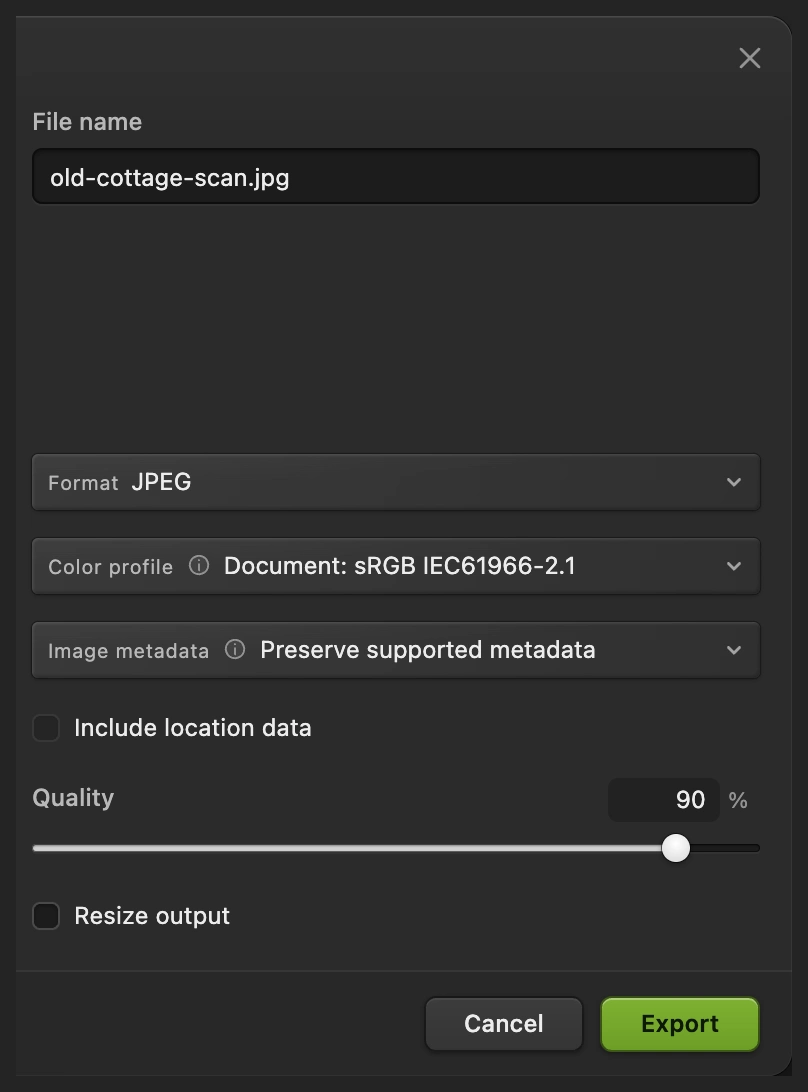
Експортуйте зведений результат, щоб поділитися ним.
Розв’язання типових проблем
Точкове відновлення просить вибрати мініатюру зображення
Виділіть мініатюру фото шару «Фон копія». Коригувальний шар або його маска — це інша ціль редагування. На копії фото використовуйте «Джерело»: «Поточний шар».
Виправлення копіює частину вікна чи даху
Ділянка під пензлем розташована надто близько до різкого краю. Працюйте меншими ділянками й вужчим пензлем, щоб поруч була чиста фактура. Велику втрачену ділянку без схожої фактури доведеться відтворювати, а не виправляти точково.
Кущі стають суцільно чорними або світлі ділянки втрачають фактуру
Знову відкрийте «Рівні», як описано в кроці 6. Наблизьте чорне вхідне значення до 0 або біле вхідне значення до 255. Значення з прикладу — не пресет для кожного скану.
Виправлена ділянка світліша або різкіша за навколишні
Перевірте, що в списку «Джерело» вибрано «Поточний шар» і виділено шар «Фон копія» під шаром «Рівні». Значення «Усі видимі шари» бере зразок із зображення, до якого вже застосовано рівні, тому виправлення отримує зміну контрасту двічі.
Що робити далі
Відновлення старих фото: запитання та відповіді
Чи може Lil Cactus відновити старе фото одним клацанням?
Ні. У цьому способі Lil Cactus відтінок скану, вицвілість і локальні пошкодження виправляються окремо. Ви самі вибираєте налаштування контрасту й зафарбовуєте окремі дефекти, які потрібно виправити.
Чи можна цим способом відновити старе кольорове фото?
Так. У Lil Cactus пропустіть «Знизити насиченість», щоб зберегти кольори, і виправте дрібні дефекти на копії фото. Колірний відтінок потребує окремої корекції кольору; значення рівнів із чорно-білого прикладу підійдуть не для кожної фотографії.
Чи може відновлення фото повернути втрачені деталі оригіналу?
Ні. Точковий пензель відновлення в Lil Cactus заповнює дрібні пошкодження фактурою з навколишніх ділянок. Він не може знати, як виглядали втрачене обличчя, напис чи інша деталь оригіналу.
Чи можна змінити відновлення старого фото після збереження?
Так. У проєкті Lil Cactus можна заново налаштувати «Рівні» або почати нове виправлення з оригінального шару. Мазки точкового відновлення змінюють пікселі, тому окремі виправлення не мають вікна налаштувань, яке можна відкрити знову.
Чи завантажується моє старе фото на сервер під час відновлення?
Ні. Lil Cactus виконує «Знизити насиченість», «Рівні» й точковий пензель відновлення на вашому пристрої. Для цих змін скан не завантажується на сервер.
Що далі
 Як за допомогою «Рівнів» задати точки чорного й білогоТочка чорного, точка білого й середні тони за гістограмою.Початковий · 5 хв
 Як зробити фото чорно-білимВиберіть, наскільки світлим стане кожен колір, щоб фото не вийшло пласким.Початковий · 5 хв
 Як прибрати об’єкт із фото онлайнОбведіть об’єкт, і редактор домалює те, що було за ним.Початковий · 6 хв