كيف أنشئ تصاميم تلقائية من ملف CSV؟
إجابة سريعة
افتح تصميما متعدد الطبقات في Lil Cactus واختر في علامة التبويب مجموعات البيانات، استورد ملف CSV أو TSV. وفي المتغيرات، حدد طبقة نص، وفعل محتوى النص، واستبدل filename بـ title في الحقل عمود محتوى النص. عاين الصفوف في مجموعات البيانات، ثم انتقل إلى تصدير باسم وانقر تصدير كل التصاميم… يصبح كل صف بيانات ملفا مستقلا داخل ملف ZIP.
- المدة
- 7 دقائق
- المستوى
- متوسط
- ما تحتاج إليه
- تصميم متعدد الطبقات فيه نص قابل للتحرير، وجدول CSV أو TSV
- يعمل مع
- قوالب مشاريع Lil Cactus وجداول CSV أو TSV، ويصدر هذا الدرس ملفات PNG
يربط المتغير خاصية من خصائص الطبقة بعمود في جدول. ومجموعة البيانات صف واحد: القيم المستخدمة في نسخة واحدة من التصميم. وهذا مفيد لمجموعة من الملصقات أو بطاقات المنتجات أو بطاقات الأسماء التي يبقى تخطيطها ثابتا ويتغير محتواها.
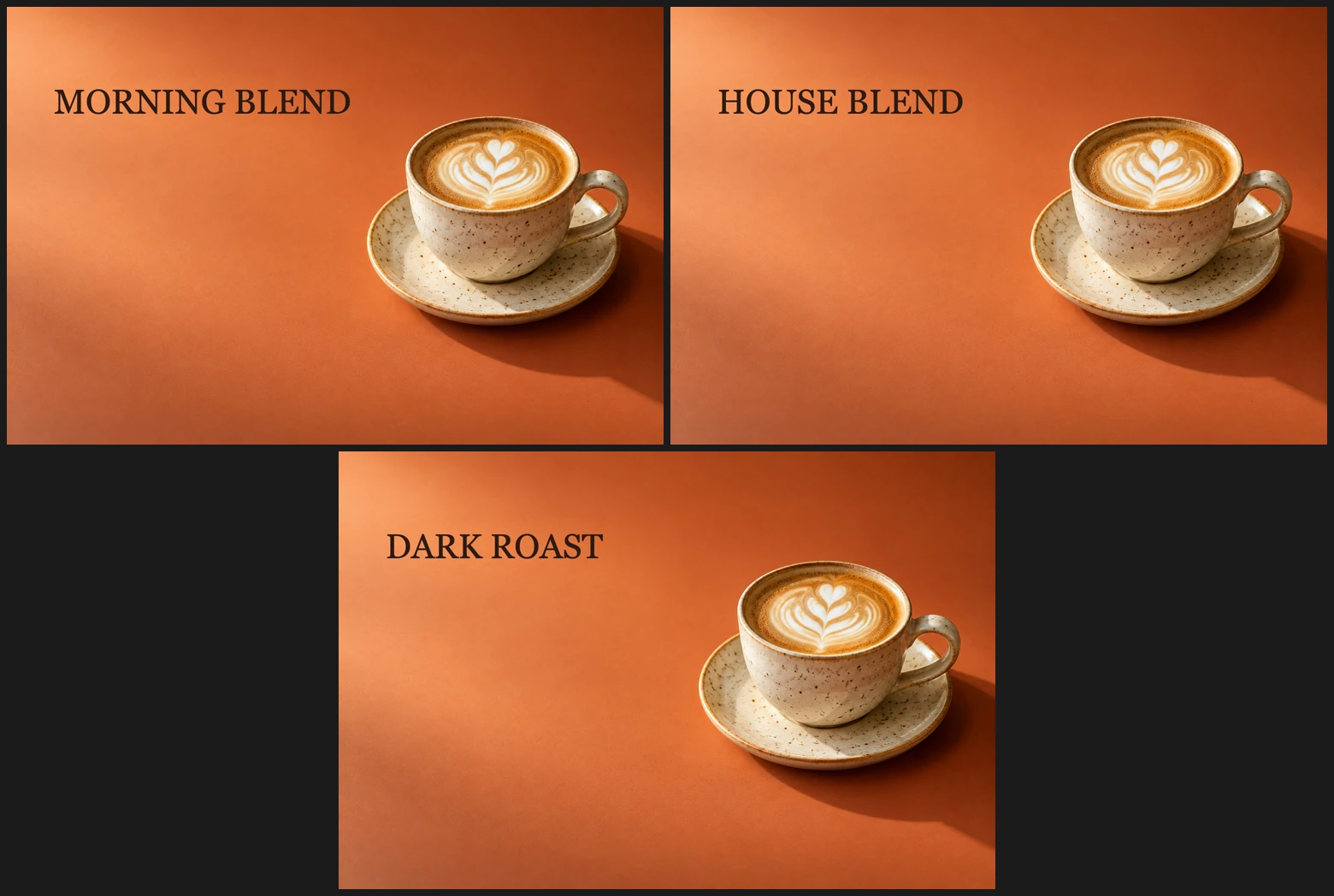
ابدأ بطبقات منفصلة للأجزاء التي تريد تغييرها. ويجب أن يبقى النص نصا قابلا للتحرير، لا حروفا مدمجة في صورة مسطحة. هنا، تستبدل ثلاثة صفوف العنوان على ملصق قهوة.
إنشاء ثلاثة تصاميم في ست خطوات
افتح القالب ونزل الجدول
افتح القالب النموذجي من هذه الصفحة، أو اختر لملفك متعدد الطبقات. في لوحة الطبقات للقالب النموذجي، تحمل الطبقة نص العنوان فوق صورة الخلفية.
نزّل ملف CSV النموذجي. يحتوي صفه الأول على عناوين الأعمدة، ويقدم كل صف بعده اسما لملف الإخراج وعنوانا:
filename title morning MORNING BLEND house HOUSE BLEND dark DARK ROAST 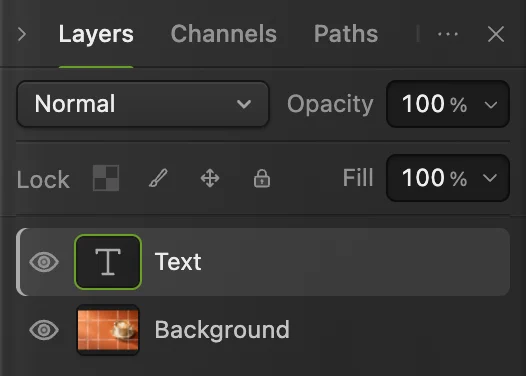
اربط طبقة «نص»، واترك صورة الخلفية ثابتة. استورد ملف CSV في «مجموعات البيانات»
اختر انقر علامة التبويب مجموعات البيانات، ثم استيراد CSV / TSV… واختر poster-variants.csv. يذكر مربع الحوار أن الملف يضم ثلاثة صفوف وعمودين، ويعرض قيمها في جدول.
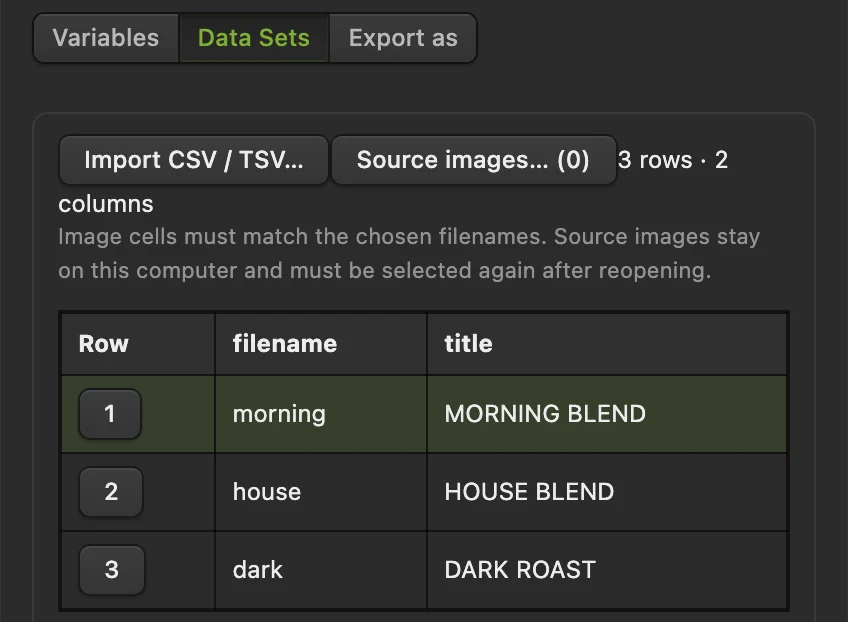
يوجد «استيراد CSV / TSV…» في علامة التبويب «مجموعات البيانات». يحتوي الملف النموذجي على ثلاثة تصاميم. اربط طبقة النص بعمود العنوان
انتقل إلى المتغيرات. اختر في القائمة طبقة الخيار Text (نص)، وحدد محتوى النص، واستبدل filename بـ title في الحقل عمود محتوى النص. اكتب عنوان العمود تماما كما يظهر في ملف CSV.
يعرض الملخص أسفل عناصر التحكم Text · نص ← title. وتبقى الطبقات الأخرى ثابتة لأنها غير مربوطة بأي عمود.
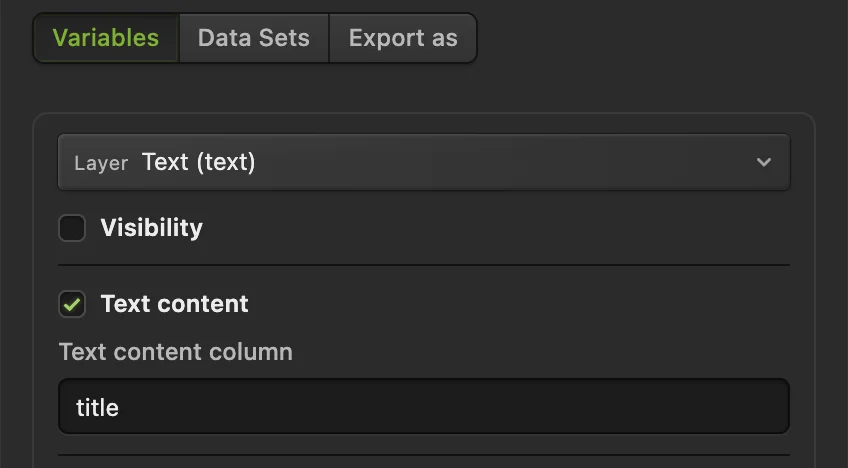
في «المتغيرات»، يربط «محتوى النص» طبقة العنوان القابلة للتحرير بعمود title في ملف CSV. عاين كل صف
عد إلى مجموعات البيانات وانقر معاينة التصميم. يعرض الصف 1 العنوان MORNING BLEND. انقر التالي، ثم معاينة التصميم مرة أخرى لترى HOUSE BLEND، وكرر ذلك لترى DARK ROAST. يؤدي تحديد صف آخر إلى مسح المعاينة القديمة، لذا أنشئ معاينة جديدة بعد كل تغيير.
تأكد من أن كل عنوان يتسع في المساحة الخالية على يسار الفنجان. تنشئ المعاينة نسخة منفصلة، ولا تستبدل العنوان في القالب المفتوح.
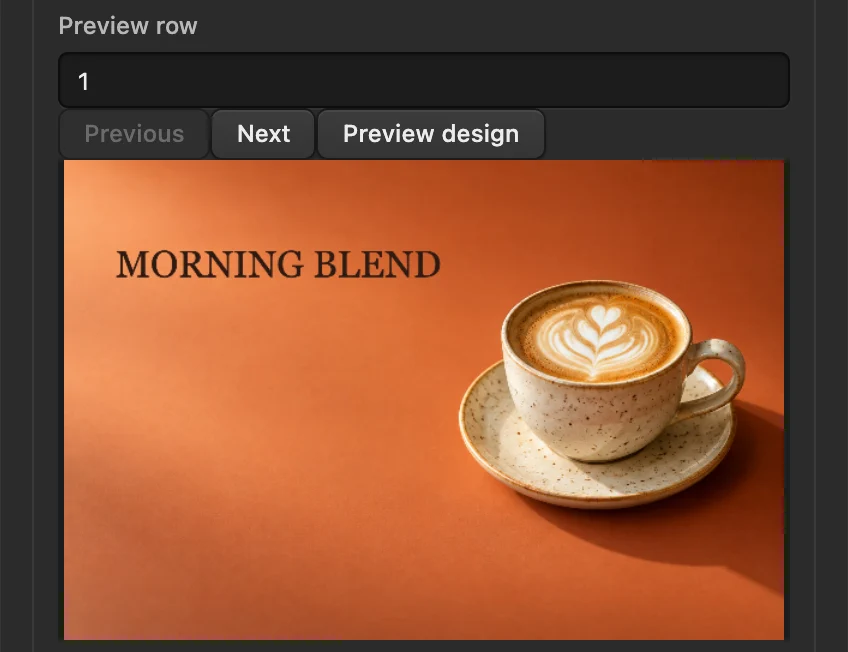
يعرض الصف 1 معاينة MORNING BLEND، وما زال القالب الأصلي يحتوي على COFFEE MENU. اختر أسماء الملفات وصدر كل التصاميم
انتقل إلى تصدير باسم. اضبط أسماء الملفات من على filename، وأبق التنسيق على PNG. ثم انقر تصدير كل التصاميم…
فك ضغط ملف ZIP الذي نزلته. ستجد morning.png وhouse.png وdark.png، وأبعاد كل منها 1536 × 1024 بكسل. افتح الملفات لتفحص العناوين بحجمها الكامل. ويبقى مربع حوار «المتغيرات» مفتوحا بعد التصدير.
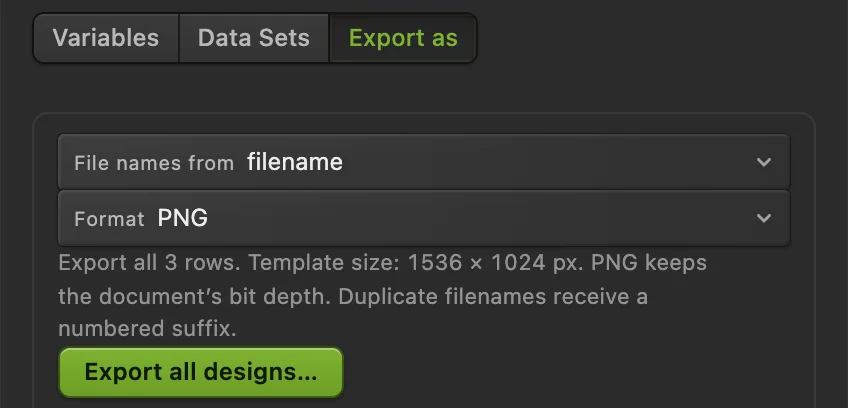
يمنح عمود filename الملفات أسماءها، ويقدم عمود title الكلمات الظاهرة. احفظ الإعداد لاستخدام لاحق
انقر حفظ الإعدادات للاحتفاظ بالروابط والصفوف المستوردة في المستند وإغلاق «المتغيرات». ثم اختر لحفظ القالب متعدد الطبقات مع ذلك الإعداد.
عند إعادة فتح المشروع، يعيد الإعداد. استورد جدولا معدلا في مجموعات البيانات لاستخدام قيم جديدة، مع الإبقاء على عناوين الأعمدة نفسها للروابط الموجودة.
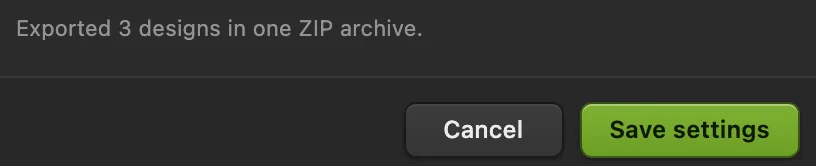
يحتفظ «حفظ الإعدادات» بالجدول والروابط في المستند. 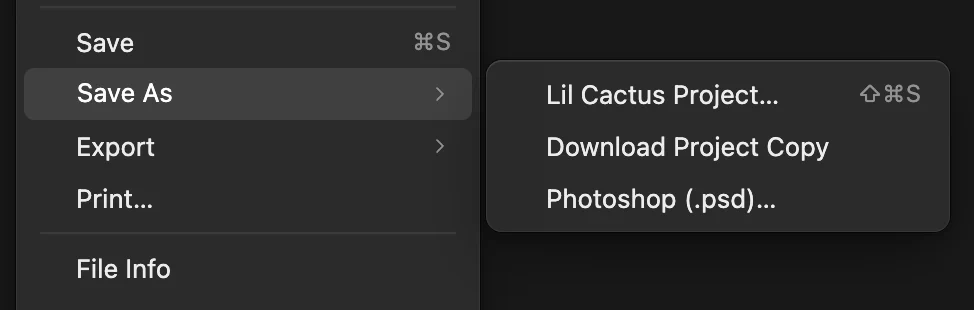
يحفظ «مشروع Lil Cactus…» المستند متعدد الطبقات وإعداده في ملف.
تغيير الصور أو ظهور الطبقات
توفر علامة التبويب «المتغيرات» نفسها خاصيتين أخريين:
| الخاصية | كيف تقدم قيمها |
|---|---|
| «الرؤية» | استخدم true/false أو yes/no أو 1/0 في عمود. اربطها بأي طبقة أو مجموعة لإظهار ذلك المحتوى أو إخفائه في كل صف. |
| «محتوى الصورة» | اختر طبقة بكسلات أو كائنا ذكيا. ضع في العمود أسماء الملفات بدقة مع امتداداتها. وفي «مجموعات البيانات»، انقر «الصور المصدر…» لتحديد تلك الملفات. |
في ربط الصور، يوفر موضع الصورة الخيار ملاءمة بالداخل، في المنتصف للإبقاء على الصورة كاملة، أو تعبئة واقتصاص، في المنتصف لملء مساحتها. ويجب اختيار ملفات الصور المصدر مرة أخرى بعد إعادة فتح القالب.
حل المشكلات الشائعة
لا يحتوي الجدول على عمود «title».
الربط وعنوان العمود مختلفان. تحقق من التهجئة وحالة الأحرف الكبيرة والصغيرة، ثم صحح حقل العمود في «المتغيرات» أو استورد الجدول المصحح في «مجموعات البيانات».
«محتوى النص» معطل
الطبقة المحددة ليست نصا قابلا للتحرير. اختر طبقة «نص»، لا مجموعتها ولا صورة مسطحة.
عنوان لا يتسع
يستخدم النص البديل التنسيق الموجود في بداية نص الطبقة. اختصر كلمات ذلك الصف أو عدل تخطيط النص في القالب قبل إنشاء الملفات مجددا.
تعذر العثور على صورة مصدر
اخترها عبر الصور المصدر… في «مجموعات البيانات». يجب أن تطابق الخلية اسم الملف المختار تماما، بما في ذلك حالة الأحرف والامتداد، لا مسار مجلد.
فاصلة تقسم قيمة واحدة إلى عمودين
في ملف CSV، ضع القيمة التي تحتوي على فاصلة بين علامتي اقتباس مزدوجتين. ويحتاج كل صف إلى عدد الخلايا نفسه الموجود في صف العناوين. أما TSV فيستخدم علامات الجدولة بين الخلايا.
ماذا بعد؟
- أنشئ قالبا: أضف النص وحرره.
- نظم الأجزاء: كيف تعمل الطبقات.
- كرر التعديل نفسه على صور مختلفة: الإجراءات والمعالجة الدفعية.
- احتفظ بأصل قابل للتحرير: الحفظ والتصدير.
التصاميم المعتمدة على البيانات: أسئلة وأجوبة
هل يمكنني إنشاء تصاميم من جدول Excel؟
نعم. احفظ الجدول أولا بتنسيق CSV أو نص مفصول بعلامات الجدولة. في Lil Cactus، اختر «صورة › المتغيرات…»، وانقر علامة التبويب «مجموعات البيانات»، ثم «استيراد CSV / TSV…». يستورد مربع الحوار الملف النصي لا مصنف Excel.
هل يمكن للتصاميم المعتمدة على البيانات استبدال النص في ملف JPEG مسطح؟
لا. يحتاج Lil Cactus إلى طبقة نص قابلة للتحرير من أجل «محتوى النص». أنشئ الكتابة في طبقة نص منفصلة قبل ربطها بعمود.
هل تغير معاينة مجموعة بيانات القالب؟
لا. ينشئ Lil Cactus المعاينة والتصاميم المصدرة من نسخ منفصلة. ويحتفظ «حفظ الإعدادات» بالجدول والروابط دون تطبيق أي صف على الطبقات الأصلية.
هل يمكن لعمود واحد في ملف CSV أن يغير أكثر من طبقة؟
نعم. في «المتغيرات» في Lil Cactus، امنح الخاصية المعنية في كل طبقة عنوان العمود نفسه. عندها تقرأ كل خاصية مربوطة ذلك العمود للصف الحالي.
هل يمكن أن تستخدم التصاميم المعتمدة على البيانات صورا مختلفة في كل تصميم؟
نعم. في Lil Cactus، اربط «محتوى الصورة» في طبقة بكسلات أو كائن ذكي بعمود يضم أسماء الملفات بدقة، ثم اختر تلك الملفات عبر «الصور المصدر…» في «مجموعات البيانات».
تابع التعلم
 كيف أضيف نصا إلى صورة؟عنوان رئيسي وسطر ثانٍ على صورة، ويبقيان قابلين للتعديل لاحقا.مبتدئ · 5 د
 كيف أستخدم الطبقات في محرر الصور؟رتب أجزاء الصورة فوق بعضها، وغير ترتيبها، واجعلها شفافة، وأخفها، واجمعها في مجموعات.مبتدئ · 6 د
 كيف أسجل الإجراءات وأعدّل الصور دفعة واحدة؟سجل تعديلا قابلا لإعادة الاستخدام، ثم طبقه على مجموعة من الصور.متوسط · 6 د