Como criar artes a partir de um CSV com variáveis
Resposta rápida
Abra um design em camadas no Lil Cactus e escolha Na aba Conjuntos de dados, importe um CSV ou TSV; na aba Variáveis, selecione uma camada de texto, ative Conteúdo do texto e substitua filename por title no campo Coluna do conteúdo do texto. Visualize as linhas em Conjuntos de dados, passe para Exportar como e clique em Exportar todos os designs… Cada linha de dados vira um arquivo separado dentro de um ZIP.
- Tempo
- 7 minutos
- Nível
- Intermediário
- Você precisa de
- Um design em camadas com texto editável e uma tabela CSV ou TSV
- Funciona com
- Modelos de projeto do Lil Cactus, tabelas CSV ou TSV; esta lição exporta arquivos PNG
Grátis, sem cadastro. Sua foto fica no seu computador.
Uma variável liga uma propriedade de uma camada a uma coluna de uma tabela. Um conjunto de dados é uma linha: os valores usados em uma versão do design. Isso é útil para uma série de cartazes, cards de produto ou crachás cujo layout continua igual enquanto o conteúdo muda.
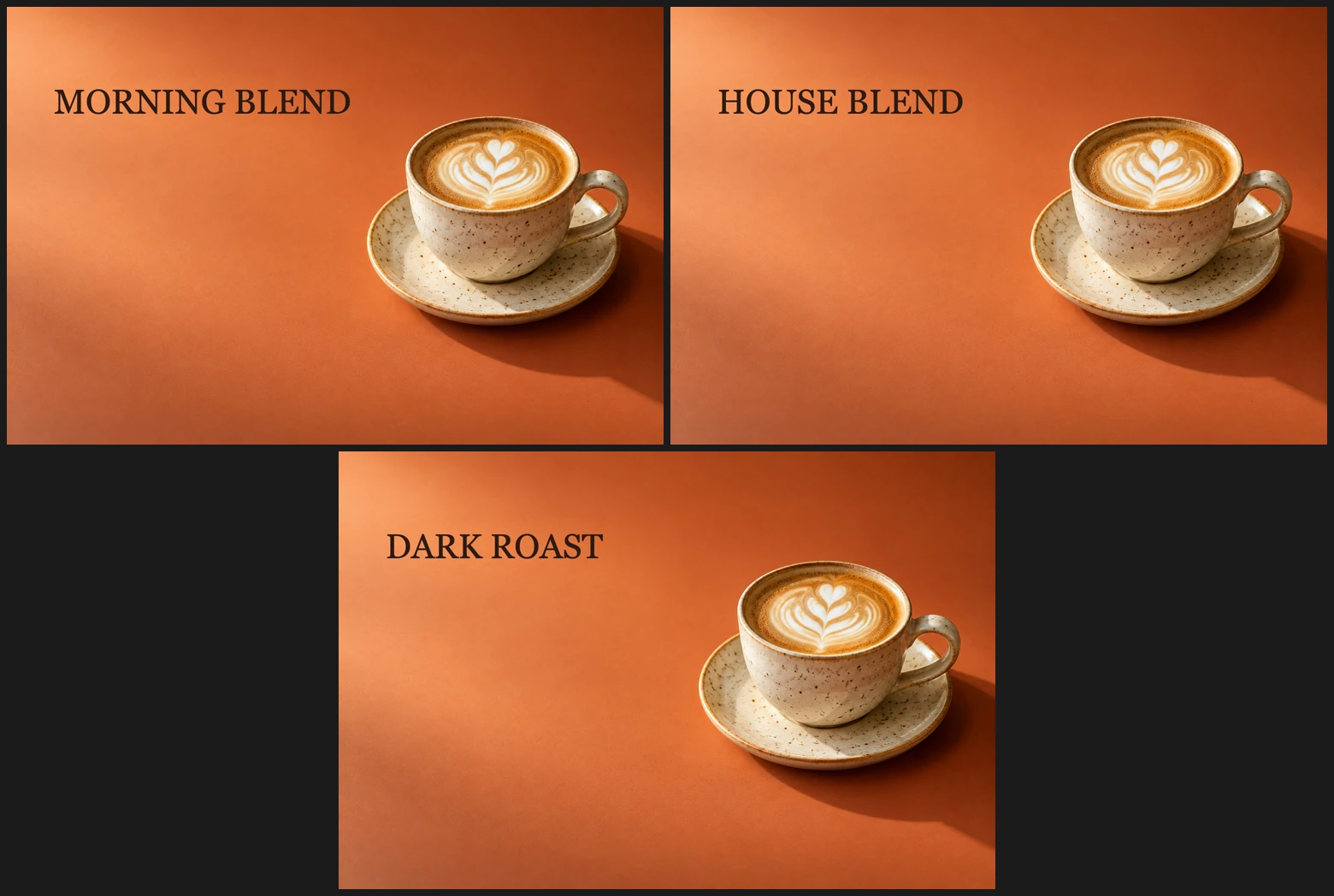
Comece com camadas separadas para as partes que você quer variar. O texto precisa continuar editável, e não letras achatadas em uma foto. Aqui, três linhas substituem o título de um cartaz de café.
Gere três designs em seis passos
Abra o modelo e baixe a tabela
Abra o modelo de exemplo desta página ou escolha para o seu próprio arquivo em camadas. No painel Camadas do exemplo, a camada Text contém o título, acima da foto Background.
Baixe o CSV de exemplo. A primeira linha dele contém os cabeçalhos das colunas. Cada linha seguinte traz um nome de saída e um título:
filename title morning MORNING BLEND house HOUSE BLEND dark DARK ROAST 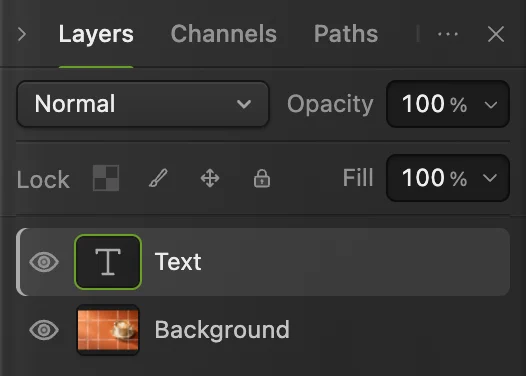
Vincule a camada Text e deixe a foto de fundo fixa. Importe o CSV em Conjuntos de dados
Escolha Clique na aba Conjuntos de dados, depois em Importar CSV / TSV… e escolha poster-variants.csv. A caixa de diálogo informa três linhas e duas colunas e mostra os valores em uma tabela.
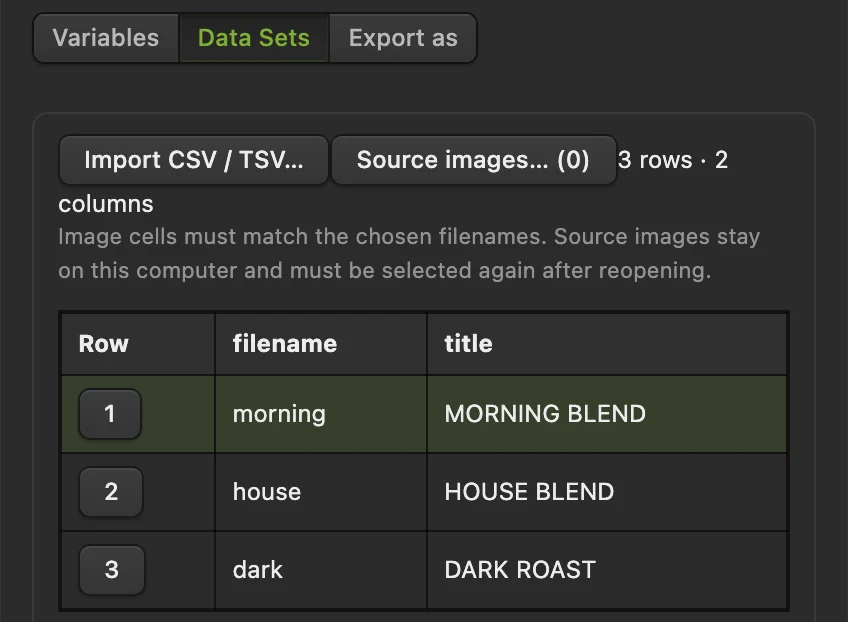
Importar CSV / TSV… fica na aba Conjuntos de dados. O exemplo contém três designs. Ligue a camada Text à coluna title
Passe para a aba Variáveis. Em Camada, escolha Text (texto), marque Conteúdo do texto e substitua filename por title em Coluna do conteúdo do texto. Use o cabeçalho exatamente como aparece no CSV.
O resumo abaixo dos controles mostra Text · texto → title. As outras camadas ficam fixas porque não têm vínculo.
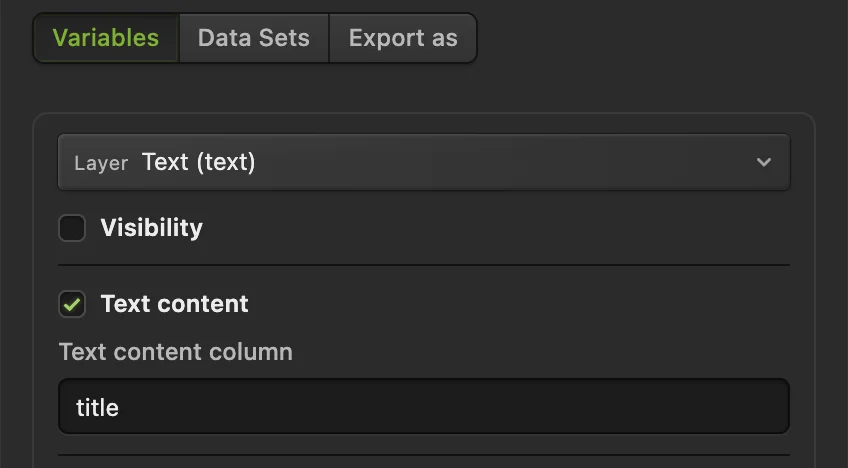
Em Variáveis, Conteúdo do texto liga a camada de título editável à coluna title do CSV. Visualize cada linha
Volte para Conjuntos de dados e clique em Visualizar design. A linha 1 mostra MORNING BLEND. Clique em Próxima e depois em Visualizar design de novo para ver HOUSE BLEND; repita para DARK ROAST. Selecionar outra linha apaga a visualização anterior, então gere uma nova depois de cada mudança.
Confira se cada título cabe na área livre à esquerda da xícara. A visualização cria uma cópia separada: ela não substitui o título no modelo aberto.
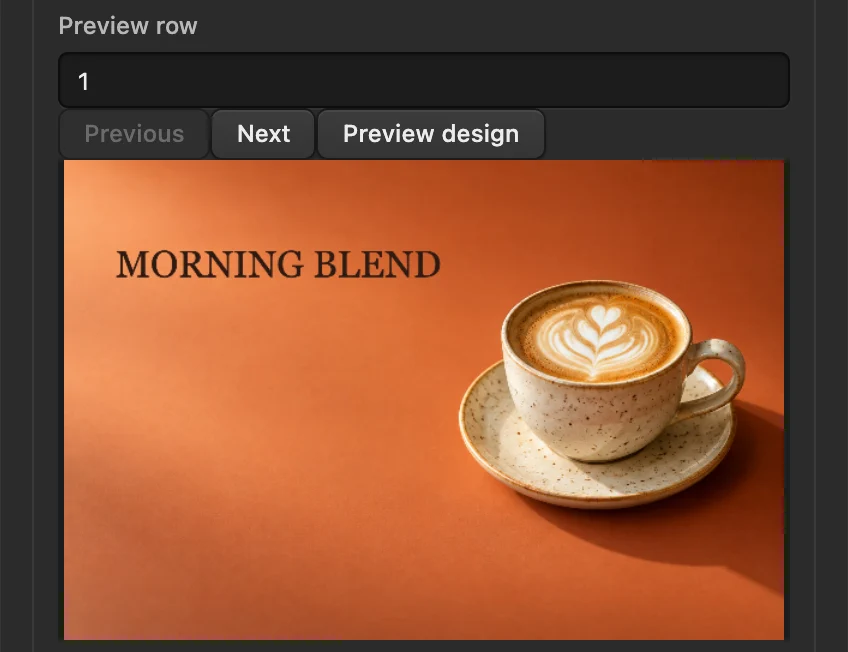
A linha 1 mostra MORNING BLEND. O modelo original continua com COFFEE MENU. Escolha os nomes dos arquivos e exporte todos os designs
Passe para a aba Exportar como. Defina Nomes de arquivo a partir de como filename e mantenha Formato em PNG. Clique em Exportar todos os designs…
Extraia o ZIP baixado. Você recebe morning.png, house.png e dark.png, cada um com 1536 × 1024 pixels. Abra os arquivos para conferir os títulos em tamanho real. A caixa de diálogo Variáveis continua aberta depois da exportação.
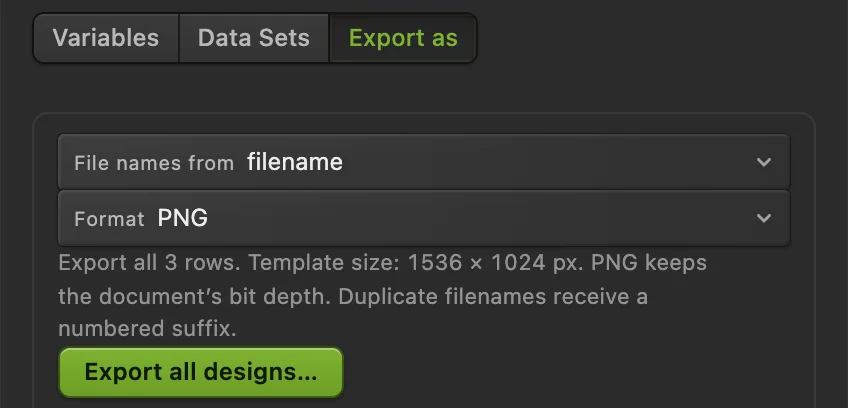
A coluna filename dá nome aos arquivos; a coluna title fornece as palavras visíveis. Salve a configuração para usar de novo
Clique em Salvar configurações para manter os vínculos e as linhas importadas no documento e fechar Variáveis. Depois escolha para salvar o modelo em camadas com essa configuração.
Quando você reabre o projeto, traz a configuração de volta. Importe uma tabela revisada em Conjuntos de dados para usar novos valores, mantendo os mesmos cabeçalhos para os vínculos existentes.
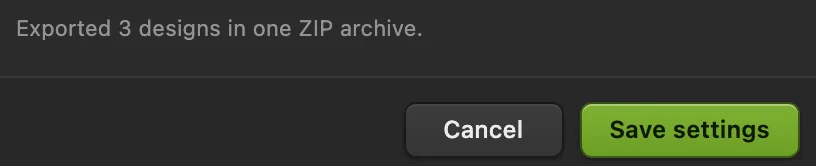
Salvar configurações mantém a tabela e os vínculos no documento. 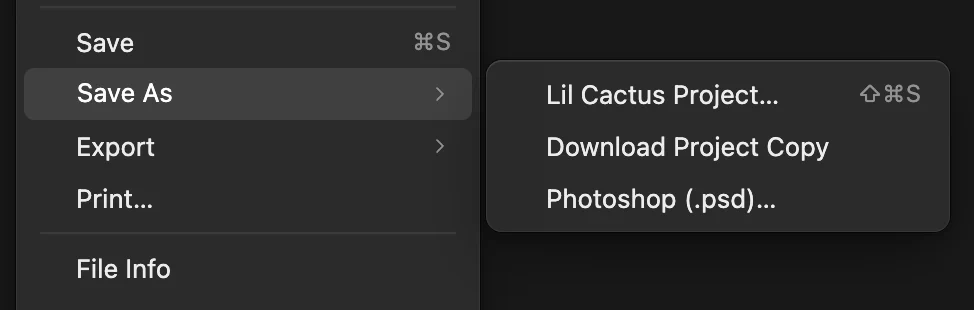
Projeto do Lil Cactus… salva o documento em camadas e a configuração dele em um arquivo.
Troque imagens ou a visibilidade das camadas
A mesma aba Variáveis oferece outras duas propriedades:
| Propriedade | Como fornecer os valores |
|---|---|
| Visibilidade | Use true/false, yes/no ou 1/0 em uma coluna. Vincule a propriedade a qualquer camada ou grupo para mostrar ou ocultar esse conteúdo em cada linha. |
| Conteúdo da imagem | Escolha uma camada de pixels ou um objeto inteligente. Coloque na coluna os nomes de arquivo exatos, com as extensões. Em Conjuntos de dados, clique em “Imagens de origem…” para selecionar esses arquivos. |
Em um vínculo de imagem, Posicionamento da imagem oferece Ajustar dentro, centralizado para manter a imagem inteira, ou Preencher e cortar, centralizado para preencher a área dela. Os arquivos de imagem de origem precisam ser escolhidos de novo depois de reabrir o modelo.
Resolva problemas comuns
A tabela não tem uma coluna “title”.
O vínculo e o cabeçalho são diferentes. Confira a grafia e as maiúsculas e minúsculas, depois corrija o campo da coluna em Variáveis ou importe a tabela corrigida em Conjuntos de dados.
Conteúdo do texto está desativado
A camada selecionada não é um texto editável. Escolha a camada Text, e não o grupo dela nem uma imagem achatada.
Um título não cabe
O texto substituto usa o estilo do início do texto da camada. Encurte as palavras dessa linha ou ajuste o layout do texto no modelo antes de gerar os arquivos de novo.
Uma imagem de origem não é encontrada
Escolha-a com Imagens de origem… em Conjuntos de dados. A célula precisa corresponder exatamente ao nome do arquivo escolhido, incluindo maiúsculas e minúsculas e a extensão, e não a um caminho de pasta.
Uma vírgula divide um valor em duas colunas
No CSV, coloque entre aspas duplas um valor que contenha vírgula. Cada linha precisa ter o mesmo número de células que o cabeçalho. O TSV usa tabulações entre as células.
Próximos passos
- Monte um modelo: adicione e edite texto.
- Organize as partes: como as camadas funcionam.
- Repita a mesma edição em fotos diferentes: ações e lote.
- Mantenha um original editável: como salvar e exportar.
Artes com dados variáveis: perguntas e respostas
Posso gerar designs a partir de uma planilha do Excel?
Sim. Primeiro salve a tabela como CSV ou como texto separado por tabulações. No Lil Cactus, escolha Imagem › Variáveis…, clique na aba Conjuntos de dados e depois em Importar CSV / TSV…; a caixa de diálogo importa o arquivo de texto, não uma pasta de trabalho do Excel.
Artes com dados variáveis conseguem substituir o texto de um JPEG achatado?
Não. O Lil Cactus precisa de uma camada de texto editável para usar Conteúdo do texto. Crie as letras como uma camada de texto separada antes de ligá-la a uma coluna.
Visualizar um conjunto de dados altera o meu modelo?
Não. O Lil Cactus gera a visualização e os designs exportados a partir de cópias separadas. Salvar configurações mantém a tabela e os vínculos sem aplicar nenhuma linha às camadas originais.
Uma coluna do CSV pode alterar mais de uma camada?
Sim. Em Variáveis, no Lil Cactus, dê o mesmo cabeçalho de coluna à propriedade relevante de cada camada. Cada propriedade vinculada passa a ler essa coluna na linha atual.
Artes com dados variáveis podem usar imagens diferentes em cada design?
Sim. No Lil Cactus, vincule Conteúdo da imagem de uma camada de pixels ou de um objeto inteligente a uma coluna com nomes de arquivo exatos e depois escolha esses arquivos com “Imagens de origem…” em Conjuntos de dados.
Continue aprendendo
 Como colocar texto numa fotoUm título e uma segunda linha sobre uma foto, editáveis depois.Iniciante · 5 min
 Como usar camadas em um editor de fotosEmpilhe, reordene, atenue, oculte e agrupe as partes de uma imagem.Iniciante · 6 min
 Como gravar ações e editar fotos em loteGrave uma edição reutilizável e aplique-a a um conjunto de fotos.Intermediário · 6 min