Cómo crear gráficos basados en datos a partir de un CSV
Respuesta rápida
Abre un diseño con capas en Lil Cactus y elige En la pestaña Conjuntos de datos, importa un CSV o TSV; en la pestaña Variables, selecciona una capa de texto, activa Contenido del texto y sustituye filename por title en Columna del contenido del texto. Previsualiza las filas en Conjuntos de datos, pasa a la pestaña Exportar como y haz clic en Exportar todos los diseños… Cada fila de datos se convierte en un archivo distinto dentro de un ZIP.
- Tiempo
- 7 minutos
- Nivel
- Intermedio
- Necesitas
- Un diseño con capas y texto editable, y una tabla CSV o TSV
- Funciona con
- Plantillas de proyecto de Lil Cactus y tablas CSV o TSV; esta lección exporta archivos PNG
Gratis y sin registro. Tu foto no sale de tu equipo.
Una variable conecta una propiedad de una capa con una columna de una tabla. Un conjunto de datos es una fila: los valores que se usan para una versión del diseño. Resulta útil para una serie de pósteres, fichas de producto o acreditaciones cuya composición no cambia mientras cambia su contenido.
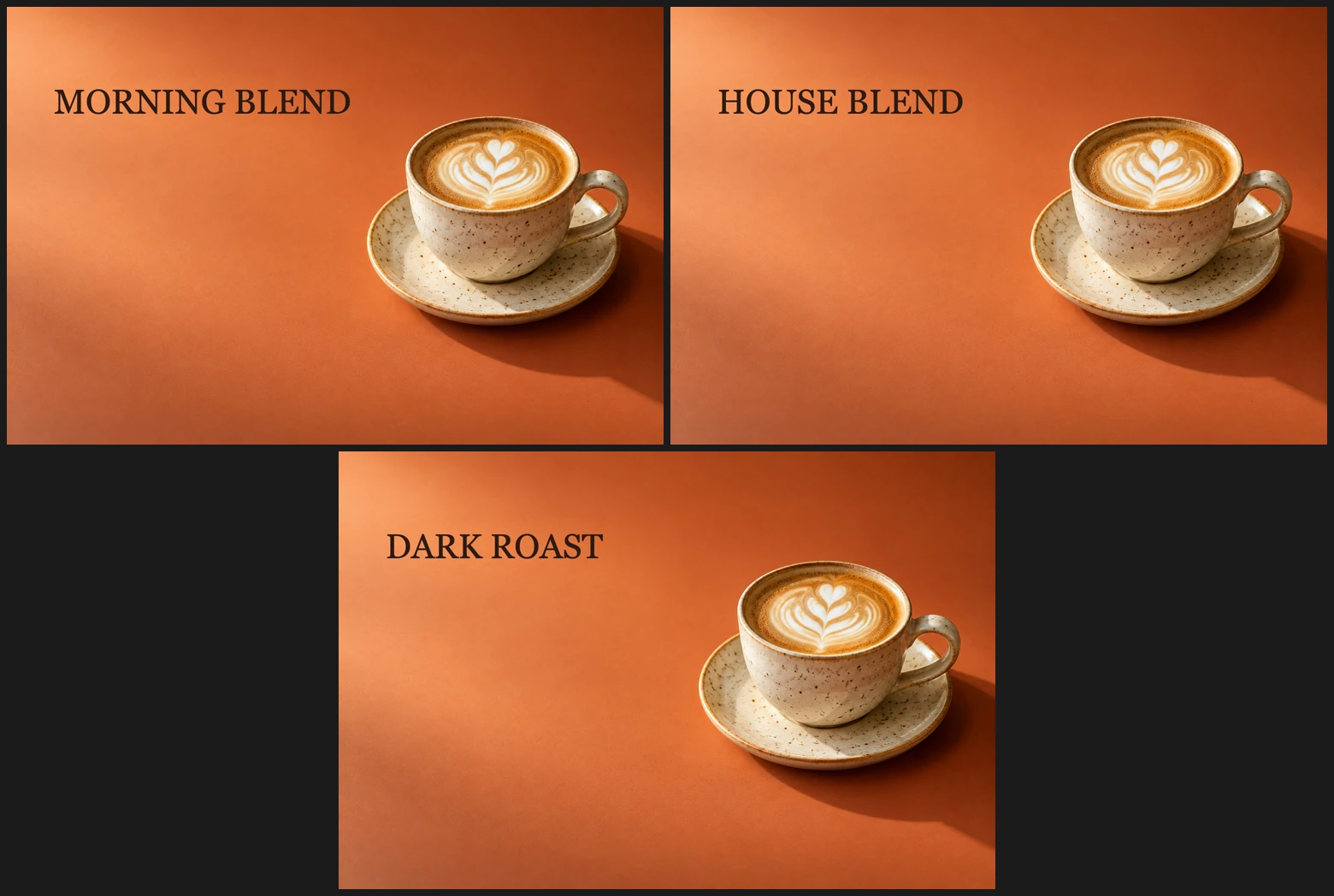
Empieza con capas separadas para las partes que quieras variar. El texto tiene que seguir siendo texto editable, no letras acopladas en una foto. Aquí, tres filas sustituyen el título de un póster de café.
Generar tres diseños en seis pasos
Abre la plantilla y descarga la tabla
Abre la plantilla de ejemplo de esta página o elige para tu propio archivo con capas. En el panel Capas de la plantilla de ejemplo, la capa Text contiene el título, encima de la foto Background.
Descarga el CSV de ejemplo. Su primera fila contiene los encabezados de las columnas. Cada una de las filas siguientes aporta un nombre de salida y un título:
filename title morning MORNING BLEND house HOUSE BLEND dark DARK ROAST 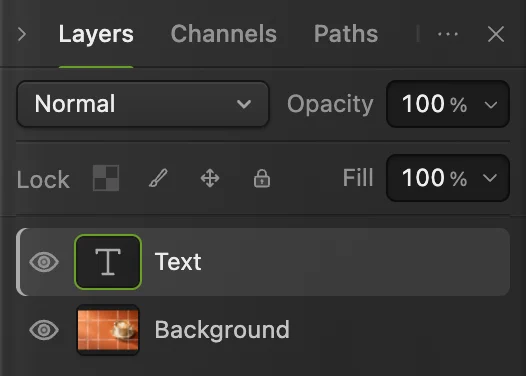
Vincula la capa Text y deja fija la foto de fondo. Importa el CSV en Conjuntos de datos
Elige Haz clic en la pestaña Conjuntos de datos, después en Importar CSV / TSV… y elige poster-variants.csv. El cuadro de diálogo indica tres filas y dos columnas y muestra sus valores en una tabla.
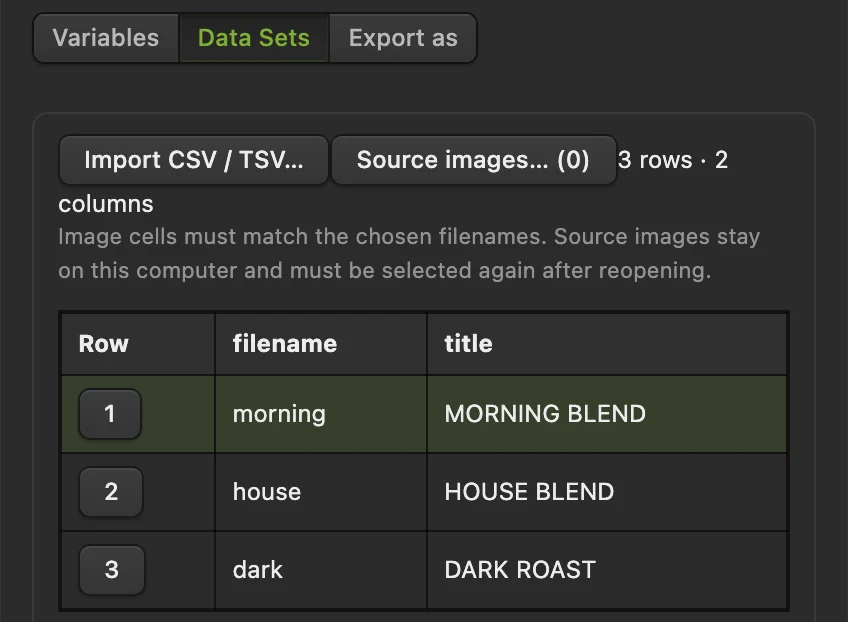
Importar CSV / TSV… está en la pestaña Conjuntos de datos. El ejemplo contiene tres diseños. Conecta la capa Text con la columna title
Pasa a la pestaña Variables. En el campo Capa elige Text (texto), marca Contenido del texto y sustituye filename por title en Columna del contenido del texto. Escribe el encabezado exactamente como aparece en el CSV.
El resumen que hay bajo los controles indica Text · texto → title. Las demás capas no cambian porque no tienen ninguna vinculación.
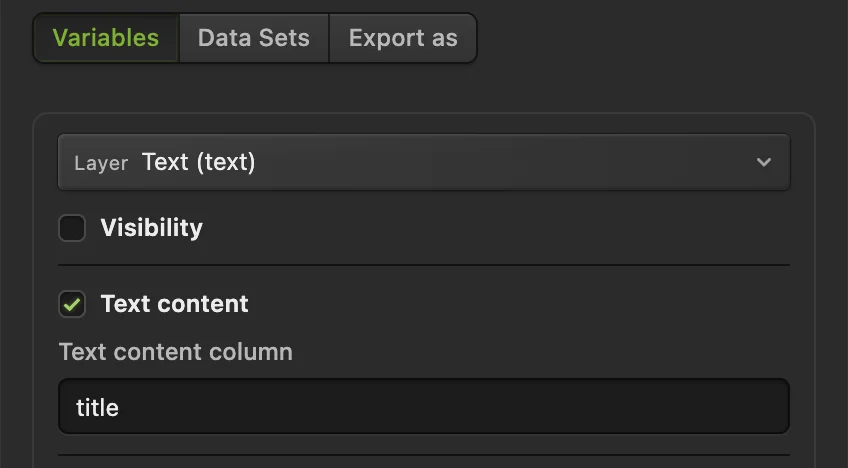
En Variables, Contenido del texto vincula la capa de título editable con la columna title del CSV. Previsualiza cada fila
Vuelve a Conjuntos de datos y haz clic en Previsualizar diseño. La fila 1 muestra MORNING BLEND. Haz clic en Siguiente y de nuevo en Previsualizar diseño para ver HOUSE BLEND; repite para DARK ROAST. Al seleccionar otra fila se borra la vista previa anterior, así que genera una nueva después de cada cambio.
Comprueba que cada título cabe en la zona despejada a la izquierda de la taza. La vista previa crea una copia aparte: no sustituye el título en la plantilla abierta.
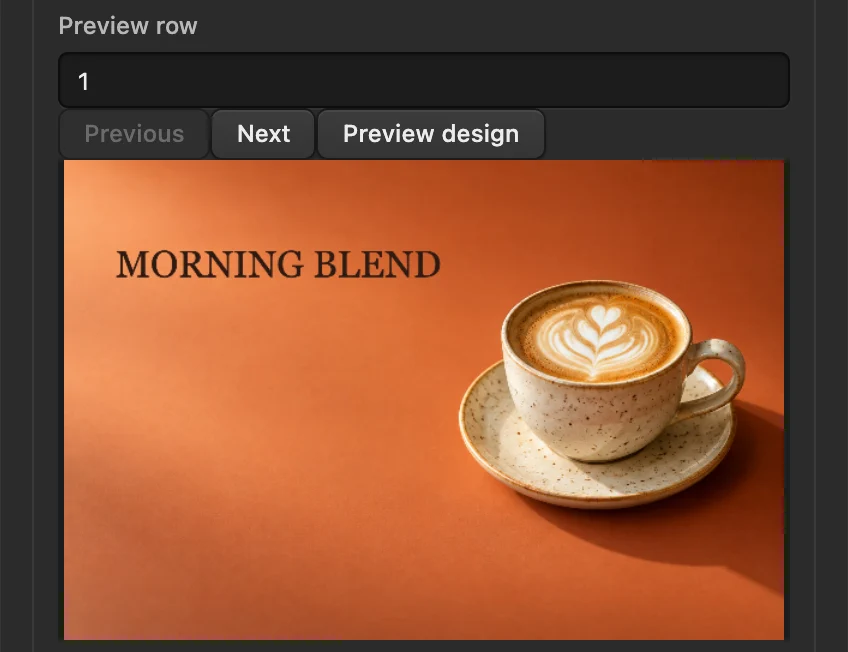
La fila 1 previsualiza MORNING BLEND. La plantilla original sigue conteniendo COFFEE MENU. Elige los nombres de archivo y exporta todos los diseños
Pasa a la pestaña Exportar como. En Nombres de archivo a partir de elige filename y deja Formato en PNG. Haz clic en Exportar todos los diseños…
Descomprime el ZIP descargado. Obtendrás morning.png, house.png y dark.png, de 1536 × 1024 píxeles cada uno. Abre los archivos para revisar los títulos a tamaño completo. El cuadro de diálogo Variables sigue abierto después de exportar.
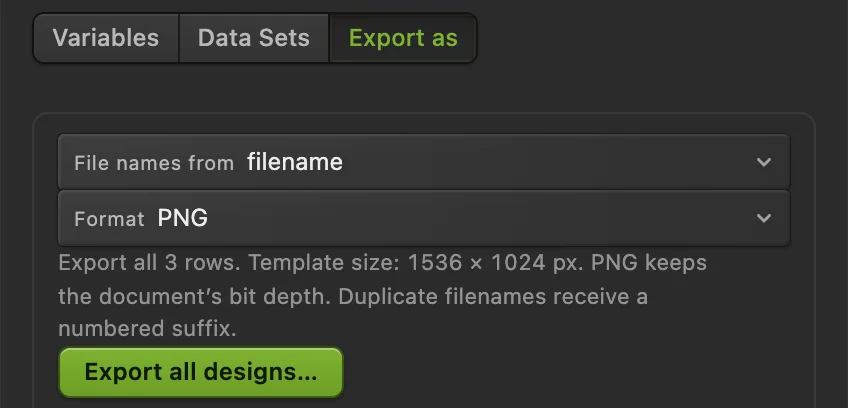
La columna filename da nombre a los archivos; la columna title aporta las palabras visibles. Guarda la configuración para otra ejecución
Haz clic en Guardar ajustes para conservar las vinculaciones y las filas importadas en el documento y cerrar Variables. Después elige para guardar la plantilla con capas junto con esa configuración.
Cuando vuelvas a abrir el proyecto, recupera la configuración. Importa una tabla revisada en Conjuntos de datos para usar valores nuevos, con los mismos encabezados para las vinculaciones existentes.

Guardar ajustes conserva la tabla y las vinculaciones en el documento. 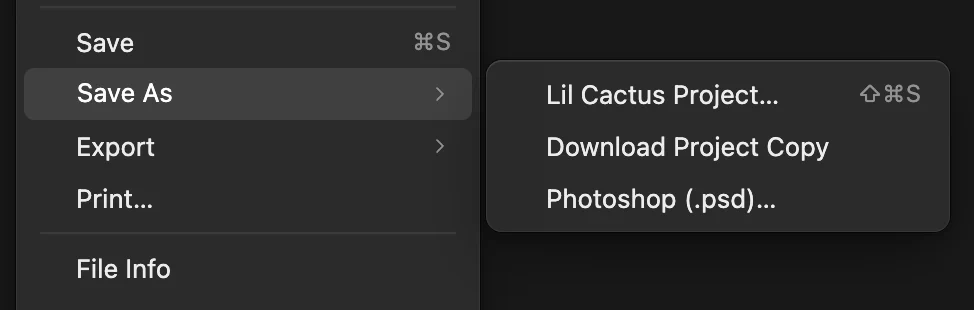
Proyecto de Lil Cactus… guarda en un archivo el documento con capas y su configuración.
Cambia imágenes o la visibilidad de las capas
La misma pestaña Variables ofrece otras dos propiedades:
| Propiedad | Cómo indicar sus valores |
|---|---|
| Visibilidad | Usa true/false, yes/no o 1/0 en una columna. Vincúlala a cualquier capa o grupo para mostrar u ocultar ese contenido en cada fila. |
| Contenido de la imagen | Elige una capa de píxeles o un objeto inteligente. Pon en la columna los nombres de archivo exactos, con sus extensiones. En Conjuntos de datos, haz clic en “Imágenes de origen…” para seleccionar esos archivos. |
En una vinculación de imagen, Colocación de la imagen ofrece Ajustar al interior, centrado para conservar la imagen entera o Rellenar y recortar, centrado para llenar su área. Los archivos de imagen de origen se tienen que volver a elegir después de volver a abrir la plantilla.
Soluciona los problemas habituales
La tabla no tiene una columna “title”.
La vinculación y el encabezado no coinciden. Comprueba la ortografía y las mayúsculas y corrige el campo de columna en Variables o importa la tabla corregida en Conjuntos de datos.
Contenido del texto está desactivado
La capa seleccionada no es texto editable. Elige la capa de texto, no su grupo ni una imagen acoplada.
Un título no cabe
El texto de sustitución usa el estilo del principio del texto de la capa. Acorta las palabras de esa fila o ajusta la composición del texto de la plantilla antes de volver a generar los archivos.
No se encuentra una imagen de origen
Elígela con Imágenes de origen… en Conjuntos de datos. La celda tiene que coincidir exactamente con el nombre del archivo elegido, mayúsculas y extensión incluidas, no con una ruta de carpeta.
Una coma divide un valor en dos columnas
En CSV, escribe entre comillas dobles cualquier valor que contenga una coma. Todas las filas necesitan el mismo número de celdas que el encabezado. TSV usa tabuladores entre las celdas.
Qué hacer a continuación
- Crea una plantilla: añade y edita texto.
- Organiza las partes: cómo funcionan las capas.
- Repite la misma edición en fotos distintas: acciones y procesamiento por lotes.
- Conserva un original editable: guardar y exportar.
Gráficos basados en datos: preguntas y respuestas
¿Puedo generar diseños a partir de una hoja de cálculo de Excel?
Sí. Guarda antes la tabla como CSV o como texto separado por tabuladores. En Lil Cactus, elige Imagen › Variables…, haz clic en la pestaña “Conjuntos de datos” y después en “Importar CSV / TSV…”; el cuadro de diálogo importa el archivo de texto, no un libro de Excel.
¿Los gráficos basados en datos pueden sustituir el texto de un JPEG plano?
No. Lil Cactus necesita una capa de texto editable para “Contenido del texto”. Crea las letras como una capa de texto aparte antes de conectarla con una columna.
¿Previsualizar un conjunto de datos cambia mi plantilla?
No. Lil Cactus genera la vista previa y los diseños exportados a partir de copias aparte. “Guardar ajustes” conserva la tabla y las vinculaciones sin aplicar ninguna fila a las capas originales.
¿Una columna del CSV puede cambiar más de una capa?
Sí. En Variables de Lil Cactus, asigna el mismo encabezado de columna a la propiedad correspondiente de cada capa. Cada propiedad vinculada lee entonces esa columna para la fila actual.
¿Los gráficos basados en datos pueden usar imágenes distintas en cada diseño?
Sí. En Lil Cactus, vincula “Contenido de la imagen” de una capa de píxeles o de un objeto inteligente a una columna de nombres de archivo exactos y después elige esos archivos con “Imágenes de origen…” en Conjuntos de datos.
Sigue aprendiendo
 Cómo poner texto en una fotoUn titular y una segunda línea sobre una foto, editables más adelante.Principiante · 5 min
 Cómo usar las capas en un editor de fotosApila, reordena, atenúa, oculta y agrupa las partes de una imagen.Principiante · 6 min
 Cómo grabar acciones y editar fotos por lotesGraba una edición reutilizable y aplícala a un conjunto de fotos.Intermedio · 6 min