Wie erstellt man datengesteuerte Grafiken aus einer CSV-Datei?
Kurze Antwort
Öffnen Sie in Lil Cactus ein Design mit Ebenen und wählen Sie Importieren Sie auf dem Tab Datensätze eine CSV- oder TSV-Datei; wählen Sie auf dem Tab Variablen eine Textebene aus, aktivieren Sie Textinhalt und ersetzen Sie im Feld Spalte für Textinhalt filename durch title. Sehen Sie sich die Zeilen auf Datensätze in der Vorschau an, wechseln Sie dann zu Exportieren als und klicken Sie auf Alle Designs exportieren… Jede Datenzeile wird zu einer eigenen Datei in einem ZIP-Archiv.
- Dauer
- 7 Minuten
- Niveau
- Fortgeschrittene
- Sie brauchen
- Ein Design mit Ebenen und bearbeitbarem Text sowie eine CSV- oder TSV-Tabelle
- Funktioniert mit
- Lil-Cactus-Projektvorlagen, CSV- oder TSV-Tabellen; in dieser Anleitung werden PNG-Dateien exportiert
Kostenlos, ohne Anmeldung. Ihr Foto bleibt auf Ihrem Computer.
Eine Variable verbindet eine Ebeneneigenschaft mit einer Spalte einer Tabelle. Ein Datensatz ist eine Zeile: die Werte für eine Version des Designs. Das ist praktisch für eine Reihe von Postern, Produktkarten oder Namensschildern, deren Layout gleich bleibt, während sich der Inhalt ändert.
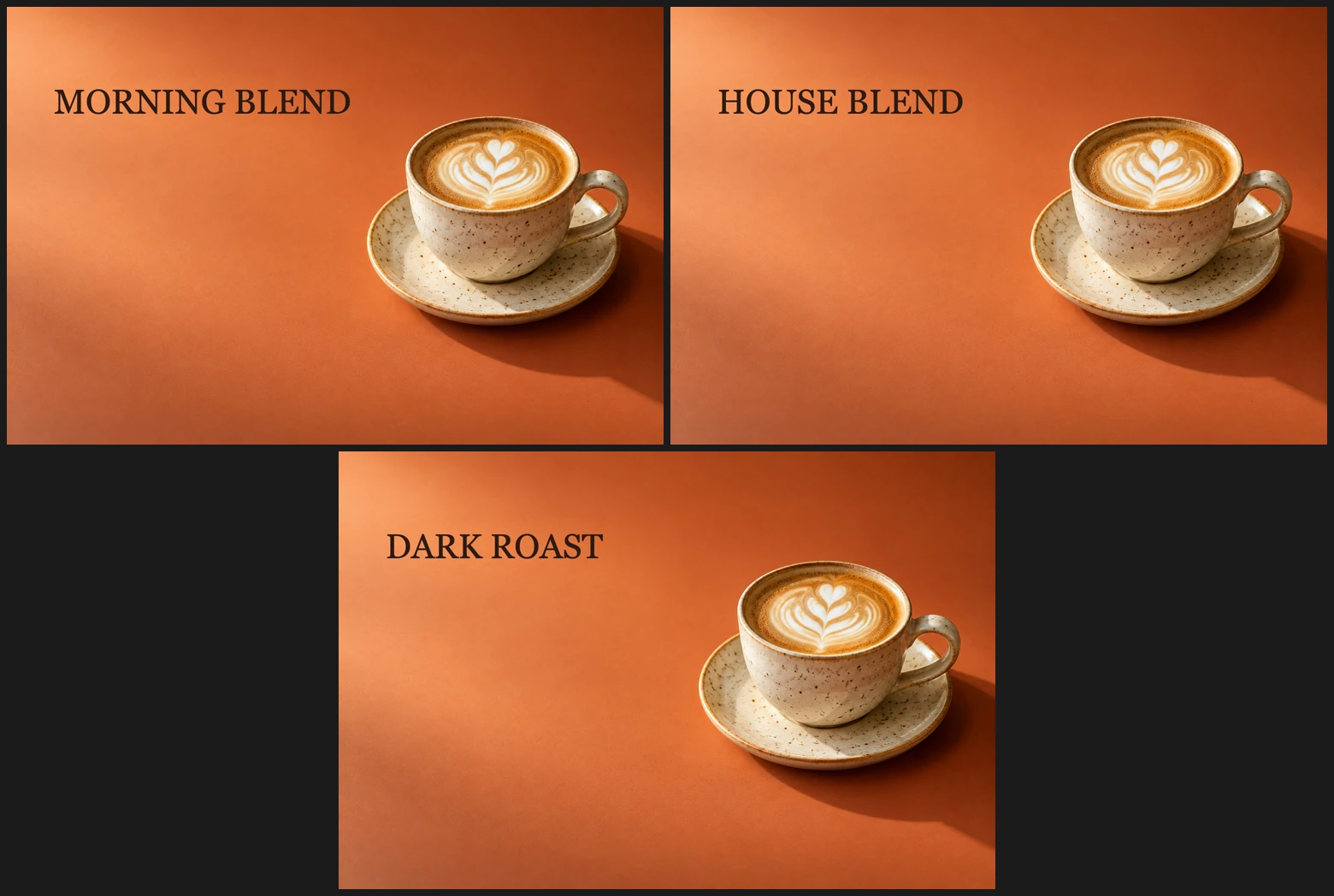
Beginnen Sie mit getrennten Ebenen für die Teile, die sich ändern sollen. Text muss bearbeitbarer Text bleiben und darf nicht als Schriftzug in ein Foto eingerechnet sein. Hier ersetzen drei Zeilen den Titel auf einem Kaffeeposter.
Drei Designs in sechs Schritten erzeugen
Die Vorlage öffnen und die Tabelle herunterladen
Öffnen Sie die Beispielvorlage auf dieser Seite oder wählen Sie für Ihre eigene Datei mit Ebenen Im Bedienfeld Ebenen des Beispiels enthält Text den Titel über dem Foto Hintergrund.
Laden Sie die Beispiel-CSV herunter. Ihre erste Zeile enthält die Spaltenüberschriften. Jede weitere Zeile liefert einen Ausgabenamen und einen Titel:
filename title morning MORNING BLEND house HOUSE BLEND dark DARK ROAST 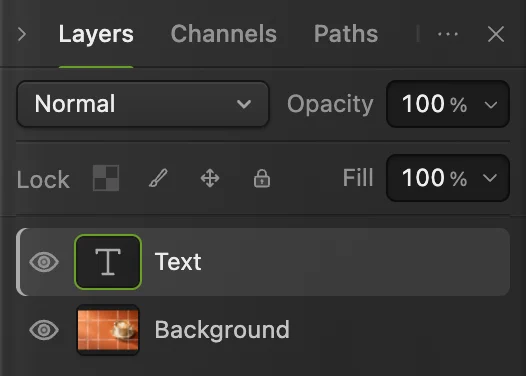
Verbinden Sie die Ebene „Text“; das Hintergrundfoto bleibt unverändert. Die CSV-Datei auf „Datensätze“ importieren
Wählen Sie Klicken Sie auf den Tab Datensätze, dann auf CSV / TSV importieren… und wählen Sie poster-variants.csv. Das Dialogfeld meldet drei Zeilen und zwei Spalten und zeigt ihre Werte in einer Tabelle.
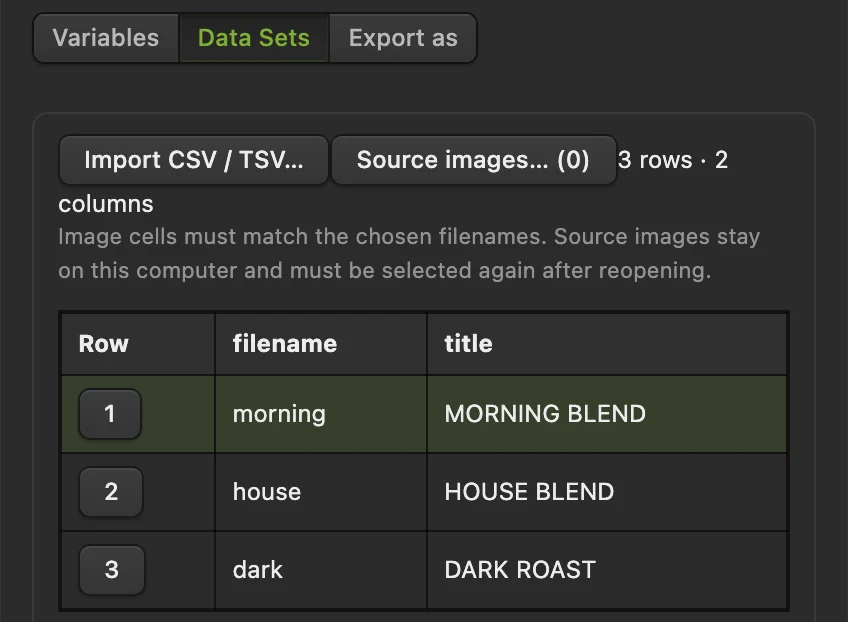
„CSV / TSV importieren…“ befindet sich auf dem Tab „Datensätze“. Das Beispiel enthält drei Designs. Die Ebene „Text“ mit der Spalte „title“ verbinden
Wechseln Sie zu Variablen. Wählen Sie in der Liste Ebene den Eintrag Text (Textebene), aktivieren Sie Textinhalt und ersetzen Sie im Feld Spalte für Textinhalt filename durch title. Schreiben Sie die Überschrift genau so wie in der CSV-Datei.
Die Zusammenfassung unter den Einstellungen lautet Text · Text → title. Die anderen Ebenen bleiben unverändert, weil sie keine Verbindung haben.
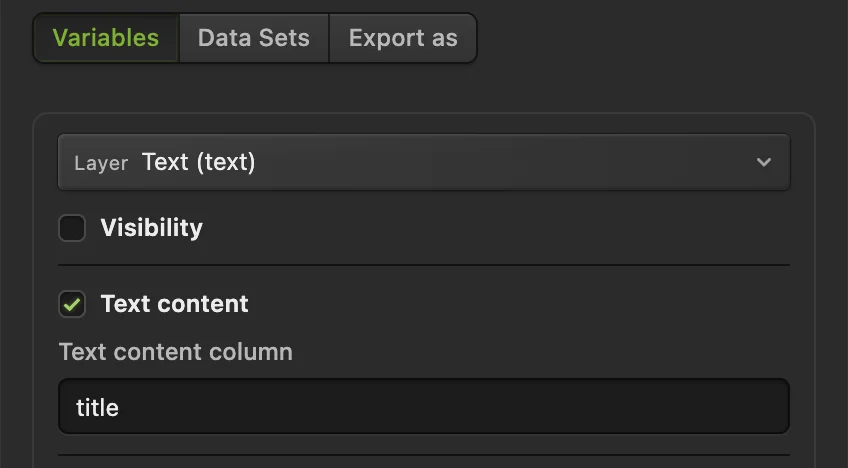
Auf „Variablen“ verbindet „Textinhalt“ die bearbeitbare Titelebene mit der Spalte „title“ der CSV-Datei. Jede Zeile in der Vorschau ansehen
Kehren Sie zu Datensätze zurück und klicken Sie auf Design-Vorschau. Zeile 1 zeigt MORNING BLEND. Klicken Sie auf Weiter und dann erneut auf Design-Vorschau für HOUSE BLEND; wiederholen Sie das für DARK ROAST. Wenn Sie eine andere Zeile auswählen, wird die alte Vorschau gelöscht; erzeugen Sie also nach jedem Wechsel eine neue.
Prüfen Sie, ob jeder Titel in die freie Fläche links neben der Tasse passt. Die Vorschau erstellt eine separate Kopie: Sie ersetzt den Titel in Ihrer geöffneten Vorlage nicht.
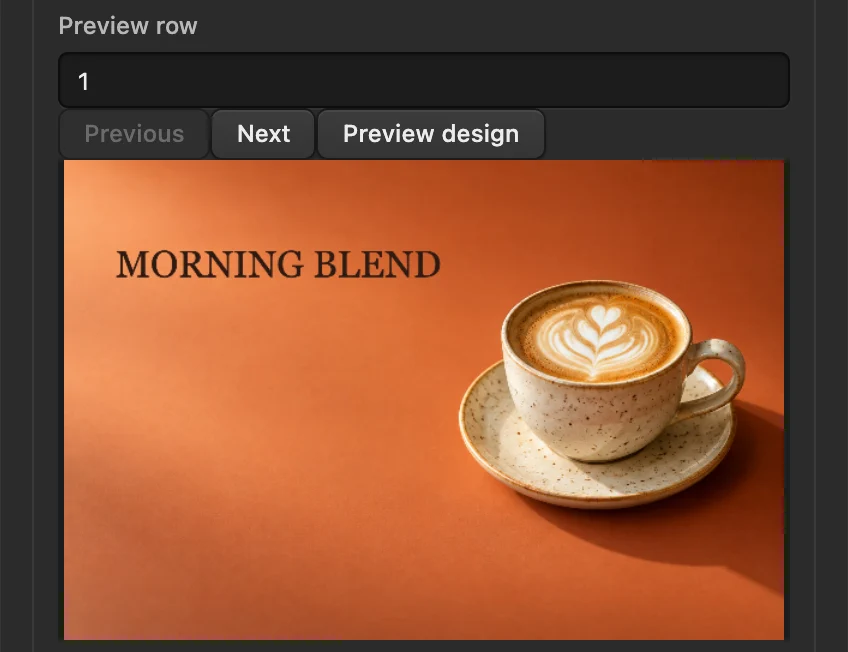
Zeile 1 zeigt in der Vorschau MORNING BLEND. Die Originalvorlage enthält weiterhin COFFEE MENU. Dateinamen wählen und alle Designs exportieren
Wechseln Sie zu Exportieren als. Stellen Sie Dateinamen aus auf filename und lassen Sie Format auf PNG. Klicken Sie auf Alle Designs exportieren…
Entpacken Sie das heruntergeladene ZIP-Archiv. Sie erhalten morning.png, house.png und dark.png mit je 1536 × 1024 Pixeln. Öffnen Sie die Dateien, um die Titel in voller Größe zu prüfen. Das Dialogfeld „Variablen“ bleibt nach dem Export geöffnet.
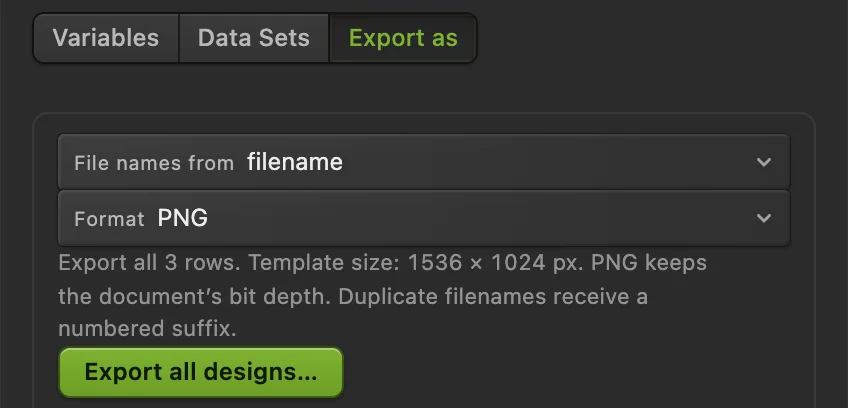
Die Spalte „filename“ benennt die Dateien; die Spalte „title“ liefert den sichtbaren Text. Die Einrichtung für einen weiteren Durchlauf speichern
Klicken Sie auf Einstellungen speichern, um die Verbindungen und importierten Zeilen im Dokument zu behalten und „Variablen“ zu schließen. Wählen Sie dann , um die Vorlage mit Ebenen samt dieser Einrichtung zu speichern.
Wenn Sie das Projekt erneut öffnen, stellt die Einrichtung wieder her. Importieren Sie auf Datensätze eine überarbeitete Tabelle, um neue Werte zu verwenden, und behalten Sie dabei dieselben Überschriften für die bestehenden Verbindungen.

„Einstellungen speichern“ behält Tabelle und Verbindungen im Dokument. 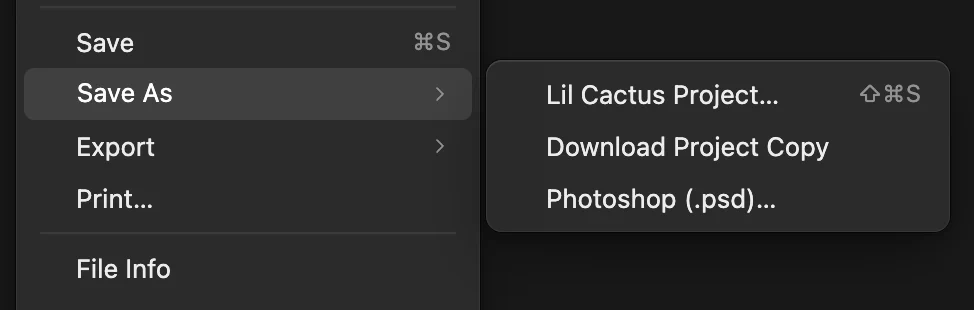
„Lil-Cactus-Projekt…“ speichert das Dokument mit Ebenen und seiner Einrichtung in einer Datei.
Bilder oder die Sichtbarkeit von Ebenen ändern
Derselbe Tab „Variablen“ bietet zwei weitere Eigenschaften:
| Eigenschaft | So liefern Sie die Werte |
|---|---|
| Sichtbarkeit | Verwenden Sie in einer Spalte true/false, yes/no oder 1/0. Verbinden Sie sie mit einer beliebigen Ebene oder Gruppe, um diesen Inhalt je Zeile ein- oder auszublenden. |
| Bildinhalt | Wählen Sie eine Pixelebene oder ein Smartobjekt. Tragen Sie in die Spalte exakte Dateinamen mit Erweiterung ein. Klicken Sie auf „Datensätze“ auf „Quellbilder…“, um diese Dateien auszuwählen. |
Bei einer Bildverbindung bietet Bildplatzierung die Option Einpassen, zentriert, um das ganze Bild zu behalten, oder Füllen und beschneiden, zentriert, um seinen Bereich auszufüllen. Quellbilddateien müssen nach dem erneuten Öffnen der Vorlage noch einmal ausgewählt werden.
Häufige Probleme beheben
Die Tabelle enthält keine Spalte „title“.
Verbindung und Überschrift stimmen nicht überein. Prüfen Sie Schreibweise sowie Groß- und Kleinschreibung und korrigieren Sie dann das Spaltenfeld auf „Variablen“ oder importieren Sie die korrigierte Tabelle auf „Datensätze“.
„Textinhalt“ ist deaktiviert
Die ausgewählte Ebene ist kein bearbeitbarer Text. Wählen Sie die Ebene „Text“, nicht ihre Gruppe oder ein reduziertes Bild.
Ein Titel passt nicht
Ersatztext übernimmt das Format vom Anfang des Ebenentexts. Kürzen Sie die Wörter dieser Zeile oder passen Sie das Textlayout der Vorlage an, bevor Sie die Dateien erneut erzeugen.
Ein Quellbild wird nicht gefunden
Wählen Sie es auf „Datensätze“ mit Quellbilder… aus. Die Zelle muss genau dem Namen der gewählten Datei entsprechen, einschließlich Groß- und Kleinschreibung und Erweiterung, und darf keinen Ordnerpfad enthalten.
Ein Komma teilt einen Wert in zwei Spalten
Setzen Sie in einer CSV-Datei einen Wert, der ein Komma enthält, in doppelte Anführungszeichen. Jede Zeile braucht so viele Zellen wie die Kopfzeile. TSV trennt die Zellen stattdessen mit Tabulatoren.
Wie geht es weiter?
- Eine Vorlage aufbauen: Text hinzufügen und bearbeiten.
- Die Teile ordnen: So funktionieren Ebenen.
- Dieselbe Bearbeitung auf verschiedene Fotos anwenden: Aktionen und Stapelverarbeitung.
- Ein bearbeitbares Original behalten: Speichern und exportieren.
Datengesteuerte Grafiken: Fragen und Antworten
Kann ich Designs aus einer Excel-Tabelle erzeugen?
Ja. Speichern Sie die Tabelle zuerst als CSV oder als tabulatorgetrennten Text. Wählen Sie in Lil Cactus „Bild › Variablen…“, klicken Sie auf den Tab „Datensätze“ und dann auf „CSV / TSV importieren…“; das Dialogfeld importiert die Textdatei, keine Excel-Arbeitsmappe.
Können datengesteuerte Grafiken Text in einem flachen JPEG ersetzen?
Nein. Lil Cactus braucht für „Textinhalt“ eine bearbeitbare Textebene. Legen Sie den Schriftzug als eigene Textebene an, bevor Sie ihn mit einer Spalte verbinden.
Ändert die Vorschau eines Datensatzes meine Vorlage?
Nein. Lil Cactus erzeugt die Vorschau und die exportierten Designs aus separaten Kopien. „Einstellungen speichern“ behält Tabelle und Verbindungen, ohne eine Zeile auf die Originalebenen anzuwenden.
Kann eine CSV-Spalte mehr als eine Ebene ändern?
Ja. Geben Sie in „Variablen“ von Lil Cactus der jeweiligen Eigenschaft jeder Ebene dieselbe Spaltenüberschrift. Jede verbundene Eigenschaft liest dann diese Spalte für die aktuelle Zeile.
Können datengesteuerte Grafiken in jedem Design andere Bilder verwenden?
Ja. Verbinden Sie in Lil Cactus „Bildinhalt“ einer Pixelebene oder eines Smartobjekts mit einer Spalte exakter Dateinamen und wählen Sie diese Dateien dann auf „Datensätze“ über „Quellbilder…“ aus.
Weiter geht’s
 Wie fügt man Text in ein Foto ein?Eine Überschrift und eine zweite Zeile auf einem Foto, auch später noch bearbeitbar.Einsteiger · 5 Min.
 Wie arbeitet man mit Ebenen in der Bildbearbeitung?Die Teile eines Bildes stapeln, umordnen, abschwächen, ausblenden und gruppieren.Einsteiger · 6 Min.
 Wie zeichnet man Aktionen auf und bearbeitet Fotos per Stapelverarbeitung?Eine wiederverwendbare Bearbeitung aufzeichnen und auf eine Reihe von Fotos anwenden.Fortgeschrittene · 6 Min.