Comment créer des visuels à partir d’un fichier CSV
En bref
Ouvrez une création à calques dans Lil Cactus et choisissez Dans l’onglet Jeux de données, importez un CSV ou un TSV ; dans l’onglet Variables, sélectionnez un calque de texte, activez Contenu du texte et remplacez filename par title dans Colonne du contenu du texte. Prévisualisez les lignes dans Jeux de données, puis passez à Exporter en tant que et cliquez sur Exporter toutes les créations… Chaque ligne de données devient un fichier distinct dans un ZIP.
- Durée
- 7 minutes
- Niveau
- Intermédiaire
- Il vous faut
- Une création à calques avec du texte modifiable, et un tableau CSV ou TSV
- Formats pris en charge
- Modèles de projet Lil Cactus, tableaux CSV ou TSV ; cette leçon exporte des fichiers PNG
Gratuit, sans inscription. Votre photo reste sur votre ordinateur.
Une variable relie une propriété de calque à une colonne d’un tableau. Un jeu de données correspond à une ligne : les valeurs utilisées pour une version de la création. C’est utile pour une série d’affiches, de fiches produit ou de badges nominatifs dont la mise en page reste la même alors que le contenu change.
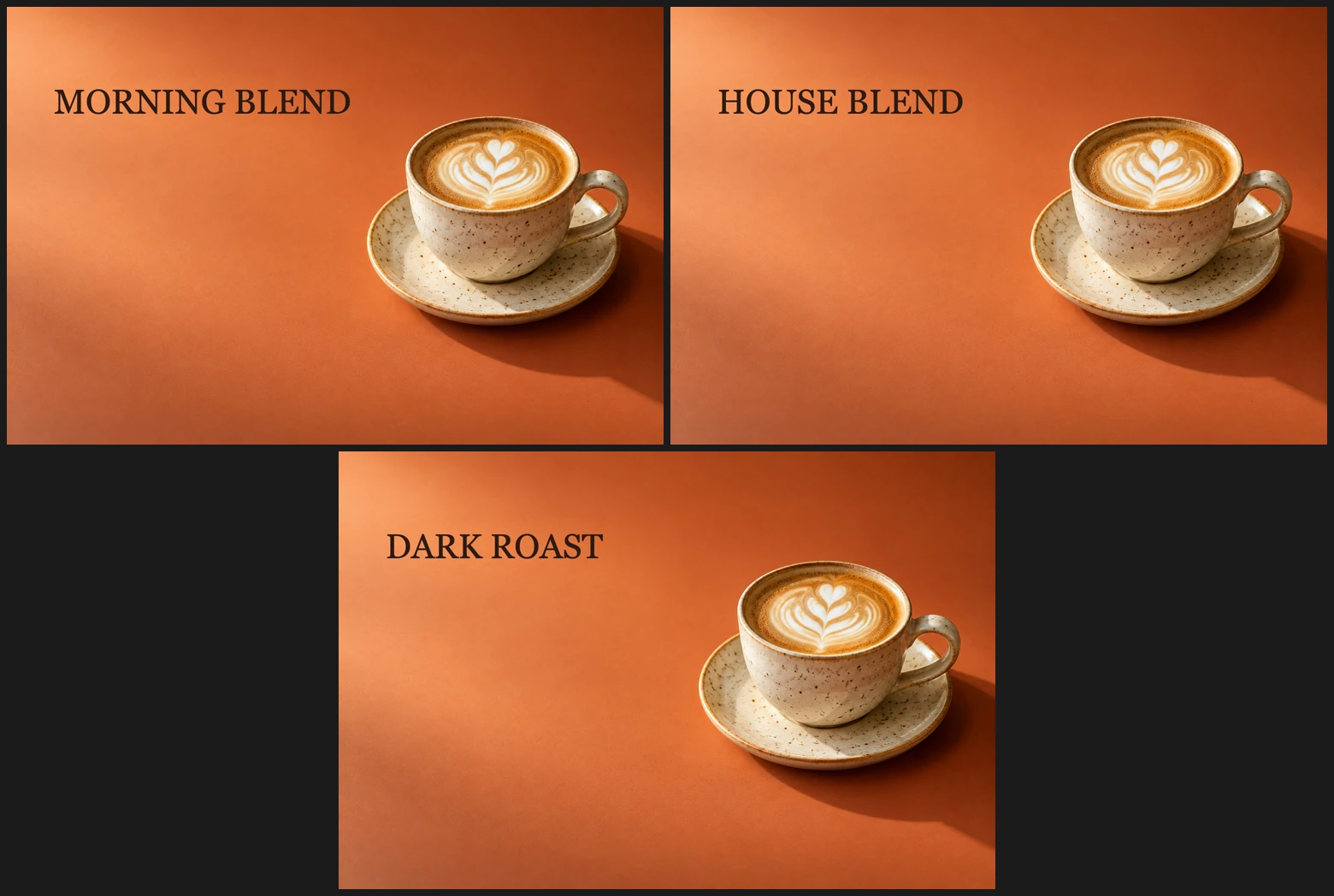
Commencez avec des calques séparés pour les éléments à faire varier. Le texte doit rester du texte modifiable, et non des lettres fusionnées dans une photo. Ici, trois lignes remplacent le titre d’une affiche de café.
Générer trois créations en six étapes
Ouvrir le modèle et télécharger le tableau
Ouvrez le modèle d’exemple depuis cette page, ou choisissez pour votre propre fichier à calques. Dans le panneau Calques de l’exemple, le calque Text contient le titre, au-dessus de la photo Background.
Téléchargez le CSV d’exemple. Sa première ligne contient les en-têtes de colonnes. Chaque ligne suivante fournit un nom de sortie et un titre :
filename title morning MORNING BLEND house HOUSE BLEND dark DARK ROAST 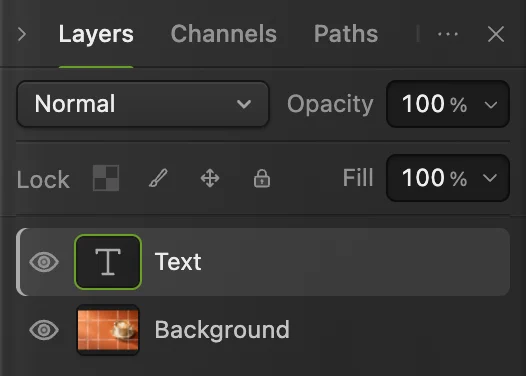
Liez le calque Text et laissez la photo d’arrière-plan fixe. Importer le CSV dans Jeux de données
Choisissez Cliquez sur l’onglet Jeux de données, puis sur Importer un fichier CSV / TSV… et choisissez poster-variants.csv. La boîte de dialogue indique trois lignes et deux colonnes, et affiche leurs valeurs dans un tableau.
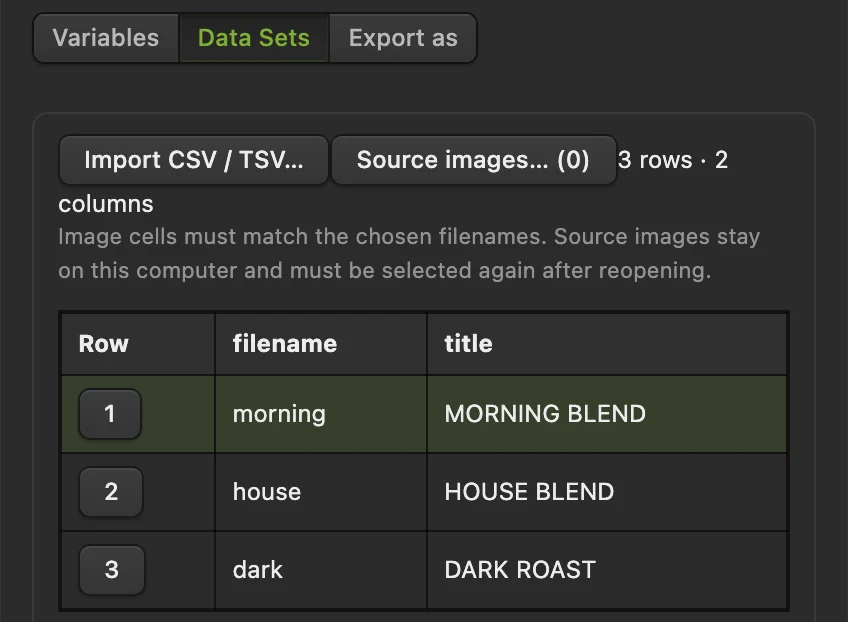
« Importer un fichier CSV / TSV… » se trouve dans l’onglet Jeux de données. L’exemple contient trois créations. Relier le calque Text à la colonne title
Passez à l’onglet Variables. Dans la liste Calque, choisissez Text (texte), cochez Contenu du texte et remplacez filename par title dans Colonne du contenu du texte. Saisissez l’en-tête exactement comme il apparaît dans le CSV.
Le résumé sous les réglages indique Text · texte → title. Les autres calques restent fixes, car ils n’ont pas de liaison.
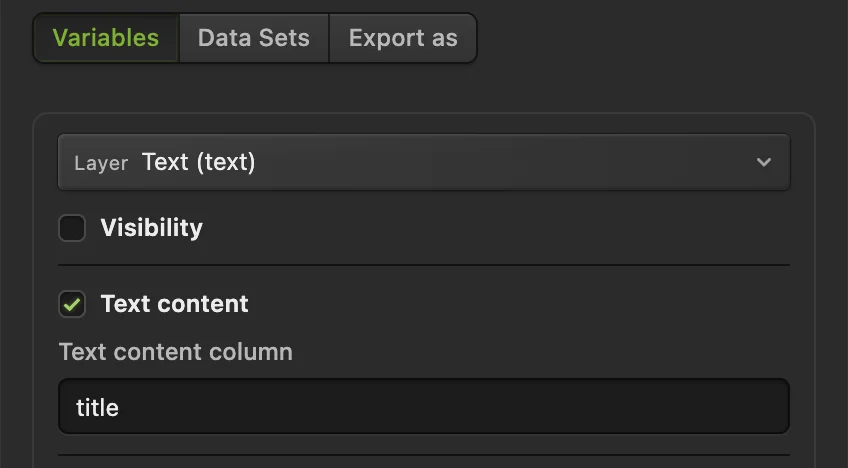
Dans l’onglet Variables, « Contenu du texte » relie le calque du titre modifiable à la colonne title du CSV. Prévisualiser chaque ligne
Revenez à Jeux de données et cliquez sur Aperçu de la création. La ligne 1 affiche MORNING BLEND. Cliquez sur Suivant, puis de nouveau sur Aperçu de la création pour HOUSE BLEND ; recommencez pour DARK ROAST. Sélectionner une autre ligne efface l’aperçu précédent : générez-en un nouveau après chaque changement.
Vérifiez que chaque titre tient dans l’espace libre à gauche de la tasse. L’aperçu crée une copie séparée : il ne remplace pas le titre dans votre modèle ouvert.
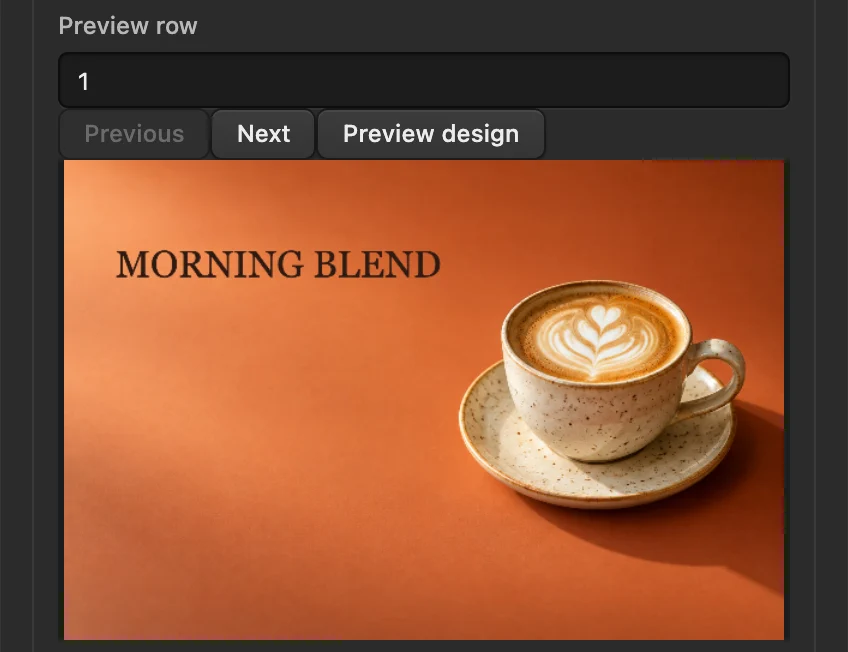
La ligne 1 donne l’aperçu MORNING BLEND. Le modèle d’origine contient toujours COFFEE MENU. Choisir les noms de fichier et exporter toutes les créations
Passez à Exporter en tant que. Dans Noms de fichier d’après, choisissez filename et laissez Format sur PNG. Cliquez sur Exporter toutes les créations…
Décompressez le ZIP téléchargé. Vous obtenez morning.png, house.png et dark.png, de 1 536 × 1 024 pixels chacun. Ouvrez les fichiers pour examiner les titres en taille réelle. La boîte de dialogue Variables reste ouverte après l’export.
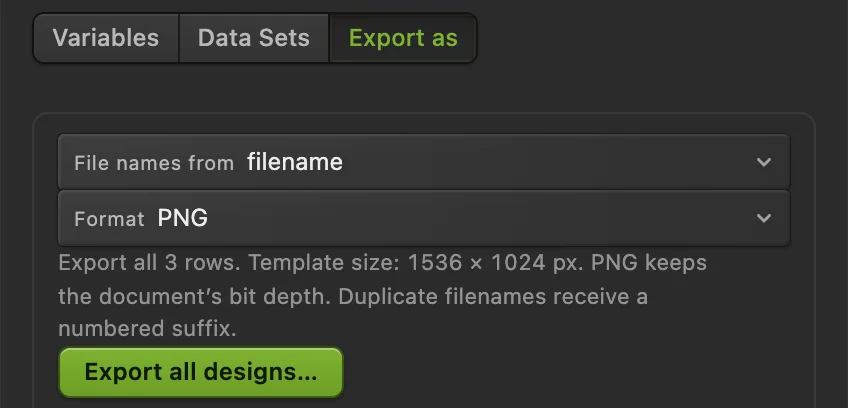
La colonne filename nomme les fichiers ; la colonne title fournit les mots visibles. Enregistrer la configuration pour une autre série
Cliquez sur Enregistrer les réglages pour conserver les liaisons et les lignes importées dans le document et fermer Variables. Choisissez ensuite pour enregistrer le modèle à calques avec cette configuration.
À la réouverture du projet, restaure la configuration. Importez un tableau révisé dans Jeux de données pour utiliser de nouvelles valeurs, en gardant les mêmes en-têtes pour les liaisons existantes.
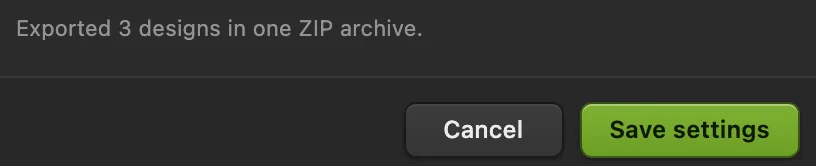
« Enregistrer les réglages » conserve le tableau et les liaisons dans le document. 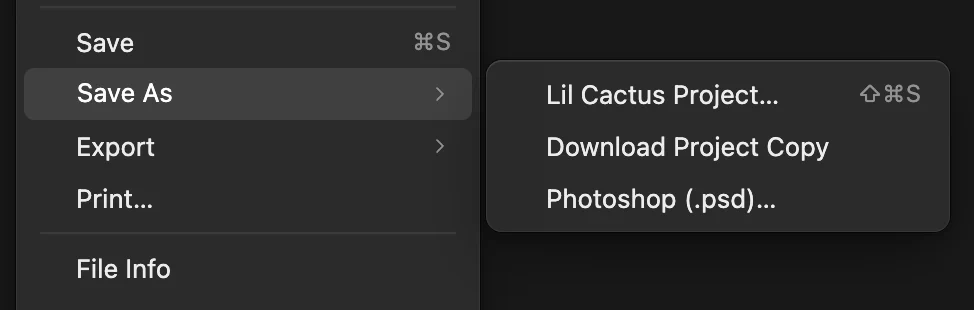
« Projet Lil Cactus… » enregistre dans un fichier le document à calques et sa configuration.
Changer des images ou la visibilité des calques
Le même onglet Variables propose deux autres propriétés :
| Propriété | Comment fournir ses valeurs |
|---|---|
| Visibilité | Utilisez true/false, yes/no ou 1/0 dans une colonne. Liez-la à n’importe quel calque ou groupe pour afficher ou masquer ce contenu selon la ligne. |
| Contenu de l’image | Choisissez un calque de pixels ou un objet dynamique. Mettez dans la colonne les noms de fichier exacts, extensions comprises. Dans Jeux de données, cliquez sur « Images sources… » pour sélectionner ces fichiers. |
Pour une liaison d’image, Positionnement de l’image propose Ajuster à l’intérieur, centré pour garder toute l’image, ou Remplir et recadrer, centré pour remplir sa zone. Les fichiers d’images sources doivent être choisis de nouveau après la réouverture du modèle.
Résoudre les problèmes courants
Le tableau n’a pas de colonne « title ».
La liaison et l’en-tête diffèrent. Vérifiez l’orthographe et les majuscules, puis corrigez le champ de colonne dans Variables ou importez le tableau corrigé dans Jeux de données.
« Contenu du texte » est désactivé
Le calque sélectionné n’est pas du texte modifiable. Choisissez le calque Text plutôt que son groupe ou une image aplatie.
Un titre ne tient pas
Le texte de remplacement reprend le style du début du texte du calque. Raccourcissez les mots de cette ligne ou ajustez la mise en page du texte du modèle avant de générer de nouveau les fichiers.
Une image source est introuvable
Choisissez-la avec Images sources… dans Jeux de données. La cellule doit correspondre exactement au nom du fichier choisi, majuscules et extension comprises, et non à un chemin de dossier.
Une virgule coupe une valeur en deux colonnes
En CSV, mettez entre guillemets droits doubles toute valeur contenant une virgule. Chaque ligne doit compter autant de cellules que l’en-tête. Le TSV sépare les cellules par des tabulations.
Pour aller plus loin
- Créer un modèle : ajouter et modifier du texte.
- Organiser les éléments : comprendre les calques.
- Répéter la même retouche sur plusieurs photos : actions et traitement par lots.
- Garder un original modifiable : enregistrer et exporter.
Visuels générés à partir de données : questions et réponses
Puis-je générer des créations à partir d’un tableur Excel ?
Oui. Enregistrez d’abord le tableau au format CSV ou en texte séparé par des tabulations. Dans Lil Cactus, choisissez Image › Variables…, cliquez sur l’onglet « Jeux de données », puis sur « Importer un fichier CSV / TSV… » ; la boîte de dialogue importe le fichier texte, pas un classeur Excel.
Peut-on remplacer le texte d’un JPEG aplati avec des variables ?
Non. Dans Lil Cactus, « Contenu du texte » nécessite un calque de texte modifiable. Créez le lettrage sous forme de calque de texte séparé avant de le relier à une colonne.
La prévisualisation d’un jeu de données modifie-t-elle mon modèle ?
Non. Lil Cactus génère l’aperçu et les créations exportées à partir de copies séparées. « Enregistrer les réglages » conserve le tableau et les liaisons sans appliquer de ligne aux calques d’origine.
Une colonne du CSV peut-elle modifier plusieurs calques ?
Oui. Dans la boîte de dialogue Variables de Lil Cactus, donnez le même en-tête de colonne à la propriété concernée de chaque calque. Chaque propriété liée lit alors cette colonne pour la ligne en cours.
Chaque création peut-elle utiliser une image différente ?
Oui. Dans Lil Cactus, liez « Contenu de l’image » d’un calque de pixels ou d’un objet dynamique à une colonne de noms de fichier exacts, puis choisissez ces fichiers avec « Images sources… » dans Jeux de données.
Pour aller plus loin
 Comment ajouter du texte sur une photoUn titre et une seconde ligne sur une photo, toujours modifiables par la suite.Débutant · 5 min
 Comment utiliser les calques dans un éditeur photoEmpilez, réorganisez, estompez, masquez et groupez les éléments d’une image.Débutant · 6 min
 Comment enregistrer des actions et retoucher des photos par lotEnregistrez une retouche réutilisable, puis appliquez-la à une série de photos.Intermédiaire · 6 min