Jak tworzyć grafiki na podstawie danych z pliku CSV
Krótka odpowiedź
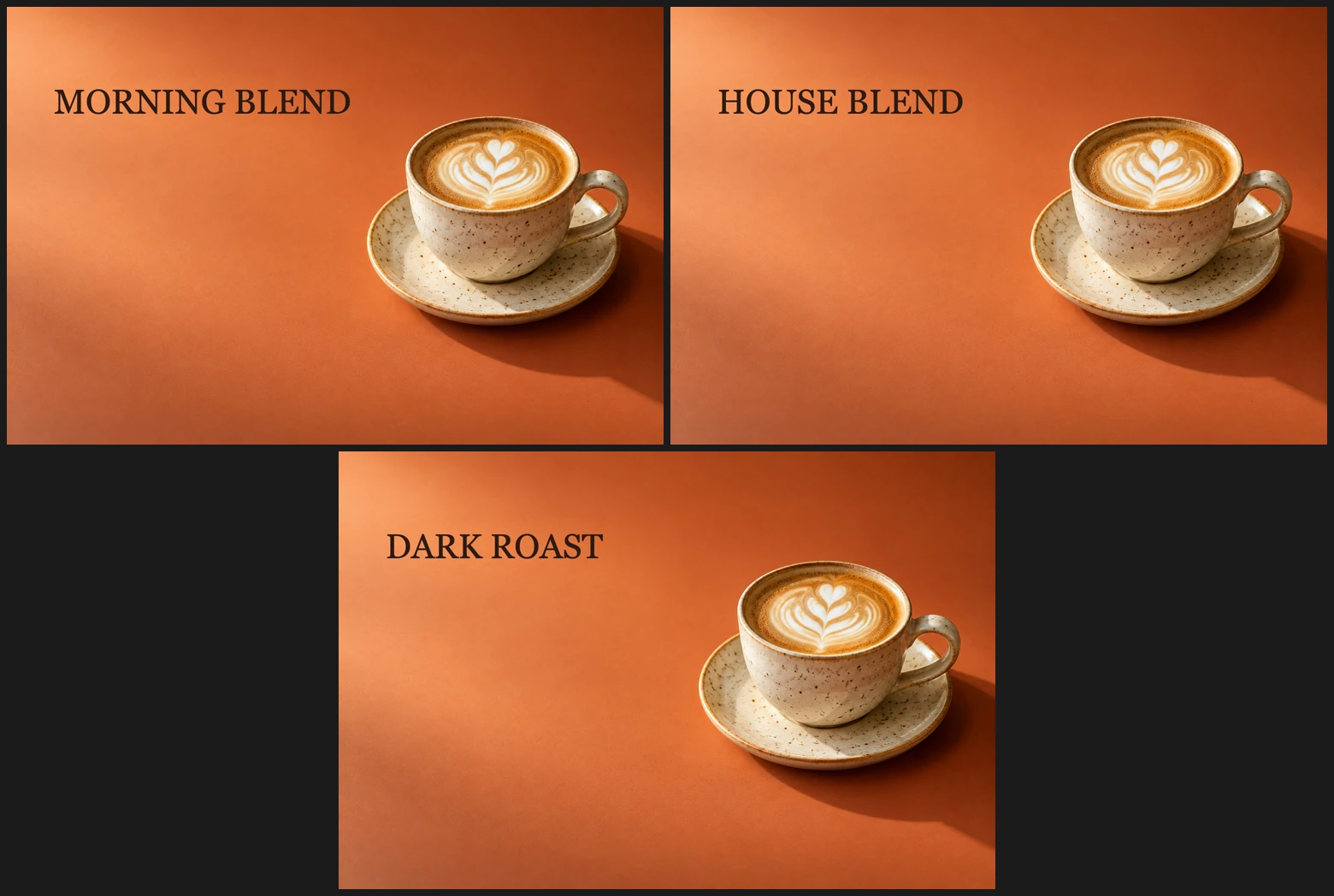
Otwórz projekt z warstwami w Lil Cactus i wybierz Na karcie Zestawy danych zaimportuj plik CSV lub TSV; na karcie Zmienne zaznacz warstwę tekstową, włącz opcję Zawartość tekstu i w polu Kolumna zawartości tekstu zamień filename na title. Obejrzyj wiersze na karcie Zestawy danych, potem przejdź na kartę Eksportuj jako i kliknij przycisk Eksportuj wszystkie projekty… Każdy wiersz danych staje się osobnym plikiem w archiwum ZIP.
- Czas
- 7 minut
- Poziom
- Średnio zaawansowany
- Potrzebujesz
- Projekt z warstwami i edytowalnym tekstem oraz tabela CSV lub TSV
- Obsługiwane formaty
- Szablony w postaci projektów Lil Cactus, tabele CSV lub TSV; w tej lekcji eksportowane są pliki PNG
Za darmo, bez rejestracji. Twoje zdjęcie zostaje na Twoim komputerze.
Zmienna łączy właściwość warstwy z kolumną tabeli. Zestaw danych to jeden wiersz: wartości użyte w jednej wersji projektu. Przydaje się to przy serii plakatów, kart produktów czy identyfikatorów, w których układ pozostaje ten sam, a zmienia się treść.
Zacznij od osobnych warstw dla elementów, które mają się zmieniać. Tekst musi pozostać edytowalnym tekstem, a nie napisem spłaszczonym w zdjęciu. Tutaj trzy wiersze zmieniają tytuł na plakacie z kawą.
Utwórz trzy projekty w sześciu krokach
Otwórz szablon i pobierz tabelę
Otwórz przykładowy szablon z tej strony albo wybierz , aby otworzyć własny plik z warstwami. W panelu Warstwy przykładu warstwa Text zawiera tytuł i leży nad zdjęciem Background.
Pobierz przykładowy plik CSV. Jego pierwszy wiersz zawiera nagłówki kolumn. Każdy kolejny wiersz podaje nazwę pliku wynikowego i tytuł:
filename title morning MORNING BLEND house HOUSE BLEND dark DARK ROAST 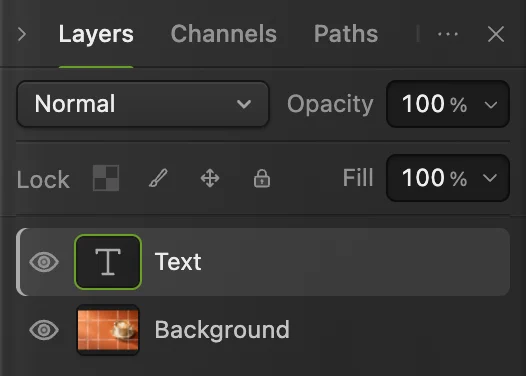
Powiąż warstwę Text, a zdjęcie w tle zostaw bez zmian. Zaimportuj plik CSV na karcie Zestawy danych
Wybierz Kliknij kartę Zestawy danych, a potem przycisk Importuj CSV / TSV… i wybierz plik poster-variants.csv. Okno informuje o trzech wierszach i dwóch kolumnach i pokazuje ich wartości w tabeli.
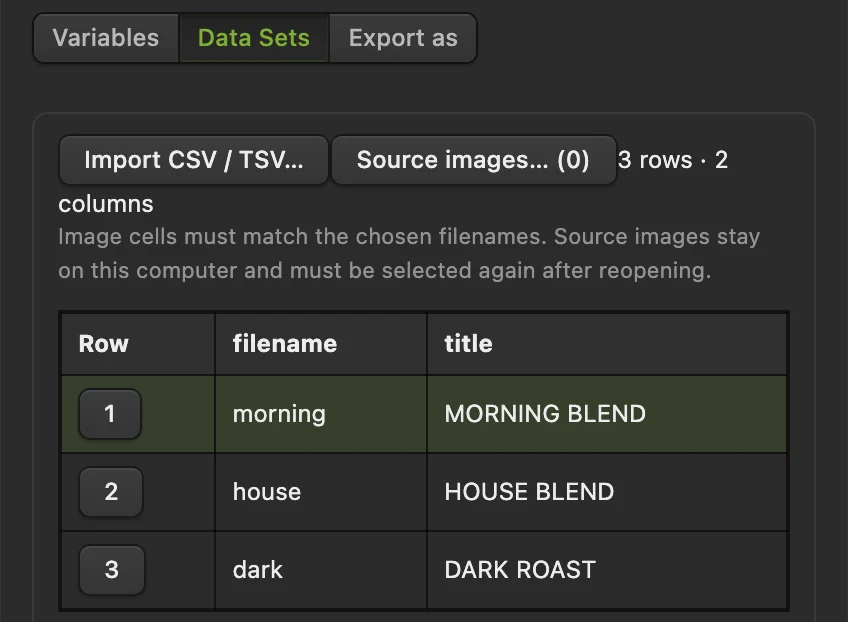
Przycisk Importuj CSV / TSV… jest na karcie Zestawy danych. Przykład zawiera trzy projekty. Połącz warstwę Text z kolumną title
Przejdź na kartę Zmienne. Na liście Warstwa wybierz Text (tekstowa), zaznacz opcję Zawartość tekstu i w polu Kolumna zawartości tekstu zamień filename na title. Wpisz nagłówek dokładnie tak, jak wygląda w pliku CSV.
Podsumowanie pod polami brzmi Text · tekst → title. Pozostałe warstwy się nie zmieniają, bo nie mają powiązań.
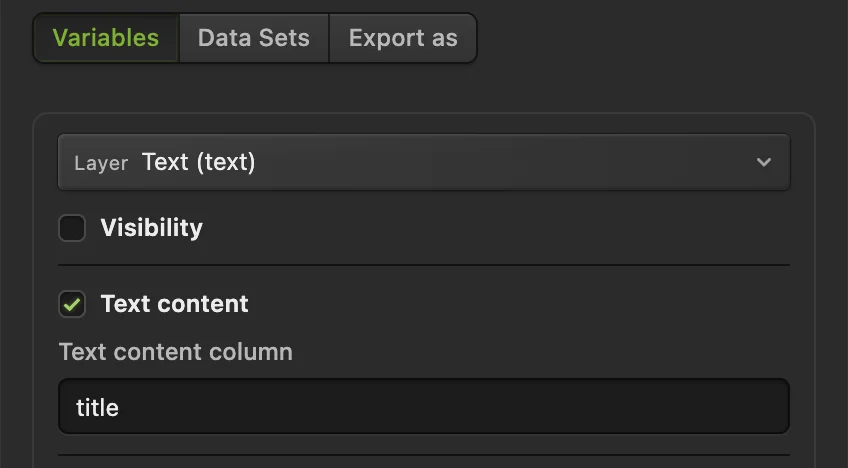
Na karcie Zmienne opcja Zawartość tekstu łączy edytowalną warstwę tytułu z kolumną title w pliku CSV. Obejrzyj każdy wiersz
Wróć na kartę Zestawy danych i kliknij przycisk Podgląd projektu. Wiersz 1 pokazuje MORNING BLEND. Kliknij przycisk Następny, a potem ponownie Podgląd projektu, aby zobaczyć HOUSE BLEND; powtórz to dla DARK ROAST. Wybranie innego wiersza usuwa poprzedni podgląd, więc po każdej zmianie utwórz nowy.
Sprawdź, czy każdy tytuł mieści się w wolnym miejscu na lewo od filiżanki. Podgląd tworzy osobną kopię: nie zmienia tytułu w otwartym szablonie.
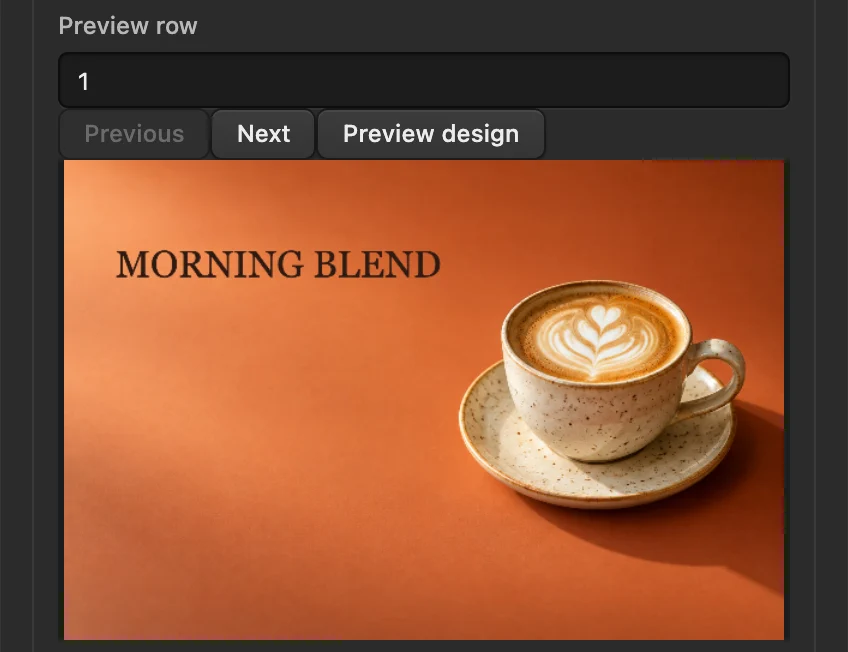
Wiersz 1 pokazuje podgląd MORNING BLEND. Oryginalny szablon nadal zawiera COFFEE MENU. Wybierz nazwy plików i wyeksportuj wszystkie projekty
Przejdź na kartę Eksportuj jako. Na liście Nazwy plików z wybierz filename, a na liście Format zostaw PNG. Kliknij przycisk Eksportuj wszystkie projekty…
Rozpakuj pobrane archiwum ZIP. Otrzymasz pliki morning.png, house.png i dark.png, każdy o wymiarach 1536 × 1024 piksele. Otwórz je, aby obejrzeć tytuły w pełnym rozmiarze. Po eksporcie okno Zmienne pozostaje otwarte.
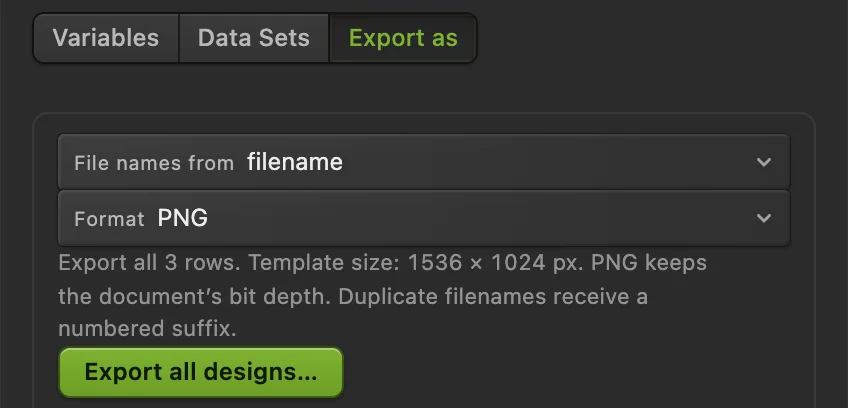
Kolumna filename nadaje nazwy plikom; kolumna title dostarcza widoczne słowa. Zapisz konfigurację na kolejny raz
Kliknij przycisk Zapisz ustawienia, aby zachować powiązania i zaimportowane wiersze w dokumencie i zamknąć okno Zmienne. Potem wybierz , aby zapisać szablon z warstwami razem z tą konfiguracją.
Gdy ponownie otworzysz projekt, polecenie przywróci konfigurację. Aby użyć nowych wartości, zaimportuj poprawioną tabelę na karcie Zestawy danych, zachowując te same nagłówki dla istniejących powiązań.
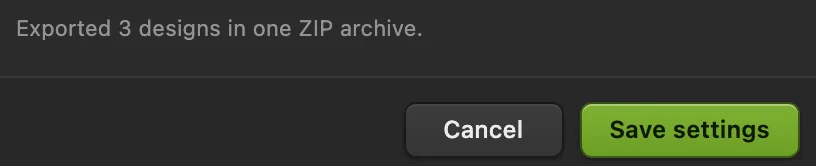
Zapisz ustawienia zachowuje tabelę i powiązania w dokumencie. 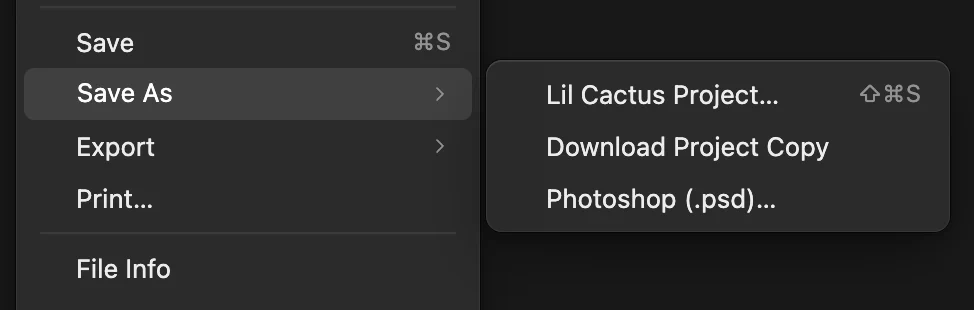
Projekt Lil Cactus… zapisuje dokument z warstwami i jego konfigurację w pliku.
Zmiana obrazów lub widoczności warstw
Ta sama karta Zmienne oferuje jeszcze dwie właściwości:
| Właściwość | Jak podać wartości |
|---|---|
| Widoczność | Wpisz w kolumnie true/false, yes/no lub 1/0. Powiąż ją z dowolną warstwą lub grupą, aby pokazywać lub ukrywać tę zawartość w poszczególnych wierszach. |
| Zawartość obrazu | Wybierz warstwę pikselową lub obiekt inteligentny. Wpisz w kolumnie dokładne nazwy plików wraz z rozszerzeniami. Na karcie Zestawy danych kliknij „Obrazy źródłowe…”, aby wybrać te pliki. |
Przy powiązaniu obrazu lista Umiejscowienie obrazu oferuje opcję Dopasuj wewnątrz, na środku, która zachowuje cały obraz, lub Wypełnij i przytnij, na środku, która wypełnia jego obszar. Po ponownym otwarciu szablonu pliki obrazów źródłowych trzeba wybrać jeszcze raz.
Rozwiązywanie typowych problemów
Tabela nie ma kolumny „title”.
Powiązanie i nagłówek się różnią. Sprawdź pisownię i wielkość liter, a potem popraw pole kolumny na karcie Zmienne lub zaimportuj poprawioną tabelę na karcie Zestawy danych.
Opcja Zawartość tekstu jest wyłączona
Zaznaczona warstwa nie jest edytowalnym tekstem. Wybierz warstwę Text, a nie jej grupę ani spłaszczony obraz.
Tytuł się nie mieści
Nowy tekst przejmuje styl z początku tekstu warstwy. Skróć słowa w tym wierszu albo popraw układ tekstu w szablonie, zanim ponownie utworzysz pliki.
Nie można znaleźć obrazu źródłowego
Wybierz go przyciskiem Obrazy źródłowe… na karcie Zestawy danych. Komórka musi dokładnie odpowiadać nazwie wybranego pliku, łącznie z wielkością liter i rozszerzeniem, a nie ścieżce do folderu.
Przecinek dzieli jedną wartość na dwie kolumny
W pliku CSV ujmij wartość zawierającą przecinek w cudzysłów prosty ("). Każdy wiersz musi mieć tyle samo komórek co nagłówek. W TSV komórki oddziela się tabulatorami.
Co dalej
- Zbuduj szablon: dodawanie i edycja tekstu.
- Uporządkuj elementy: jak działają warstwy.
- Powtórz tę samą edycję na różnych zdjęciach: operacje i przetwarzanie wsadowe.
- Zachowaj edytowalny oryginał: zapisywanie i eksportowanie.
Grafiki z danych: pytania i odpowiedzi
Czy mogę tworzyć projekty na podstawie arkusza Excela?
Tak. Najpierw zapisz tabelę jako CSV lub tekst rozdzielany tabulatorami. W Lil Cactus wybierz Obraz › Zmienne…, kliknij kartę „Zestawy danych”, a potem „Importuj CSV / TSV…”; okno importuje plik tekstowy, a nie skoroszyt Excela.
Czy grafiki z danych mogą zmienić tekst w spłaszczonym pliku JPEG?
Nie. Do opcji „Zawartość tekstu” Lil Cactus potrzebuje edytowalnej warstwy tekstowej. Zanim połączysz napis z kolumną, utwórz go jako osobną warstwę tekstową.
Czy podgląd zestawu danych zmienia mój szablon?
Nie. Lil Cactus tworzy podgląd i eksportowane projekty z osobnych kopii. Przycisk „Zapisz ustawienia” zachowuje tabelę i powiązania, nie stosując żadnego wiersza do oryginalnych warstw.
Czy jedna kolumna CSV może zmieniać więcej niż jedną warstwę?
Tak. W oknie Zmienne w Lil Cactus przypisz odpowiedniej właściwości każdej warstwy ten sam nagłówek kolumny. Każda powiązana właściwość odczytuje wtedy tę kolumnę dla bieżącego wiersza.
Czy grafiki z danych mogą używać innego obrazu w każdym projekcie?
Tak. W Lil Cactus powiąż „Zawartość obrazu” warstwy pikselowej lub obiektu inteligentnego z kolumną zawierającą dokładne nazwy plików, a potem wybierz te pliki przyciskiem „Obrazy źródłowe…” na karcie Zestawy danych.
Co dalej
 Jak dodać tekst do zdjęciaNagłówek i drugi wiersz na zdjęciu, które później nadal można edytować.Początkujący · 5 min
 Jak używać warstw w edytorze zdjęćUkładaj, przestawiaj, wygaszaj, ukrywaj i grupuj elementy obrazu.Początkujący · 6 min
 Jak nagrywać operacje i edytować zdjęcia wsadowoNagraj zmianę do ponownego użycia i zastosuj ją do serii zdjęć.Średnio zaawansowany · 6 min