Hoe maak je datagestuurde afbeeldingen vanuit een CSV-bestand?
Kort antwoord
Open een ontwerp met lagen in Lil Cactus en kies Importeer op het tabblad Gegevenssets een CSV- of TSV-bestand; selecteer op het tabblad Variabelen een tekstlaag, schakel Tekstinhoud in en vervang in het veld Kolom voor tekstinhoud filename door title. Bekijk de rijen op Gegevenssets, ga dan naar Exporteren als en klik op Alle ontwerpen exporteren… Elke rij gegevens wordt een apart bestand in een ZIP.
- Tijd
- 7 minuten
- Niveau
- Gemiddeld
- Wat je nodig hebt
- Een ontwerp met lagen en bewerkbare tekst, en een tabel als CSV of TSV
- Werkt met
- Lil Cactus-projecten als sjabloon, tabellen als CSV of TSV; in deze les exporteer je PNG-bestanden
Gratis, zonder account. Je foto blijft op je eigen computer.
Een variabele koppelt een eigenschap van een laag aan een kolom in een tabel. Een gegevensset is één rij: de waarden voor één versie van het ontwerp. Dat is handig voor een reeks posters, productkaarten of naambadges waarvan de lay-out gelijk blijft terwijl de inhoud verandert.
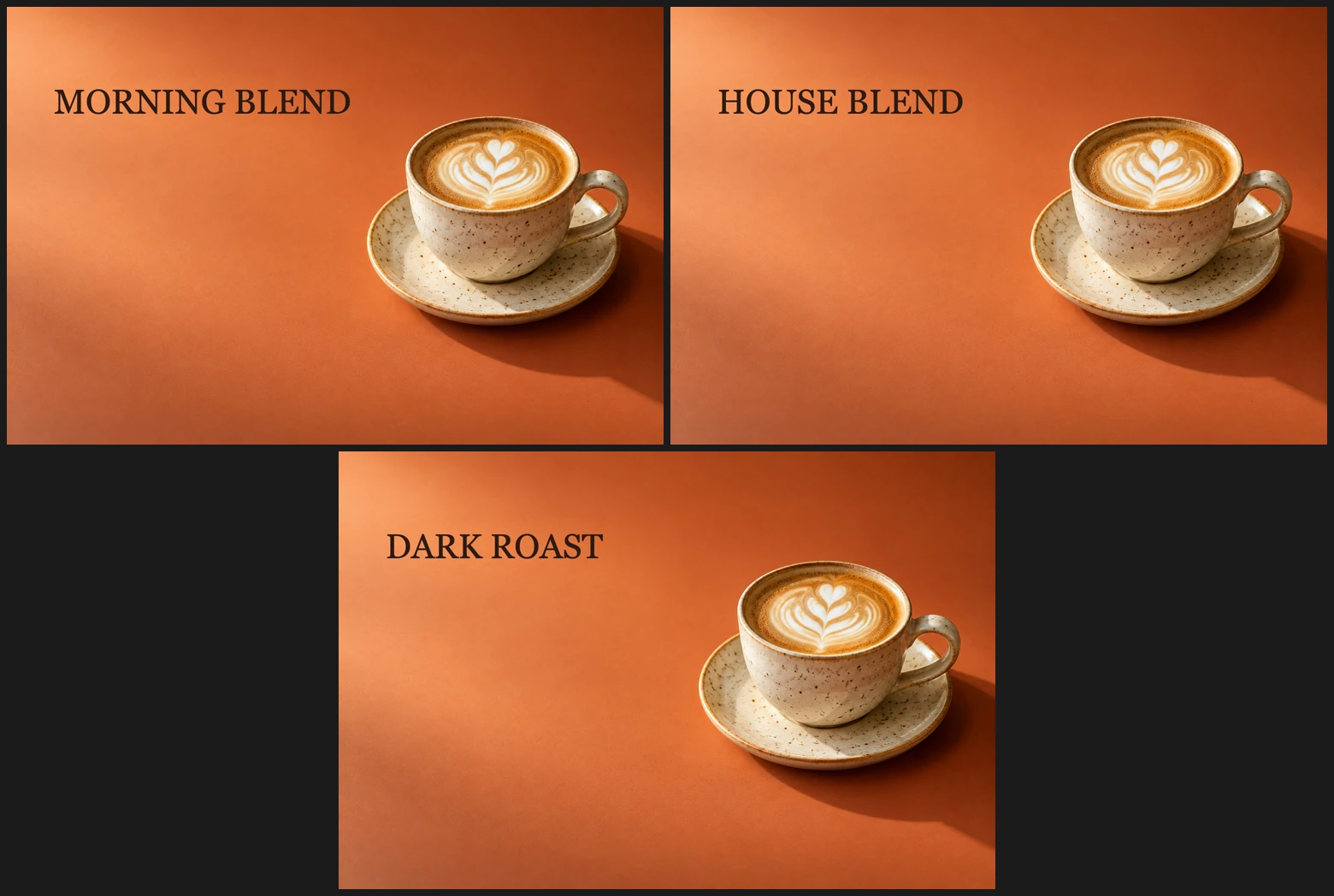
Begin met aparte lagen voor de delen die je wilt laten variëren. Tekst moet bewerkbare tekst zijn, geen letters die in een foto zijn samengevoegd. Hier vervangen drie rijen de titel op een koffieposter.
Drie ontwerpen maken in zes stappen
Open het sjabloon en download de tabel
Open het voorbeeldsjabloon op deze pagina, of kies voor je eigen bestand met lagen. In het deelvenster Lagen van het voorbeeld bevat Text de titel, boven de foto Background.
Download het voorbeeld-CSV-bestand. De eerste rij bevat de kolomkoppen. Elke volgende rij levert een bestandsnaam en een titel:
filename title morning MORNING BLEND house HOUSE BLEND dark DARK ROAST 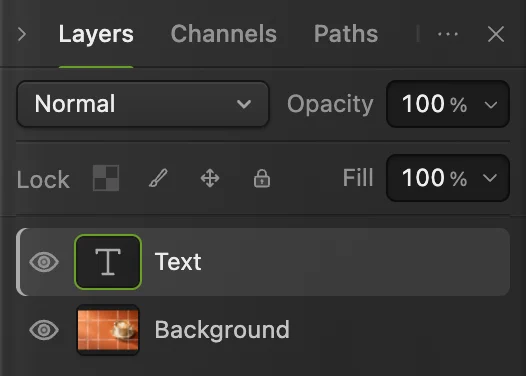
Koppel de laag Text en laat de achtergrondfoto ongemoeid. Importeer het CSV-bestand op Gegevenssets
Kies Klik op het tabblad Gegevenssets, daarna op CSV-/TSV-bestand importeren… en kies poster-variants.csv. Het dialoogvenster meldt drie rijen en twee kolommen en toont de waarden in een tabel.
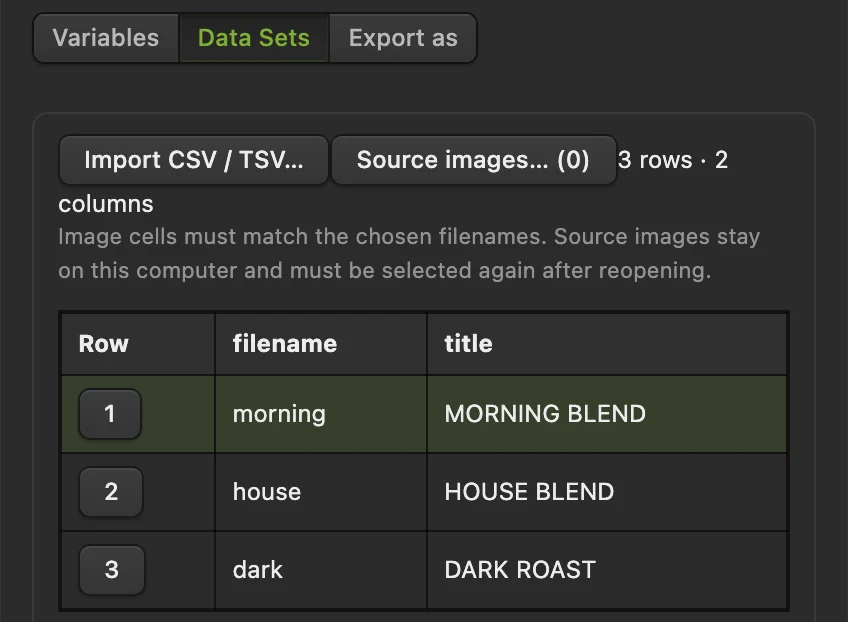
CSV-/TSV-bestand importeren… staat op het tabblad Gegevenssets. Het voorbeeld bevat drie ontwerpen. Koppel de laag Text aan de kolom title
Ga naar Variabelen. Kies in de lijst Laag de optie Text (tekst), vink Tekstinhoud aan en vervang in het veld Kolom voor tekstinhoud filename door title. Schrijf de kop precies zoals hij in het CSV-bestand staat.
Onder de instellingen staat nu de samenvatting Text · tekst → title. De andere lagen blijven ongewijzigd, omdat ze geen koppeling hebben.
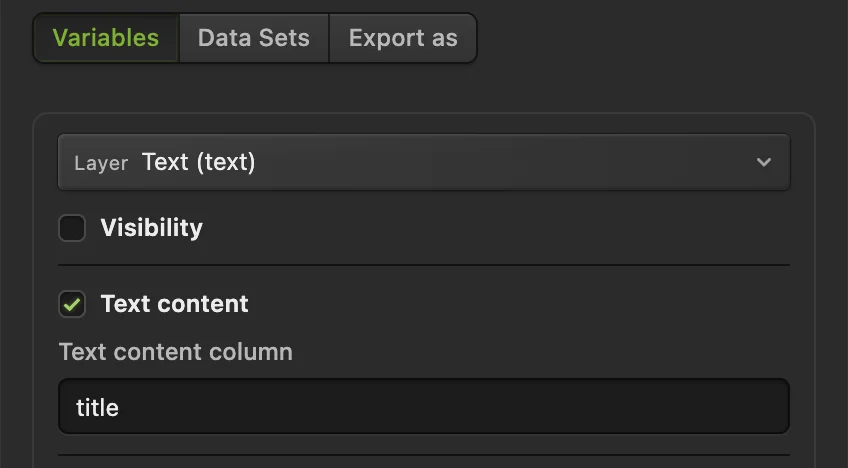
Op Variabelen koppelt Tekstinhoud de bewerkbare titellaag aan de kolom title van het CSV-bestand. Bekijk elke rij
Ga terug naar Gegevenssets en klik op Voorvertoning van ontwerp. Rij 1 toont MORNING BLEND. Klik op Volgende en opnieuw op Voorvertoning van ontwerp voor HOUSE BLEND; herhaal dit voor DARK ROAST. Kies je een andere rij, dan verdwijnt de oude voorvertoning, dus maak na elke wijziging een nieuwe.
Controleer of elke titel in de vrije ruimte links van de kop past. De voorvertoning maakt een aparte kopie: de titel in je geopende sjabloon wordt niet vervangen.
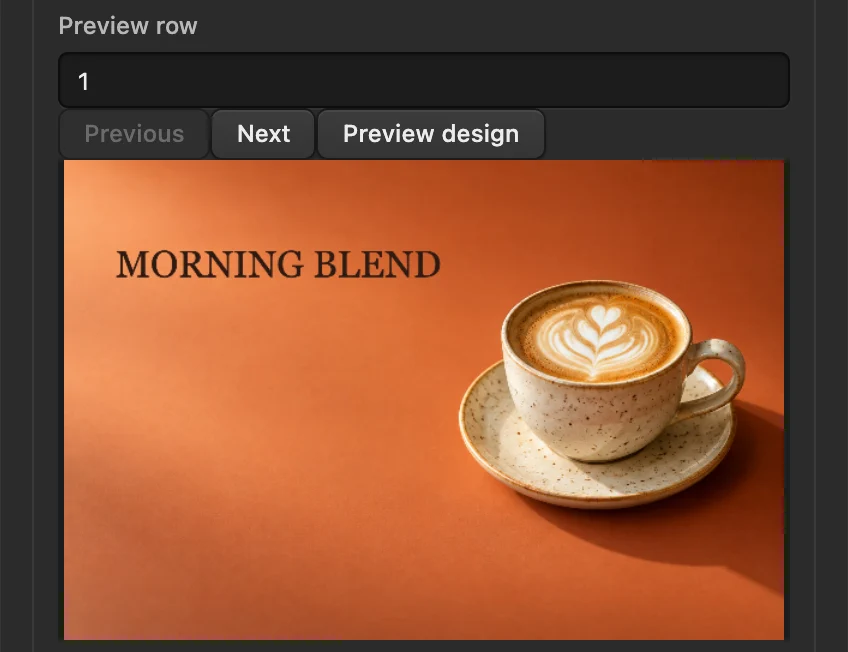
Rij 1 toont MORNING BLEND. Het oorspronkelijke sjabloon bevat nog steeds COFFEE MENU. Kies de bestandsnamen en exporteer alle ontwerpen
Ga naar Exporteren als. Zet Bestandsnamen uit op filename en laat Indeling op PNG staan. Klik op Alle ontwerpen exporteren…
Pak de gedownloade ZIP uit. Je krijgt morning.png, house.png en dark.png, elk 1536 × 1024 pixels. Open de bestanden om de titels op volledige grootte te controleren. Het dialoogvenster Variabelen blijft na het exporteren open.
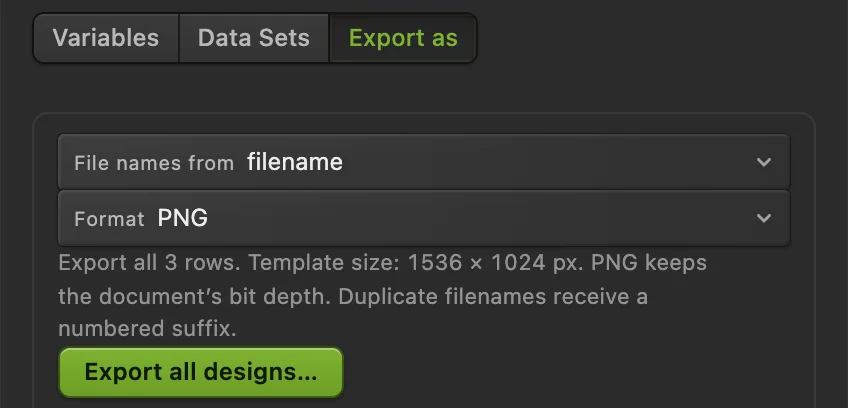
De kolom filename geeft de bestanden hun naam; de kolom title levert de zichtbare woorden. Bewaar de instellingen voor een volgende keer
Klik op Instellingen opslaan om de koppelingen en geïmporteerde rijen in het document te bewaren en Variabelen te sluiten. Kies daarna om het sjabloon met lagen en deze instellingen op te slaan.
Open je het project opnieuw, dan haalt de instellingen terug. Importeer een herziene tabel op Gegevenssets om nieuwe waarden te gebruiken, met dezelfde kolomkoppen voor de bestaande koppelingen.
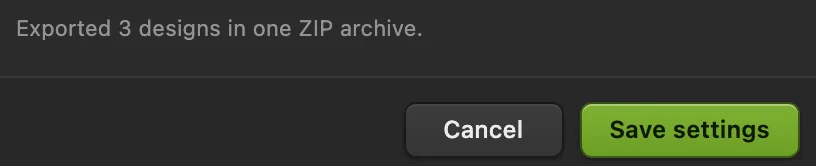
Instellingen opslaan bewaart de tabel en de koppelingen in het document. 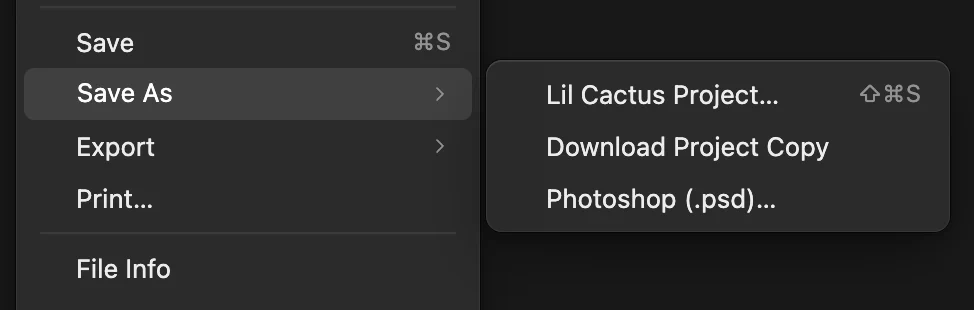
Lil Cactus-project… slaat het document met lagen en de instellingen op in een bestand.
Afbeeldingen of de zichtbaarheid van lagen wijzigen
Hetzelfde tabblad Variabelen biedt nog twee andere eigenschappen:
| Eigenschap | Hoe je de waarden aanlevert |
|---|---|
| Zichtbaarheid | Gebruik true/false, yes/no of 1/0 in een kolom. Koppel de eigenschap aan een laag of groep om die inhoud per rij te tonen of te verbergen. |
| Afbeeldingsinhoud | Kies een pixellaag of slim object. Zet exacte bestandsnamen, met extensie, in de kolom. Klik op Gegevenssets op “Bronafbeeldingen…” om die bestanden te selecteren. |
Bij een afbeeldingskoppeling biedt Plaatsing van afbeelding de keuze Binnen passen, gecentreerd om de hele afbeelding te houden, of Vullen en uitsnijden, gecentreerd om het vlak te vullen. Na het opnieuw openen van het sjabloon moet je de bronafbeeldingen opnieuw kiezen.
Veelvoorkomende problemen oplossen
De tabel heeft geen kolom “title”.
De koppeling en de kolomkop verschillen. Controleer spelling en hoofdletters, en verbeter dan het kolomveld op Variabelen of importeer de verbeterde tabel op Gegevenssets.
Tekstinhoud is uitgeschakeld
De geselecteerde laag is geen bewerkbare tekst. Kies de laag Text, niet de groep eromheen of een samengevoegde afbeelding.
Een titel past niet
Vervangende tekst krijgt de opmaak van het begin van de tekst in de laag. Kort de woorden in die rij in of pas de tekstopmaak van het sjabloon aan voordat je de bestanden opnieuw maakt.
Een bronafbeelding wordt niet gevonden
Kies die met Bronafbeeldingen… op Gegevenssets. De cel moet precies overeenkomen met de naam van het gekozen bestand, inclusief hoofdletters en extensie, en mag geen mappad zijn.
Een komma splitst één waarde over twee kolommen
Zet in een CSV-bestand een waarde met een komma tussen dubbele aanhalingstekens. Elke rij moet evenveel cellen hebben als de kopregel. TSV gebruikt in plaats daarvan tabs tussen de cellen.
Wat kun je hierna doen?
- Een sjabloon bouwen: tekst toevoegen en bewerken.
- De onderdelen ordenen: hoe lagen werken.
- Dezelfde bewerking op verschillende foto’s herhalen: handelingen en Batch.
- Een bewerkbaar origineel bewaren: opslaan en exporteren.
Datagestuurde afbeeldingen: vragen en antwoorden
Kan ik ontwerpen maken vanuit een Excel-spreadsheet?
Ja. Sla de tabel eerst op als CSV of als tekst met tabs als scheidingsteken. Kies in Lil Cactus Afbeelding › Variabelen…, klik op het tabblad Gegevenssets en daarna op CSV-/TSV-bestand importeren…; het dialoogvenster importeert het tekstbestand, geen Excel-werkmap.
Kunnen datagestuurde afbeeldingen tekst in een platte JPEG vervangen?
Nee. Lil Cactus heeft voor Tekstinhoud een bewerkbare tekstlaag nodig. Maak de belettering als aparte tekstlaag voordat je die aan een kolom koppelt.
Verandert de voorvertoning van een gegevensset mijn sjabloon?
Nee. Lil Cactus maakt de voorvertoning en de geëxporteerde ontwerpen vanuit aparte kopieën. Instellingen opslaan bewaart de tabel en de koppelingen zonder een rij op de oorspronkelijke lagen toe te passen.
Kan één kolom in een CSV-bestand meer dan één laag veranderen?
Ja. Geef in Variabelen in Lil Cactus de betreffende eigenschap van elke laag dezelfde kolomkop. Elke gekoppelde eigenschap leest dan die kolom voor de huidige rij.
Kunnen datagestuurde afbeeldingen in elk ontwerp een andere afbeelding gebruiken?
Ja. Koppel in Lil Cactus Afbeeldingsinhoud van een pixellaag of slim object aan een kolom met exacte bestandsnamen en kies die bestanden daarna via Bronafbeeldingen… op Gegevenssets.
Verder leren
 Hoe zet je tekst op een foto?Een titel en een tweede regel op een foto, ook later nog bewerkbaar.Beginner · 5 min
 Hoe werk je met lagen in een fotobewerker?Stapel, verschuif, vervaag, verberg en groepeer de onderdelen van een afbeelding.Beginner · 6 min
 Hoe neem je handelingen op en bewerk je foto’s in batch?Neem een herbruikbare bewerking op en pas die toe op een reeks foto’s.Gemiddeld · 6 min