Come creare grafiche basate sui dati da un CSV
Risposta rapida
Apri un design a livelli in Lil Cactus e scegli Nella scheda Set di dati importa un CSV o un TSV; nella scheda Variabili seleziona un livello di testo, attiva Contenuto del testo e sostituisci filename con title nel campo Colonna del contenuto testo. Visualizza l’anteprima delle righe in Set di dati, poi passa a Esporta come e fai clic su Esporta tutti i design… Ogni riga di dati diventa un file distinto in uno ZIP.
- Tempo
- 7 minuti
- Livello
- Intermedio
- Ti serve
- Un design a livelli con testo modificabile e una tabella CSV o TSV
- Funziona con
- Modelli di progetto Lil Cactus, tabelle CSV o TSV; in questa lezione si esportano file PNG
Gratis, senza registrazione. La tua foto resta sul tuo computer.
Una variabile collega una proprietà del livello a una colonna di una tabella. Un set di dati è una riga: i valori usati per una versione del design. È utile per una serie di poster, schede prodotto o badge con il nome, la cui impaginazione resta la stessa mentre il contenuto cambia.
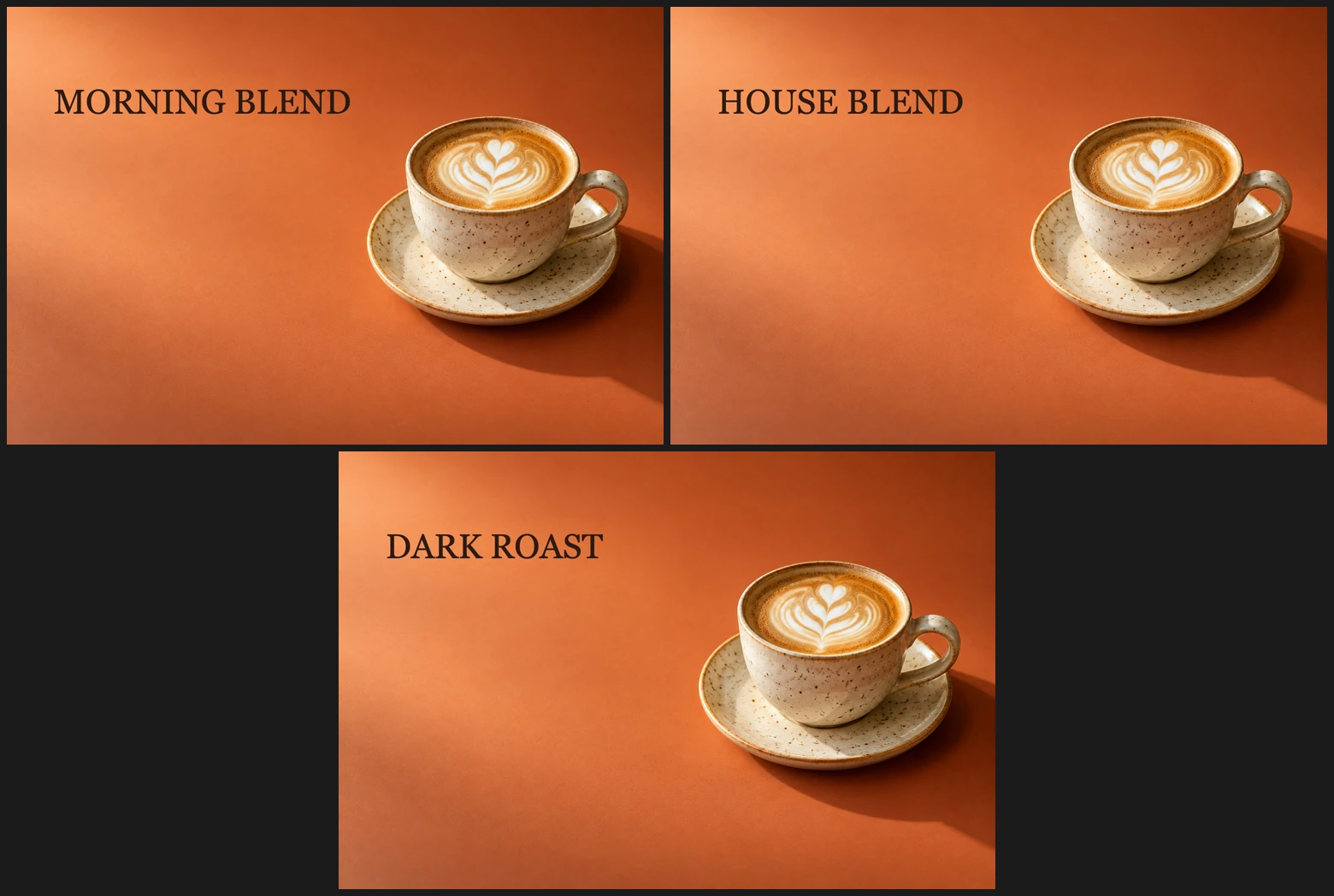
Parti da livelli separati per le parti che vuoi far variare. Il testo deve essere ancora testo modificabile, non una scritta fusa in una foto. Qui tre righe sostituiscono il titolo di un poster per un caffè.
Generare tre design in sei passaggi
Apri il modello e scarica la tabella
Apri il modello di esempio da questa pagina, oppure scegli per un tuo file a livelli. Nel pannello Livelli dell’esempio, il livello Text contiene il titolo e si trova sopra la foto Background.
Scarica il CSV di esempio. La prima riga contiene le intestazioni delle colonne. Ogni riga successiva fornisce un nome per il file finale e un titolo:
filename title morning MORNING BLEND house HOUSE BLEND dark DARK ROAST 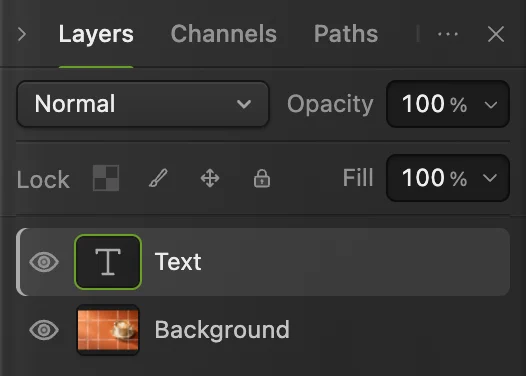
Collega il livello Text e lascia fissa la foto di sfondo. Importa il CSV nella scheda Set di dati
Scegli Fai clic sulla scheda Set di dati, poi su Importa CSV / TSV… e scegli poster-variants.csv. La finestra indica tre righe e due colonne e ne mostra i valori in una tabella.
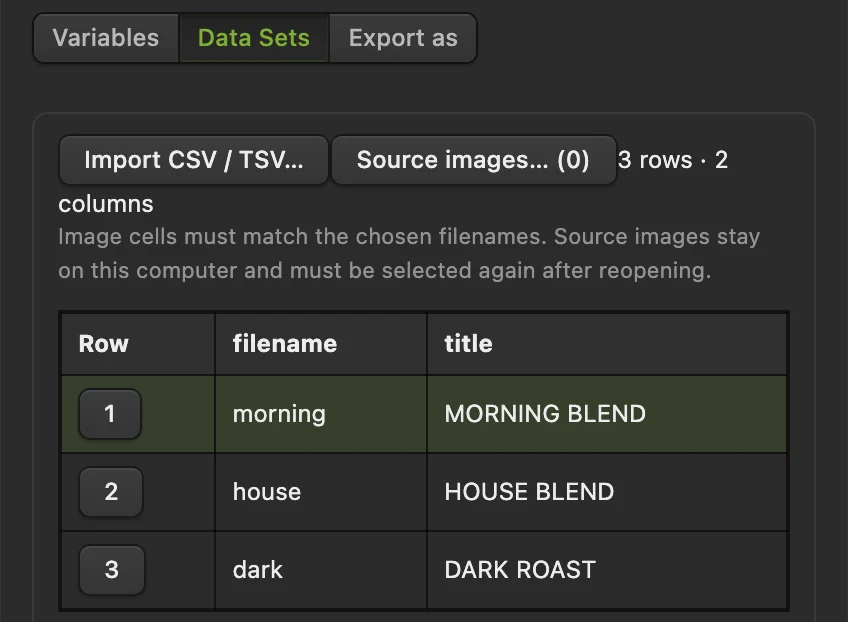
Importa CSV / TSV… si trova nella scheda Set di dati. L’esempio contiene tre design. Collega il livello Text alla colonna title
Passa alla scheda Variabili. Nel campo Livello scegli Text (testo), spunta Contenuto del testo e sostituisci filename con title nel campo Colonna del contenuto testo. Scrivi l’intestazione esattamente come appare nel CSV.
Il riepilogo sotto i controlli riporta Text · testo → title. Gli altri livelli restano fissi perché non hanno collegamenti.
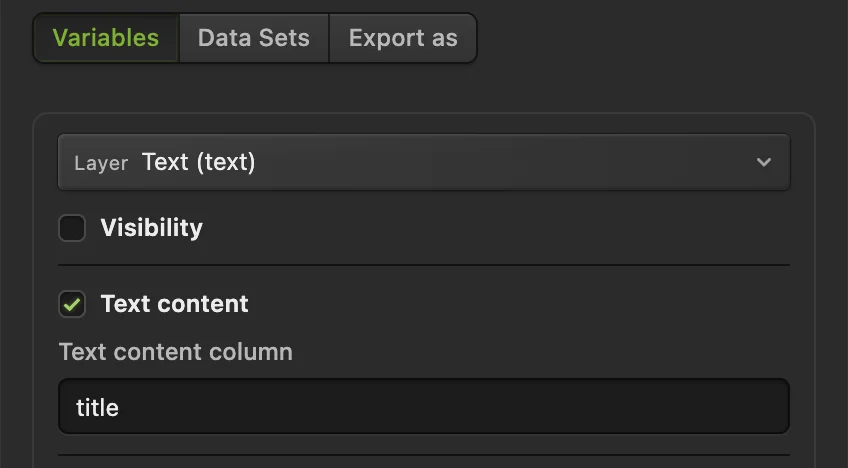
Nella scheda Variabili, Contenuto del testo collega il livello del titolo modificabile alla colonna title del CSV. Visualizza l’anteprima di ogni riga
Torna alla scheda Set di dati e fai clic su Anteprima del design. La riga 1 mostra MORNING BLEND. Fai clic su Successivo, poi di nuovo su Anteprima del design per HOUSE BLEND; ripeti per DARK ROAST. Selezionando un’altra riga l’anteprima precedente sparisce, quindi generane una nuova dopo ogni cambio.
Controlla che ogni titolo stia nell’area libera a sinistra della tazza. L’anteprima crea una copia separata: non sostituisce il titolo nel modello aperto.
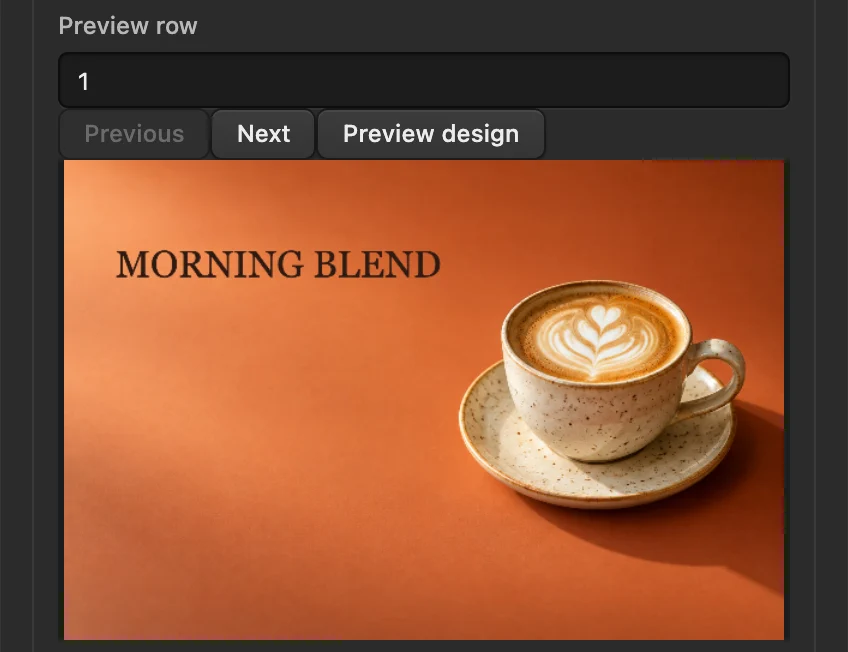
La riga 1 mostra in anteprima MORNING BLEND. Il modello originale contiene ancora COFFEE MENU. Scegli i nomi dei file ed esporta tutti i design
Passa alla scheda Esporta come. Imposta Nomi dei file da su filename e lascia Formato su PNG. Fai clic su Esporta tutti i design…
Estrai lo ZIP scaricato. Ottieni morning.png, house.png e dark.png, ciascuno da 1536 × 1024 pixel. Apri i file per controllare i titoli a dimensioni piene. Dopo l’esportazione la finestra Variabili resta aperta.
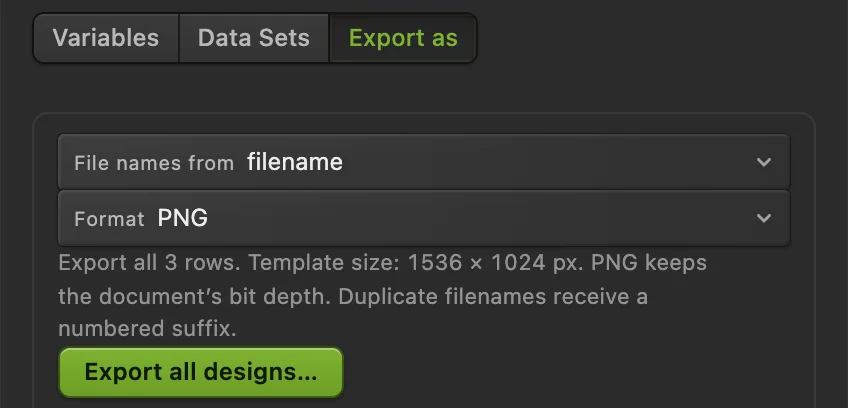
La colonna filename dà il nome ai file; la colonna title fornisce le parole visibili. Salva la configurazione per un’altra esecuzione
Fai clic su Salva impostazioni per conservare nel documento i collegamenti e le righe importate e chiudere Variabili. Poi scegli per salvare il modello a livelli con quella configurazione.
Quando riapri il progetto, ripristina la configurazione. Per usare nuovi valori, importa una tabella aggiornata nella scheda Set di dati, mantenendo le stesse intestazioni per i collegamenti esistenti.

Salva impostazioni conserva la tabella e i collegamenti nel documento. 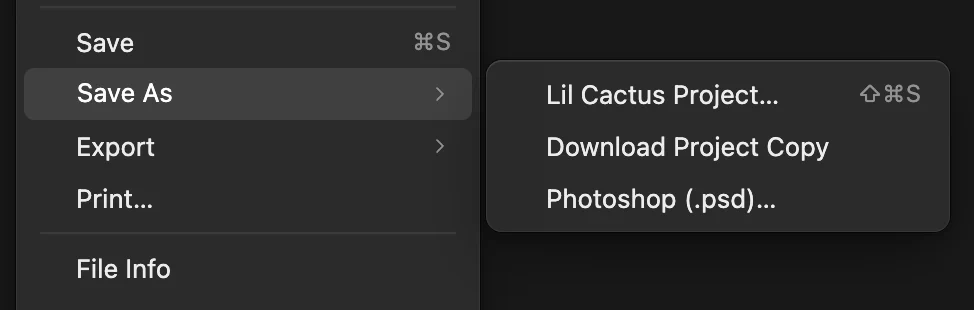
Progetto Lil Cactus… salva su file il documento a livelli e la sua configurazione.
Cambiare immagini o visibilità dei livelli
La stessa scheda Variabili offre altre due proprietà:
| Proprietà | Come fornire i valori |
|---|---|
| Visibilità | Usa true/false, yes/no oppure 1/0 in una colonna. Collegala a qualsiasi livello o gruppo per mostrare o nascondere quel contenuto riga per riga. |
| Contenuto immagine | Scegli un livello di pixel o un oggetto avanzato. Inserisci nella colonna i nomi esatti dei file, estensioni comprese. Nella scheda Set di dati fai clic su “Source images…” per selezionare quei file. |
Per un collegamento a un’immagine, Posizionamento dell’immagine offre Adatta all’interno, al centro per mantenere l’intera immagine, oppure Riempi e ritaglia, al centro per riempirne l’area. Dopo aver riaperto il modello, i file delle immagini sorgente vanno scelti di nuovo.
Risolvere i problemi più comuni
La tabella non ha una colonna “title”.
Il collegamento e l’intestazione non coincidono. Controlla l’ortografia e le maiuscole, poi correggi il campo della colonna nella scheda Variabili oppure importa la tabella corretta nella scheda Set di dati.
Contenuto del testo è disattivato
Il livello selezionato non è testo modificabile. Scegli il livello Text, non il suo gruppo né un’immagine senza livelli.
Un titolo non ci sta
Il testo sostitutivo usa lo stile dell’inizio del testo del livello. Accorcia le parole di quella riga o modifica l’impaginazione del testo nel modello prima di generare di nuovo i file.
Un’immagine sorgente non viene trovata
Sceglila con Immagini sorgente… nella scheda Set di dati. La cella deve corrispondere esattamente al nome del file scelto, maiuscole ed estensione comprese, e non a un percorso di cartella.
Una virgola divide un valore in due colonne
Nei CSV, racchiudi tra virgolette doppie un valore che contiene una virgola. Ogni riga deve avere lo stesso numero di celle dell’intestazione. Il TSV usa invece le tabulazioni tra le celle.
Cosa fare dopo
- Costruisci un modello: aggiungere e modificare il testo.
- Organizza le parti: come funzionano i livelli.
- Ripeti la stessa modifica su foto diverse: azioni e Batch.
- Conserva un originale modificabile: salvare ed esportare.
Grafiche basate sui dati: domande e risposte
Posso generare design da un foglio di calcolo Excel?
Sì. Prima salva la tabella in formato CSV o come testo separato da tabulazioni. In Lil Cactus scegli Immagine › Variabili…, fai clic sulla scheda “Set di dati”, poi su Importa CSV / TSV…; la finestra importa il file di testo, non una cartella di lavoro Excel.
Le grafiche basate sui dati possono sostituire il testo in un JPEG senza livelli?
No. Per Contenuto del testo, Lil Cactus ha bisogno di un livello di testo modificabile. Crea la scritta come livello di testo separato prima di collegarla a una colonna.
L’anteprima di un set di dati modifica il mio modello?
No. Lil Cactus genera l’anteprima e i design esportati da copie separate. Salva impostazioni conserva la tabella e i collegamenti senza applicare una riga ai livelli originali.
Una colonna del CSV può cambiare più di un livello?
Sì. Nella finestra Variabili di Lil Cactus, assegna la stessa intestazione di colonna alla proprietà interessata di ciascun livello. Ogni proprietà collegata legge quindi quella colonna per la riga attuale.
Le grafiche basate sui dati possono usare un’immagine diversa in ogni design?
Sì. In Lil Cactus collega la proprietà “Contenuto immagine” di un livello di pixel o di un oggetto avanzato a una colonna di nomi di file esatti, poi scegli quei file con “Source images…” nella scheda Set di dati.
Continua
 Come aggiungere testo a una fotoUn titolo e una seconda riga su una foto, modificabili anche in seguito.Principiante · 5 min
 Come usare i livelli in un editor di fotoSovrapponi, riordina, rendi trasparenti, nascondi e raggruppa le parti di un’immagine.Principiante · 6 min
 Come registrare azioni e modificare foto in batchRegistra una modifica riutilizzabile, poi applicala a una serie di foto.Intermedio · 6 min