Як створити графіку на основі даних із CSV
Коротка відповідь
Відкрийте багатошаровий макет у Lil Cactus і виберіть На вкладці Набори даних імпортуйте CSV або TSV; на вкладці Змінні виберіть текстовий шар, увімкніть параметр Вміст тексту і в полі Стовпець вмісту тексту замініть filename на title. Перегляньте рядки на вкладці Набори даних, потім перейдіть на вкладку Експортувати як і натисніть кнопку Експортувати всі макети… Кожен рядок даних стане окремим файлом в архіві ZIP.
- Час
- 7 хвилин
- Рівень
- Середній
- Що потрібно
- Багатошаровий макет із редагованим текстом і таблиця CSV або TSV
- Підходить для
- Шаблони-проєкти Lil Cactus, таблиці CSV або TSV; у цьому уроці експортуються файли PNG
Безкоштовно, без реєстрації. Ваше фото залишається на вашому комп’ютері.
Змінна пов’язує властивість шару зі стовпцем таблиці. Набір даних — це один рядок: значення для однієї версії макета. Це зручно для серії постерів, карток товарів чи бейджів з іменами, у яких компонування однакове, а вміст змінюється.
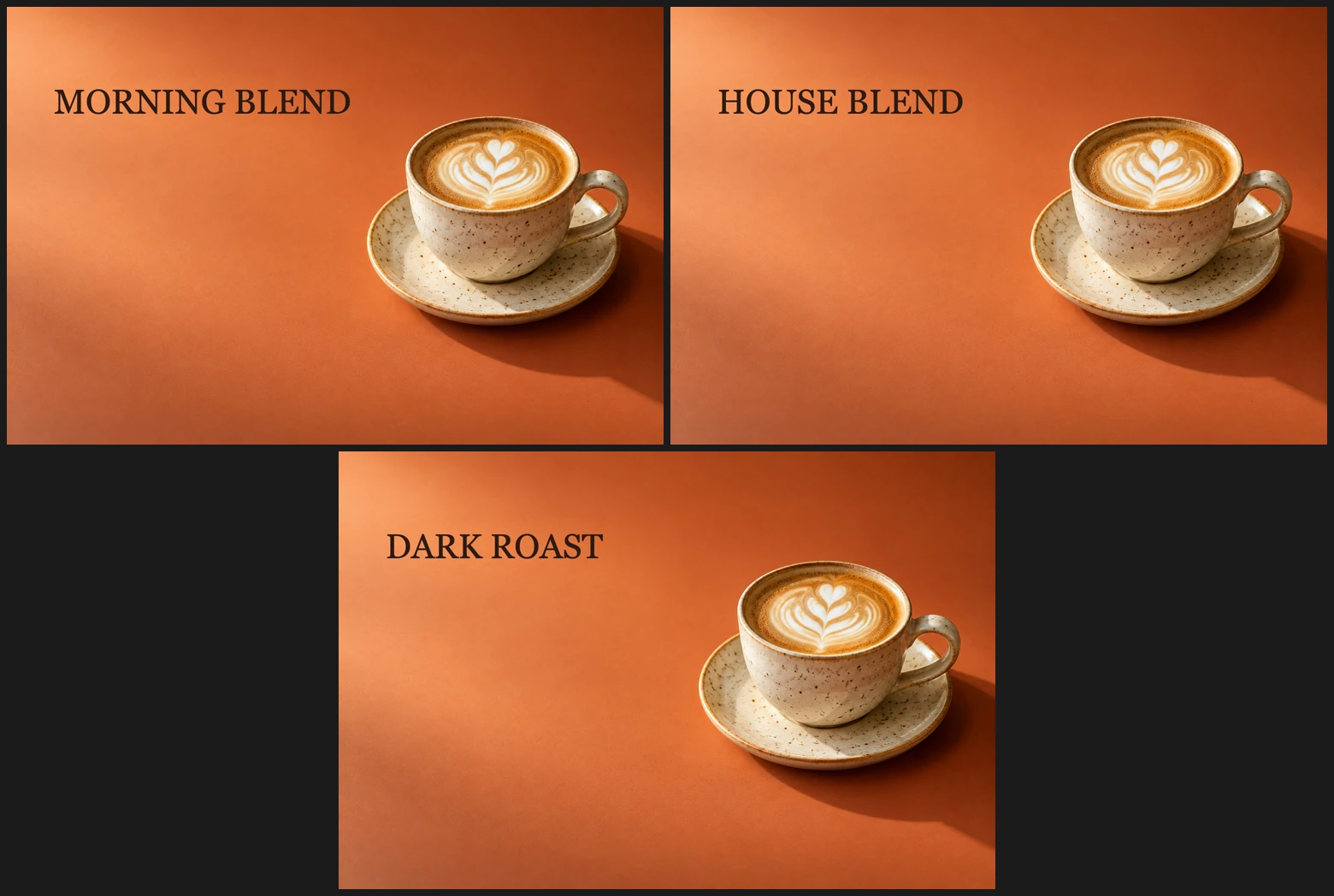
Почніть з окремих шарів для тих частин, які мають змінюватися. Текст має залишатися редагованим текстом, а не написом, зведеним у фото. Тут три рядки замінюють заголовок на кавовому постері.
Три макети за шість кроків
Відкрийте шаблон і завантажте таблицю
Відкрийте приклад шаблону з цієї сторінки або виберіть для власного багатошарового файлу. На панелі Шари прикладу шар Text містить заголовок і розташований над фото Background.
Завантажте приклад CSV. Його перший рядок містить заголовки стовпців. Кожен наступний рядок задає назву вихідного файлу й заголовок:
filename title morning MORNING BLEND house HOUSE BLEND dark DARK ROAST 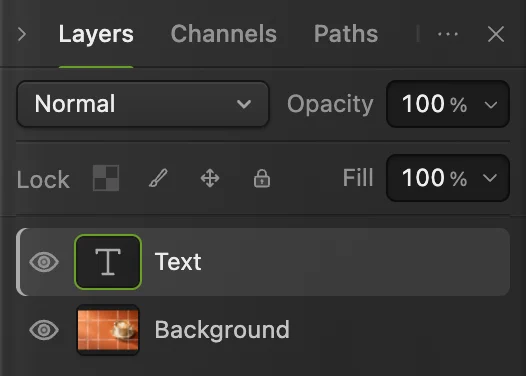
Прив’яжіть шар Text, а фонове фото залиште незмінним. Імпортуйте CSV на вкладці «Набори даних»
Виберіть Клацніть вкладку Набори даних, потім кнопку Імпортувати CSV / TSV… і виберіть poster-variants.csv. Діалогове вікно повідомить про три рядки й два стовпці та покаже їхні значення в таблиці.
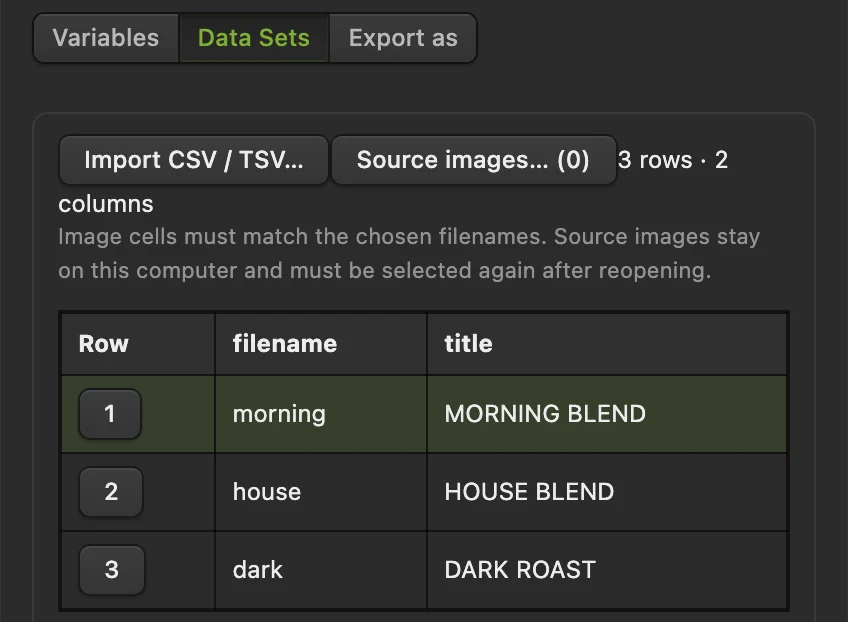
Кнопка «Імпортувати CSV / TSV…» розташована на вкладці «Набори даних». Приклад містить три макети. Зв’яжіть шар Text зі стовпцем title
Перейдіть на вкладку Змінні. У списку Шар виберіть Text (текстовий), установіть прапорець Вміст тексту і в полі Стовпець вмісту тексту замініть filename на title. Пишіть заголовок стовпця точно так, як у CSV.
У підсумку під елементами керування з’явиться Text · текст → title. Інші шари залишаються незмінними, бо не мають прив’язки.
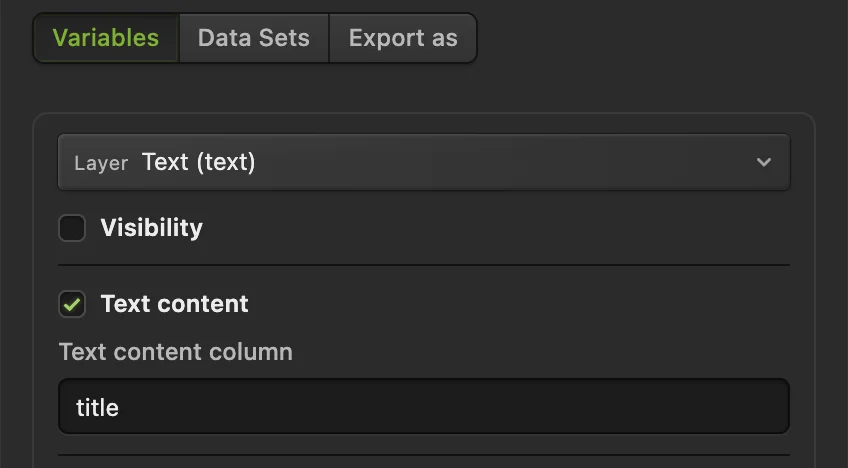
На вкладці «Змінні» параметр «Вміст тексту» зв’язує редагований шар із заголовком зі стовпцем title у CSV. Перегляньте кожен рядок
Поверніться на вкладку Набори даних і натисніть кнопку Попередній перегляд макета. Рядок 1 показує MORNING BLEND. Натисніть кнопку Далі, а потім знову Попередній перегляд макета, щоб побачити HOUSE BLEND; повторіть для DARK ROAST. Вибір іншого рядка скидає попередній перегляд, тож після кожної зміни створюйте його заново.
Перевірте, чи кожен заголовок уміщується у вільну ділянку ліворуч від чашки. Попередній перегляд створює окрему копію: він не замінює заголовок у відкритому шаблоні.
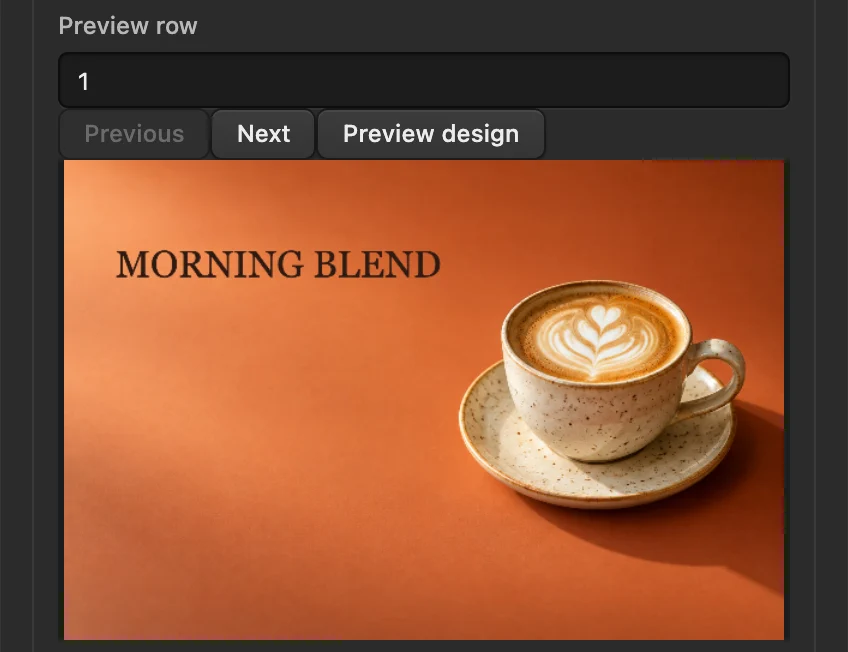
Рядок 1 показує MORNING BLEND. Оригінальний шаблон досі містить COFFEE MENU. Виберіть назви файлів і експортуйте всі макети
Перейдіть на вкладку Експортувати як. У списку Назви файлів із виберіть filename, а в списку Формат залиште PNG. Натисніть кнопку Експортувати всі макети…
Розпакуйте завантажений ZIP. Ви отримаєте morning.png, house.png і dark.png, кожен розміром 1536 × 1024 пікселі. Відкрийте файли, щоб перевірити заголовки в повному розмірі. Після експорту вікно «Змінні» залишається відкритим.
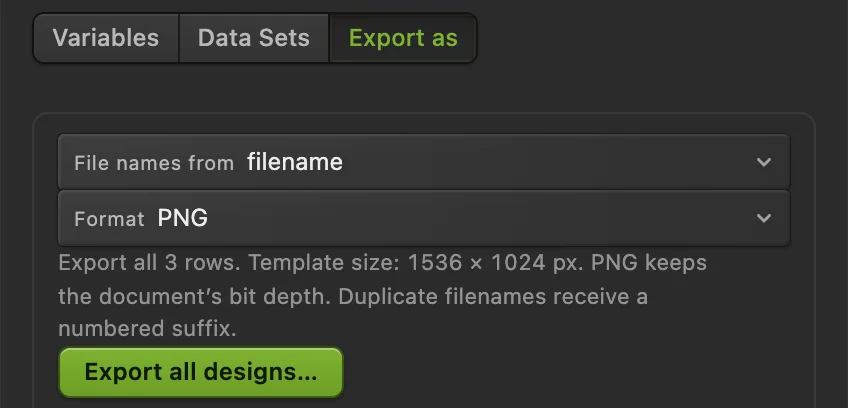
Стовпець filename дає назви файлам; стовпець title — видимі слова. Збережіть налаштування для наступного запуску
Натисніть кнопку Зберегти параметри, щоб зберегти прив’язки й імпортовані рядки в документі та закрити вікно «Змінні». Потім виберіть , щоб зберегти багатошаровий шаблон разом із цими налаштуваннями.
Коли ви знову відкриєте проєкт, поверне налаштування. Щоб використати нові значення, імпортуйте оновлену таблицю на вкладці Набори даних, зберігши ті самі заголовки стовпців для наявних прив’язок.
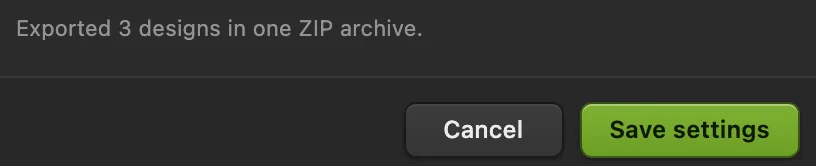
«Зберегти параметри» зберігає таблицю й прив’язки в документі. 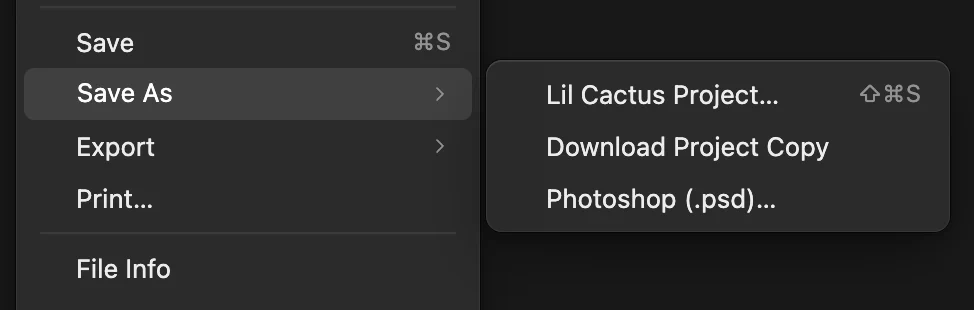
«Проєкт Lil Cactus…» зберігає багатошаровий документ і його налаштування у файл.
Як змінювати зображення або видимість шарів
На тій самій вкладці «Змінні» є ще дві властивості:
| Властивість | Як задати значення |
|---|---|
| Видимість | Використовуйте в стовпці true/false, yes/no або 1/0. Прив’яжіть її до будь-якого шару чи групи, щоб показувати або приховувати цей вміст для кожного рядка. |
| Вміст зображення | Виберіть растровий шар або смарт-об’єкт. Укажіть у стовпці точні назви файлів разом із розширеннями. На вкладці «Набори даних» натисніть «Вихідні зображення…», щоб вибрати ці файли. |
Для прив’язки зображення список Розміщення зображення пропонує Вписати всередину, по центру, щоб зберегти все зображення, або Заповнити й обрізати, по центру, щоб заповнити його ділянку. Після повторного відкриття шаблону вихідні файли зображень потрібно вибрати знову.
Розв’язання типових проблем
У таблиці немає стовпця «title».
Прив’язка й заголовок стовпця не збігаються. Перевірте написання й регістр літер, а потім виправте поле стовпця на вкладці «Змінні» або імпортуйте виправлену таблицю на вкладці «Набори даних».
Параметр «Вміст тексту» неактивний
Вибраний шар не є редагованим текстом. Виберіть шар Text, а не його групу чи зведене зображення.
Заголовок не вміщується
Текст заміни використовує стиль з початку тексту шару. Скоротіть слова в цьому рядку або змініть компонування тексту в шаблоні, перш ніж знову створювати файли.
Не вдається знайти вихідне зображення
Виберіть його кнопкою Вихідні зображення… на вкладці «Набори даних». Клітинка має точно збігатися з назвою вибраного файлу, включно з регістром літер і розширенням, і не містити шляху до папки.
Кома розбиває одне значення на два стовпці
У CSV беріть значення, що містить кому, у подвійні лапки. Кожен рядок має містити стільки ж клітинок, скільки рядок заголовків. У TSV клітинки натомість розділяються табуляцією.
Що робити далі
- Створіть шаблон: додавання й редагування тексту.
- Упорядкуйте частини: як працюють шари.
- Повторіть ту саму обробку для різних фото: дії та пакетна обробка.
- Збережіть редагований оригінал: збереження й експорт.
Графіка на основі даних: запитання та відповіді
Чи можна створювати макети з таблиці Excel?
Так. Спершу збережіть таблицю як CSV або текст із розділенням табуляцією. У Lil Cactus виберіть «Зображення › Змінні…», клацніть вкладку «Набори даних», а потім «Імпортувати CSV / TSV…»; вікно імпортує текстовий файл, а не книгу Excel.
Чи може графіка на основі даних замінити текст у зведеному JPEG?
Ні. Для параметра «Вміст тексту» Lil Cactus потрібен редагований текстовий шар. Створіть напис як окремий текстовий шар, перш ніж зв’язувати його зі стовпцем.
Чи змінює попередній перегляд набору даних мій шаблон?
Ні. Lil Cactus створює попередній перегляд і експортовані макети з окремих копій. «Зберегти параметри» зберігає таблицю й прив’язки, не застосовуючи жодного рядка до оригінальних шарів.
Чи може один стовпець CSV змінювати кілька шарів?
Так. У вікні «Змінні» в Lil Cactus укажіть для відповідної властивості кожного шару той самий заголовок стовпця. Тоді кожна прив’язана властивість братиме значення з цього стовпця для поточного рядка.
Чи можна в графіці на основі даних використовувати різні зображення в кожному макеті?
Так. У Lil Cactus прив’яжіть «Вміст зображення» растрового шару або смарт-об’єкта до стовпця з точними назвами файлів, а потім виберіть ці файли кнопкою «Вихідні зображення…» на вкладці «Набори даних».
Що далі
 Як додати текст на фотоЗаголовок і другий рядок на фото, які можна редагувати й згодом.Початковий · 5 хв
 Як працювати з шарами у фоторедакторіНакладайте, переставляйте, приглушуйте, ховайте й групуйте частини зображення.Початковий · 6 хв
 Як записувати дії та пакетно обробляти фотоЗапишіть зміну для повторного використання й застосуйте її до набору фото.Середній · 6 хв