كيف أعطي الصورة مظهر فيلم قديم؟
إجابة سريعة
في Lil Cactus، اختر ، ثم في الصورة النموذجية، اضبط المقدار على 45% والحجم على 3 px، وأبق الخشونة على 50%، وانقر الزر تطبيق. أضف : في القناة RGB اضبط نقطتي الطرفين على الإدخال 0 / الإخراج 38 والإدخال 255 / الإخراج 228. وفي القناة الأزرق اضبطهما على 0 / 16 و255 / 218، ثم انقر الزر تطبيق. واختر للاحتفاظ بالأصل ونسخة الحبيبات والمنحنيات القابلة للتعديل.
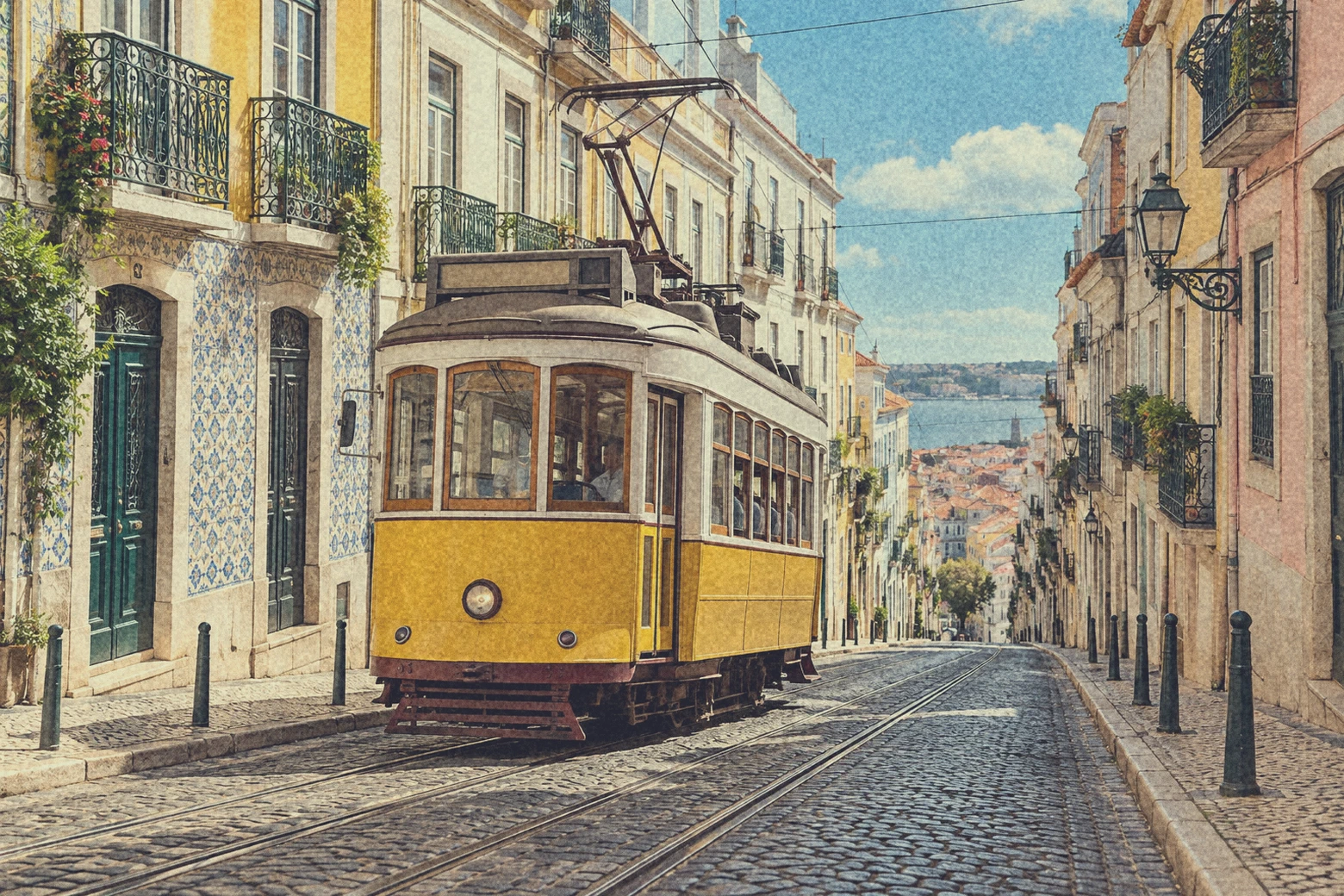
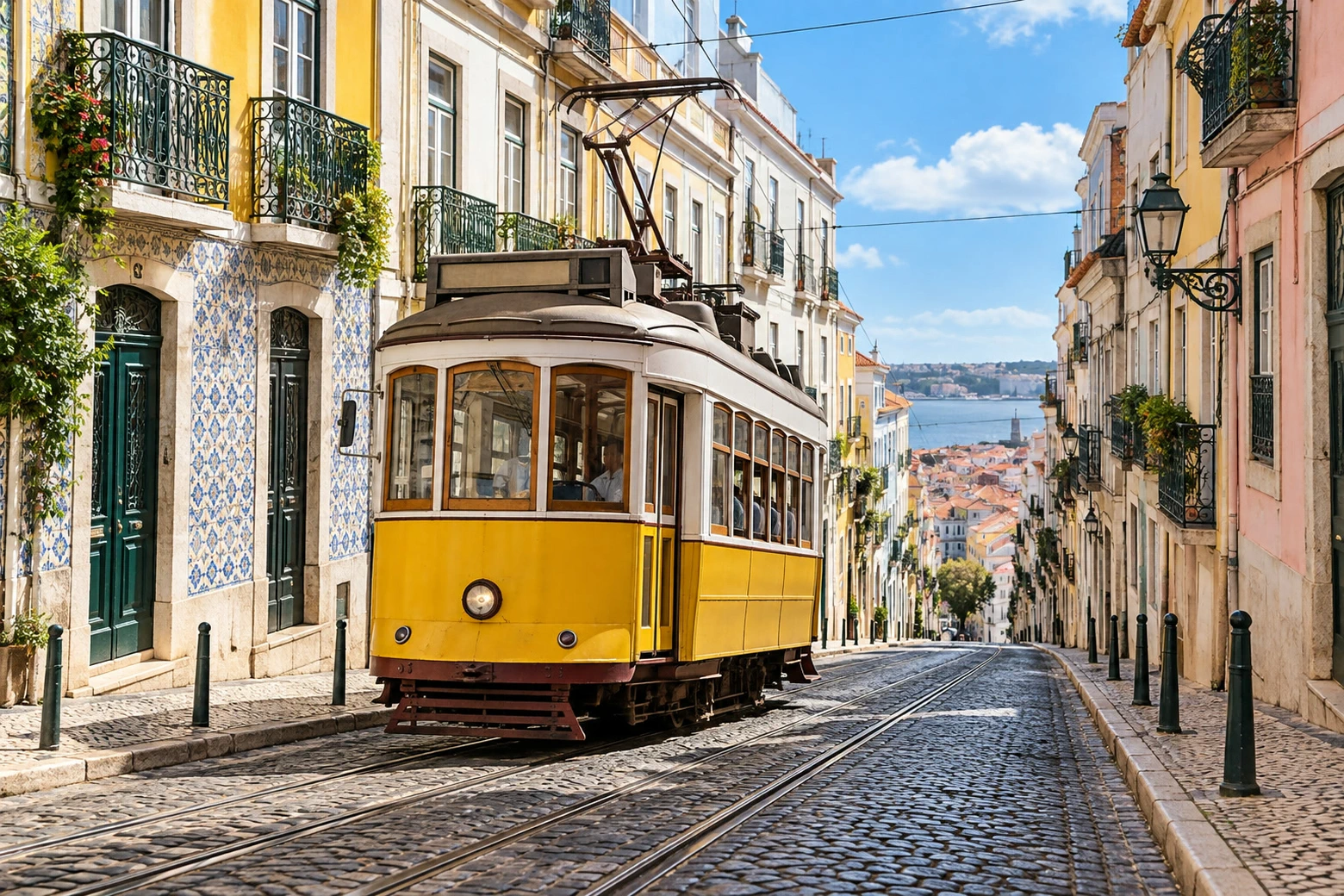
- المدة
- 8 دقائق
- المستوى
- متوسط
- ما تحتاج إليه
- صورة فيها تفاصيل في مناطقها الداكنة والساطعة
- يعمل مع
- طبقات الصور بنظام RGB، ومنها JPEG وPNG
المظهر القديم مزيج من عدة اختيارات: تباين أنعم، وألوان مزاحة، وحبيبات ظاهرة. هنا تتوقف الدرجات الداكنة قبل أن تبلغ الأسود، وتصير الجدران الساطعة أدفأ، وتضيف حبيبات أحادية اللون ملمسا. إنه مظهر تختاره، لا محاكاة لنوع معين من الأفلام.
احتفظ بالصورة الأصلية تحت نسخة عليها الحبيبات. وتغير طبقة تعديل المنحنيات المنفصلة مظهرهما دون إعادة كتابة بكسلاتهما، فيمكنك لاحقا إعادة ضبط البهتان والألوان.
أنشئ مظهرا قديما في ست خطوات
افتح الصورة وكرر طبقتها
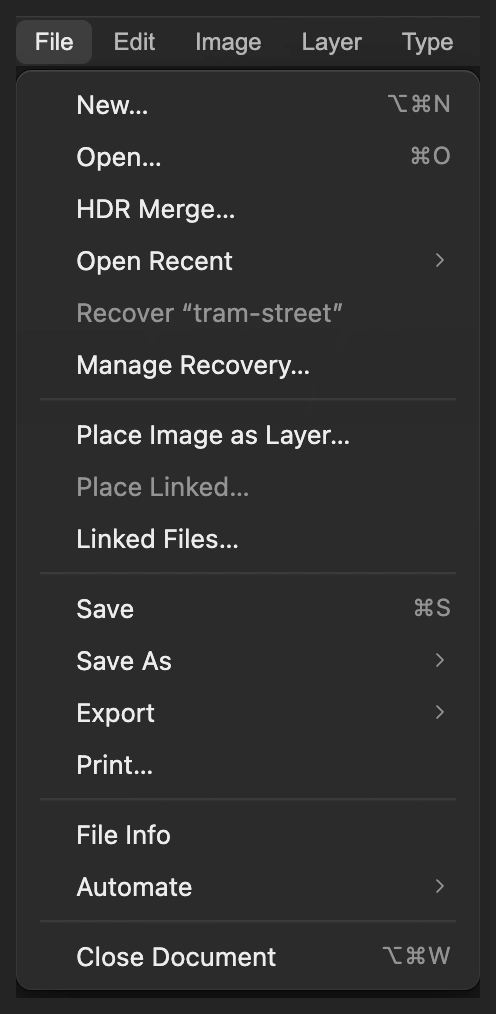
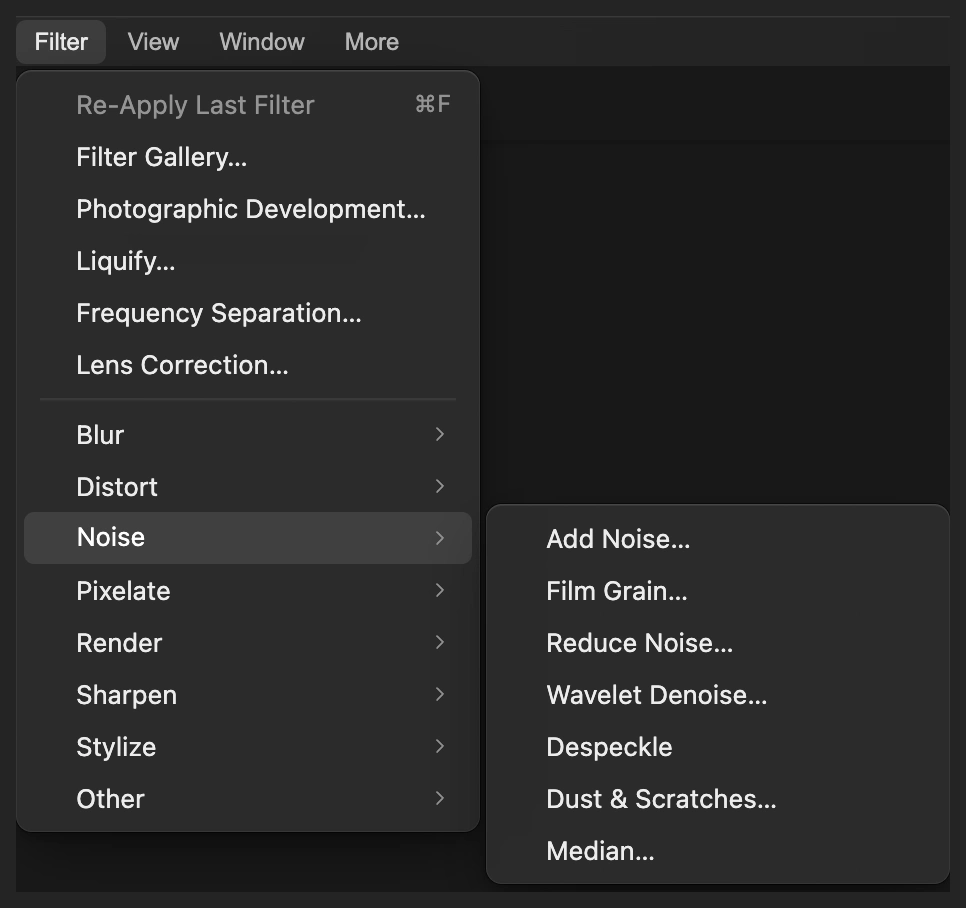
اختر وافتح صورتك، أو افتح الصورة النموذجية من هذه الصفحة. ثم اختر .
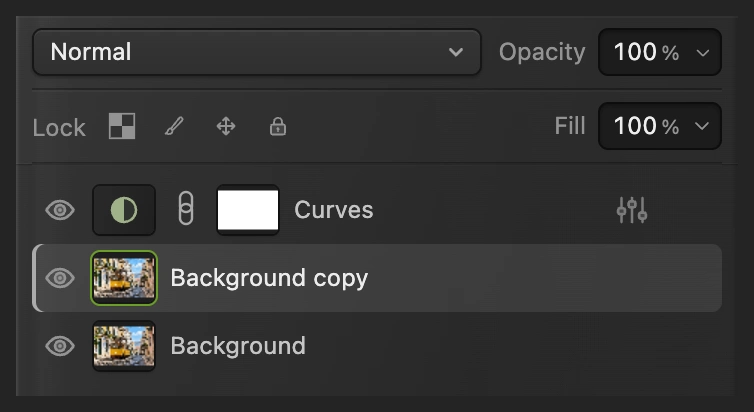
اعمل على الطبقة المحددة نسخة الخلفية فوق الخلفية. فالطبقة السفلى تحتفظ بالأصل دون حبيبات.
افتح الصورة كمستند. 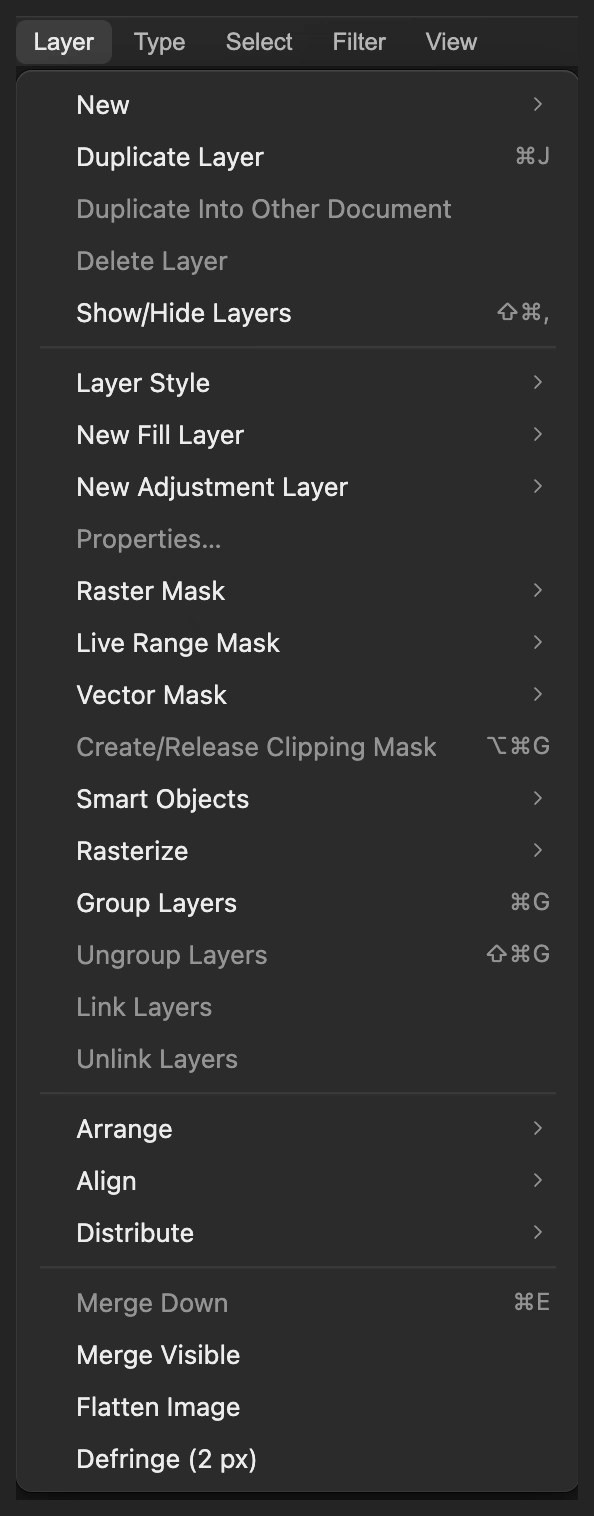
احتفظ بأصل دون عوامل تصفية تحت نسخة العمل. أضف حبيبات الفيلم
اختر في الصورة النموذجية، غير المقدار من قيمته الافتراضية 20% إلى 45%، والحجم من 1.5 px إلى 3 px. واترك الخشونة على 50% ونمط الحبيبات على 1234، وهما القيمتان الافتراضيتان.
يغير المقدار شدة الحبيبات، ويغير الحجم مقياس الملمس. انقر الزر تطبيق. لا تغير الحبيبات إلا السطوع، وبالقدر نفسه في الأحمر والأخضر والأزرق، فلا تضيف نقاطا ملونة.
نصيحة إذا كانت الحبيبات قوية أكثر من اللازم، فاضغط Ctrl+Z أو ⌘Z الآن، قبل إضافة المنحنيات، وكرر الخطوة بمقدار أقل.
في «حبيبات الفيلم» عنصرا تحكم منفصلان للشدة ولمقياس الملمس. 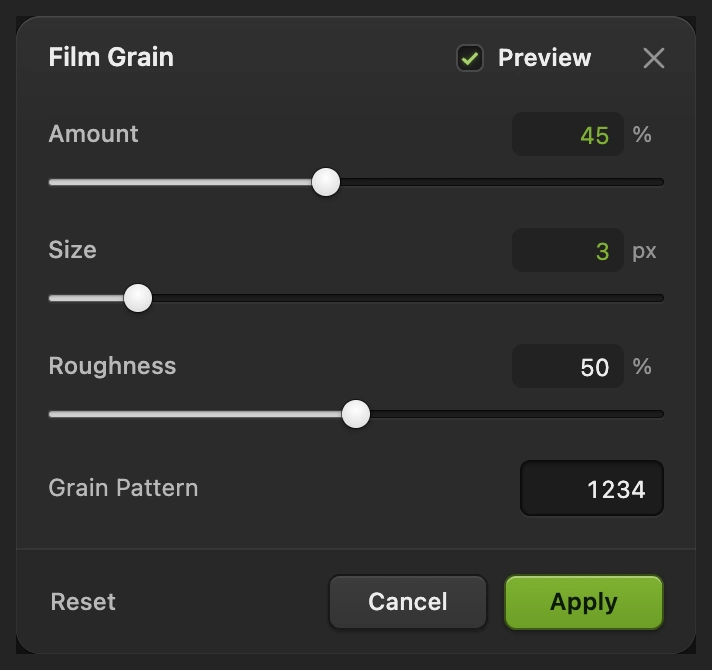
ارفع الشدة وحجم الملمس معا لهذه الصورة. 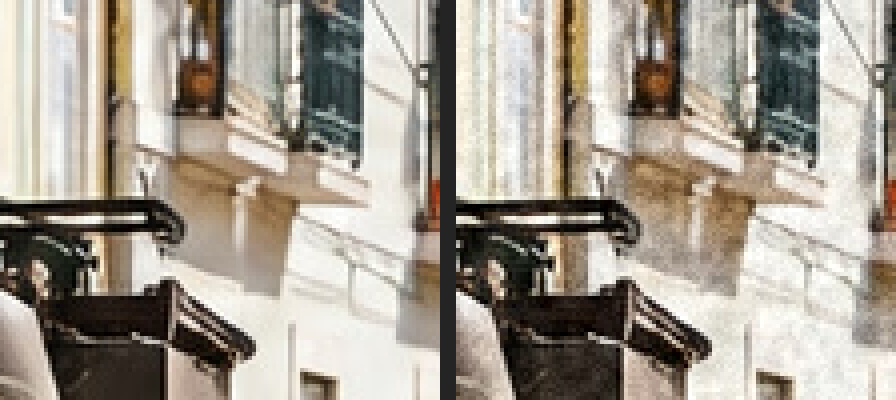
قبل على اليسار، والحبيبات وحدها على اليمين. يظهر المقطع المكبر الملمس قبل تغيير الدرجات والألوان. اجعل نقطتي الأسود والأبيض باهتتين
اختر أبق قائمة القناة أعلى مربع الحوار على RGB.
انقر نقطة الطرف السفلية اليسرى للخط، حيث يعرض الإدخال القيمة 0، واضبط الإخراج على 38. ثم انقر نقطة الطرف العلوية اليمنى، حيث الإدخال 255، واضبط الإخراج على 228. فالإدخال ثابت عند نقطتي الطرفين، ولا تغير إلا الإخراج.
رفع الطرف السفلي يفتح أغمق الدرجات، وخفض الطرف العلوي ينعّم أسطع الدرجات. اترك مربع الحوار مفتوحا لتغيير الألوان.
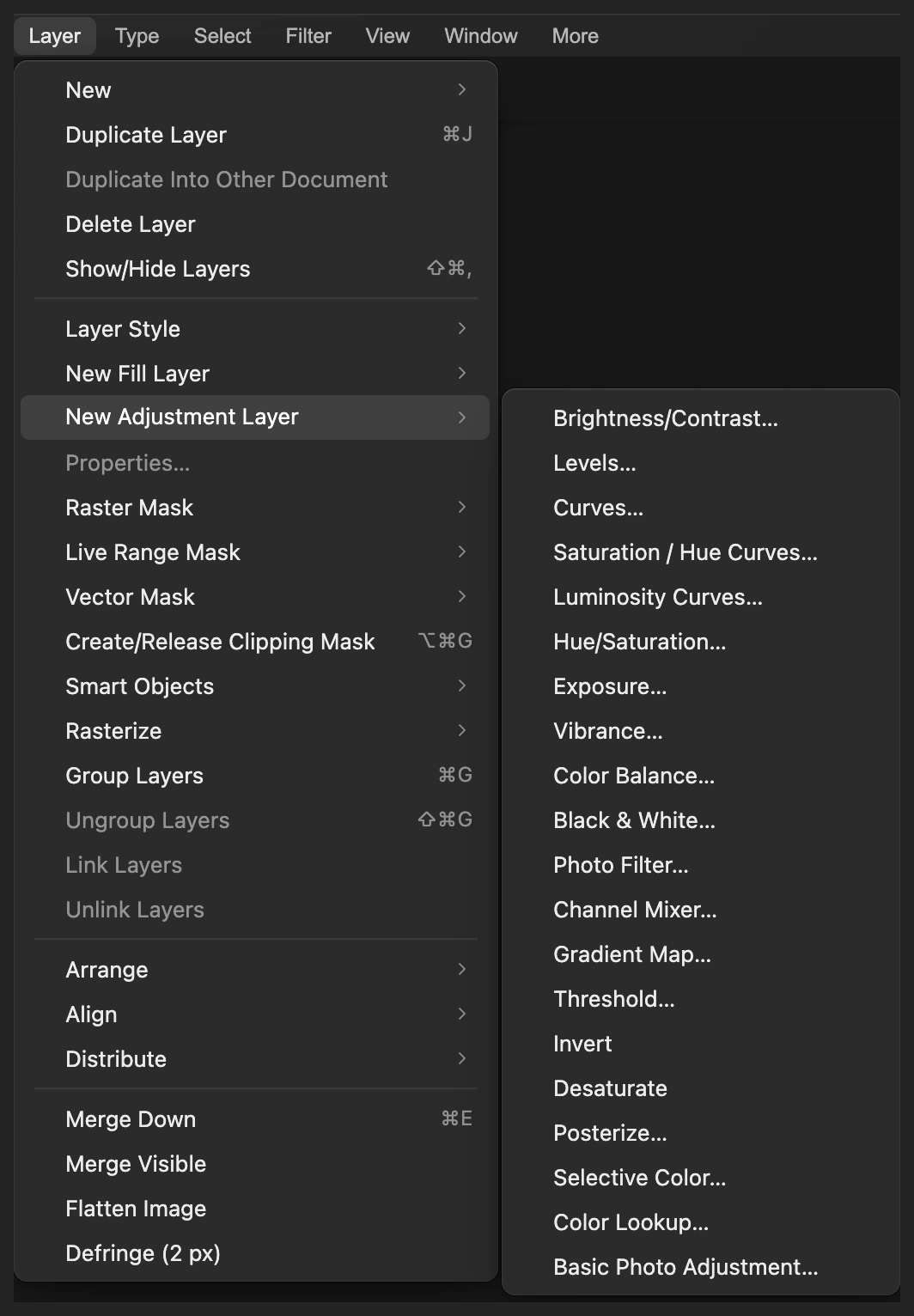
ضع تغييرات الدرجات على طبقة تعديل خاصة بها. 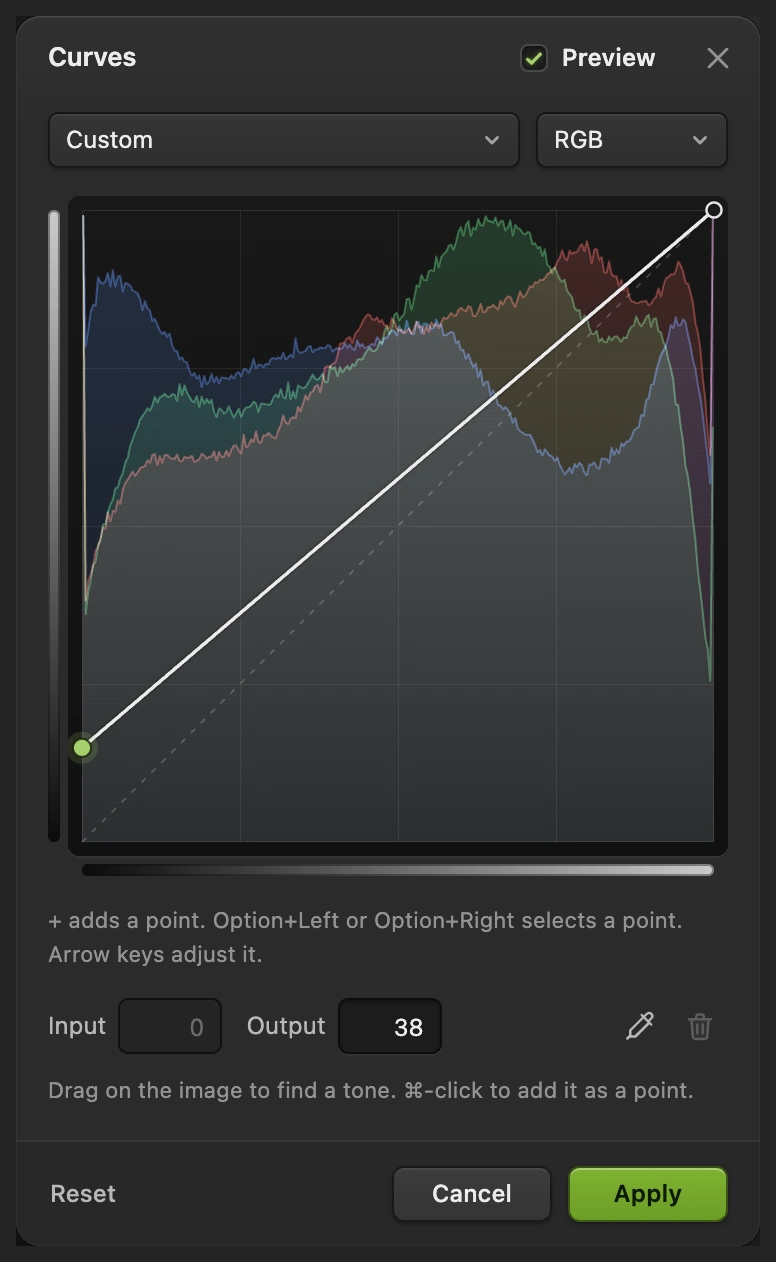
يصير أغمق إدخال رماديا داكنا بدلا من الأسود. 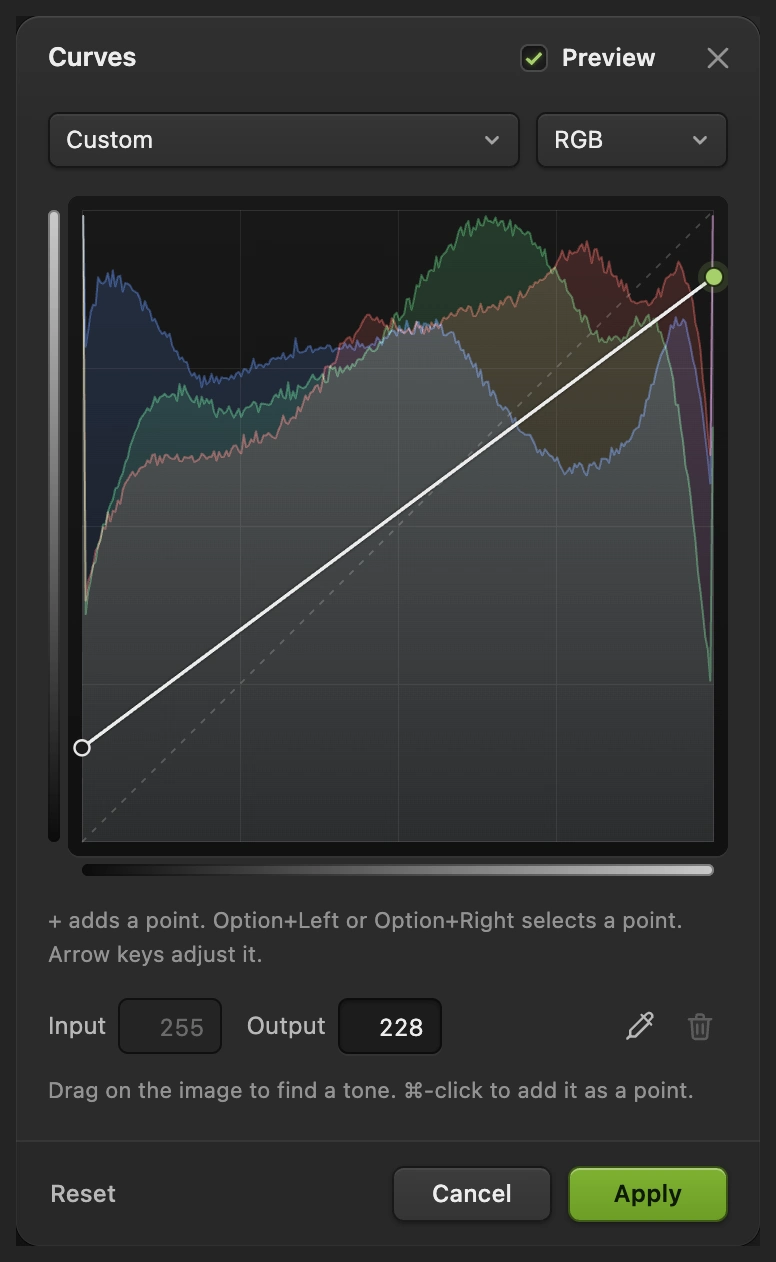
اخفض طرف الأبيض لتنعيم الإضاءات، واترك وسط المنحنى مستقيما. أدفئ الإضاءات في قناة الأزرق
في مربع الحوار نفسه، اختر الأزرق من قائمة القناة. انقر نقطة الطرف السفلية اليسرى، حيث الإدخال 0، واضبط الإخراج على 16. ثم انقر نقطة الطرف العلوية اليمنى، حيث الإدخال 255، واضبط الإخراج على 218.
إضافة قليل من الأزرق في الطرف السفلي تبرد الدرجات الداكنة، وتقليل الأزرق في الطرف العلوي يدفئ الجدران الفاتحة والإضاءات. انقر الزر تطبيق.
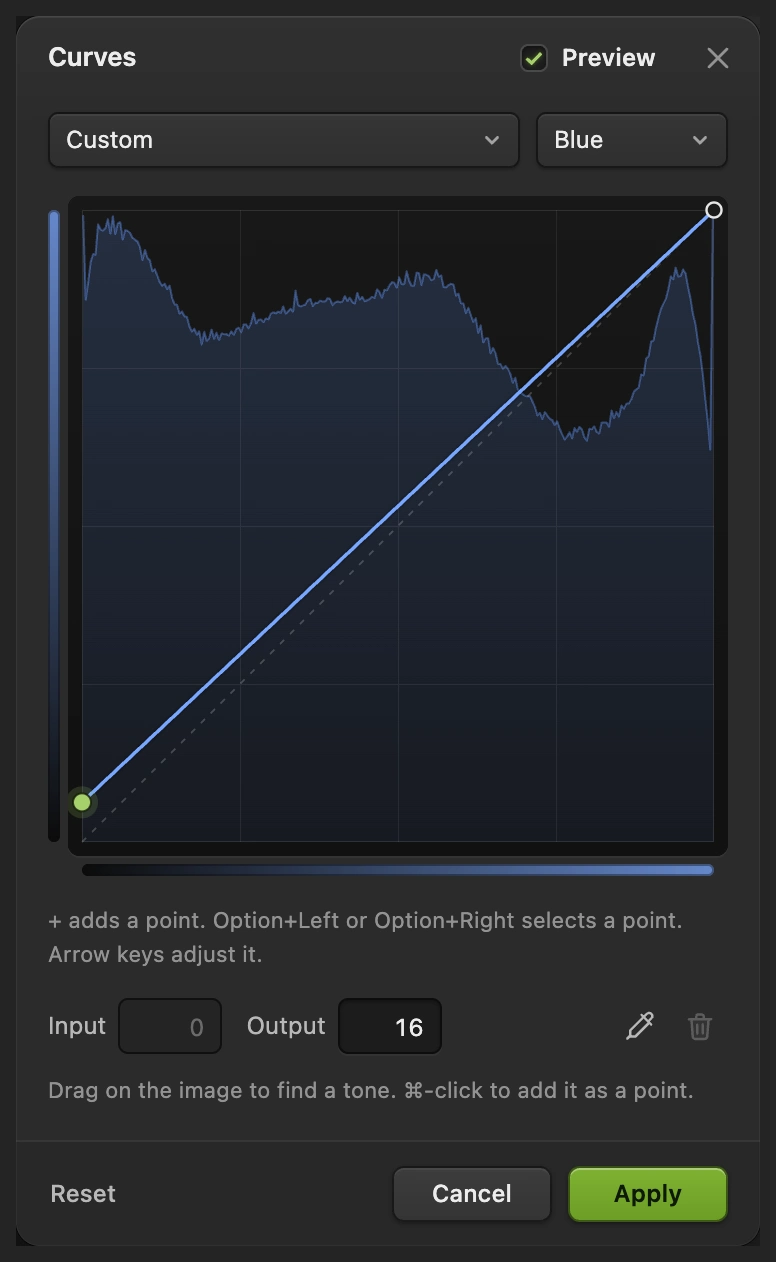
ارفع الطرف السفلي للأزرق لظلال أبرد. 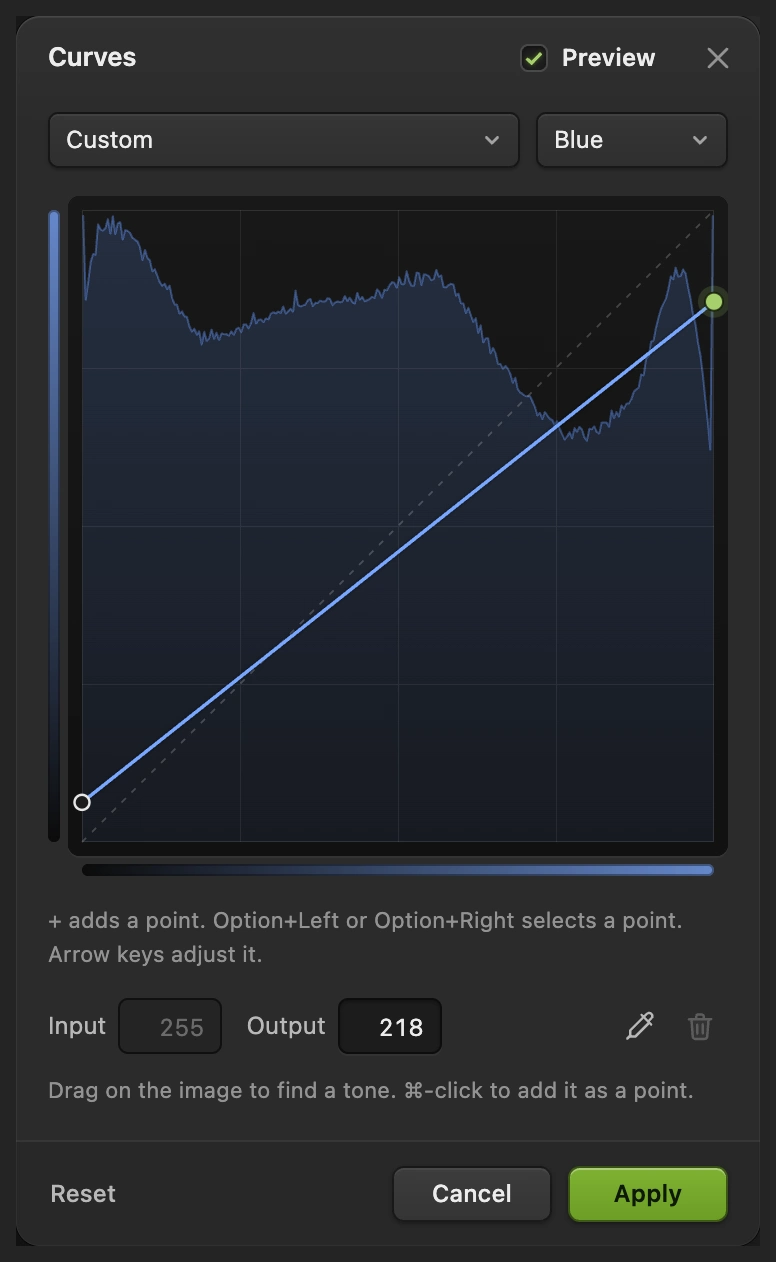
تقليل الأزرق في الدرجات الساطعة يعطي نتيجة أدفأ. قارن بالأصل وعدّل الألوان
في لوحة «الطبقات»، انقر العينين بجانب منحنيات ونسخة الخلفية لترى الأصل. ثم أظهرهما مجددا لترى النسخة القديمة الطابع. تحقق من نوافذ الترام والجدران الفاتحة والسماء: يجب أن تبقى تفاصيلها ظاهرة.
لتغيير البهتان أو الألوان، انقر الصورة المصغرة ذات الدائرة نصف المظللة بجانب منحنيات واختر تبقى نقطتا الطرفين قابلتين للتعديل. انقر الزر تطبيق حين تنتهي من تغيير النقاط. أما الحبيبات على «نسخة الخلفية» فهي تعديل على البكسلات، فلا مربع حوار لإعدادات يمكن إعادة فتحه.
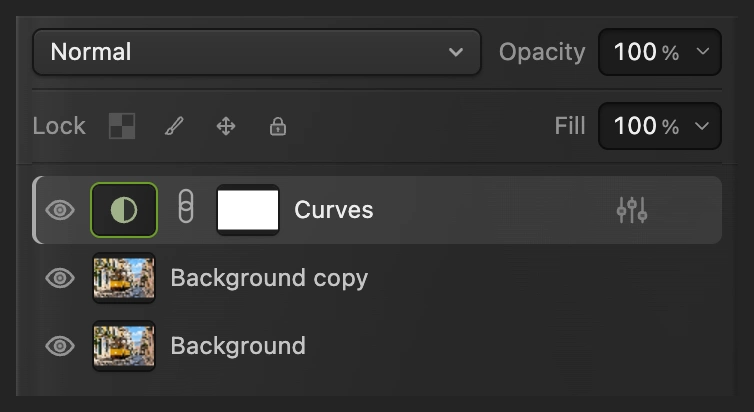
أخف الطبقتين العلويتين لترى الأصل. وتحدد الصورة المصغرة لـ«منحنيات» التعديل القابل للتحرير. 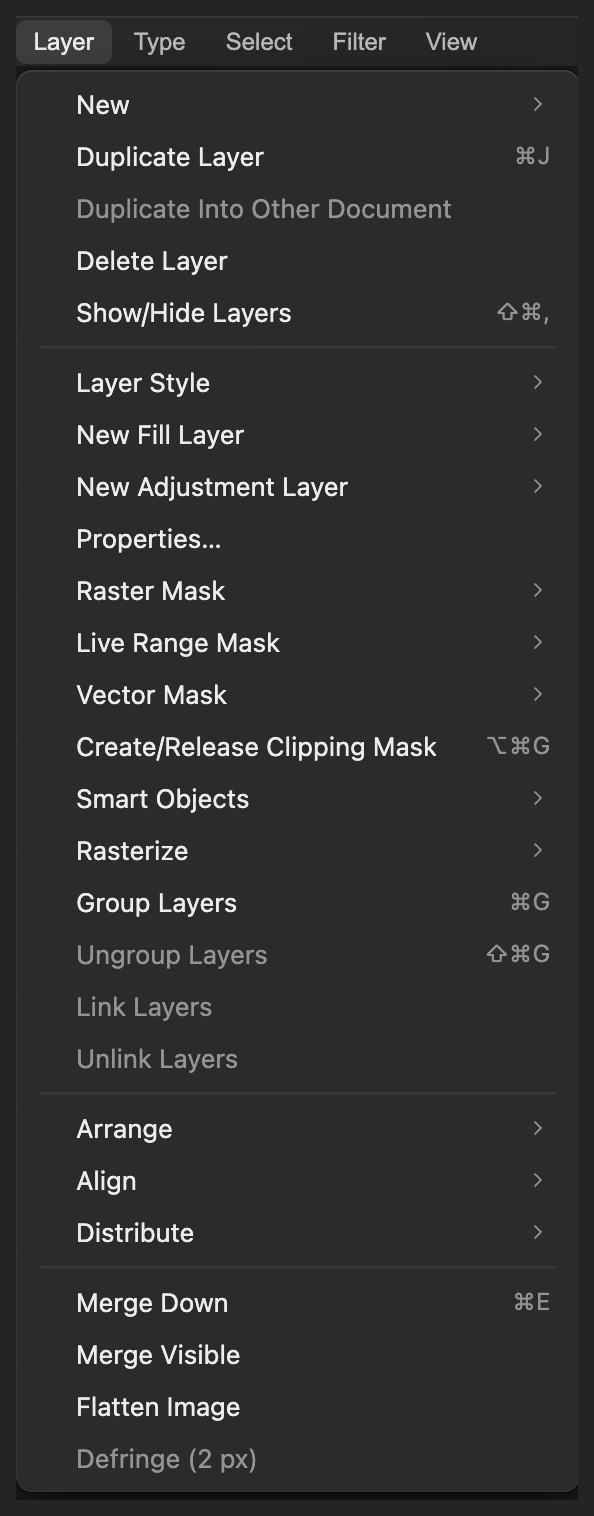
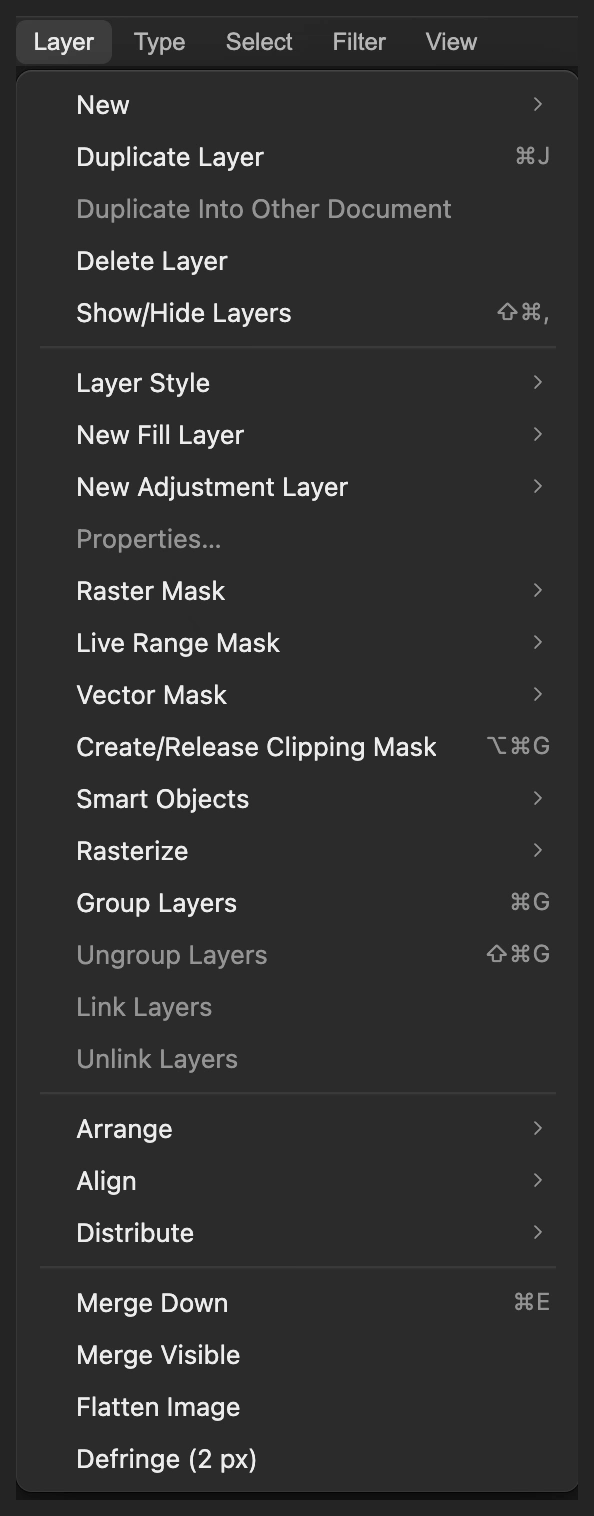
يعيد «الخصائص» فتح تعديل المنحنيات المحدد. احفظ الطبقات وصدّر صورة نهائية
اختر للاحتفاظ بالأصل ونسخة الحبيبات وطبقة المنحنيات. بعد ذلك يحفظ المشروع. واختر وانقر الزر تصدير للحصول على صورة نهائية جديدة.
وإذا بقيت على ملف JPEG الذي فتحته، يكتب صورة مسطحة بتلك الصيغة، وأول حفظ له يفتح مربع الحوار حفظ الصورة.
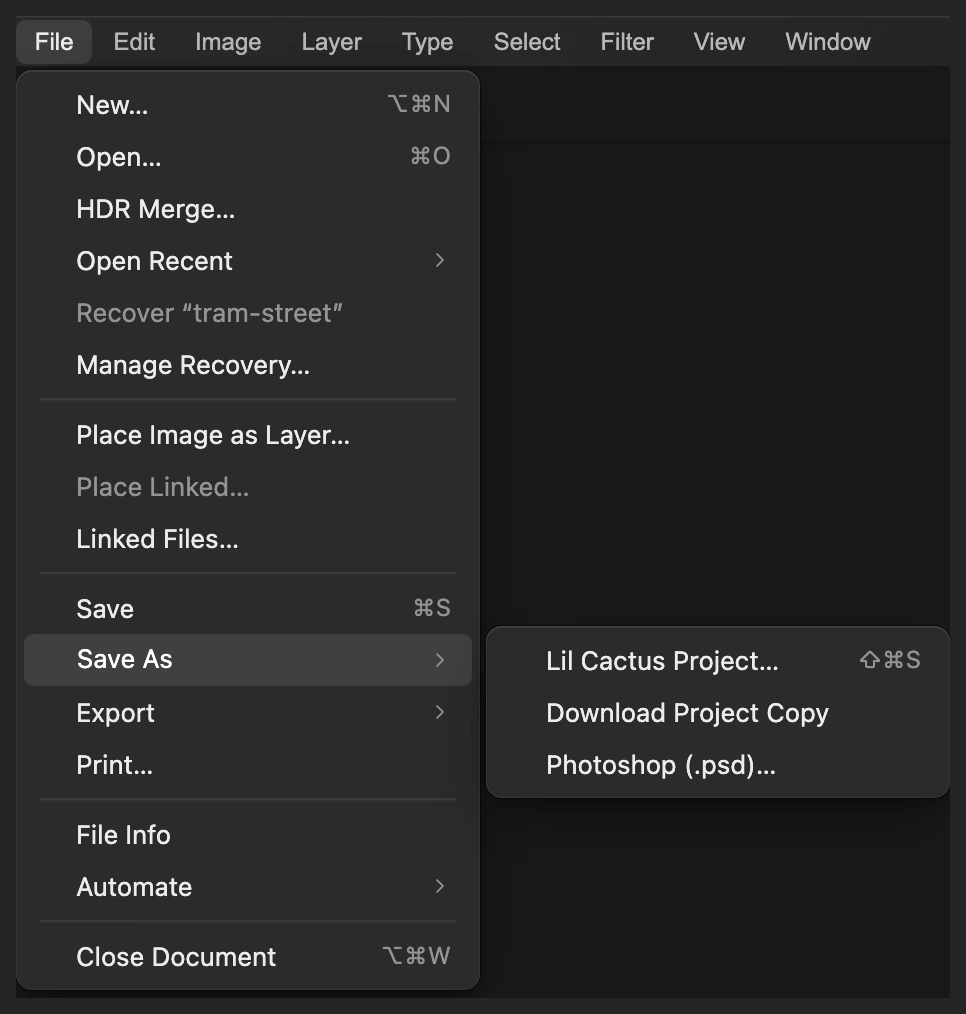
يحتفظ المشروع بالأصل وبالتعديلات منفصلة. 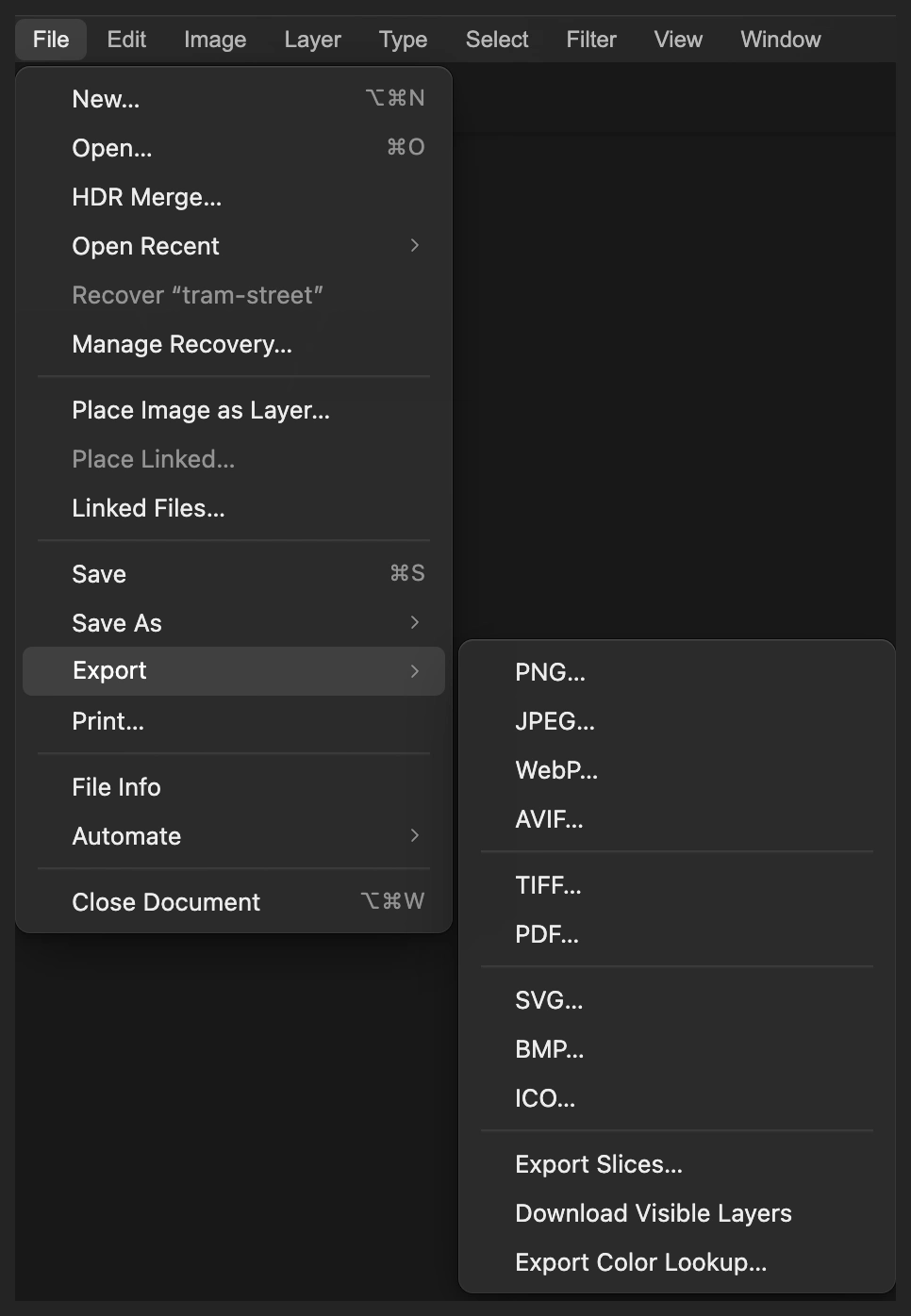
صدّر صورة مجمعة إلى ملف JPEG جديد. 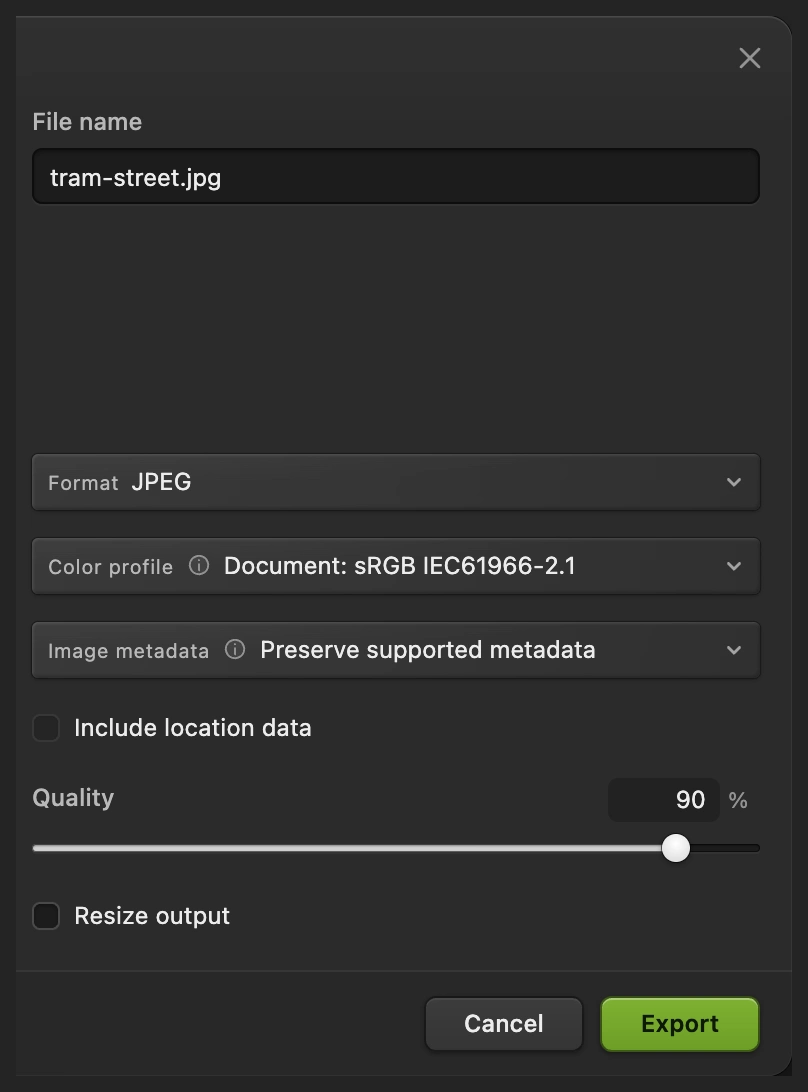
صدّر نسخة نهائية للمشاركة.
أعد استخدام الألوان الباهتة عبر «بحث الألوان»
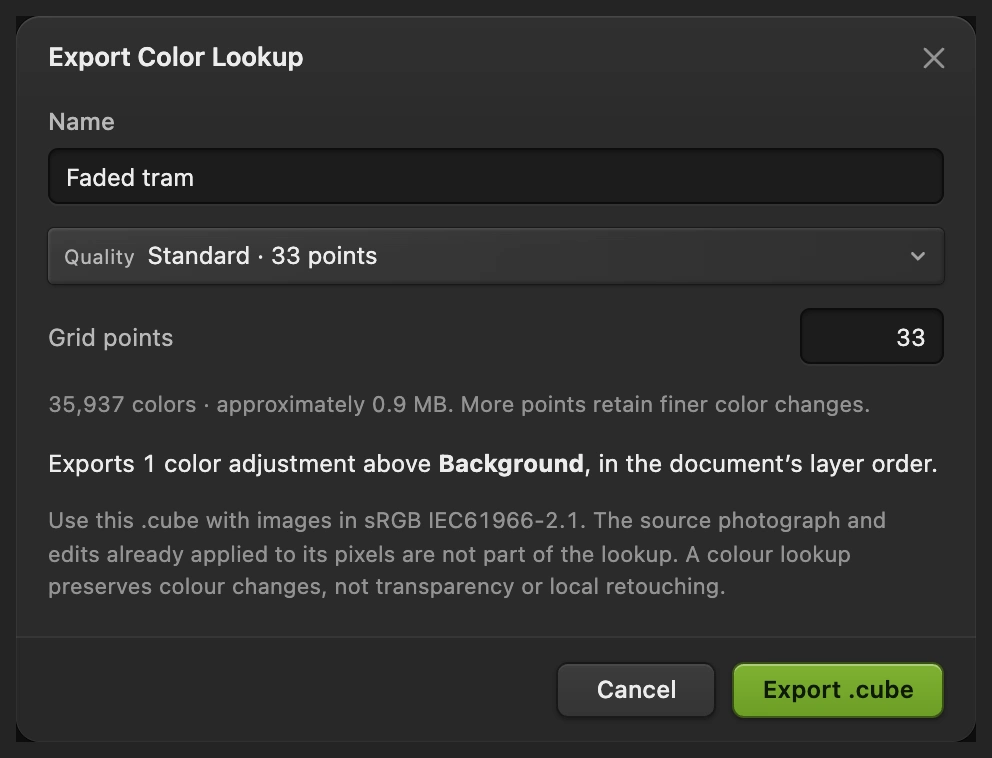
بحث الألوان، ويسمى غالبا LUT، يحول ألوان الإدخال إلى ألوان جديدة. يمكنك تصدير تعديل المنحنيات هذا ملفا بصيغة .cube وتطبيقه على صورة أخرى. وهو يحمل البهتان وإزاحة الألوان، لا الحبيبات المطبقة مسبقا على بكسلات النسخة.
- أخف نسخة الخلفية بعينها، واترك الخلفية ومنحنيات ظاهرتين، فأداة التصدير تحتاج إلى طبقة صورة واحدة ظاهرة تحت التعديلات. اختر في الحقل الاسم اكتب Faded tram، وأبق الجودة على قياسية · 33 نقطة، وانقر الزر تصدير .cube.
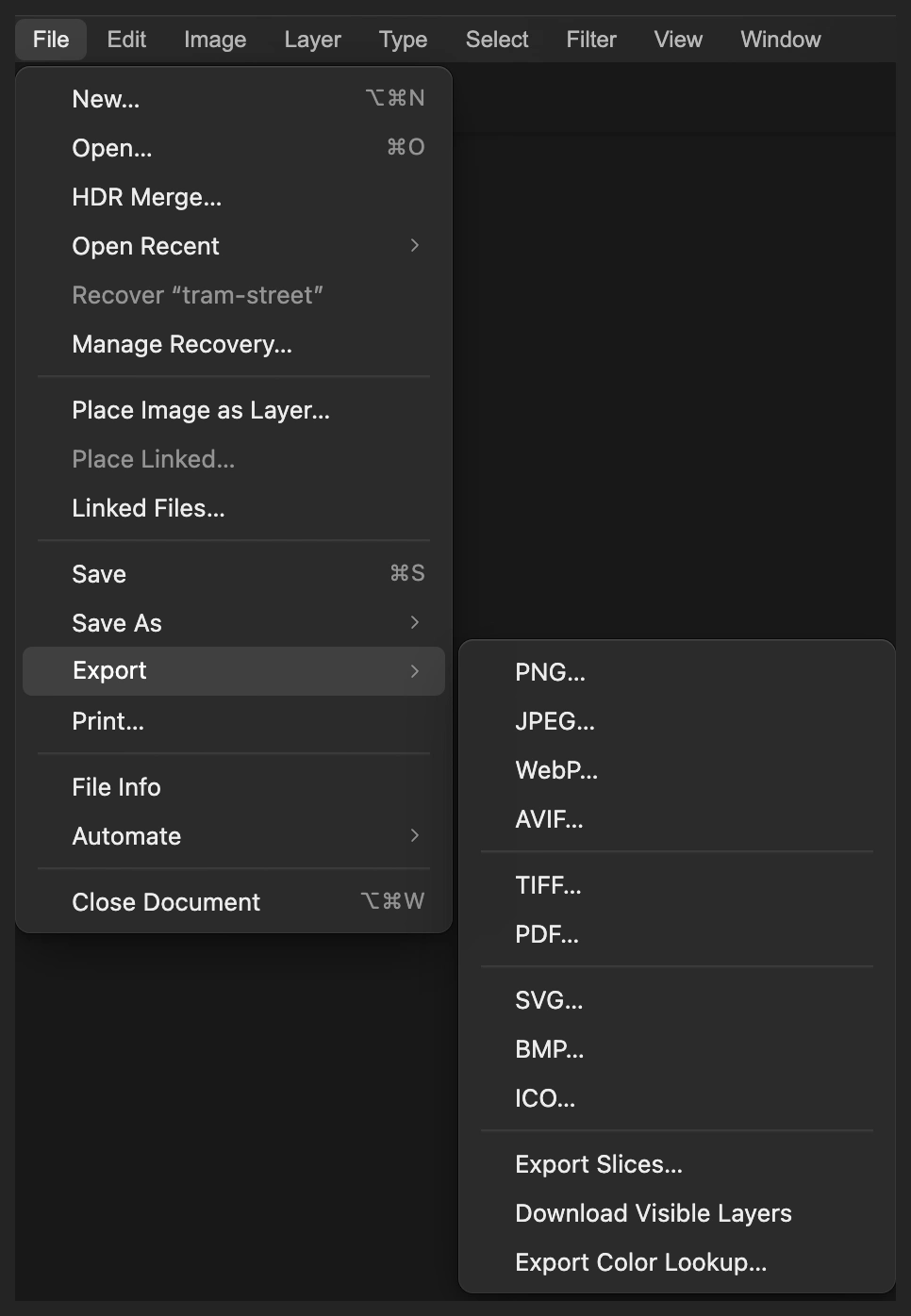
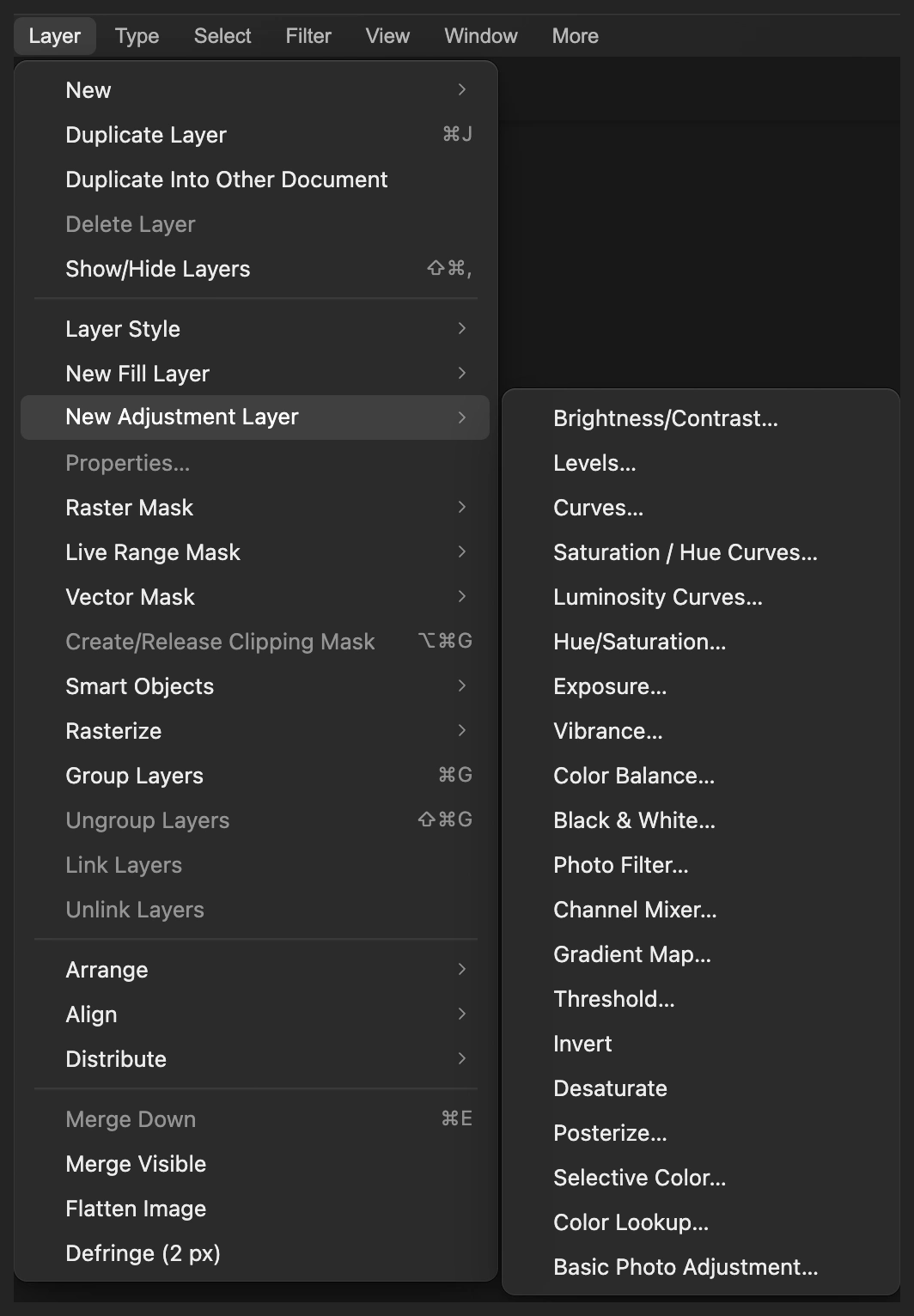
- افتح صورة لم تعدل ألوانها عبر ؛ ولتجربة الصورة النموذجية نفسها، افتح tram-street.jpg مرة أخرى. ثم اختر
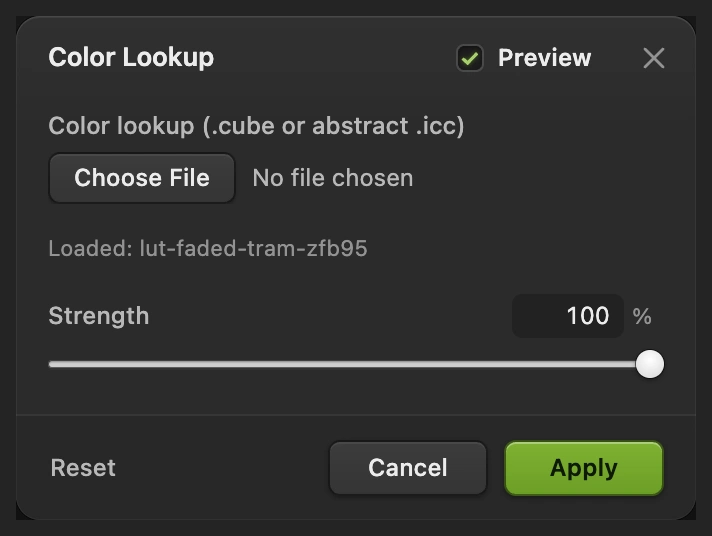
- استخدم زر الملف تحت بحث الألوان (.cube أو .icc مجرد) لاختيار Faded tram.cube. يفرغ حقل الزر بعد ذلك، ويؤكد السطر Loaded: تحميل الجدول. أبق القوة على 100% للمظهر الكامل، أو اخفضها، ثم انقر الزر تطبيق.
استخدم ملف تعريف ألوان RGB نفسه الذي صدّرت به بحث الألوان، وهو sRGB في هذه الصورة. ويظل للتعريض والألوان الأصلية أثر في النتيجة.
حل المشكلات الشائعة
يبدو التأثير القديم باهتا أكثر من اللازم
أعد فتح المنحنيات كما في الخطوة 5. قرّب قيمة الإخراج في الطرف السفلي لقناة RGB من 0، وقيمة الإخراج في الطرف العلوي من 255. فالمظهر الباهت يحتاج إلى قدر من الفصل بين الأشياء الداكنة وما حولها.
تبدو المناطق الساطعة صفراء أكثر من اللازم
في المنحنيات، اختر «الأزرق» وقرّب قيمة الإخراج في الطرف العلوي من 255. يقلل هذا الإزاحة الدافئة دون أن يغير بهتان RGB.
تبدو الحبيبات كبقع خشنة
الحجم يتحكم في مقياس الملمس. حدد نسخة الخلفية، واختر ، ثم حدد الخلفية واختر . شغّل «حبيبات الفيلم» مرة أخرى بحجم أصغر أو مقدار أقل. تبقى المنحنيات في الأعلى محتفظة بإعداداتها.
بحث الألوان ينقل الألوان دون الحبيبات
أضف الملمس منفصلا بعامل التصفية «حبيبات الفيلم»، كما في الخطوة 2.
ماذا بعد؟
تأثير الصور القديمة: أسئلة وأجوبة
ما الذي يجعل الصورة تبدو قديمة؟
الدرجات الداكنة الباهتة والألوان المزاحة والحبيبات توحي بصورة مطبوعة قديمة. وتجمع طريقة Lil Cactus هذه بين تلك الاختيارات، ولا تعيد إنتاج نوع معين من الأفلام أو الكاميرات.
ما مقدار حبيبات الفيلم المناسب لمظهر قديم؟
في Lil Cactus، احكم على «حبيبات الفيلم» بالحجم الذي ستشارك به الصورة. ارفع «المقدار» حتى ترى الملمس، ثم افحص التفاصيل الدقيقة بتكبير 100%. وإذا أخفت الحبيبات تلك التفاصيل، فاخفض «المقدار».
هل يمكنني تغيير ألوان المظهر القديم بعد الحفظ؟
نعم. يبقي مشروع Lil Cactus طبقة المنحنيات قابلة للتعديل عبر «طبقة › الخصائص…». وتبقى نسخة الحبيبات والأصل منفصلتين أيضا، أما ملف JPEG فلا يحتوي إلا على مظهرهما المجمع.
هل يتضمن بحث الألوان للمظهر القديم الحبيبات؟
لا. يحمل تصدير .cube في Lil Cactus تعديلات الألوان والدرجات العامة، لا الملمس المطبق مسبقا على طبقة صورة. أضف «حبيبات الفيلم» منفصلة.
هل ترفع صورتي لتطبيق التأثير القديم؟
لا. يطبق Lil Cactus «حبيبات الفيلم» و«منحنيات» و«بحث الألوان» على جهازك.
تابع التعلم
 كيف أستخدم المنحنيات لتصحيح التباين والألوان؟اقرأ الرسم، وارسم منحنى S، وغير الألوان قناة بقناة.متوسط · 8 د
 كيف أطبق تدريج الألوان على صورة؟شكل التباين، ثم أضف ظلالا باردة وضوءا دافئا.متوسط · 7 د
 كيف أستخدم طبقات التعديل؟تعديلات للألوان والدرجات يمكنك إعادة ضبطها أو إخفاؤها أو قصرها على منطقة واحدة.مبتدئ · 5 د