Como dar a uma foto um visual de filme antigo
Resposta rápida
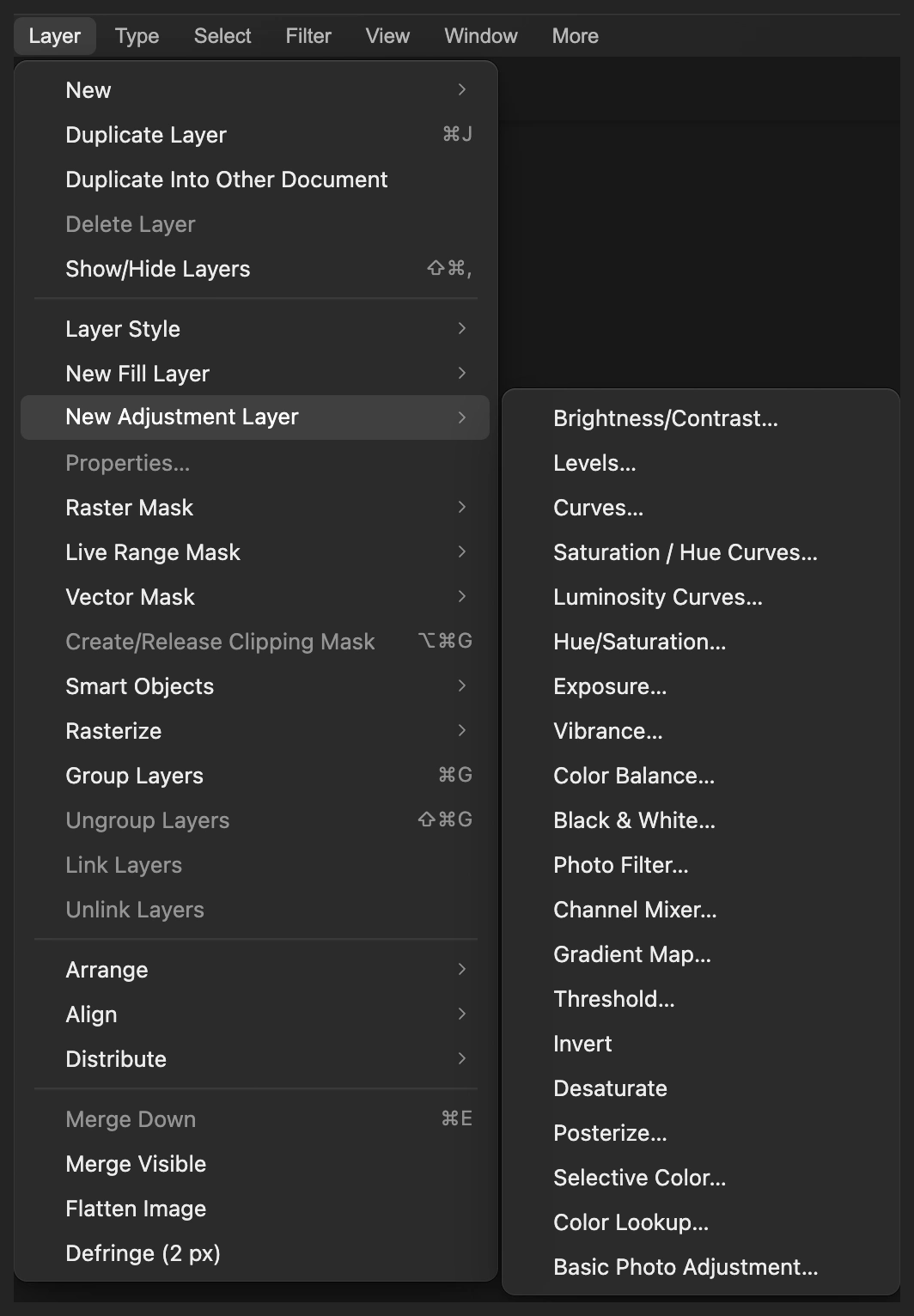
No Lil Cactus, escolha e depois ; para o exemplo, defina Quantidade como 45% e Tamanho como 3 px, mantenha Aspereza em 50% e clique em Aplicar. Adicione : no canal RGB, coloque os pontos das extremidades em Entrada 0 / Saída 38 e Entrada 255 / Saída 228. No canal Azul, coloque-os em 0 / 16 e 255 / 218 e clique em Aplicar. Escolha para manter o original, a cópia com granulação e as Curvas editáveis.
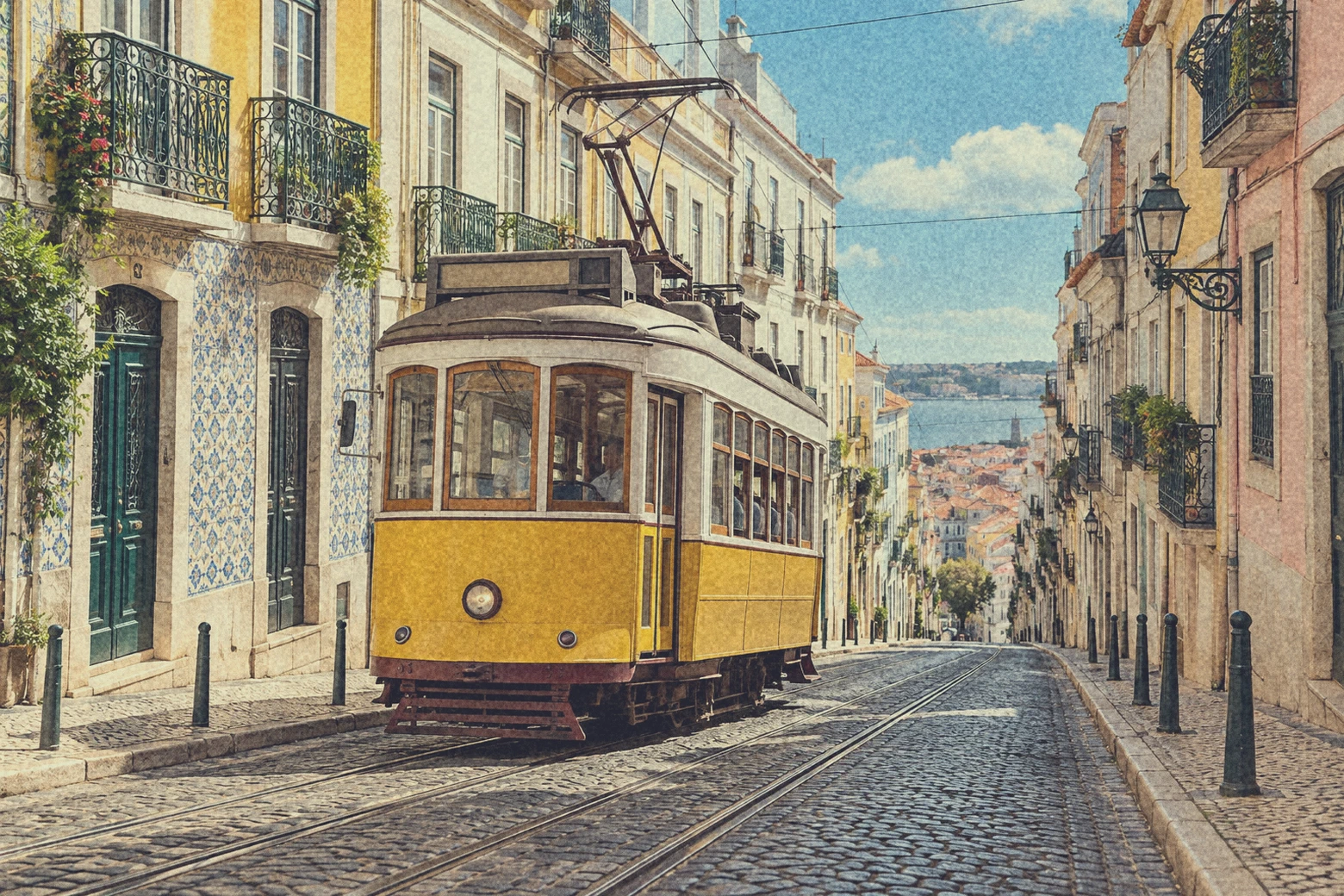
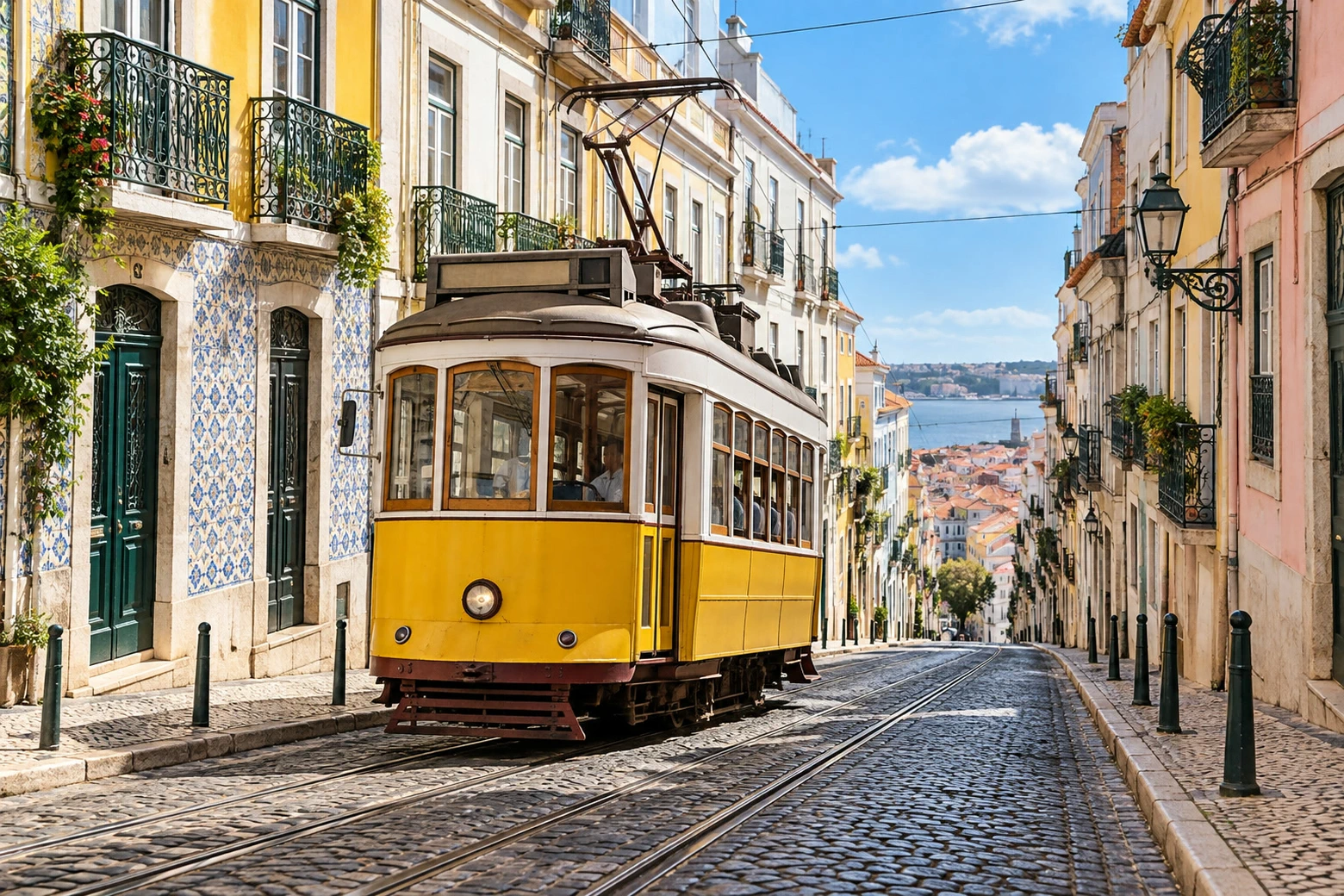
- Tempo
- 8 minutos
- Nível
- Intermediário
- Você precisa de
- Uma foto com detalhes nas áreas escuras e claras
- Funciona com
- Camadas de foto RGB, incluindo JPEG e PNG
Grátis, sem cadastro. Sua foto fica no seu computador.
Um visual vintage combina várias escolhas: contraste mais suave, cores deslocadas e granulação visível. Aqui, os tons escuros não chegam ao preto, as paredes claras ficam mais quentes e uma granulação monocromática adiciona textura. É um visual escolhido, não a simulação de um filme fotográfico específico.
Mantenha a foto original abaixo de uma cópia com granulação. Uma camada de ajuste de Curvas separada muda a aparência das duas sem reescrever os pixels, então você pode reajustar o desbotamento e a cor depois.
Crie um visual vintage em seis passos
Abra a foto e duplique a camada
Escolha e abra a sua foto, ou abra o exemplo desta página. Escolha .
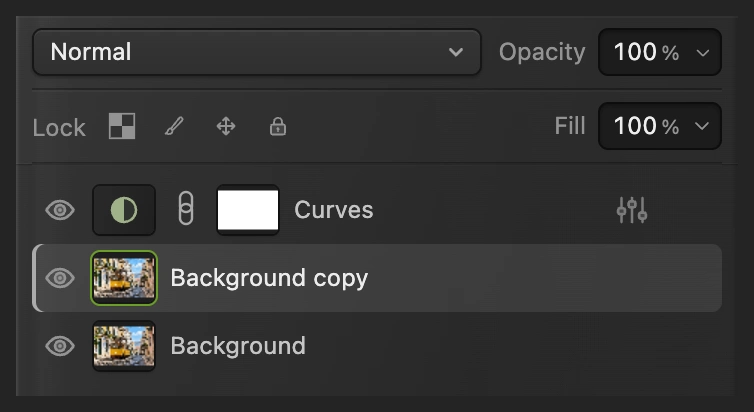
Trabalhe na camada selecionada Cópia de Plano de fundo, acima de Plano de fundo. A camada de baixo guarda o original, sem granulação.
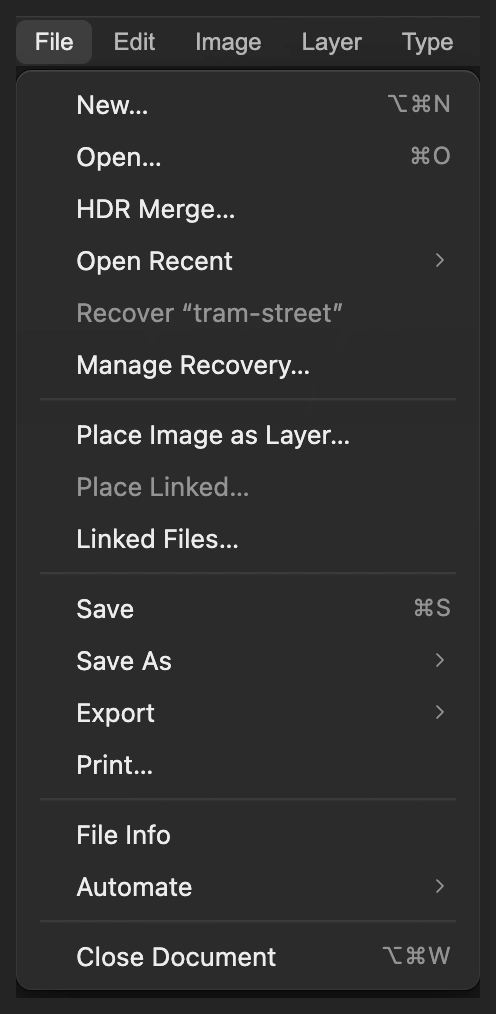
Abra a foto como documento. 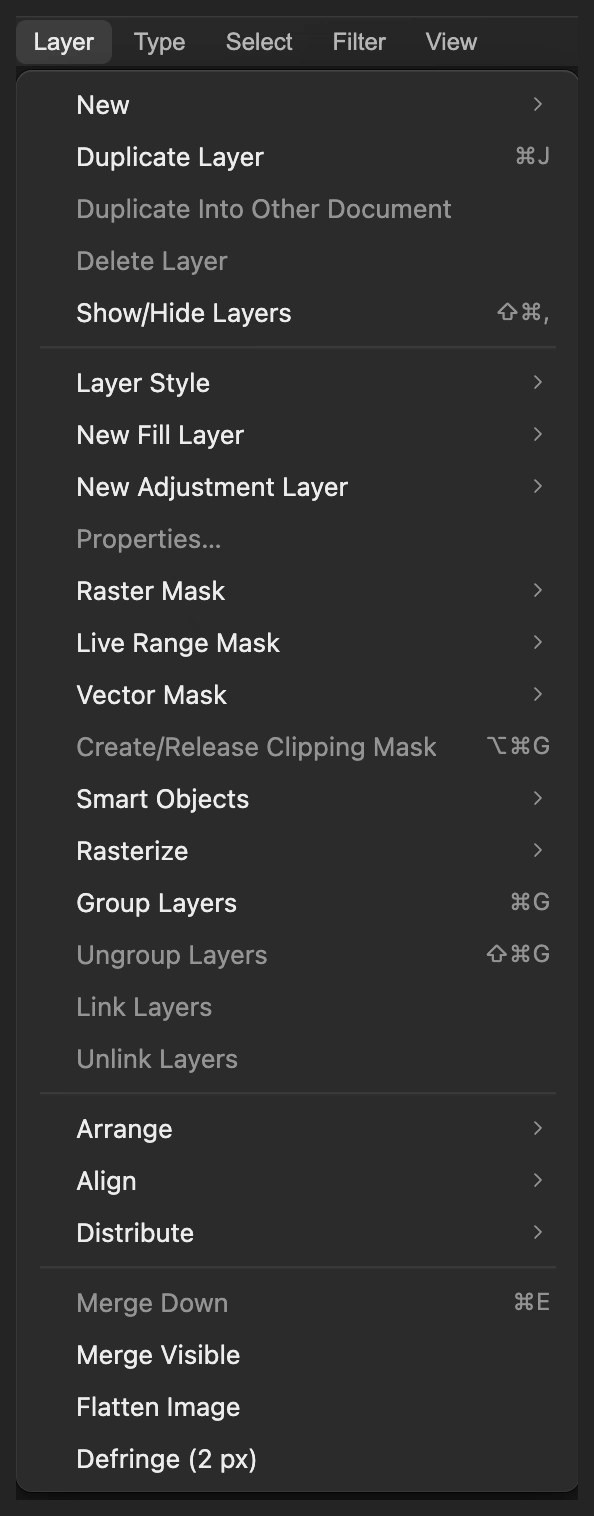
Mantenha um original sem filtro embaixo da cópia de trabalho. Adicione Foto granulada
Escolha Para o exemplo, mude Quantidade do padrão de 20% para 45% e Tamanho de 1,5 px para 3 px. Deixe Aspereza em 50% e Padrão de grão em 1234, os valores padrão.
Quantidade muda a intensidade; Tamanho muda a escala da textura. Clique em Aplicar. A granulação altera só o brilho, na mesma medida no vermelho, no verde e no azul, então não cria pontinhos coloridos.
Dica Se a granulação ficar forte demais, pressione Ctrl+Z ou ⌘Z agora, antes de adicionar Curvas, e repita com uma Quantidade menor.
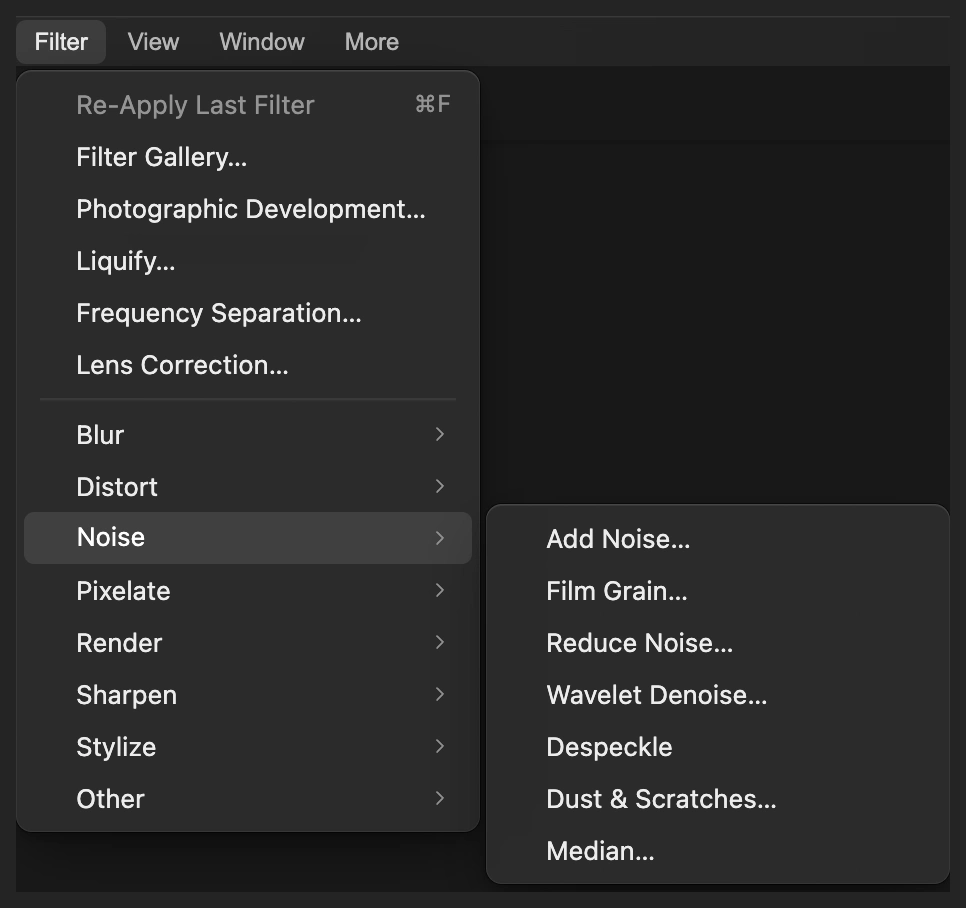
Foto granulada tem controles separados para a intensidade e a escala da textura. 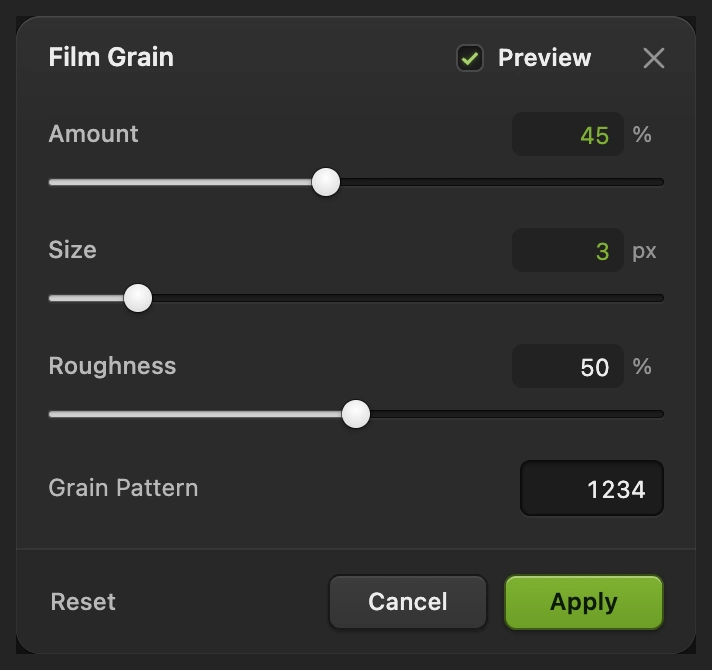
Aumente a intensidade e o tamanho da textura para este exemplo. 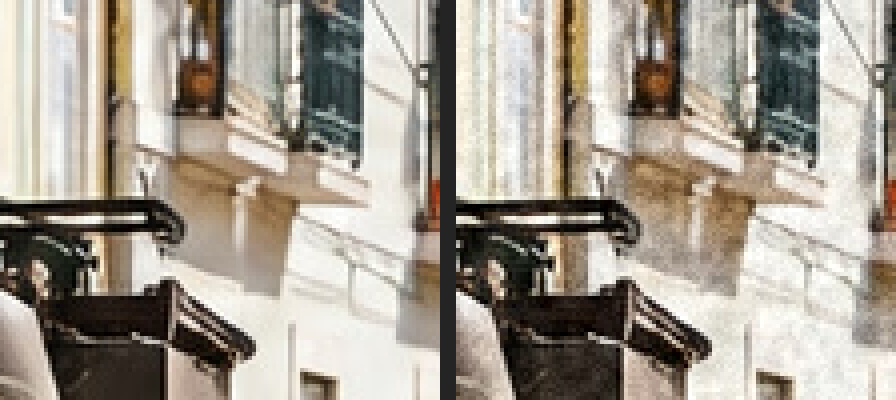
Antes à esquerda, só granulação à direita. O recorte ampliado mostra a textura antes das mudanças de tom e cor. Desbote os pontos do preto e do branco
Escolha Mantenha o menu de canais, no canto superior direito, em RGB.
Clique no ponto da extremidade inferior esquerda da linha, onde Entrada mostra 0, e defina Saída como 38. Clique no ponto da extremidade superior direita, Entrada 255, e defina Saída como 228. Nesses pontos a Entrada é fixa; você muda só a Saída.
Subir a extremidade de baixo clareia os tons mais escuros. Baixar a extremidade de cima suaviza os tons mais claros. Deixe a caixa de diálogo aberta para a mudança de cor.
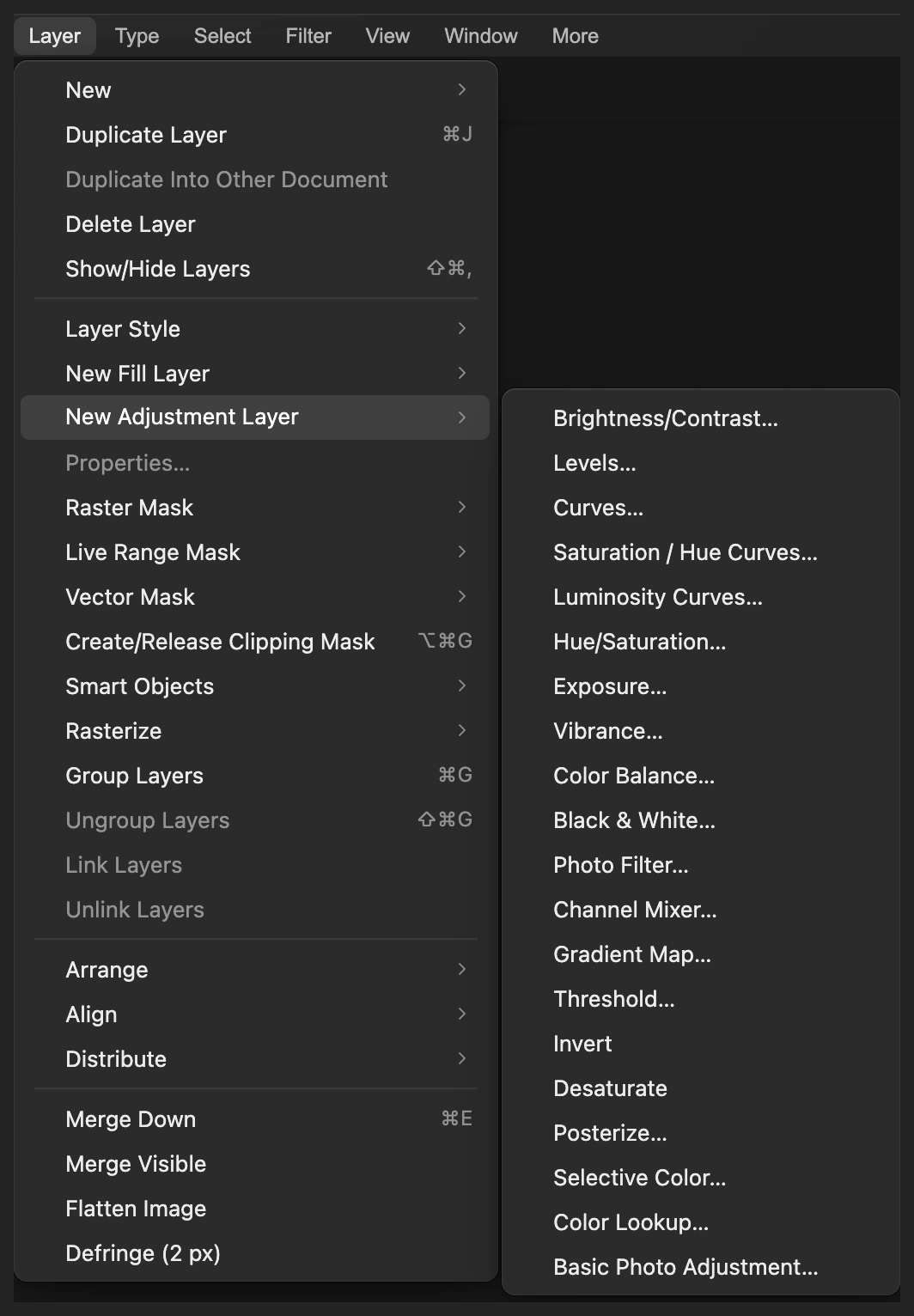
Coloque as mudanças de tom em uma camada de ajuste própria. 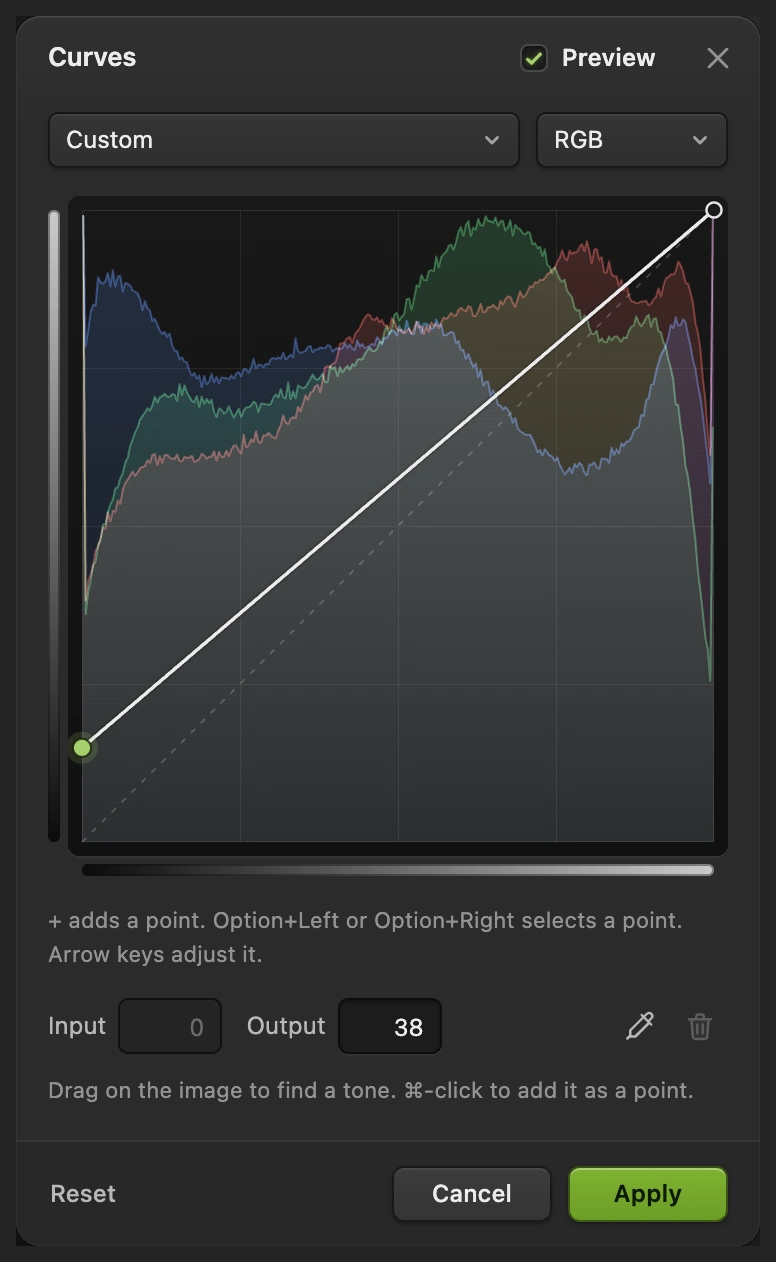
A entrada mais escura vira um cinza-escuro em vez de preto. 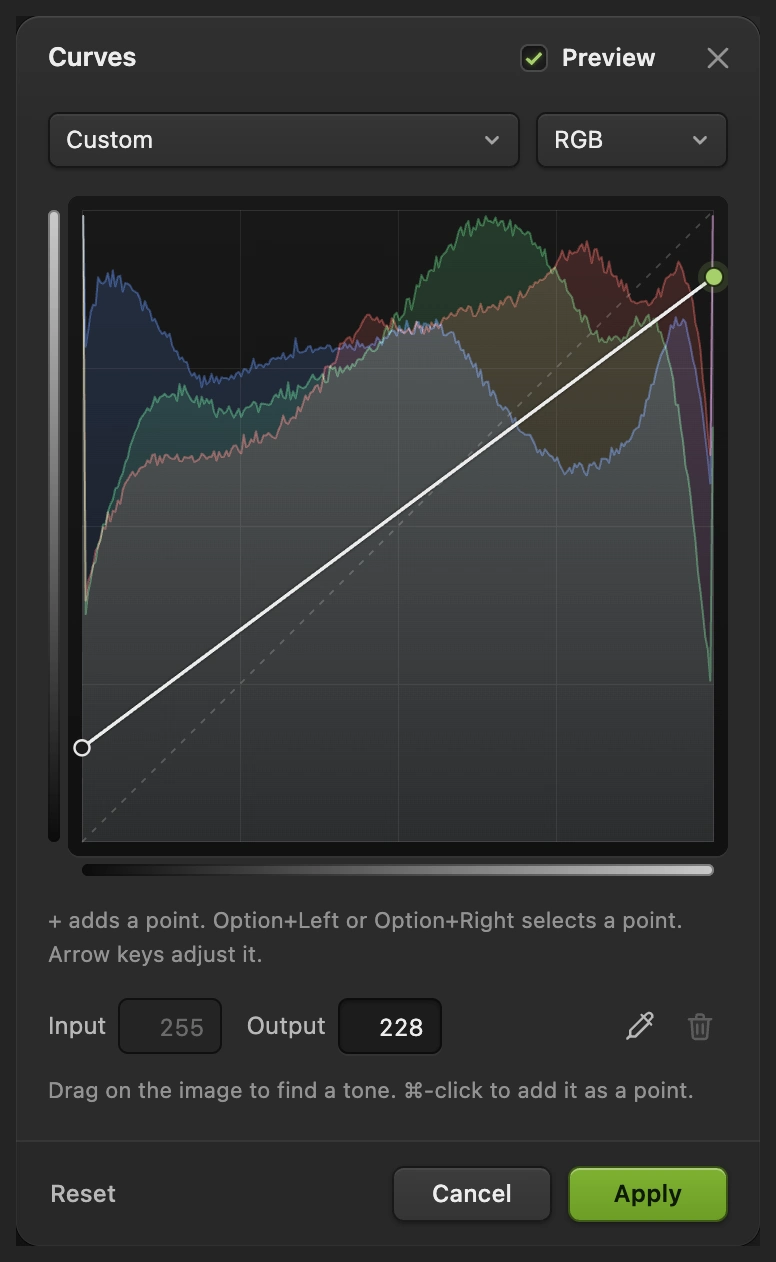
Baixe a extremidade do branco para suavizar os realces, deixando o meio da curva reto. Aqueça os realces no canal Azul
Na mesma caixa de diálogo, escolha Azul no menu de canais. Clique no ponto da extremidade inferior esquerda, Entrada 0, e defina Saída como 16. Clique no ponto da extremidade superior direita, Entrada 255, e defina Saída como 218.
Um pouco mais de azul na extremidade de baixo esfria os tons escuros; menos azul na extremidade de cima aquece as paredes claras e os realces. Clique em Aplicar.
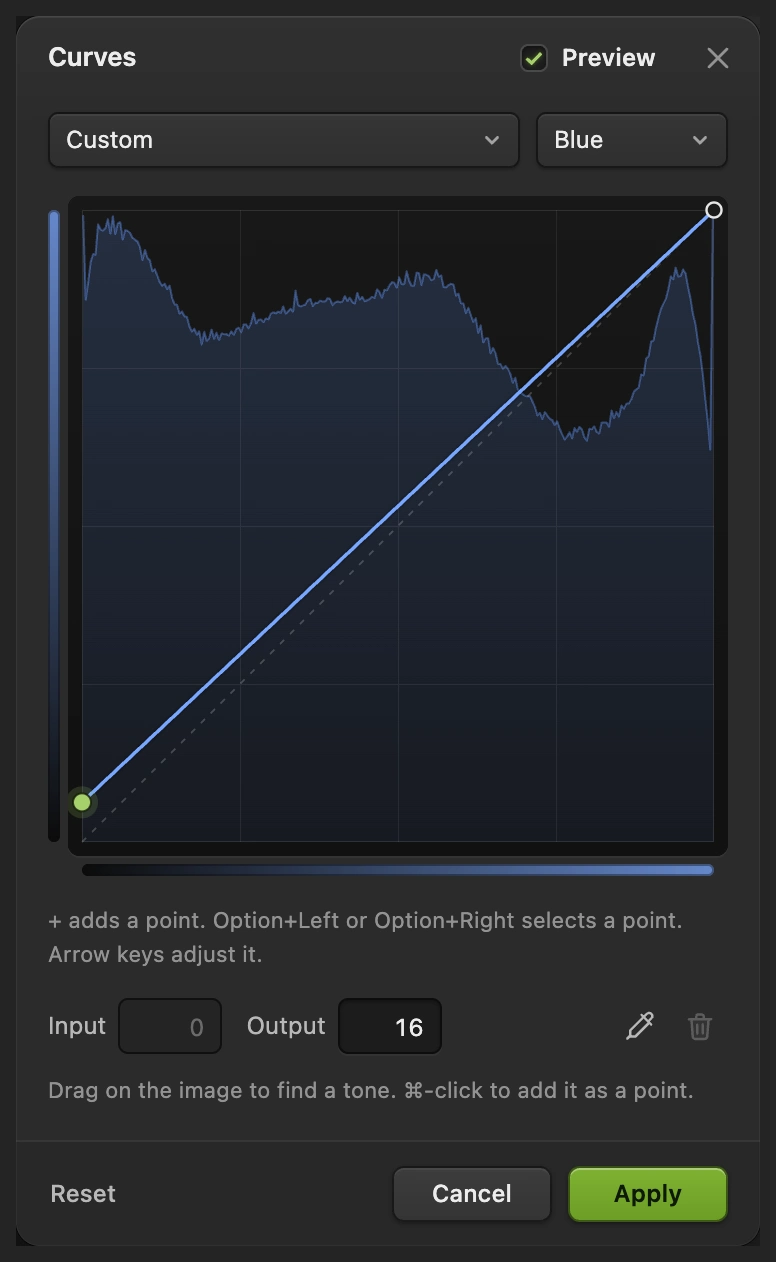
Suba a extremidade de baixo do Azul para sombras mais frias. 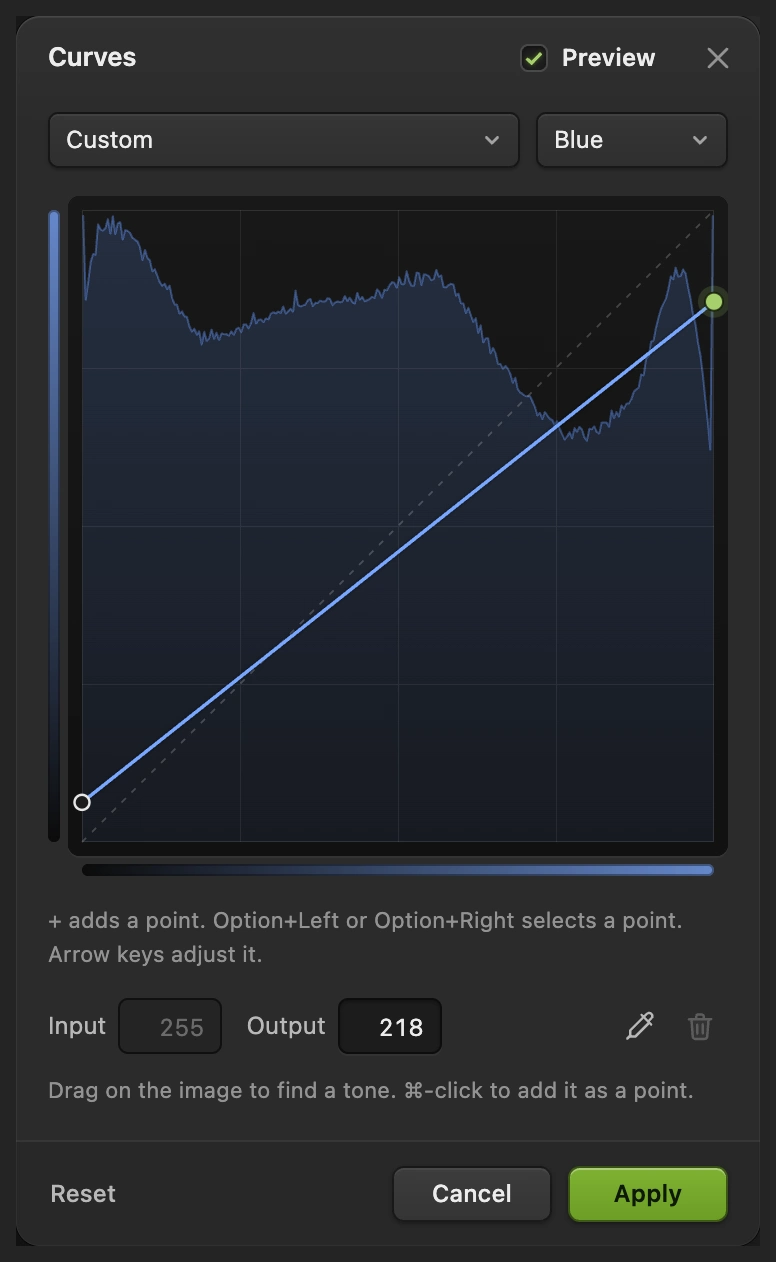
Menos azul nos tons claros dá um acabamento mais quente. Compare com o original e revise a cor
No painel Camadas, clique nos olhos ao lado de Curvas e de Cópia de Plano de fundo para ver o original. Ative as duas de novo para ver a versão vintage. Confira as janelas do bonde, as paredes claras e o céu: os detalhes devem continuar visíveis.
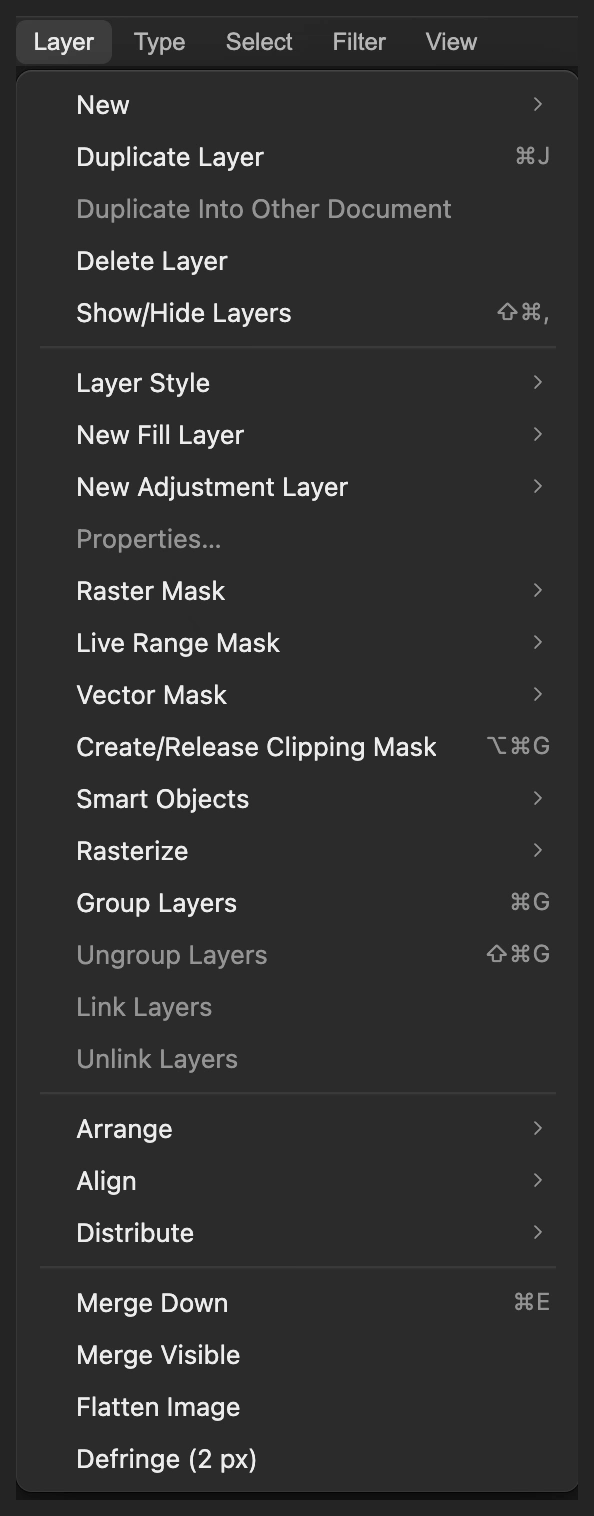
Para mudar o desbotamento ou a cor, clique na miniatura de círculo meio sombreado ao lado de Curvas e escolha Os pontos das extremidades continuam editáveis. Clique em Aplicar quando terminar de mudar os pontos. A granulação em Cópia de Plano de fundo é uma edição de pixels, então não há caixa de diálogo de configurações para reabrir.
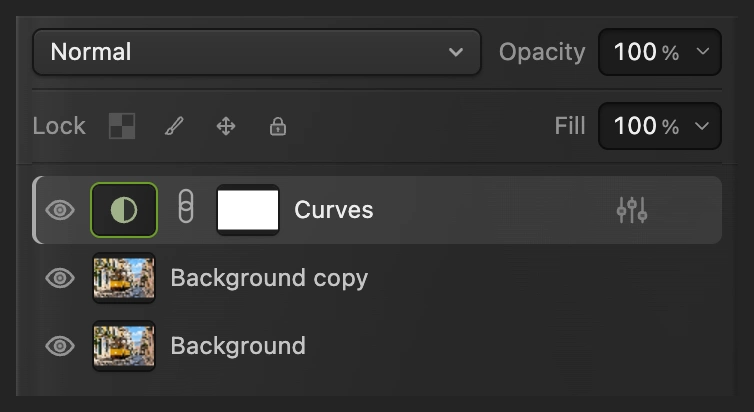
Oculte as duas camadas de cima para ver o original. A miniatura de Curvas seleciona o ajuste editável. 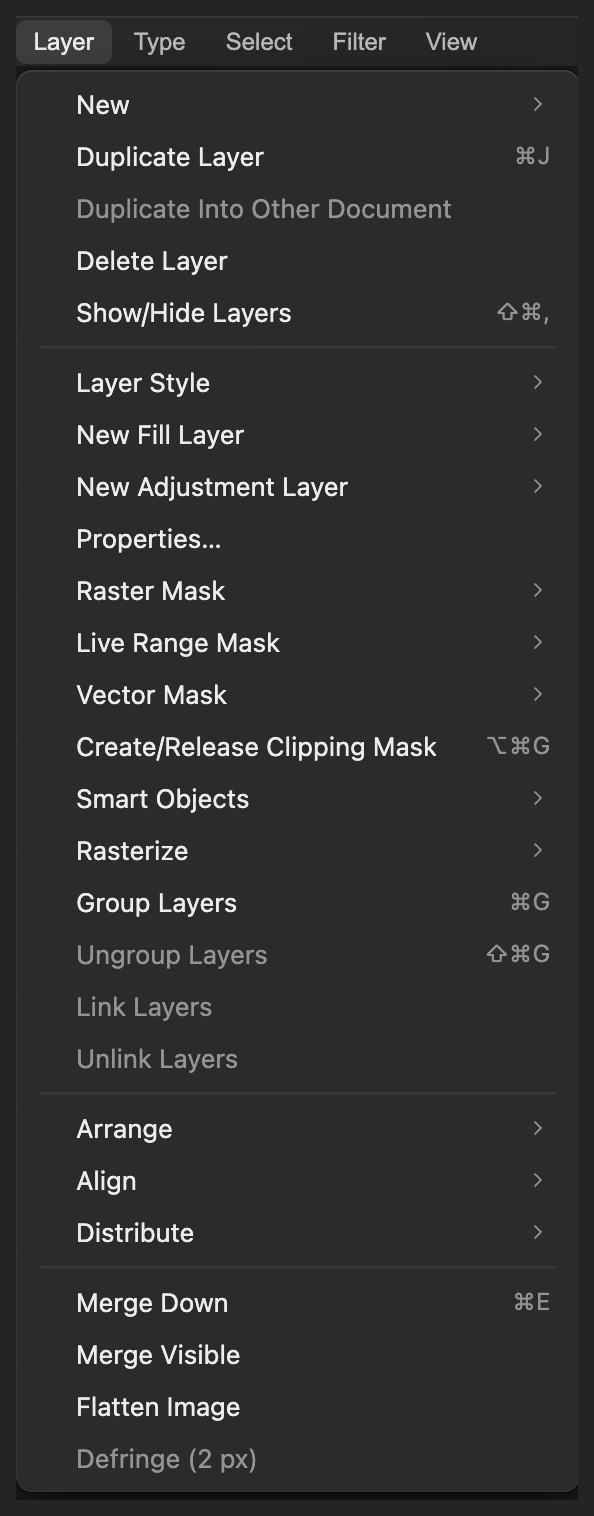
Propriedades reabre o ajuste de Curvas selecionado. Salve as camadas e exporte a foto pronta
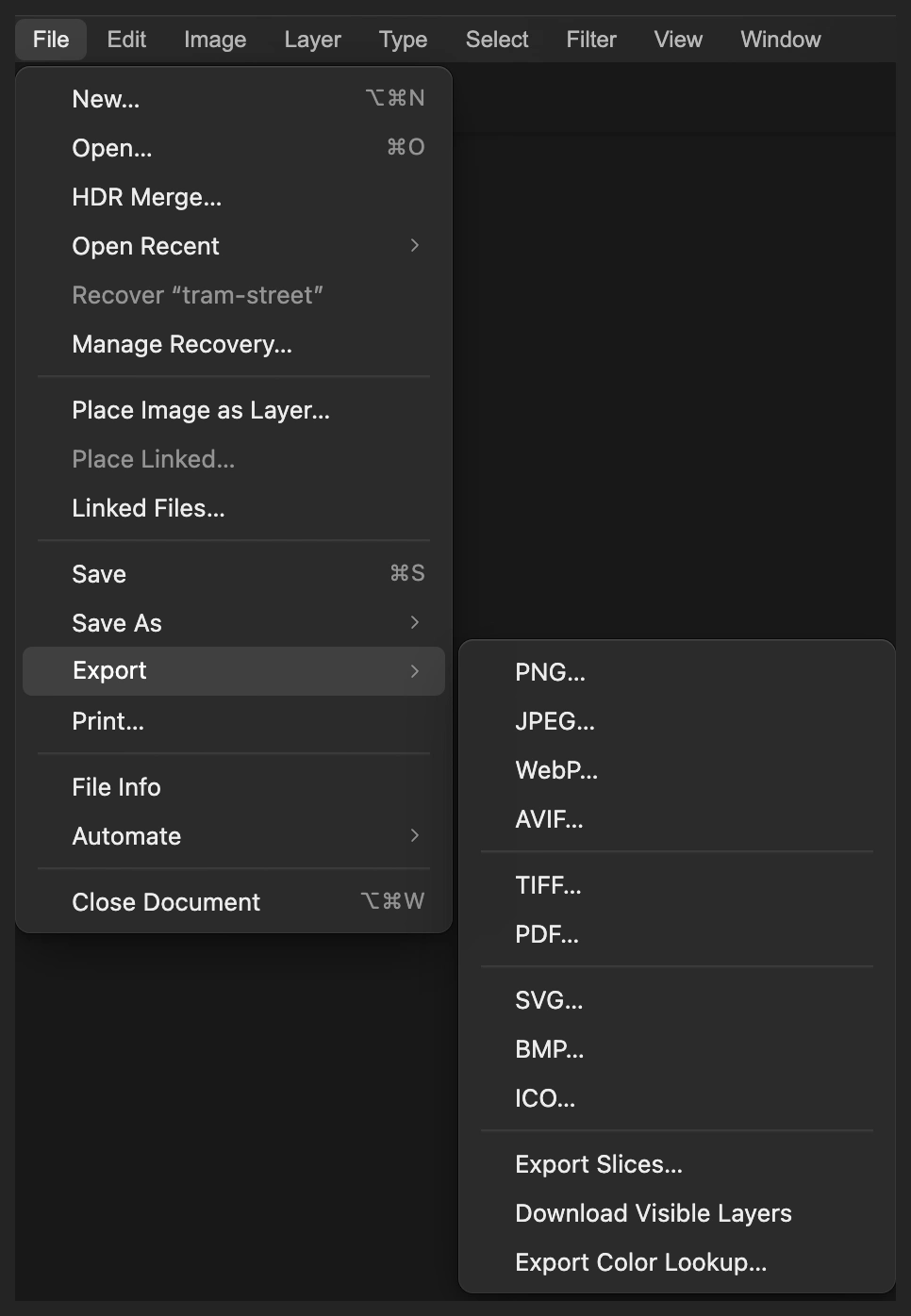
Escolha para manter o original, a cópia com granulação e a camada Curvas. Depois disso, salva o projeto. Escolha e clique em Exportar para criar uma nova imagem pronta.
Se você continuar no JPEG aberto, grava uma imagem achatada nesse formato; o primeiro Salvar abre a caixa de diálogo Salvar imagem.
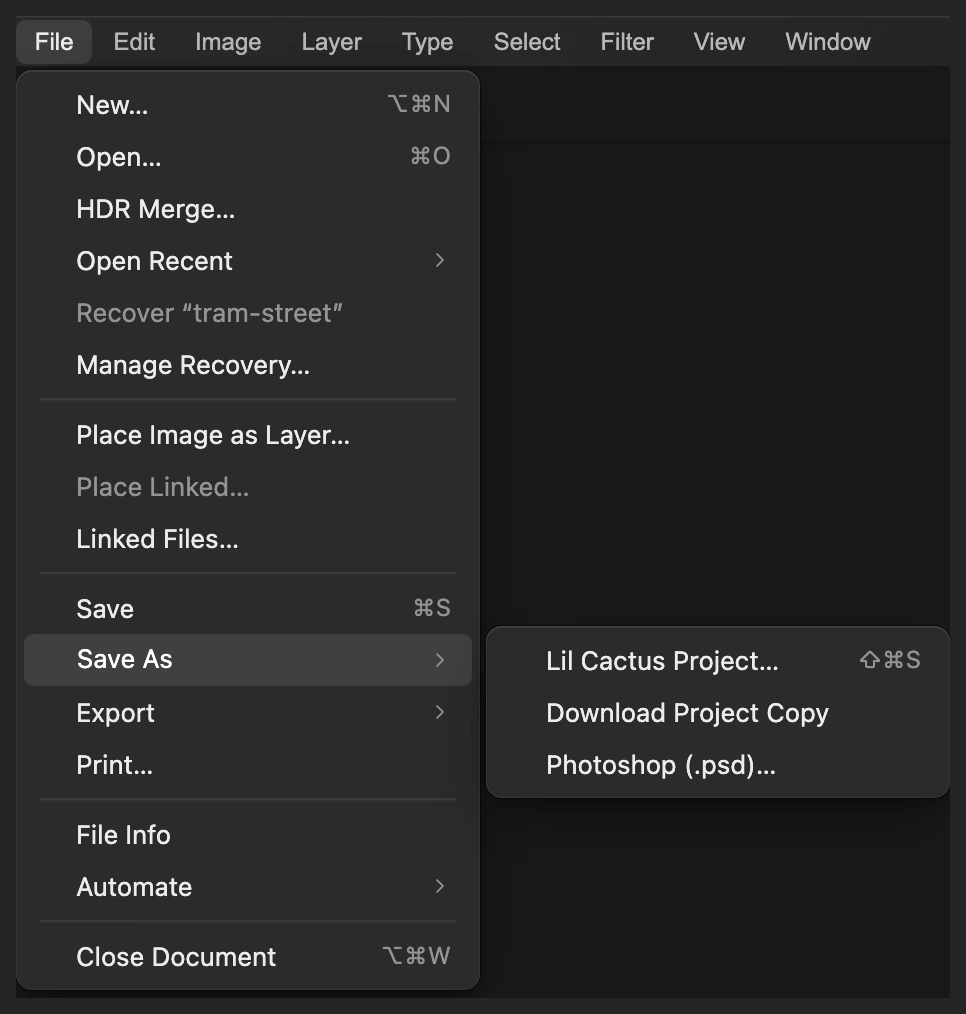
Um projeto mantém o original e as edições separadas. 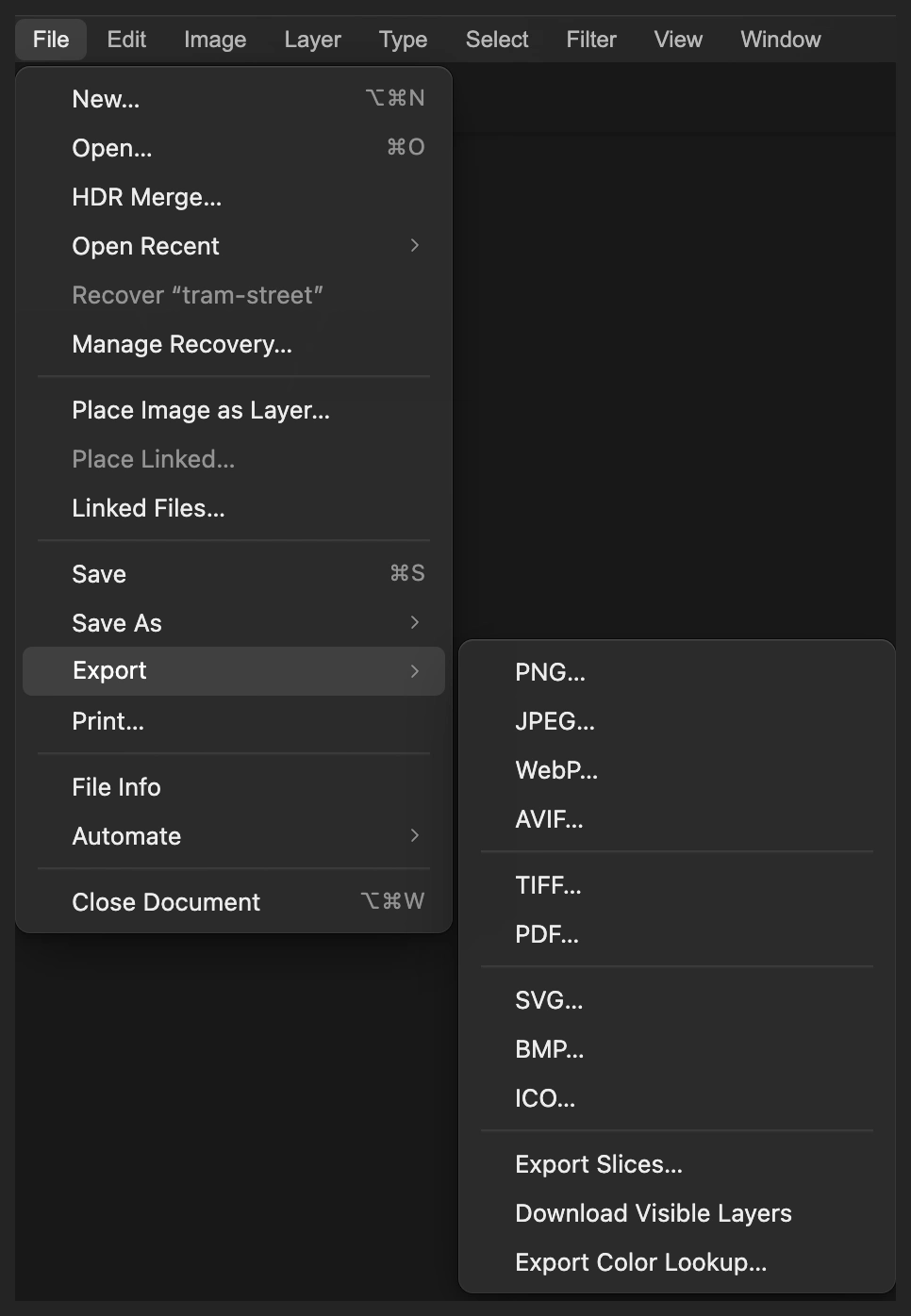
Exporte uma foto combinada para um novo JPEG. 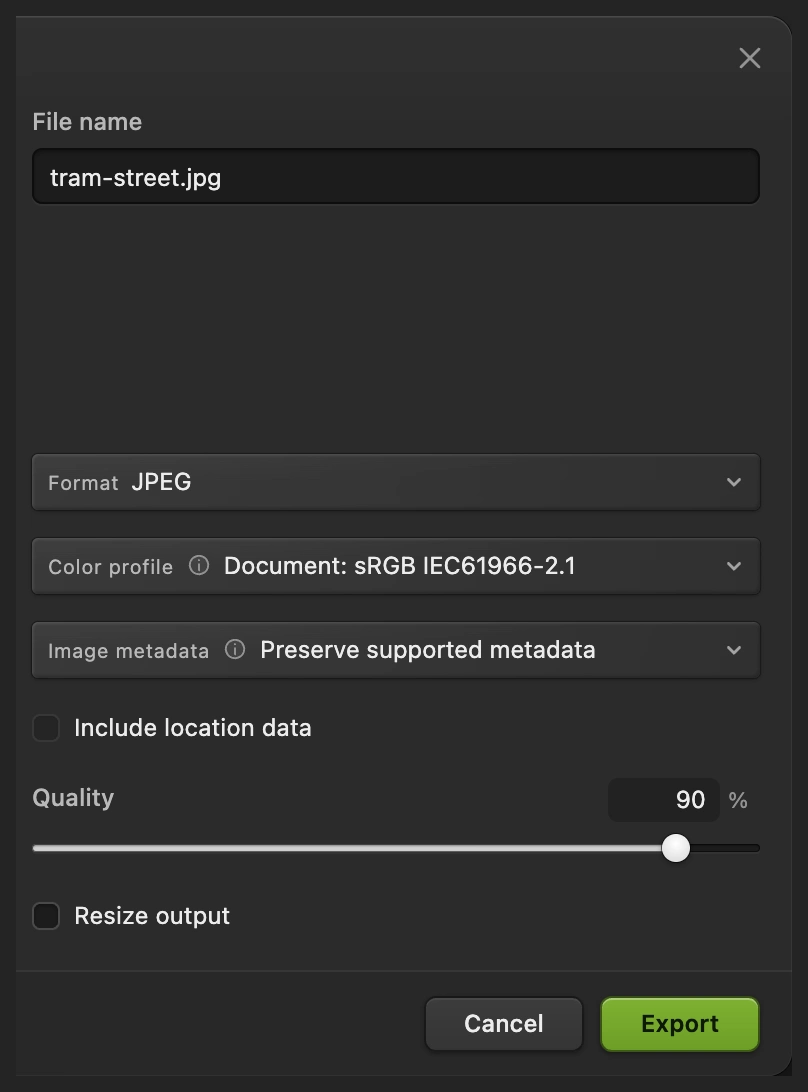
Exporte uma cópia pronta para compartilhar.
Reuse as cores desbotadas com uma Pesquisa de cores
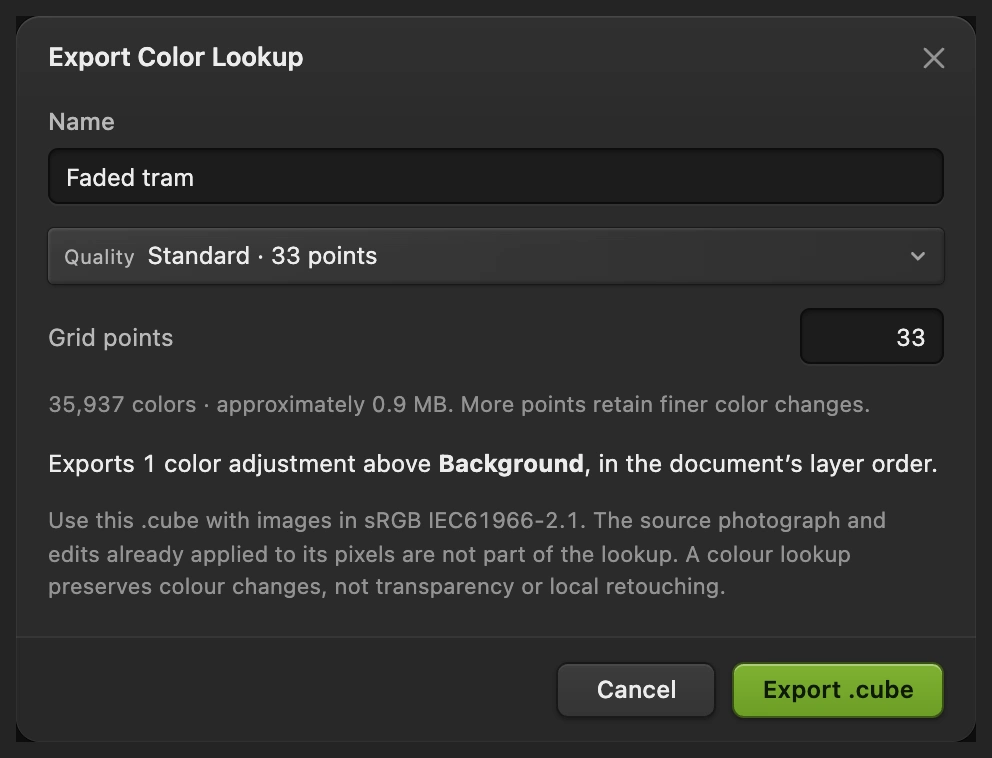
Uma tabela de consulta de cor, muitas vezes chamada de LUT, converte as cores de entrada em novas cores. Você pode exportar este ajuste de Curvas como um arquivo .cube e aplicá-lo a outra foto. Ele leva o desbotamento e o deslocamento de cor, não a granulação já aplicada aos pixels da cópia.
- Oculte Cópia de Plano de fundo pelo olho, deixando Plano de fundo e Curvas visíveis. A exportação precisa de uma única camada de foto visível abaixo dos ajustes. Escolha No campo Nome, digite Faded tram, mantenha Qualidade em Padrão · 33 pontos e clique em Exportar .cube.
- Abra uma foto sem tratamento de cor com ; para testar com o mesmo exemplo, abra tram-street.jpg de novo. Escolha
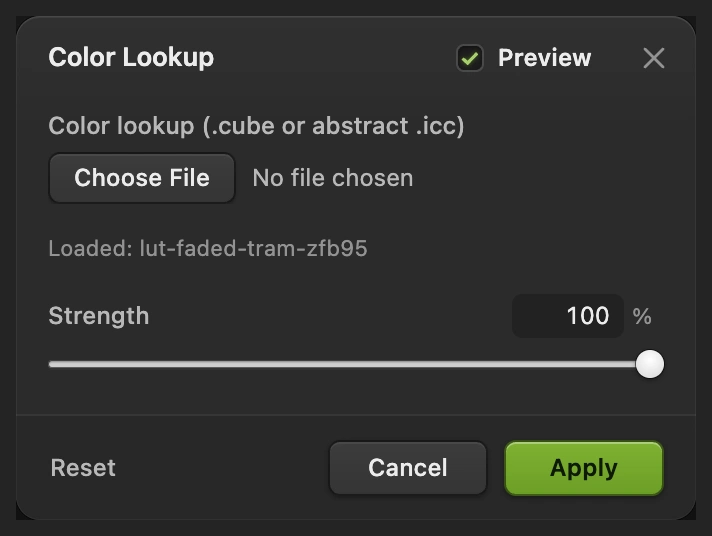
- Use o botão de arquivo abaixo de Pesquisa de cores (.cube ou .icc abstrato) para escolher Faded tram.cube. Depois o campo do botão fica vazio; a linha Carregado: confirma a tabela. Mantenha Intensidade em 100% para o visual completo, ou diminua, e clique em Aplicar.
Use o mesmo perfil de cor RGB da exportação da tabela, sRGB neste exemplo. A exposição e as cores iniciais da foto ainda influenciam o resultado.
Resolva problemas comuns
O efeito vintage parece lavado demais
Reabra Curvas como no passo 5. Aproxime a Saída da extremidade de baixo do RGB de 0 e a Saída da extremidade de cima de 255. O visual desbotado precisa de alguma separação entre os objetos escuros e o que está em volta.
As áreas claras parecem amarelas demais
Em Curvas, escolha Azul e aproxime a Saída da extremidade de cima de 255. Isso reduz o deslocamento quente sem mudar o desbotamento do RGB.
A granulação parece um monte de manchas grosseiras
Tamanho controla a escala da textura. Selecione Cópia de Plano de fundo, escolha , depois selecione Plano de fundo e escolha . Aplique Foto granulada de novo com um Tamanho ou uma Quantidade menor. Curvas continua acima, com as mesmas configurações.
A tabela tem as cores, mas não a granulação
Adicione a textura separadamente com Foto granulada, como no passo 2.
Próximos passos
Efeito de foto vintage: perguntas e respostas
O que faz uma foto parecer vintage?
Tons escuros desbotados, cores deslocadas e granulação podem sugerir uma cópia impressa antiga. Este método do Lil Cactus combina essas escolhas; ele não reproduz um filme fotográfico ou uma câmera específica.
Quanta granulação devo adicionar para um visual vintage?
No Lil Cactus, avalie o filtro “Foto granulada” no tamanho em que você vai compartilhar a foto. Aumente a “Quantidade” até ver a textura e depois confira os detalhes finos em 100%. Se a granulação esconder esses detalhes, diminua a “Quantidade”.
Posso mudar as cores vintage depois de salvar?
Sim. Um projeto do Lil Cactus mantém a camada Curvas editável por meio de “Camada › Propriedades…”. A cópia com granulação e o original também continuam separados; um JPEG contém só a aparência combinada deles.
Uma Pesquisa de cores vintage inclui a granulação?
Não. A exportação .cube do Lil Cactus leva os ajustes globais de cor e tom, não a textura já aplicada a uma camada de foto. Adicione a “Foto granulada” separadamente.
A minha foto é enviada para algum servidor para criar o efeito vintage?
Não. O Lil Cactus aplica Foto granulada, Curvas e Pesquisa de cores no seu dispositivo.
Continue aprendendo
 Como usar Curvas para corrigir contraste e corLeia o gráfico, crie uma curva em S e mude a cor por canal.Intermediário · 8 min
 Como fazer a gradação de cores de uma fotoModele o contraste e depois adicione sombras frias e luz quente.Intermediário · 7 min
 Como usar camadas de ajusteMudanças de cor e tom que você pode reajustar, ocultar ou limitar a uma área.Iniciante · 5 min