Jak nadać zdjęciu wygląd starej fotografii
Krótka odpowiedź
W Lil Cactus wybierz , a potem ; dla przykładu w polu Ilość ustaw 45%, w polu Rozmiar 3 px, w polu Chropowatość pozostaw 50% i kliknij przycisk Zastosuj. Dodaj : w kanale RGB ustaw punkty końcowe na Wejście 0 / Wynik 38 i Wejście 255 / Wynik 228. W kanale Niebieski ustaw je na 0 / 16 i 255 / 218, a potem kliknij przycisk Zastosuj. Wybierz , aby zachować oryginał, kopię z ziarnem i edytowalne Krzywe.
- Czas
- 8 minut
- Poziom
- Średnio zaawansowany
- Potrzebujesz
- Zdjęcie ze szczegółami w ciemnych i jasnych partiach
- Obsługiwane formaty
- Warstwy zdjęć RGB, także JPEG i PNG
Za darmo, bez rejestracji. Twoje zdjęcie zostaje na Twoim komputerze.
Efekt starego zdjęcia składa się z kilku decyzji: łagodniejszego kontrastu, przesuniętych kolorów i widocznego ziarna. Tutaj ciemne tony nie dochodzą do pełnej czerni, jasne ściany stają się cieplejsze, a jednobarwne ziarno dodaje faktury. To świadomie dobrany styl, a nie symulacja konkretnej błony fotograficznej.
Oryginalne zdjęcie zostaje pod kopią z ziarnem. Osobna warstwa dopasowania Krzywe zmienia ich wygląd bez nadpisywania pikseli, więc wyblaknięcie i kolor możesz później skorygować.
Efekt starego zdjęcia w sześciu krokach
Otwórz zdjęcie i powiel jego warstwę
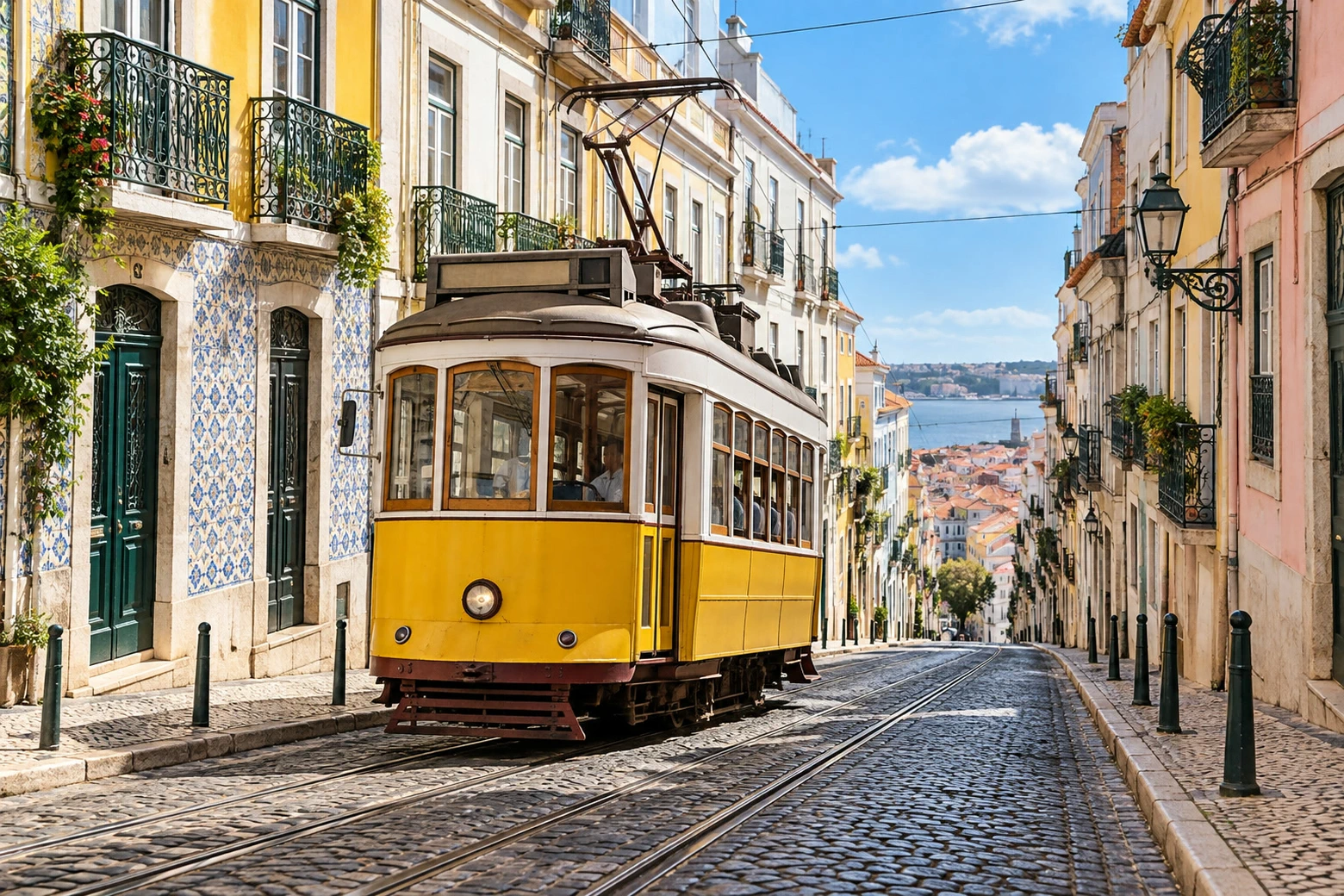
Wybierz i otwórz swoje zdjęcie albo otwórz przykład z tej strony. Wybierz .
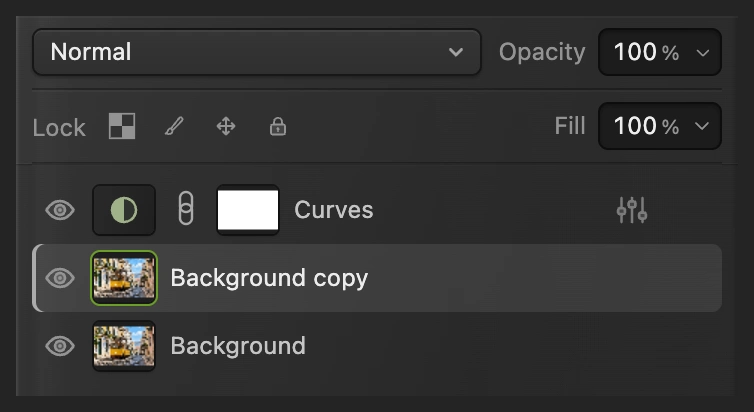
Pracuj na zaznaczonej warstwie Tło kopia nad warstwą Tło. Dolna warstwa przechowuje oryginał bez ziarna.
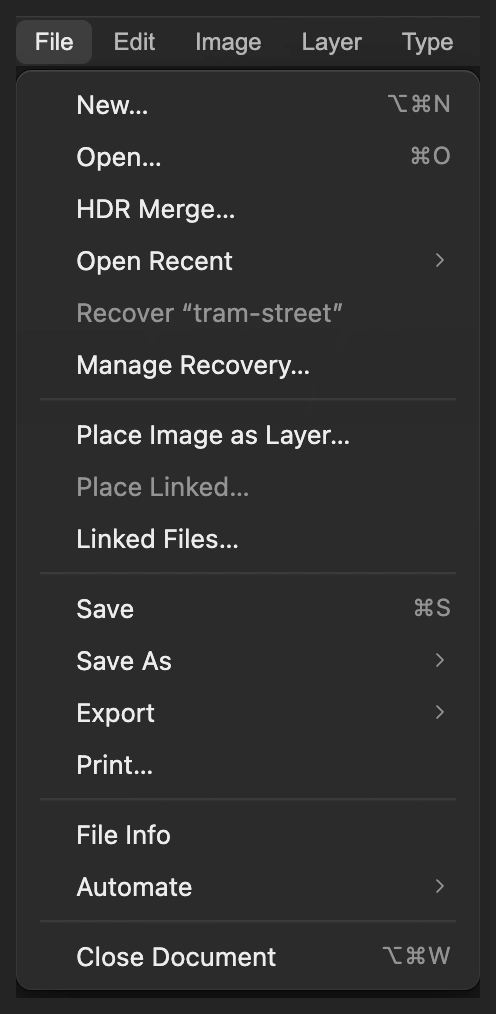
Otwórz zdjęcie jako dokument. 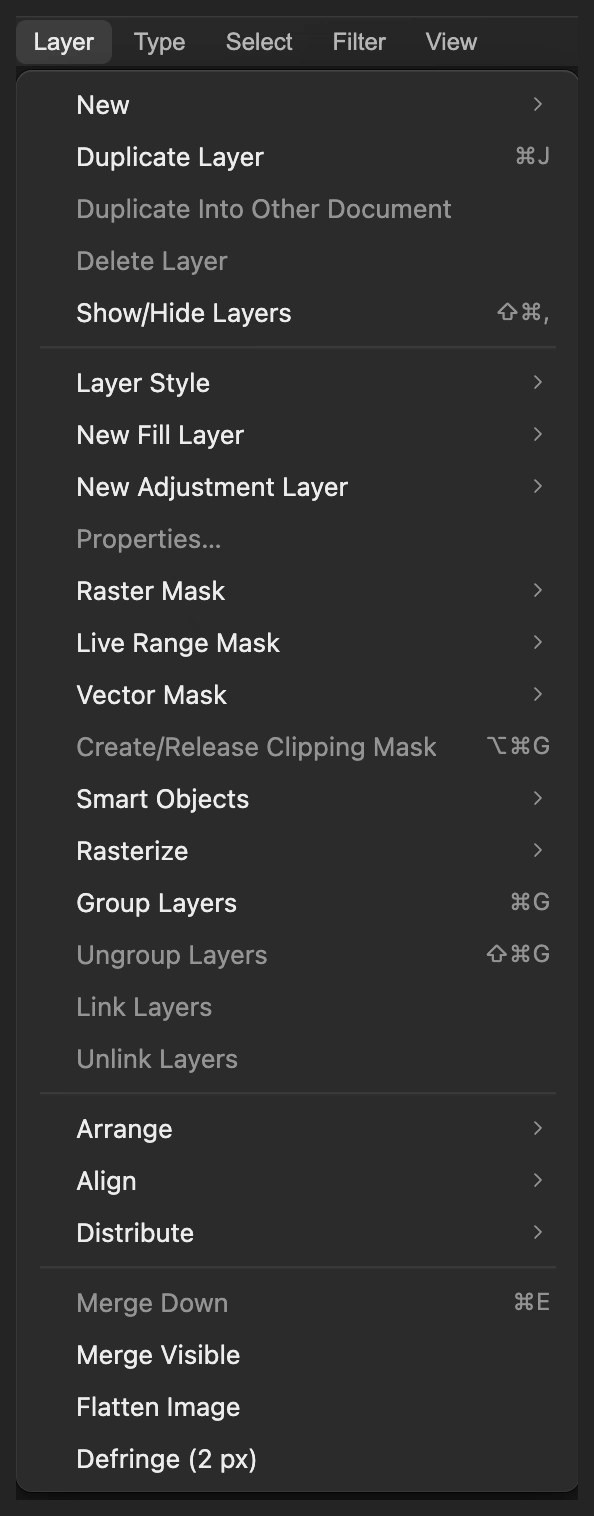
Pod kopią roboczą zostaje oryginał bez filtra. Dodaj ziarno filmowe
Wybierz Dla przykładu zmień wartość w polu Ilość z domyślnych 20% na 45%, a w polu Rozmiar z 1,5 px na 3 px. W polach Chropowatość i Wzór ziarna pozostaw wartości domyślne: 50% i 1234.
Ilość decyduje o sile ziarna, a Rozmiar o skali faktury. Kliknij przycisk Zastosuj. Ziarno zmienia tylko jasność, tak samo w kanale czerwonym, zielonym i niebieskim, więc nie dodaje kolorowych plamek.
Wskazówka Jeśli ziarno jest zbyt mocne, naciśnij Ctrl+Z lub ⌘Z od razu, zanim dodasz Krzywe, i powtórz krok z mniejszą Ilością.
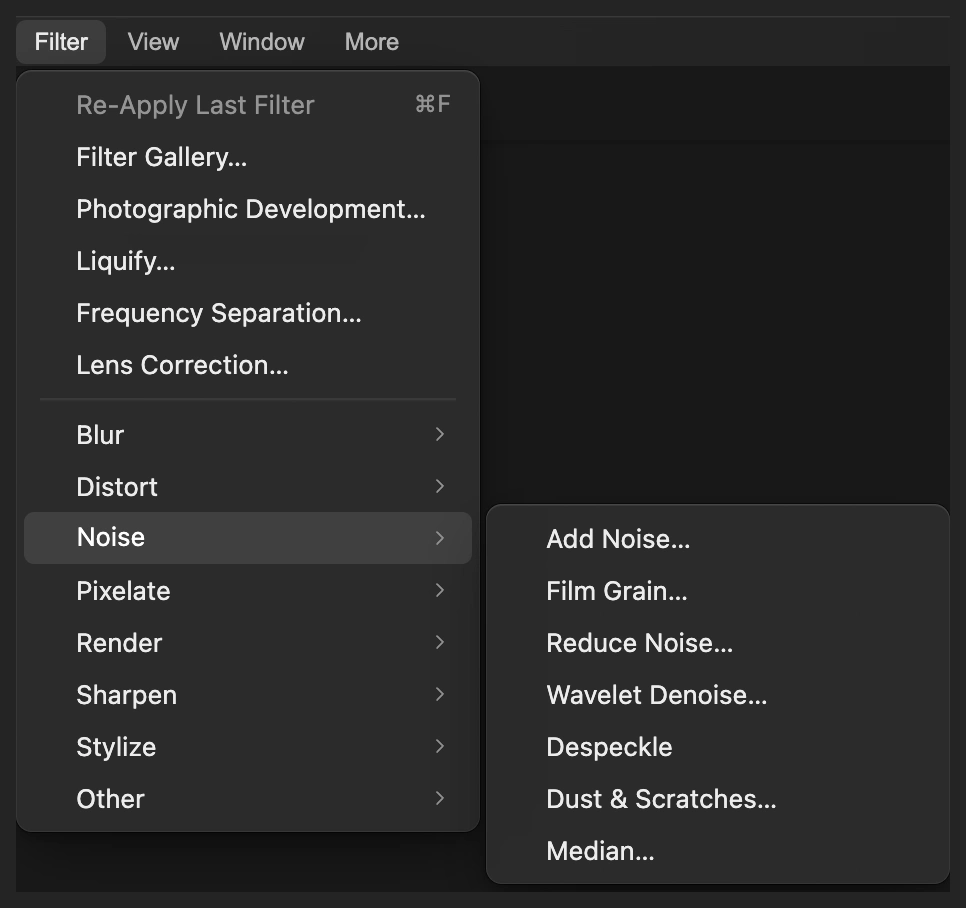
Ziarno błony fotograficznej ma osobne ustawienia siły i skali faktury. 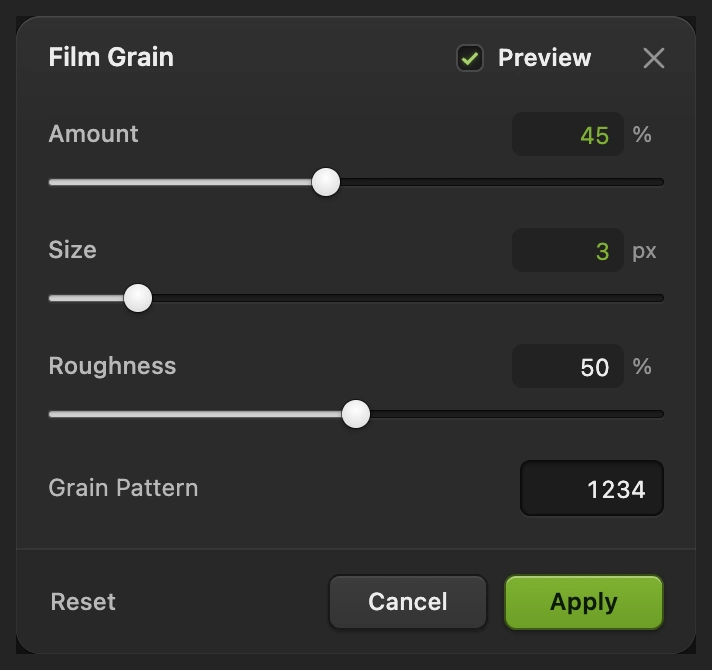
W tym przykładzie zwiększ zarówno siłę, jak i rozmiar faktury. 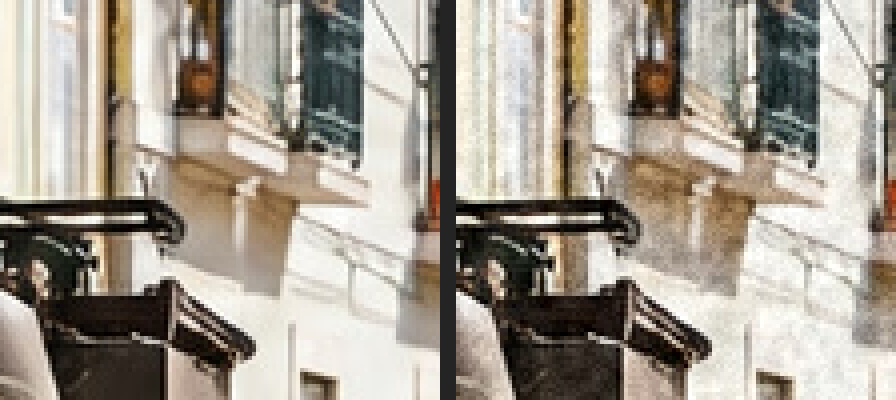
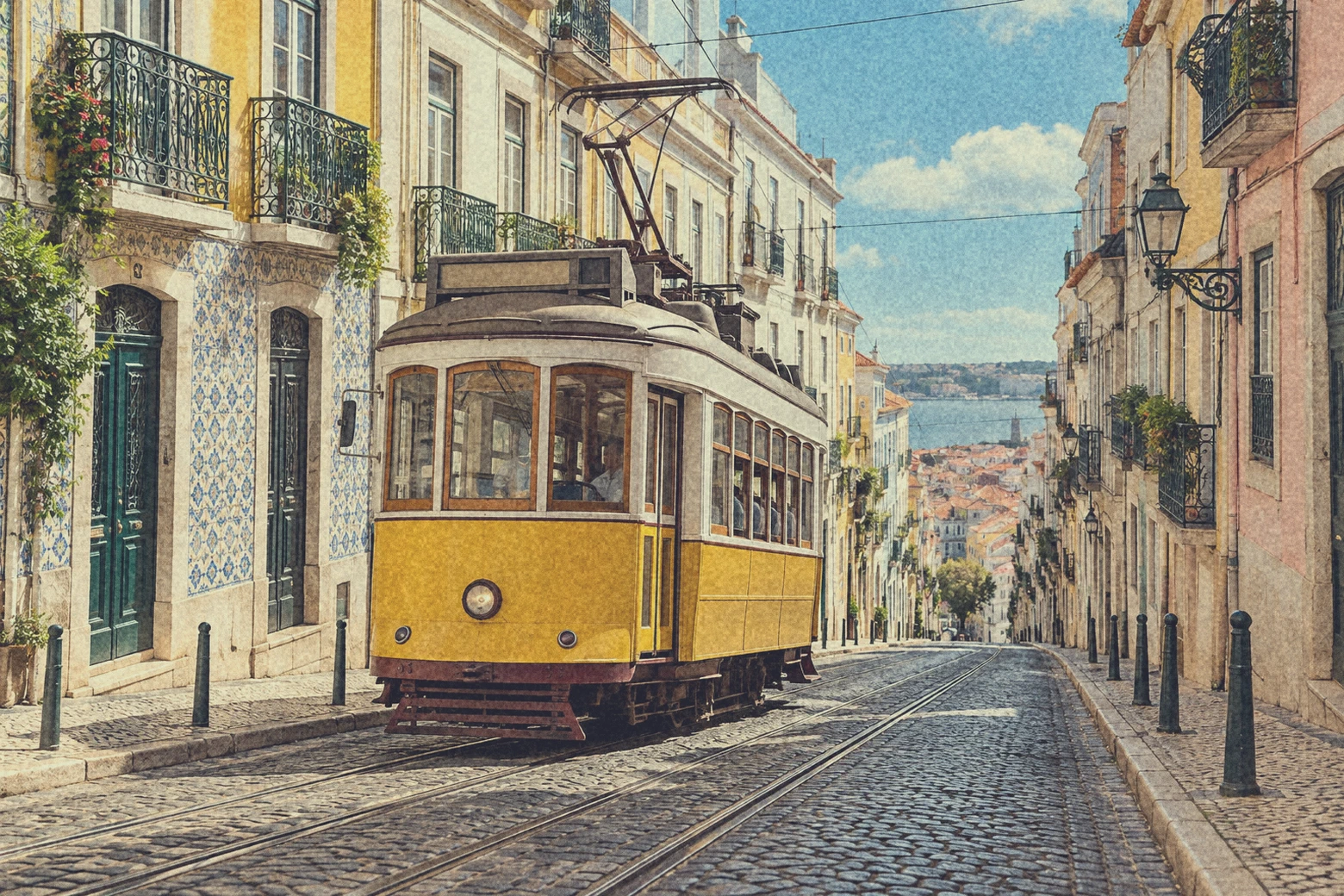
Po lewej przed, po prawej samo ziarno. Powiększony wycinek pokazuje fakturę przed zmianą tonów i kolorów. Przesuń czarny i biały punkt końcowy
Wybierz Na liście kanałów w prawym górnym rogu pozostaw RGB.
Kliknij dolny lewy punkt końcowy linii, przy którym pole Wejście pokazuje 0, i w polu Wynik ustaw 38. Kliknij górny prawy punkt końcowy, Wejście 255, i ustaw Wynik na 228. W punktach końcowych wartość Wejście jest stała; zmieniasz tylko Wynik.
Podniesienie dolnego końca rozjaśnia najciemniejsze tony. Obniżenie górnego końca łagodzi najjaśniejsze tony. Nie zamykaj okna, bo zaraz zmienisz kolor.
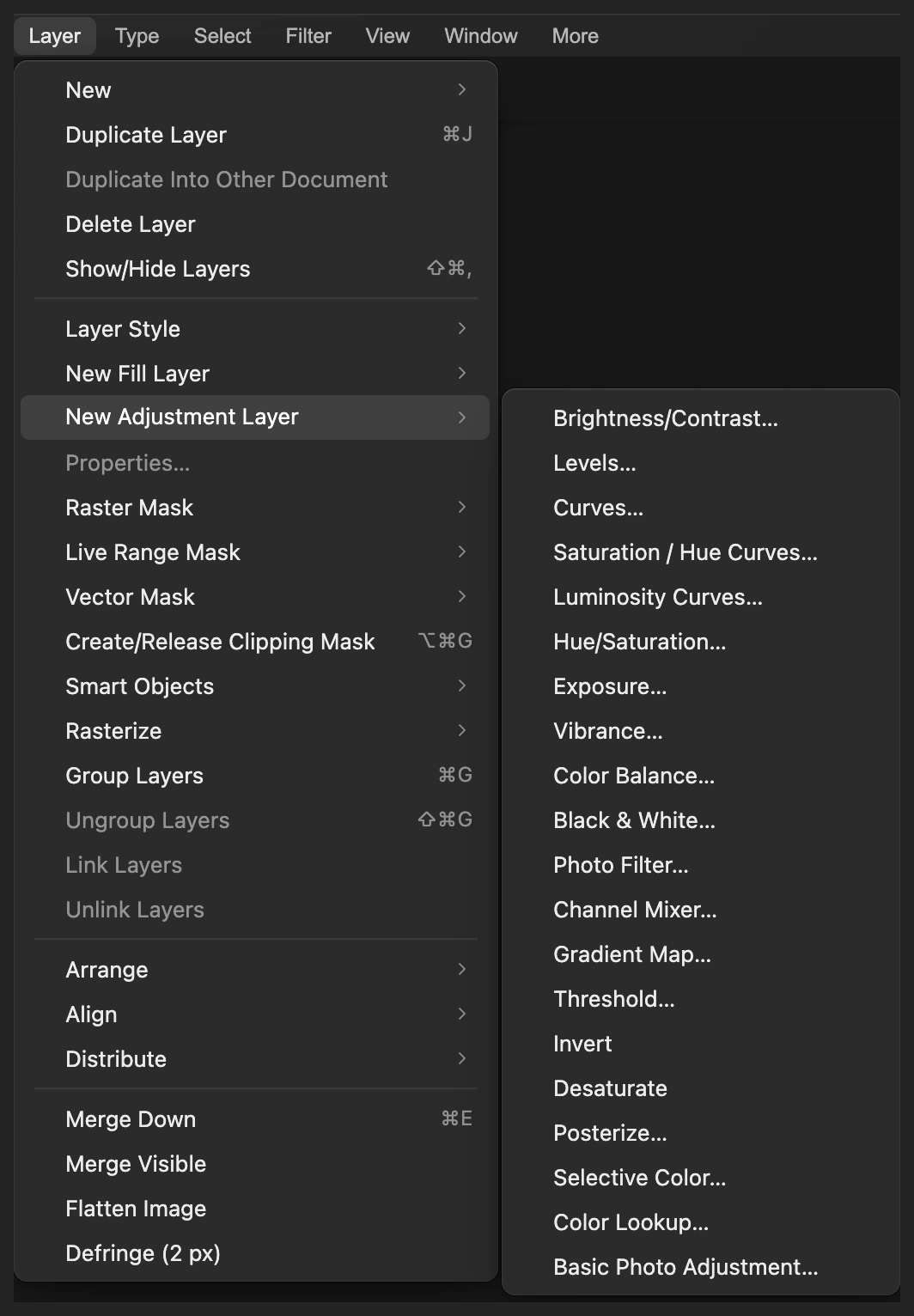
Zmiany tonów trafiają na osobną warstwę dopasowania. 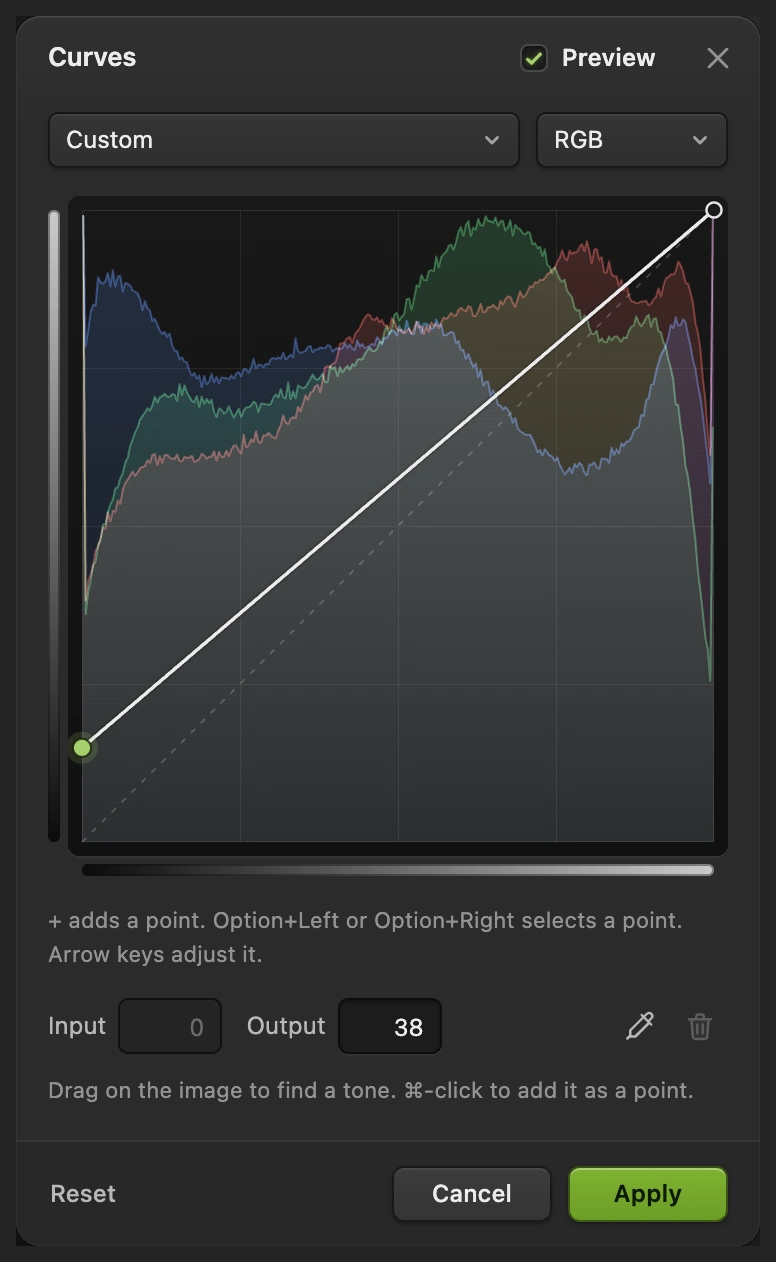
Najciemniejszy ton wejściowy staje się ciemnoszary zamiast czarnego. 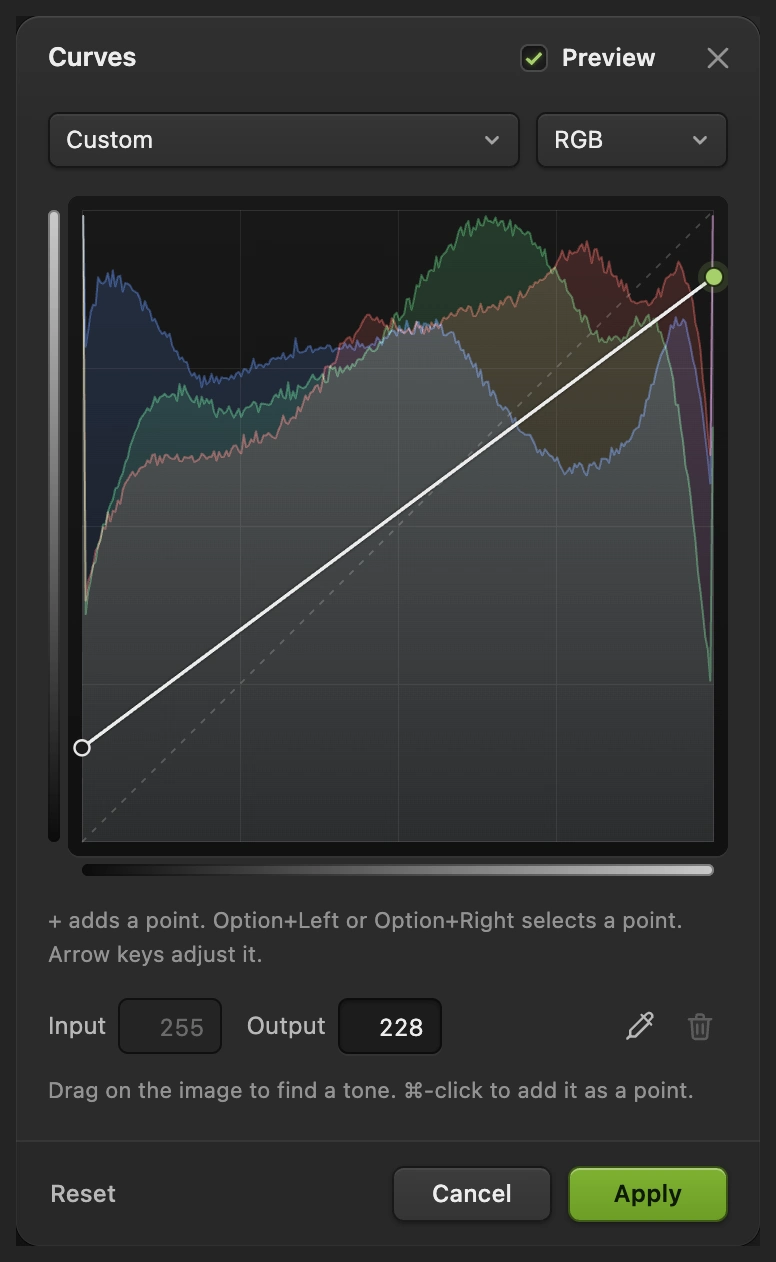
Obniż biały koniec, aby złagodzić światła; środek krzywej pozostaje prosty. Ociepl światła w kanale niebieskim
W tym samym oknie wybierz na liście kanałów Niebieski. Kliknij dolny lewy punkt końcowy, Wejście 0, i w polu Wynik ustaw 16. Kliknij górny prawy punkt końcowy, Wejście 255, i ustaw Wynik na 218.
Odrobina niebieskiego na dolnym końcu chłodzi ciemne tony, a mniej niebieskiego na górnym końcu ociepla jasne ściany i światła. Kliknij przycisk Zastosuj.
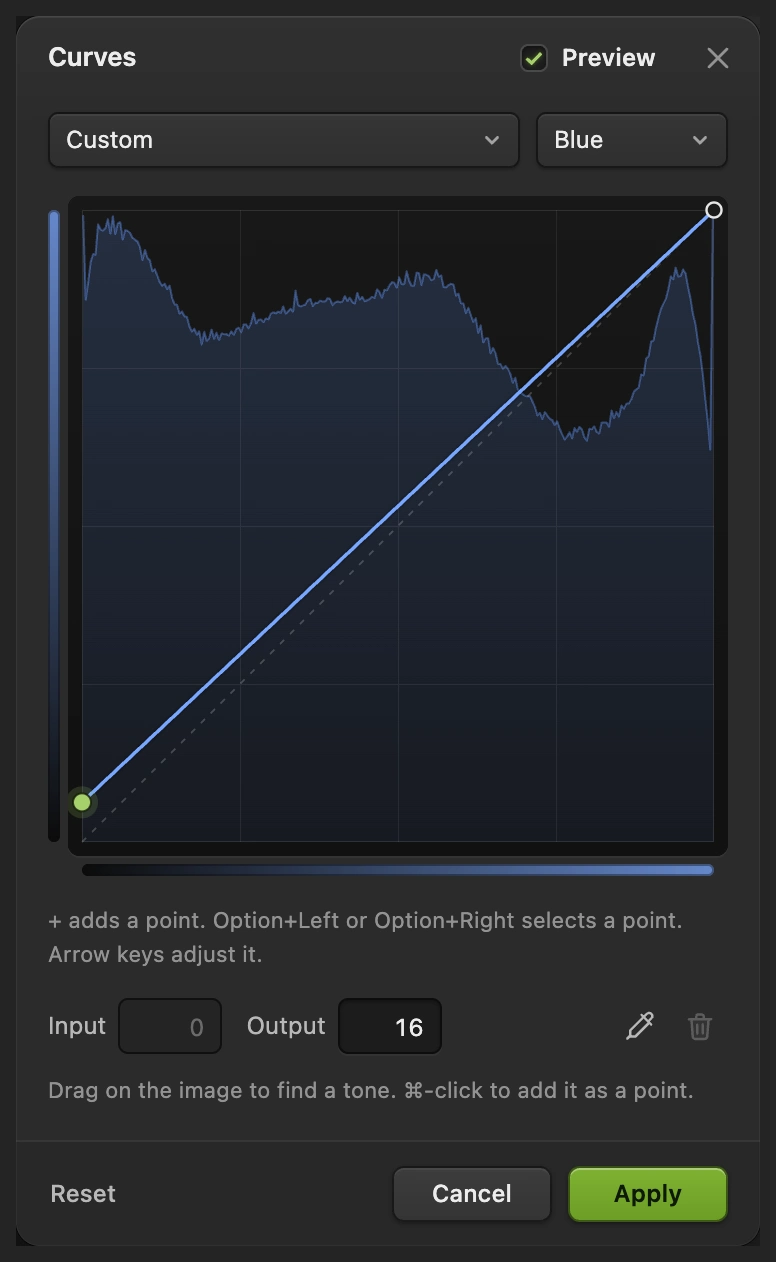
Podnieś dolny koniec kanału niebieskiego, aby schłodzić cienie. 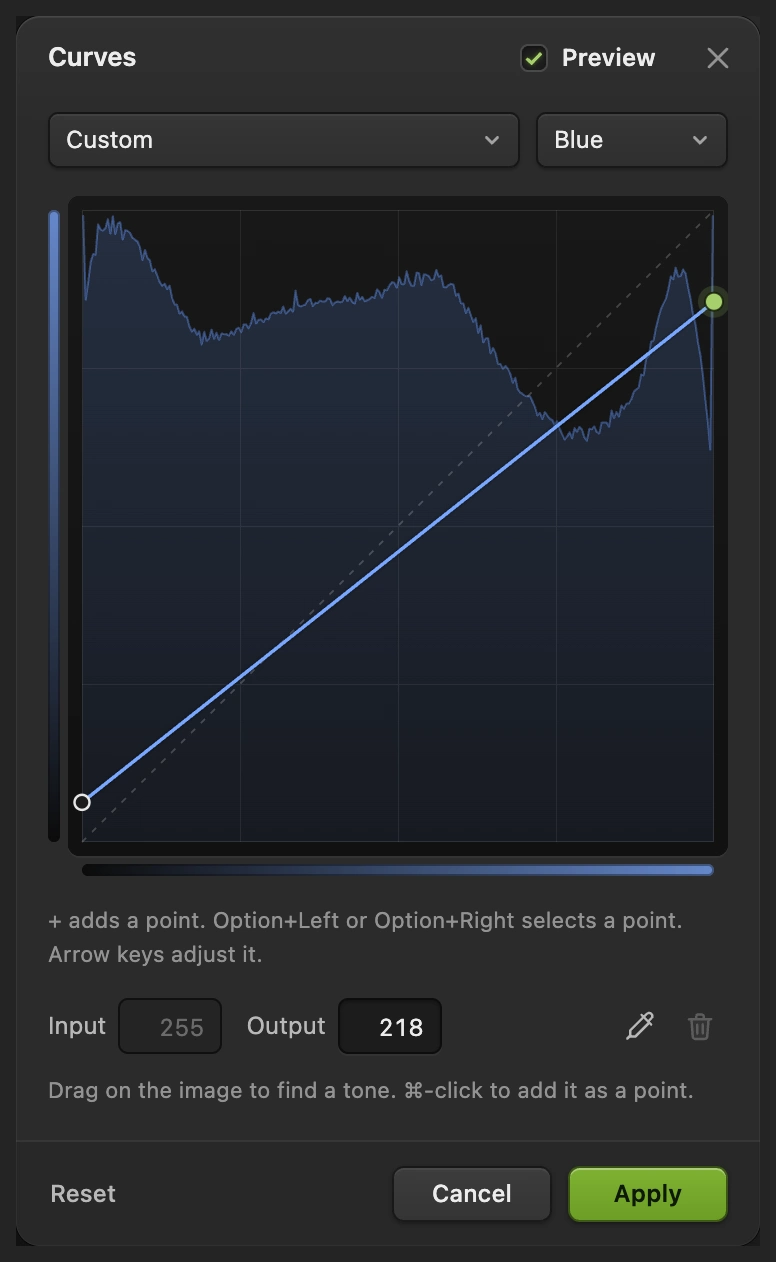
Mniej niebieskiego w jasnych tonach daje cieplejszy efekt. Porównaj z oryginałem i popraw kolor
W panelu Warstwy kliknij ikony oka obok warstw Krzywe i Tło kopia, aby zobaczyć oryginał. Włącz je z powrotem, aby wrócić do wersji retro. Sprawdź okna tramwaju, jasne ściany i niebo: szczegóły powinny pozostać widoczne.
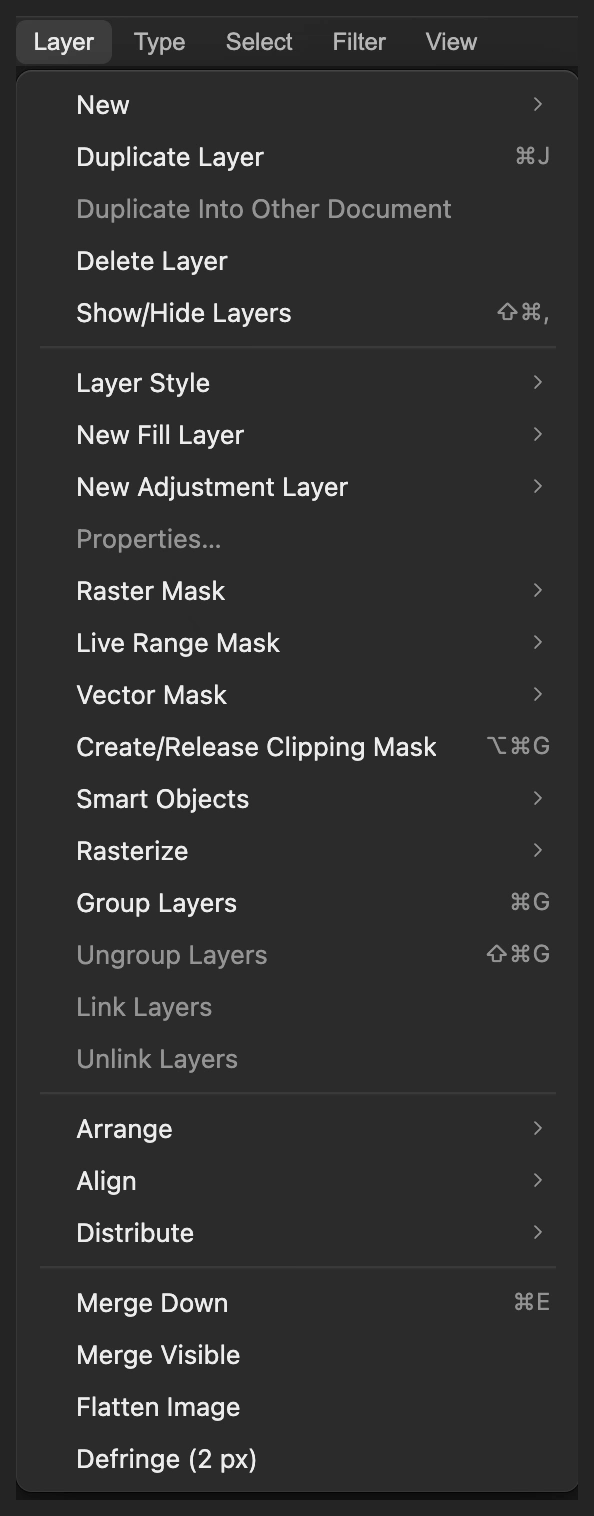
Aby zmienić wyblaknięcie lub kolor, kliknij miniaturę z półcieniowanym kółkiem obok warstwy Krzywe i wybierz Punkty końcowe nadal można edytować. Po zmianie punktów kliknij przycisk Zastosuj. Ziarno na warstwie Tło kopia to zmiana pikseli, więc nie ma okna ustawień, które można ponownie otworzyć.
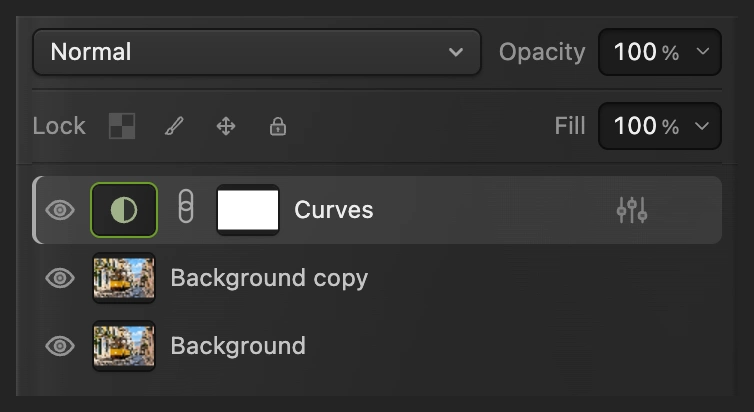
Ukryj obie górne warstwy, aby zobaczyć oryginał. Miniatura Krzywych zaznacza edytowalne dopasowanie. 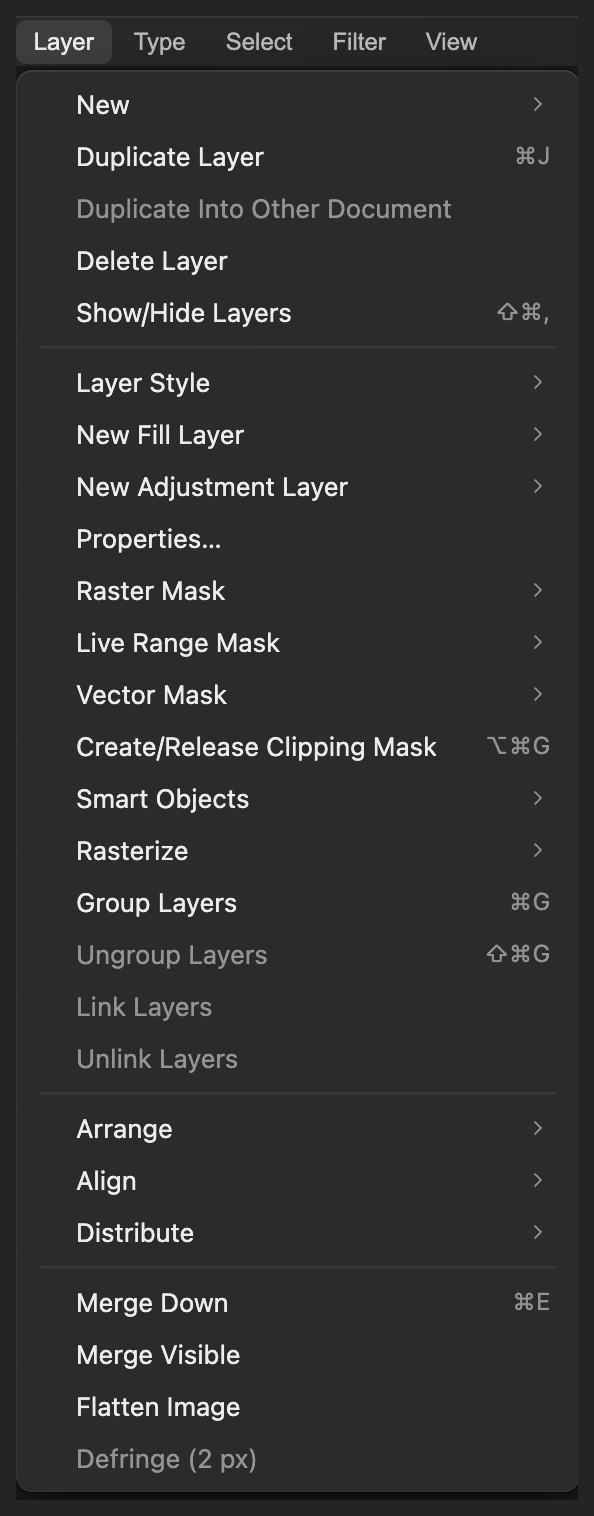
Właściwości ponownie otwierają zaznaczone dopasowanie Krzywe. Zapisz warstwy i wyeksportuj gotowe zdjęcie
Wybierz , aby zachować oryginał, kopię z ziarnem i warstwę Krzywe. Potem polecenie zapisuje projekt. Aby uzyskać nowy, gotowy obraz, wybierz i kliknij przycisk Eksportuj.
Jeśli pozostaniesz przy otwartym pliku JPEG, polecenie zapisuje w tym formacie spłaszczony obraz; pierwsze zapisanie otwiera okno Zapisz obraz.
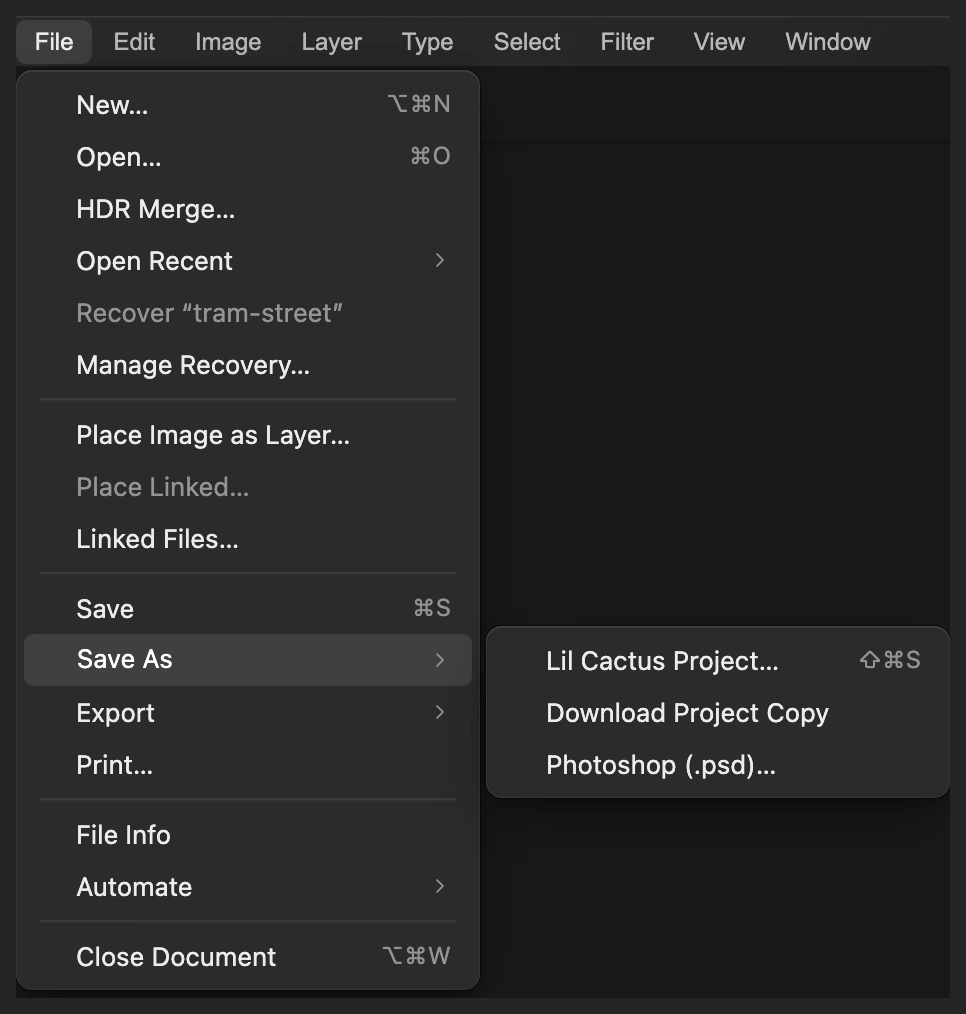
Projekt zachowuje oryginał i osobne zmiany. 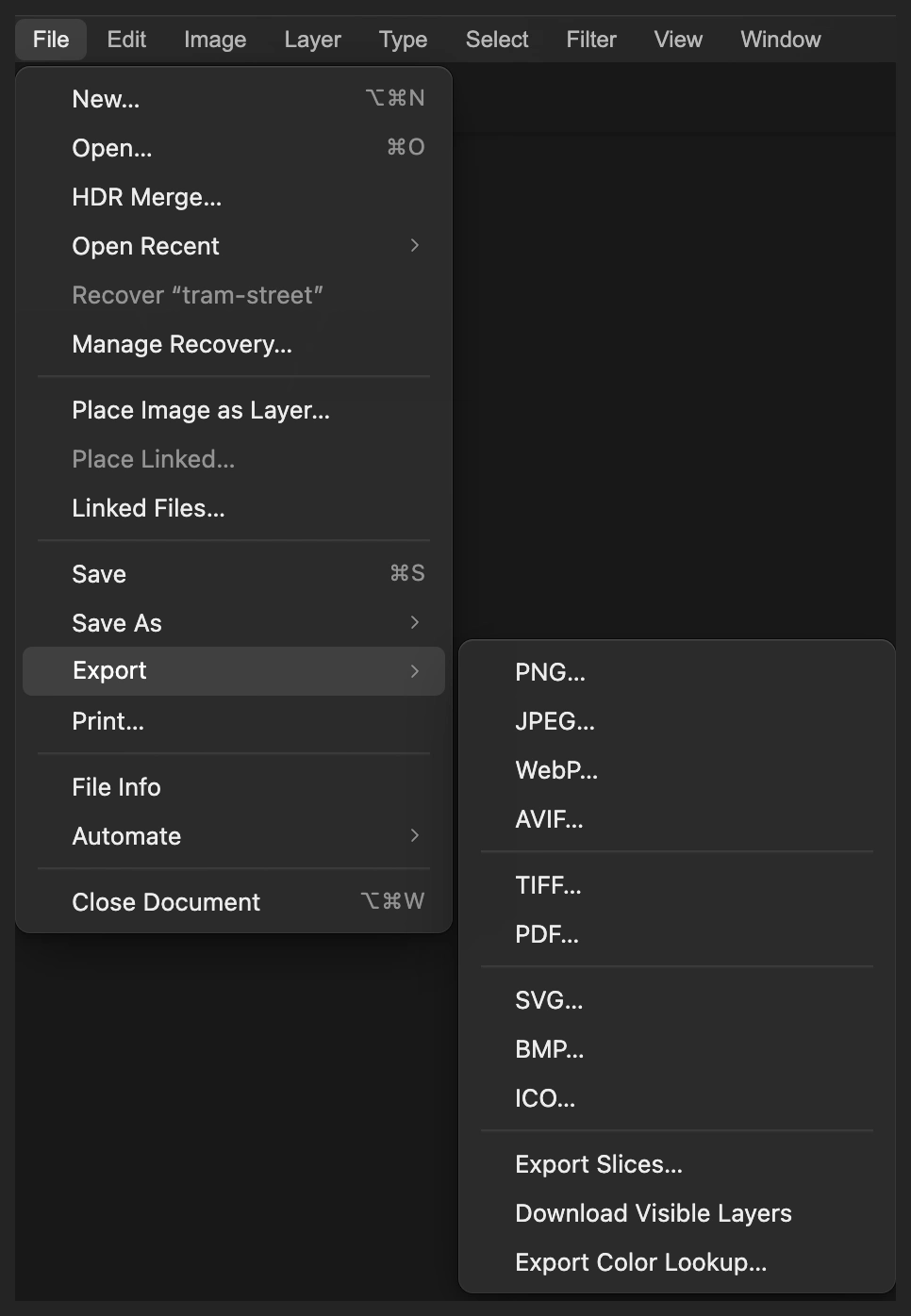
Wyeksportuj połączone zdjęcie do nowego pliku JPEG. 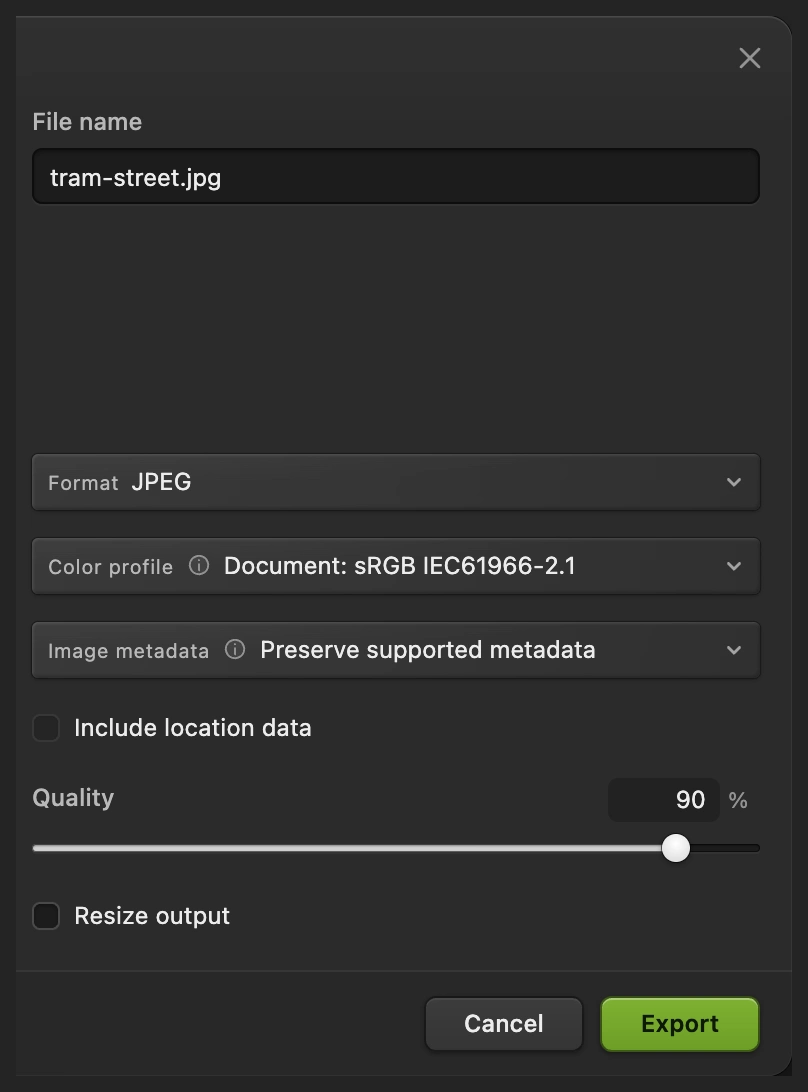
Wyeksportuj gotową kopię do udostępnienia.
Wyblakłe kolory na innych zdjęciach: wyszukiwanie koloru
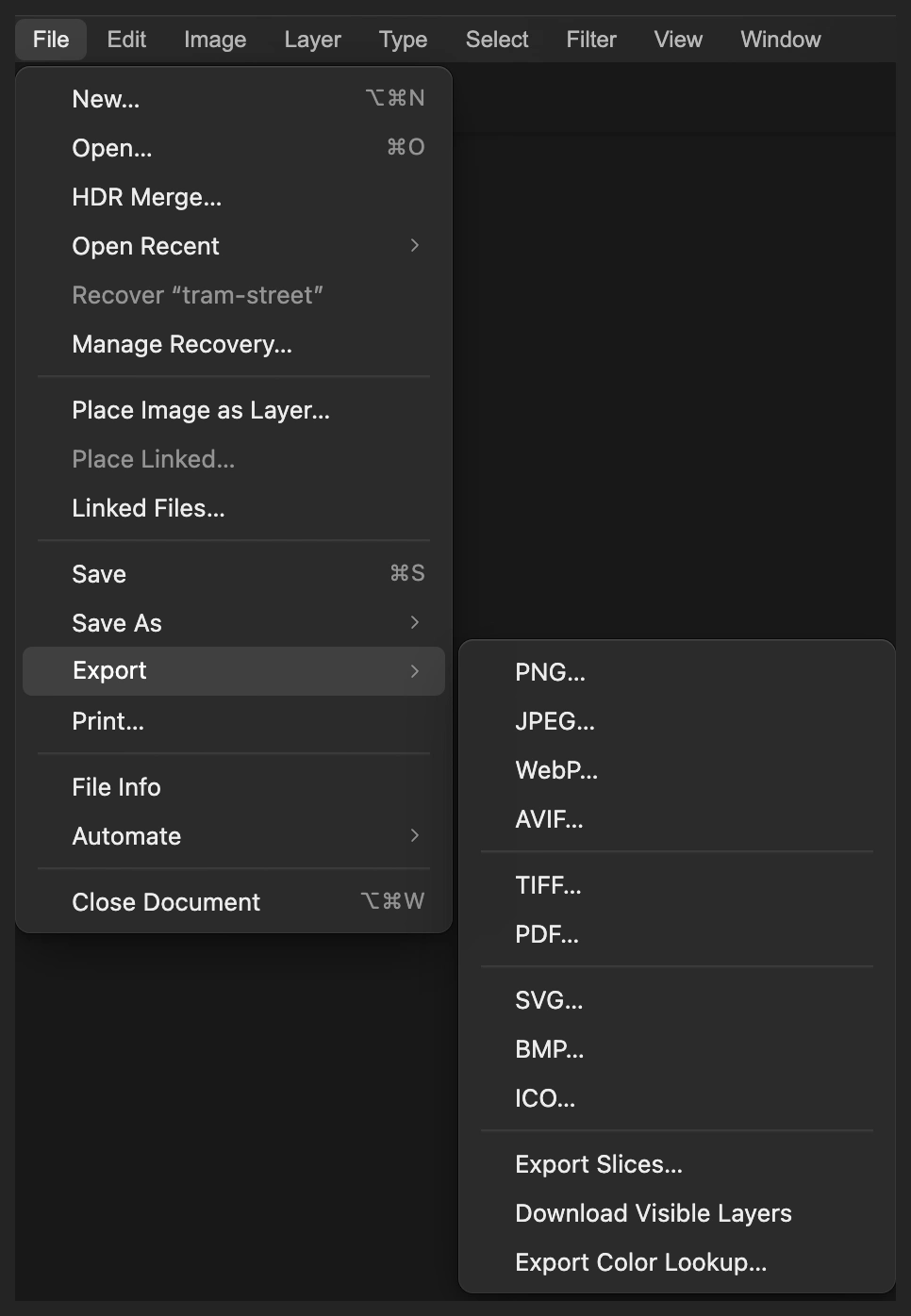
Tablica wyszukiwania kolorów, często nazywana LUT, przypisuje kolorom wejściowym nowe kolory. To dopasowanie Krzywe możesz wyeksportować jako plik .cube i zastosować na innym zdjęciu. Przenosi ono wyblaknięcie i przesunięcie kolorów, ale nie ziarno, które jest już w pikselach kopii.
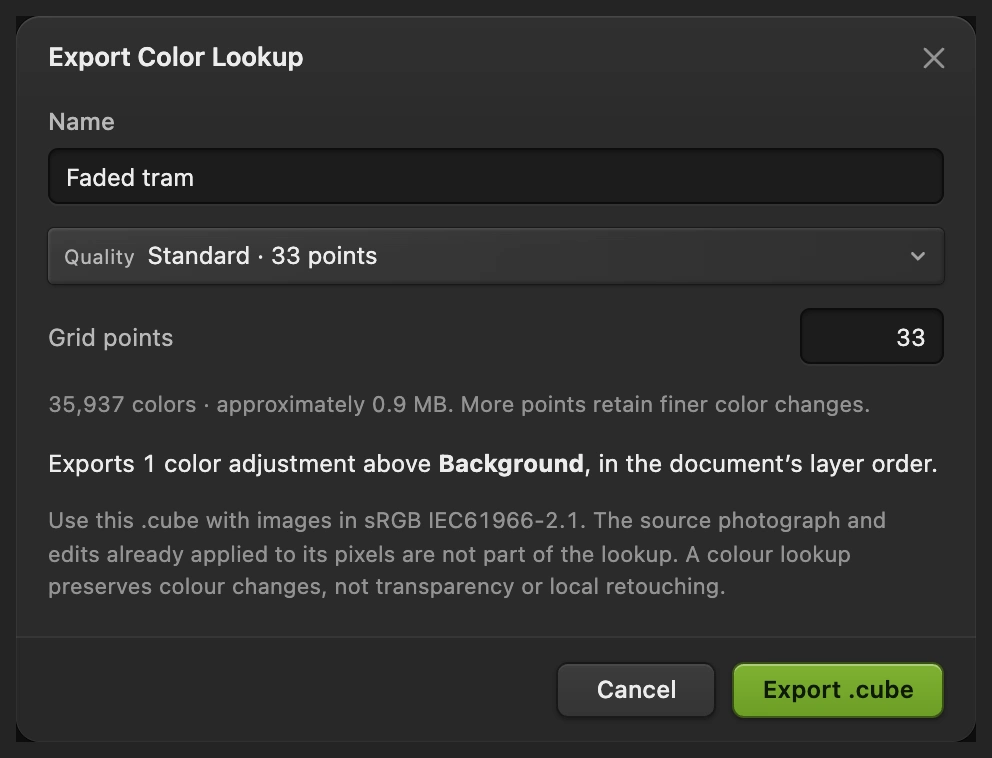
- Ukryj warstwę Tło kopia ikoną oka, pozostawiając widoczne warstwy Tło i Krzywe. Eksport wymaga jednej widocznej warstwy zdjęcia pod dopasowaniami. Wybierz W polu Nazwa wpisz Faded tram, na liście Jakość pozostaw Standardowa · 33 punkty i kliknij przycisk Eksportuj .cube.
- Otwórz zdjęcie bez korekcji kolorów poleceniem ; aby wypróbować to samo zdjęcie, otwórz ponownie plik tram-street.jpg. Wybierz
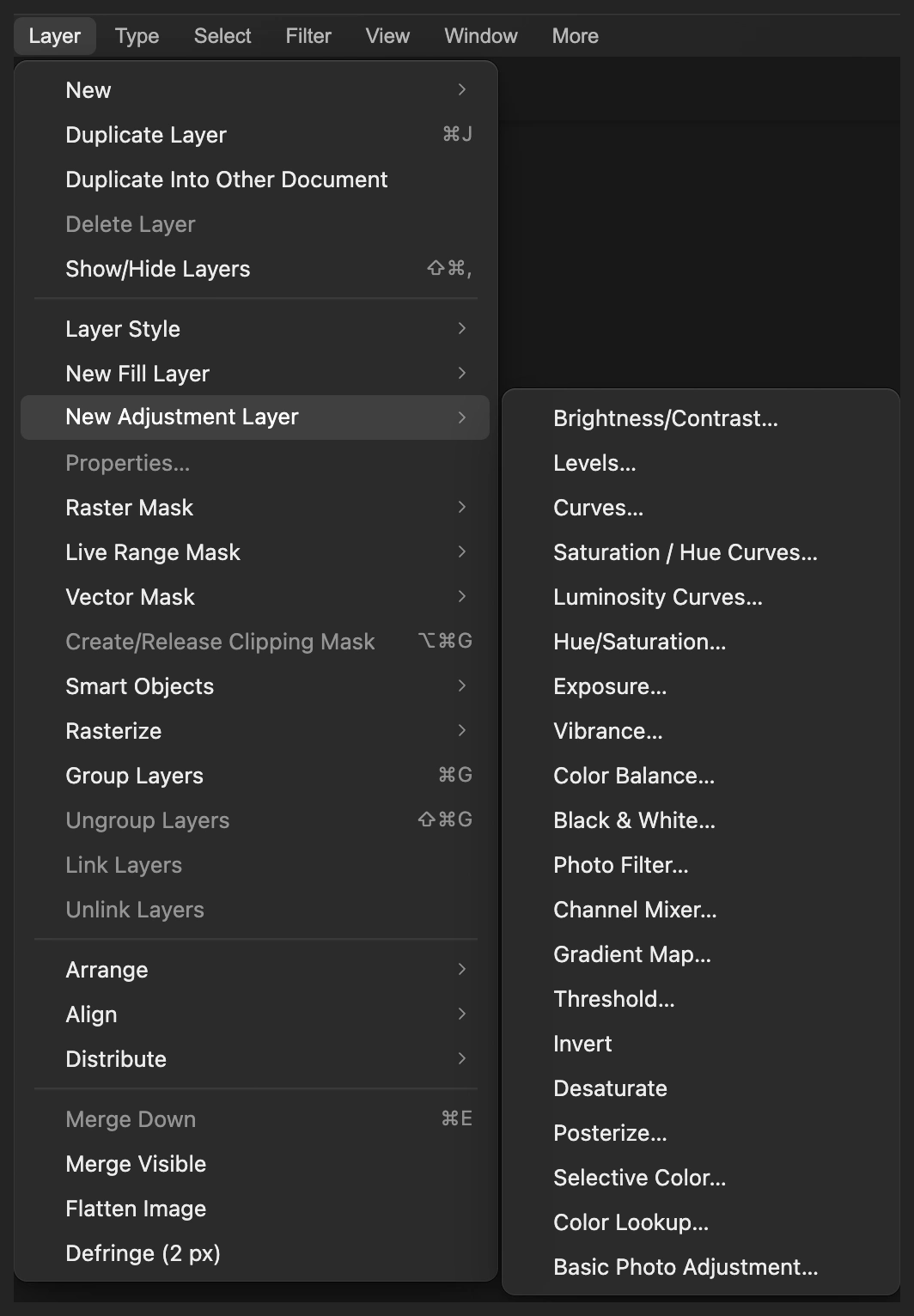
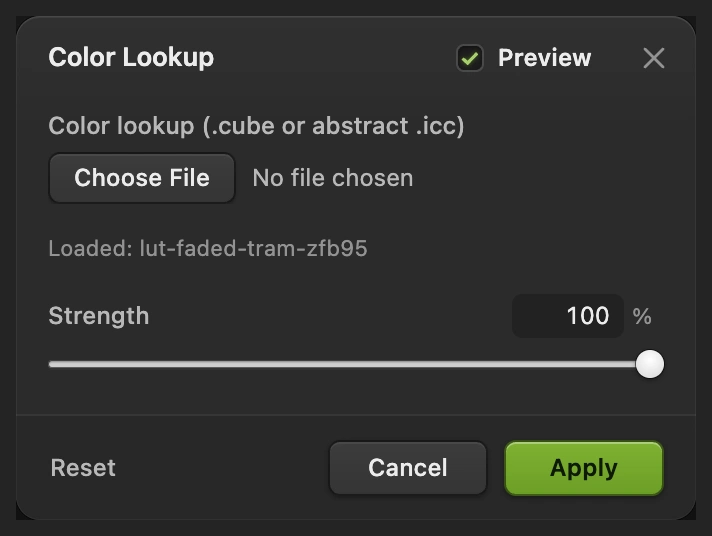
- Przyciskiem pliku pod opcją Wyszukiwanie koloru (.cube lub abstrakcyjny .icc) wybierz plik Faded tram.cube. Pole przycisku potem się czyści; wiersz Loaded: potwierdza wczytanie tablicy. W polu Siła pozostaw 100%, aby uzyskać pełny efekt tonalny, albo zmniejsz tę wartość, a potem kliknij przycisk Zastosuj.
Użyj tego samego profilu kolorów RGB co przy eksporcie tablicy, w tym przykładzie sRGB. Wyjściowa ekspozycja i kolory zdjęcia nadal wpływają na wynik.
Typowe problemy
Efekt wygląda na sprany
Otwórz ponownie Krzywe jak w kroku 5. Zbliż Wynik dolnego końca RGB do 0, a Wynik górnego końca do 255. Wyblakły wygląd wymaga pewnego rozróżnienia między ciemnymi obiektami a ich otoczeniem.
Jasne partie są zbyt żółte
W Krzywych wybierz kanał Niebieski i zbliż Wynik górnego końca do 255. Zmniejsza to ocieplenie bez zmiany wyblaknięcia RGB.
Ziarno wygląda jak grube plamy
Rozmiar decyduje o skali faktury. Zaznacz warstwę Tło kopia, wybierz , a potem zaznacz warstwę Tło i wybierz . Zastosuj ponownie filtr Ziarno błony fotograficznej z mniejszym Rozmiarem lub mniejszą Ilością. Krzywe pozostają na górze i zachowują ustawienia.
Tablica przenosi kolory, ale nie ziarno
Dodaj fakturę osobno filtrem Ziarno błony fotograficznej, jak w kroku 2.
Co dalej
Efekt starego zdjęcia: pytania i odpowiedzi
Co sprawia, że zdjęcie wygląda na stare?
Wyblakłe ciemne tony, przesunięte kolory i ziarno mogą przywodzić na myśl starą odbitkę. Ta metoda w Lil Cactus łączy te elementy; nie odtwarza konkretnej błony fotograficznej ani aparatu.
Ile ziarna dodać, żeby zdjęcie wyglądało na stare?
W Lil Cactus oceniaj filtr „Ziarno błony fotograficznej” w rozmiarze, w jakim udostępnisz zdjęcie. Zwiększaj wartość „Ilość”, aż faktura stanie się widoczna, a potem obejrzyj drobne szczegóły w powiększeniu 100%. Jeśli ziarno je zakrywa, zmniejsz Ilość.
Czy mogę zmienić kolory po zapisaniu?
Tak. Projekt Lil Cactus zachowuje edytowalną warstwę Krzywe, dostępną przez „Warstwa › Właściwości…”. Kopia z ziarnem i oryginał również pozostają osobne; plik JPEG zawiera tylko ich połączony wygląd.
Czy tablica wyszukiwania kolorów zawiera ziarno?
Nie. Eksport .cube w Lil Cactus przenosi globalne korekty kolorów i tonów, a nie fakturę nałożoną już na warstwę zdjęcia. Ziarno dodaj osobno filtrem „Ziarno błony fotograficznej”.
Czy moje zdjęcie jest wysyłane na serwer, aby dodać efekt starego zdjęcia?
Nie. Lil Cactus stosuje ziarno, Krzywe i wyszukiwanie koloru na Twoim urządzeniu.
Co dalej
 Jak używać krzywych do poprawy kontrastu i kolorówOdczytaj wykres, zbuduj krzywą S i zmień kolor w kanałach.Średnio zaawansowany · 8 min
 Jak zrobić gradację kolorów zdjęciaUkształtuj kontrast, a potem dodaj chłodne cienie i ciepłe światło.Średnio zaawansowany · 7 min
 Jak używać warstw dopasowaniaZmiany koloru i tonacji, które możesz poprawić, ukryć lub ograniczyć do jednego obszaru.Początkujący · 5 min