Як зробити фото у вінтажному плівковому стилі
Коротка відповідь
У Lil Cactus виберіть , а потім ; для прикладу задайте Кількість 45% і Розмір 3 px, залиште Шорсткість 50% і натисніть кнопку Застосувати. Додайте : у каналі RGB задайте кінцевим точкам значення «Вхід» 0 / «Вихід» 38 і «Вхід» 255 / «Вихід» 228. У каналі Синій задайте 0 / 16 і 255 / 218, а потім натисніть Застосувати. Виберіть , щоб зберегти оригінал, копію із зерном і редаговані криві.
- Час
- 8 хвилин
- Рівень
- Середній
- Що потрібно
- Фото з деталями в темних і світлих ділянках
- Підходить для
- Шари з фото в режимі RGB, зокрема JPEG і PNG
Безкоштовно, без реєстрації. Ваше фото залишається на вашому комп’ютері.
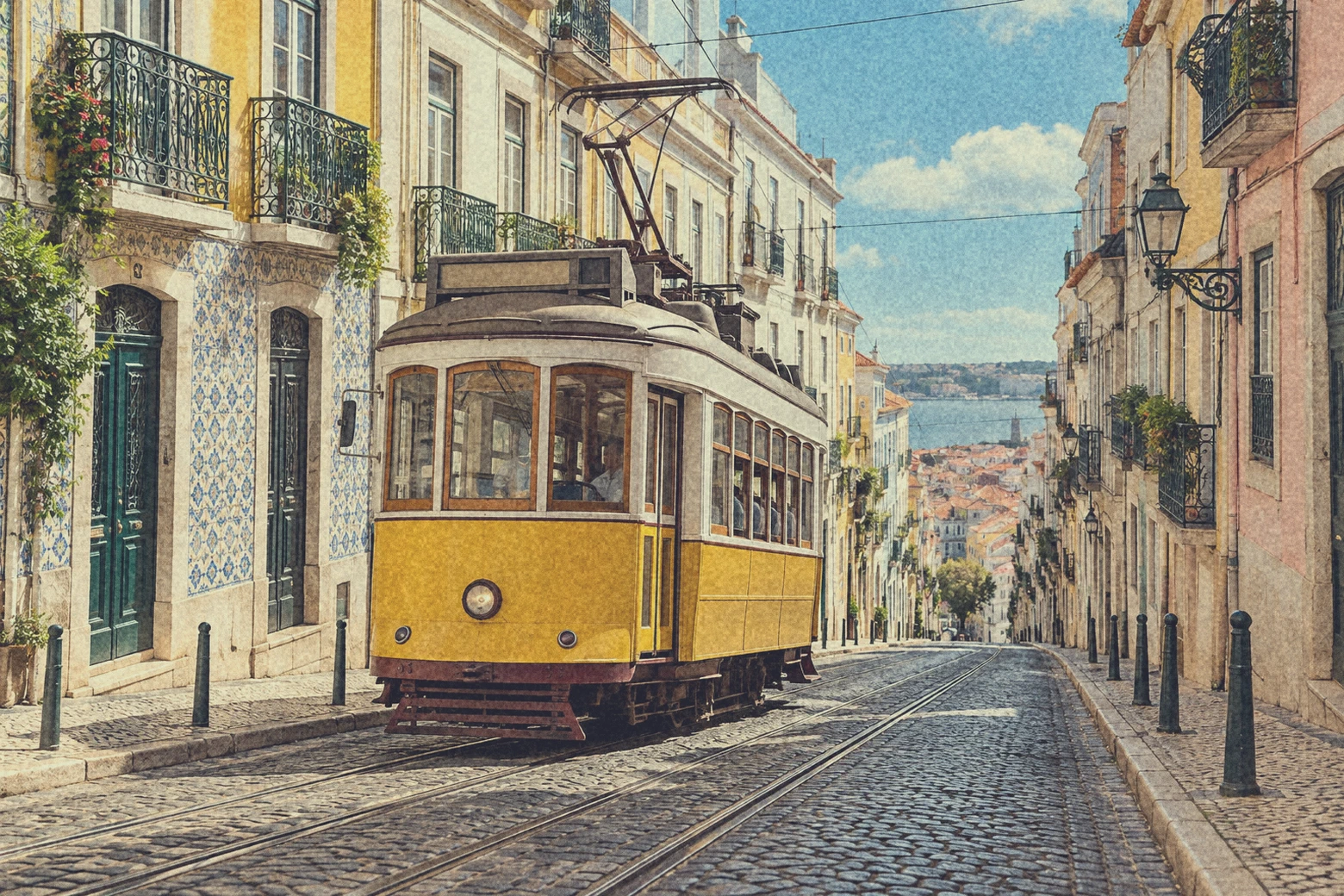
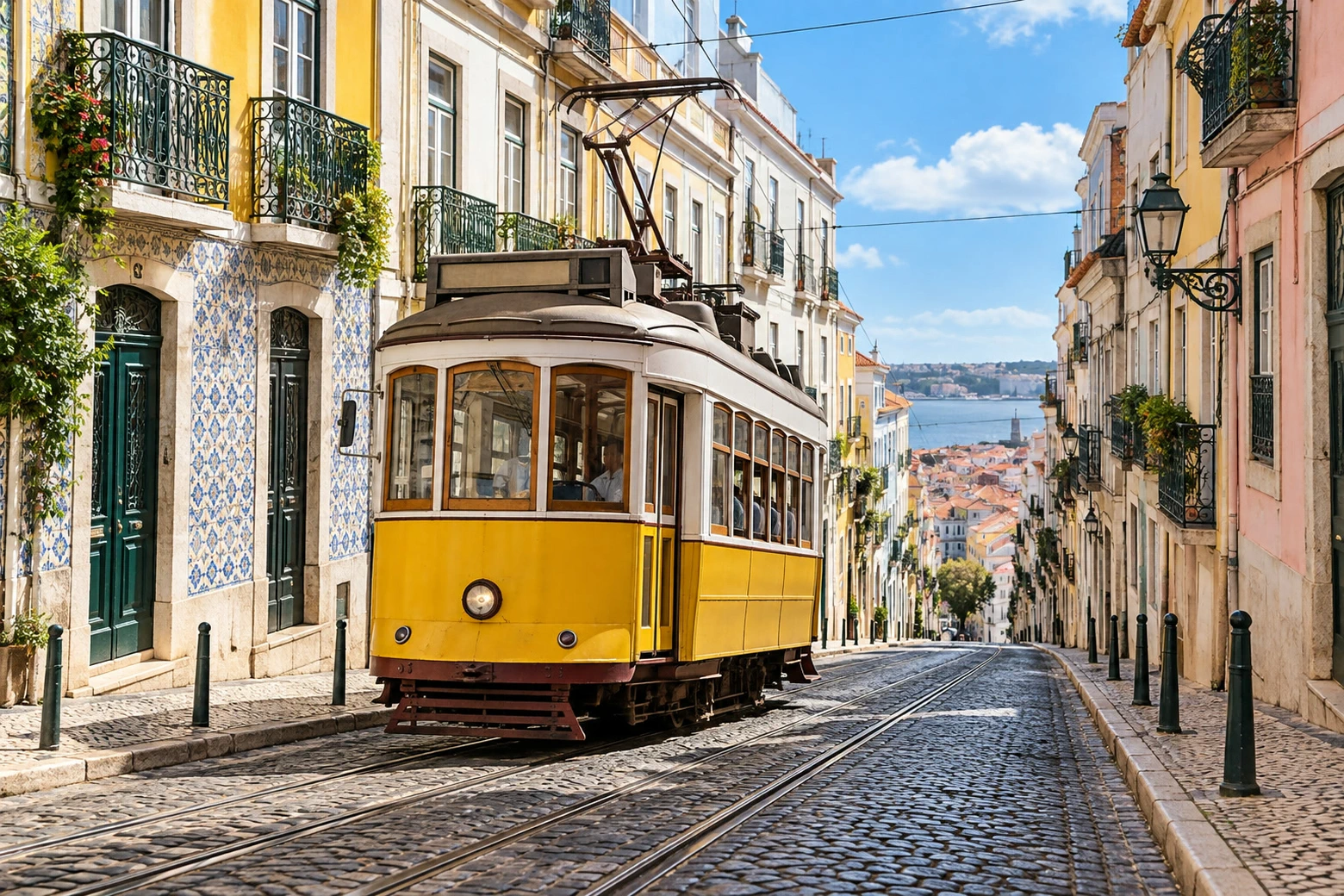
Вінтажний вигляд складається з кількох рішень: м’якшого контрасту, зсунутих кольорів і помітного зерна. Тут темні тони не доходять до чорного, світлі стіни стають теплішими, а монохромне зерно додає фактури. Це свідомо вибраний стиль, а не імітація певної фотоплівки.
Залиште оригінальне фото під копією із зерном. Окремий коригувальний шар «Криві» змінює їхній вигляд, не переписуючи пікселів, тож вицвітання й колір можна підлаштувати пізніше.
Вінтажний стиль за шість кроків
Відкрийте фото й дублюйте його шар
Виберіть і відкрийте своє фото або приклад із цієї сторінки. Виберіть .
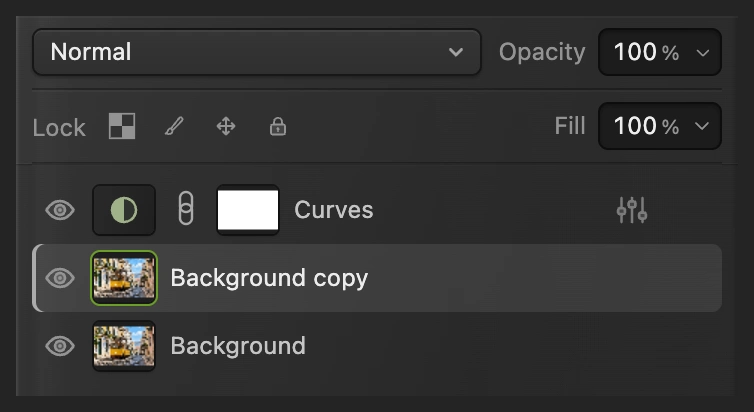
Працюйте з виділеним шаром Фон копія над шаром Фон. Нижній шар зберігає оригінал без зерна.
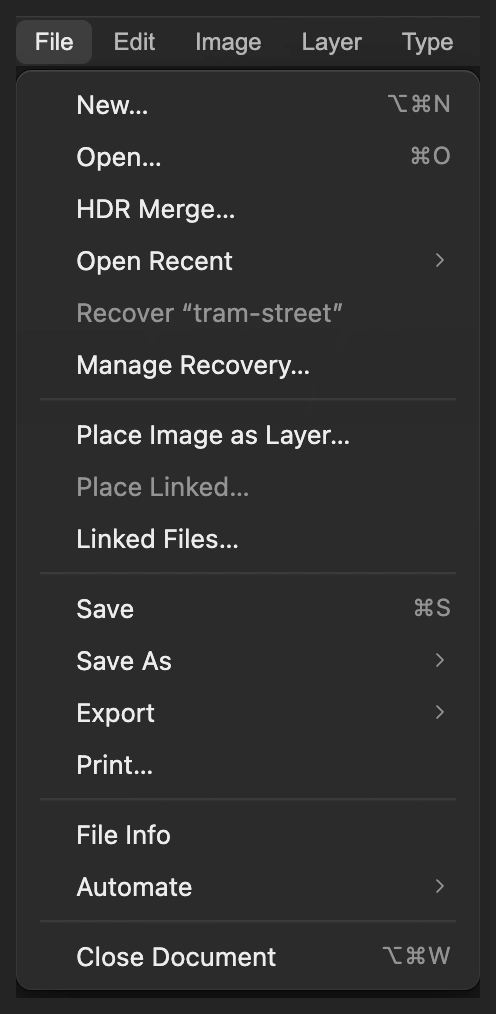
Відкрийте фото як документ. 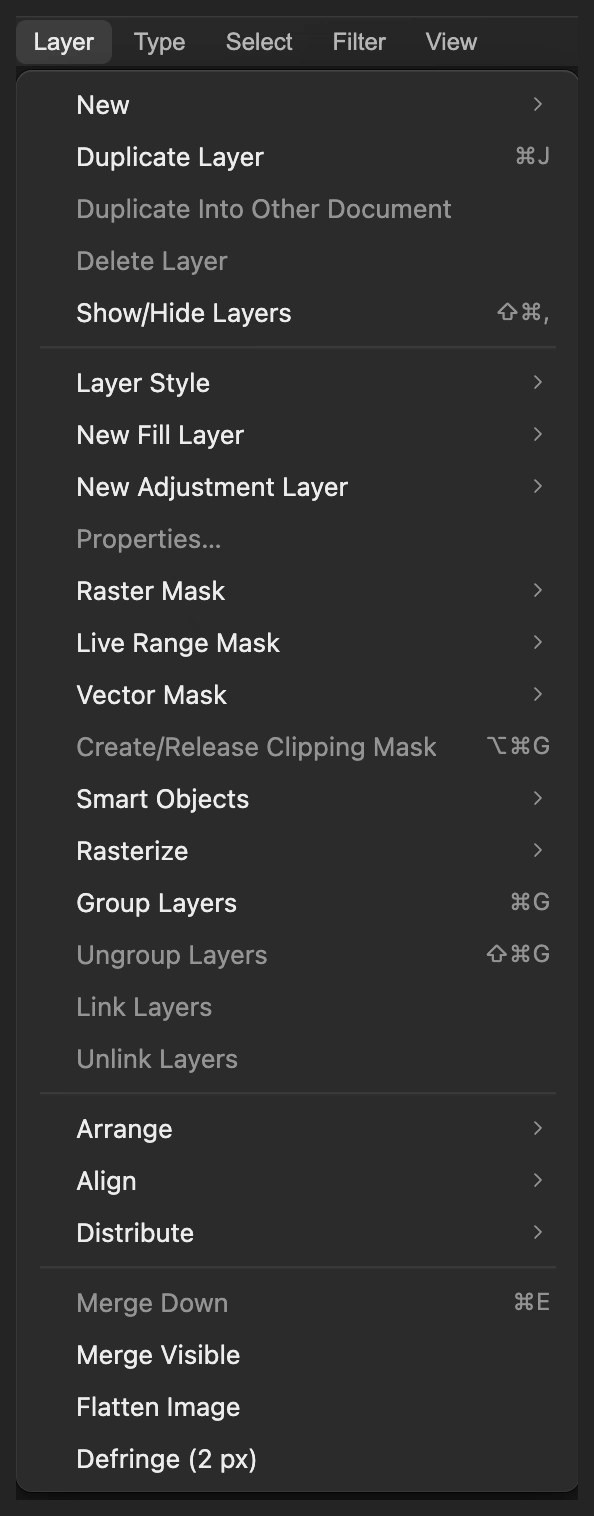
Залиште під робочою копією оригінал без фільтрів. Додайте зернистість фотоплівки
Виберіть Для прикладу змініть параметр Кількість зі стандартних 20% на 45%, а Розмір — з 1,5 px на 3 px. Залиште стандартні значення параметрів Шорсткість (50%) і Візерунок зерна (1234).
«Кількість» змінює силу, «Розмір» — масштаб фактури. Натисніть кнопку Застосувати. Зерно змінює лише яскравість, однаково в червоному, зеленому й синьому, тож кольорових цяток не з’являється.
Порада Якщо зерно надто сильне, натисніть Ctrl+Z або ⌘Z зараз, до додавання кривих, і повторіть із меншим значенням «Кількість».
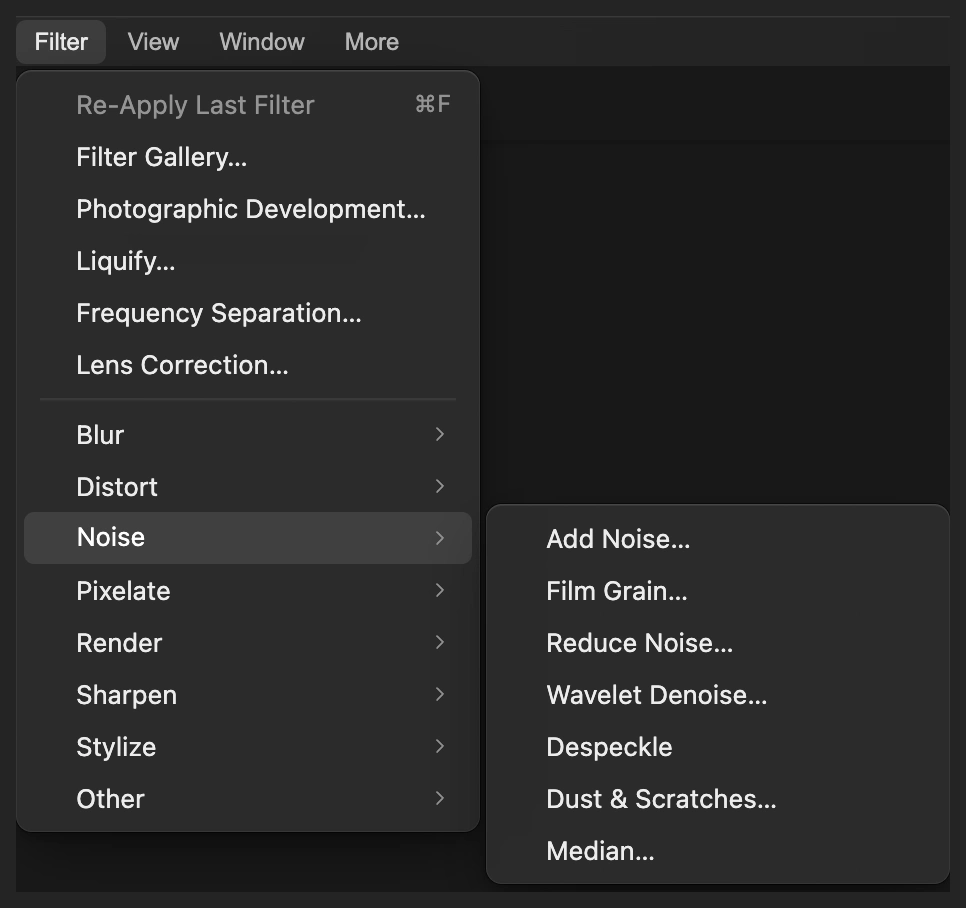
«Зернистість фотоплівки» має окремі параметри сили й масштабу фактури. 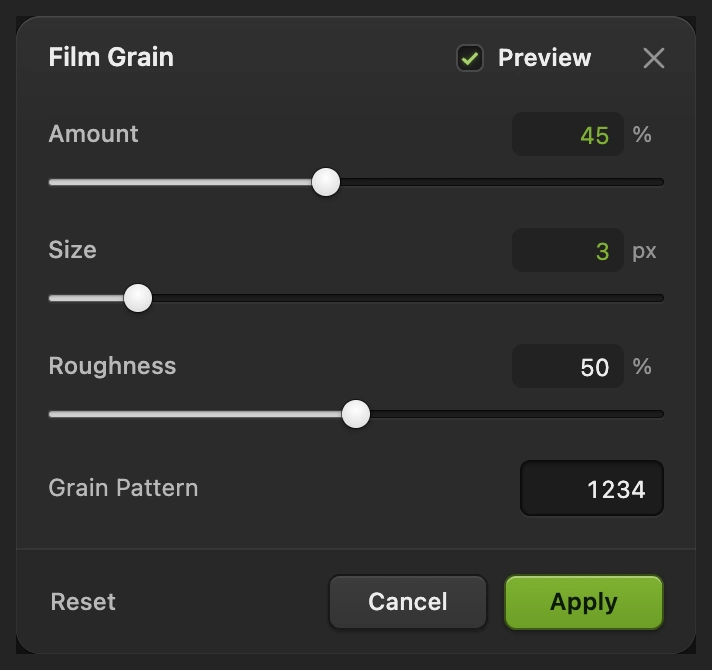
Для цього прикладу збільште і силу, і розмір фактури. 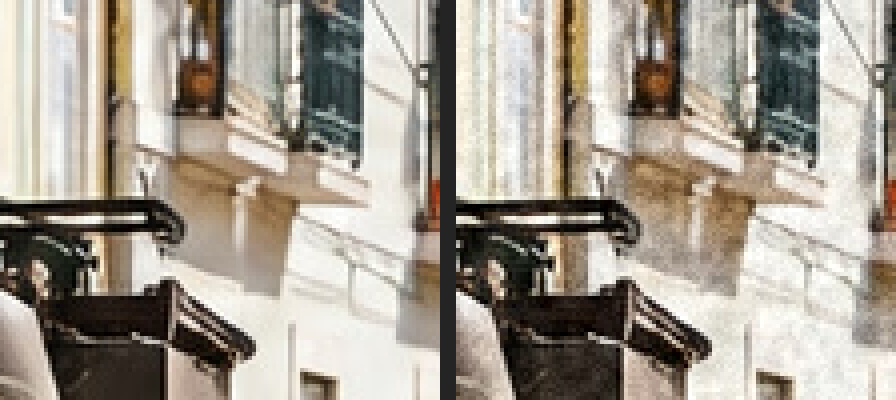
Ліворуч — до, праворуч — лише зерно. Збільшений фрагмент показує фактуру до змін тону й кольору. Приглушіть чорну й білу кінцеві точки
Виберіть У меню каналів угорі праворуч залиште RGB.
Клацніть нижню ліву кінцеву точку лінії, де поле Вхід показує 0, і в полі Вихід введіть 38. Клацніть верхню праву кінцеву точку («Вхід» 255) і в полі «Вихід» введіть 228. Значення «Вхід» у кінцевих точках фіксоване; змінюється лише «Вихід».
Піднімаючи нижній кінець, ви висвітлюєте найтемніші тони. Опускаючи верхній, пом’якшуєте найсвітліші. Не закривайте діалогове вікно: далі змінимо колір.
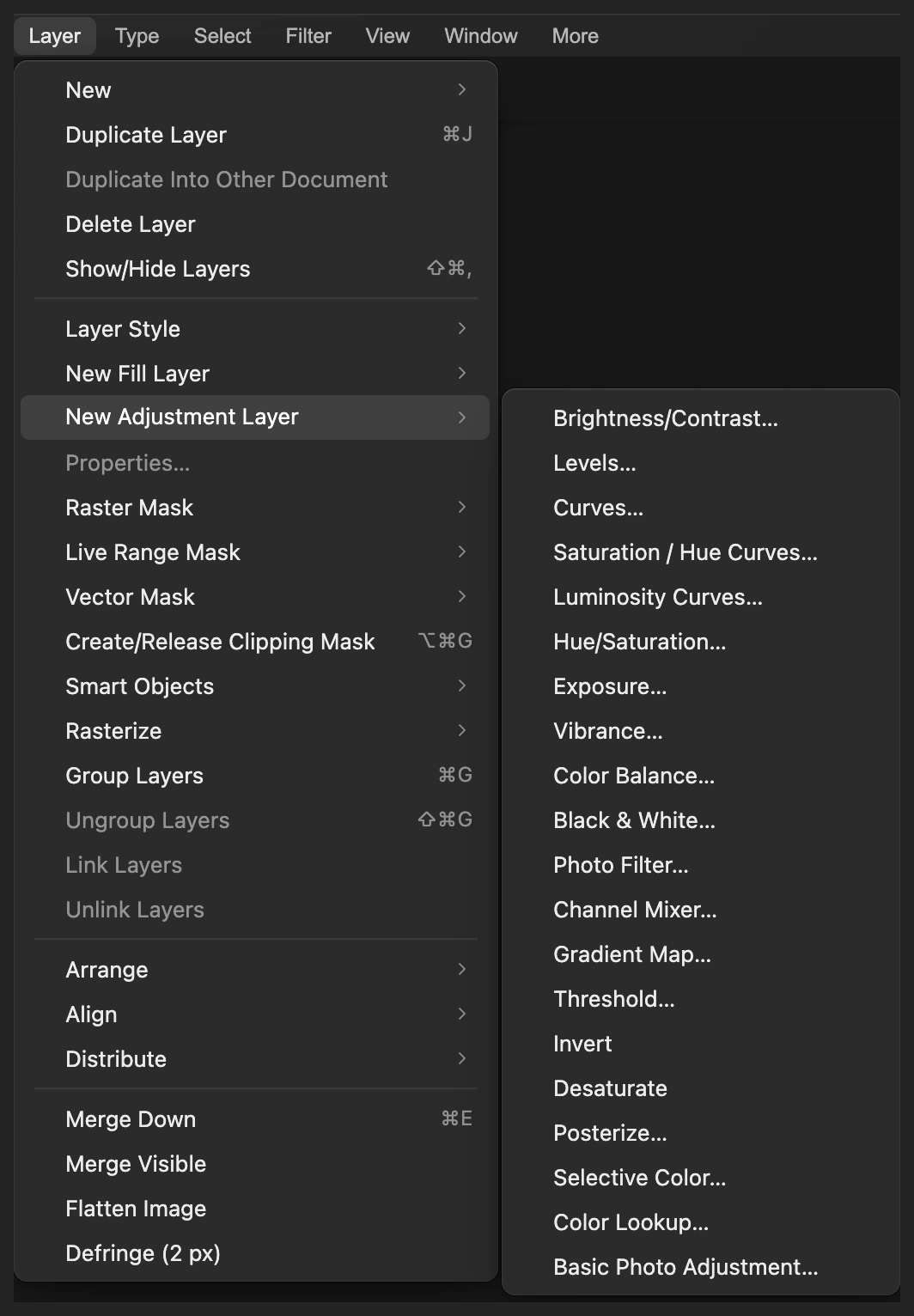
Винесіть тонові зміни на окремий коригувальний шар. 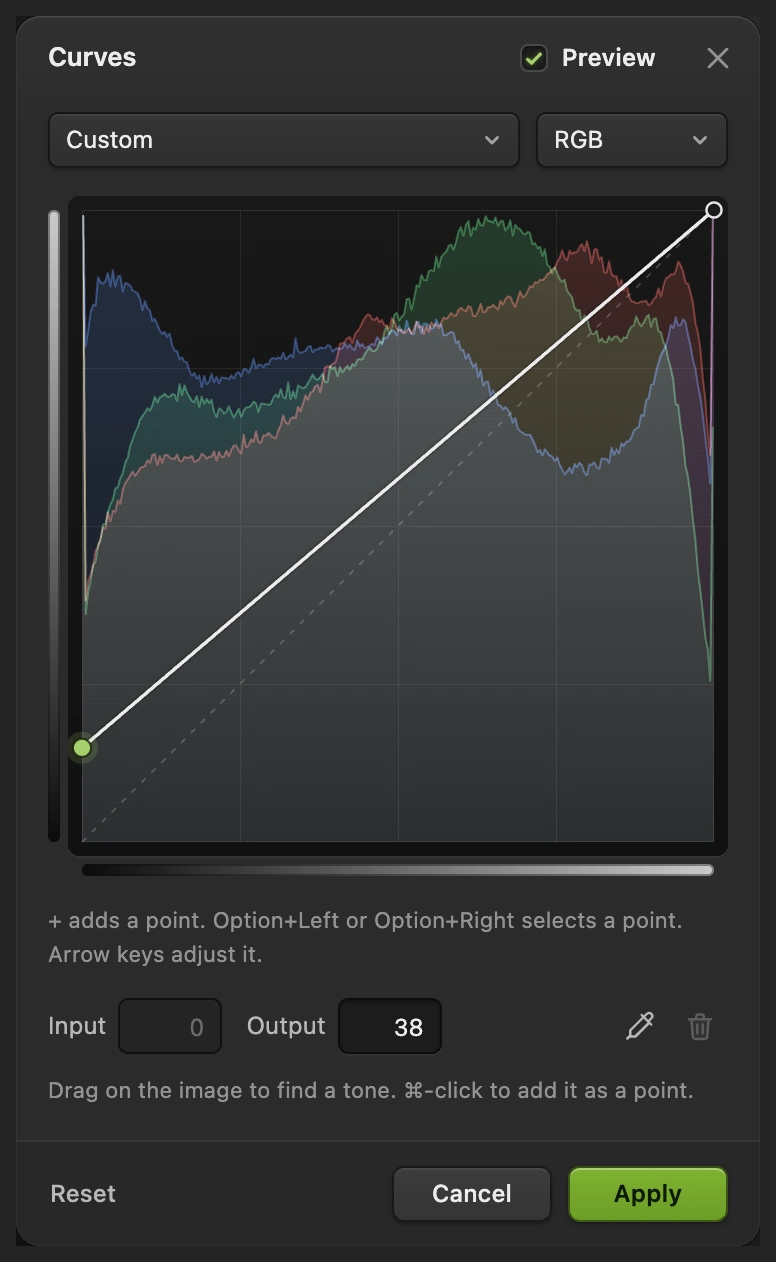
Найтемніше вхідне значення стає темно-сірим, а не чорним. 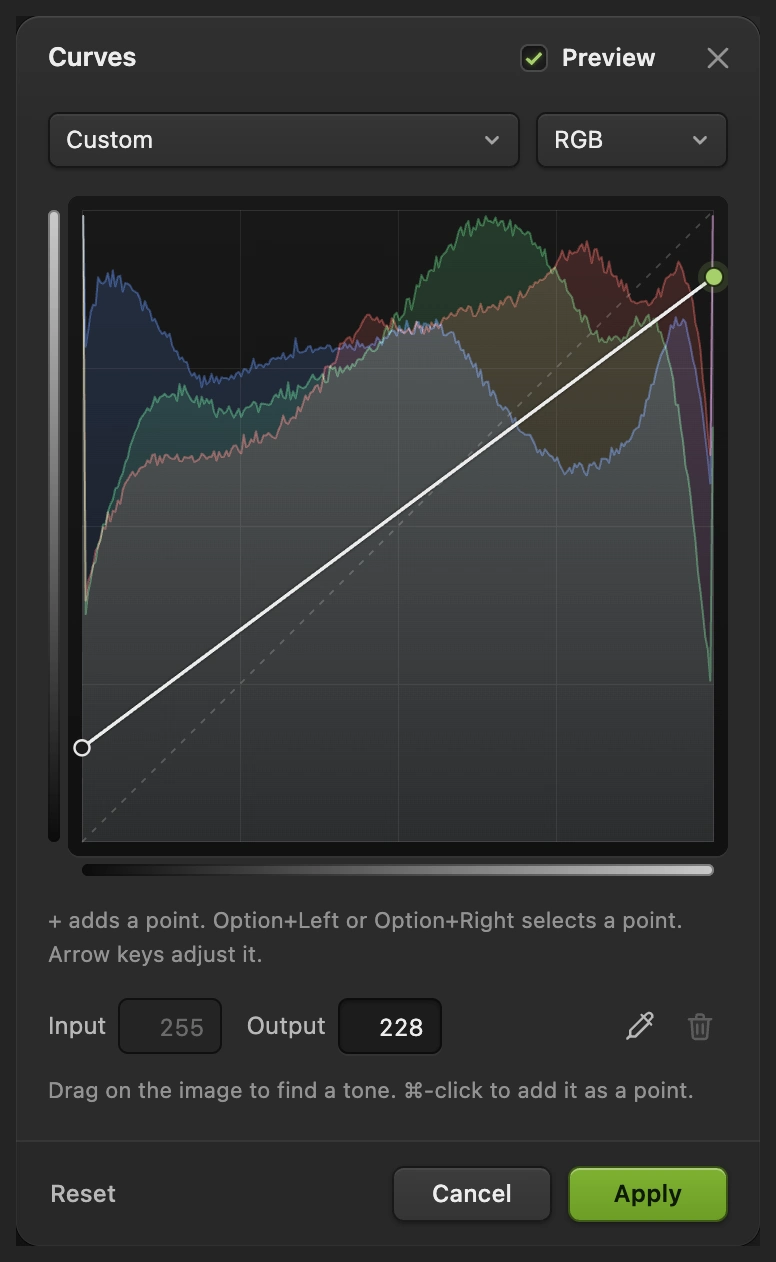
Опустіть білий кінець, щоб пом’якшити світлі тони, а середину кривої залиште прямою. Зробіть світлі тони теплішими в каналі «Синій»
У тому самому діалоговому вікні виберіть у меню каналів Синій. Клацніть нижню ліву кінцеву точку («Вхід» 0) і в полі Вихід введіть 16. Клацніть верхню праву кінцеву точку («Вхід» 255) і в полі «Вихід» введіть 218.
Трохи синього в нижньому кінці охолоджує темні тони, а менше синього у верхньому робить теплішими світлі стіни й відблиски. Натисніть кнопку Застосувати.
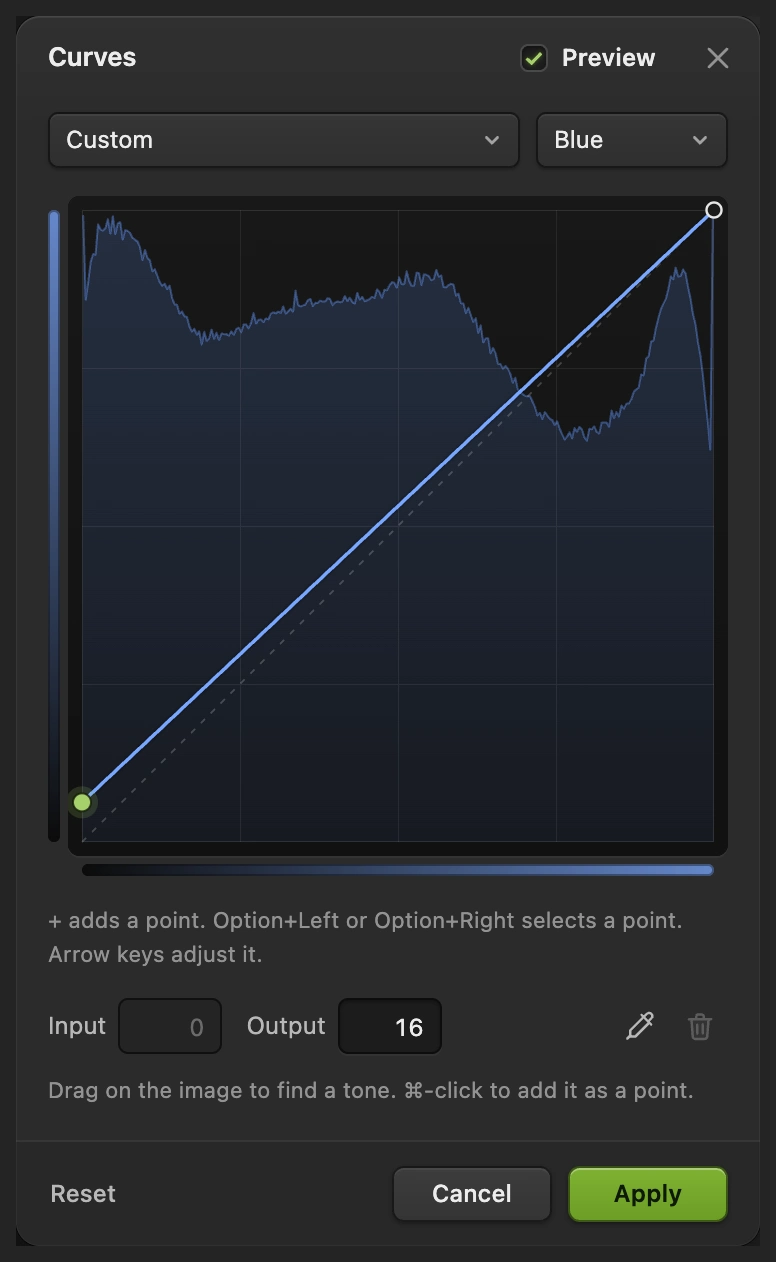
Підніміть нижній кінець синього каналу, щоб тіні стали холоднішими. 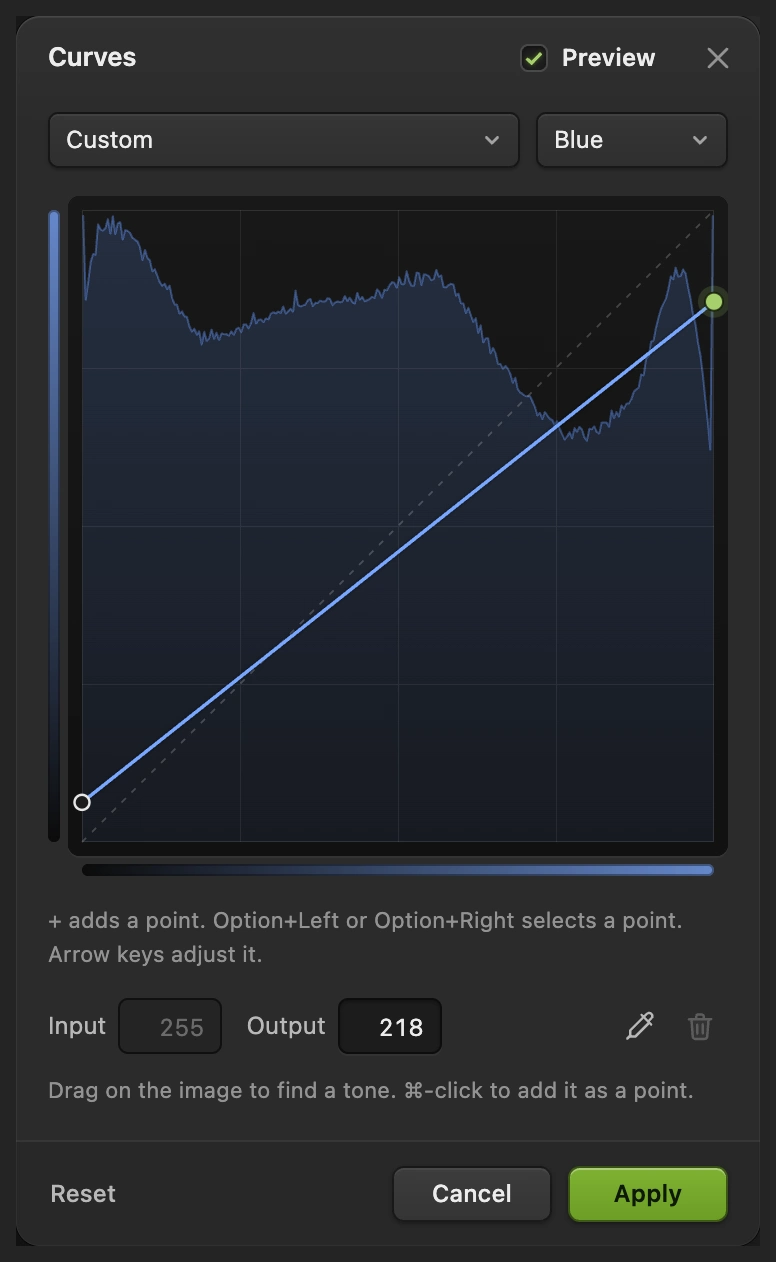
Менше синього у світлих тонах дає тепліший результат. Порівняйте з оригіналом і підправте колір
На панелі «Шари» клацніть значки ока біля шарів Криві і Фон копія, щоб побачити оригінал. Увімкніть обидва знову для вінтажної версії. Перевірте вікна трамвая, світлі стіни й небо: їхні деталі мають лишатися помітними.
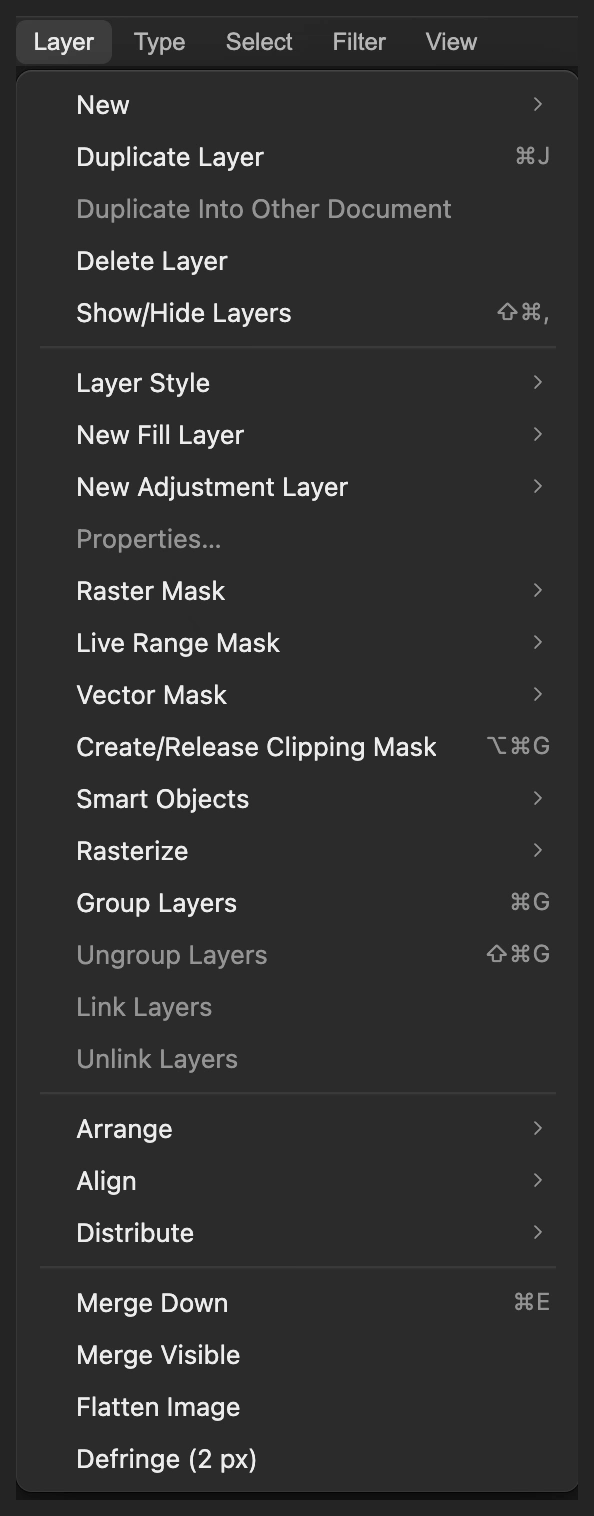
Щоб змінити вицвітання чи колір, клацніть мініатюру з наполовину затіненим колом біля шару Криві і виберіть Кінцеві точки залишаються редагованими. Закінчивши, натисніть кнопку Застосувати. Зерно на шарі «Фон копія» — це зміна пікселів, тож діалогового вікна з параметрами, яке можна відкрити знову, у нього немає.
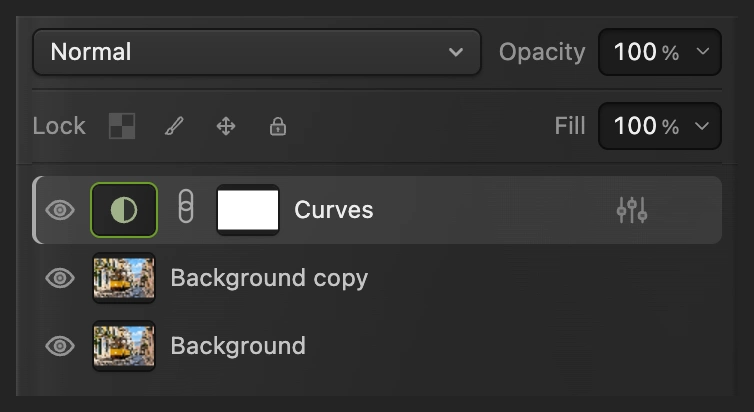
Сховайте обидва верхні шари, щоб побачити оригінал. Мініатюра шару «Криві» виділяє редаговане коригування. 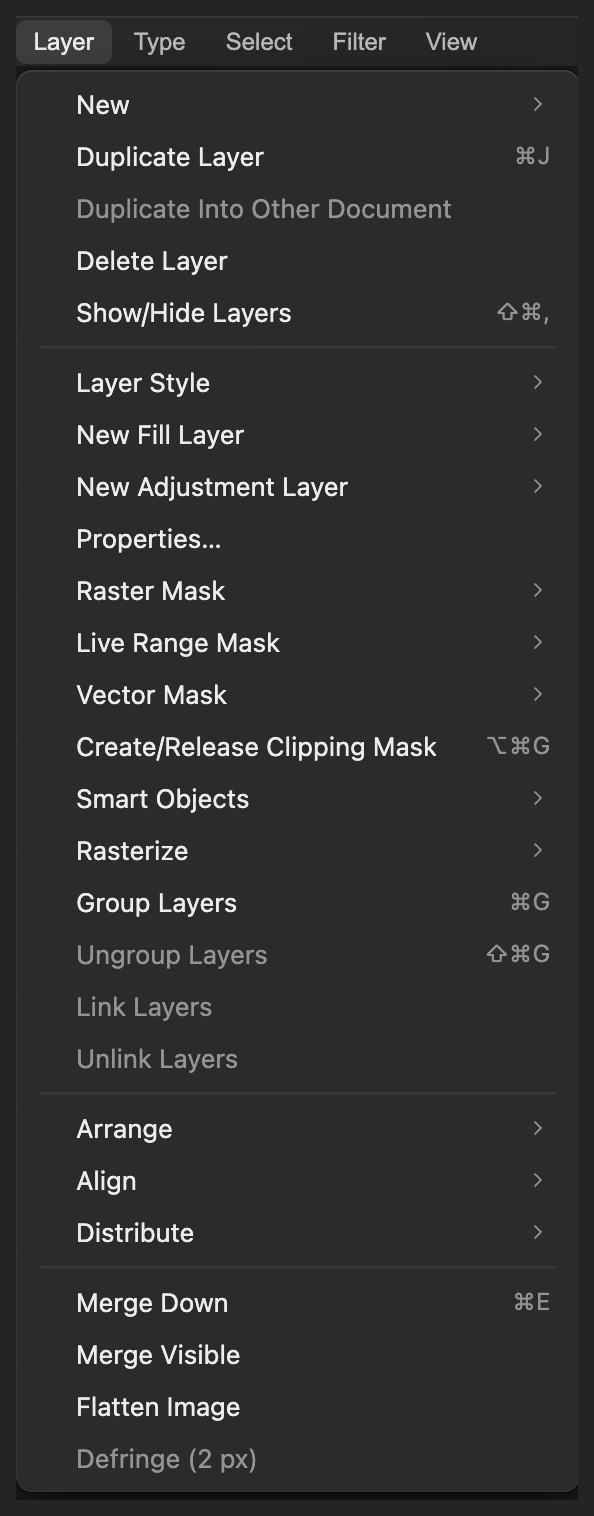
«Властивості…» знову відкриває виділене коригування «Криві». Збережіть шари й експортуйте готове фото
Виберіть , щоб зберегти оригінал, копію із зерном і шар «Криві». Після цього зберігає проєкт. Щоб отримати нове готове зображення, виберіть і натисніть кнопку Експортувати.
Якщо ви залишаєтеся з відкритим JPEG, записує пласке зображення в цьому форматі; перше збереження відкриває вікно Зберегти зображення.
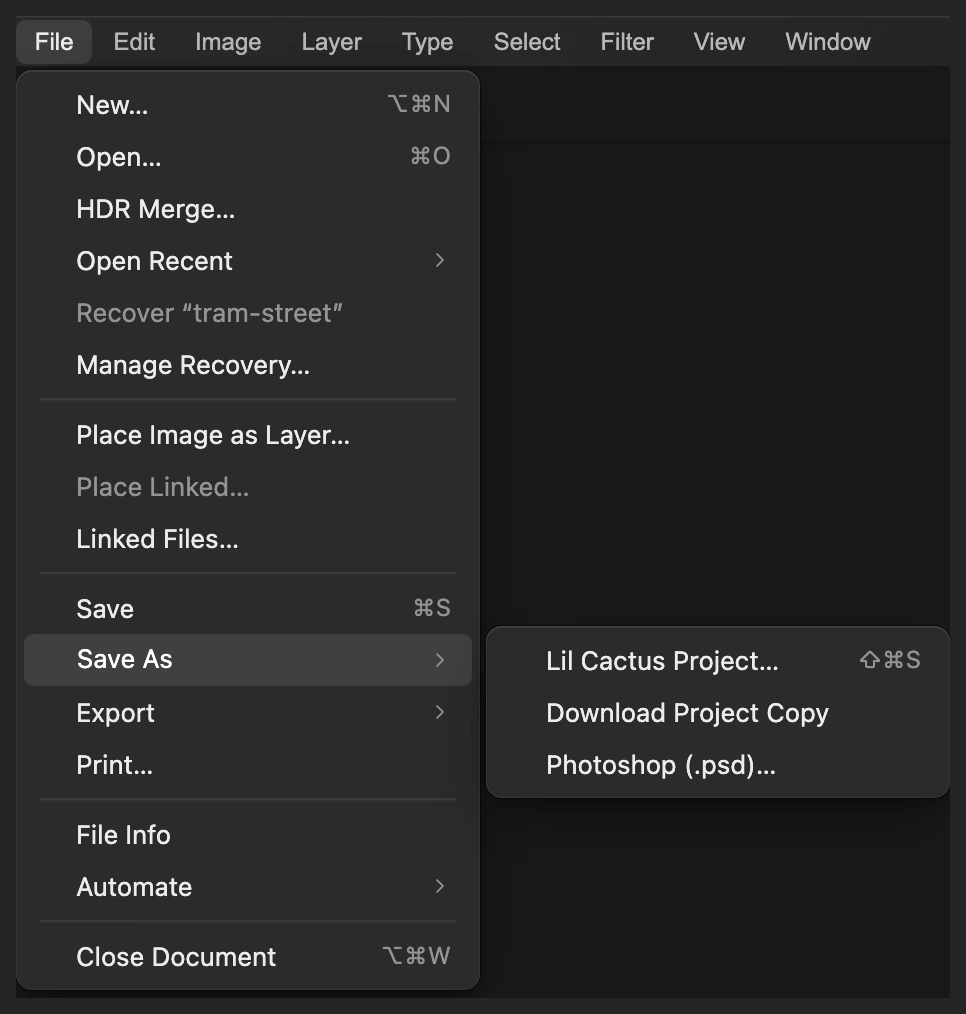
Проєкт зберігає оригінал і окремі зміни. 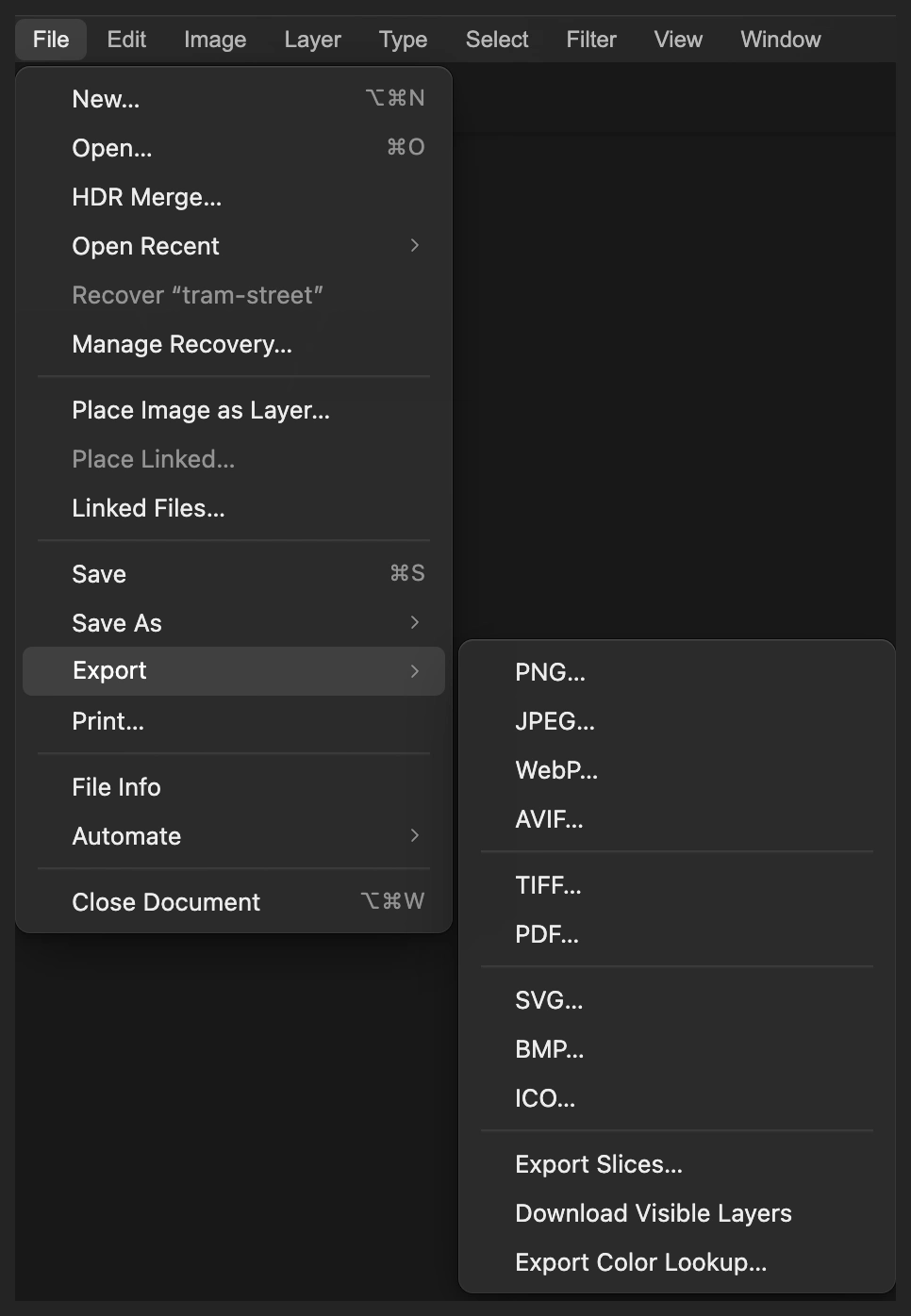
Експортуйте поєднане фото в новий JPEG. 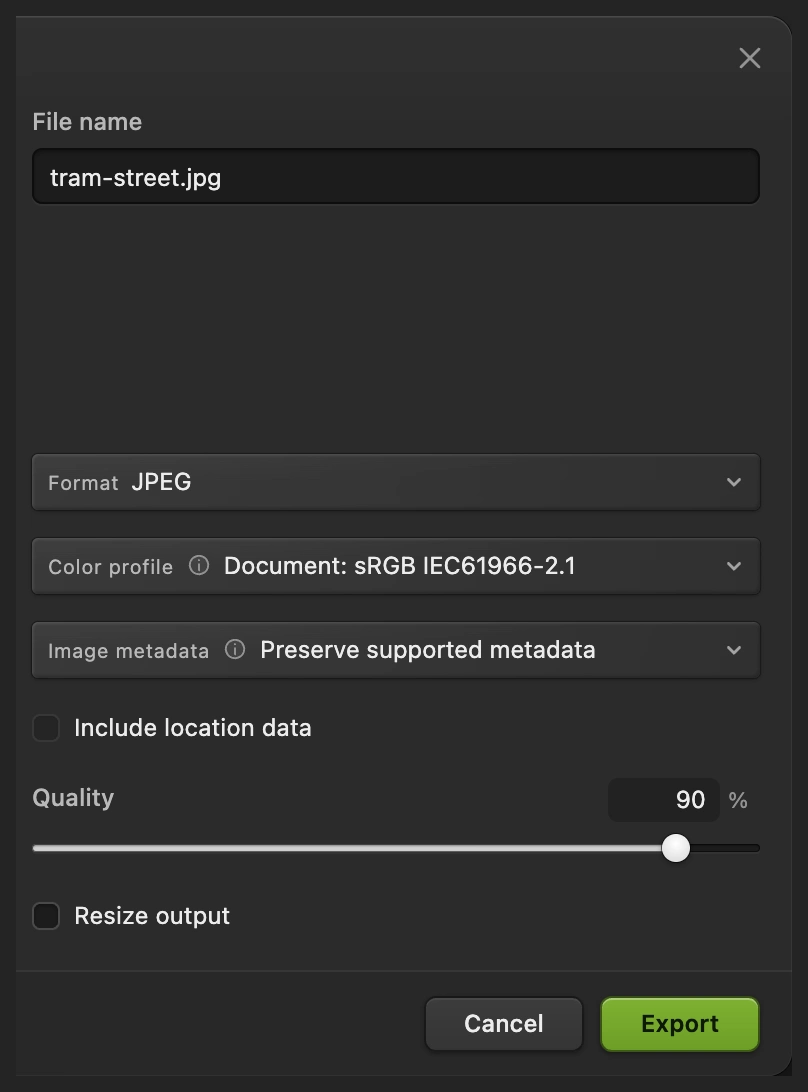
Експортуйте готову копію, щоб поділитися нею.
Повторне використання вицвілих кольорів через підстановку кольору
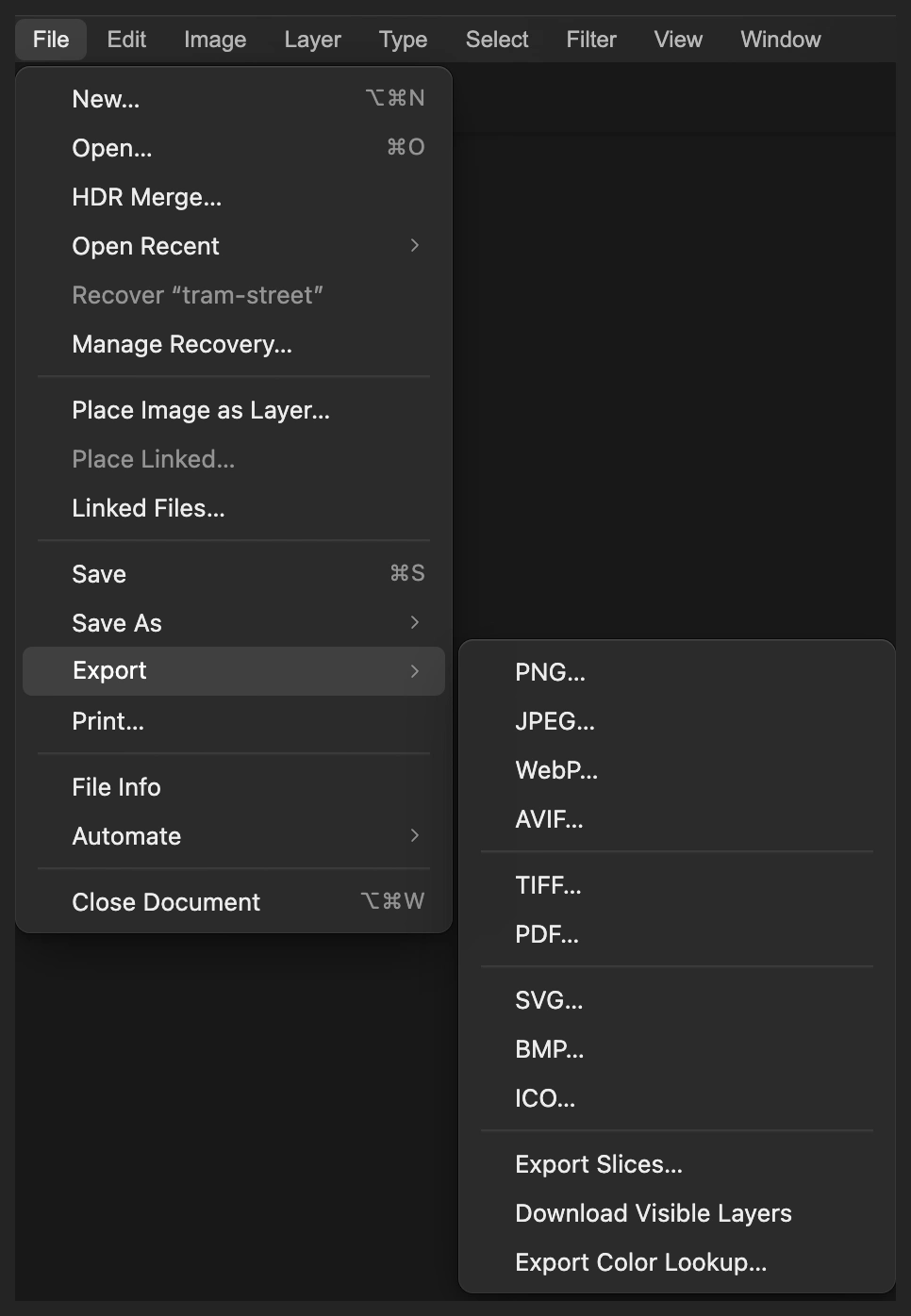
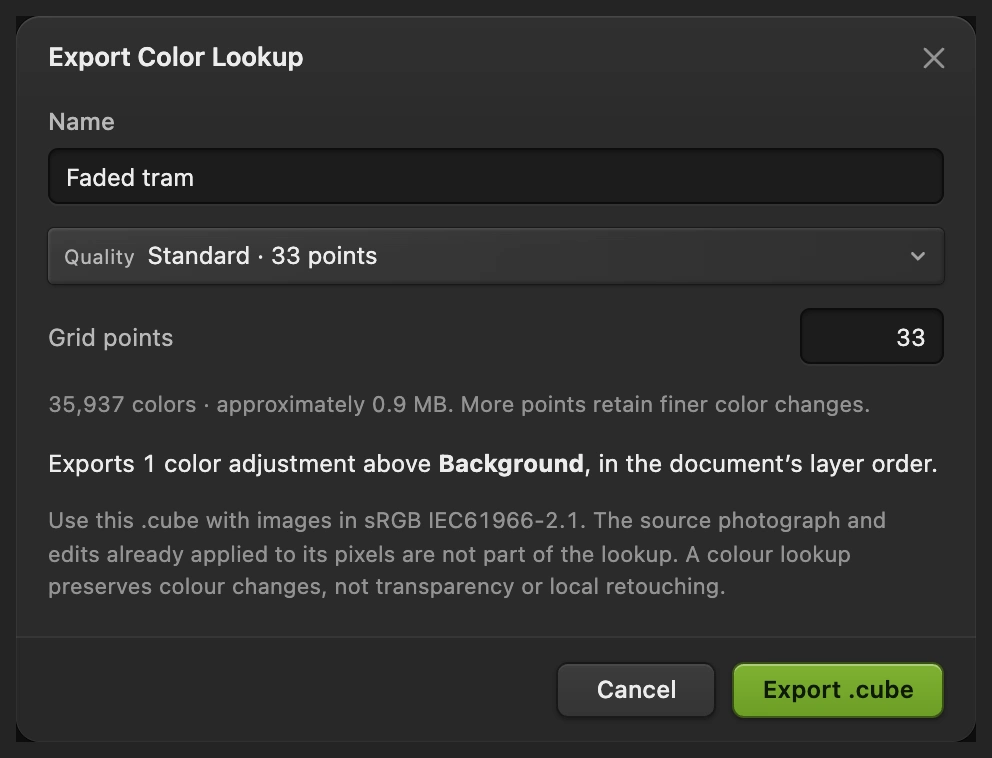
Таблиця підстановки кольору, яку часто називають LUT, перетворює вхідні кольори на нові. Це коригування «Криві» можна експортувати у файл .cube і застосувати до іншого фото. Воно переносить вицвітання й зсув кольору, але не зерно, яке вже застосовано до пікселів копії.
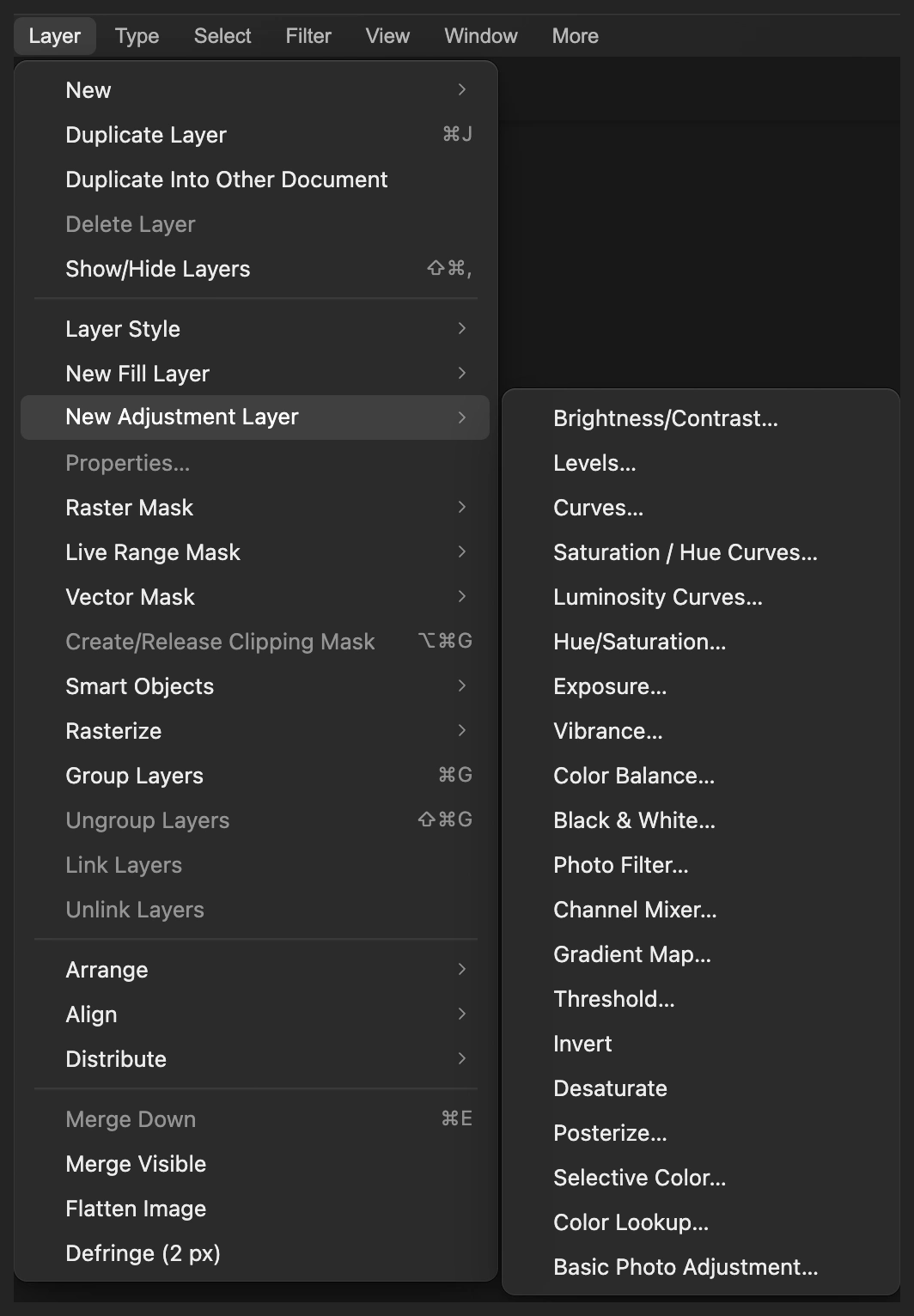
- Сховайте шар Фон копія значком ока, залишивши видимими Фон і Криві. Для експорту потрібен один видимий шар із фото під коригуваннями. Виберіть У полі Назва введіть Faded tram, у списку Якість залиште Стандартна · 33 вузли і натисніть кнопку Експортувати .cube.
- Відкрийте фото без кольорокорекції командою ; щоб спробувати на тому самому прикладі, знову відкрийте tram-street.jpg. Виберіть
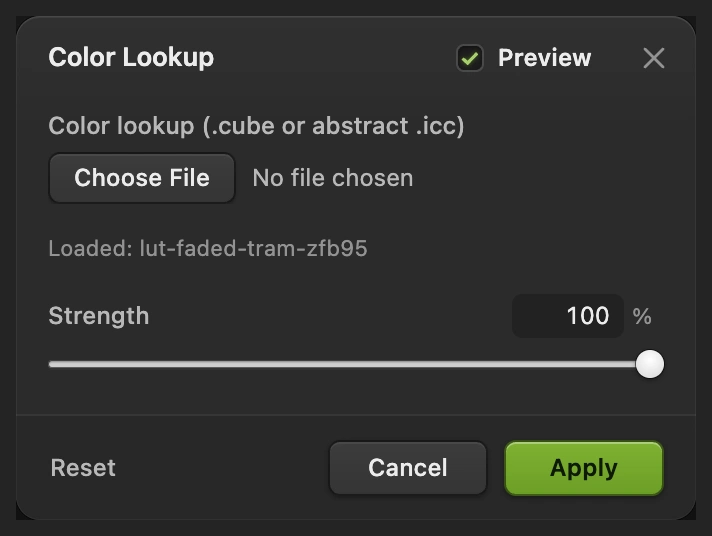
- Кнопкою вибору файлу під написом Підстановка кольору (.cube або абстрактний .icc) виберіть Faded tram.cube. Після цього поле кнопки очищується, а рядок Завантажено: підтверджує, що таблицю завантажено. У полі Сила залиште 100% для повного тонового ефекту або зменште це значення, а потім натисніть Застосувати.
Використовуйте той самий колірний профіль RGB, що й під час експорту таблиці, для цього прикладу — sRGB. Початкова експозиція й кольори фото все одно впливають на результат.
Розв’язання типових проблем
Вінтажний ефект виглядає вилинялим
Знову відкрийте «Криві», як у кроці 5. Наблизьте значення «Вихід» нижньої точки RGB до 0, а верхньої — до 255. Вицвілому стилю потрібна певна різниця між темними об’єктами та їхнім оточенням.
Світлі ділянки надто жовті
У «Кривих» виберіть канал «Синій» і наблизьте значення «Вихід» верхньої точки до 255. Це зменшує теплий зсув, не змінюючи вицвітання RGB.
Зерно схоже на грубі плями
«Розмір» визначає масштаб фактури. Виділіть шар Фон копія, виберіть , потім виділіть Фон і виберіть . Знову застосуйте «Зернистість фотоплівки» з меншим значенням «Розмір» або «Кількість». Шар «Криві» залишається вище й зберігає свої параметри.
Таблиця передає кольори, але не зерно
Додайте фактуру окремо фільтром «Зернистість фотоплівки», як у кроці 2.
Що робити далі
Вінтажний ефект для фото: запитання та відповіді
Що робить фото вінтажним на вигляд?
Вицвілі темні тони, зсунуті кольори й зерно можуть нагадувати старий відбиток. Цей спосіб у Lil Cactus поєднує ці рішення; він не відтворює певну плівку чи камеру.
Скільки плівкового зерна додати для вінтажного вигляду?
У Lil Cactus оцінюйте «Зернистість фотоплівки» в тому розмірі, у якому ділитиметеся фото. Збільшуйте «Кількість», доки фактура не стане помітною, а потім перевірте дрібні деталі в масштабі 100%. Якщо зерно їх ховає, зменште «Кількість».
Чи можна змінити вінтажні кольори після збереження?
Так. Проєкт Lil Cactus зберігає шар «Криві» редагованим через «Шар › Властивості…». Копія із зерном та оригінал теж лишаються окремими; JPEG містить лише їхній поєднаний вигляд.
Чи містить вінтажна таблиця підстановки кольору зерно?
Ні. Експорт .cube у Lil Cactus переносить загальні колірні й тонові коригування, а не фактуру, уже застосовану до шару з фото. Додайте «Зернистість фотоплівки» окремо.
Чи завантажується моє фото на сервер для вінтажного ефекту?
Ні. Lil Cactus застосовує «Зернистість фотоплівки», «Криві» й «Підстановку кольору» на вашому пристрої.
Що далі
 Як працювати з кривими: контраст і колірЧитайте графік, будуйте S-криву й зсувайте колір по каналах.Середній · 8 хв
 Як зробити колірне градуювання фотоСформуйте контраст, а потім додайте холодні тіні й тепле світло.Середній · 7 хв
 Як користуватися коригувальними шарамиЗміни кольору й тону, які можна переналаштувати, приховати або обмежити однією ділянкою.Початковий · 5 хв