Come dare a una foto un effetto pellicola vintage
Risposta rapida
In Lil Cactus, scegli , poi ; per l’esempio, imposta Quantità al 45% e Dimensione a 3 px, lascia Ruvidità al 50% e fai clic su Applica. Aggiungi : nel canale RGB, imposta i punti estremi su Input 0 / Output 38 e Input 255 / Output 228. Nel canale Blu, impostali su 0 / 16 e 255 / 218, poi fai clic su Applica. Scegli per conservare l’originale, la copia con la grana e le curve modificabili.
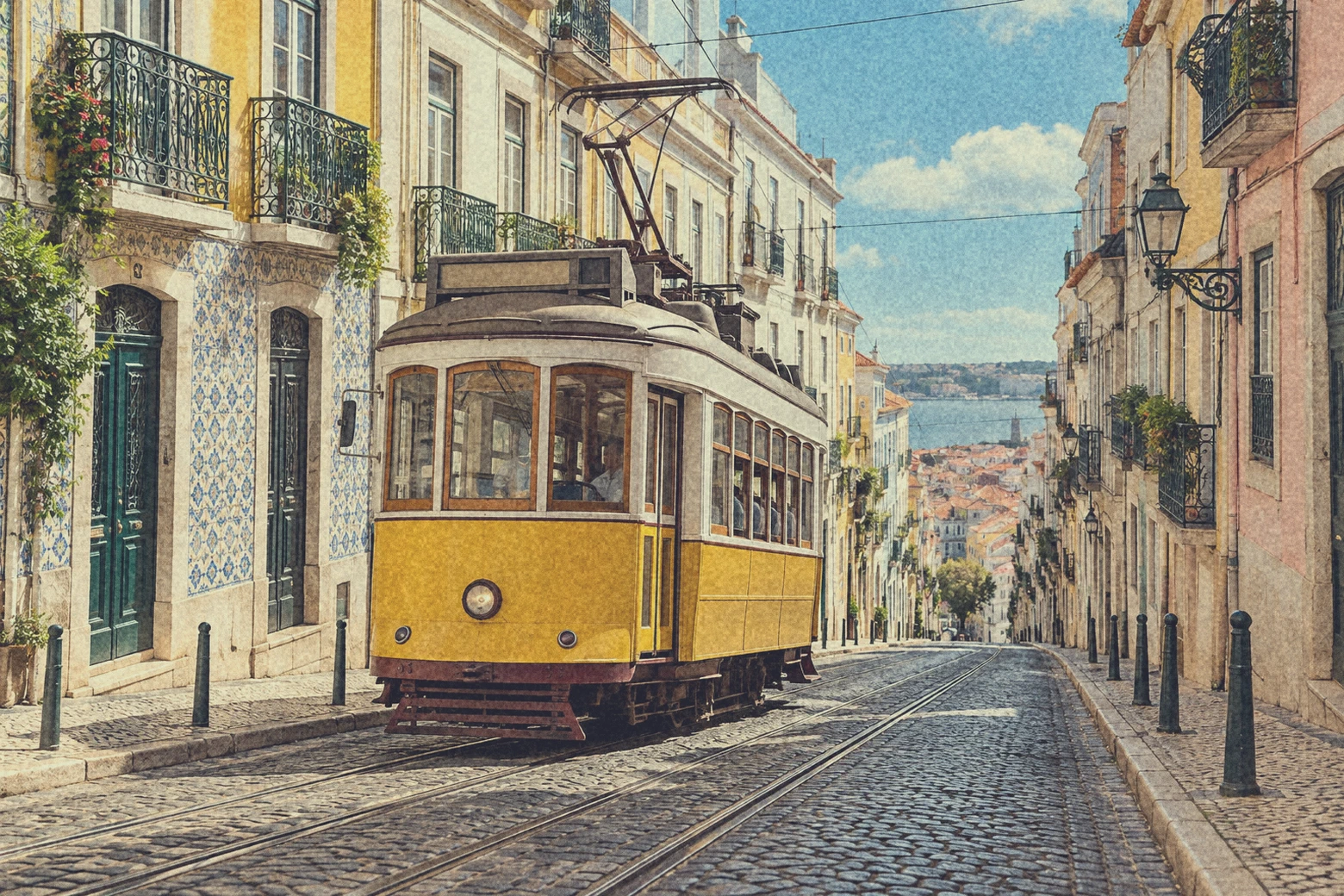
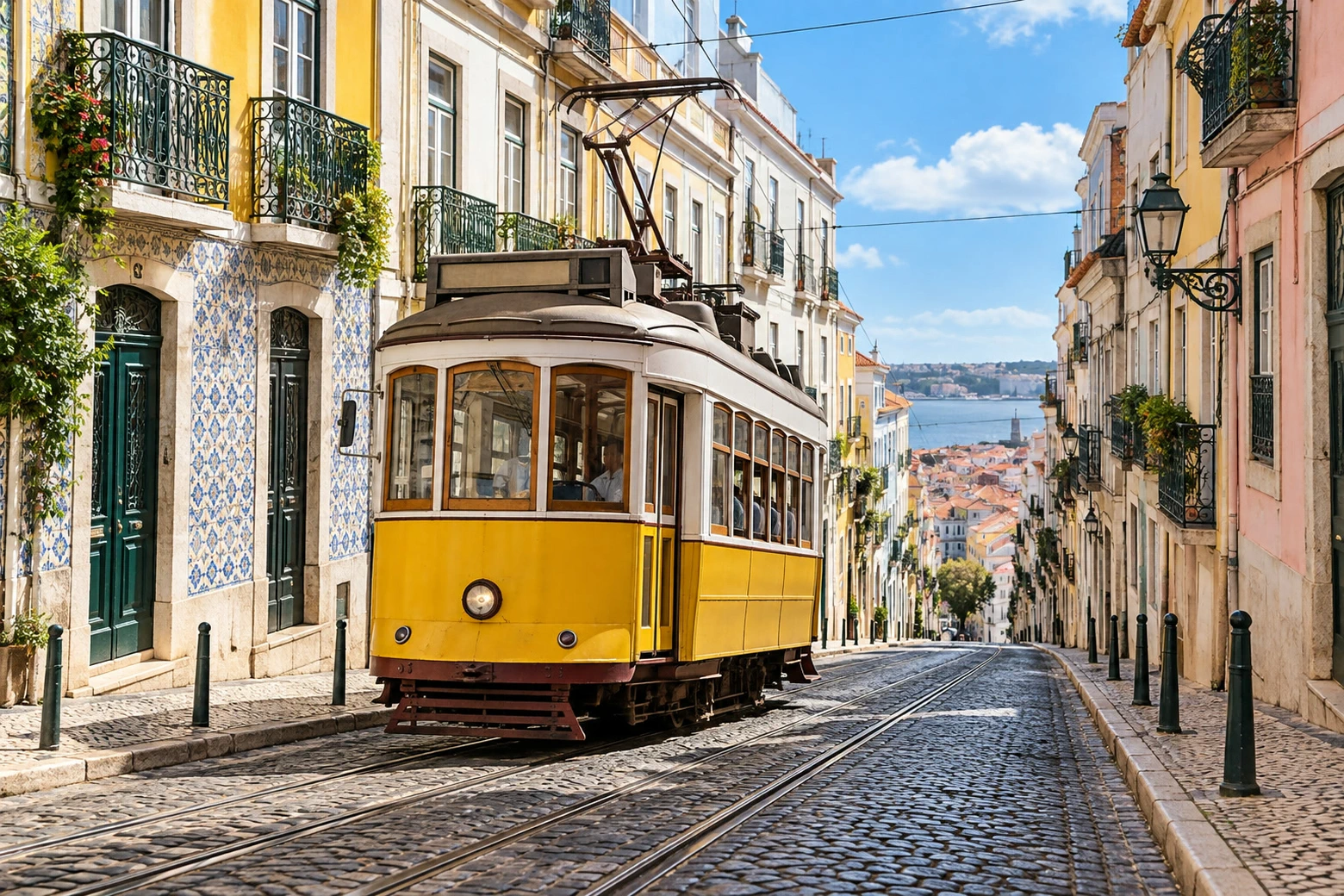
- Tempo
- 8 minuti
- Livello
- Intermedio
- Ti serve
- Una foto con dettagli nelle zone scure e in quelle chiare
- Funziona con
- Livelli fotografici RGB, compresi JPEG e PNG
Gratis, senza registrazione. La tua foto resta sul tuo computer.
Un look vintage nasce da più scelte combinate: contrasto più morbido, colori spostati e grana visibile. Qui i toni scuri non arrivano fino al nero, le pareti chiare diventano più calde e una grana monocromatica aggiunge texture. È un look scelto, non la simulazione di una pellicola specifica.
Tieni la foto originale sotto una copia con la grana. Un livello di regolazione Curve separato ne cambia l’aspetto senza riscriverne i pixel, così puoi regolare di nuovo sbiaditura e colore in seguito.
Crea un look vintage in sei passaggi
Apri la foto e duplica il livello
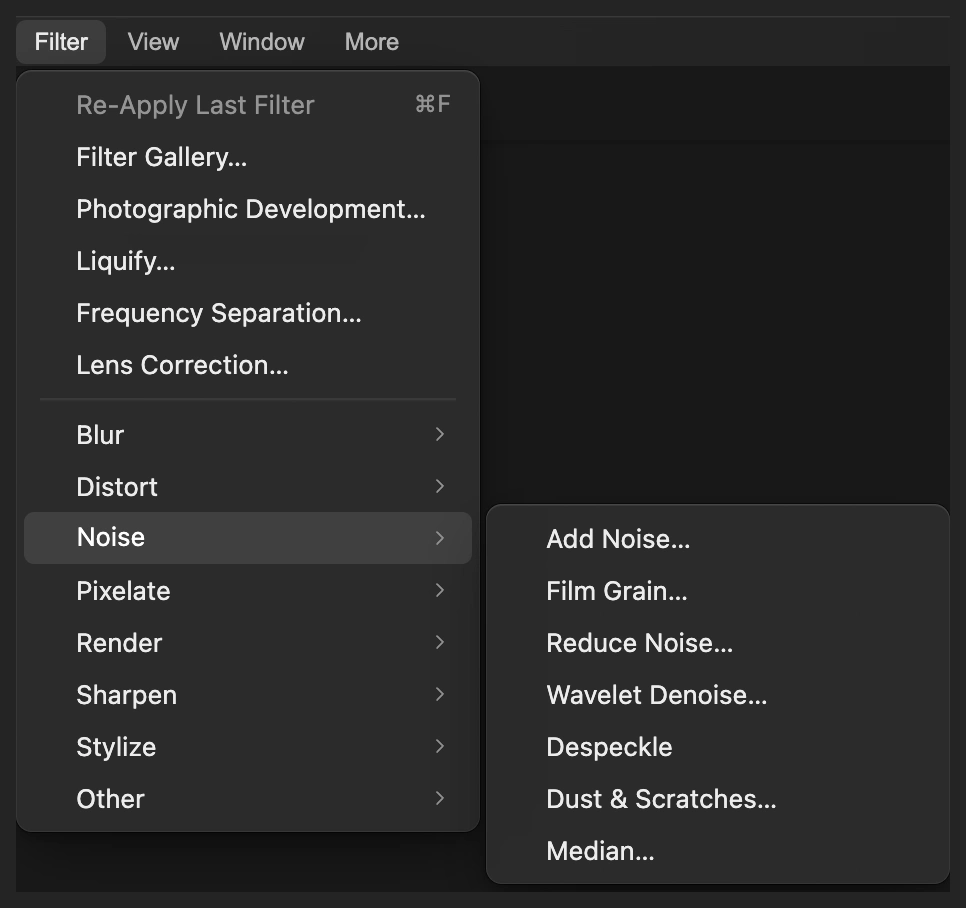
Scegli e apri la tua foto, oppure apri l’esempio da questa pagina. Scegli .
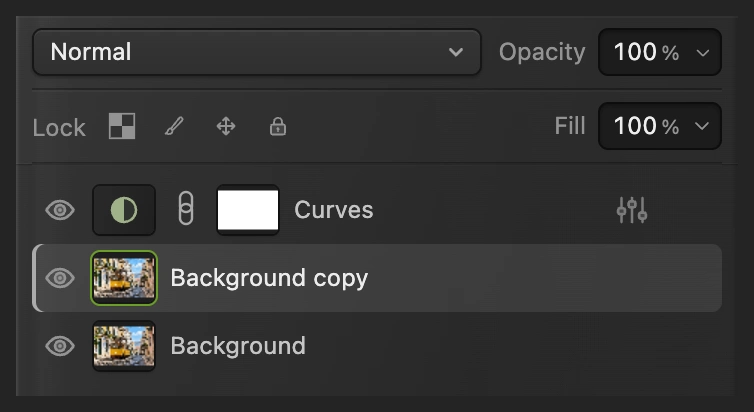
Lavora sul livello selezionato Sfondo copia, sopra Sfondo. Il livello inferiore conserva l’originale senza grana.
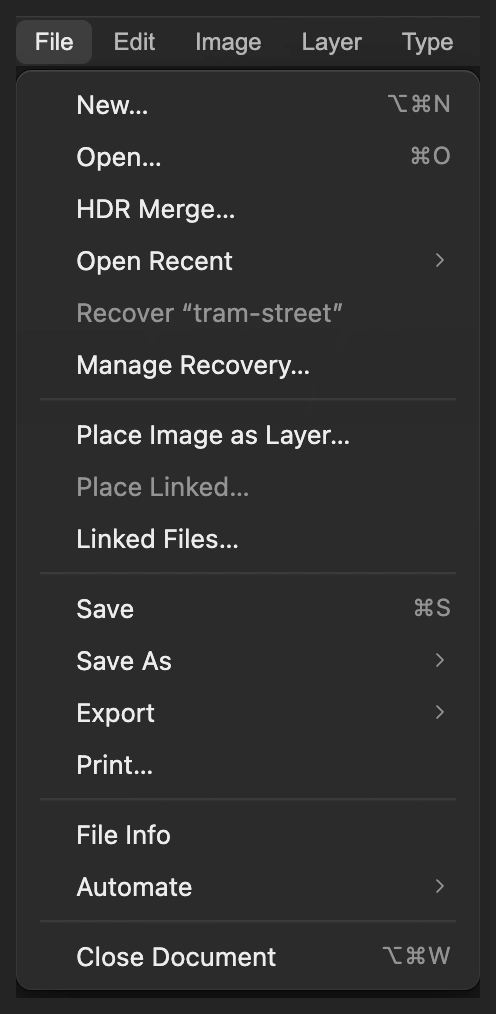
Apri la foto come documento. 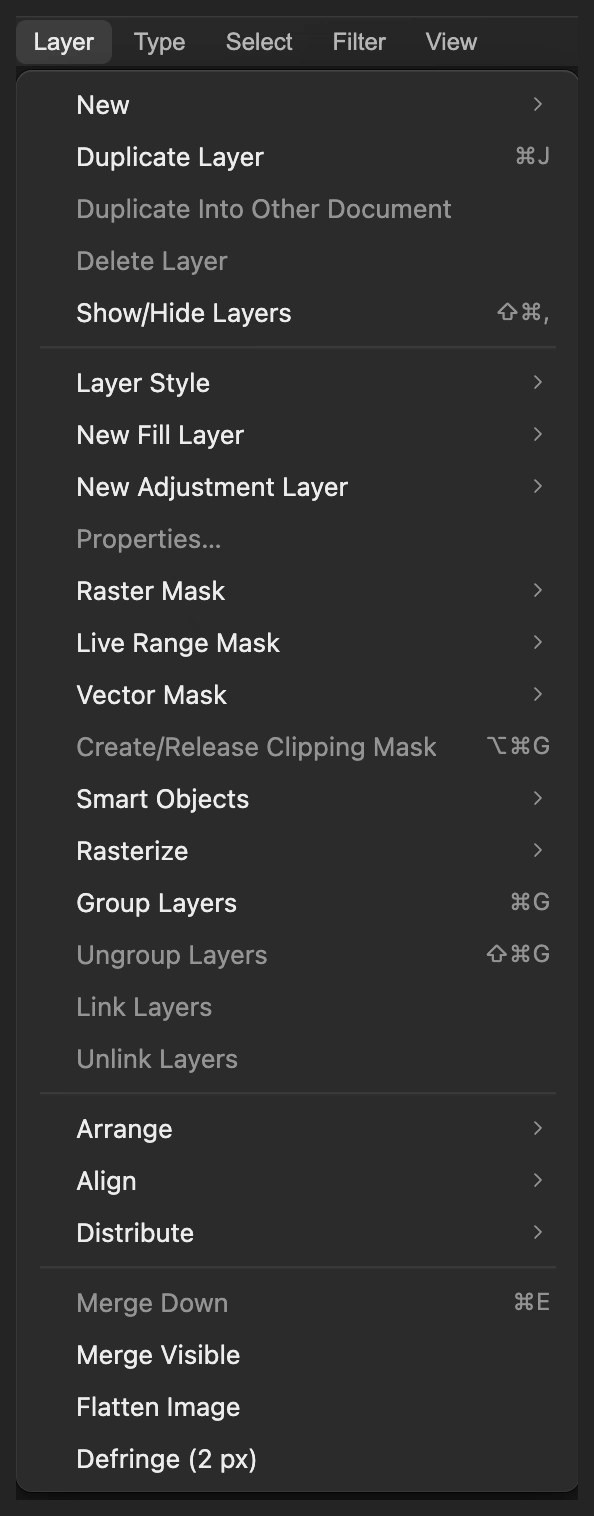
Tieni un originale senza filtri sotto la copia di lavoro. Aggiungi Grana pellicola
Scegli Per l’esempio, porta Quantità dal valore predefinito del 20% al 45% e Dimensione da 1,5 px a 3 px. Lascia Ruvidità al 50% e Schema della grana su 1234, i valori predefiniti.
Quantità cambia l’intensità; Dimensione cambia la scala della texture. Fai clic su Applica. La grana cambia solo la luminosità, della stessa quantità in rosso, verde e blu, quindi non aggiunge puntini colorati.
Suggerimento Se la grana è troppo forte, premi subito Ctrl+Z o ⌘Z, prima di aggiungere Curve, e ripeti con una Quantità più bassa.
Grana pellicola ha controlli separati per l’intensità e la scala della texture. 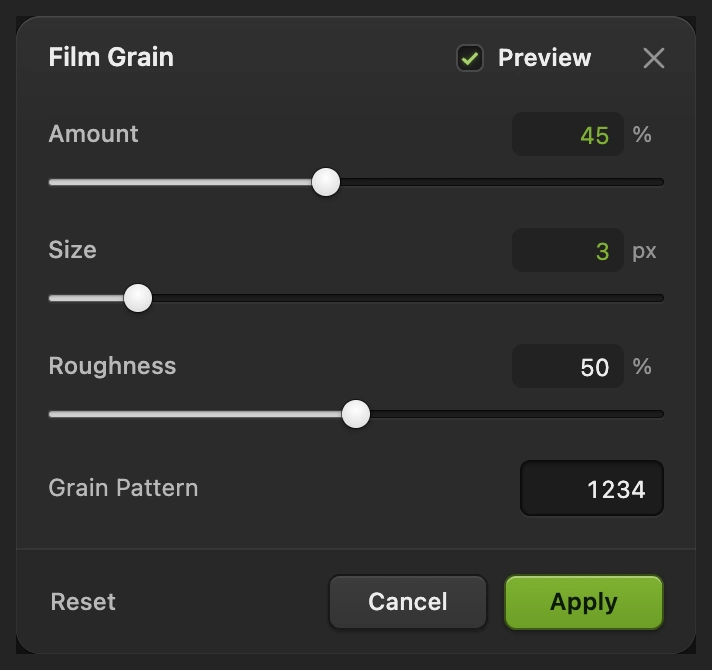
Per questo esempio aumenta sia l’intensità sia la dimensione della texture. 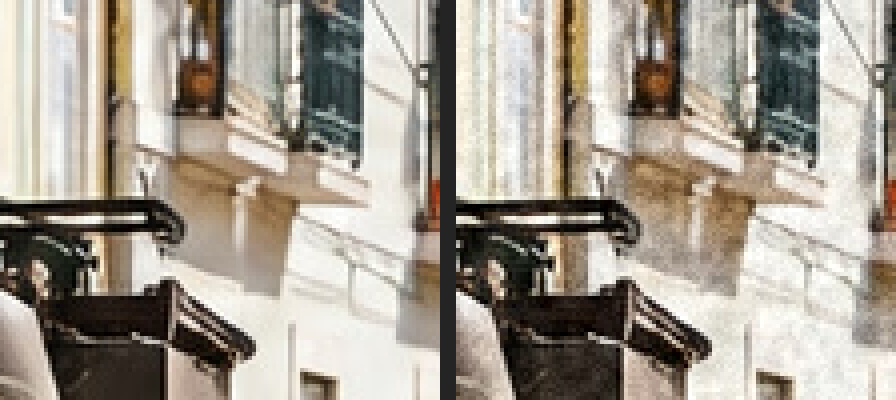
Prima a sinistra, solo grana a destra. Il ritaglio ingrandito mostra la texture prima delle modifiche a toni e colori. Sbiadisci i punti estremi del nero e del bianco
Scegli Lascia il menu dei canali in alto a destra su RGB.
Fai clic sul punto estremo in basso a sinistra della linea, dove Input indica 0, e imposta Output su 38. Fai clic sul punto estremo in alto a destra, Input 255, e imposta Output su 228. In questi punti estremi l’Input è fisso; cambi solo l’Output.
Alzare l’estremo inferiore schiarisce i toni più scuri. Abbassare quello superiore attenua i toni più chiari. Lascia aperta la finestra di dialogo per il cambio di colore.
Metti le modifiche tonali su un livello di regolazione a sé. 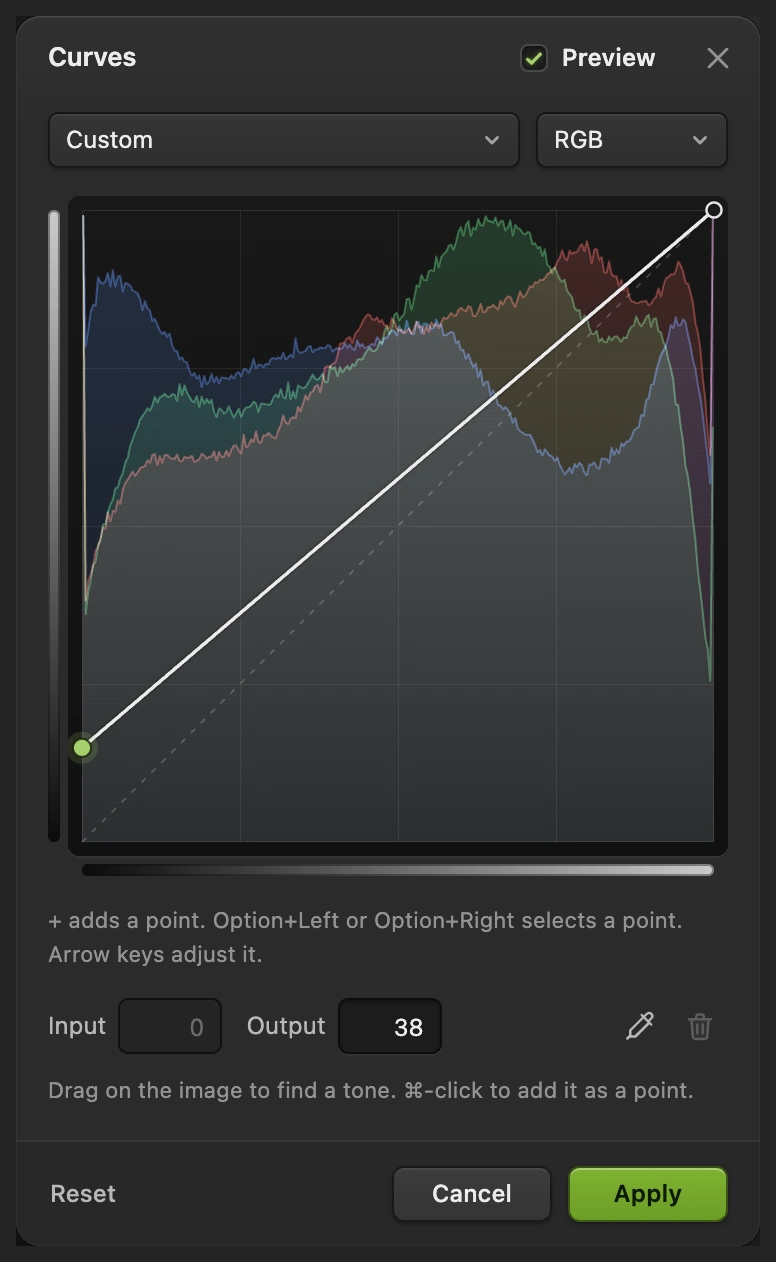
L’input più scuro diventa un grigio scuro invece del nero. 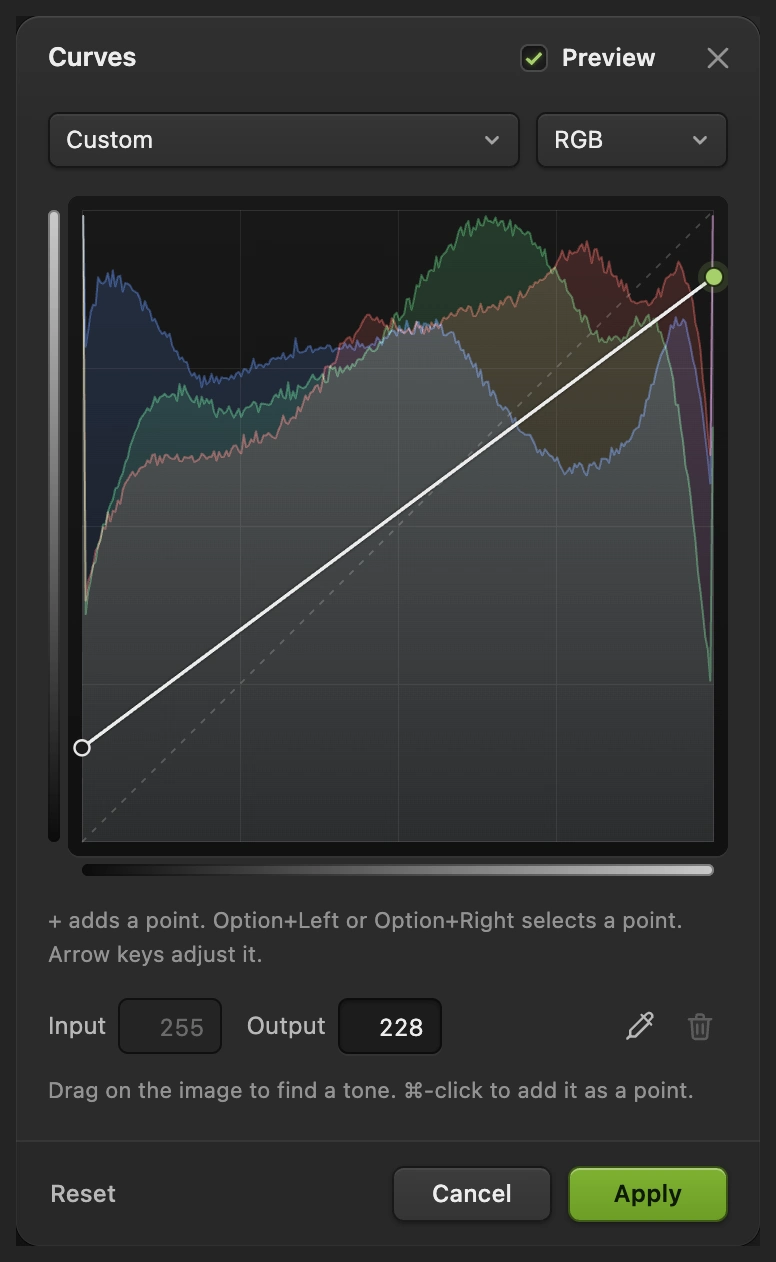
Abbassa l’estremo del bianco per attenuare le luci, lasciando dritta la parte centrale della curva. Scalda le luci nel canale Blu
Nella stessa finestra di dialogo, scegli Blu nel menu dei canali. Fai clic sul suo punto estremo in basso a sinistra, Input 0, e imposta Output su 16. Fai clic sul punto estremo in alto a destra, Input 255, e imposta Output su 218.
Un po’ di blu in più nell’estremo inferiore raffredda i toni scuri; meno blu nell’estremo superiore scalda le pareti chiare e le luci. Fai clic su Applica.
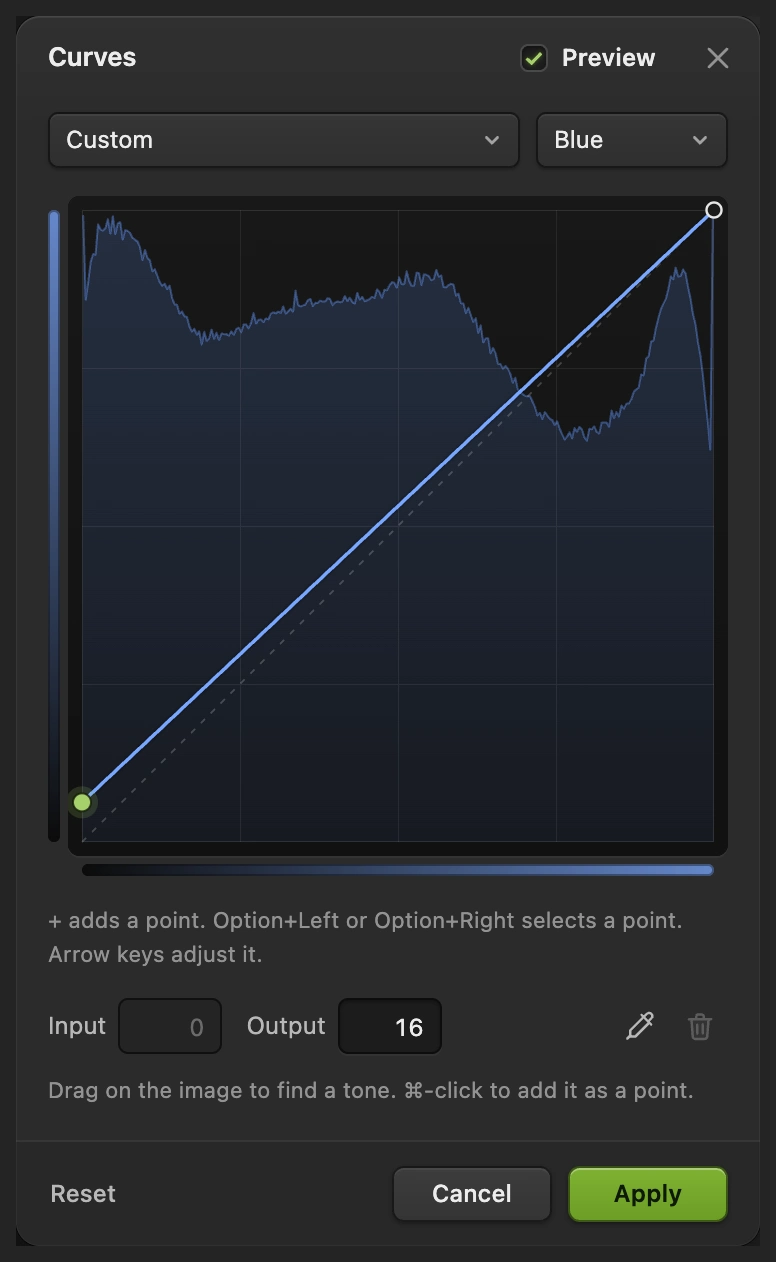
Alza l’estremo inferiore del Blu per ombre più fredde. 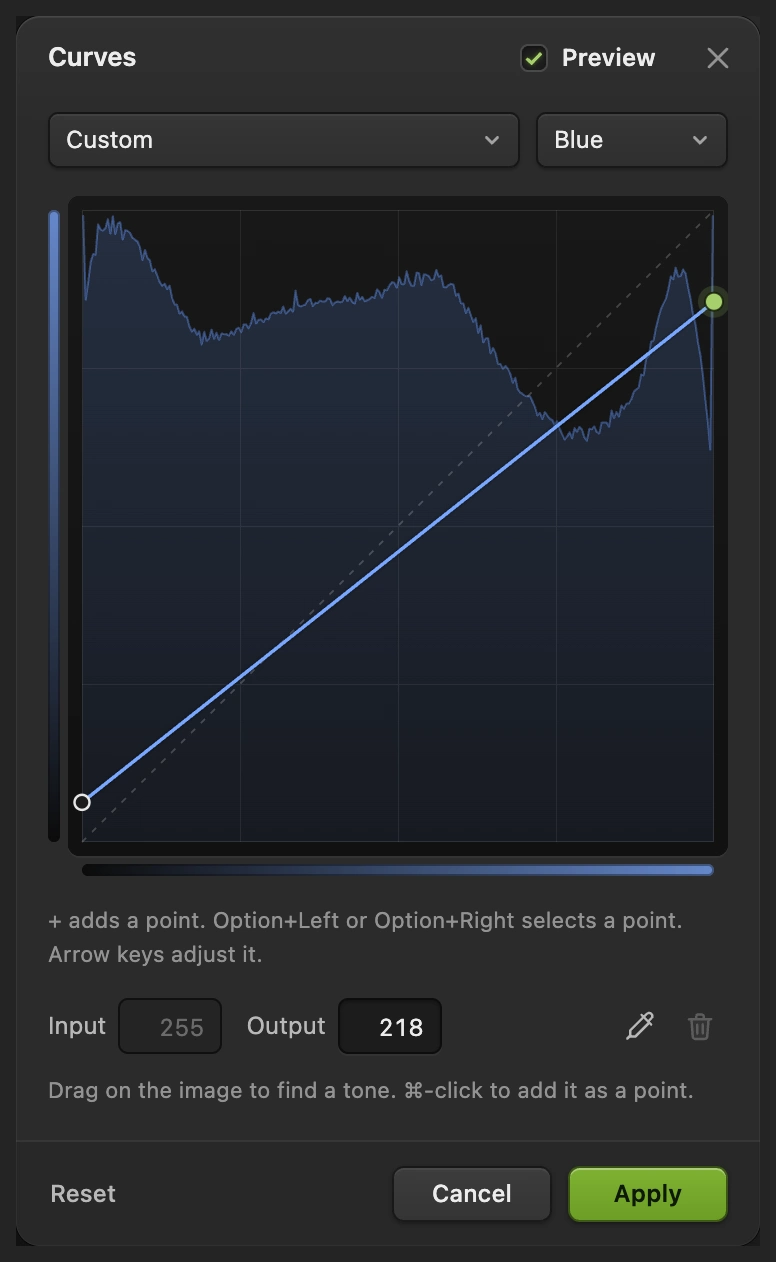
Meno blu nei toni chiari dà un risultato più caldo. Confronta con l’originale e ritocca il colore
Nel pannello Livelli, fai clic sugli occhi accanto a Curve e Sfondo copia per vedere l’originale. Riattivali entrambi per la versione vintage. Controlla i finestrini del tram, le pareti chiare e il cielo: il dettaglio deve restare visibile.
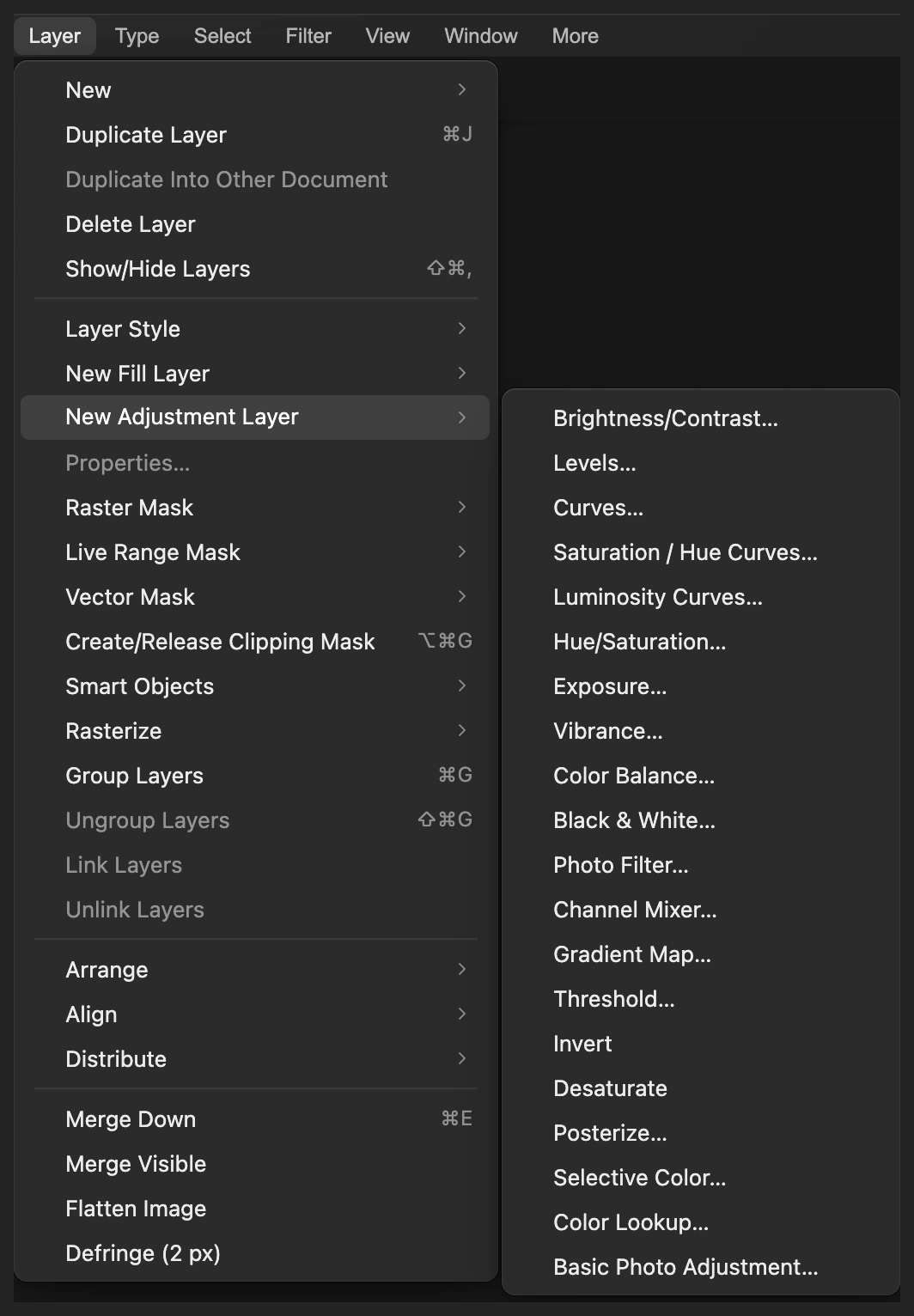
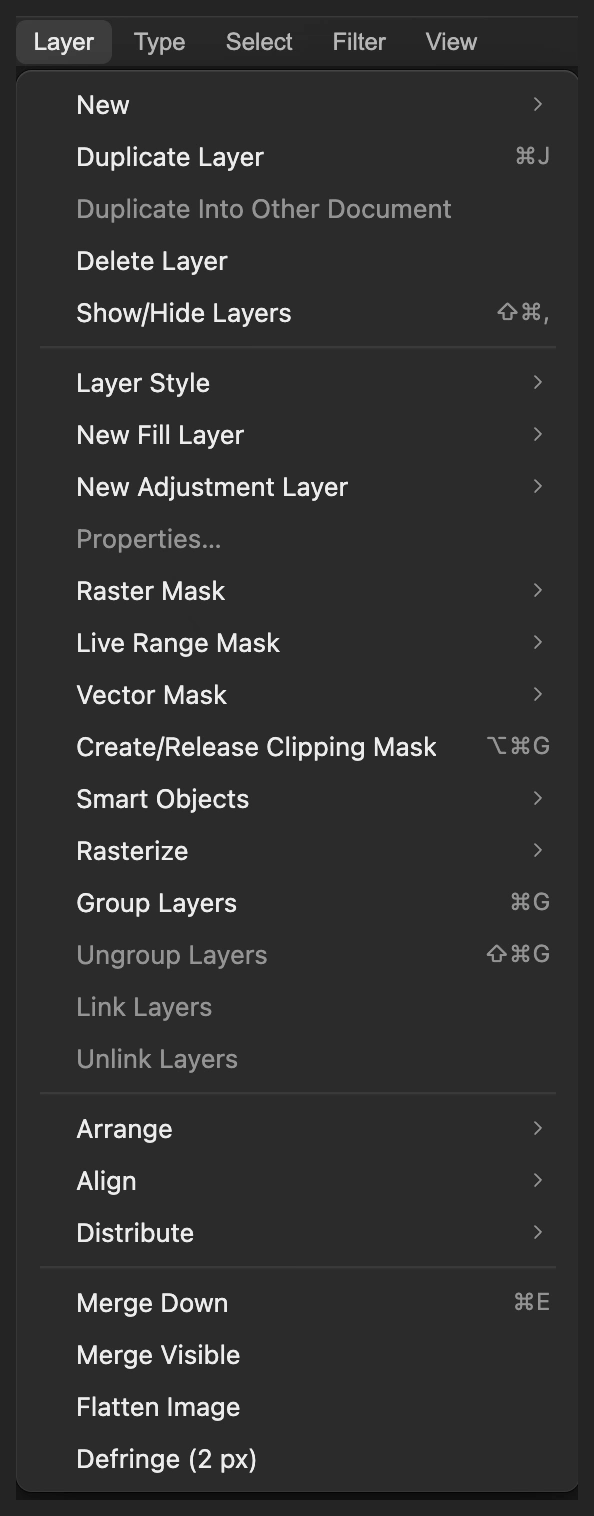
Per cambiare la sbiaditura o il colore, fai clic sulla miniatura a cerchio per metà ombreggiato accanto a Curve e scegli I punti estremi restano modificabili. Quando hai finito di cambiare i punti, fai clic su Applica. La grana su Sfondo copia è una modifica dei pixel, quindi non ha una finestra di impostazioni da riaprire.
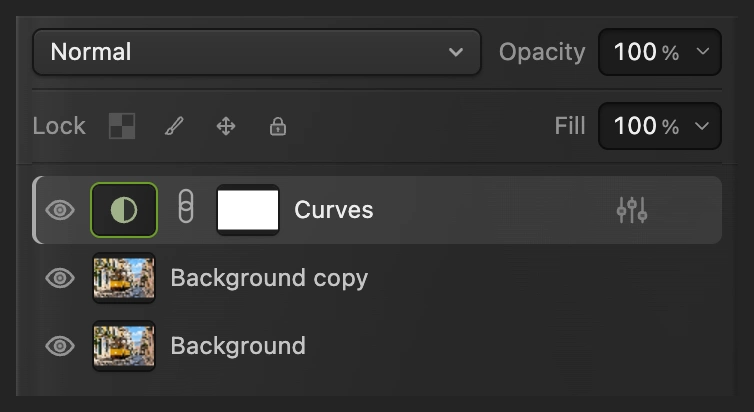
Nascondi i due livelli superiori per vedere l’originale. La miniatura di Curve seleziona la regolazione modificabile. 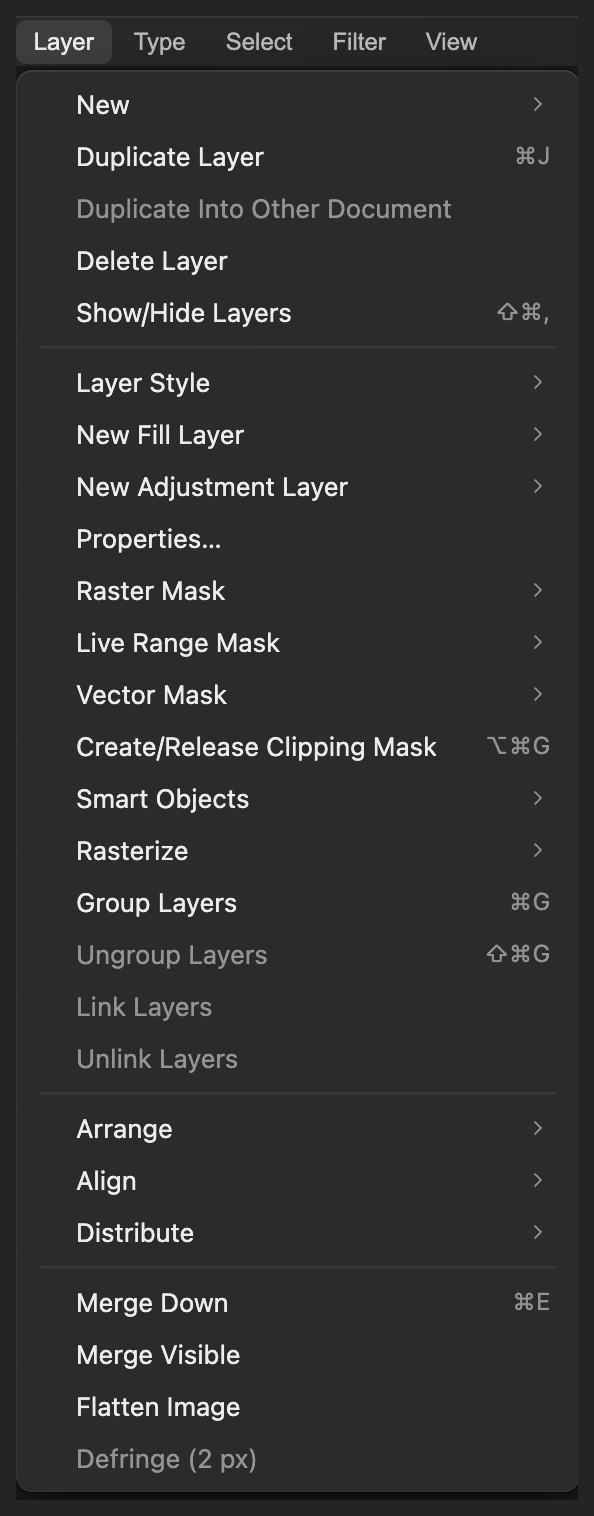
Proprietà riapre la regolazione Curve selezionata. Salva i livelli ed esporta la foto finita
Scegli per conservare l’originale, la copia con la grana e il livello Curve. Da quel momento salva il progetto. Scegli e fai clic su Esporta per ottenere una nuova immagine finita.
Se resti sul JPEG aperto, scrive un’immagine piatta in quel formato; il primo salvataggio apre Salva immagine.
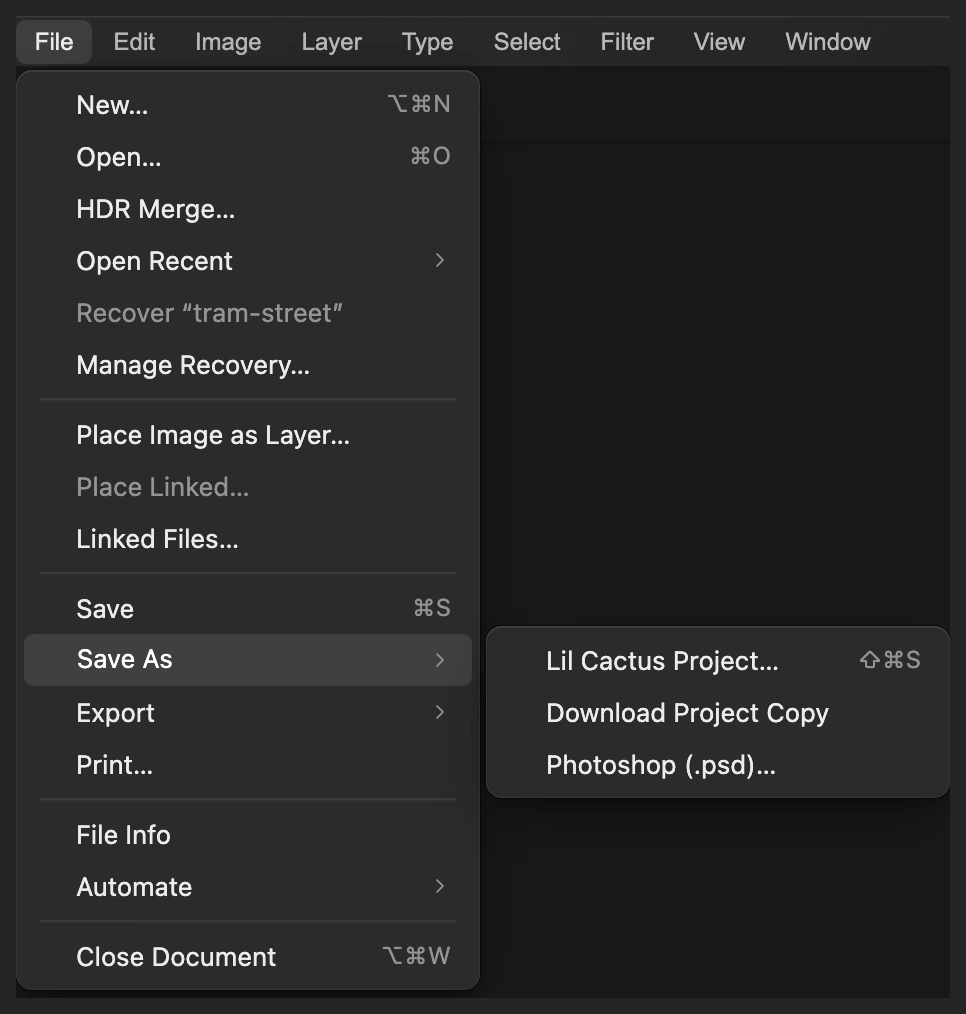
Un progetto conserva l’originale e le modifiche separate. 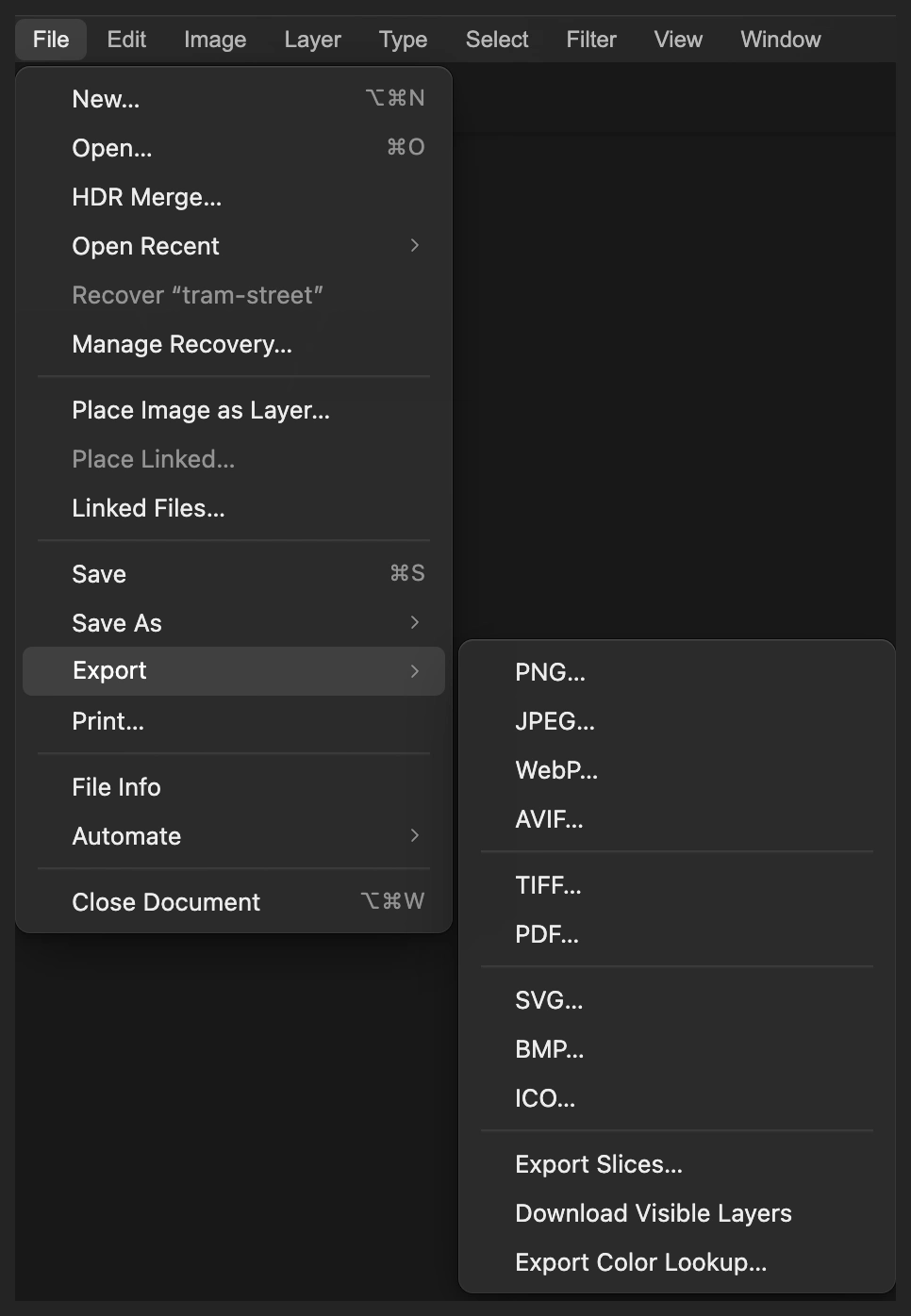
Esporta la foto combinata in un nuovo JPEG. 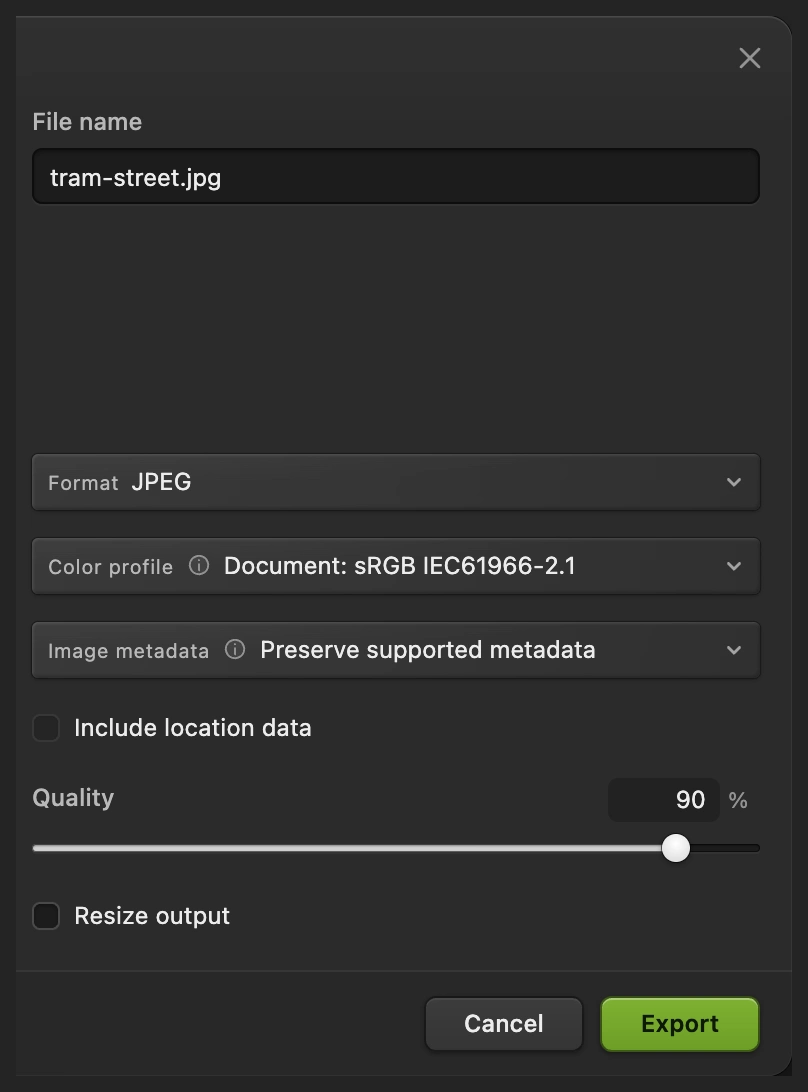
Esporta una copia finita da condividere.
Riusa i colori sbiaditi con Ricerca colore
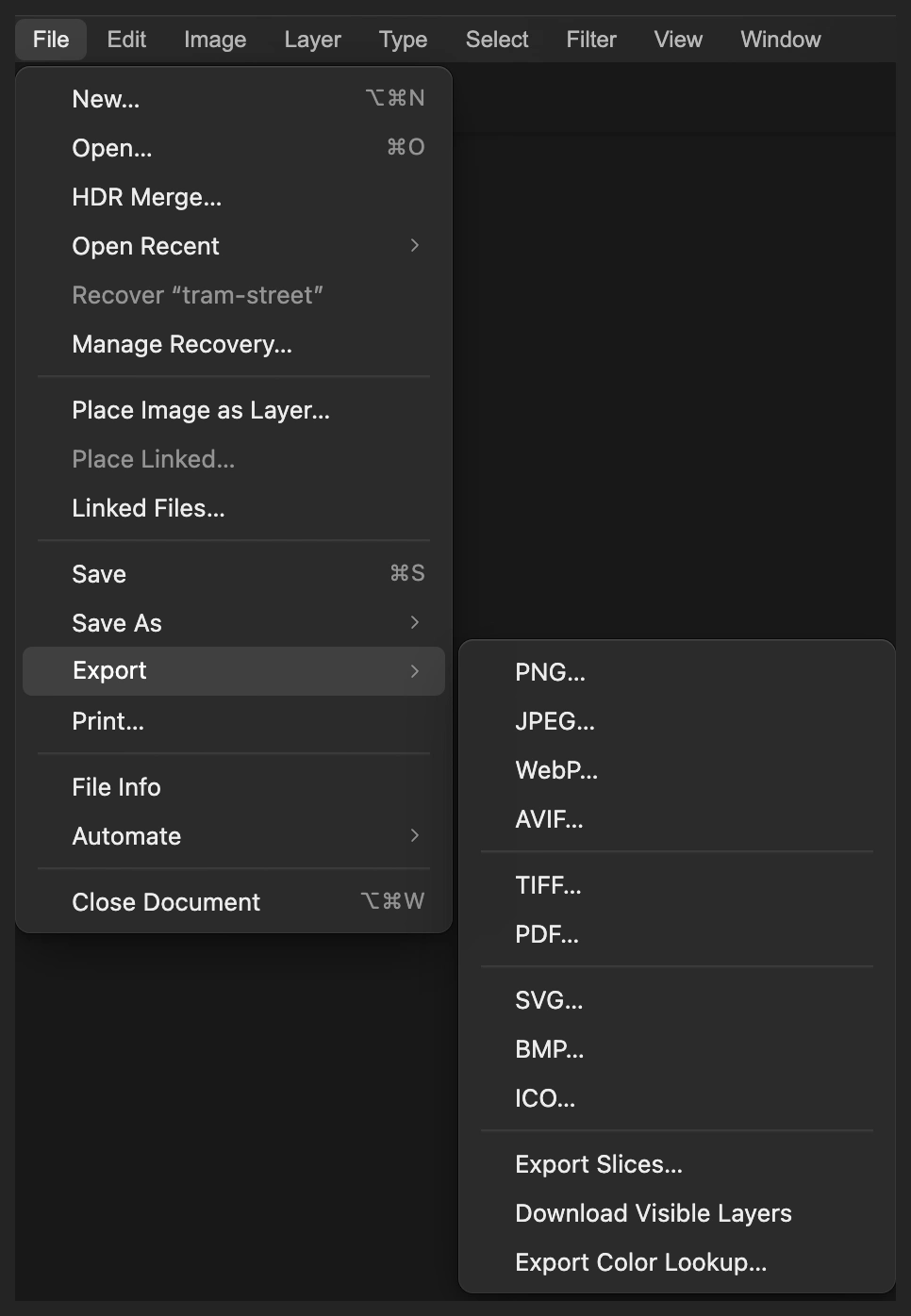
Una tabella di ricerca colore, spesso chiamata LUT, associa i colori in ingresso a nuovi colori. Puoi esportare questa regolazione Curve come file .cube e applicarla a un’altra foto. Porta con sé la sbiaditura e lo spostamento di colore, non la grana già applicata ai pixel della copia.
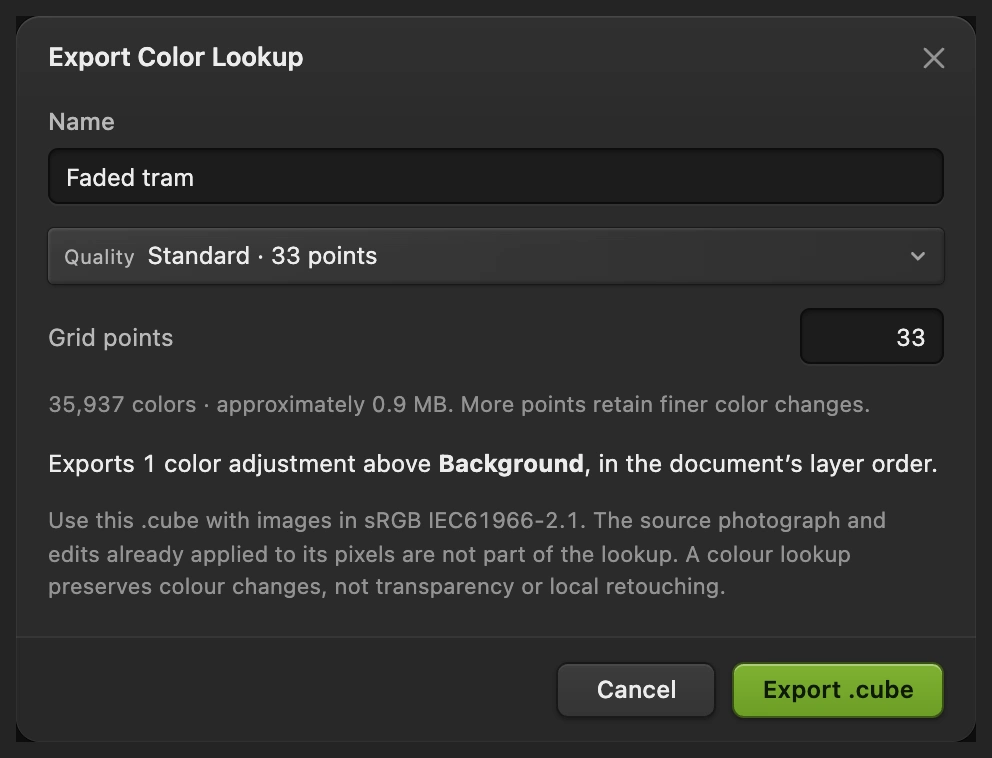
- Nascondi Sfondo copia con il suo occhio, lasciando visibili Sfondo e Curve. L’esportazione richiede un solo livello fotografico visibile sotto le regolazioni. Scegli Nel campo Nome digita Faded tram, lascia Qualità su Standard · 33 punti e fai clic su Esporta .cube.
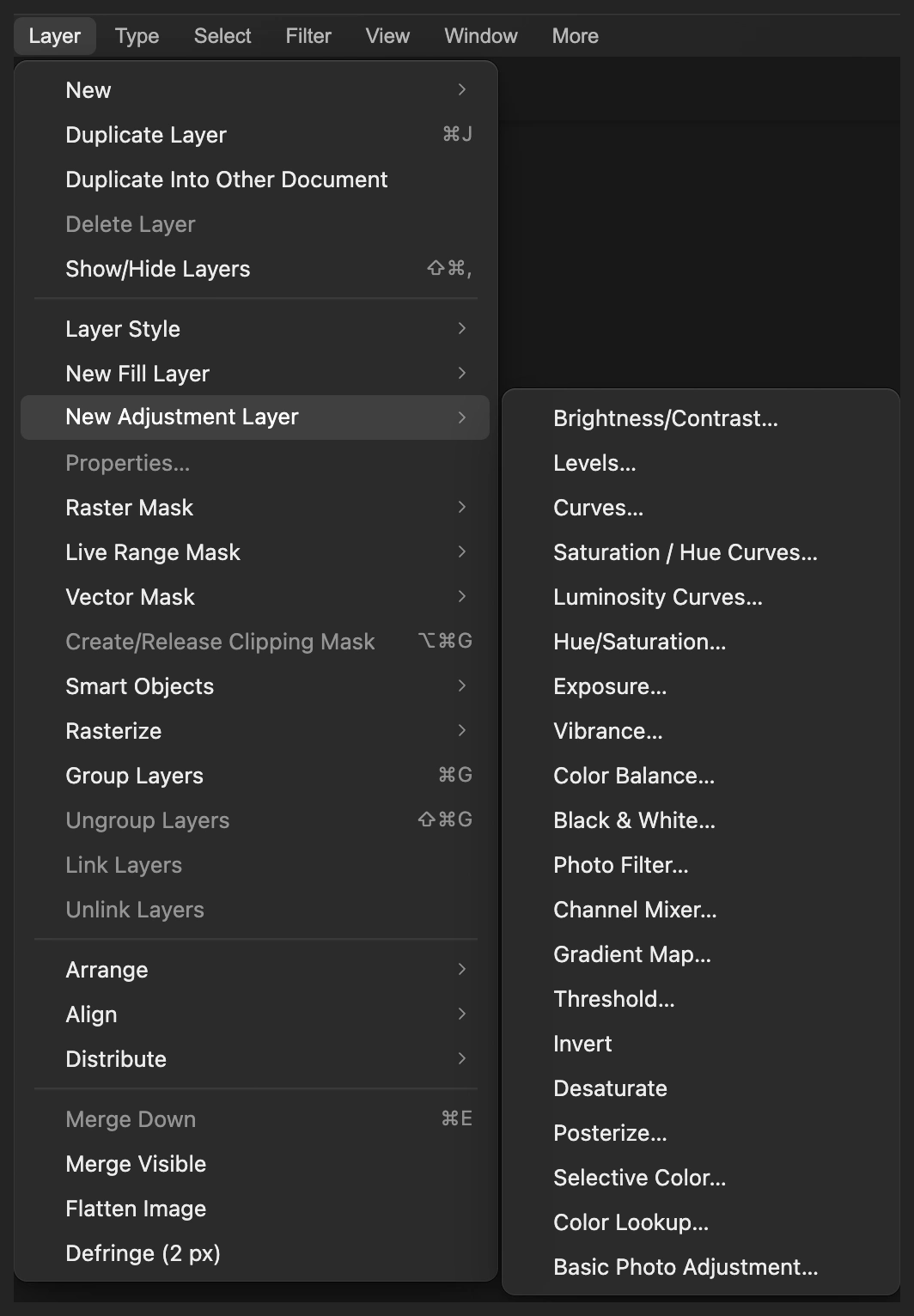
- Apri una foto non ritoccata con ; per provare sullo stesso esempio, apri di nuovo tram-street.jpg. Scegli
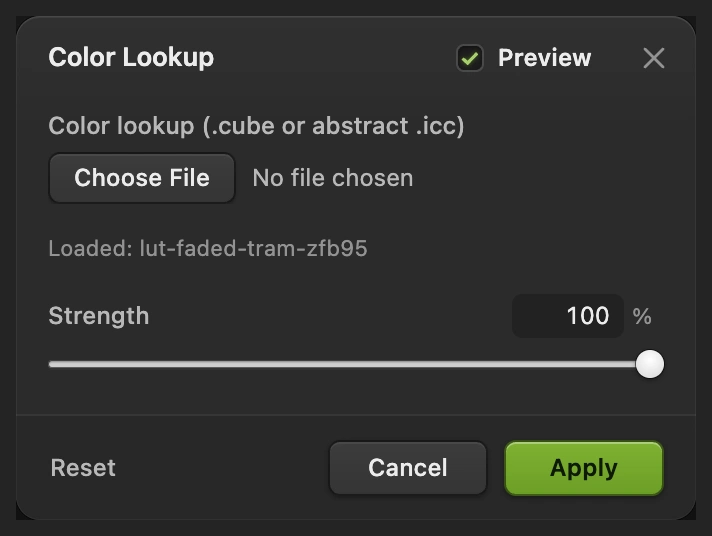
- Usa il pulsante del file sotto Ricerca colore (.cube o .icc astratto) per scegliere Faded tram.cube. Dopo la scelta il campo del pulsante si svuota; la riga Caricato: conferma la tabella. Lascia Intensità al 100% per il look tonale completo, oppure abbassala, poi fai clic su Applica.
Usa lo stesso profilo colore RGB dell’esportazione della tabella, sRGB per questo esempio. Esposizione e colori di partenza influiscono comunque sul risultato.
Risolvere i problemi più comuni
L’effetto vintage sembra slavato
Riapri Curve come nel passaggio 5. Avvicina a 0 l’Output dell’estremo inferiore RGB e a 255 quello dell’estremo superiore. Il look sbiadito ha bisogno di una certa separazione tra gli oggetti scuri e ciò che li circonda.
Le zone chiare sono troppo gialle
In Curve, scegli Blu e avvicina a 255 l’Output dell’estremo superiore. Questo riduce lo spostamento verso il caldo senza cambiare la sbiaditura RGB.
La grana sembra fatta di macchie grossolane
Dimensione controlla la scala della texture. Seleziona Sfondo copia, scegli , poi seleziona Sfondo e scegli . Applica di nuovo Grana pellicola con una Dimensione più piccola o una Quantità più bassa. Curve resta sopra e mantiene le sue impostazioni.
La tabella di ricerca ha i colori ma non la grana
Aggiungi la texture a parte con Grana pellicola, come nel passaggio 2.
Cosa fare dopo
Effetti foto vintage: domande e risposte
Che cosa rende vintage una foto?
Toni scuri sbiaditi, colori spostati e grana possono evocare una vecchia stampa. Questo metodo di Lil Cactus combina queste scelte; non riproduce una pellicola o una fotocamera specifica.
Quanta grana pellicola devo aggiungere per un look vintage?
In Lil Cactus, valuta Grana pellicola alle dimensioni a cui condividerai la foto. Aumenta Quantità finché la texture non si vede, poi controlla i dettagli fini al 100%. Se la grana nasconde quei dettagli, abbassa Quantità.
Posso cambiare i colori vintage dopo aver salvato?
Sì. Un progetto Lil Cactus mantiene modificabile il livello Curve tramite Livello › Proprietà… Anche la copia con la grana e l’originale restano separati; un JPEG contiene solo il loro aspetto combinato.
Una ricerca colore vintage include la grana?
No. L’esportazione .cube di Lil Cactus contiene regolazioni globali di colore e tono, non la texture già applicata a un livello fotografico. Aggiungi Grana pellicola a parte.
La mia foto viene caricata online per l’effetto vintage?
No. Lil Cactus applica Grana pellicola, Curve e Ricerca colore sul tuo dispositivo.
Continua
 Come usare le Curve per correggere contrasto e coloreLeggi il grafico, crea una curva a S e correggi il colore canale per canale.Intermedio · 8 min
 Come fare il color grading di una fotoModella il contrasto, poi aggiungi ombre fredde e luce calda.Intermedio · 7 min
 Come usare i livelli di regolazioneCorrezioni di colore e tono che puoi rivedere, nascondere o limitare a un’area.Principiante · 5 min