Cómo dar a una foto un aspecto de película antigua
Respuesta rápida
En Lil Cactus, elige y luego ; para la foto de ejemplo, pon Cantidad en 45% y Tamaño en 3 px, deja Aspereza en 50% y haz clic en Aplicar. Añade : en RGB, lleva los puntos extremos a Entrada 0 / Salida 38 y Entrada 255 / Salida 228. En Azul, llévalos a 0 / 16 y 255 / 218, y haz clic en Aplicar. Elige para conservar el original, la copia con grano y las curvas editables.
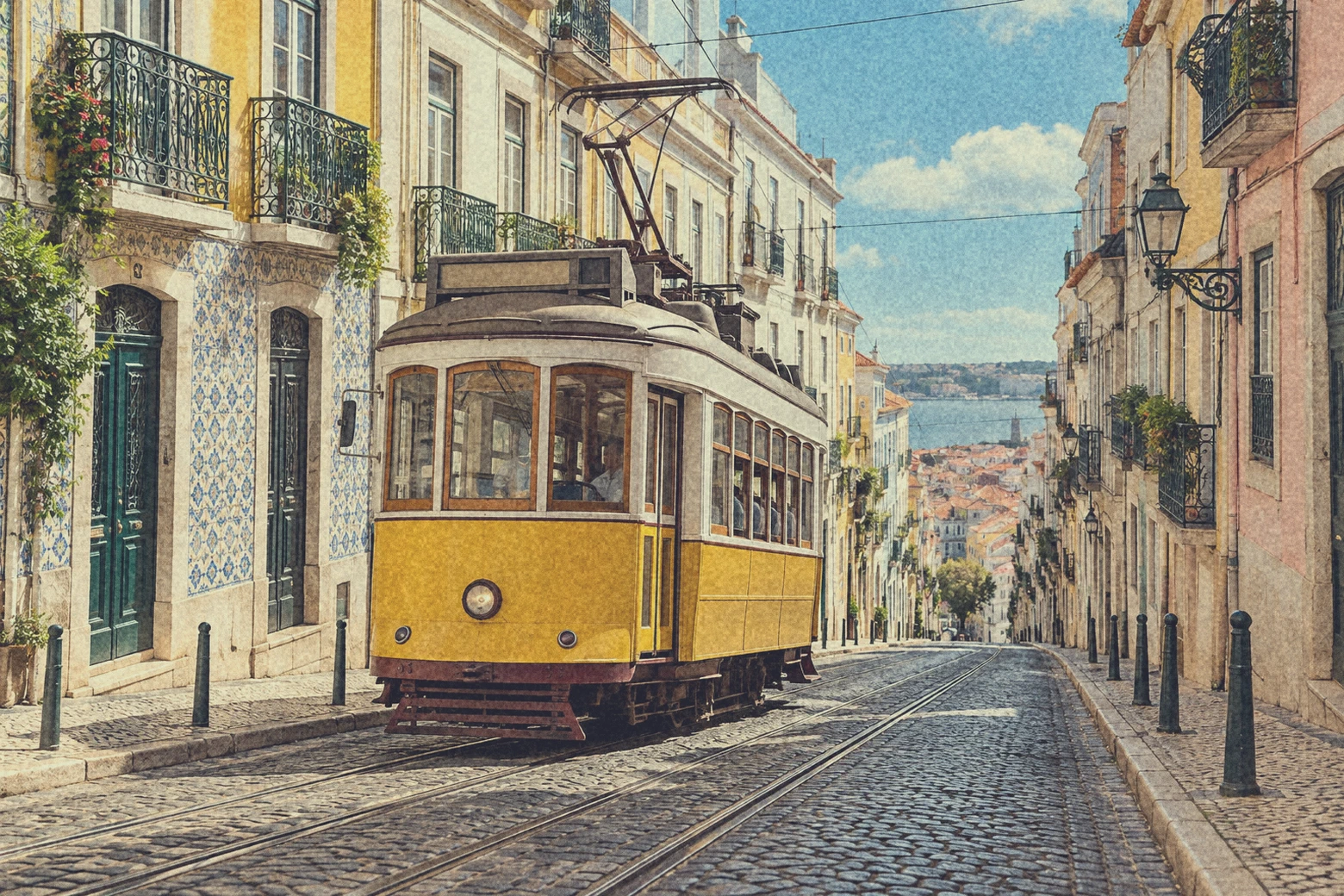
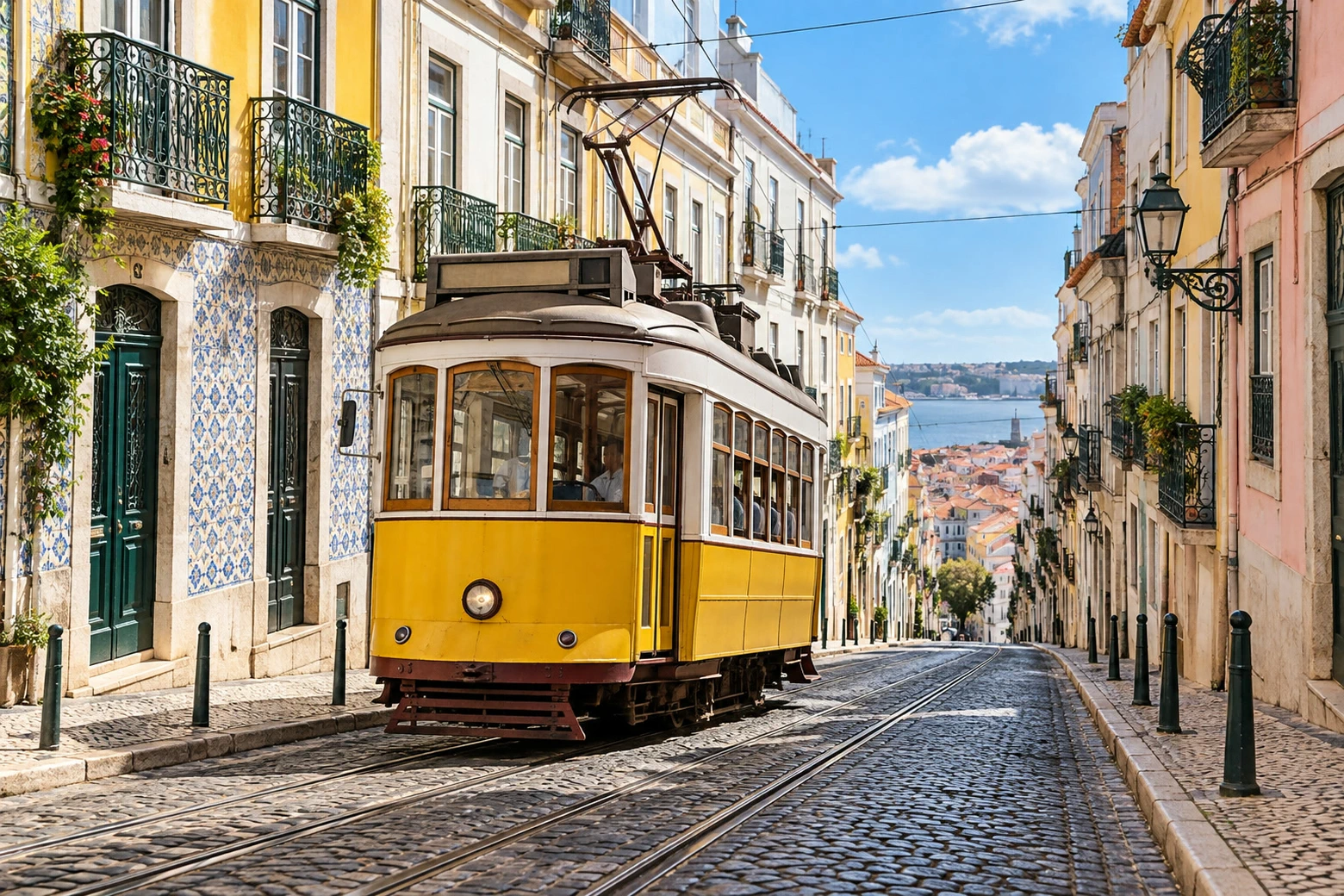
- Tiempo
- 8 minutos
- Nivel
- Intermedio
- Necesitas
- Una foto con detalle en las zonas oscuras y en las claras
- Funciona con
- Capas de foto RGB, incluidas JPEG y PNG
Gratis y sin registro. Tu foto no sale de tu equipo.
Un aspecto vintage combina varias decisiones: un contraste más suave, colores desplazados y grano visible. Aquí, los tonos oscuros no llegan al negro, las paredes claras se vuelven más cálidas y un grano monocromo añade textura. Es un aspecto elegido, no la simulación de una película concreta.
Deja la foto original debajo de una copia con grano. Una capa de ajuste Curvas aparte cambia su aspecto sin reescribir sus píxeles, así que puedes retocar el lavado y el color más adelante.
Crea un aspecto vintage en seis pasos
Abre la foto y duplica su capa
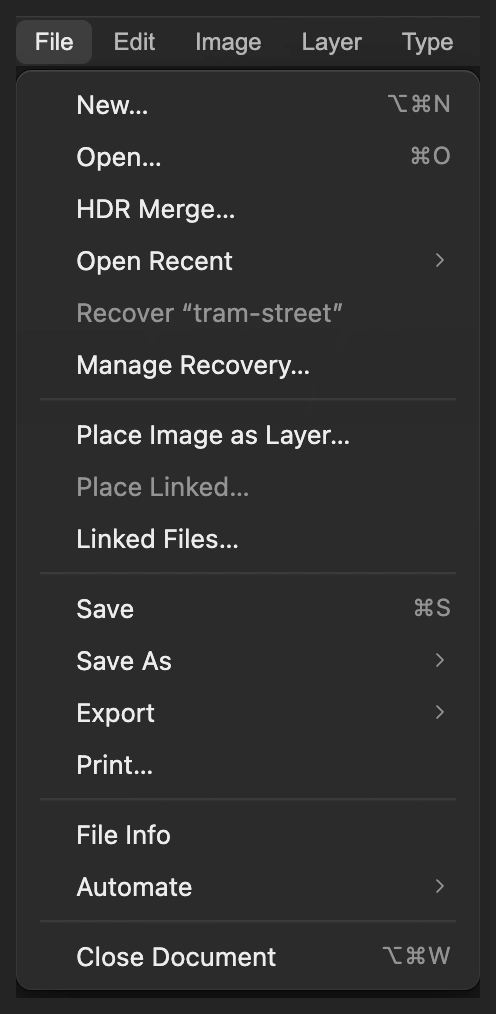
Elige y abre tu foto, o abre la foto de ejemplo de esta página. Elige .
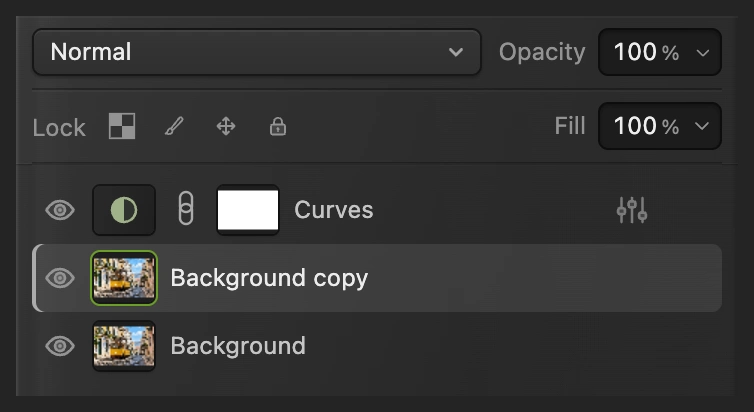
Trabaja sobre Fondo copia, la capa seleccionada encima de Fondo. La capa de abajo conserva el original sin grano.
Abre la foto como documento. 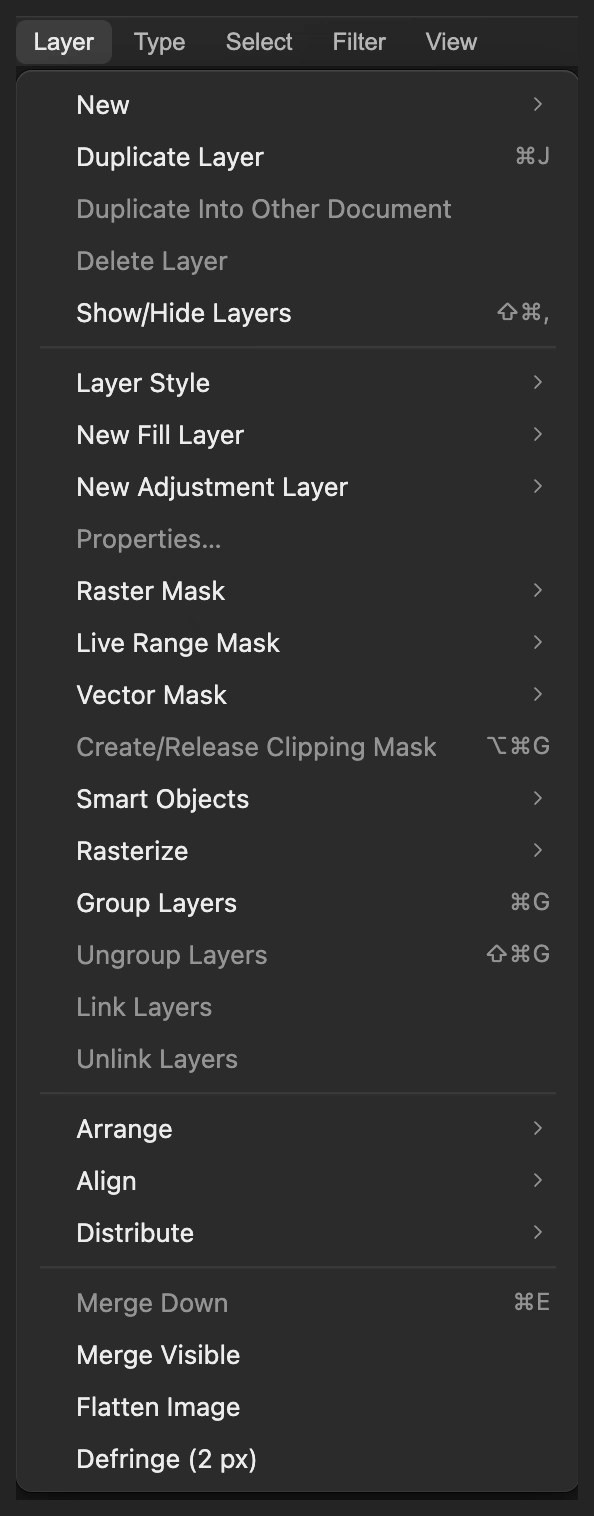
Deja un original sin filtrar debajo de la copia de trabajo. Añade Película granulada
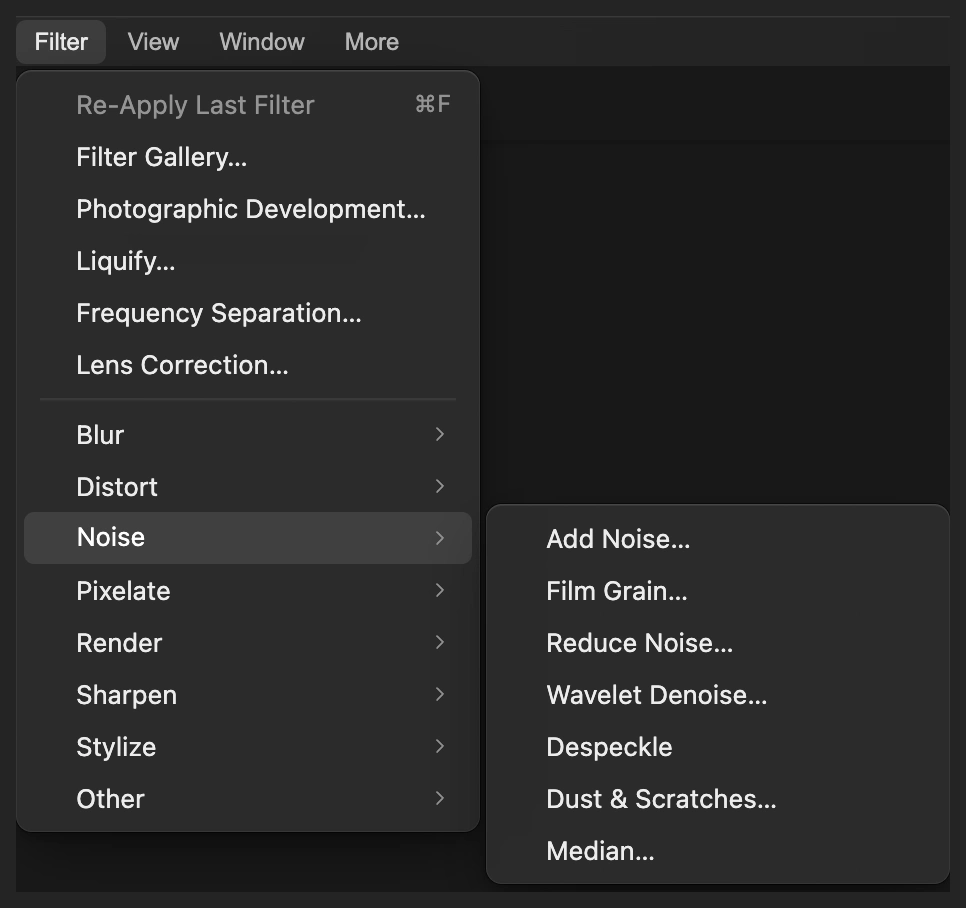
Elige Para la foto de ejemplo, cambia Cantidad de su valor predeterminado, 20%, a 45% y Tamaño de 1,5 px a 3 px. Deja Aspereza en 50% y Patrón de grano en 1234, sus valores predeterminados.
Cantidad cambia la intensidad; Tamaño cambia la escala de la textura. Haz clic en Aplicar. El grano solo cambia el brillo, en la misma medida en el rojo, el verde y el azul, así que no añade puntos de color.
Consejo Si el grano es demasiado fuerte, pulsa Ctrl+Z o ⌘Z ahora, antes de añadir Curvas, y repite con una Cantidad menor.
Película granulada tiene controles separados para la intensidad y la escala de la textura. 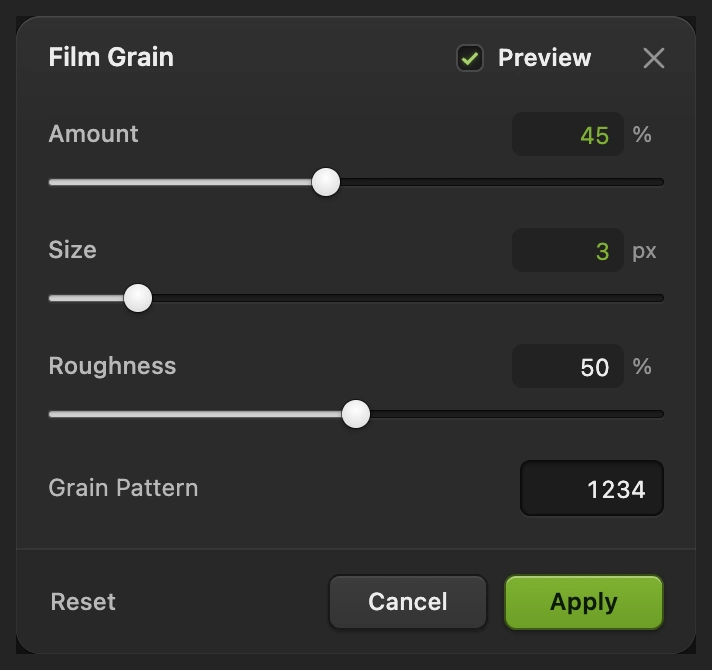
Para este ejemplo, sube tanto la intensidad como el tamaño de la textura. 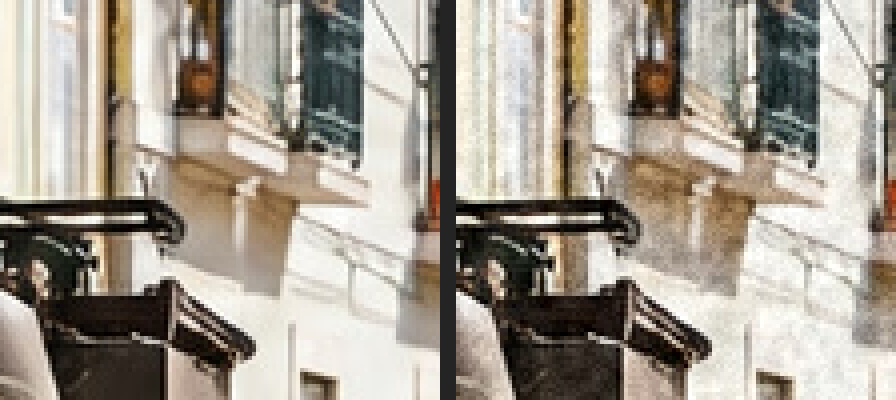
Antes a la izquierda, solo el grano a la derecha. El recorte ampliado muestra la textura antes de los cambios de tono y color. Lava los puntos extremos negro y blanco
Elige Deja el menú de canales de la parte superior derecha en RGB.
Haz clic en el punto extremo inferior izquierdo de la línea, donde Entrada indica 0, y pon Salida en 38. Haz clic en el punto extremo superior derecho, Entrada 255, y pon Salida en 228. En estos puntos extremos la entrada es fija; solo cambias la salida.
Subir el extremo inferior aclara los tonos más oscuros. Bajar el extremo superior suaviza los tonos más claros. Deja el cuadro de diálogo abierto para el cambio de color.
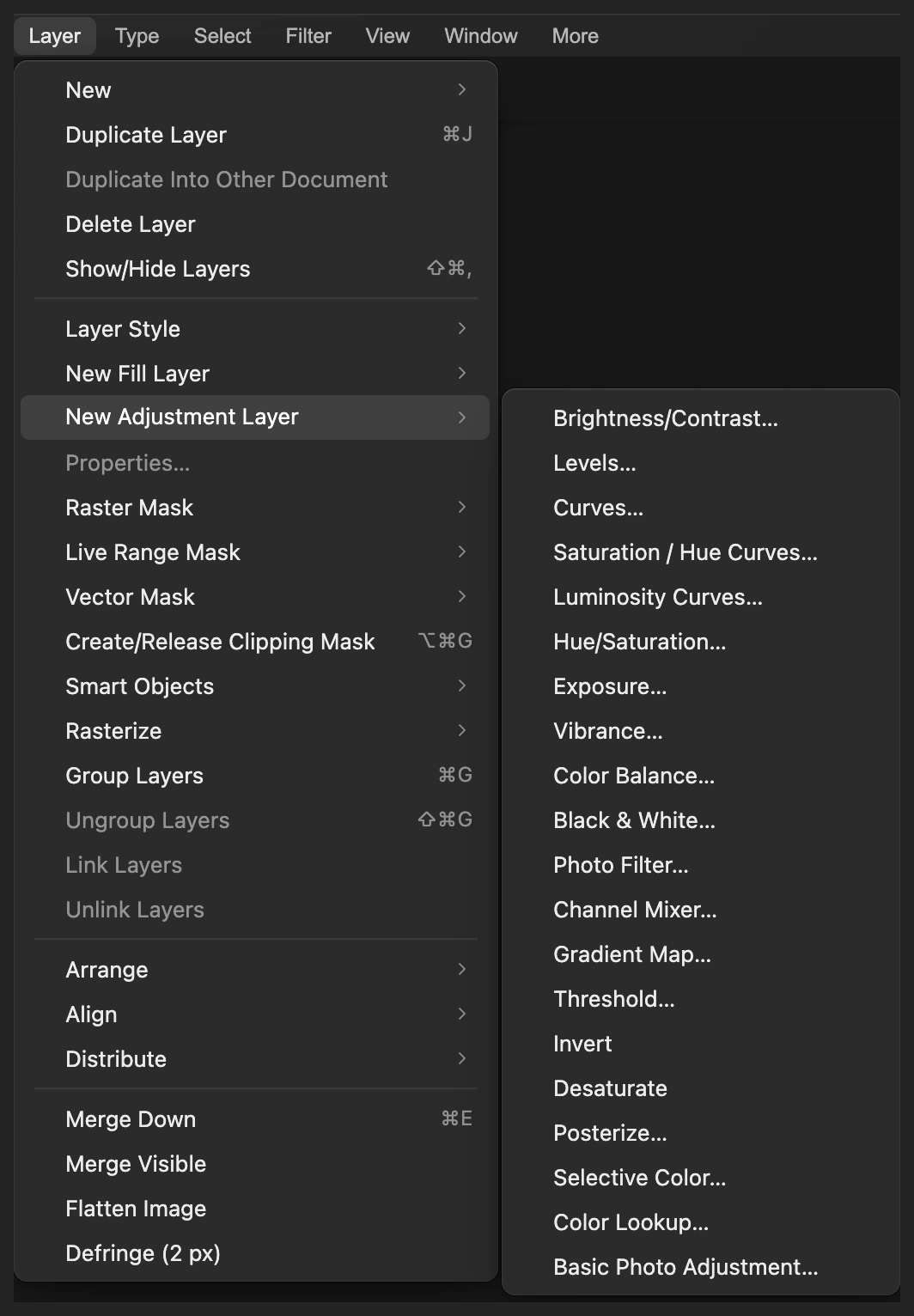
Pon los cambios de tono en su propia capa de ajuste. 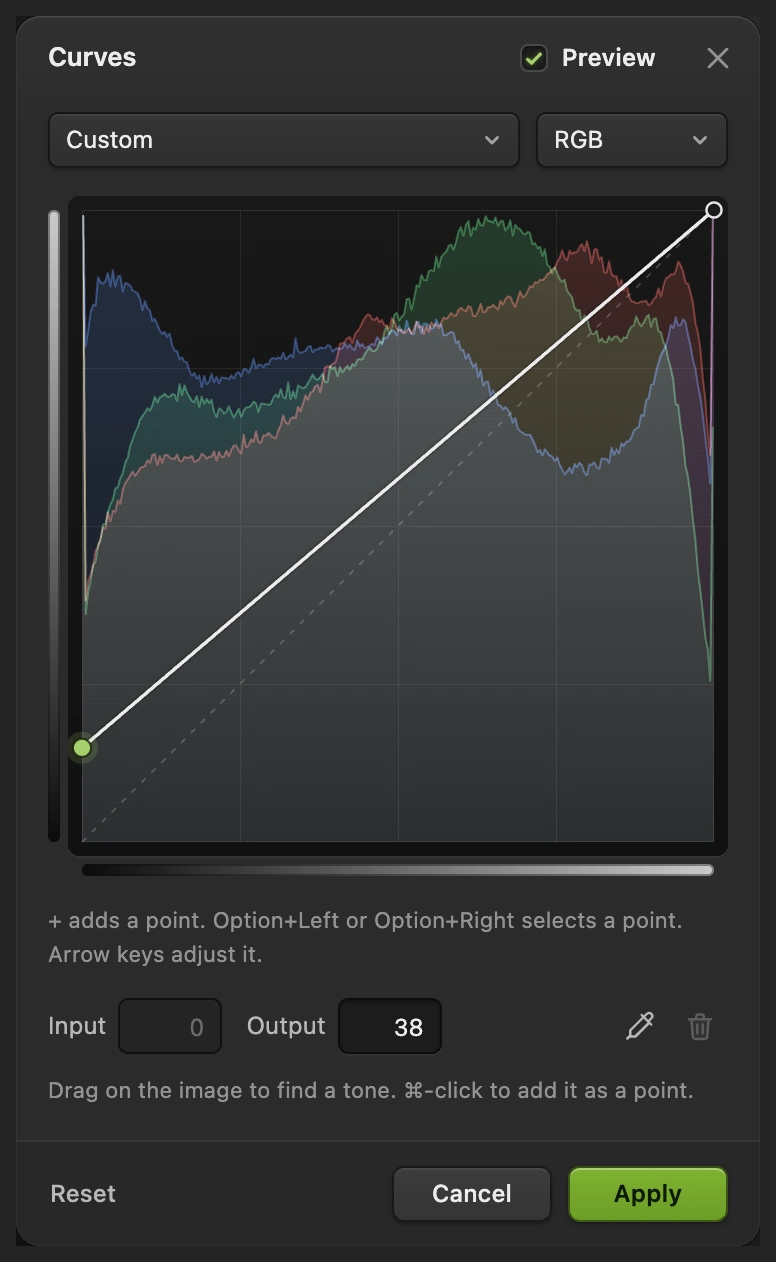
La entrada más oscura pasa a ser un gris oscuro en lugar de negro. 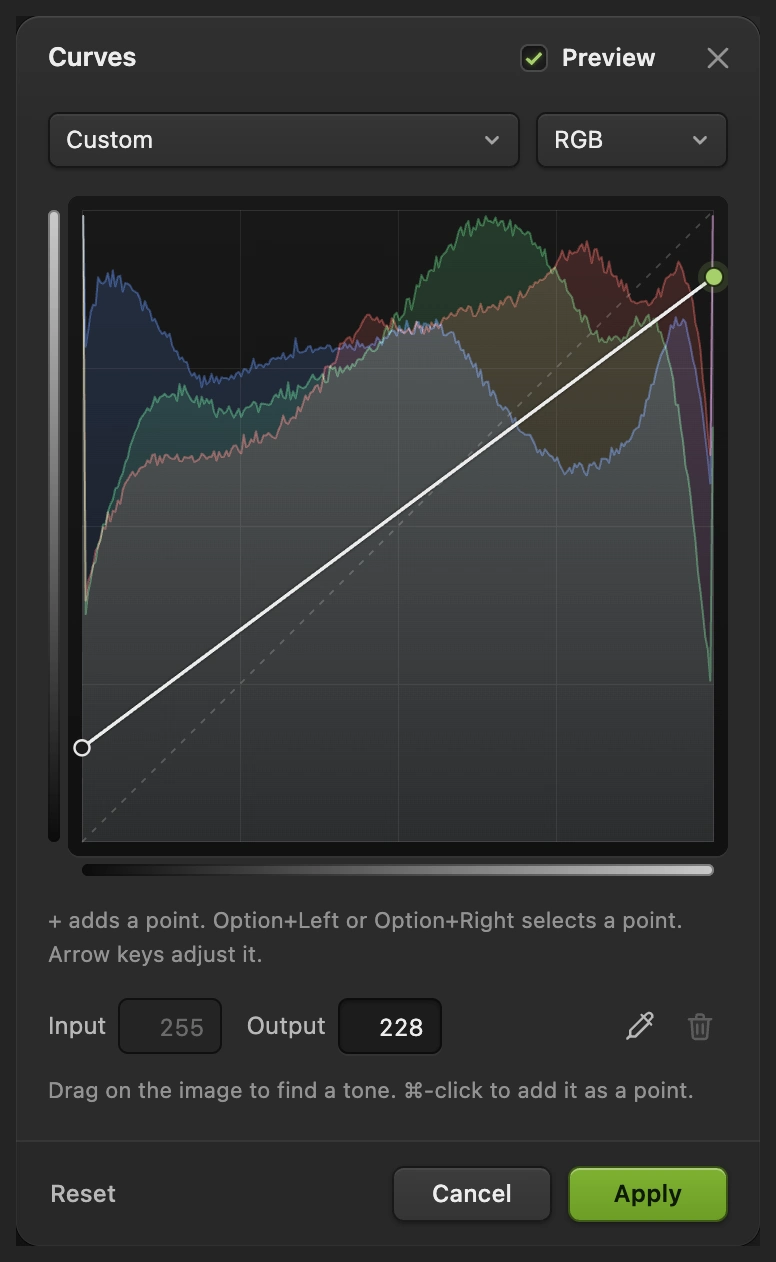
Baja el extremo blanco para suavizar las luces y deja recta la parte central de la curva. Calienta las luces en el canal Azul
En el mismo cuadro de diálogo, elige Azul en el menú de canales. Haz clic en su punto extremo inferior izquierdo, Entrada 0, y pon Salida en 16. Haz clic en el punto extremo superior derecho, Entrada 255, y pon Salida en 218.
Añadir un poco de azul en el extremo inferior enfría los tonos oscuros; quitar azul en el extremo superior calienta las paredes claras y las luces. Haz clic en Aplicar.
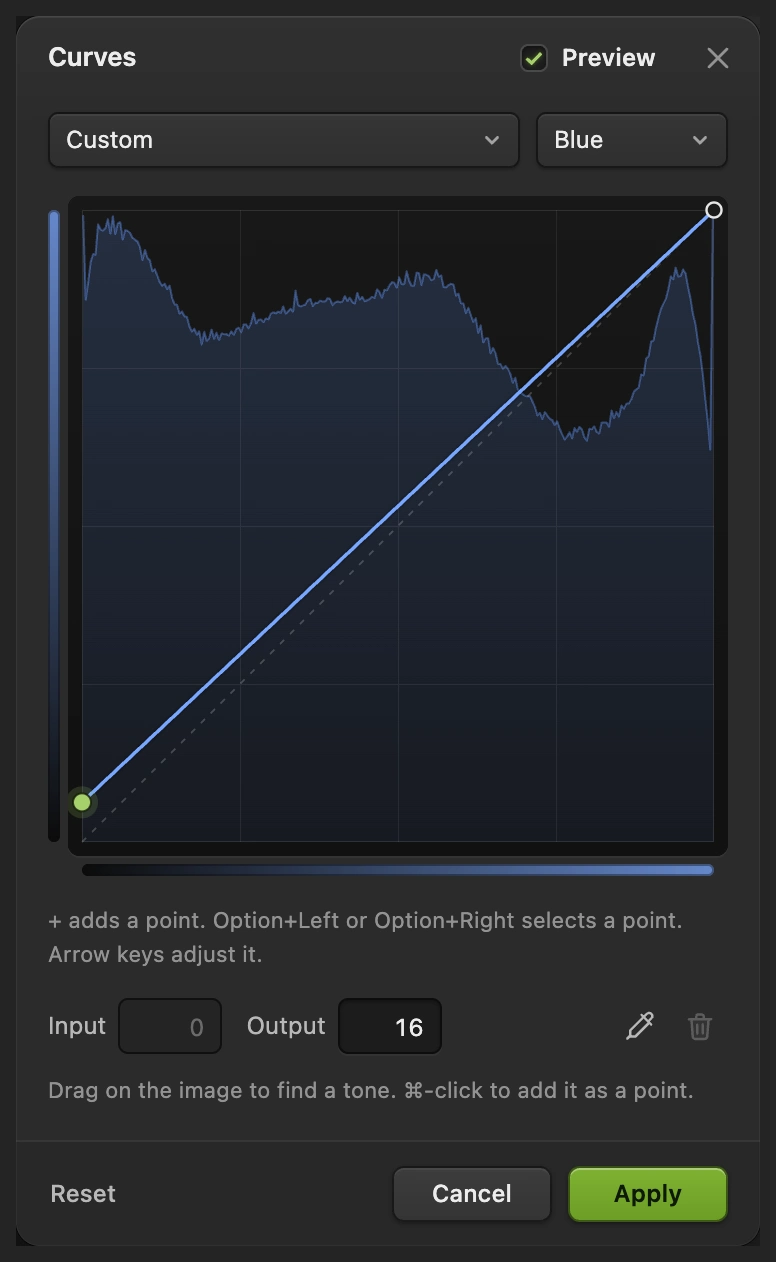
Sube el extremo inferior del Azul para enfriar las sombras. 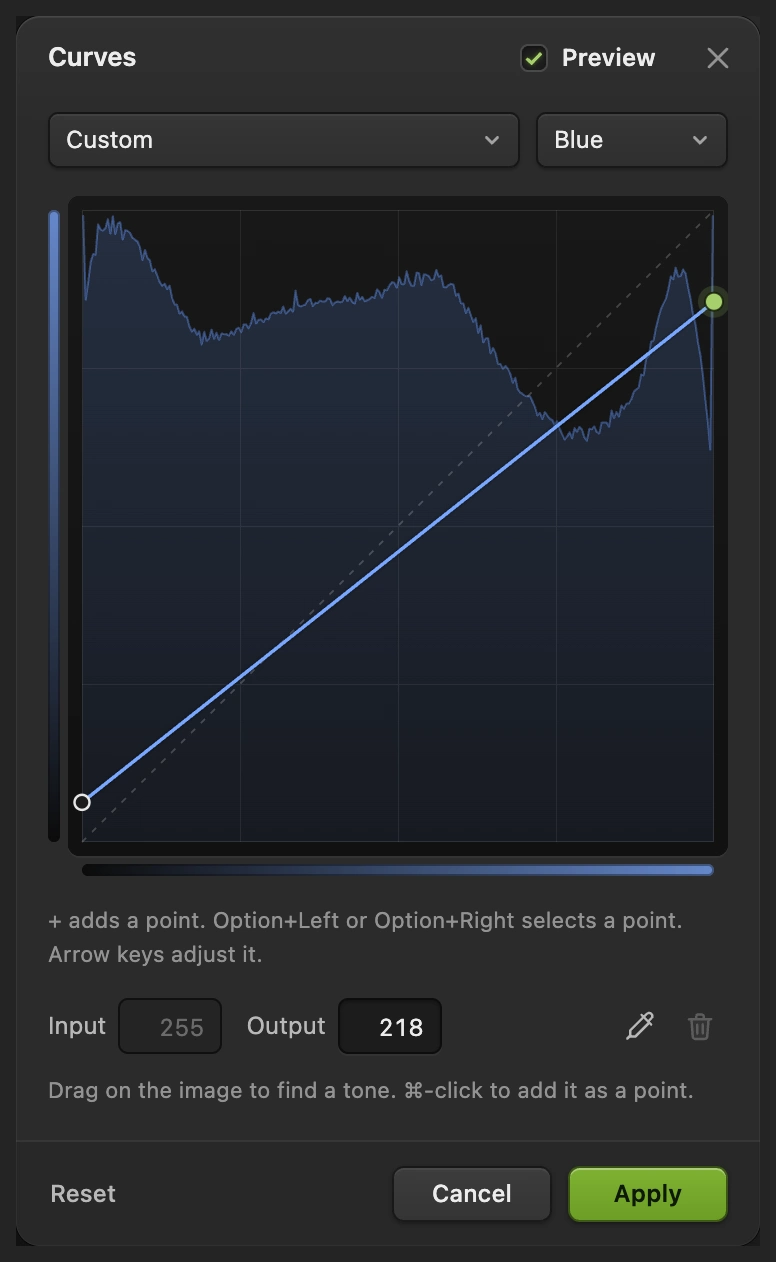
Menos azul en los tonos claros da un acabado más cálido. Compara con el original y ajusta el color
En el panel Capas, haz clic en los ojos junto a Curvas y Fondo copia para ver el original. Vuelve a activar las dos para ver la versión vintage. Revisa las ventanillas del tranvía, las paredes claras y el cielo: su detalle debe seguir viéndose.
Para cambiar el lavado o el color, haz clic en la miniatura del círculo medio sombreado junto a Curvas y elige Sus puntos extremos siguen siendo editables. Haz clic en Aplicar cuando termines de cambiar los puntos. El grano de Fondo copia es una edición de píxeles, así que no tiene un cuadro de diálogo de ajustes que volver a abrir.
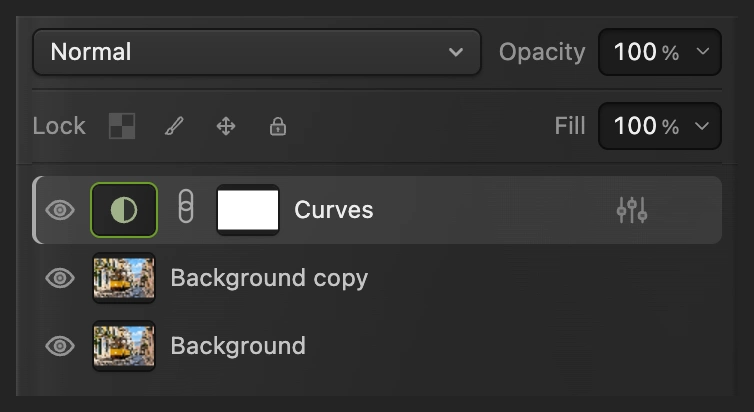
Oculta las dos capas superiores para ver el original. La miniatura de Curvas selecciona el ajuste editable. 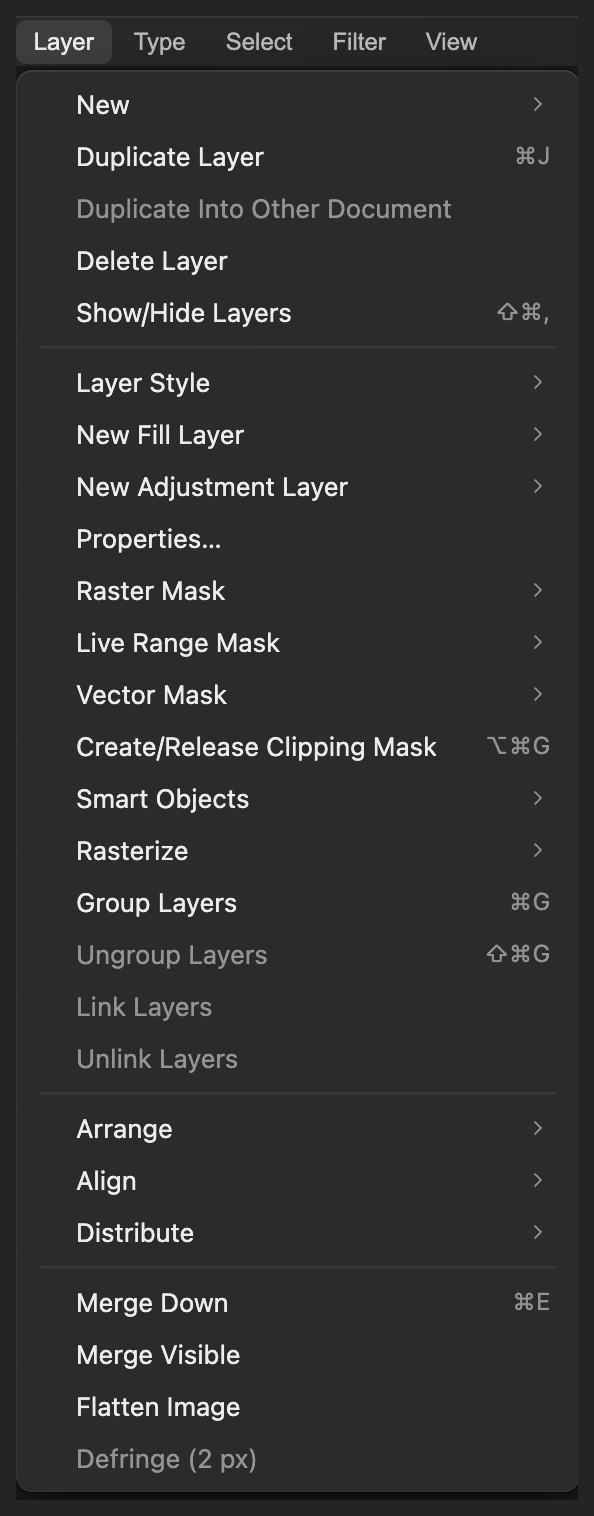
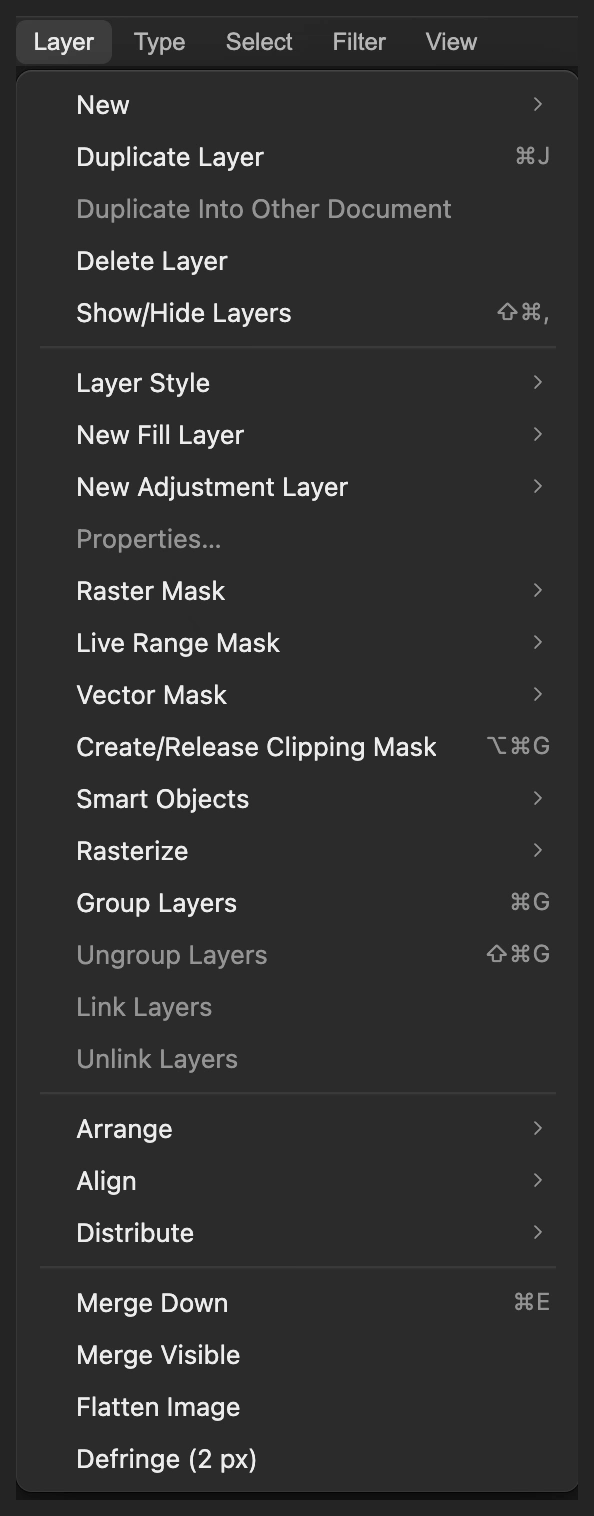
Propiedades vuelve a abrir el ajuste Curvas seleccionado. Guarda las capas y exporta la foto terminada
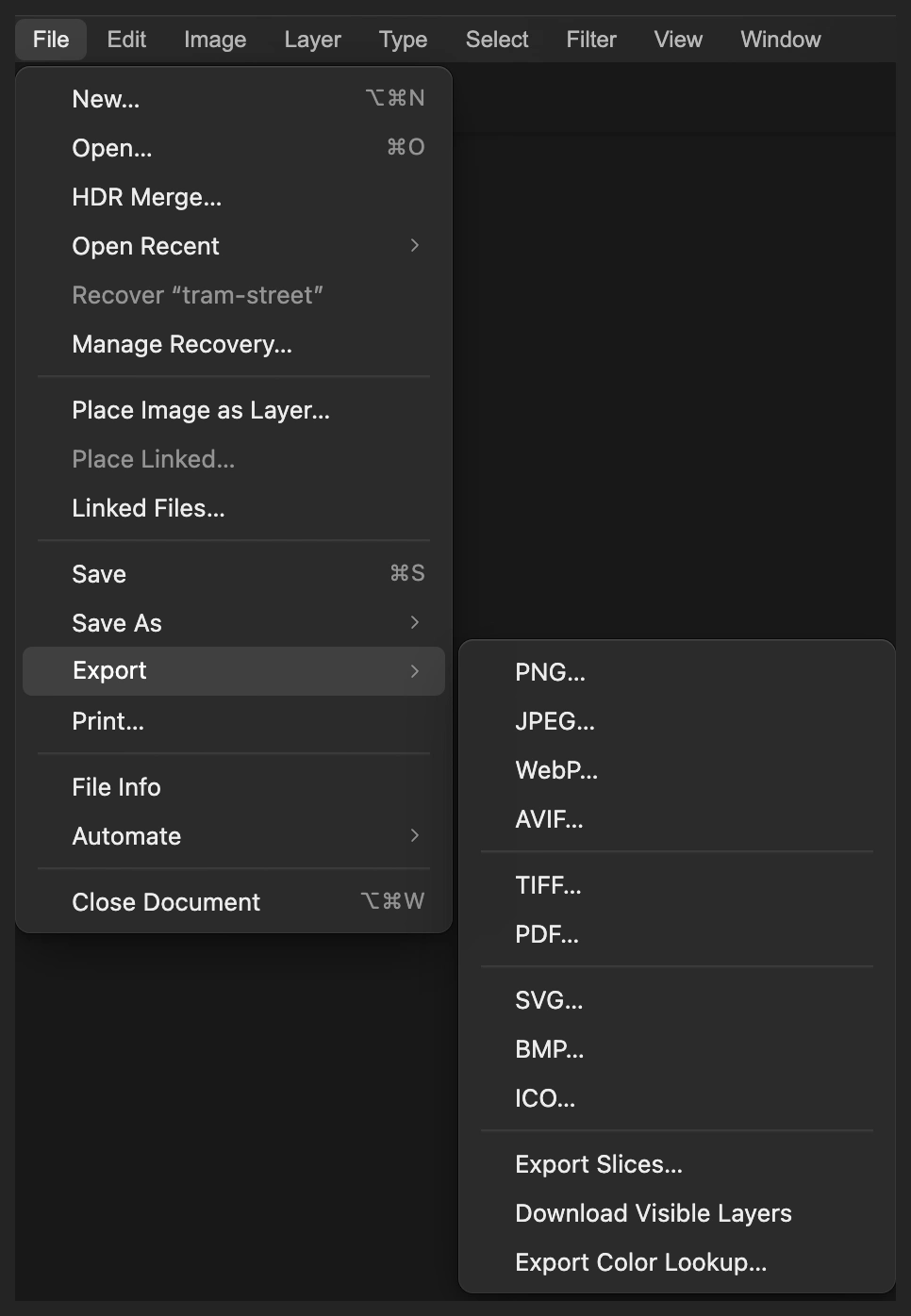
Elige para conservar el original, la copia con grano y la capa Curvas. A partir de ahí, guarda el proyecto. Elige y haz clic en Exportar para obtener una imagen terminada nueva.
Si sigues con el JPEG que abriste, escribe una imagen plana en ese formato; la primera vez que guardas se abre el cuadro de diálogo Guardar imagen.
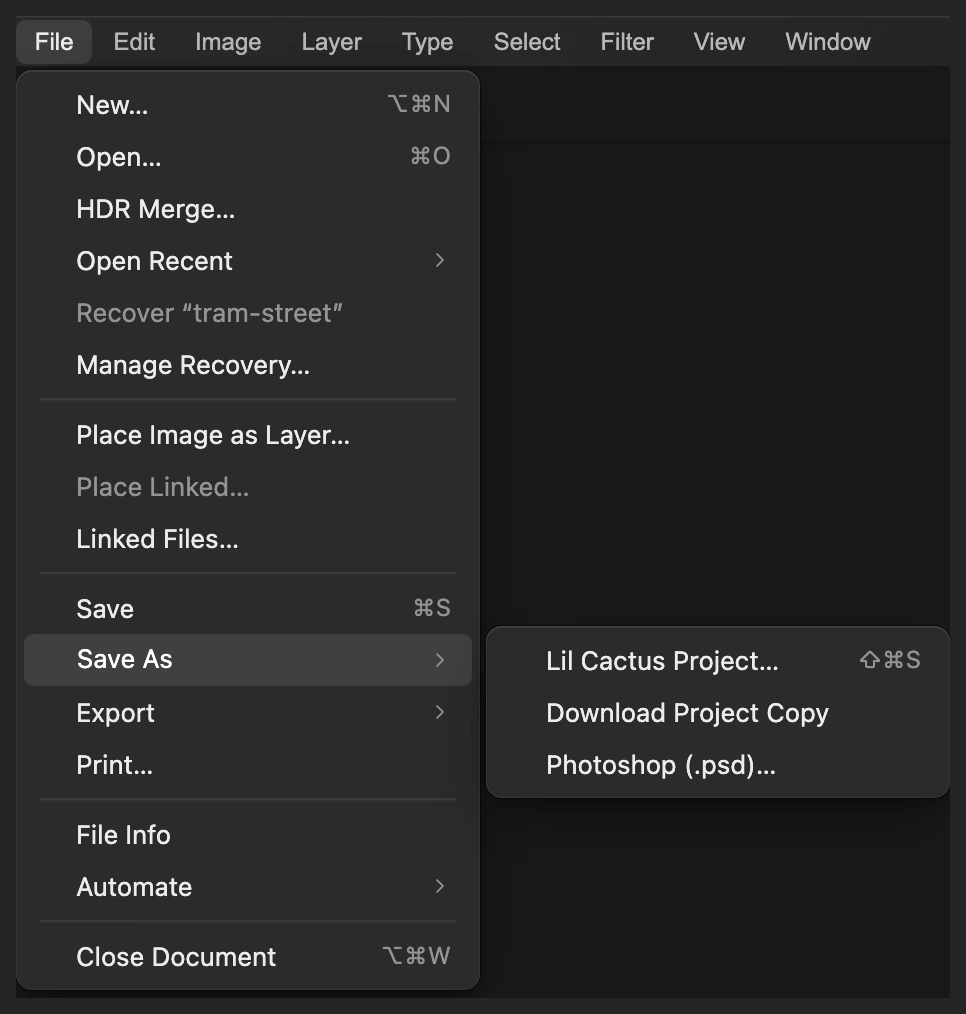
Un proyecto conserva el original y las ediciones por separado. 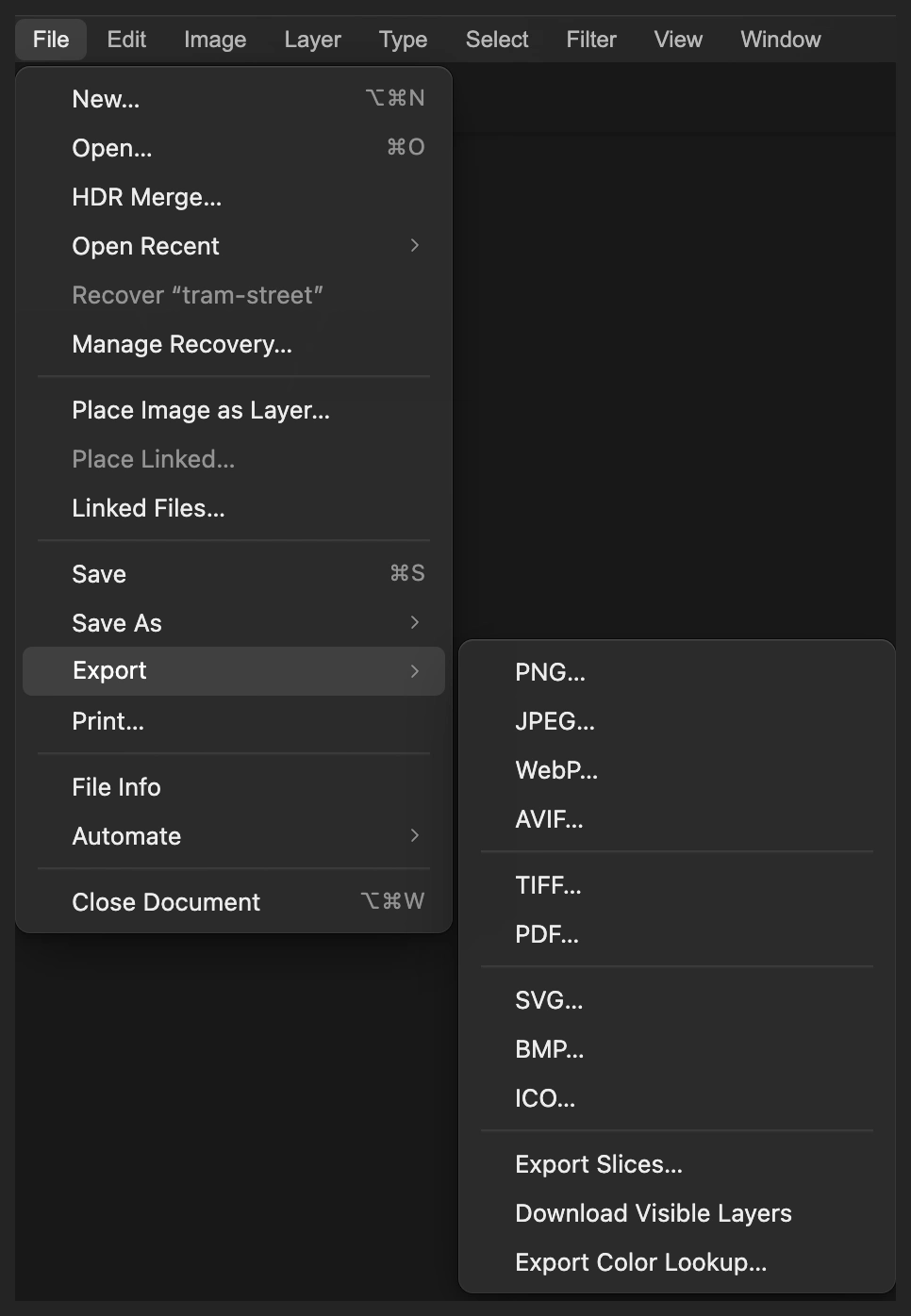
Exporta la foto combinada a un JPEG nuevo. 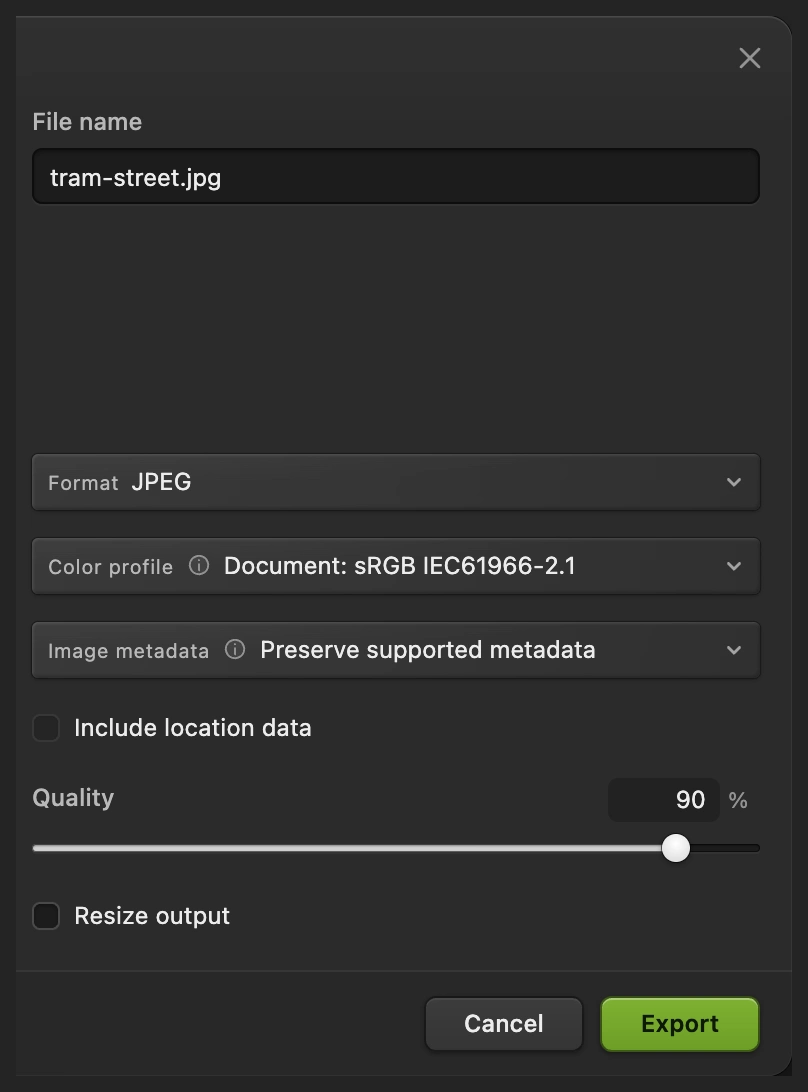
Exporta una copia terminada para compartirla.
Reutiliza los colores lavados con una búsqueda de color
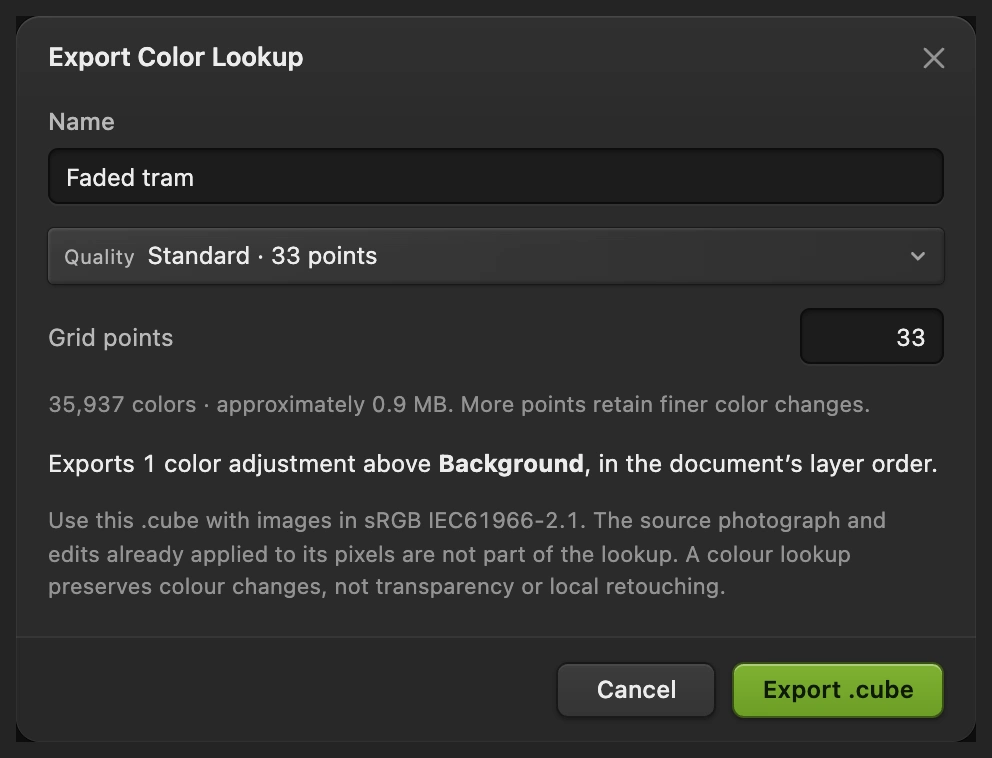
Una búsqueda de color, a menudo llamada LUT, convierte los colores de entrada en colores nuevos. Puedes exportar este ajuste de Curvas como archivo .cube y aplicarlo a otra foto. Incluye el lavado y el desplazamiento de color, no el grano ya aplicado a los píxeles de la copia.
- Oculta Fondo copia con su ojo y deja visibles Fondo y Curvas. El exportador necesita una sola capa de foto visible debajo de los ajustes. Elige En el campo Nombre, escribe Faded tram, deja Calidad en Estándar · 33 puntos y haz clic en Exportar .cube.
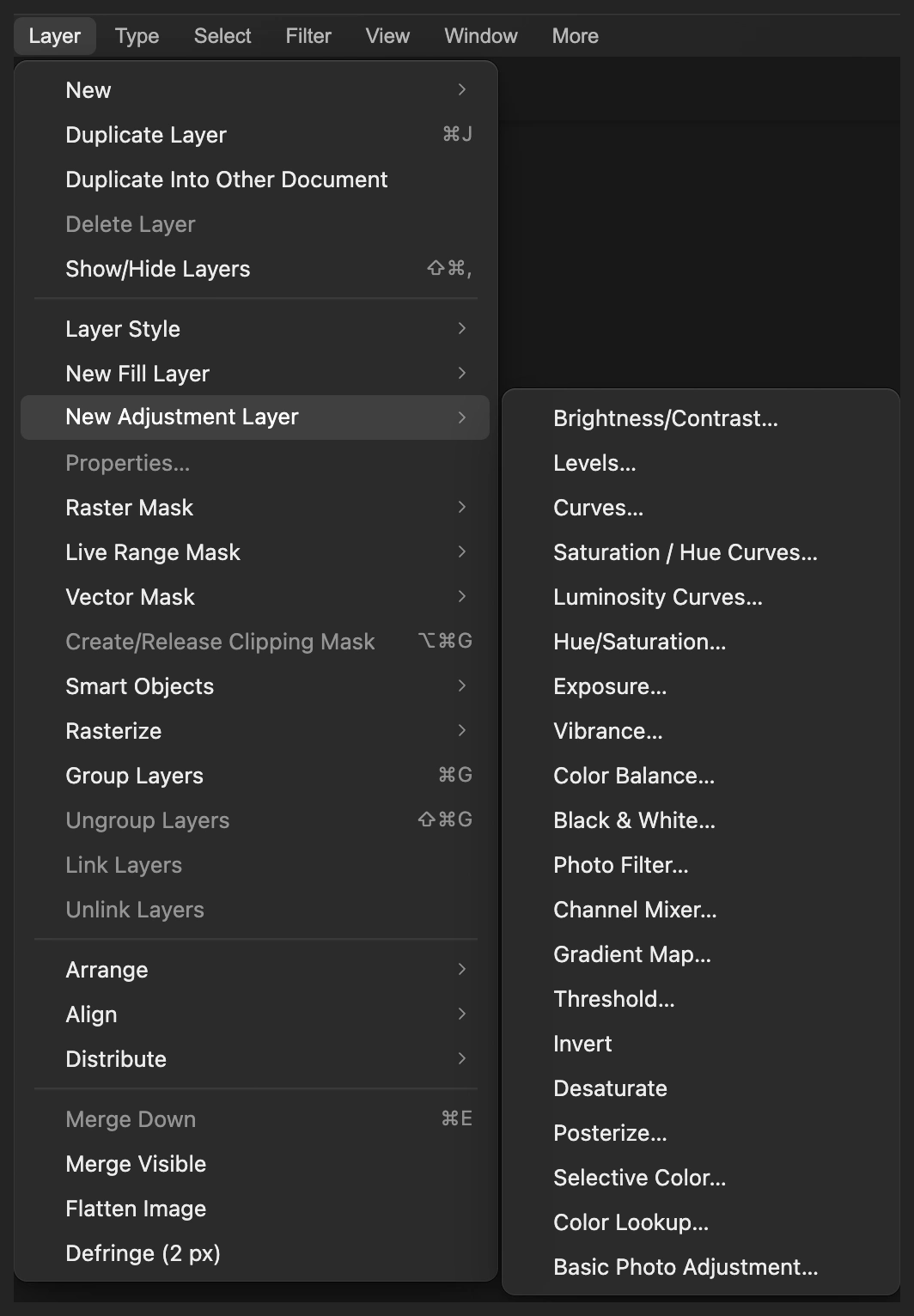
- Abre una foto sin gradación de color con ; para probar con el mismo ejemplo, vuelve a abrir tram-street.jpg. Elige
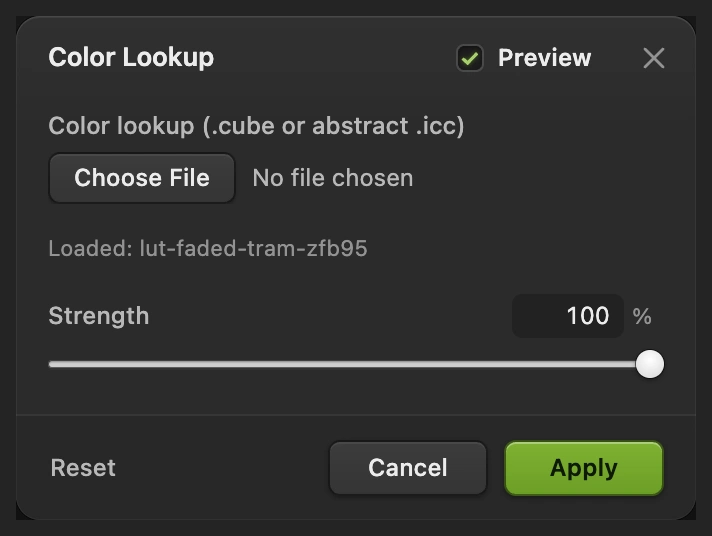
- Usa el botón de archivo bajo Búsqueda de color (.cube o .icc abstracto) para elegir Faded tram.cube. Después, el campo del botón se vacía; la línea Cargado: confirma la tabla. Deja Intensidad en 100% para el aspecto completo, o bájala, y haz clic en Aplicar.
Usa el mismo perfil de color RGB que en la exportación de la tabla, sRGB para este ejemplo. La exposición y los colores de partida siguen influyendo en el resultado.
Soluciona los problemas habituales
El efecto vintage se ve demasiado desvaído
Vuelve a abrir Curvas como en el paso 5. Acerca la Salida del extremo inferior RGB a 0 y la del extremo superior a 255. El aspecto lavado necesita cierta separación entre los objetos oscuros y lo que los rodea.
Las zonas claras se ven demasiado amarillas
En Curvas, elige Azul y acerca la Salida del extremo superior a 255. Así se reduce el desplazamiento cálido sin cambiar el lavado RGB.
El grano parece manchas gruesas
Tamaño controla la escala de la textura. Selecciona Fondo copia, elige , luego selecciona Fondo y elige . Vuelve a aplicar Película granulada con un Tamaño o una Cantidad menores. Curvas sigue encima y conserva sus ajustes.
La búsqueda de color tiene los colores pero no el grano
Añade la textura por separado con Película granulada, como en el paso 2.
Qué hacer a continuación
Efectos de foto vintage: preguntas y respuestas
¿Qué hace que una foto parezca antigua?
Los tonos oscuros lavados, los colores desplazados y el grano pueden recordar a una copia antigua. Este método de Lil Cactus combina esas decisiones; no reproduce una película ni una cámara concretas.
¿Cuánto grano debo añadir para un aspecto vintage?
En Lil Cactus, valora Película granulada al tamaño en que vayas a compartir la foto. Sube Cantidad hasta que veas la textura y luego revisa los detalles finos al 100%. Si el grano los tapa, baja Cantidad.
¿Puedo cambiar los colores vintage después de guardar?
Sí. Un proyecto de Lil Cactus mantiene editable la capa Curvas con Capa › Propiedades… La copia con grano y el original también siguen separados; un JPEG solo contiene su aspecto combinado.
¿Una búsqueda de color vintage incluye el grano?
No. La exportación .cube de Lil Cactus incluye ajustes globales de color y tono, no la textura ya aplicada a una capa de foto. Añade Película granulada por separado.
¿Se sube mi foto para aplicar un efecto vintage?
No. Lil Cactus aplica Película granulada, Curvas y Búsqueda de color en tu dispositivo.
Sigue aprendiendo
 Cómo usar Curvas para corregir el contraste y el colorLee el gráfico, crea una curva en S y cambia el color por canales.Intermedio · 8 min
 Cómo hacer la gradación de color de una fotoDa forma al contraste y añade sombras frías y luz cálida.Intermedio · 7 min
 Cómo usar las capas de ajusteCambios de color y tono que puedes retocar, ocultar o limitar a una zona.Principiante · 5 min