Comment donner un effet rétro argentique à une photo
En bref
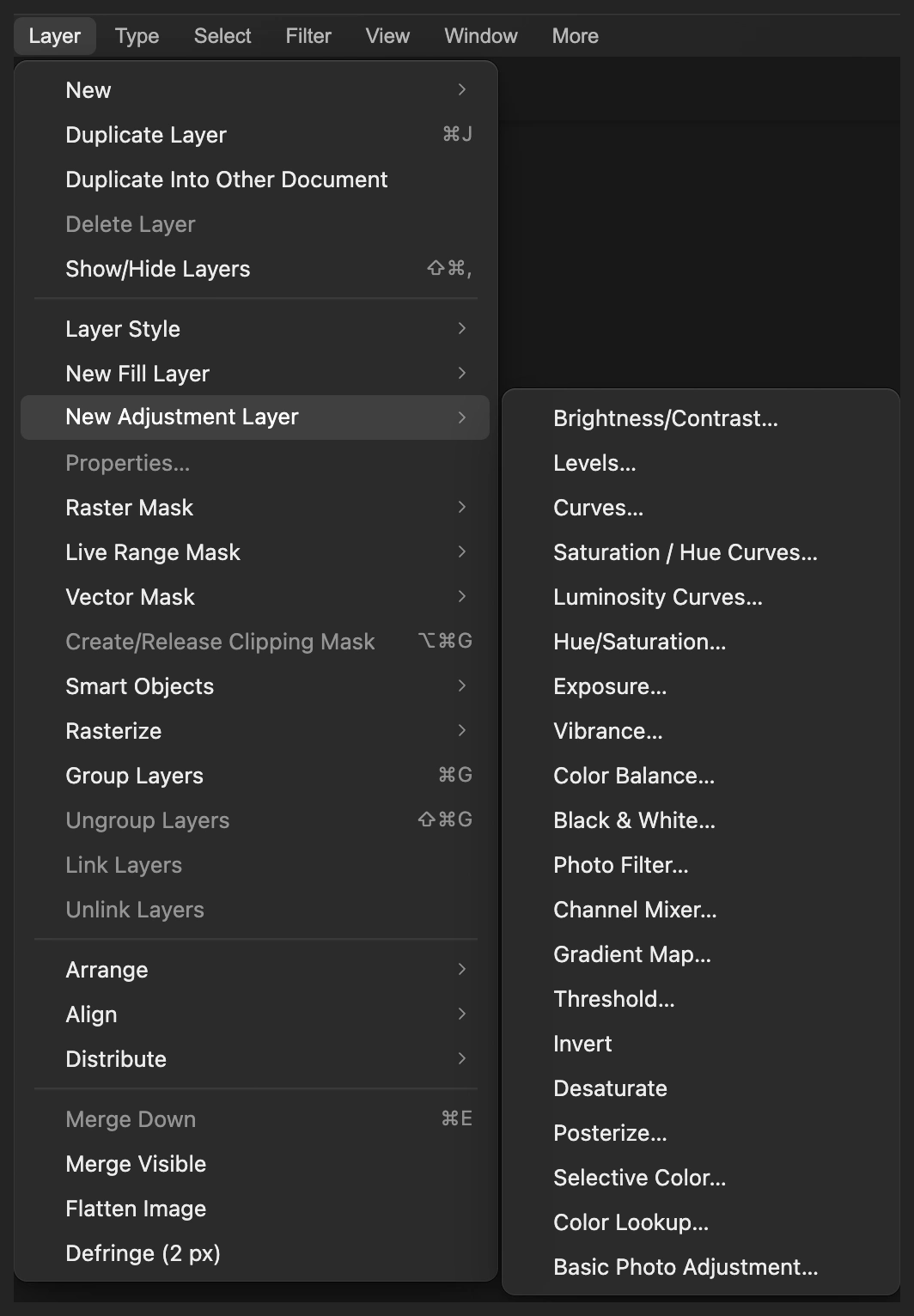
Dans Lil Cactus, choisissez , puis ; pour l’exemple, réglez Quantité sur 45 % et Taille sur 3 px, laissez Rugosité à 50 % et cliquez sur Appliquer. Ajoutez : sur la couche RVB, placez les extrémités à Entrée 0 / Sortie 38 et Entrée 255 / Sortie 228. Sur la couche Bleu, placez-les à 0 / 16 et 255 / 218, puis cliquez sur Appliquer. Choisissez pour conserver l’original, la copie avec grain et les Courbes modifiables.
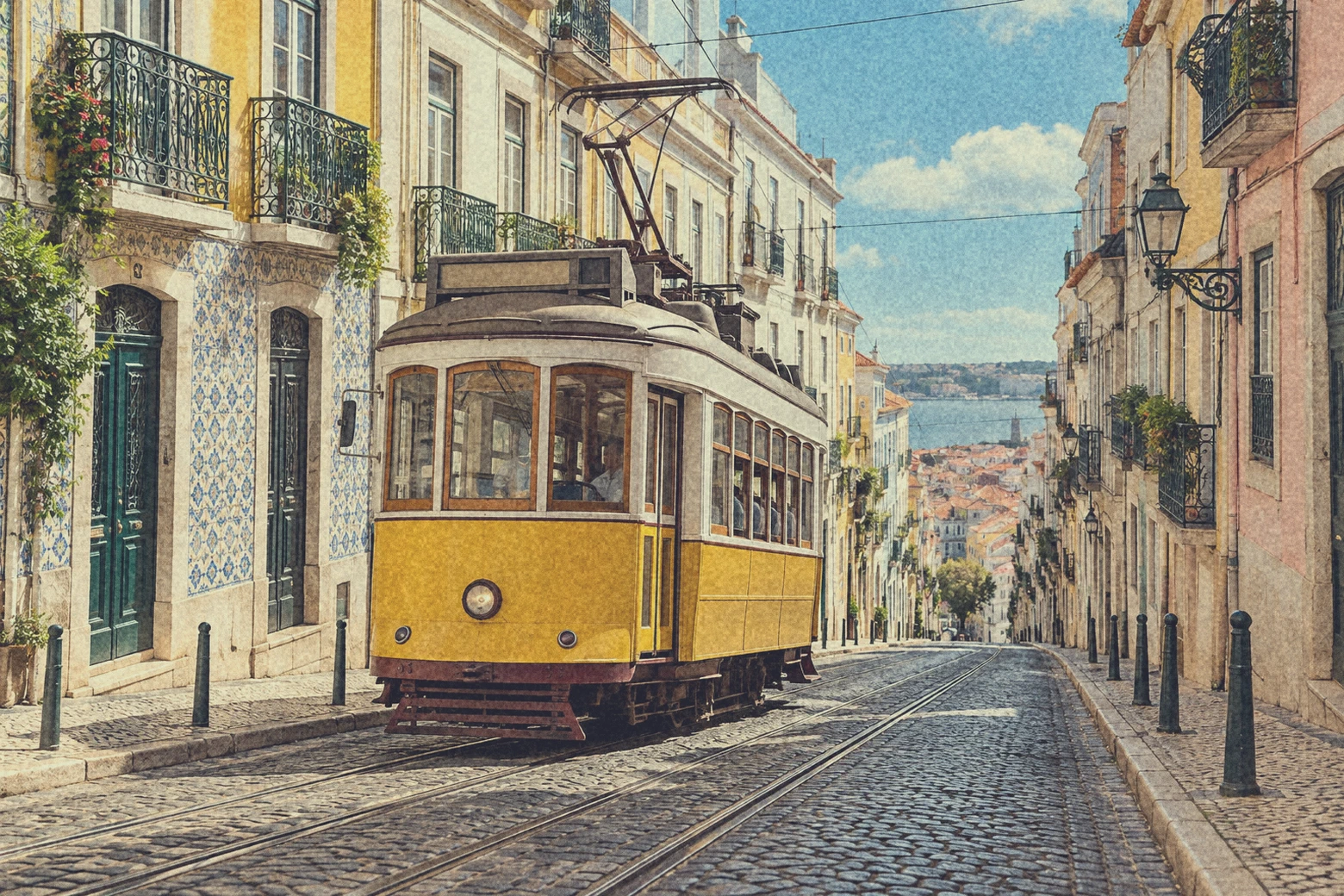
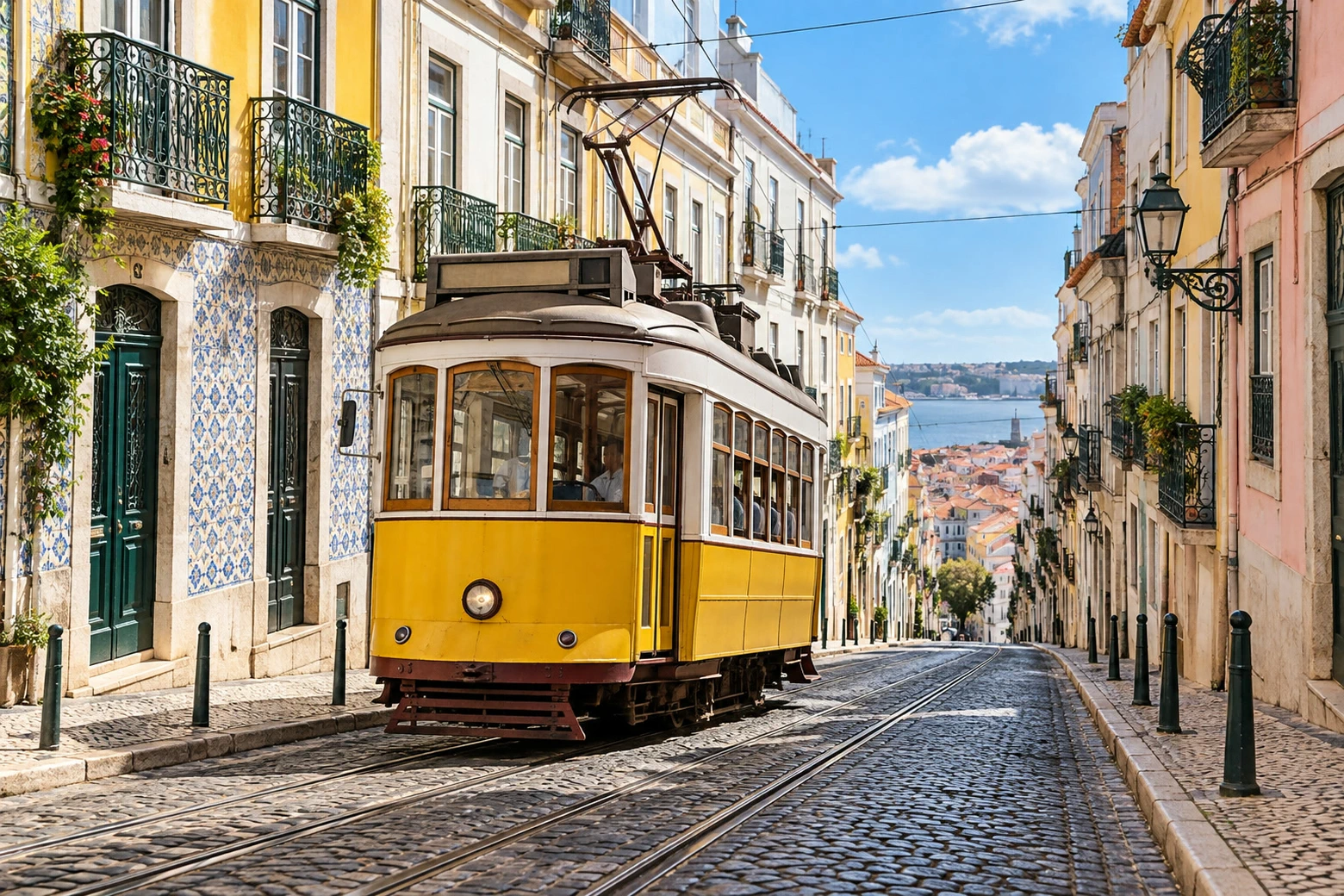
- Durée
- 8 minutes
- Niveau
- Intermédiaire
- Il vous faut
- Une photo avec du détail dans les zones sombres et claires
- Formats pris en charge
- Calques de photo RVB, y compris JPEG et PNG
Gratuit, sans inscription. Votre photo reste sur votre ordinateur.
Un aspect rétro combine plusieurs choix : un contraste plus doux, des couleurs décalées et un grain visible. Ici, les tons sombres s’arrêtent avant le noir, les murs clairs deviennent plus chauds et un grain monochrome ajoute de la texture. C’est un rendu choisi, pas la simulation d’une pellicule précise.
Gardez la photo d’origine sous une copie avec grain. Un calque de réglage Courbes distinct modifie leur aspect sans réécrire leurs pixels : vous pourrez ajuster le délavage et la couleur plus tard.
Créer un rendu rétro en six étapes
Ouvrir la photo et dupliquer son calque
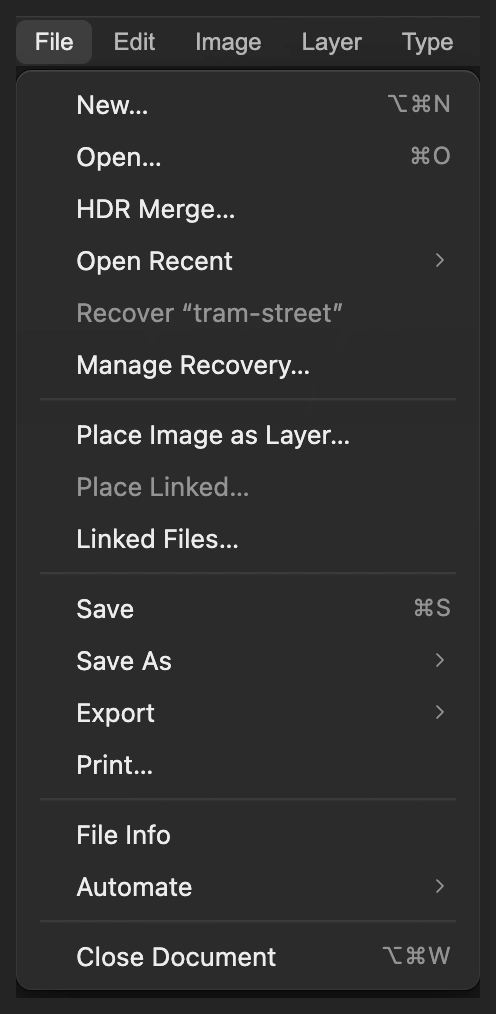
Choisissez et ouvrez votre photo, ou ouvrez l’exemple depuis cette page. Choisissez .
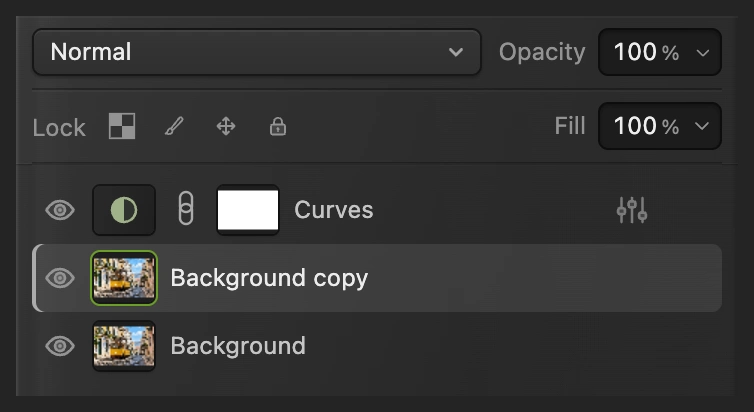
Travaillez sur le calque sélectionné Arrière-plan copie, au-dessus d’Arrière-plan. Le calque du dessous conserve l’original, sans grain ajouté.
Ouvrez la photo en tant que document. 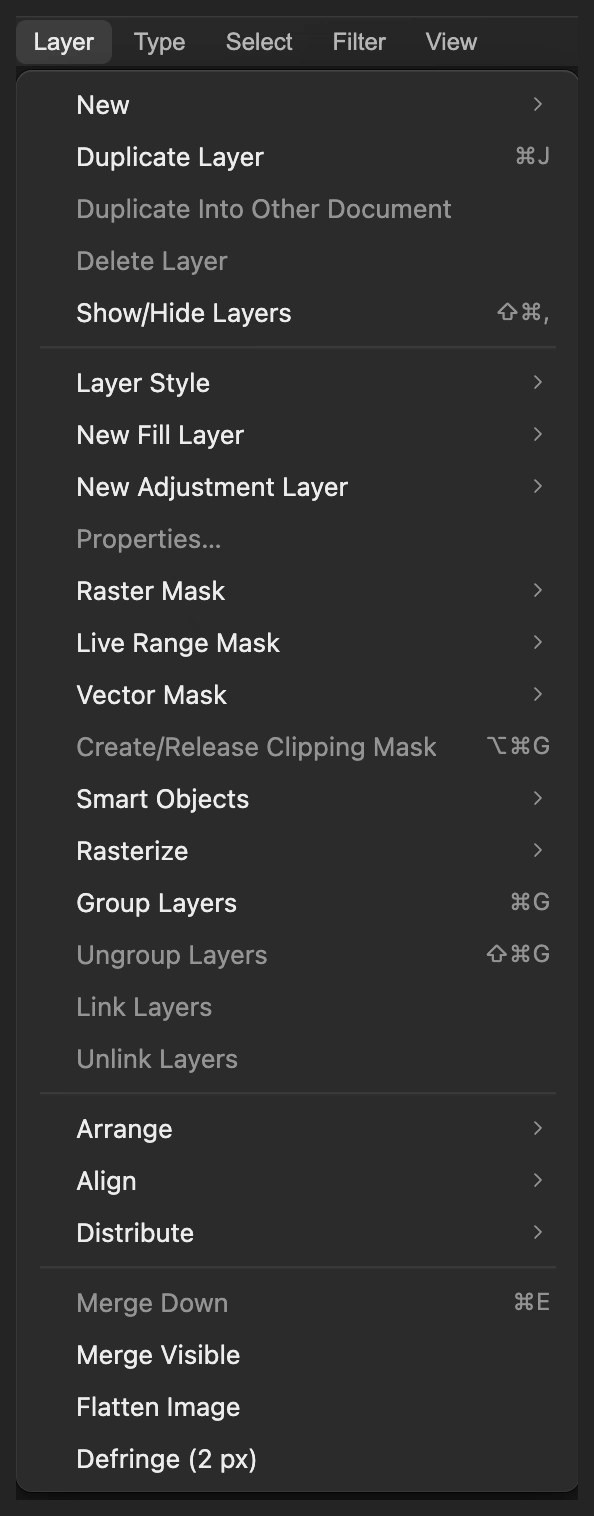
Gardez un original sans filtre sous la copie de travail. Ajouter du grain photo
Choisissez Pour l’exemple, faites passer Quantité de 20 % (valeur par défaut) à 45 % et Taille de 1,5 px à 3 px. Laissez Rugosité à 50 % et Motif du grain à 1234, leurs valeurs par défaut.
La quantité règle l’intensité ; la taille règle l’échelle de la texture. Cliquez sur Appliquer. Le grain ne modifie que la luminosité, de la même valeur en rouge, en vert et en bleu : il n’ajoute donc aucune tache colorée.
Astuce Si le grain est trop fort, appuyez sur Ctrl+Z ou ⌘Z tout de suite, avant d’ajouter les Courbes, et recommencez avec une Quantité plus faible.
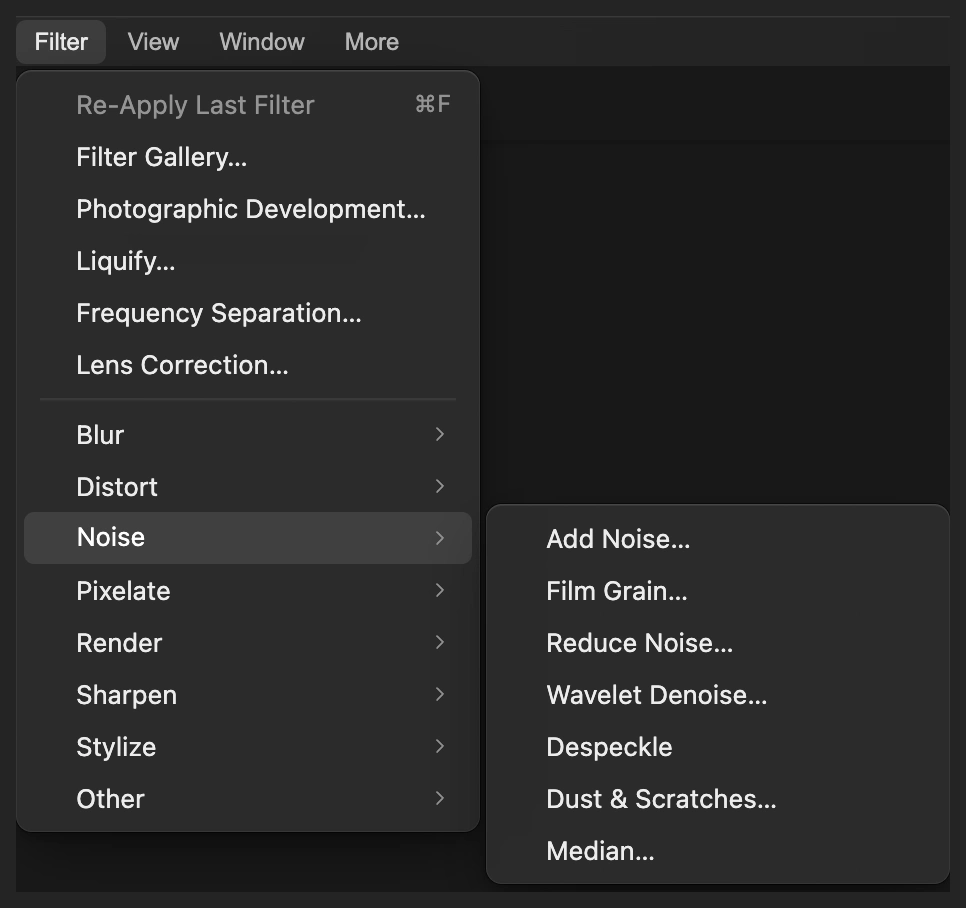
Grain photo dispose de réglages distincts pour l’intensité et l’échelle de la texture. 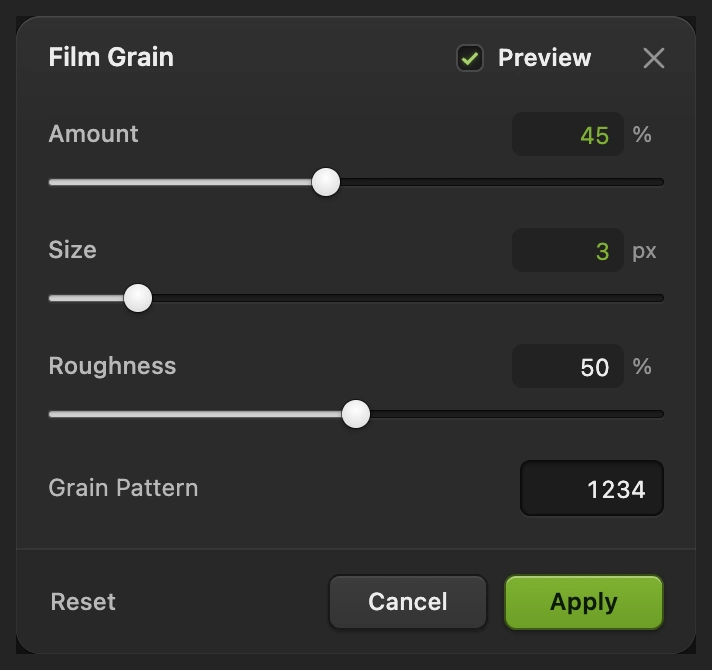
Pour cet exemple, augmentez à la fois l’intensité et la taille de la texture. 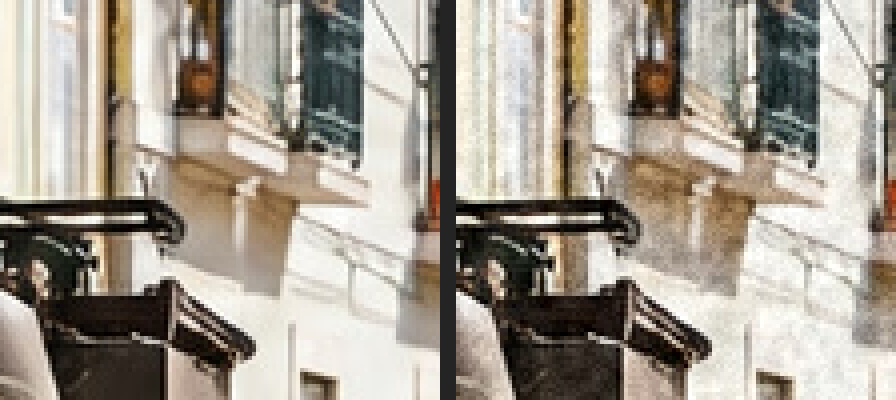
Avant à gauche, grain seul à droite. Le recadrage agrandi montre la texture avant les changements de tons et de couleurs. Délaver les extrémités noire et blanche
Choisissez Laissez le menu des couches, en haut à droite, sur RVB.
Cliquez sur l’extrémité inférieure gauche de la courbe, là où Entrée indique 0, et réglez Sortie sur 38. Cliquez sur l’extrémité supérieure droite, Entrée 255, et réglez Sortie sur 228. L’entrée est fixe à ces extrémités ; vous ne modifiez que la sortie.
Relever l’extrémité basse éclaircit les tons les plus sombres. Abaisser l’extrémité haute adoucit les tons les plus clairs. Laissez la boîte de dialogue ouverte pour le changement de couleur.
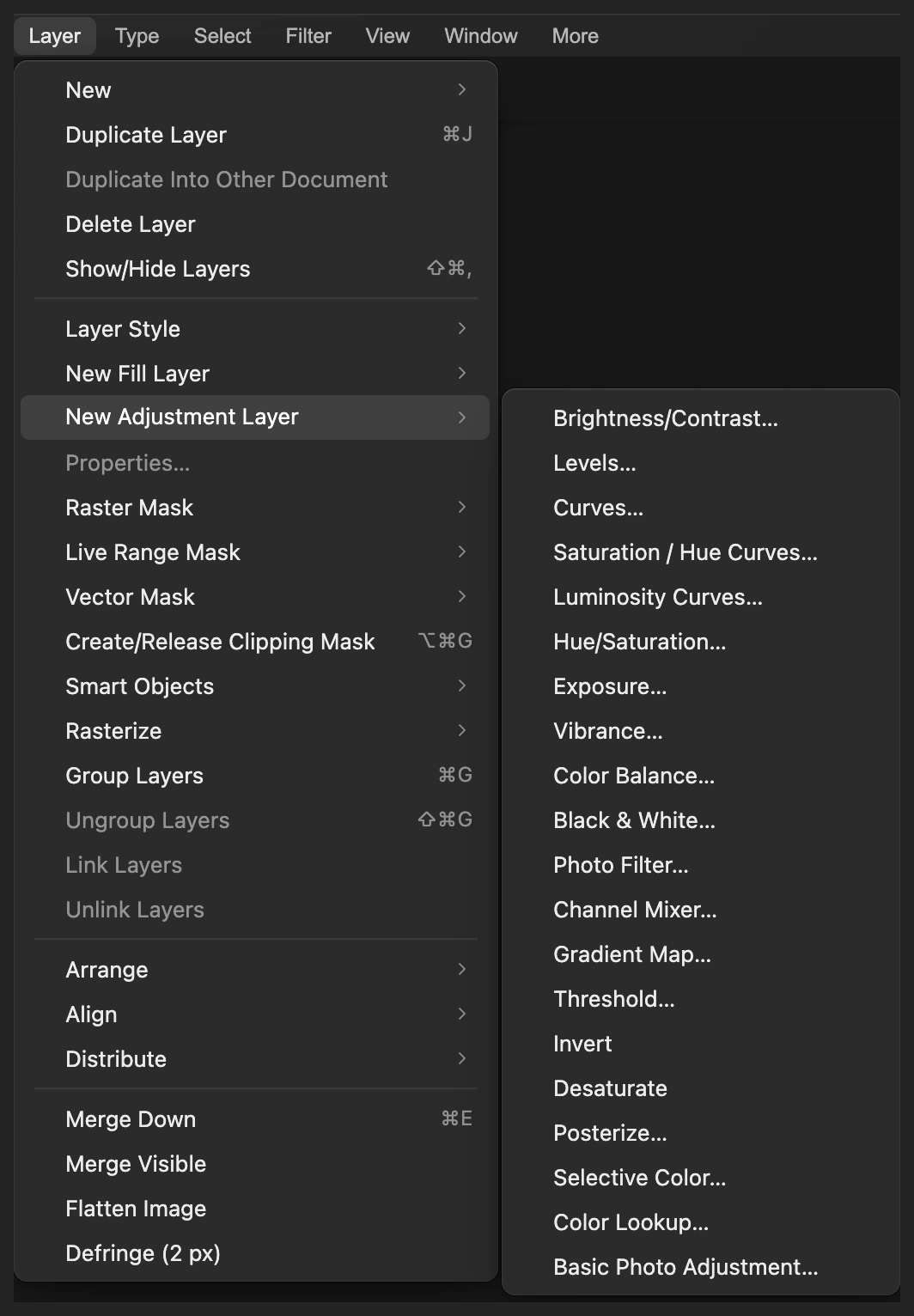
Placez les changements de tons sur leur propre calque de réglage. 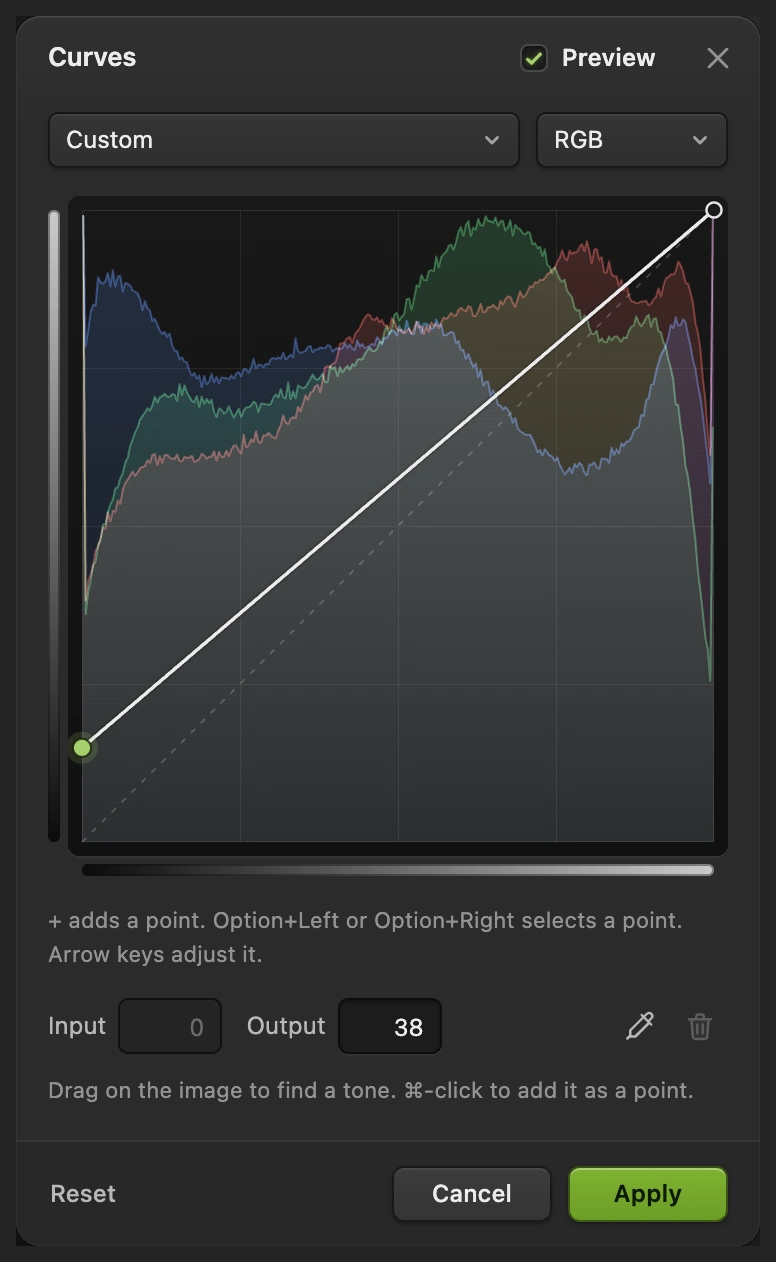
L’entrée la plus sombre devient un gris foncé au lieu du noir. 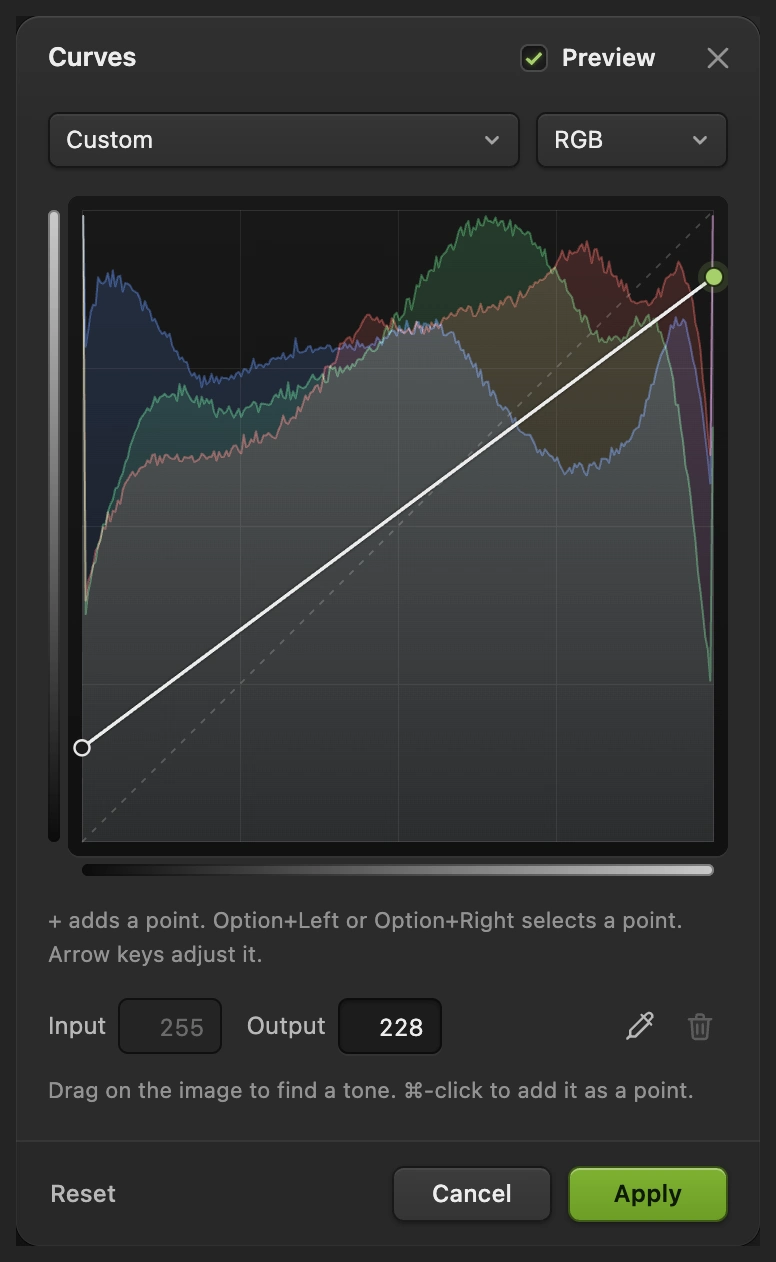
Abaissez l’extrémité blanche pour adoucir les hautes lumières, en laissant droit le milieu de la courbe. Réchauffer les hautes lumières dans la couche Bleu
Dans la même boîte de dialogue, choisissez Bleu dans le menu des couches. Cliquez sur son extrémité inférieure gauche, Entrée 0, et réglez Sortie sur 16. Cliquez sur l’extrémité supérieure droite, Entrée 255, et réglez Sortie sur 218.
Ajouter un peu de bleu en bas refroidit les tons sombres ; retirer du bleu en haut réchauffe les murs clairs et les hautes lumières. Cliquez sur Appliquer.
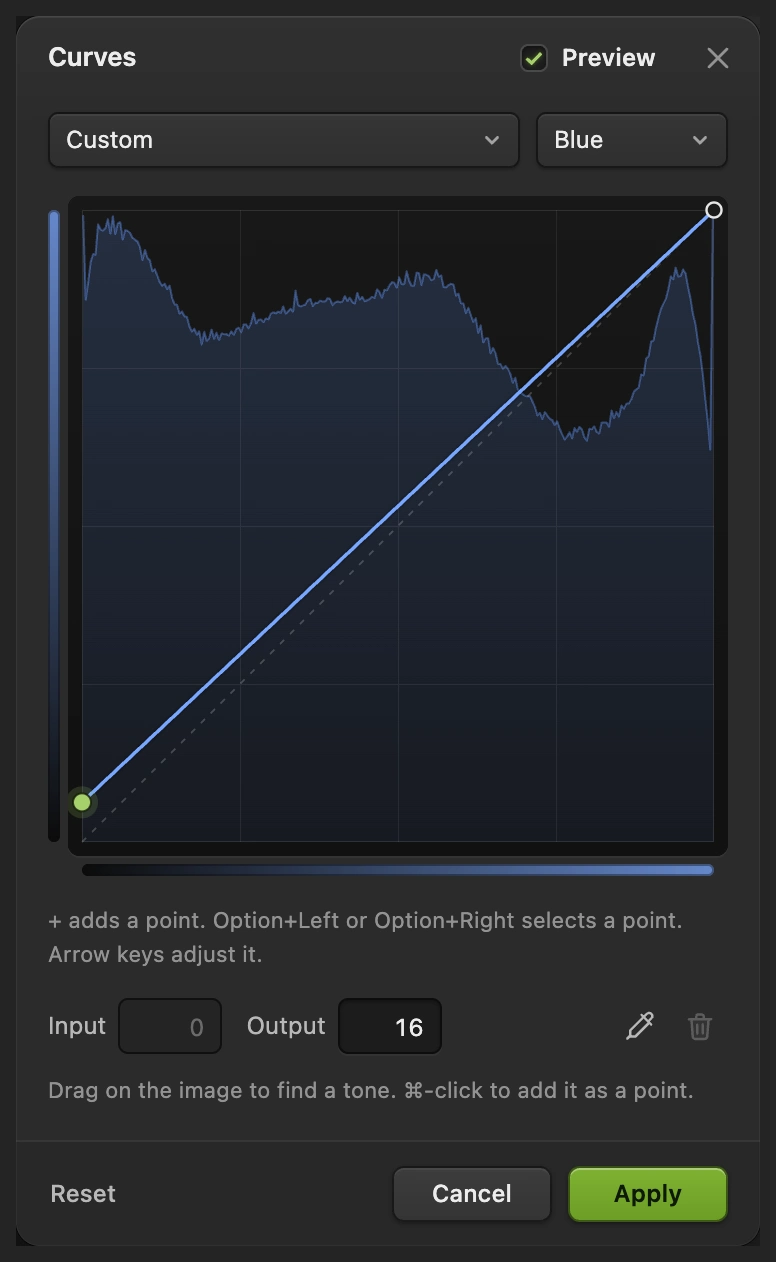
Relevez l’extrémité basse du Bleu pour des ombres plus froides. 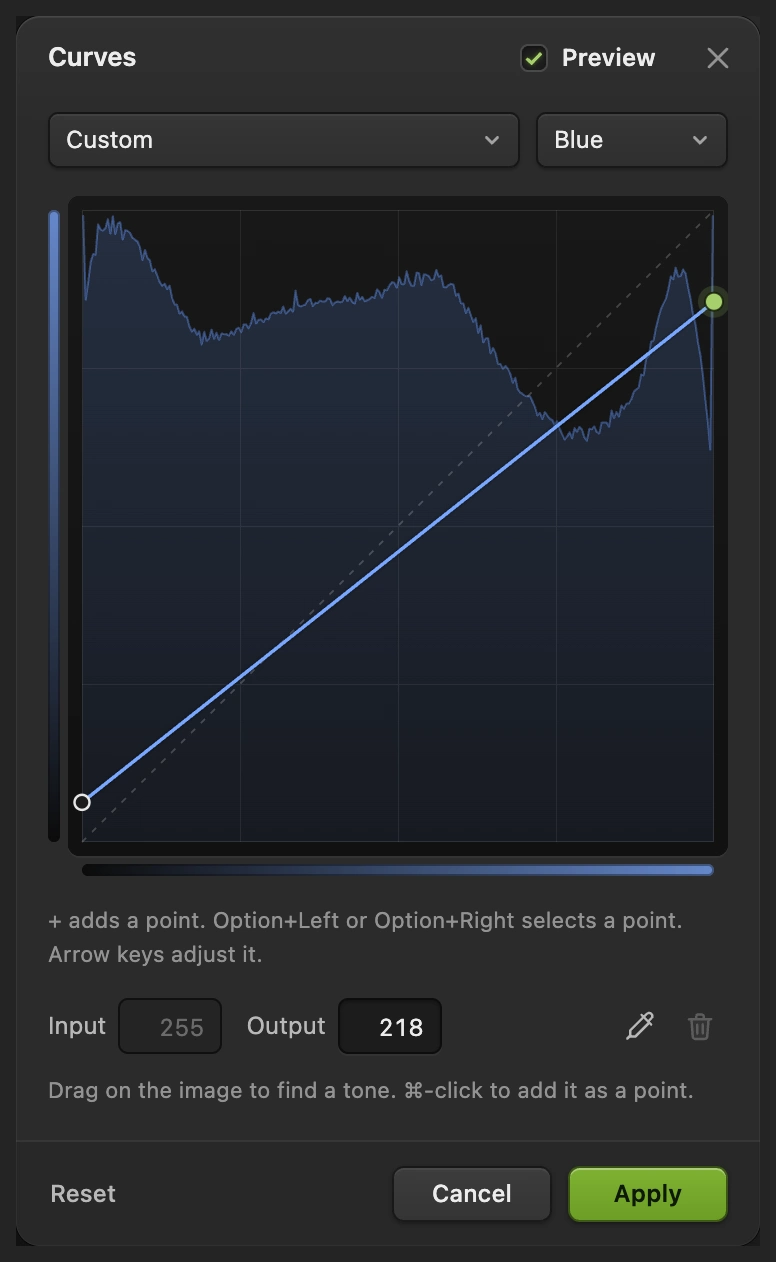
Moins de bleu dans les tons clairs donne un rendu plus chaud. Comparer avec l’original et ajuster la couleur
Dans le panneau Calques, cliquez sur les yeux à côté de Courbes et d’Arrière-plan copie pour voir l’original. Réactivez-les tous les deux pour la version rétro. Vérifiez les vitres du tramway, les murs clairs et le ciel : leurs détails doivent rester visibles.
Pour modifier le délavage ou la couleur, cliquez sur la vignette en cercle à moitié ombré à côté de Courbes et choisissez Ses extrémités restent modifiables. Cliquez sur Appliquer une fois les points modifiés. Le grain d’Arrière-plan copie est une modification des pixels : il n’a pas de boîte de dialogue de réglages à rouvrir.
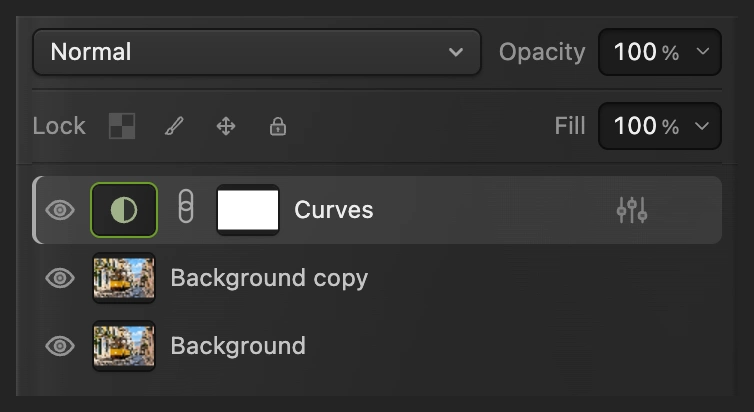
Masquez les deux calques du haut pour voir l’original. La vignette de Courbes sélectionne le réglage modifiable. 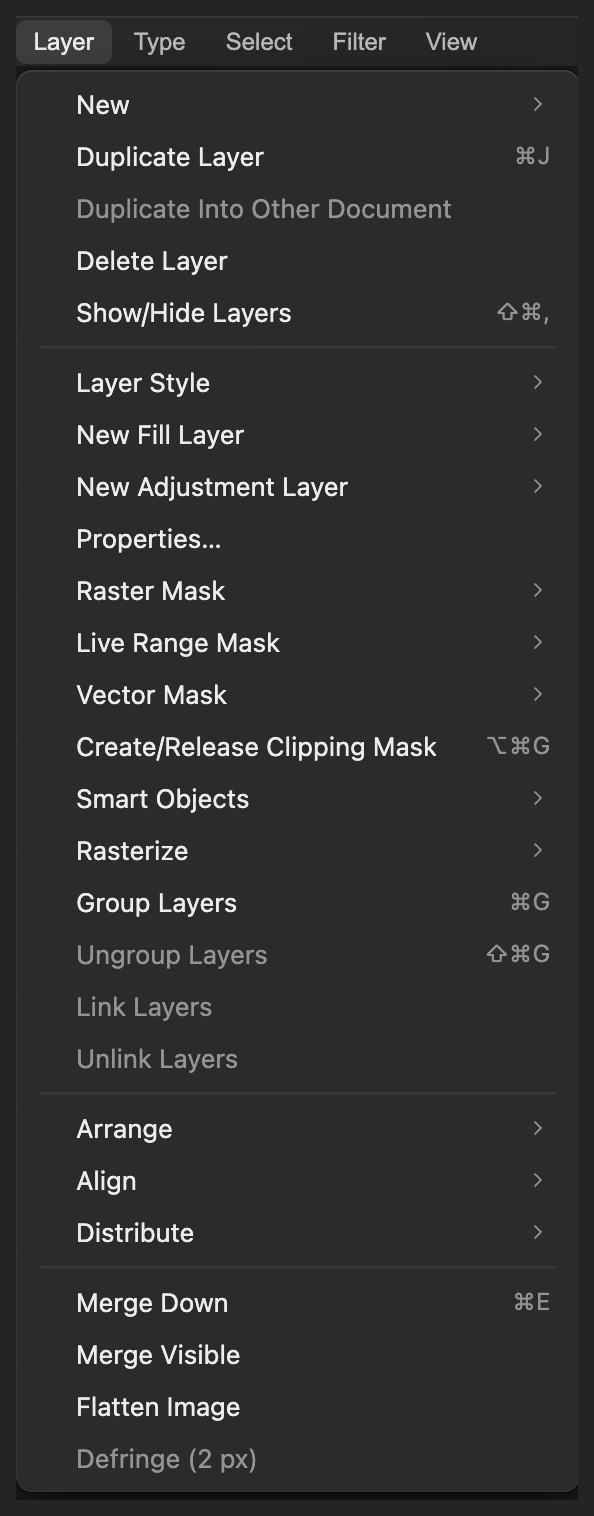
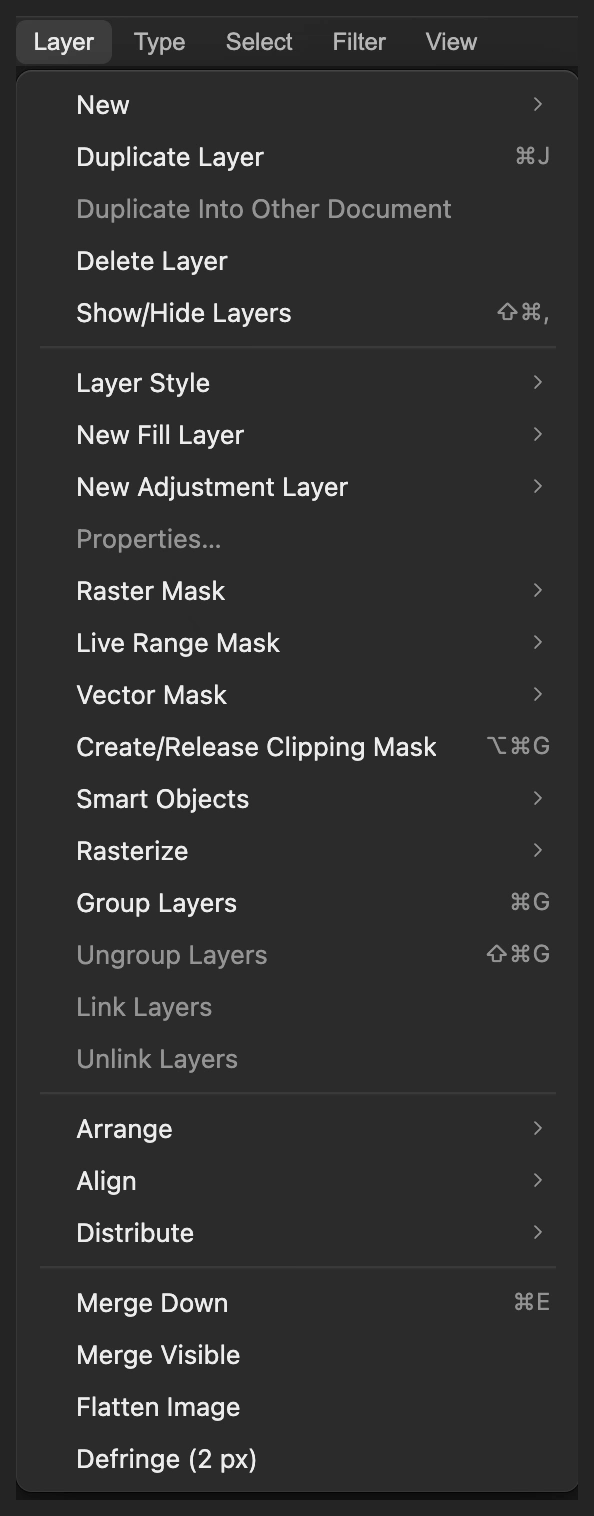
« Propriétés… » rouvre le réglage Courbes sélectionné. Enregistrer les calques et exporter la photo finale
Choisissez pour conserver l’original, la copie avec grain et le calque Courbes. Ensuite, enregistre le projet. Choisissez et cliquez sur Exporter pour obtenir une nouvelle image finale.
Si vous restez sur le JPEG ouvert, écrit une image aplatie dans ce format ; le premier enregistrement ouvre la boîte de dialogue Enregistrer l’image.
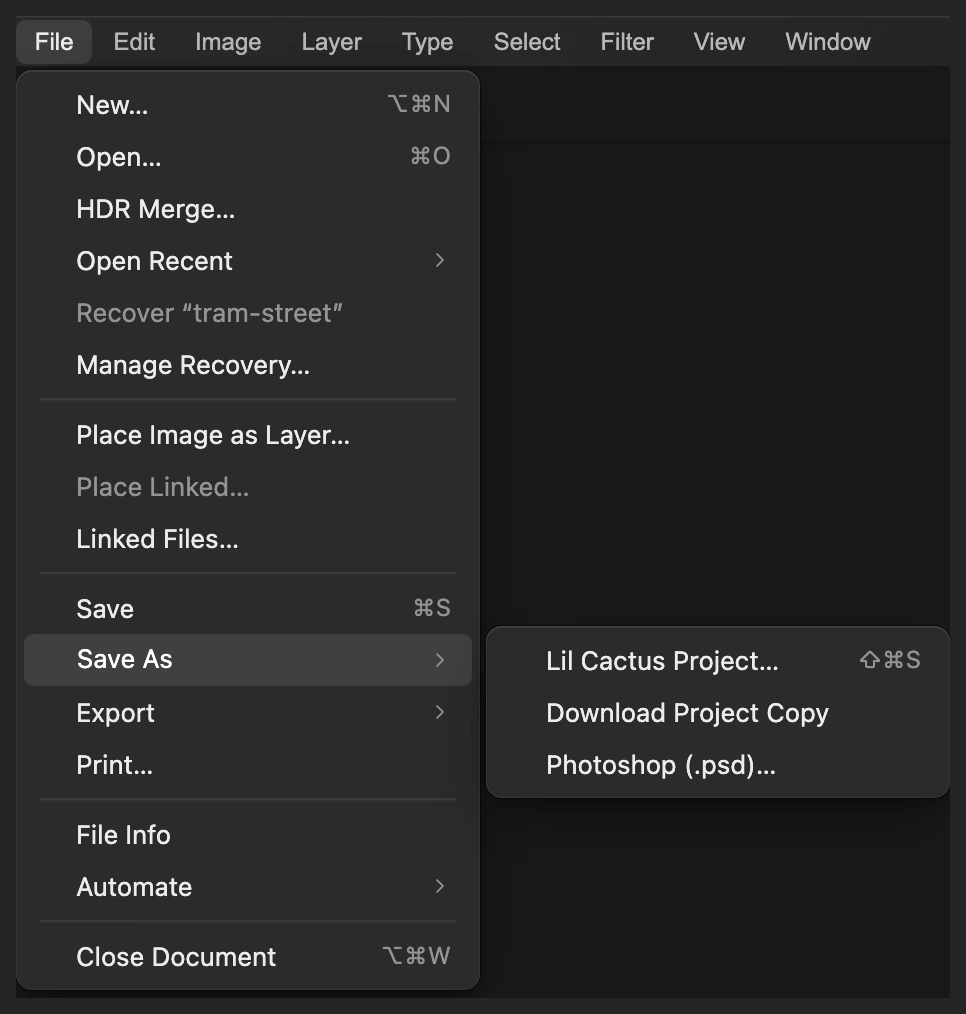
Un projet conserve l’original et les modifications séparées. 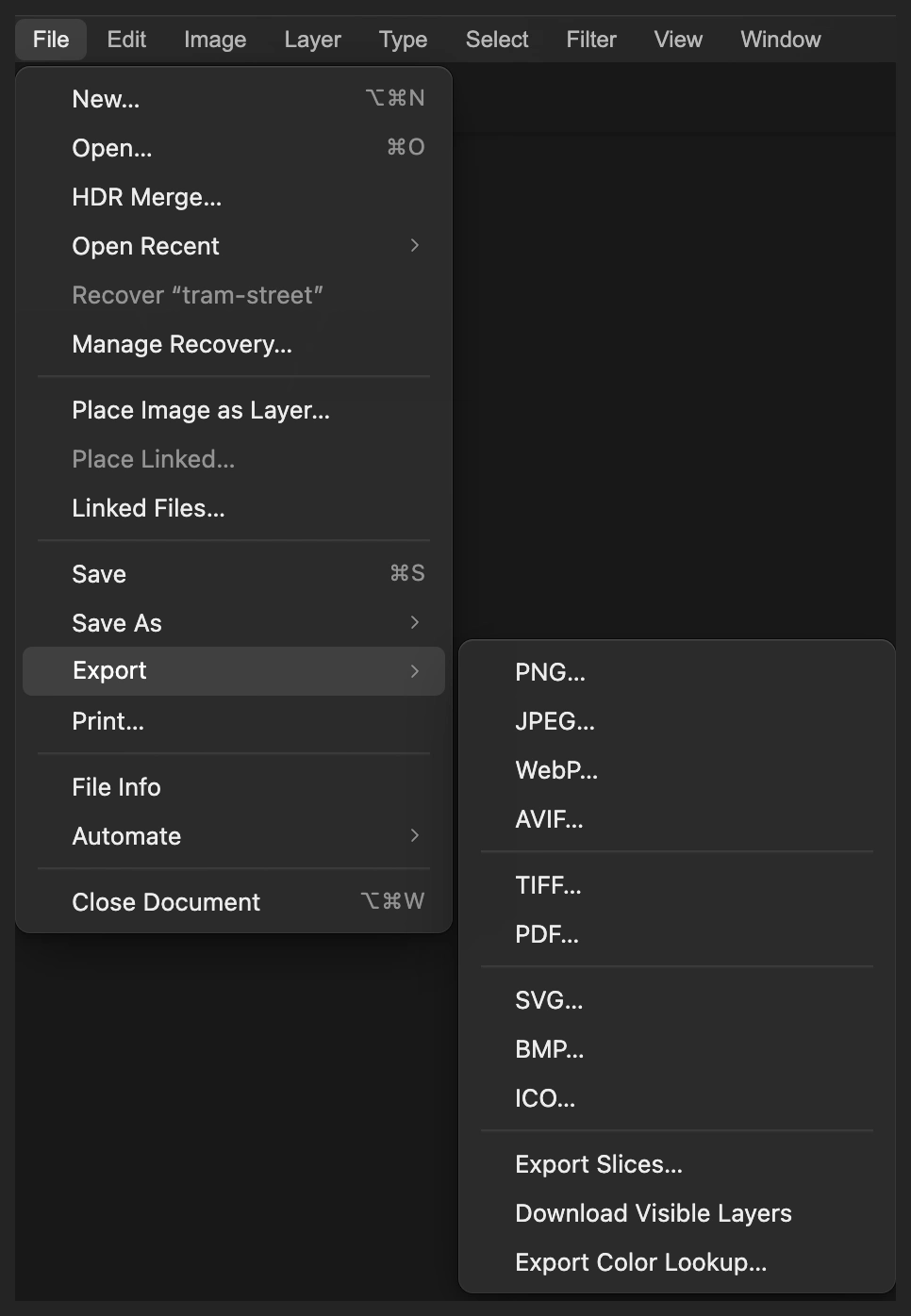
Exportez la photo combinée dans un nouveau JPEG. 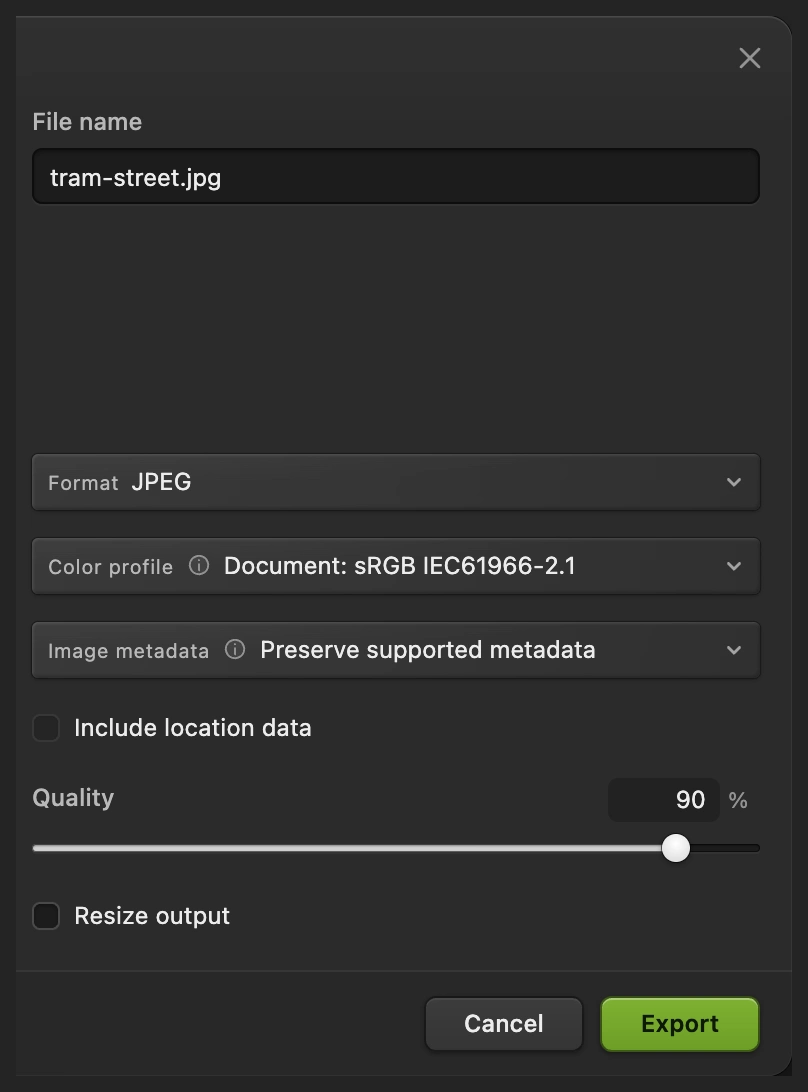
Exportez une copie finale à partager.
Réutiliser les couleurs délavées avec une Correspondance de couleur
Une table de correspondance de couleur, souvent appelée LUT, associe à chaque couleur d’entrée une nouvelle couleur. Vous pouvez exporter ce réglage Courbes sous forme de fichier .cube et l’appliquer à une autre photo. Il transporte le délavage et le décalage de couleur, mais pas le grain déjà appliqué aux pixels de la copie.
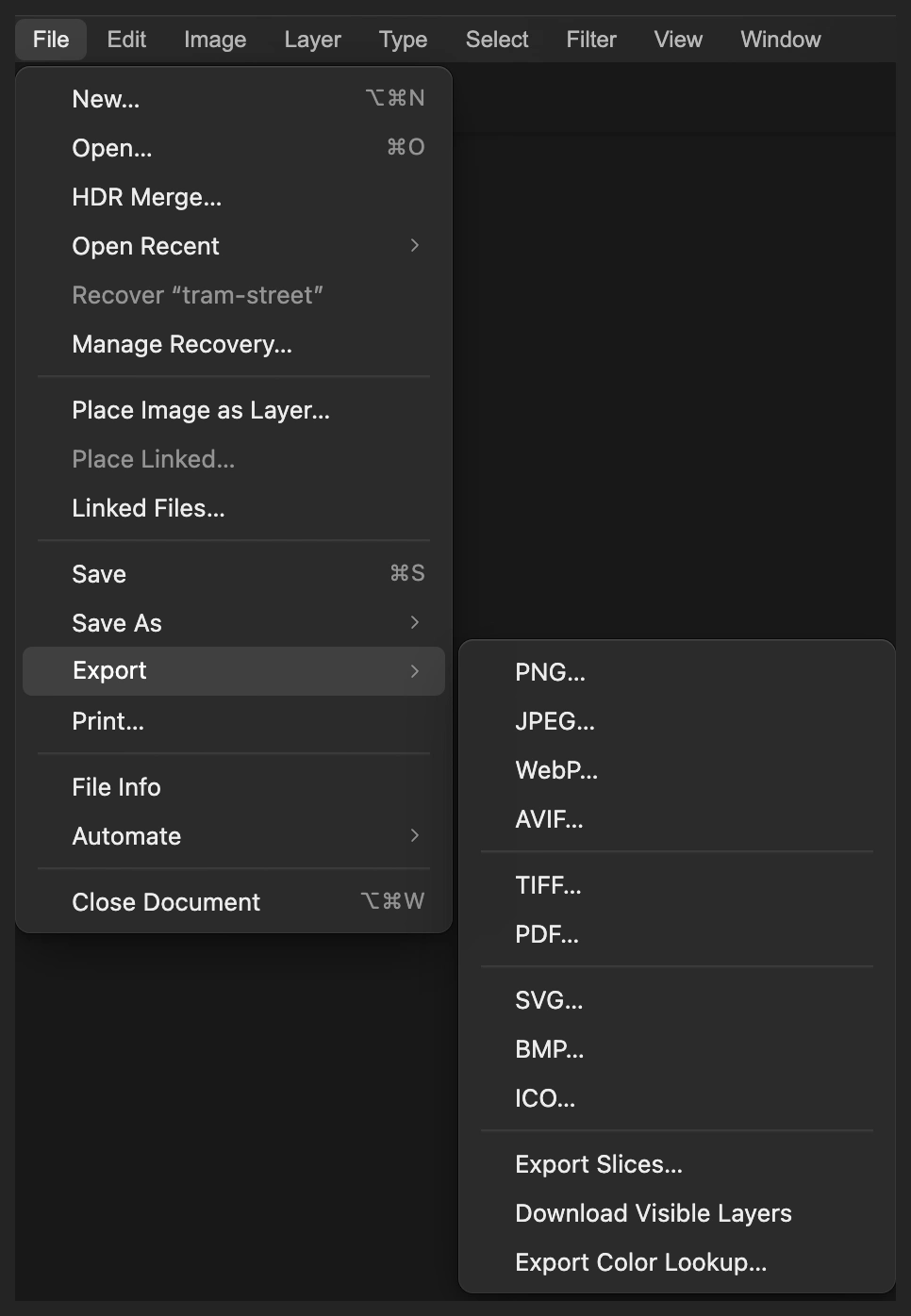
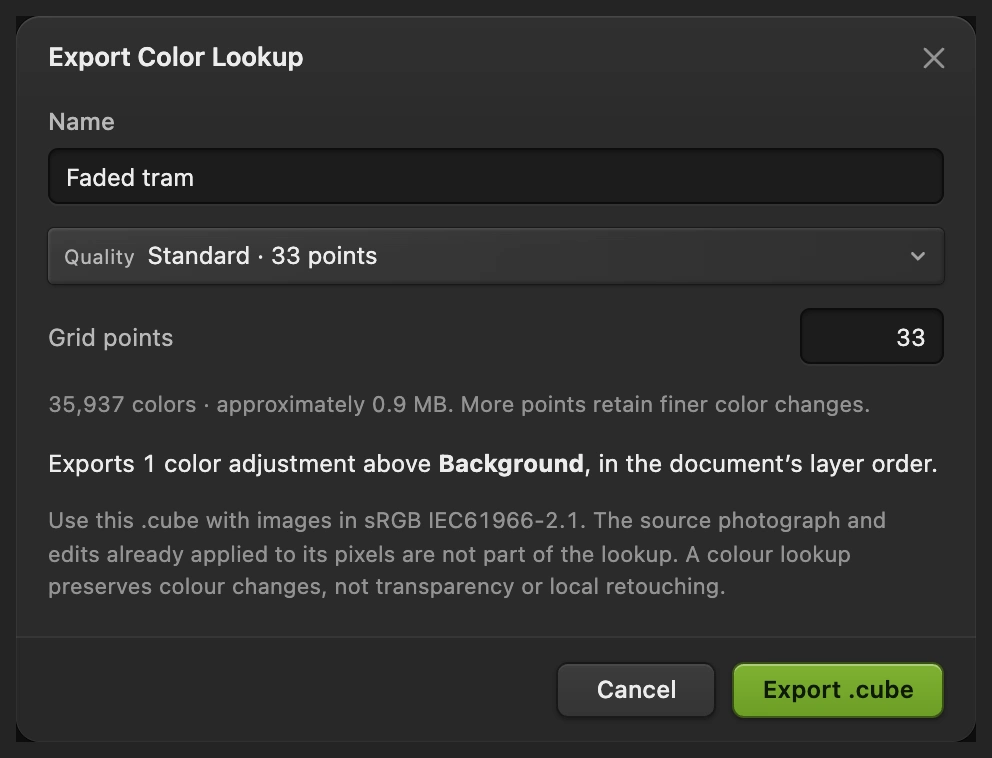
- Masquez Arrière-plan copie avec son œil, en laissant Arrière-plan et Courbes visibles. L’export a besoin d’un seul calque photo visible sous les réglages. Choisissez Dans le champ Nom, saisissez Faded tram, laissez Qualité sur Standard · 33 points et cliquez sur Exporter en .cube.
- Ouvrez une photo non étalonnée avec ; pour essayer sur le même exemple, rouvrez tram-street.jpg. Choisissez
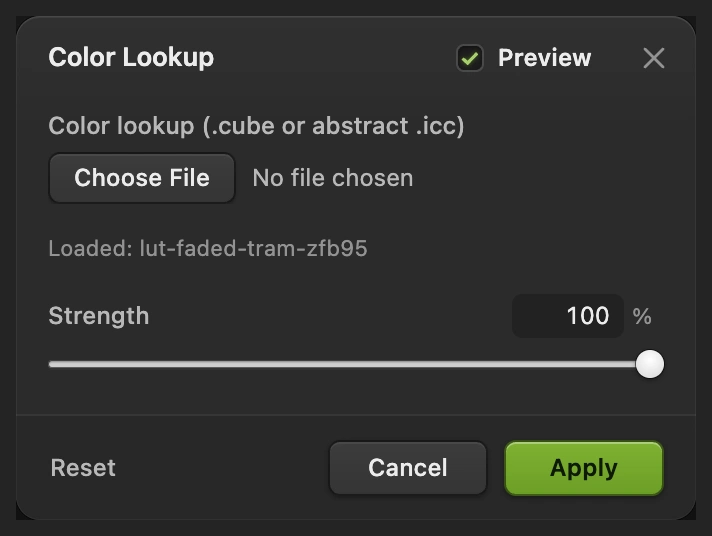
- Utilisez le bouton de fichier sous Correspondance de couleur (.cube ou .icc abstrait) pour choisir Faded tram.cube. Le champ du bouton se vide ensuite ; la ligne Chargé : confirme la table. Laissez Intensité à 100 % pour le rendu complet, ou baissez-la, puis cliquez sur Appliquer.
Utilisez le même profil de couleur RVB que lors de l’export de la table, sRGB pour cet exemple. L’exposition et les couleurs de départ influent toujours sur le résultat.
Résoudre les problèmes courants
L’effet rétro paraît terne et délavé
Rouvrez les Courbes comme à l’étape 5. Rapprochez la Sortie de l’extrémité basse RVB de 0 et celle de l’extrémité haute de 255. Le rendu délavé a besoin d’un peu de séparation entre les objets sombres et leur environnement.
Les zones claires sont trop jaunes
Dans Courbes, choisissez Bleu et rapprochez la Sortie de l’extrémité haute de 255. Le décalage chaud diminue sans changer le délavage RVB.
Le grain ressemble à de grosses taches
La Taille règle l’échelle de la texture. Sélectionnez Arrière-plan copie, choisissez , puis sélectionnez Arrière-plan et choisissez . Appliquez de nouveau Grain photo avec une Taille plus petite ou une Quantité plus faible. Les Courbes restent au-dessus et gardent leurs réglages.
La table de correspondance a les couleurs mais pas le grain
Ajoutez la texture séparément avec Grain photo, comme à l’étape 2.
Pour aller plus loin
Effet photo rétro : questions et réponses
Qu’est-ce qui donne un aspect vintage à une photo ?
Des tons sombres délavés, des couleurs décalées et du grain évoquent un tirage ancien. Cette méthode Lil Cactus combine ces choix ; elle ne reproduit pas une pellicule ni un appareil précis.
Quelle quantité de grain ajouter pour un effet rétro ?
Dans Lil Cactus, jugez Grain photo à la taille à laquelle vous partagerez l’image. Augmentez la Quantité jusqu’à voir la texture, puis examinez les détails fins à 100 %. Si le grain masque ces détails, baissez la Quantité.
Puis-je modifier les couleurs rétro après l’enregistrement ?
Oui. Un projet Lil Cactus garde le calque Courbes modifiable via Calque › Propriétés… La copie avec grain et l’original restent eux aussi séparés ; un JPEG ne contient que leur aspect combiné.
Une Correspondance de couleur rétro inclut-elle le grain ?
Non. L’export .cube de Lil Cactus transporte des réglages globaux de couleur et de tons, pas une texture déjà appliquée à un calque photo. Ajoutez Grain photo séparément.
Ma photo est-elle envoyée sur un serveur pour l’effet rétro ?
Non. Lil Cactus applique Grain photo, Courbes et Correspondance de couleur sur votre appareil.
Pour aller plus loin
 Comment utiliser les courbes pour corriger le contraste et les couleursLire le graphique, tracer une courbe en S et corriger les couleurs par couche.Intermédiaire · 8 min
 Comment étalonner les couleurs d’une photoModeler le contraste, puis refroidir les ombres et réchauffer la lumière.Intermédiaire · 7 min
 Comment utiliser les calques de réglageDes corrections de couleur et de tons que vous pouvez ajuster, masquer ou limiter à une zone.Débutant · 5 min