Wie gibt man einem Foto einen Vintage-Filmlook?
Kurze Antwort
Wählen Sie in Lil Cactus und dann ; stellen Sie für das Beispiel Stärke auf 45 % und Größe auf 3 px, lassen Sie Rauigkeit auf 50 % und klicken Sie auf Anwenden. Fügen Sie hinzu: Setzen Sie im Kanal RGB die Endpunkte auf Eingabe 0 / Ausgabe 38 und Eingabe 255 / Ausgabe 228. Setzen Sie sie im Kanal Blau auf 0 / 16 und 255 / 218 und klicken Sie auf Anwenden. Wählen Sie , um Original, Kornkopie und bearbeitbare Gradationskurven zu behalten.

- Dauer
- 8 Minuten
- Niveau
- Fortgeschrittene
- Sie brauchen
- Ein Foto mit Zeichnung in den dunklen und hellen Bereichen
- Funktioniert mit
- RGB-Fotoebenen, auch aus JPEG und PNG
Kostenlos, ohne Anmeldung. Ihr Foto bleibt auf Ihrem Computer.
Ein Vintage-Look setzt sich aus mehreren Entscheidungen zusammen: weicherer Kontrast, verschobene Farben und sichtbares Korn. Hier reichen die dunklen Töne nicht mehr bis Schwarz, die hellen Fassaden werden wärmer, und einfarbiges Korn sorgt für Textur. Es ist ein bewusst gewählter Look, keine Simulation eines bestimmten Filmmaterials.
Das Originalfoto bleibt unter einer Kopie mit Korn erhalten. Eine eigene Einstellungsebene „Gradationskurven“ verändert das Aussehen beider, ohne ihre Pixel neu zu schreiben, sodass Sie Verblassen und Farbe später nachjustieren können.
Einen Vintage-Look in sechs Schritten aufbauen
Das Foto öffnen und seine Ebene duplizieren
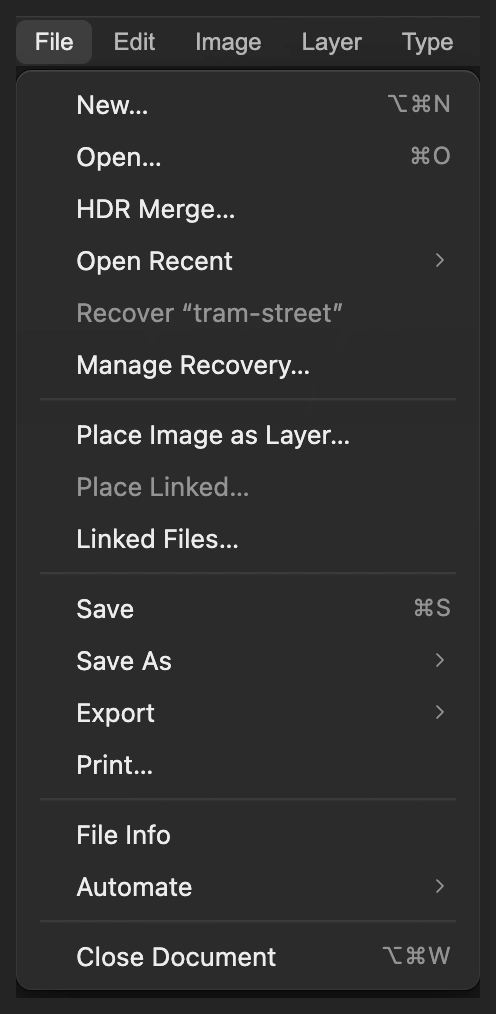
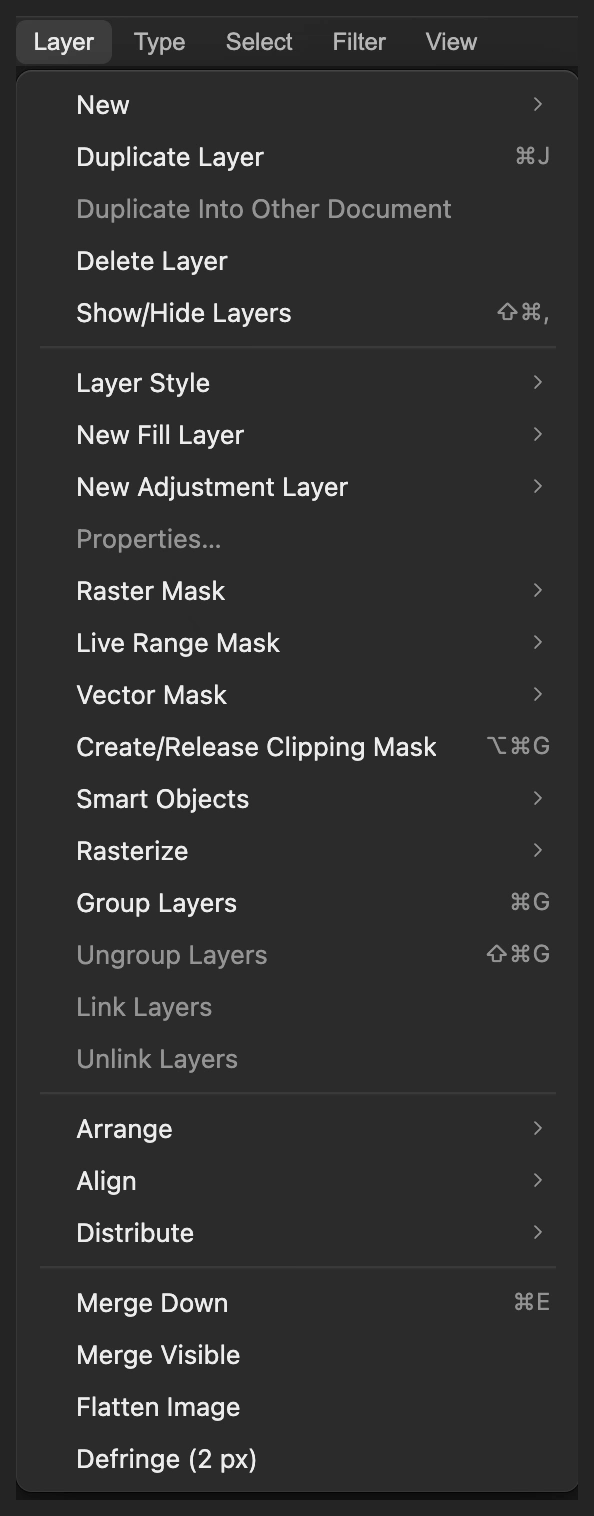
Wählen Sie und öffnen Sie Ihr Foto oder das Beispiel von dieser Seite. Wählen Sie .
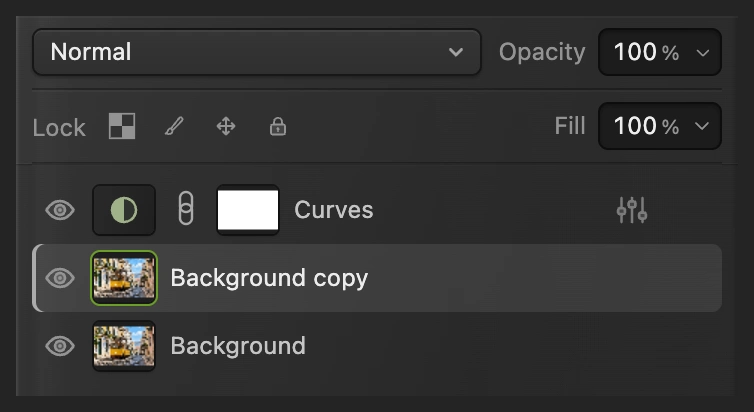
Arbeiten Sie auf der ausgewählten Ebene Hintergrund Kopie über Hintergrund. Die untere Ebene bewahrt das Original ohne Korn.
Das Foto als Dokument öffnen. 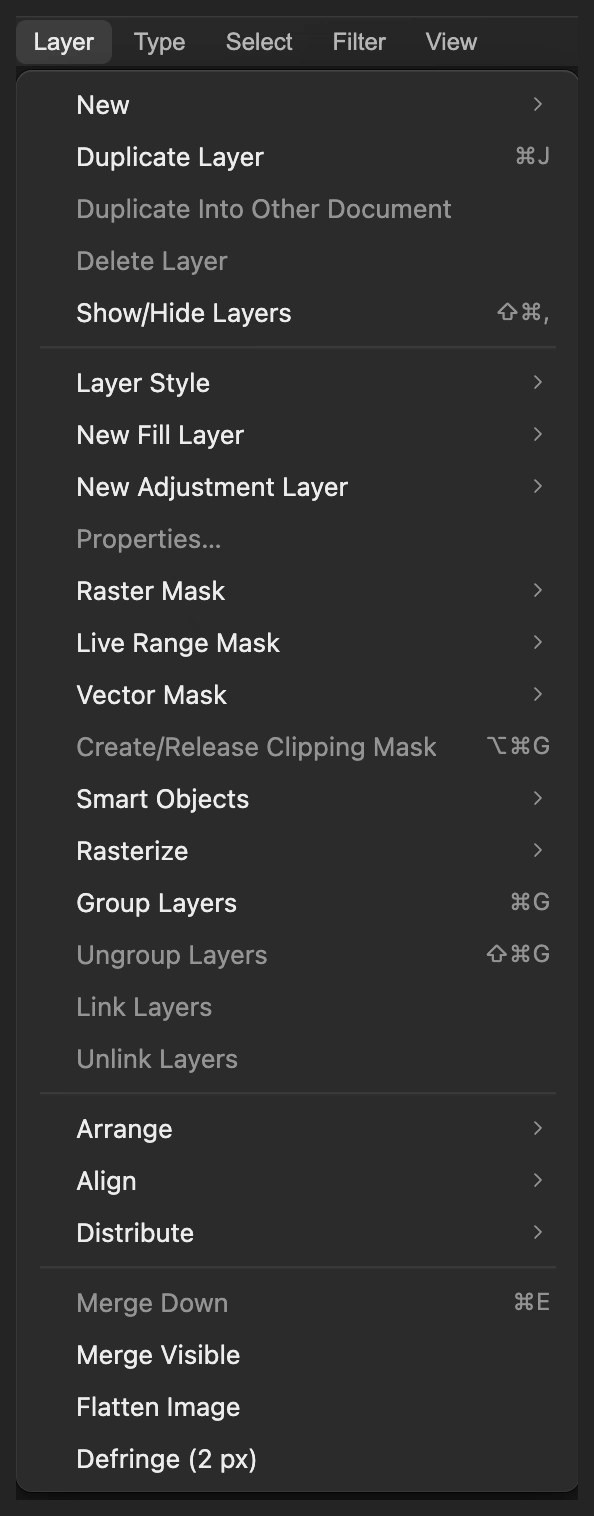
Ein ungefiltertes Original bleibt unter der Arbeitskopie. Filmkorn hinzufügen
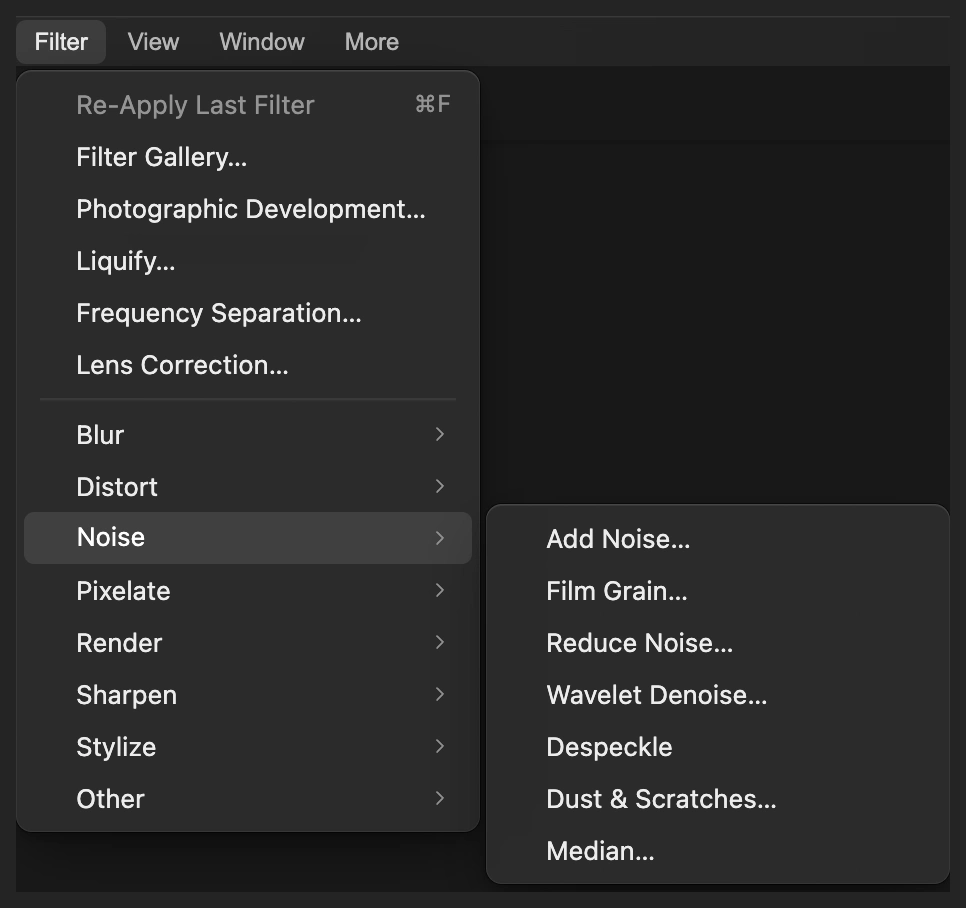
Wählen Sie Ändern Sie für das Beispiel Stärke vom Standardwert 20 % auf 45 % und Größe von 1,5 px auf 3 px. Lassen Sie Rauigkeit auf 50 % und Kornmuster auf 1234, ihren Standardwerten.
Die Stärke bestimmt, wie kräftig das Korn ist, die Größe, wie grob die Textur ist. Klicken Sie auf Anwenden. Das Korn verändert nur die Helligkeit, und zwar in Rot, Grün und Blau gleich stark, deshalb entstehen keine farbigen Sprenkel.
Tipp Ist das Korn zu stark, drücken Sie gleich Strg+Z oder ⌘Z, bevor Sie die Gradationskurven hinzufügen, und wiederholen Sie den Filter mit geringerer Stärke.
Filmkorn hat getrennte Regler für Stärke und Texturgröße. 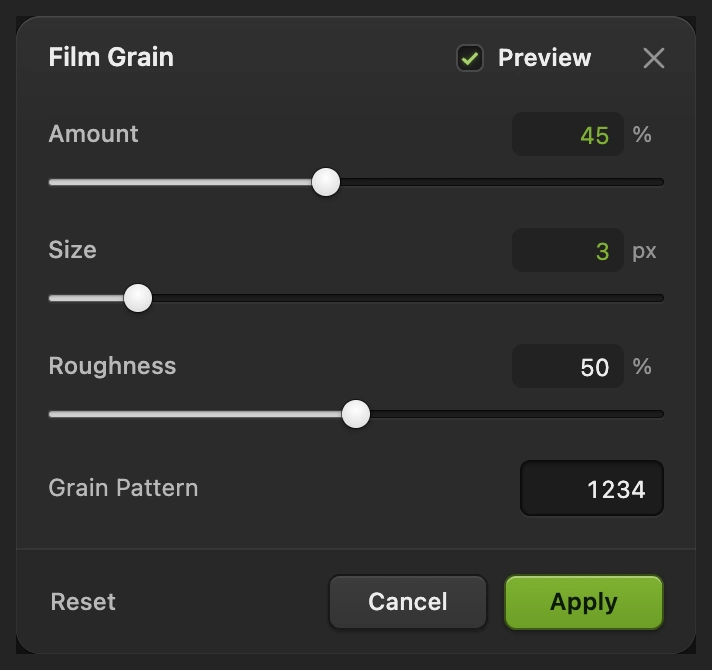
Für dieses Beispiel Stärke und Texturgröße erhöhen. 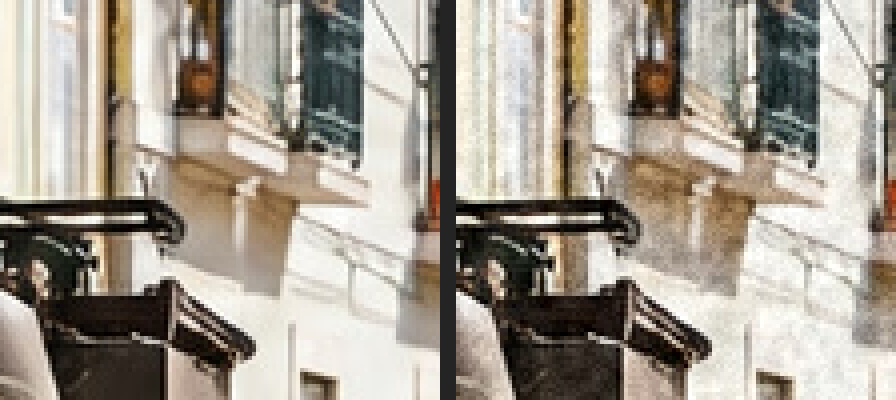
Links vorher, rechts nur mit Korn. Der vergrößerte Ausschnitt zeigt die Textur vor den Ton- und Farbänderungen. Schwarz- und Weißpunkt verblassen lassen
Wählen Sie Lassen Sie das Kanalmenü oben rechts auf RGB.
Klicken Sie auf den unteren linken Endpunkt der Linie, bei dem Eingabe 0 anzeigt, und stellen Sie Ausgabe auf 38. Klicken Sie auf den oberen rechten Endpunkt, Eingabe 255, und stellen Sie die Ausgabe auf 228. An diesen Endpunkten ist die Eingabe fest; Sie ändern nur die Ausgabe.
Das Anheben des unteren Endes hellt die dunkelsten Töne auf. Das Absenken des oberen Endes dämpft die hellsten Töne. Lassen Sie das Dialogfeld für die Farbänderung geöffnet.
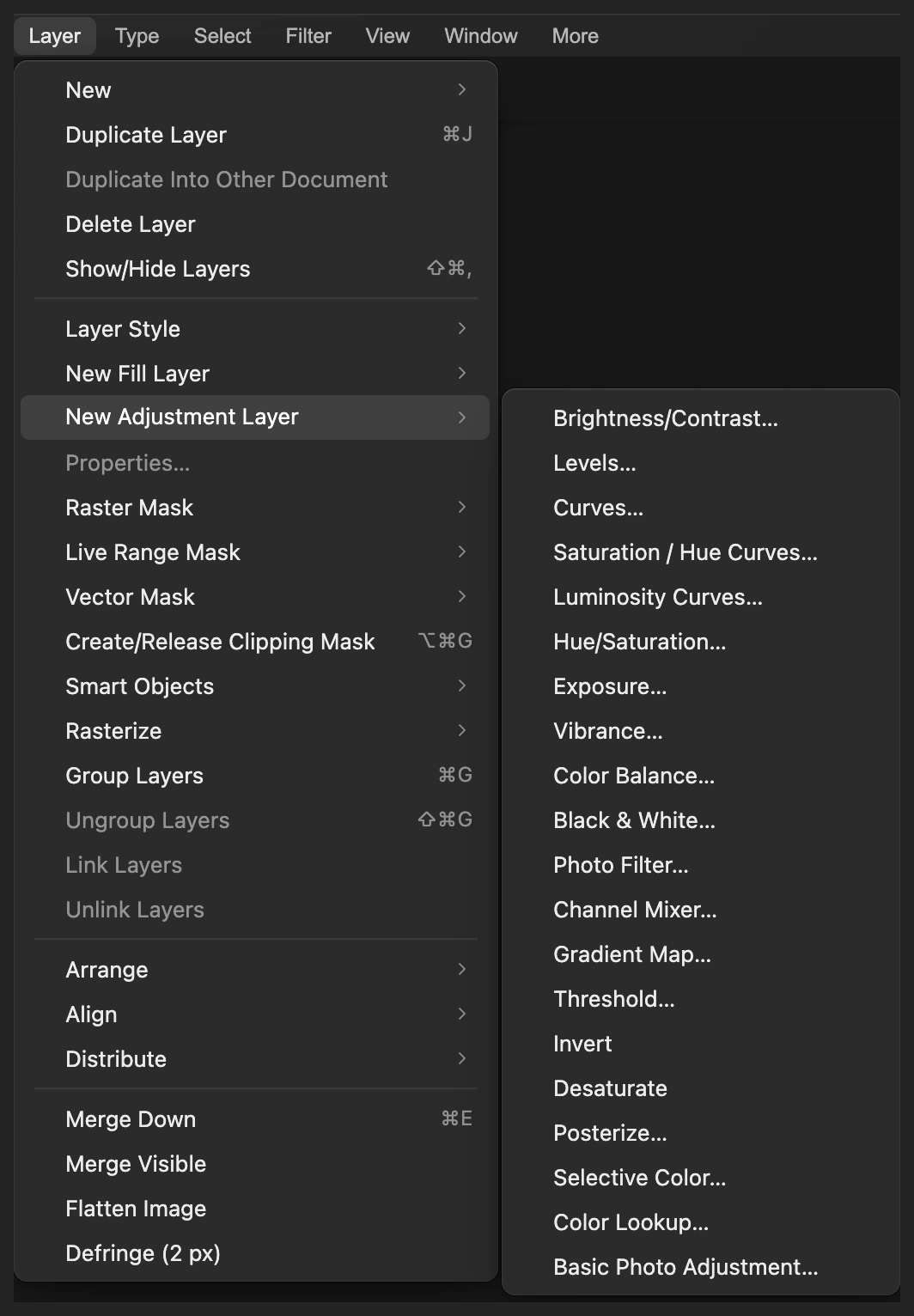
Die Tonwertänderungen kommen auf eine eigene Einstellungsebene. 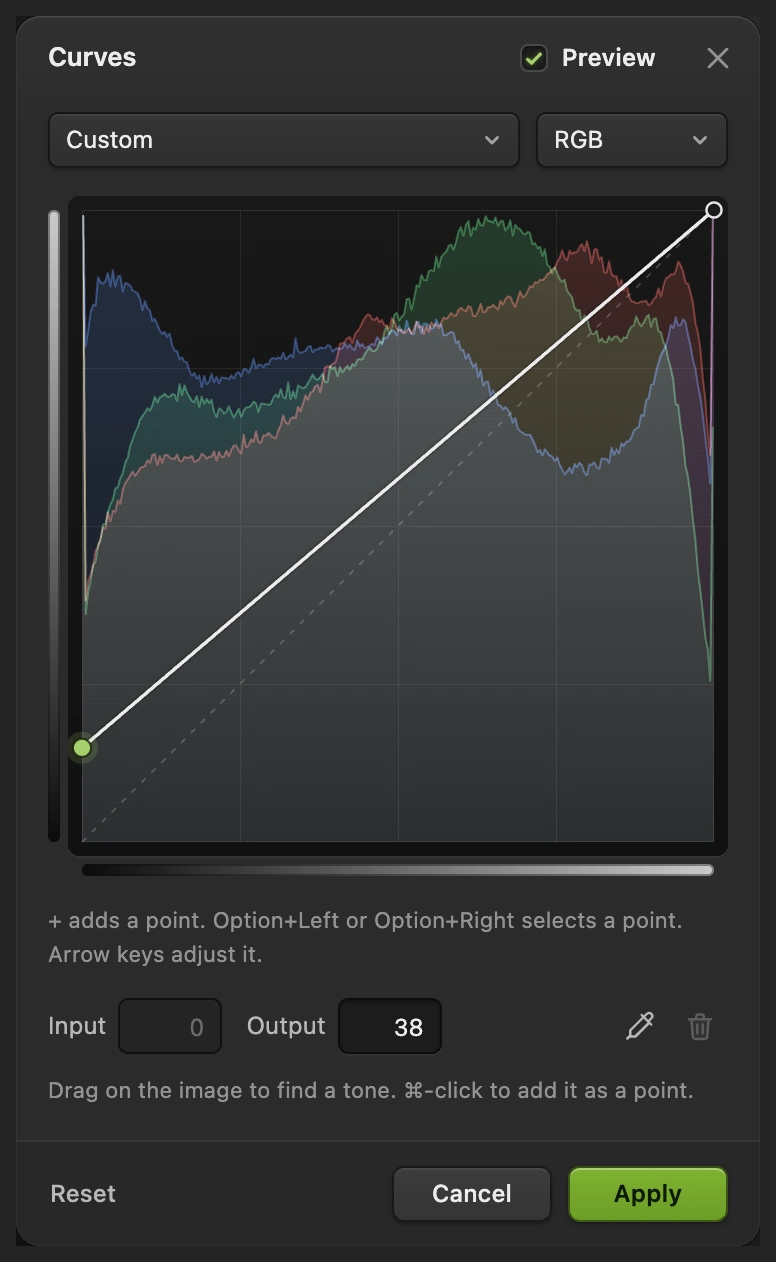
Der dunkelste Eingabewert wird zu einem dunklen Grau statt zu Schwarz. 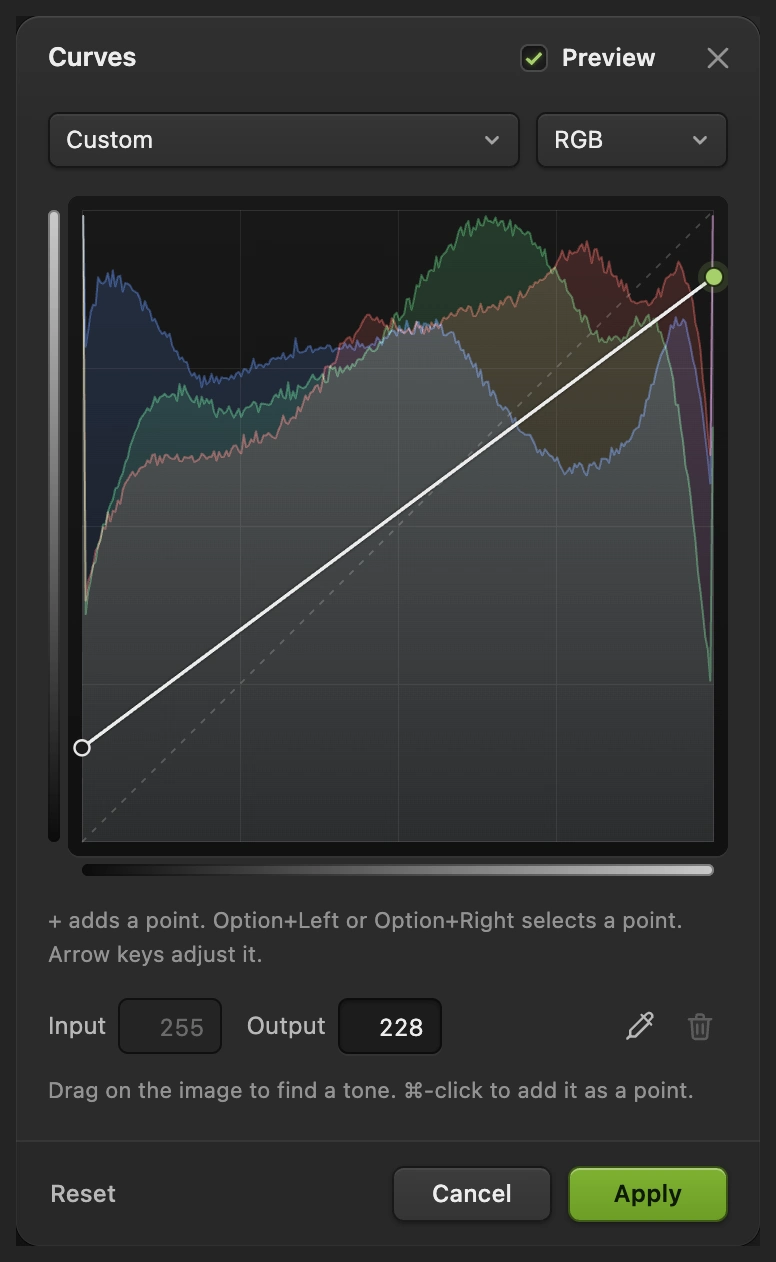
Das weiße Ende absenken, um die Lichter zu dämpfen; die Mitte der Kurve bleibt gerade. Die Lichter im Blaukanal wärmen
Wählen Sie im selben Dialogfeld im Kanalmenü Blau. Klicken Sie auf den unteren linken Endpunkt, Eingabe 0, und stellen Sie Ausgabe auf 16. Klicken Sie auf den oberen rechten Endpunkt, Eingabe 255, und stellen Sie die Ausgabe auf 218.
Etwas mehr Blau am unteren Ende kühlt die dunklen Töne ab; weniger Blau am oberen Ende wärmt die hellen Fassaden und Lichter. Klicken Sie auf Anwenden.
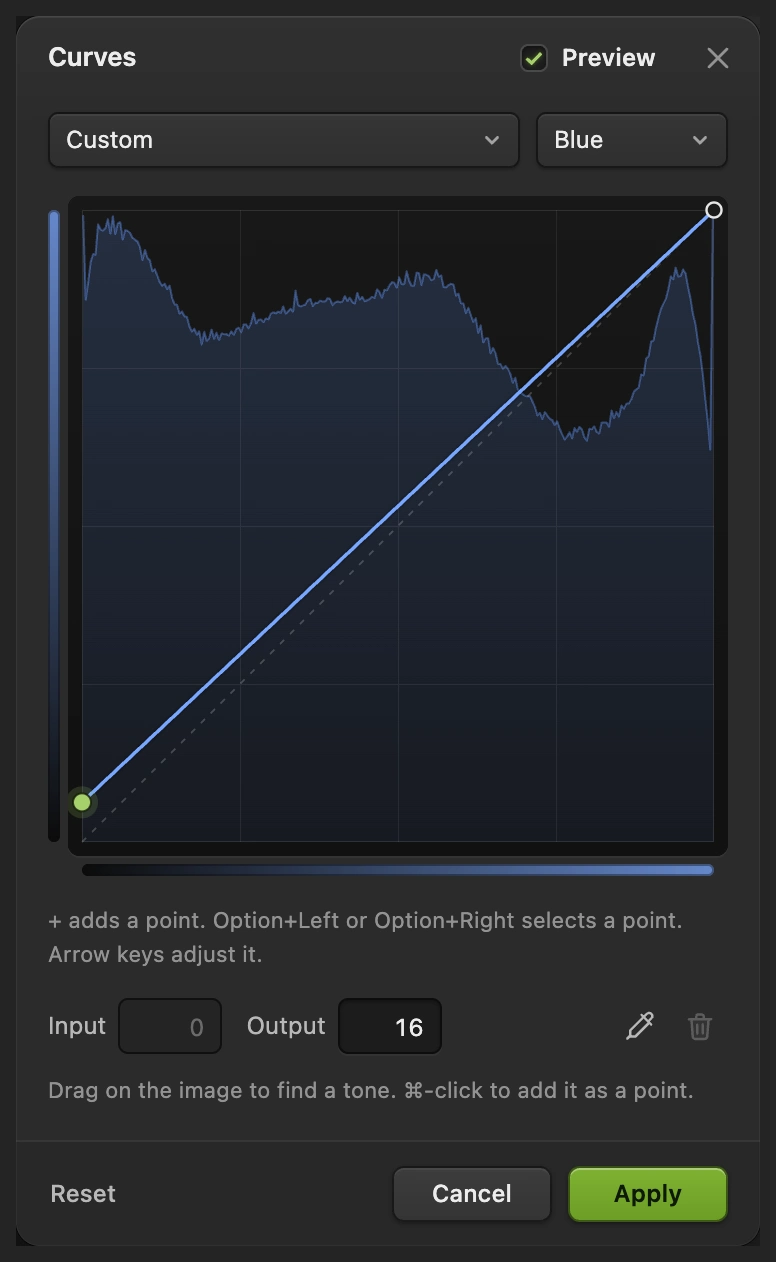
Das untere Ende von Blau anheben, um kühlere Tiefen zu erhalten. 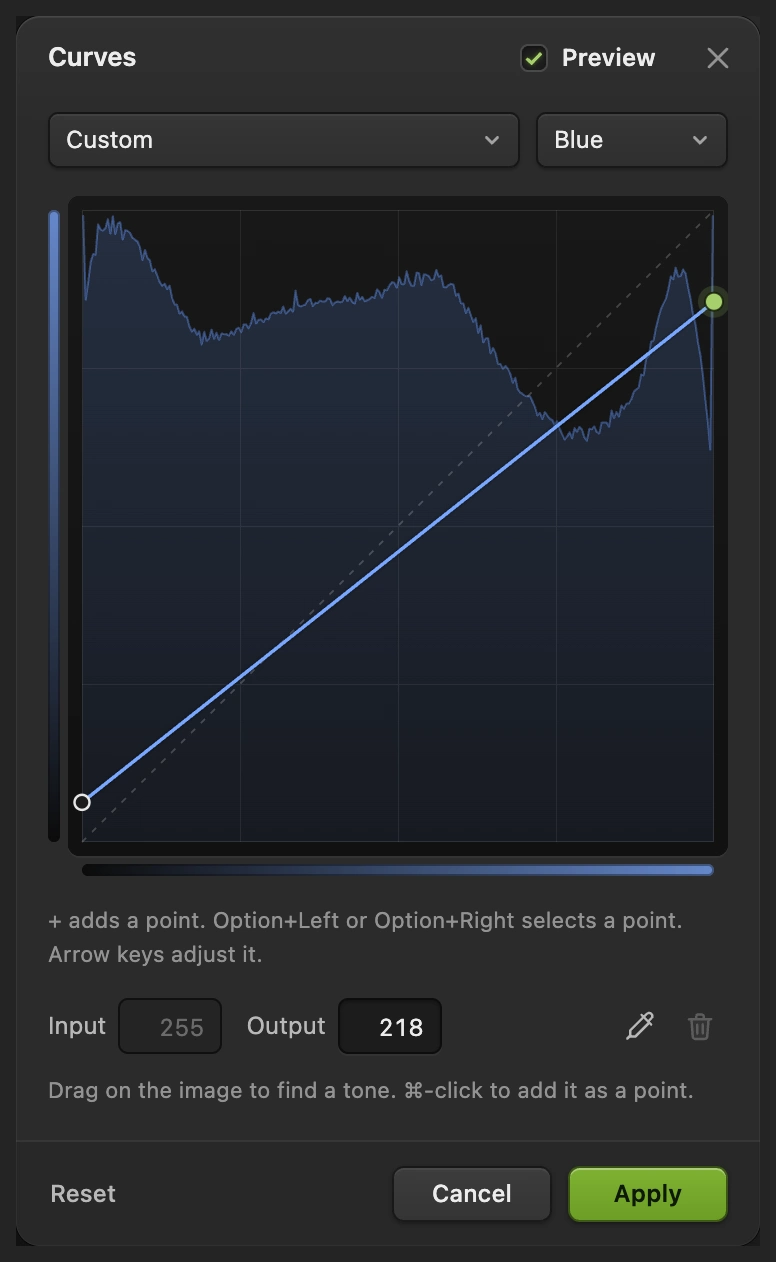
Weniger Blau in den hellen Tönen ergibt ein wärmeres Ergebnis. Mit dem Original vergleichen und die Farbe überarbeiten
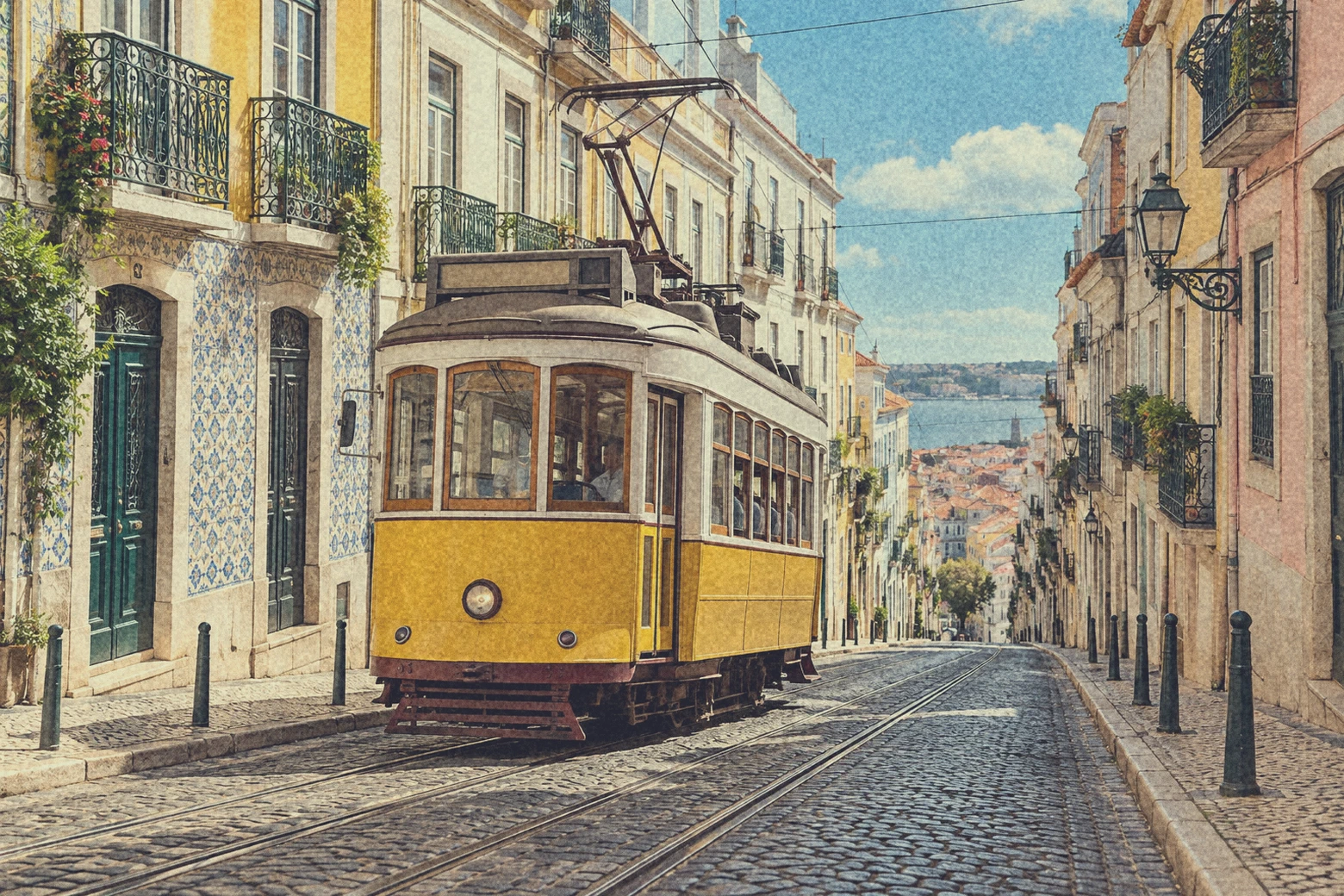
Klicken Sie im Bedienfeld „Ebenen“ auf die Augen neben Gradationskurven und Hintergrund Kopie, um das Original zu sehen. Schalten Sie beide für die Vintage-Version wieder ein. Prüfen Sie die Fenster der Straßenbahn, die hellen Fassaden und den Himmel: Ihre Details sollten sichtbar bleiben.
Um Verblassen oder Farbe zu ändern, klicken Sie auf die halb schattierte Kreisminiatur neben Gradationskurven und wählen Sie Die Endpunkte bleiben bearbeitbar. Klicken Sie auf Anwenden, wenn Sie die Punkte fertig geändert haben. Das Korn auf Hintergrund Kopie ist eine Pixelbearbeitung und hat daher kein Einstellungsdialogfeld, das sich erneut öffnen ließe.
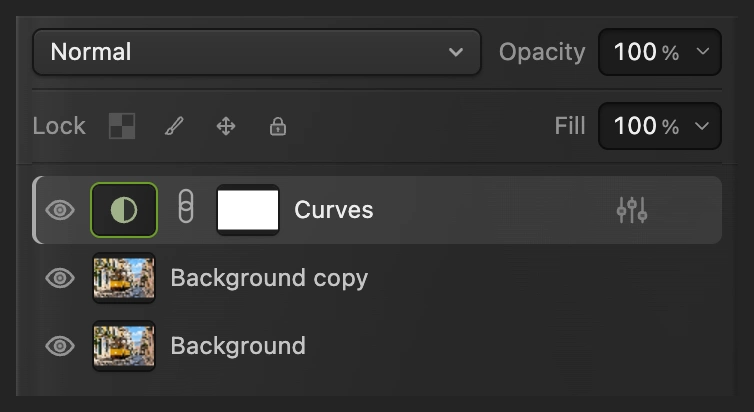
Beide oberen Ebenen ausblenden, um das Original zu sehen. Die Miniatur von Gradationskurven wählt die bearbeitbare Korrektur aus. 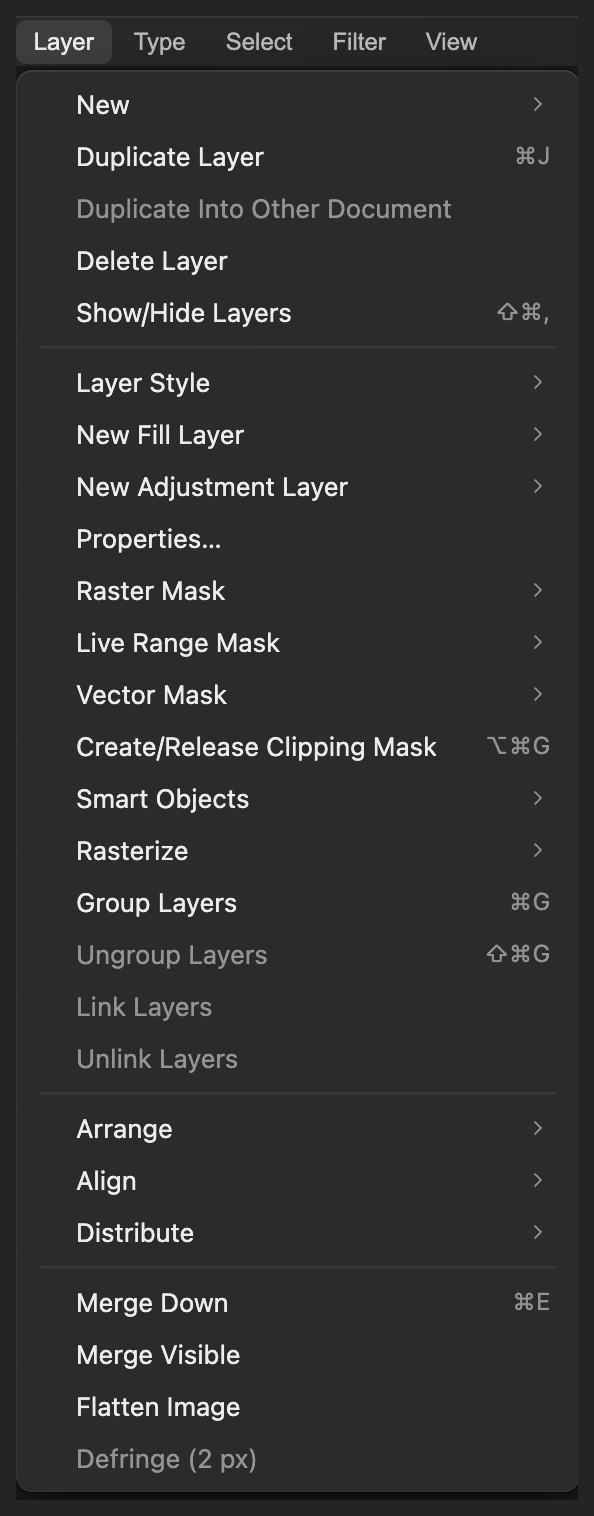
„Eigenschaften…“ öffnet die ausgewählte Gradationskurven-Korrektur erneut. Die Ebenen speichern und ein fertiges Foto exportieren
Wählen Sie , um Original, Kornkopie und Gradationskurven-Ebene zu behalten. Danach speichert das Projekt. Wählen Sie und klicken Sie auf Exportieren, um ein neues fertiges Bild zu erhalten.
Bleiben Sie bei der geöffneten JPEG-Datei, schreibt ein flaches Bild in diesem Format; das erste Speichern öffnet Bild speichern.
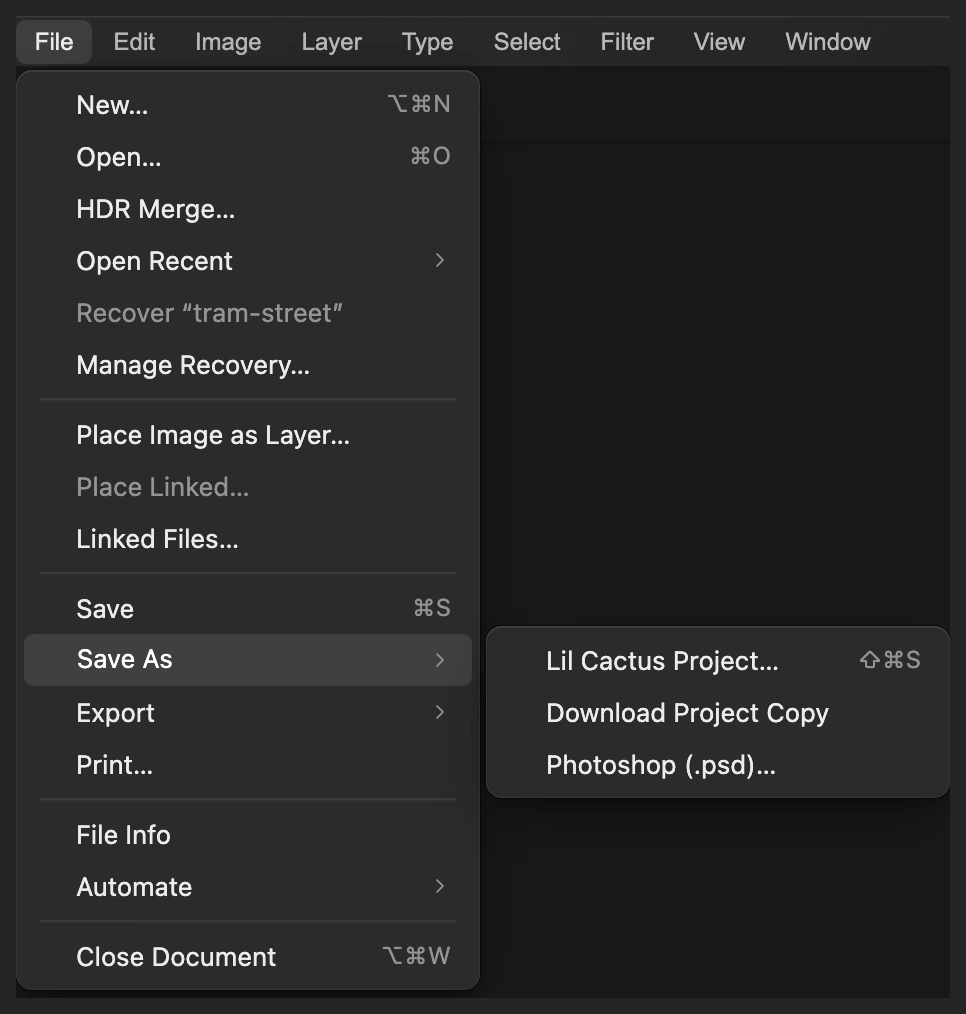
Ein Projekt behält das Original und die getrennten Bearbeitungen. 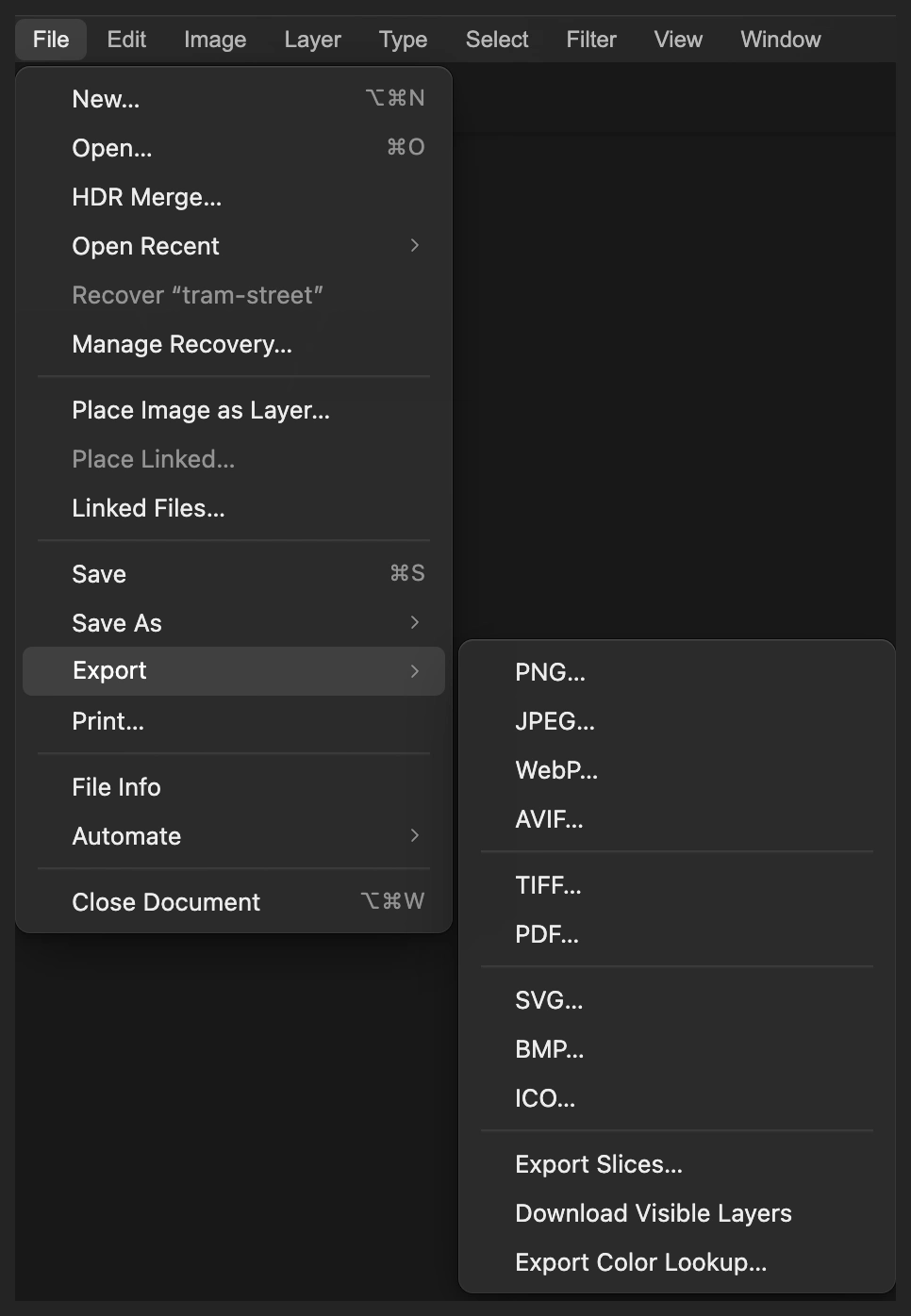
Ein zusammengefügtes Foto als neue JPEG-Datei exportieren. 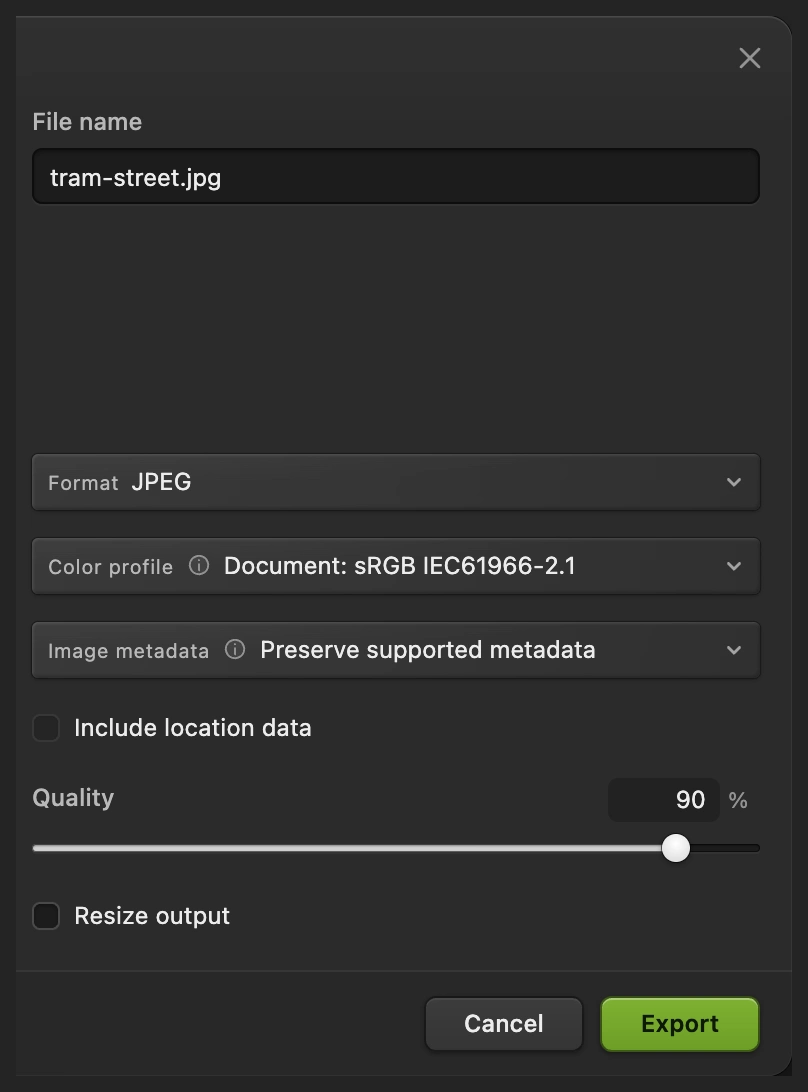
Eine fertige Kopie zum Weitergeben exportieren.
Die verblassten Farben mit Color Lookup wiederverwenden
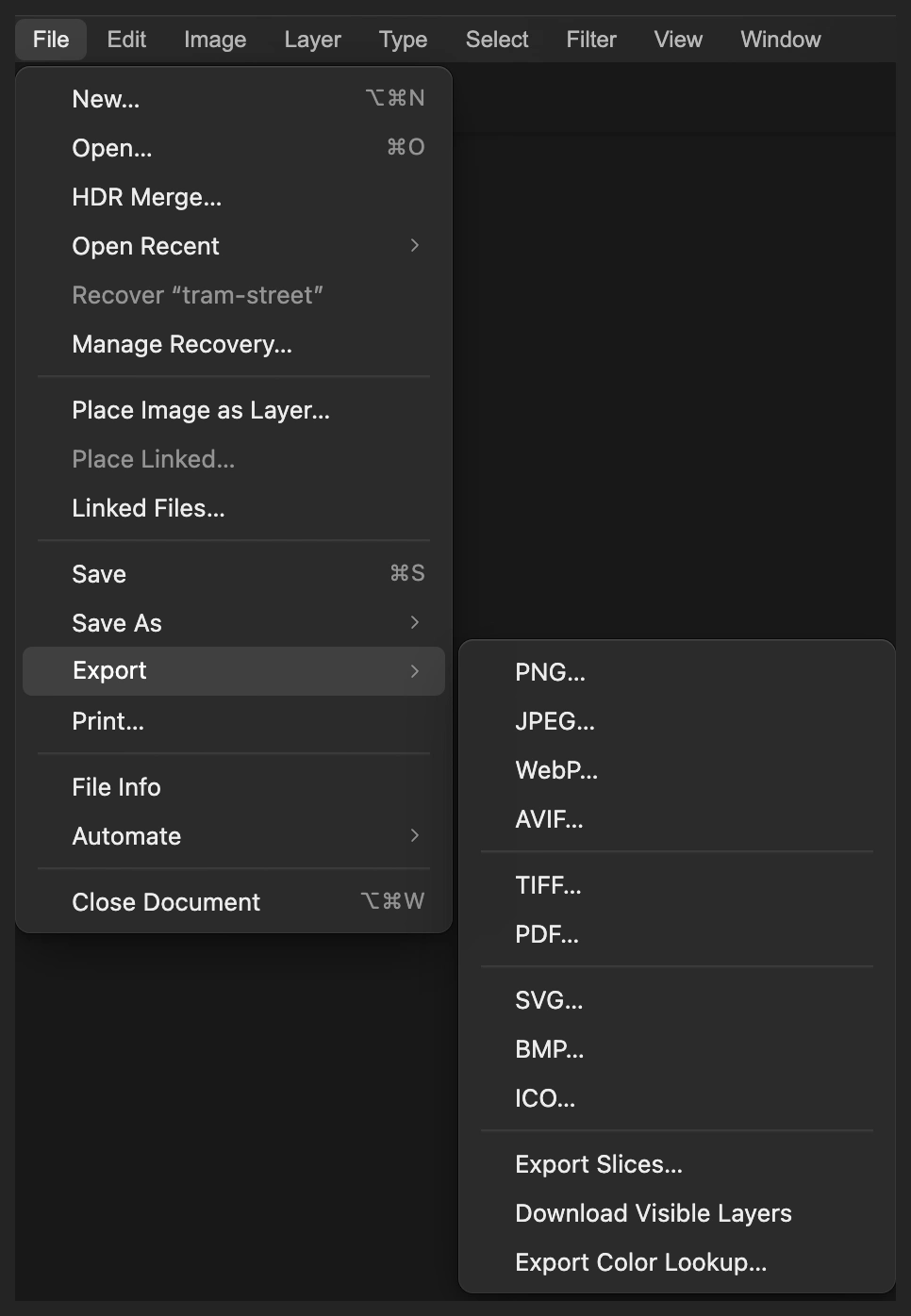
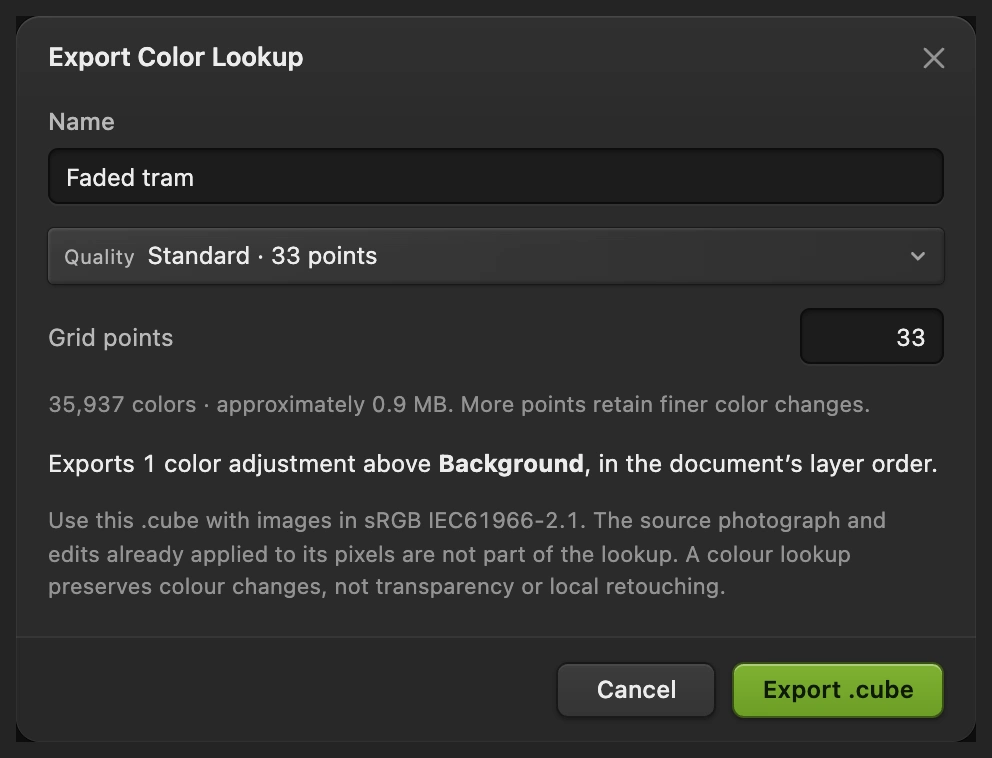
Ein Color Lookup, oft LUT genannt, ordnet Eingabefarben neuen Farben zu. Sie können diese Gradationskurven-Korrektur als .cube-Datei exportieren und auf ein anderes Foto anwenden. Sie überträgt das Verblassen und die Farbverschiebung, nicht aber das Korn, das bereits in die Pixel der Kopie eingerechnet ist.
- Blenden Sie Hintergrund Kopie über ihr Auge aus, sodass Hintergrund und Gradationskurven sichtbar bleiben. Der Export braucht genau eine sichtbare Fotoebene unter den Korrekturen. Wählen Sie Geben Sie im Feld Name Faded tram ein, lassen Sie Qualität auf Standard · 33 Punkte und klicken Sie auf .cube exportieren.
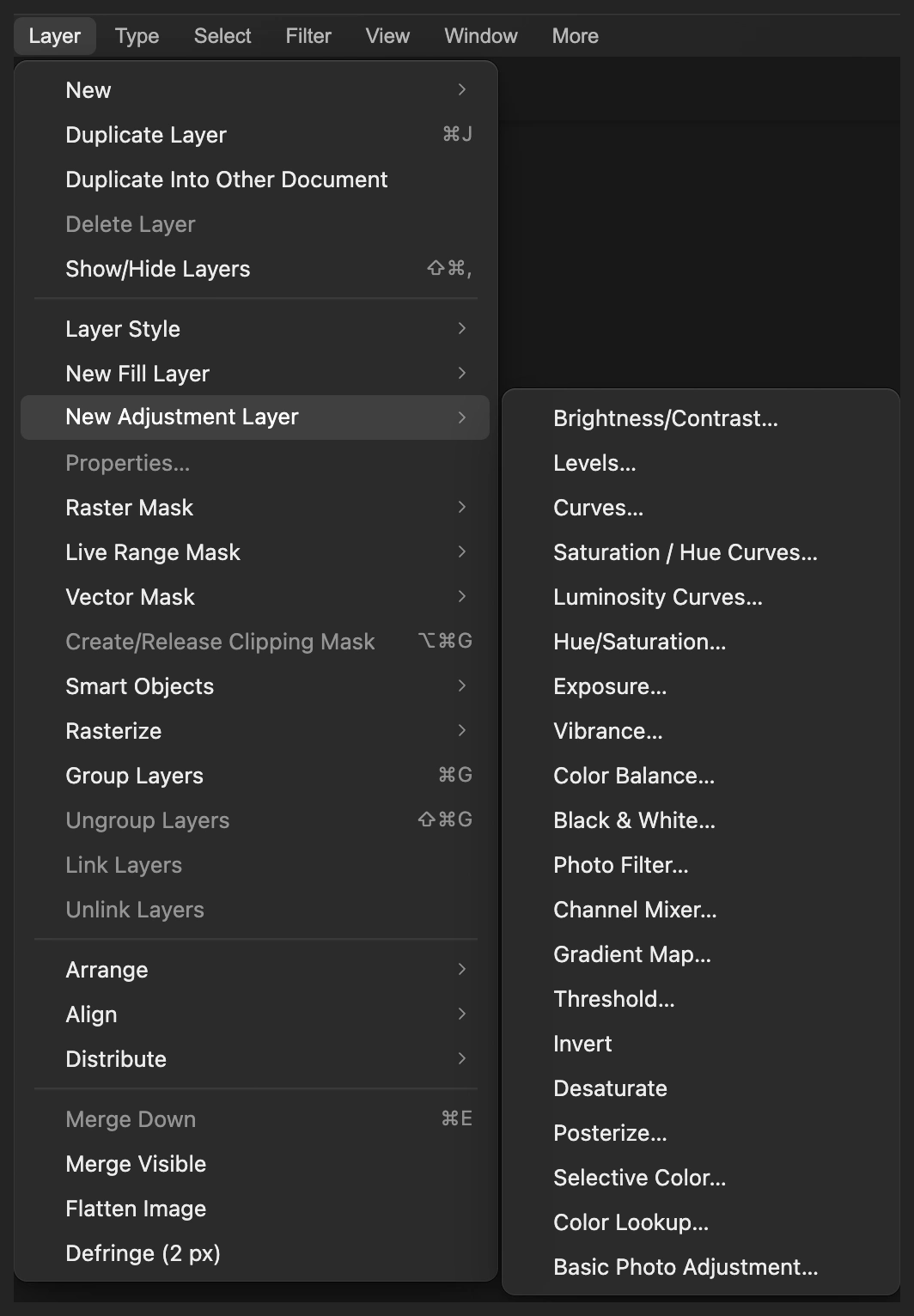
- Öffnen Sie mit ein unbearbeitetes Foto; um es mit demselben Beispiel zu versuchen, öffnen Sie tram-street.jpg erneut. Wählen Sie
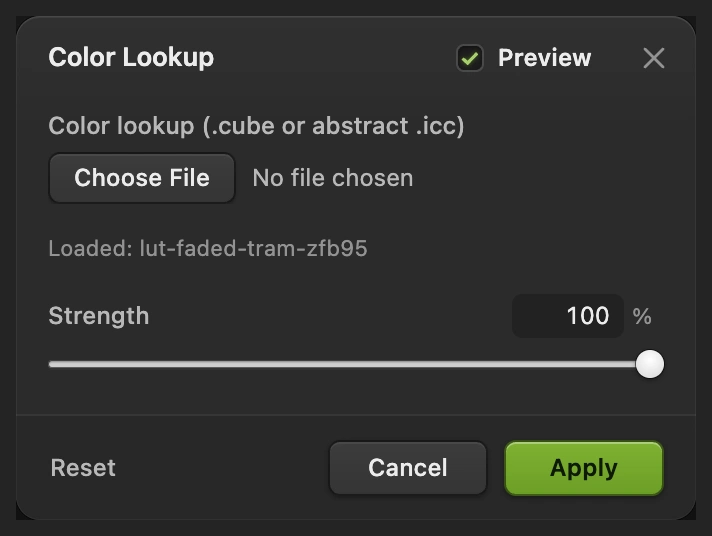
- Wählen Sie mit der Dateischaltfläche unter Color Lookup (.cube oder abstraktes .icc) die Datei Faded tram.cube. Das Feld der Schaltfläche wird danach geleert; die Zeile Loaded: bestätigt die geladene Tabelle. Lassen Sie Stärke für den vollen Look auf 100 % oder verringern Sie sie, und klicken Sie dann auf Anwenden.
Verwenden Sie dasselbe RGB-Farbprofil wie beim Export des Lookups, bei diesem Beispiel sRGB. Belichtung und Farben des Ausgangsfotos beeinflussen das Ergebnis weiterhin.
Häufige Probleme beheben
Der Vintage-Effekt wirkt ausgewaschen
Öffnen Sie die Gradationskurven wie in Schritt 5 erneut. Bringen Sie die Ausgabe des unteren RGB-Endpunkts näher an 0 und die des oberen näher an 255. Der verblasste Look braucht etwas Abstand zwischen dunklen Objekten und ihrer Umgebung.
Die hellen Bereiche wirken zu gelb
Wählen Sie in den Gradationskurven den Kanal Blau und bringen Sie die Ausgabe des oberen Endpunkts näher an 255. Das verringert die Verschiebung ins Warme, ohne das Verblassen im RGB-Kanal zu ändern.
Das Korn sieht wie grobe Flecken aus
Die Größe bestimmt, wie grob die Textur ist. Wählen Sie Hintergrund Kopie aus, wählen Sie , wählen Sie dann Hintergrund aus und wählen Sie . Wenden Sie Filmkorn erneut mit kleinerer Größe oder geringerer Stärke an. Die Gradationskurven bleiben darüber und behalten ihre Einstellungen.
Der Lookup hat die Farben, aber kein Korn
Fügen Sie die Textur wie in Schritt 2 getrennt mit Filmkorn hinzu.
Wie es weitergeht
Vintage-Fotoeffekte: Fragen und Antworten
Was lässt ein Foto alt aussehen?
Verblasste dunkle Töne, verschobene Farben und Korn können an einen älteren Abzug erinnern. Diese Methode in Lil Cactus kombiniert diese Entscheidungen; sie bildet kein bestimmtes Filmmaterial und keine bestimmte Kamera nach.
Wie viel Filmkorn braucht ein Vintage-Look?
Beurteilen Sie „Filmkorn“ in Lil Cactus in der Größe, in der Sie das Bild weitergeben. Erhöhen Sie die Stärke, bis die Textur sichtbar wird, und prüfen Sie dann feine Details bei 100 %. Verdeckt das Korn diese Details, verringern Sie die Stärke.
Kann ich die Vintage-Farben nach dem Speichern noch ändern?
Ja. Ein Lil-Cactus-Projekt hält die Gradationskurven-Ebene über „Ebene › Eigenschaften…“ bearbeitbar. Auch Kornkopie und Original bleiben getrennt; eine JPEG-Datei enthält nur ihr zusammengefügtes Ergebnis.
Enthält ein Vintage-Color-Lookup auch Korn?
Nein. Der .cube-Export von Lil Cactus überträgt globale Farb- und Tonwertkorrekturen, keine Textur, die bereits auf eine Fotoebene angewendet wurde. Fügen Sie Filmkorn getrennt hinzu.
Wird mein Foto für den Vintage-Effekt hochgeladen?
Nein. Lil Cactus wendet Filmkorn, Gradationskurven und Color Lookup auf Ihrem Gerät an.
Weiter geht’s
 Wie nutzt man Gradationskurven für Kontrast und Farbe?Das Diagramm lesen, eine S-Kurve bauen und die Farbe pro Kanal verschieben.Fortgeschrittene · 8 Min.
 Wie macht man Color Grading bei einem Foto?Den Kontrast formen, dann kühle Tiefen und warmes Licht hinzufügen.Fortgeschrittene · 7 Min.
 Wie verwendet man Einstellungsebenen?Farb- und Tonwertänderungen, die sich nachjustieren, ausblenden oder auf einen Bereich begrenzen lassen.Einsteiger · 5 Min.