Hoe geef je een foto een vintage filmlook?
Kort antwoord
Kies in Lil Cactus en daarna ; zet voor het voorbeeld Hoeveelheid op 45% en Grootte op 3 px, laat Ruwheid op 50% staan en klik op Toepassen. Voeg toe: zet in het kanaal RGB de eindpunten op Invoer 0 / Uitvoer 38 en Invoer 255 / Uitvoer 228. Zet ze in het kanaal Blauw op 0 / 16 en 255 / 218 en klik op Toepassen. Kies om het origineel, de kopie met korrel en de bewerkbare Curven te bewaren.
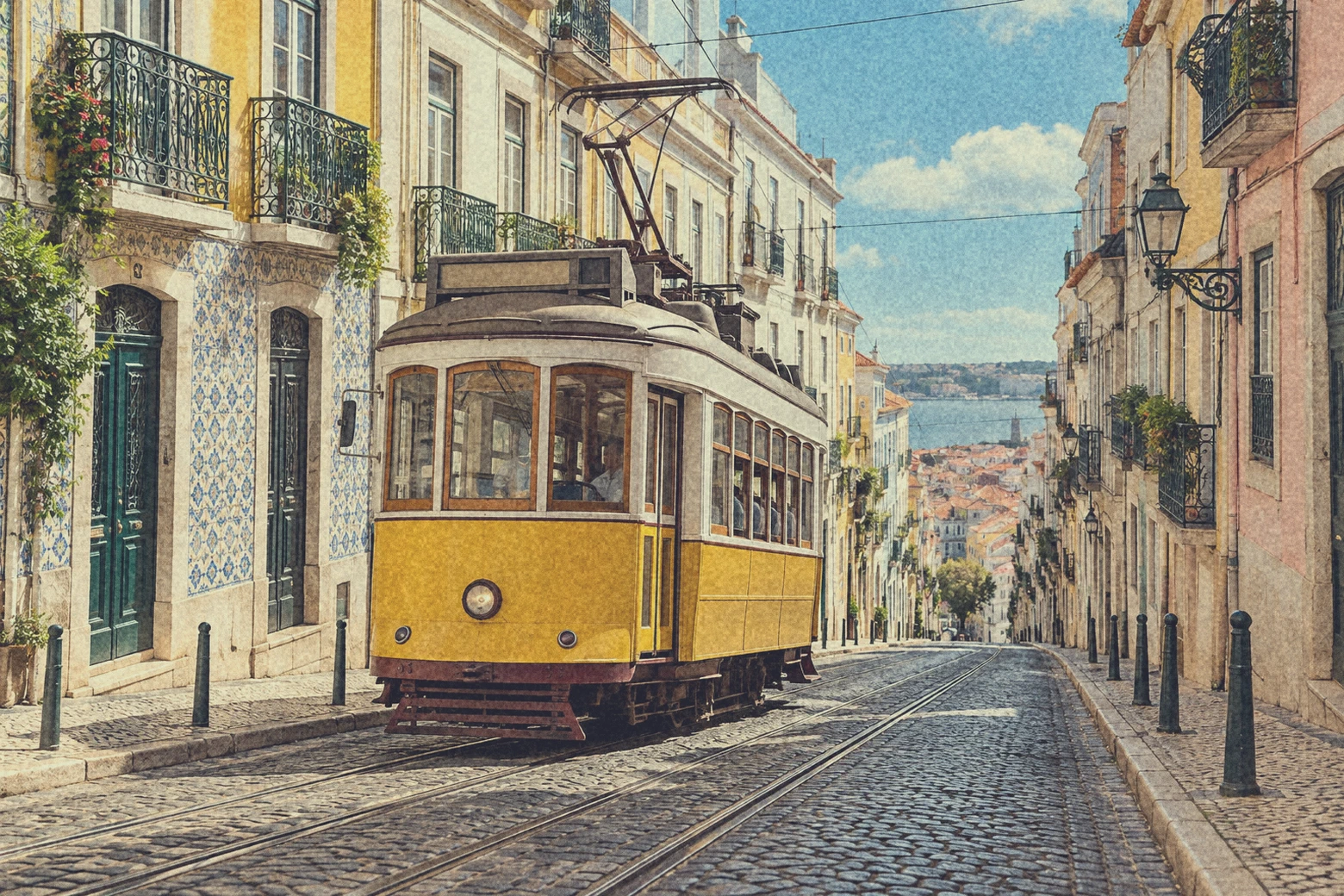
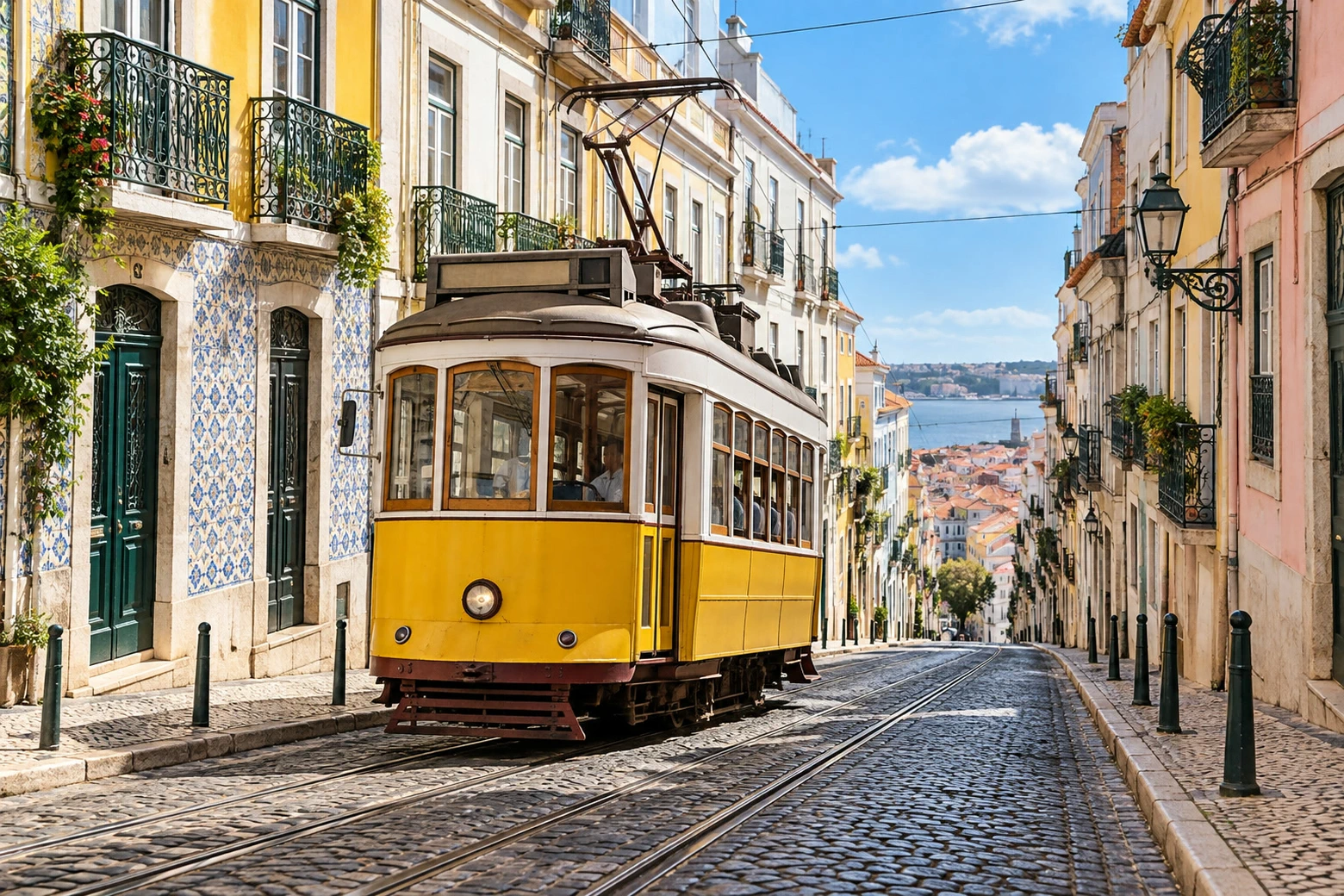
- Tijd
- 8 minuten
- Niveau
- Gemiddeld
- Wat je nodig hebt
- Een foto met detail in de donkere en de lichte delen
- Werkt met
- RGB-fotolagen, ook JPEG en PNG
Gratis, zonder account. Je foto blijft op je eigen computer.
Een vintage look is een combinatie van keuzes: zachter contrast, verschoven kleuren en zichtbare korrel. Hier worden de donkere tonen niet meer helemaal zwart, worden de lichte muren warmer en geeft monochrome korrel textuur. Het is een bewust gekozen look, geen nabootsing van een bepaalde filmsoort.
Houd de originele foto onder een kopie met korrel. Een aparte aanpassingslaag Curven verandert hoe ze eruitzien zonder hun pixels te herschrijven, zodat je het vervagen en de kleur later kunt bijstellen.
Een vintage look in zes stappen
Open de foto en dupliceer de laag
Kies en open je foto, of open het voorbeeld op deze pagina. Kies .
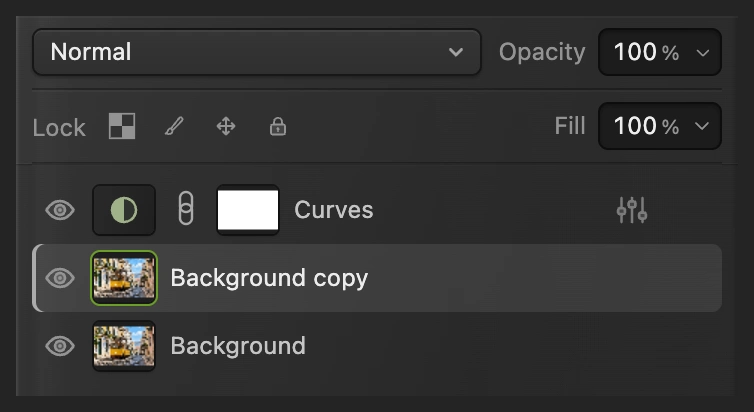
Werk op de geselecteerde Achtergrond kopie boven Achtergrond. De onderste laag bewaart het origineel zonder korrel.
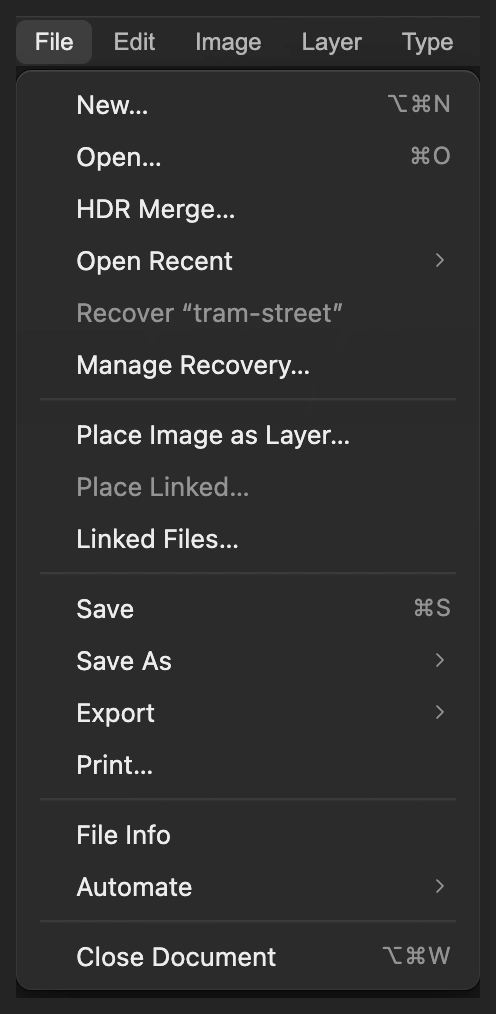
Open de foto als document. 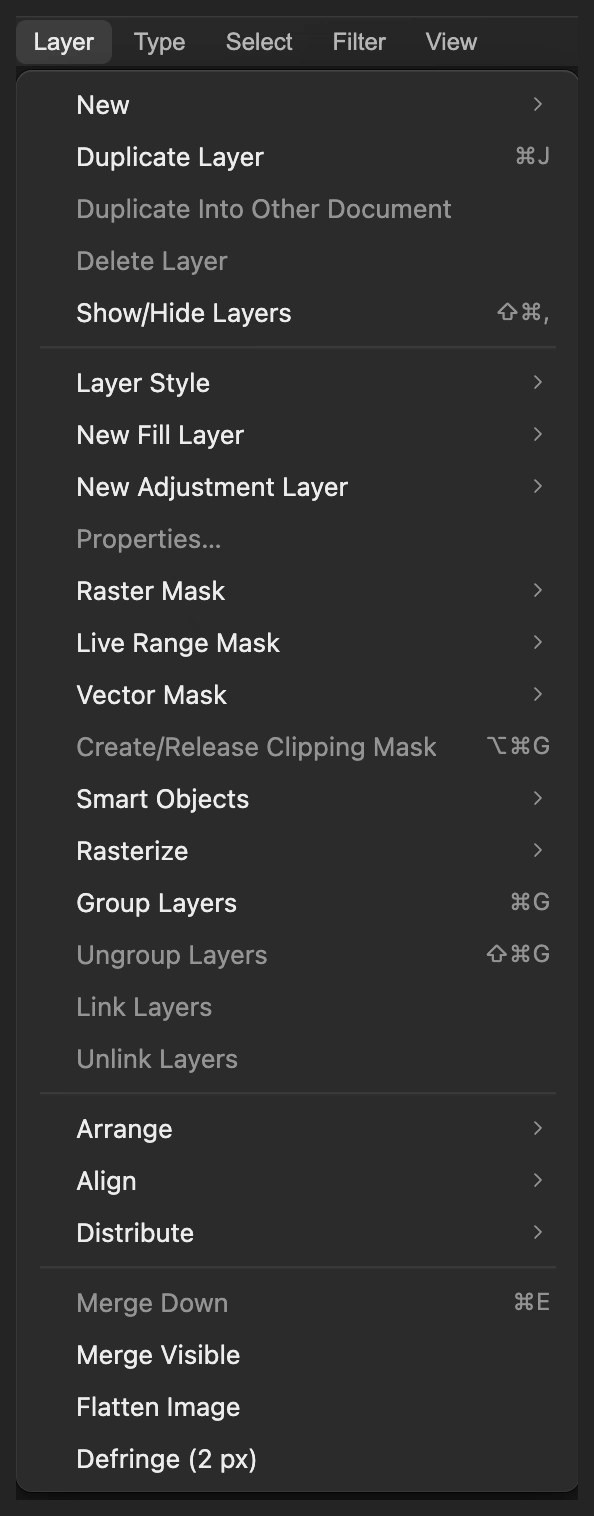
Houd een ongefilterd origineel onder de werkkopie. Voeg filmkorrel toe
Kies Verander voor het voorbeeld Hoeveelheid van de standaardwaarde 20% in 45% en Grootte van 1,5 px in 3 px. Laat Ruwheid op 50% en Korrelpatroon op 1234 staan, hun standaardwaarden.
Hoeveelheid bepaalt de sterkte, Grootte de schaal van de textuur. Klik op Toepassen. De korrel verandert alleen de helderheid, in rood, groen en blauw evenveel, dus er komen geen gekleurde spikkels bij.
Tip Is de korrel te sterk, druk dan nu op Ctrl+Z of ⌘Z, voordat je Curven toevoegt, en herhaal het met een lagere hoeveelheid.
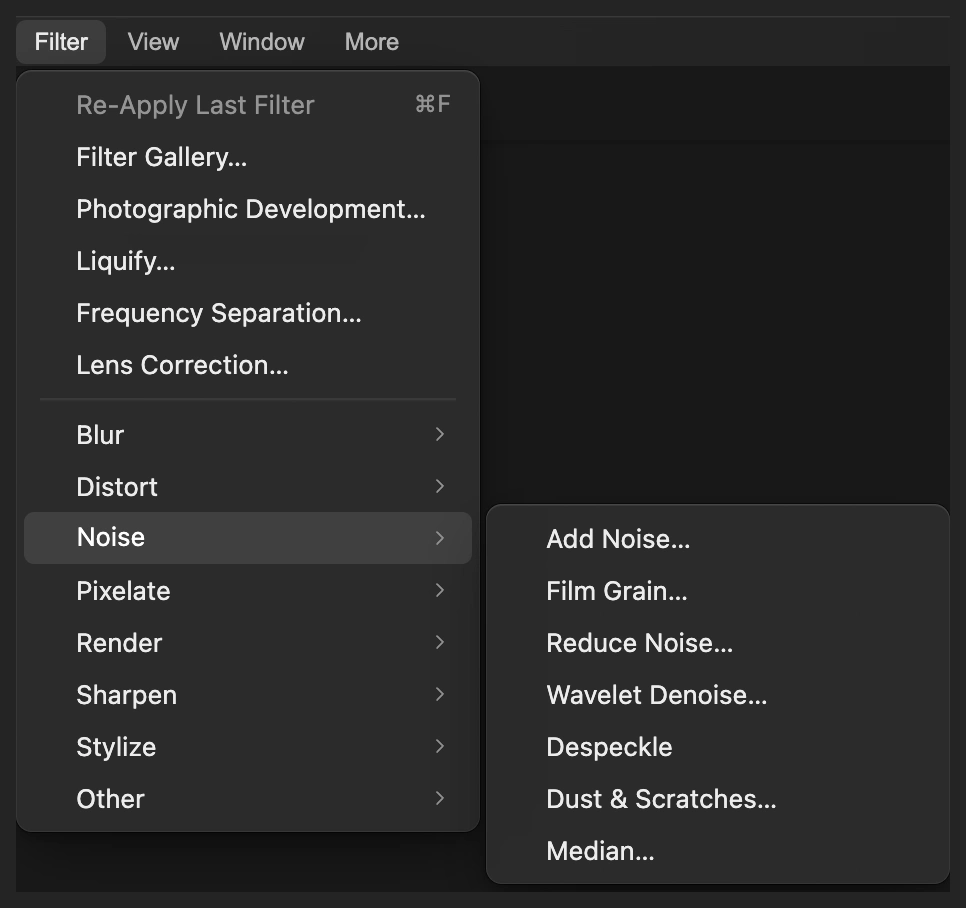
Filmkorrel heeft aparte regelaars voor sterkte en schaal van de textuur. 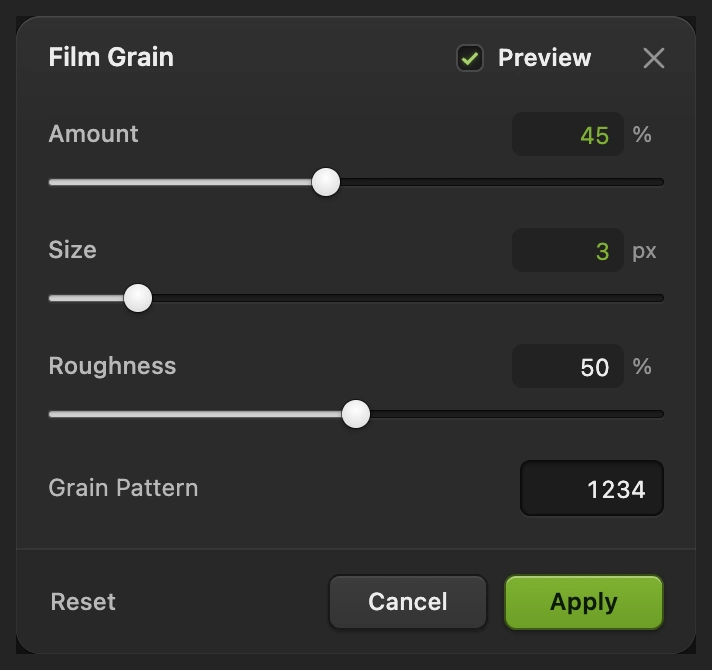
Verhoog voor dit voorbeeld zowel de sterkte als de grootte van de textuur. 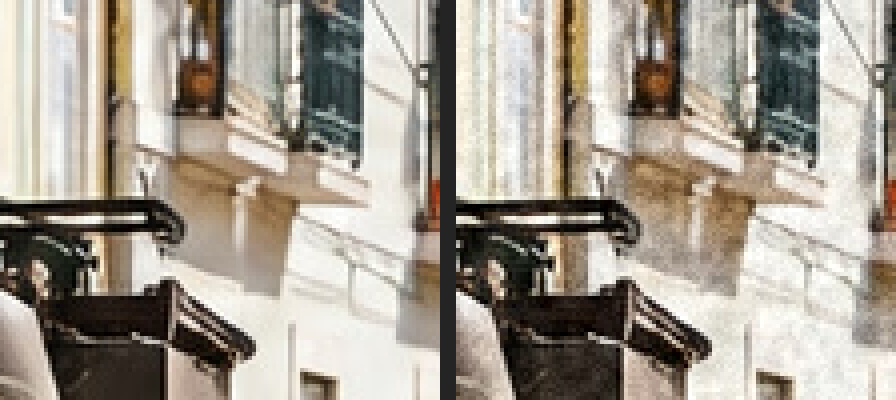
Links ervoor, rechts alleen korrel. De vergrote uitsnede toont de textuur vóór de toon- en kleurwijzigingen. Laat de zwarte en witte eindpunten vervagen
Kies Laat het kanaalmenu rechtsboven op RGB staan.
Klik op het eindpunt linksonder op de lijn, waar Invoer 0 aangeeft, en zet Uitvoer op 38. Klik op het eindpunt rechtsboven, Invoer 255, en zet Uitvoer op 228. Bij deze eindpunten ligt de invoer vast; je verandert alleen de uitvoer.
Door het onderste eindpunt te verhogen worden de donkerste tonen lichter. Door het bovenste te verlagen worden de lichtste tonen zachter. Laat het dialoogvenster open voor de kleurwijziging.
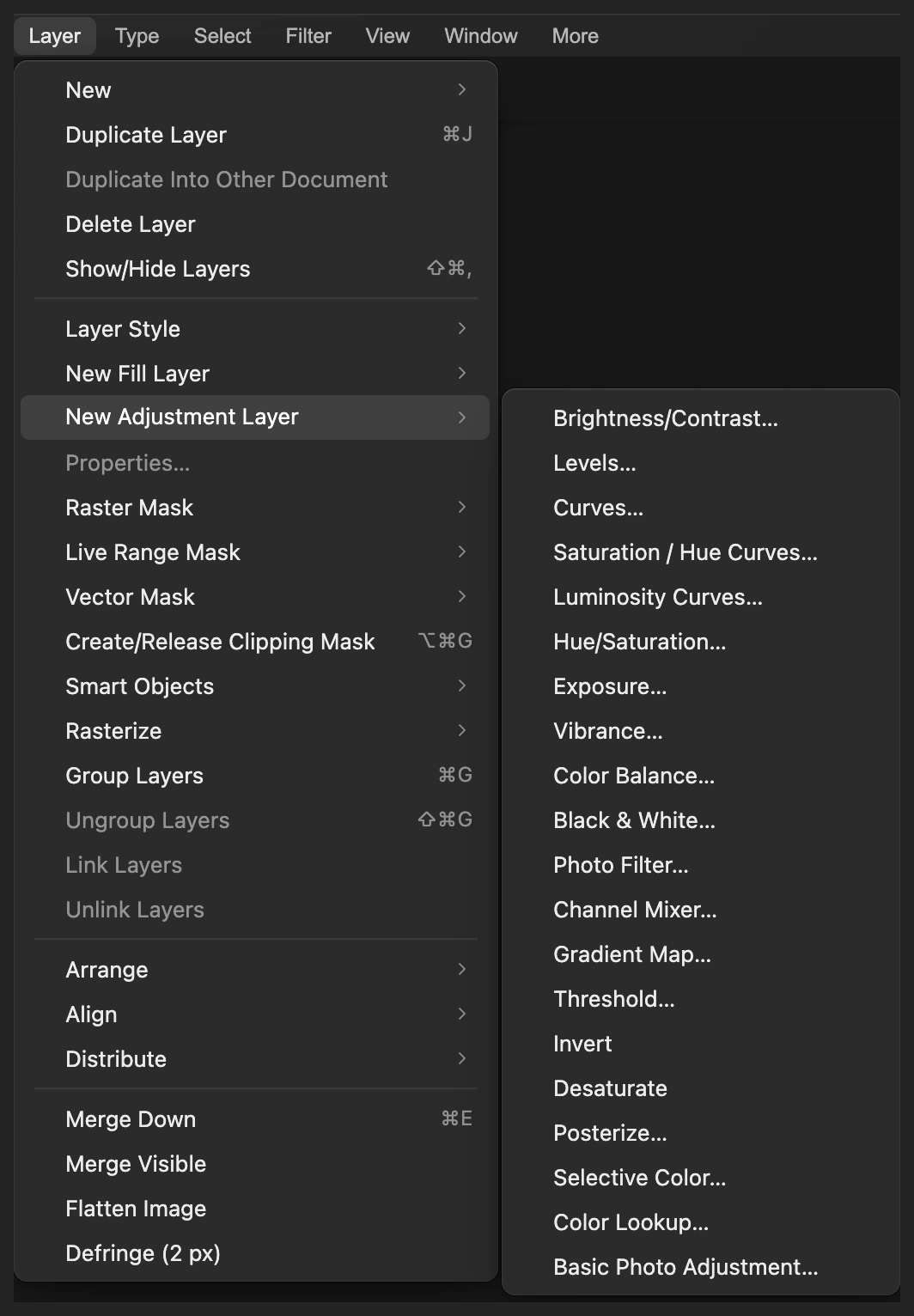
Zet de toonwijzigingen op een eigen aanpassingslaag. 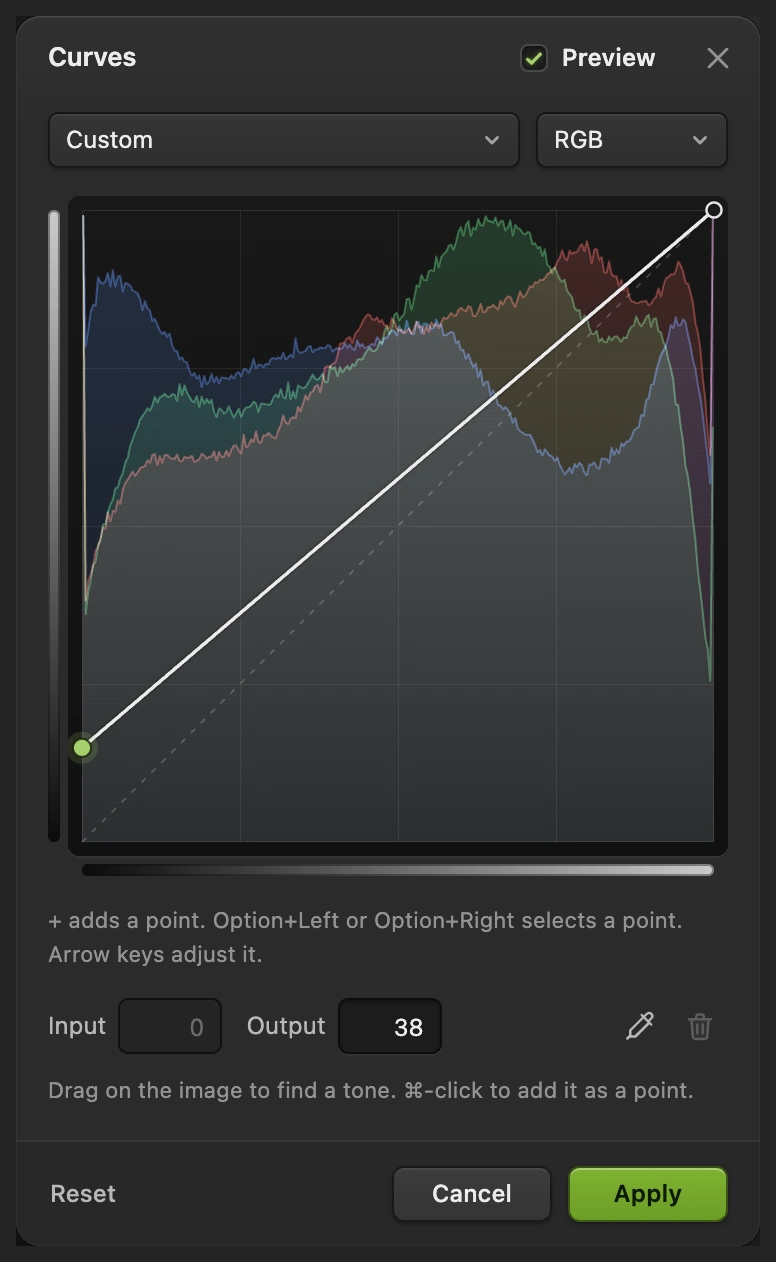
De donkerste invoer wordt donkergrijs in plaats van zwart. 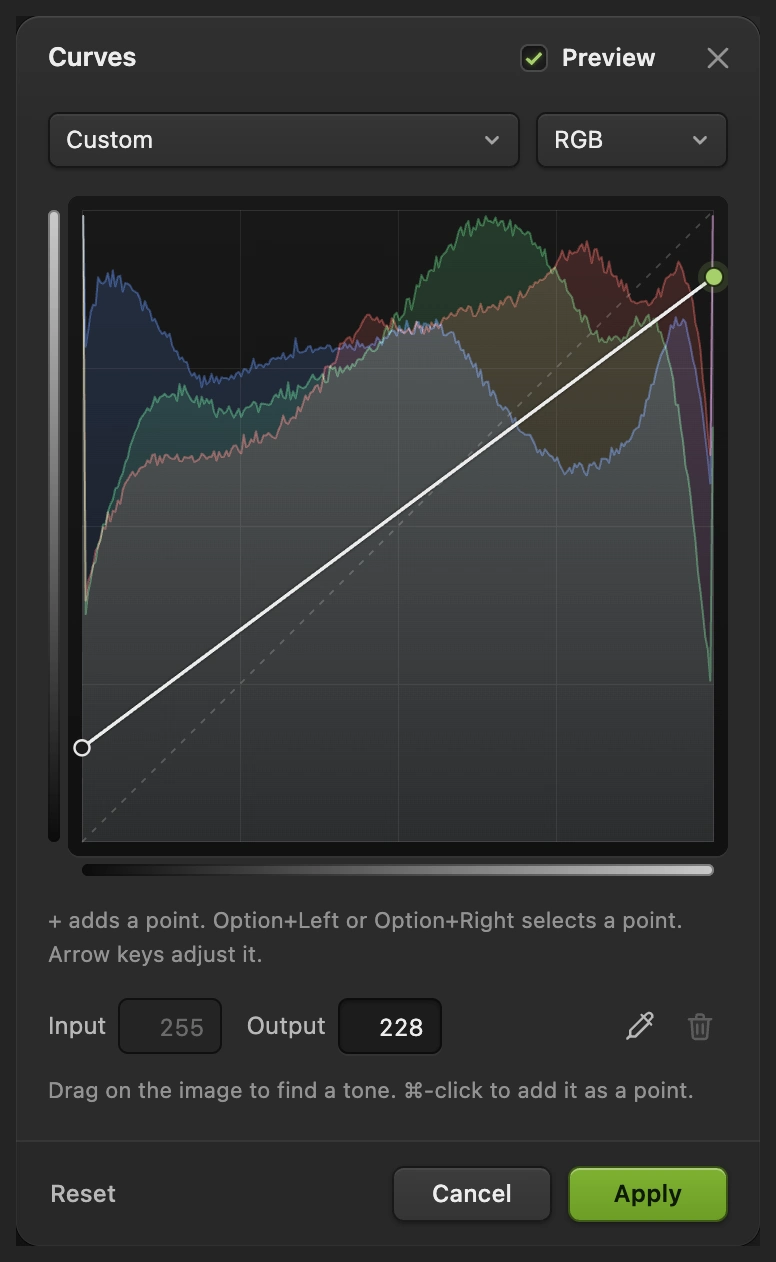
Verlaag het witte eindpunt om de hooglichten zachter te maken; het midden van de curve blijft recht. Maak de hooglichten warmer in het kanaal Blauw
Kies in hetzelfde dialoogvenster Blauw in het kanaalmenu. Klik op het eindpunt linksonder, Invoer 0, en zet Uitvoer op 16. Klik op het eindpunt rechtsboven, Invoer 255, en zet Uitvoer op 218.
Een beetje extra blauw aan de onderkant maakt de donkere tonen koeler; minder blauw aan de bovenkant maakt de lichte muren en hooglichten warmer. Klik op Toepassen.
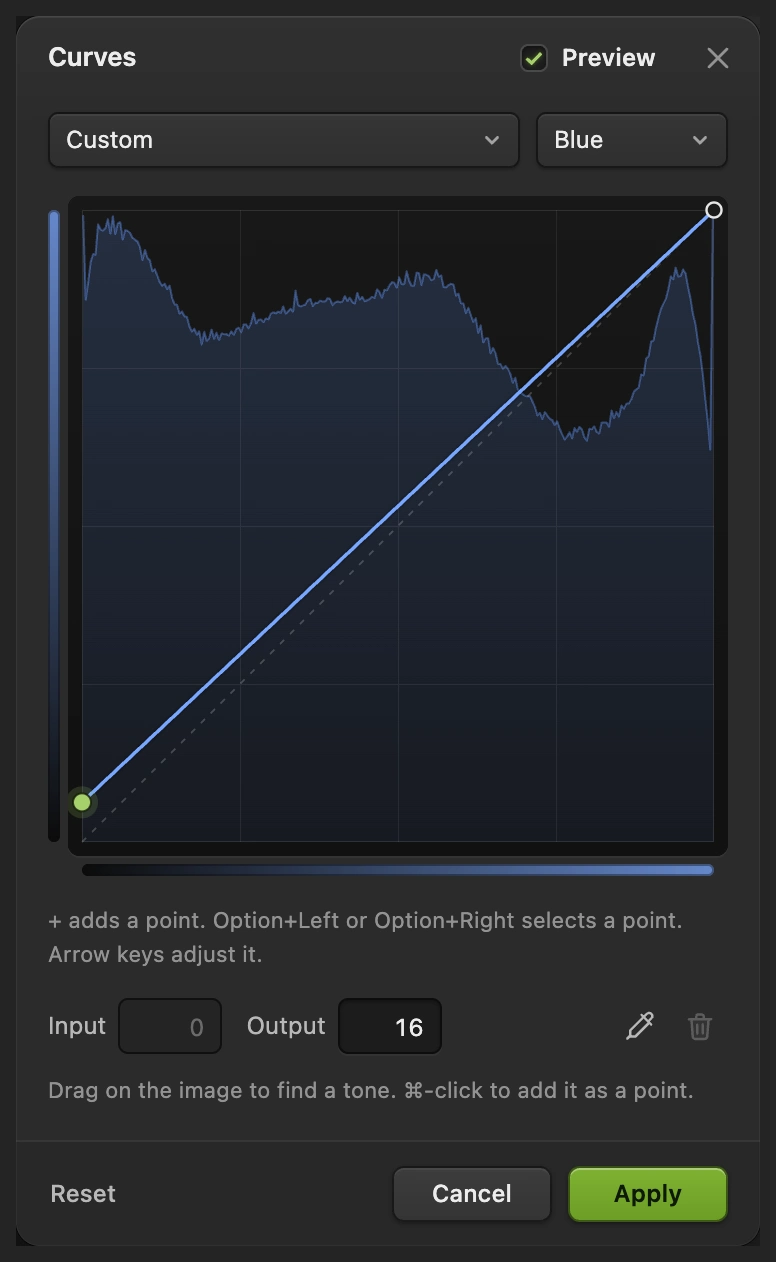
Verhoog het onderste eindpunt van Blauw voor koelere schaduwen. 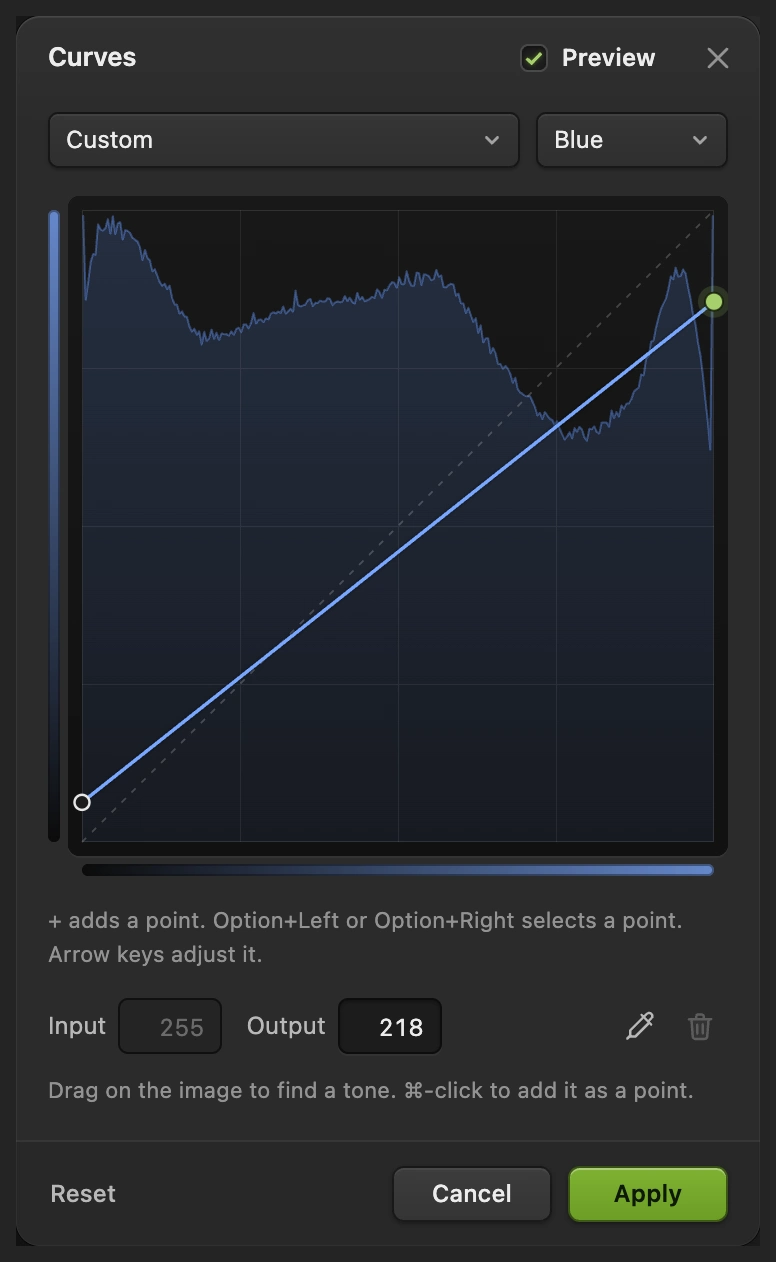
Minder blauw in de lichte tonen geeft een warmer resultaat. Vergelijk met het origineel en stel de kleur bij
Klik in Lagen op de ogen naast Curven en Achtergrond kopie om het origineel te zien. Zet beide weer aan voor de vintage versie. Controleer de tramramen, de lichte muren en de lucht: het detail daarin moet zichtbaar blijven.
Wil je het vervagen of de kleur veranderen, klik dan op de miniatuur met de half gearceerde cirkel naast Curven en kies De eindpunten blijven bewerkbaar. Klik op Toepassen als je klaar bent met de punten. De korrel op Achtergrond kopie is een pixelbewerking, dus daar is geen instellingenvenster voor dat je opnieuw kunt openen.
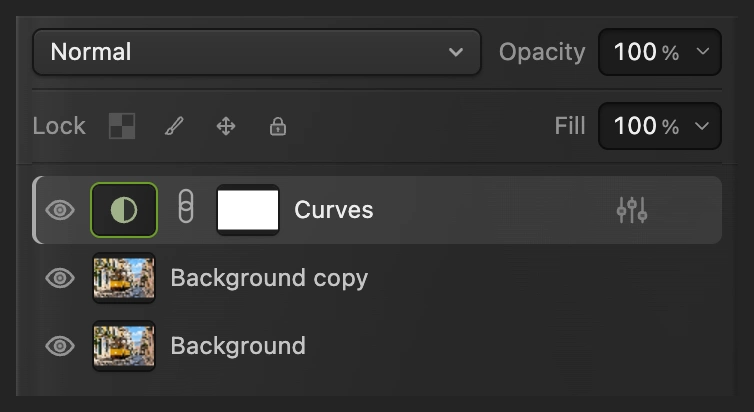
Verberg beide bovenste lagen voor het origineel. De miniatuur van Curven selecteert de bewerkbare aanpassing. 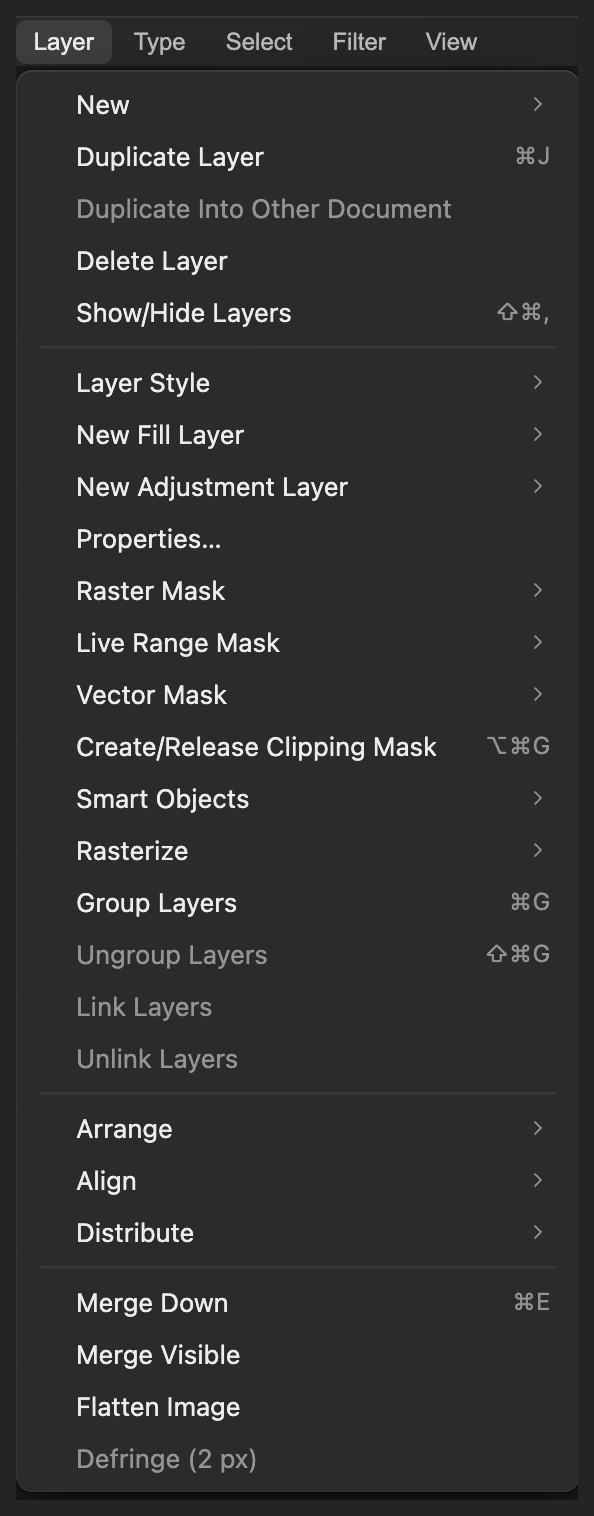
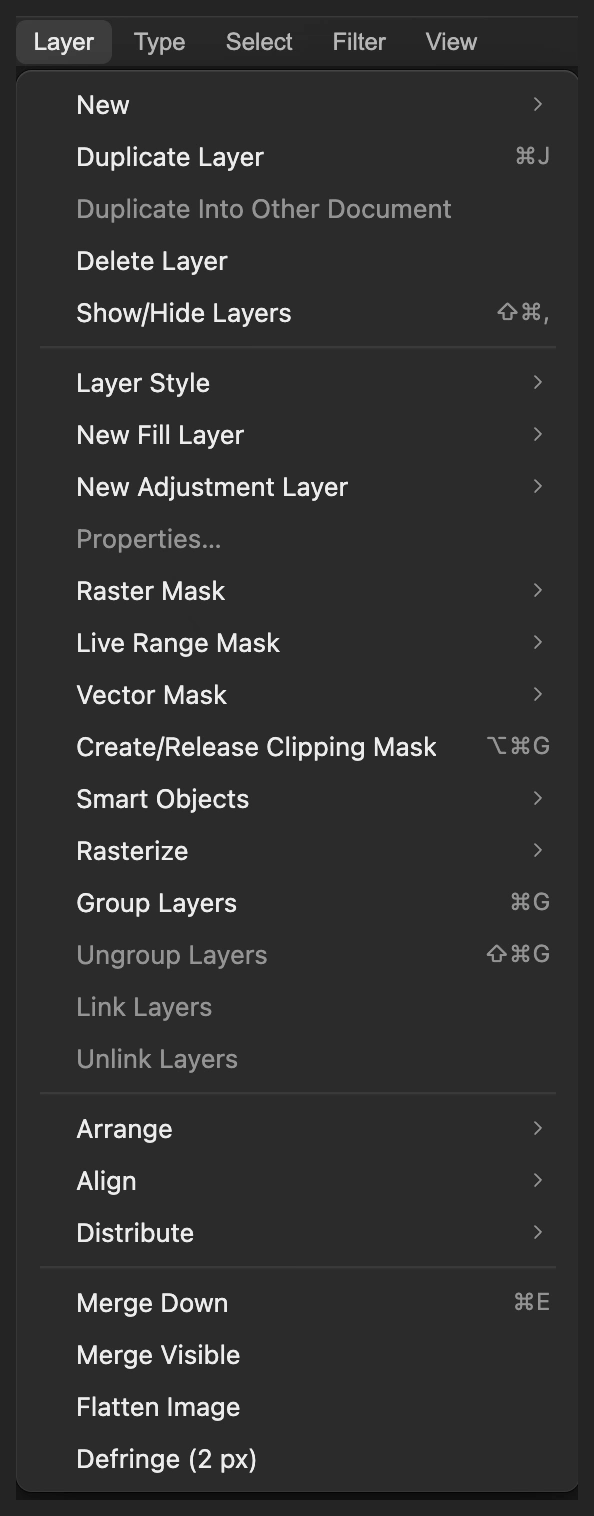
Eigenschappen opent de geselecteerde aanpassing Curven opnieuw. Sla de lagen op en exporteer een afgewerkte foto
Kies om het origineel, de kopie met korrel en de laag Curven te bewaren. Daarna slaat het project op. Kies en klik op Exporteren voor een nieuwe, afgewerkte afbeelding.
Blijf je bij de geopende JPEG, dan schrijft een platte afbeelding in dat formaat; de eerste keer opent dan het dialoogvenster Afbeelding opslaan.
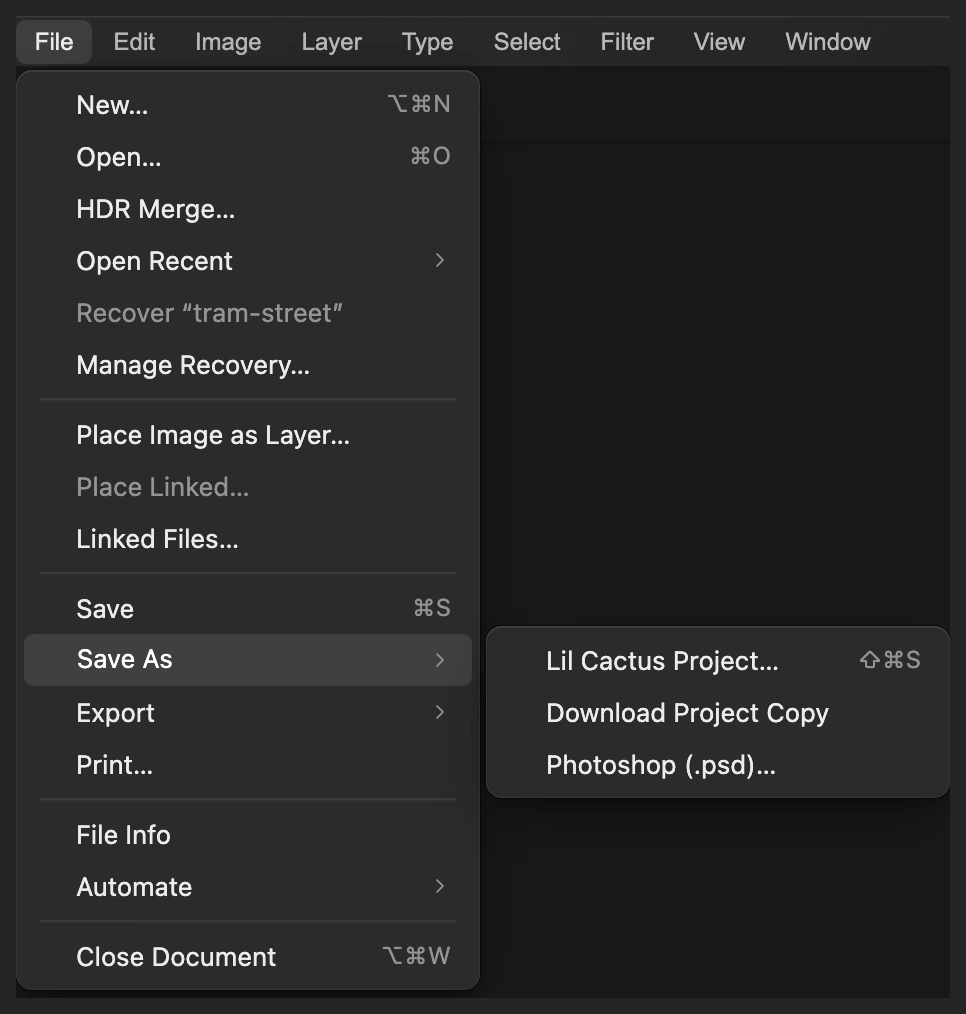
Een project bewaart het origineel en de afzonderlijke bewerkingen. 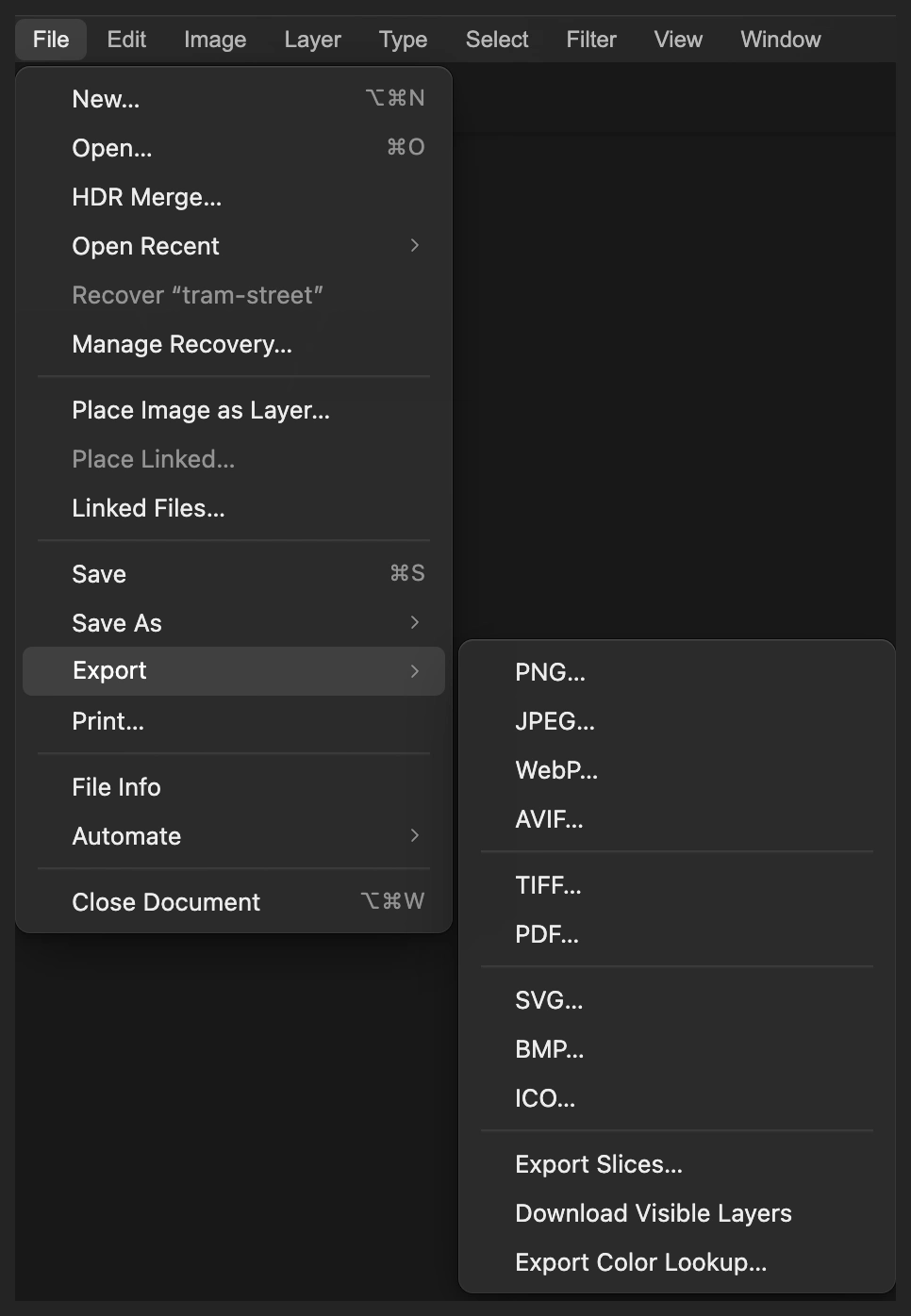
Exporteer een gecombineerde foto naar een nieuwe JPEG. 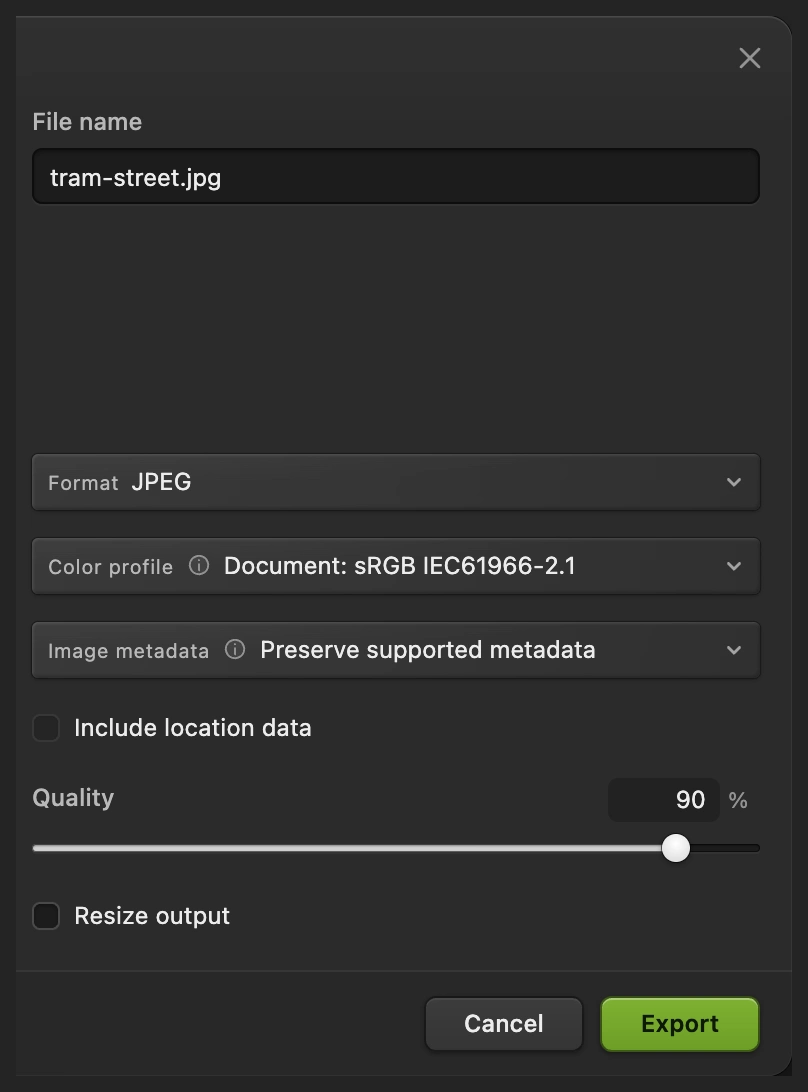
Exporteer een afgewerkte kopie om te delen.
De vervaagde kleuren hergebruiken met Kleur opzoeken
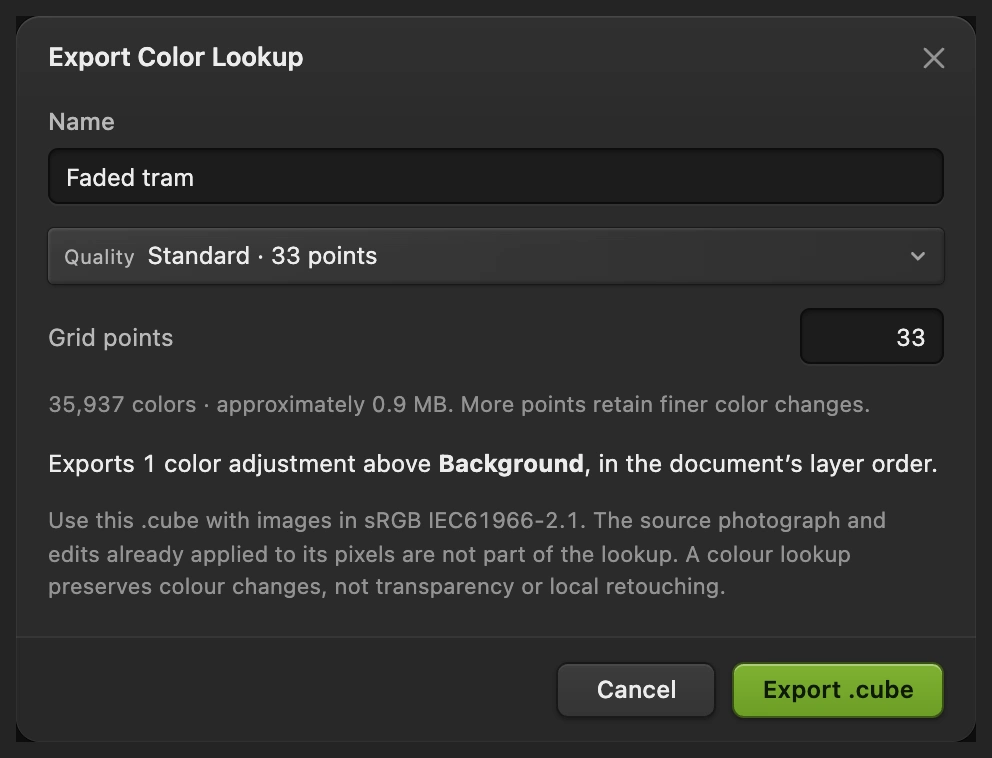
Een kleuropzoektabel, vaak LUT genoemd, zet invoerkleuren om in nieuwe kleuren. Je kunt deze aanpassing Curven als .cube-bestand exporteren en op een andere foto toepassen. Het bestand bevat het vervagen en de kleurverschuiving, niet de korrel die al in de pixels van de kopie zit.
- Verberg Achtergrond kopie met het oog, zodat Achtergrond en Curven zichtbaar blijven. De export heeft één zichtbare fotolaag onder de aanpassingen nodig. Kies Typ in het veld Naam Vervaagde tram, laat Kwaliteit op Standaard · 33 punten staan en klik op .cube exporteren.
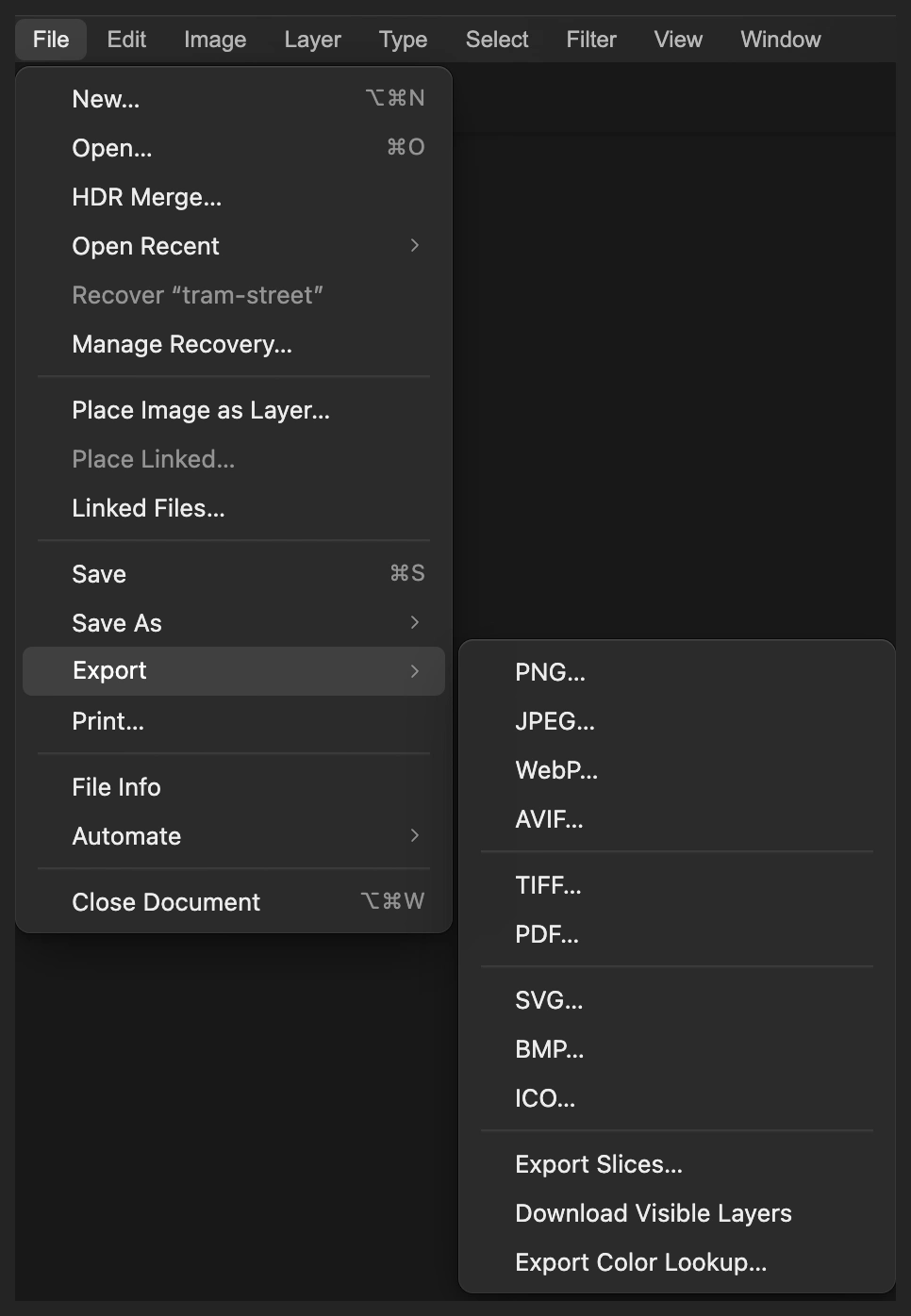
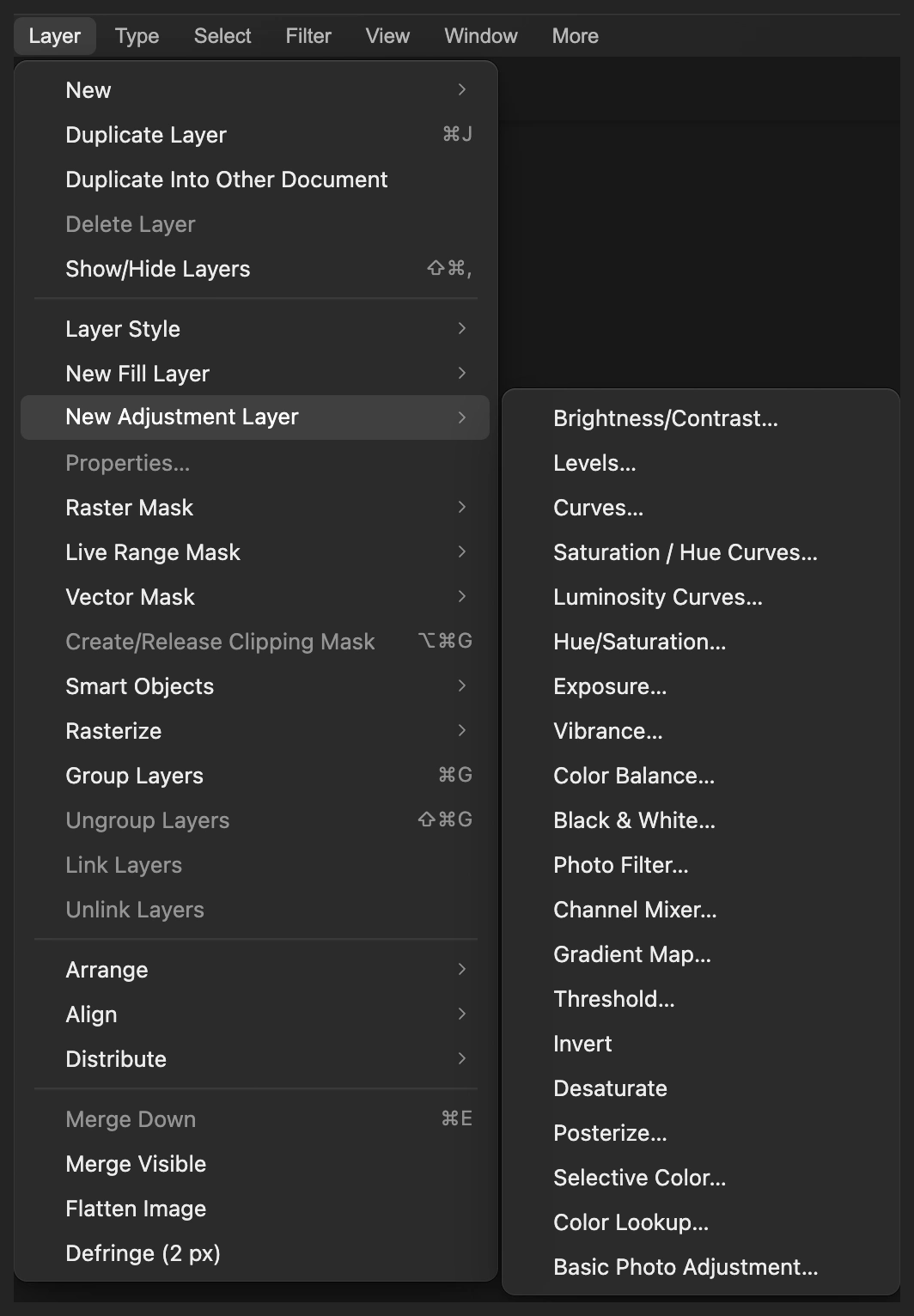
- Open met een foto zonder color grading; wil je hetzelfde voorbeeld gebruiken, open dan tram-street.jpg opnieuw. Kies
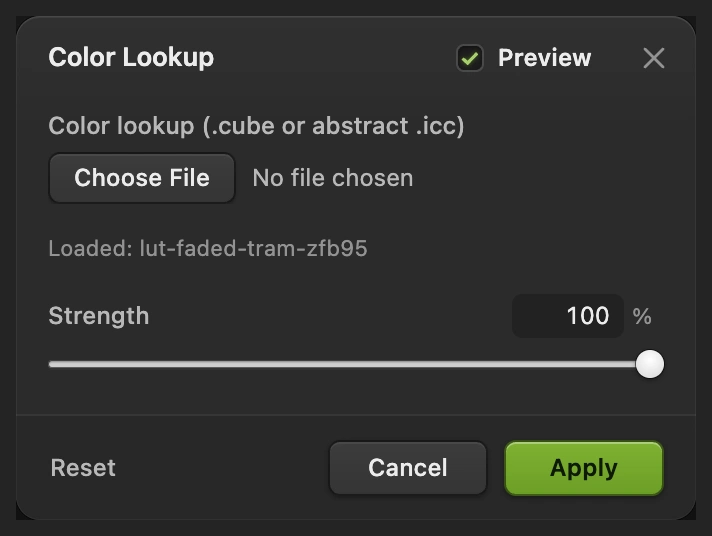
- Kies met de bestandsknop onder Kleuropzoektabel (.cube of abstract .icc) het bestand Vervaagde tram.cube. Het veld van de knop wordt daarna leeg; de regel Geladen: bevestigt de tabel. Laat Sterkte op 100% staan voor de volledige look, of verlaag de waarde, en klik op Toepassen.
Gebruik hetzelfde RGB-kleurprofiel als bij de export van de tabel, voor dit voorbeeld sRGB. De belichting en kleuren van de foto waarmee je begint, beïnvloeden het resultaat nog steeds.
Veelvoorkomende problemen oplossen
Het vintage-effect ziet er flets uit
Open Curven opnieuw zoals in stap 5. Zet de uitvoer van het onderste RGB-eindpunt dichter bij 0 en die van het bovenste dichter bij 255. De vervaagde look heeft wat scheiding nodig tussen donkere voorwerpen en hun omgeving.
De lichte delen zijn te geel
Kies in Curven het kanaal Blauw en zet de uitvoer van het bovenste eindpunt dichter bij 255. Zo wordt de warme verschuiving kleiner zonder dat het RGB-vervagen verandert.
De korrel ziet eruit als grove vlekken
Grootte bepaalt de schaal van de textuur. Selecteer Achtergrond kopie, kies , selecteer dan Achtergrond en kies . Pas Filmkorrel opnieuw toe met een kleinere grootte of een lagere hoeveelheid. Curven blijft erboven staan en houdt zijn instellingen.
De opzoektabel geeft de kleuren, maar geen korrel
Voeg de textuur apart toe met Filmkorrel, zoals in stap 2.
Hoe verder
Vintage foto-effecten: vragen en antwoorden
Waardoor ziet een foto er vintage uit?
Vervaagde donkere tonen, verschoven kleuren en korrel kunnen aan een oude afdruk doen denken. Deze methode in Lil Cactus combineert die keuzes; ze bootst geen bepaalde filmsoort of camera na.
Hoeveel filmkorrel voeg ik toe voor een vintage look?
Beoordeel Filmkorrel in Lil Cactus op het formaat waarop je de foto deelt. Verhoog de hoeveelheid tot je de textuur ziet en bekijk dan fijne details op 100%. Verdwijnen die details onder de korrel, verlaag de hoeveelheid dan.
Kan ik de vintage kleuren na het opslaan nog veranderen?
Ja. Een Lil Cactus-project houdt de laag Curven bewerkbaar via Laag › Eigenschappen… Ook de kopie met korrel en het origineel blijven gescheiden; een JPEG bevat alleen hun gecombineerde resultaat.
Zit korrel in een vintage kleuropzoektabel?
Nee. De .cube-export van Lil Cactus bevat algemene kleur- en toonaanpassingen, geen textuur die al op een fotolaag is toegepast. Voeg Filmkorrel apart toe.
Wordt mijn foto geüpload voor een vintage-effect?
Nee. Lil Cactus past Filmkorrel, Curven en Kleur opzoeken toe op je eigen apparaat.
Verder leren
 Hoe gebruik je Curven om contrast en kleur te corrigeren?Lees de grafiek, maak een S-curve en verschuif de kleur per kanaal.Gemiddeld · 8 min
 Hoe doe je color grading bij een foto?Vorm het contrast en voeg daarna koele schaduwen en warm licht toe.Gemiddeld · 7 min
 Hoe gebruik je aanpassingslagen?Kleur- en toonwijzigingen die je kunt bijstellen, verbergen of tot één gebied kunt beperken.Beginner · 5 min