Jak wybielić zęby na zdjęciu
Krótka odpowiedź
W Lil Cactus wybierz i zaznacz zakres Żółte. Dla przykładu w polu Nasycenie ustaw −55, w polu Jasność +25, a w polu Początek wewnętrzny w sekcji Granice zakresu 25°, a potem kliknij przycisk Zastosuj. Zaznacz miniaturę maski dopasowania i wybierz , aby ukryć dopasowanie. Małym, miękkim, białym narzędziem Pędzel pomaluj szkliwo każdego zęba aż do linii dziąseł i do bocznych krawędzi, a potem wyeksportuj plik JPEG.
- Czas
- 8 minut
- Poziom
- Początkujący
- Potrzebujesz
- Zdjęcie z widocznymi zębami i naturalnymi szczegółami
- Obsługiwane formaty
- Zdjęcia RGB, z osobną warstwą dopasowania
Za darmo, bez rejestracji. Twoje zdjęcie zostaje na Twoim komputerze.
Aby zęby wyglądały naturalnie, potrzebują odrobiny ciepła, półprzezroczystych krawędzi i cieni, dlatego zmniejszaj ich żółty odcień delikatnie.
Wybielanie zębów w sześciu krokach
Otwórz zdjęcie i dodaj Barwę/Nasycenie
Otwórz zdjęcie poleceniem albo użyj przykładu z tej strony. Wybierz
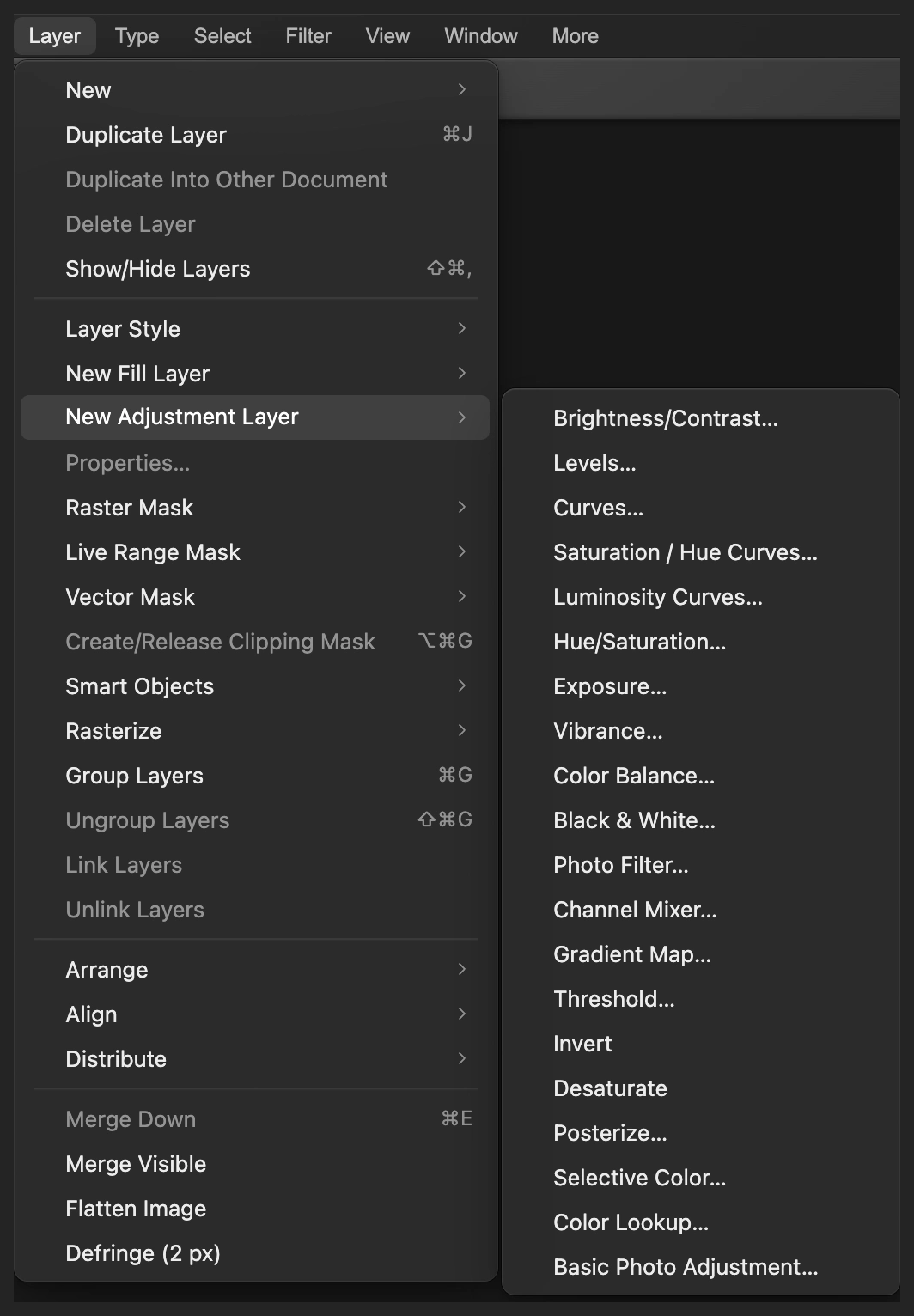
Dodaj Barwę/Nasycenie jako osobną warstwę dopasowania. Delikatnie zmniejsz żółty odcień
Pozostaw ustawienia zakresu Główne na 0. Zaznacz zakres Żółte, trzecią próbkę w sekcji Zakres kolorów. W polu Barwa pozostaw 0, a dla przykładu w polu Nasycenie ustaw −55, a w polu Jasność +25.
Rozwiń sekcję Granice zakresu i w polu Początek wewnętrzny ustaw 25°. Dzięki temu dopasowanie obejmie też cieplejsze, żółtopomarańczowe przebarwienie na kłach. Pozostałych granic nie zmieniaj, opcję Koloryzuj pozostaw wyłączoną, a potem kliknij przycisk Zastosuj. Na razie zmienia się całe zdjęcie; maska ograniczy zmianę do zębów.
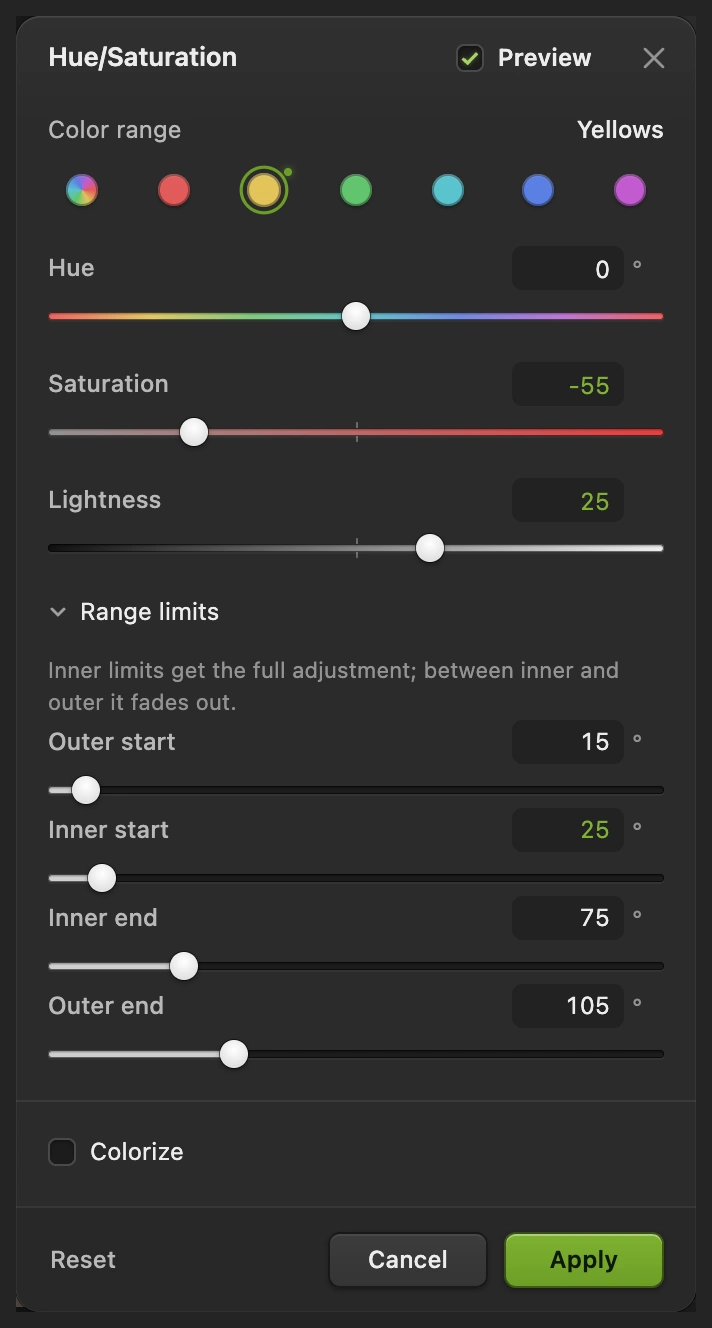
Dopasuj zakres Żółte, a zakres Główne pozostaw na 0. Szerszy zakres obejmuje cieplejsze przebarwienie przy kłach. Ukryj dopasowanie czarną maską
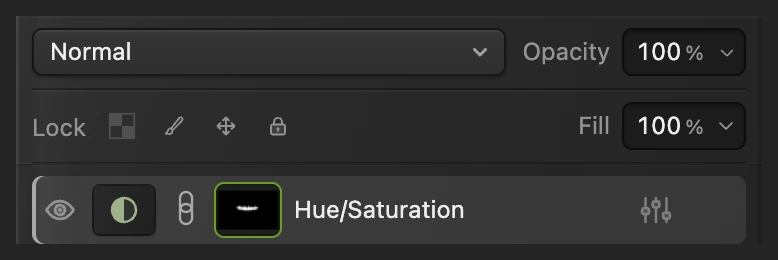
Warstwa dopasowania przechowuje zmianę koloru oddzielnie od zdjęcia. Jej maska decyduje, gdzie zmiana jest widoczna: biały ją pokazuje, czarny ukrywa, a szary pokazuje ją częściowo.
W panelu Warstwy kliknij białą miniaturę maski obok warstwy Barwa/Nasycenie. Wybierz . Nie pojawia się żadne okno: maska staje się czarna, a zdjęcie odzyskuje oryginalne kolory.
Pozostaw tę maskę zaznaczoną. Malowanie po masce odsłania dopasowanie bez zamalowywania samego zdjęcia.
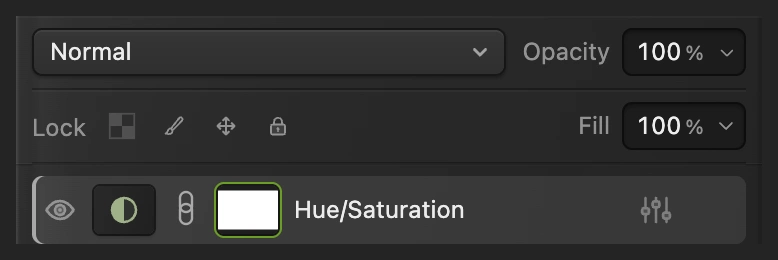
Zaznacz maskę, czyli drugą miniaturę w wierszu Barwa/Nasycenie. 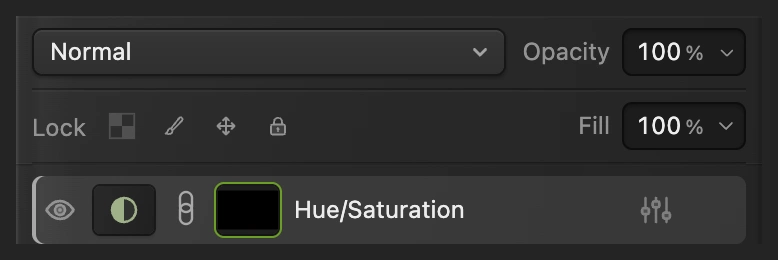
Czarny ukrywa dopasowanie wszędzie, dopóki nie zaczniesz malować. Wybierz miękki, biały pędzel
Kliknij prawym przyciskiem ikonę pędzla na lewym pasku narzędzi i wybierz narzędzie Pędzel. Naciśnij D, aby przywrócić domyślne kolory pierwszego planu i tła, a potem X, aby biały znalazł się na pierwszym planie. Zrób to, zanim zaczniesz wpisywać wartości pędzla.
W polu Rozmiar ustaw 10 px, w polu Twardość 0%, w polu Krycie 100% i w polu Przepływ 100%. Twardość decyduje o krawędzi: 0% daje miękkie przejście. Wybieraj , aż poszczególne zęby będą dobrze widoczne; w przykładzie to około 150–200%.
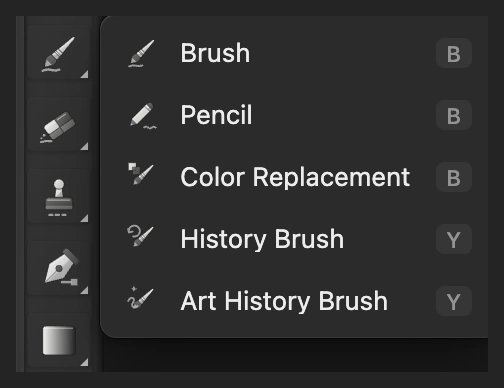
Wybierz Pędzel z menu wysuwanego ikony pędzla. 
Mały, miękki pędzel pozwala prowadzić go wzdłuż zaokrąglonych krawędzi szkliwa. 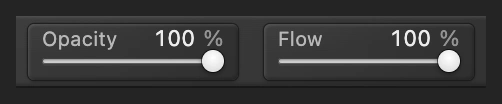
Delikatność zmiany zapewniają ustawienia dopasowania; maskę maluj bielą z pełną siłą. Pokryj szkliwo i porównaj
Przytrzymaj spację i przeciągnij, aby ustawić usta w widoku. Krótkimi, zachodzącymi na siebie pociągnięciami maluj szkliwo każdego górnego zęba, łącznie z wąskim ciepłym paskiem tuż pod różowym dziąsłem. Jeśli trudno go dostrzec, powiększ widok jeszcze bardziej. Pokryj ząb od zaokrąglonej linii dziąsła do dolnego brzegu i do obu boków. Uwzględnij zęby boczne obok pary przednich oraz spiczaste kły bliżej kącików ust. Jeśli pomalujesz tylko środki, zostaną żółte obwódki.
Przy linii dziąseł i krawędziach zmniejsz Rozmiar do około 4–6 px, a w razie potrzeby jeszcze bardziej, aby pędzel nie wychodził poza granicę. Prowadź go wzdłuż granicy szkliwa i różowego dziąsła, trzymając miękką zewnętrzną krawędź pędzla po stronie zęba. Dochodź do szkliwa, ale nie pozwól, by ta krawędź przeszła na dziąsło. Omijaj wargi i rzeczywiście ciemne szczeliny, ale pokryj jasne szkliwo po obu stronach styku zębów. W przykładzie pozostaw częściowo ukryte dolne zęby w ich naturalnym cieniu.
Porównanie całego łuku pokazuje, jakie pokrycie warto osiągnąć. Na czarnej miniaturze maski pojawiają się jasne ślady tam, gdzie malujesz. Wybierz , aby ocenić cały uśmiech. Kliknij ikonę oka obok warstwy Barwa/Nasycenie, aby porównać efekt z oryginałem, a potem kliknij ją ponownie, aby przywrócić wybielenie.
Wskazówka Aby ukryć farbę, która wyszła na dziąsło lub wargę, naciśnij X i pomaluj maskę na czarno małym pędzlem. Naciśnij ponownie X, aby wrócić do bieli.
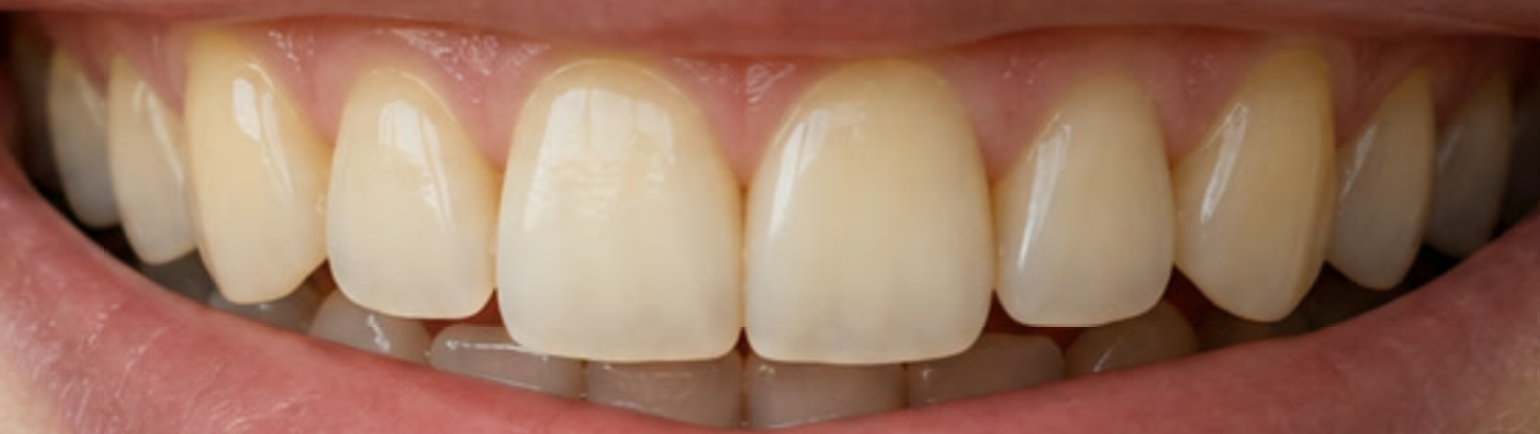
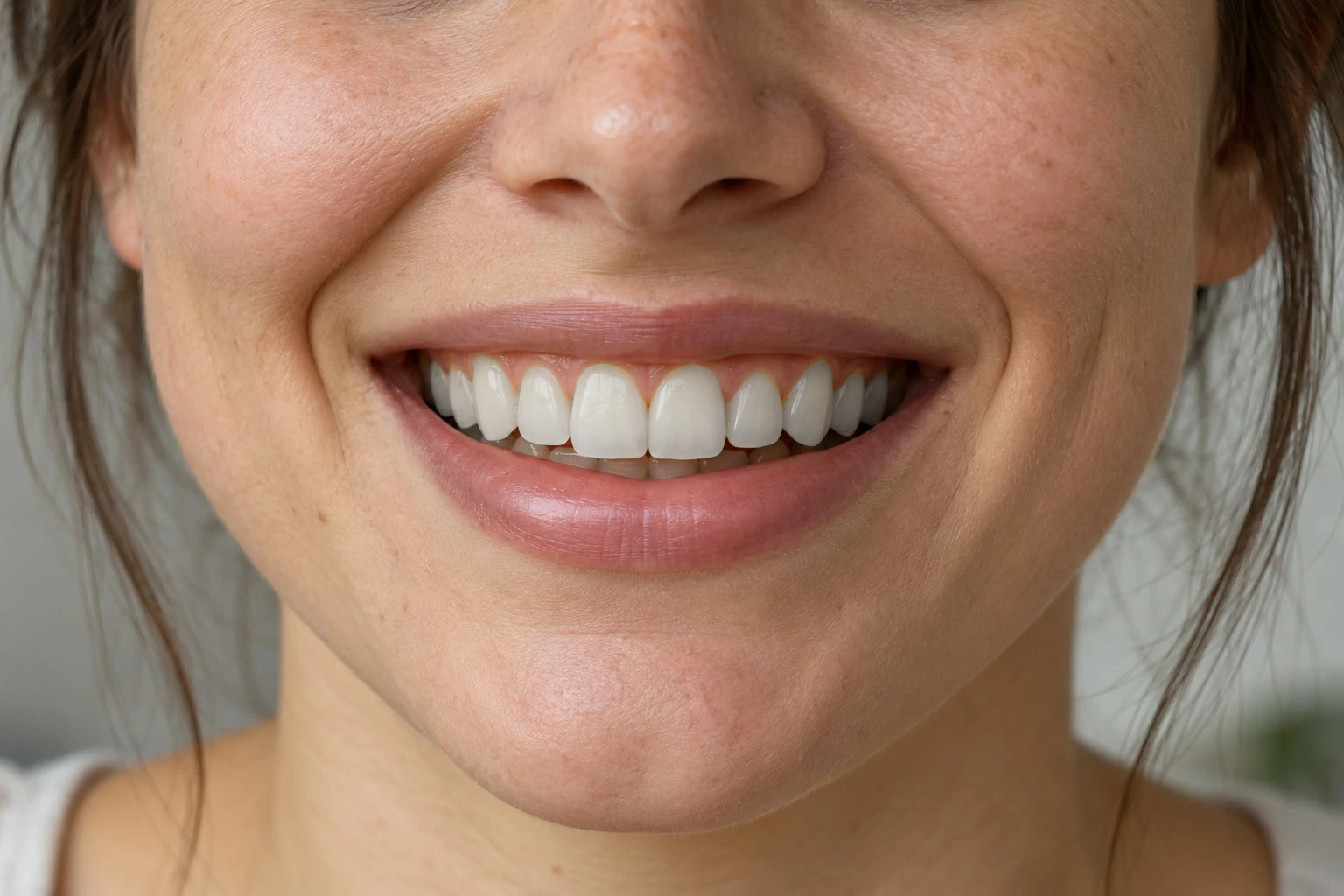
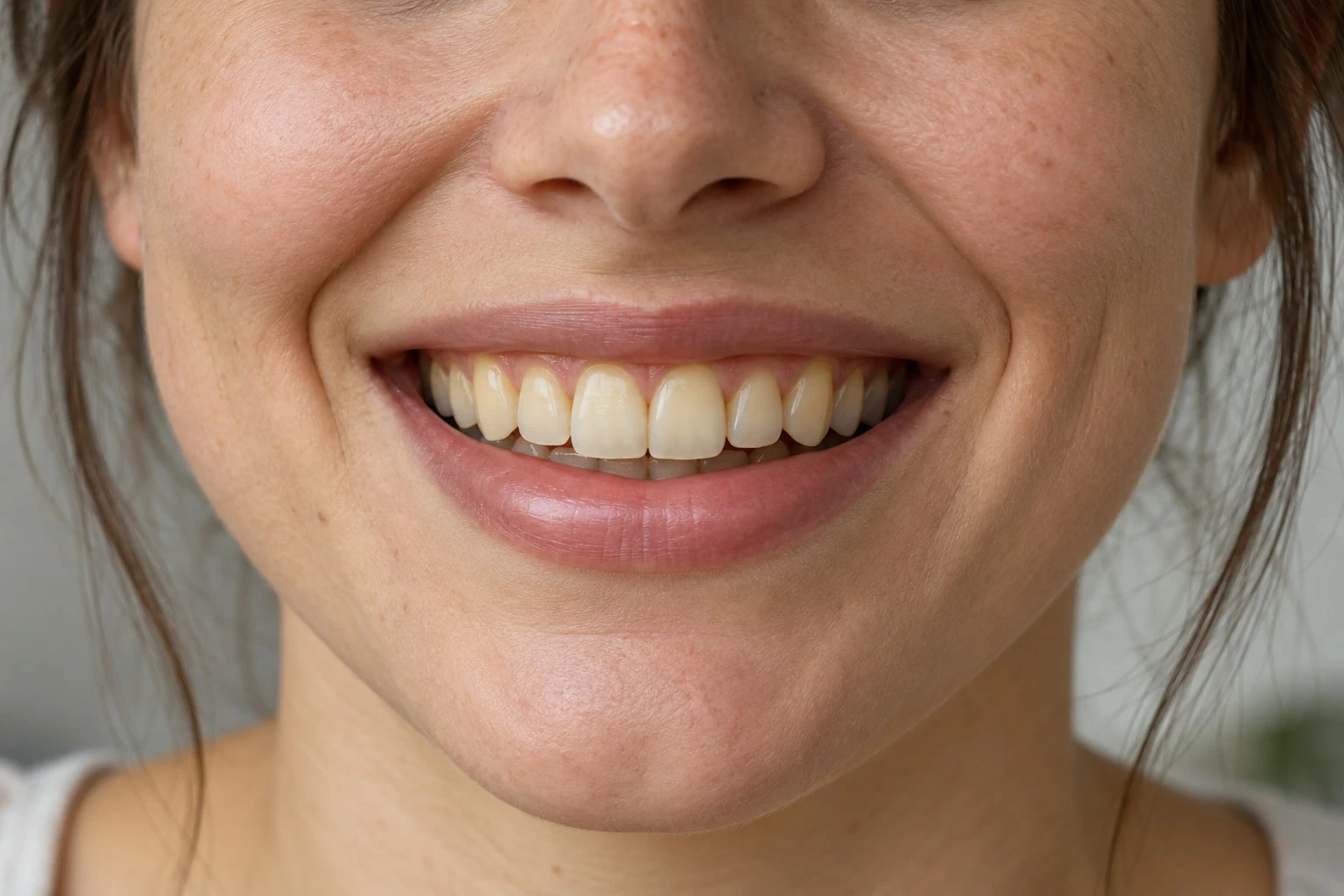
Przed: żółty odcień widać na całym górnym łuku, także na kłach i na szkliwie przy dziąsłach. 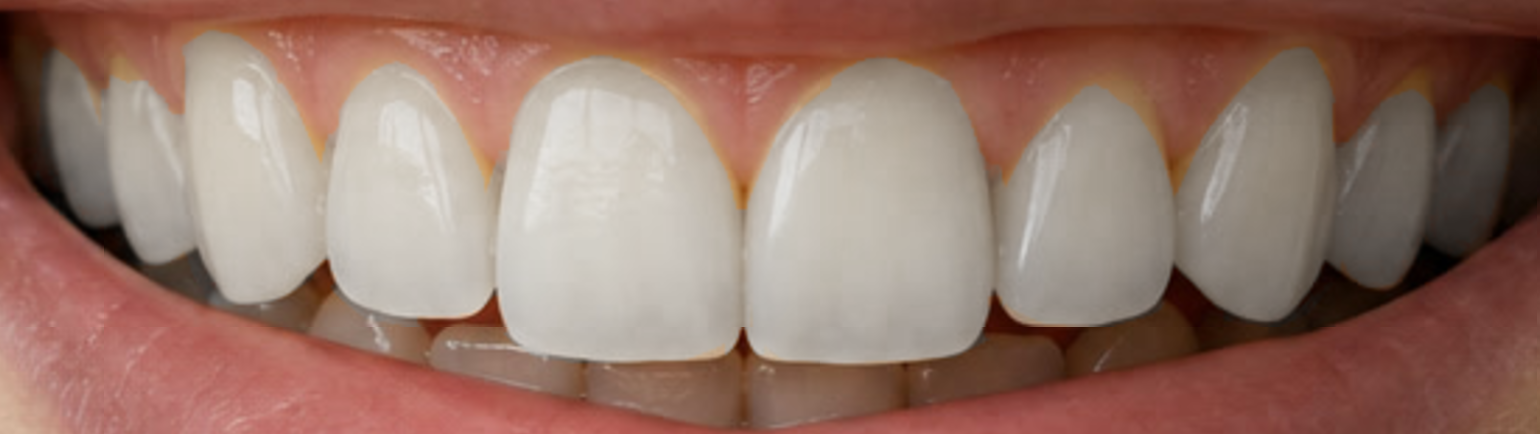
Krótkie, zachodzące na siebie pociągnięcia pokrywają szkliwo każdego zęba aż do linii dziąseł i do krawędzi. 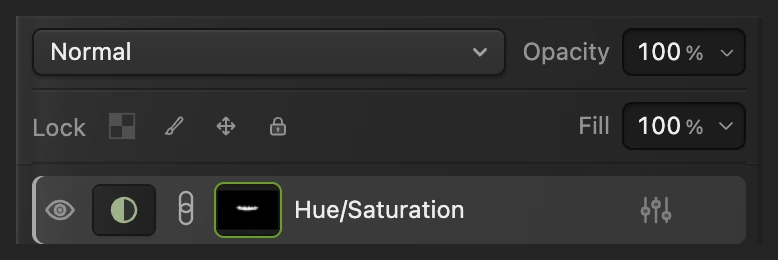
Jasne ślady na masce pokazują, gdzie działa dopasowanie; ikona oka wyłącza je i włącza. Zapisz edytowalną maskę i wyeksportuj zdjęcie
Wybierz , aby zachować dopasowanie, maskę i oryginalne zdjęcie. Potem polecenie aktualizuje projekt.
Aby uzyskać gotową kopię, wybierz i kliknij przycisk Eksportuj. Jeśli pominiesz projekt, polecenie zapisze spłaszczony obraz z powrotem w otwartym pliku JPEG; pierwsze zapisanie otwiera okno Zapisz obraz.
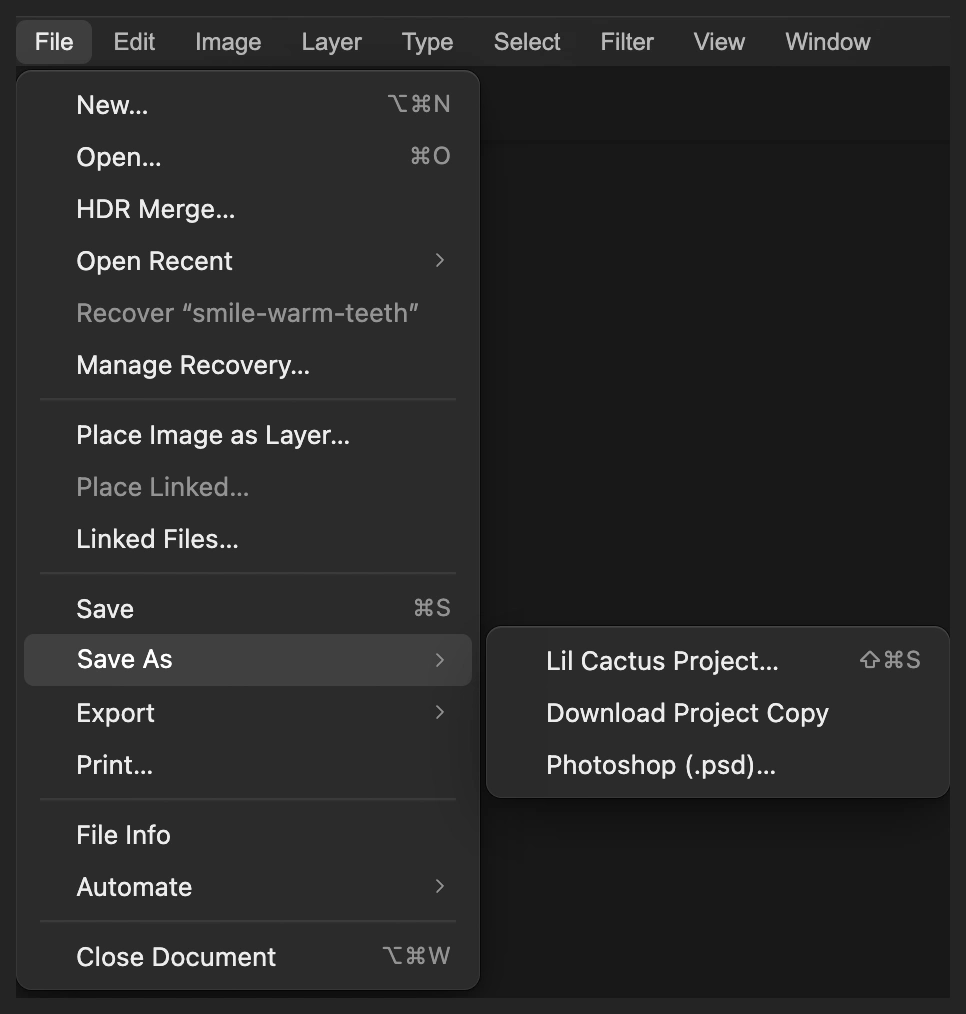
Projekt zachowuje edytowalne dopasowanie i malowaną maskę. 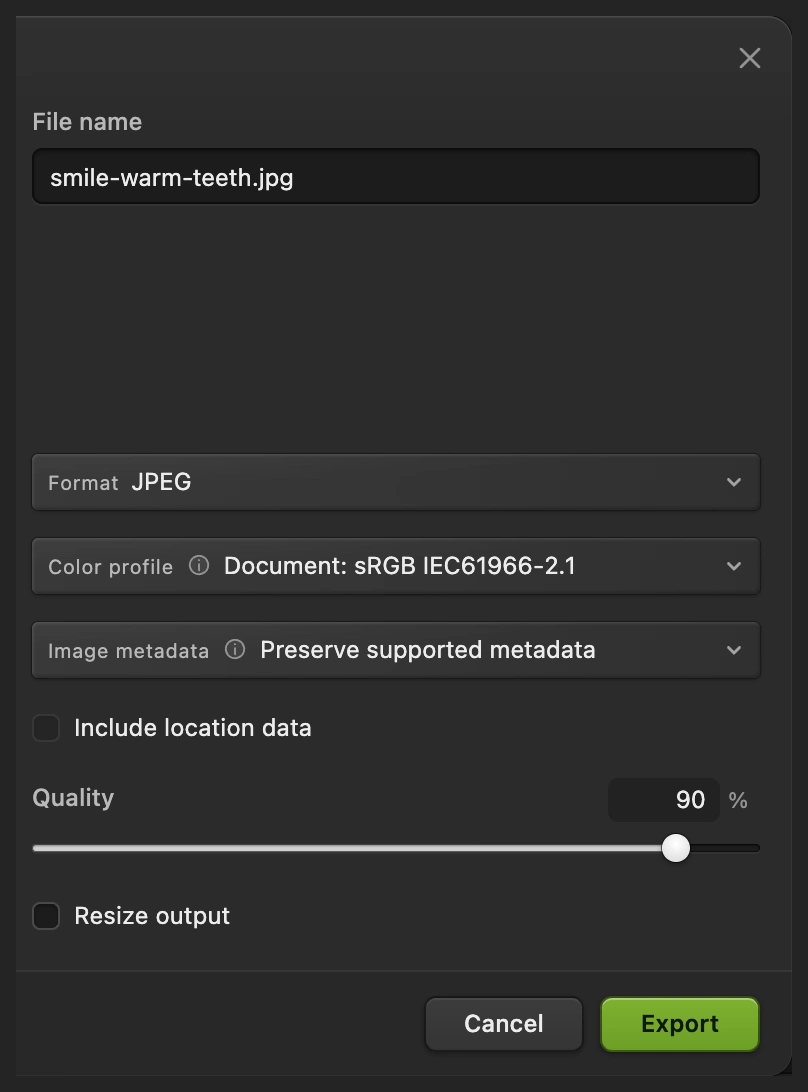
Eksport zapisuje nowe, gotowe zdjęcie.
Jak zachować naturalny efekt
Różne zęby wymagają różnej siły zmiany. Zacznij od ustawień z przykładu, a potem oceń cały uśmiech: zęby nie powinny stać się najjaśniejszym ani najbardziej szarym elementem twarzy. Aby osłabić zmianę, zmniejsz wartość w polu Krycie warstwy dopasowania w panelu Warstwy. Osłabia to całe zamaskowane dopasowanie, łącznie z rozjaśnieniem.
Zacieniony ząb blisko kącika ust może pozostać ciemniejszy niż ząb przedni. Zachowaj to cieniowanie, zamiast rozjaśniać cały łuk jednakowo.
Typowe problemy
Cała twarz traci kolor
Maska jest wciąż biała. Zaznacz miniaturę maski dopasowania, wybierz i upewnij się, że miniatura jest czarna, zanim zaczniesz malować bielą po zębach.
Pędzel maluje białą plamę
Malujesz na warstwie zdjęcia. Cofnij zmianę, zaznacz czarną miniaturę maski obok warstwy Barwa/Nasycenie i maluj na niej.
Malowanie nic nie zmienia
Sprawdź, czy ikona oka warstwy Barwa/Nasycenie jest włączona i czy zaznaczona jest jej miniatura maski. Kolorem pierwszego planu musi być biały: po wyjściu z pola wartości naciśnij D, a potem X.
Krawędzie zębów są żółte, a środki szare
Zmiana jest zbyt silna albo pomalowany obszar zbyt wąski. Skorzystaj z rad dotyczących siły zmiany w sekcji Jak zachować naturalny efekt. Używaj pędzla mniejszego niż ząb i dodaj krótkie pociągnięcie tam, gdzie został niepomalowany fragment, nie wychodząc poza szkliwo.
Co dalej
Wybielanie zębów: pytania i odpowiedzi
Jak wybielić zęby, nie zmieniając warg?
W Lil Cactus dodaj Barwę/Nasycenie jako warstwę dopasowania, odwróć jej maskę na czarną, a potem maluj bielą tylko w obrębie zębów. Maska ogranicza dopasowanie do pomalowanych obszarów.
Jakie ustawienia Barwy/Nasycenia stosować do wybielania zębów?
W Lil Cactus przykład używa zakresu „Żółte” z Nasyceniem −55 i Jasnością +25 oraz wartości 25° w polu „Początek wewnętrzny” w sekcji „Granice zakresu”. Zakres „Główne” pozostaje na 0. Traktuj te liczby jako punkt wyjścia, a potem oceń cały uśmiech na własnym zdjęciu.
Czy da się wybielić zęby bez zamalowywania ich bielą?
Tak. W Lil Cactus maluj bielą po masce warstwy dopasowania, a nie po zdjęciu. Maska odsłania korektę koloru, a oryginalna faktura i cieniowanie zębów pozostają widoczne.
Czy mogę zmienić wybielenie zębów po zapisaniu?
Tak, jeśli zapiszesz projekt poleceniem „Plik › Zapisz jako › Projekt Lil Cactus…”. W Lil Cactus taki projekt zachowuje warstwę dopasowania i jej maskę; plik JPEG zawiera tylko gotowy obraz.
Czy wybielanie zębów naprawi brakujące lub rozmyte szczegóły zębów?
Nie. Zmniejszanie żółtego odcienia w Lil Cactus zmienia kolor i jasność; nie odtwarza brakującej krawędzi zęba ani nie przywraca szczegółów z rozmytego zdjęcia.
Czy mój portret jest wysyłany na serwer, aby wybielić zęby?
Nie. Dopasowanie i maska w Lil Cactus działają w przeglądarce, na Twoim urządzeniu.
Co dalej
 Jak usunąć efekt czerwonych oczu ze zdjęciaPopraw czerwone źrenice, nie zamalowując całego oka.Początkujący · 3 min
 Jak używać masek warstwUkryj część warstwy bez usuwania jej i przywróć ją w dowolnej chwili.Początkujący · 5 min
 Jak używać warstw dopasowaniaZmiany koloru i tonacji, które możesz poprawić, ukryć lub ograniczyć do jednego obszaru.Początkujący · 5 min