Comment blanchir les dents sur une photo
En bref
Dans Lil Cactus, choisissez et sélectionnez Jaunes. Pour l’exemple, réglez Saturation sur −55, Luminosité sur +25 et, sous Limites de la plage, Début intérieur sur 25°, puis cliquez sur Appliquer. Sélectionnez la vignette du masque du réglage et choisissez pour masquer le réglage. Avec un petit outil Pinceau blanc et doux, peignez l’émail de chaque dent jusqu’à la gencive et jusqu’aux bords, puis exportez un JPEG.
- Durée
- 8 minutes
- Niveau
- Débutant
- Il vous faut
- Une photo où les dents sont visibles, avec du détail naturel
- Formats pris en charge
- Photos RVB, avec un calque de réglage distinct
Gratuit, sans inscription. Votre photo reste sur votre ordinateur.
Pour paraître naturelles, les dents ont besoin d’un peu de chaleur, de bords translucides et d’ombre : atténuez donc leur jaune en douceur.
Blanchir les dents en six étapes
Ouvrir la photo et ajouter Teinte/Saturation
Ouvrez votre photo avec , ou utilisez l’exemple de cette page. Choisissez
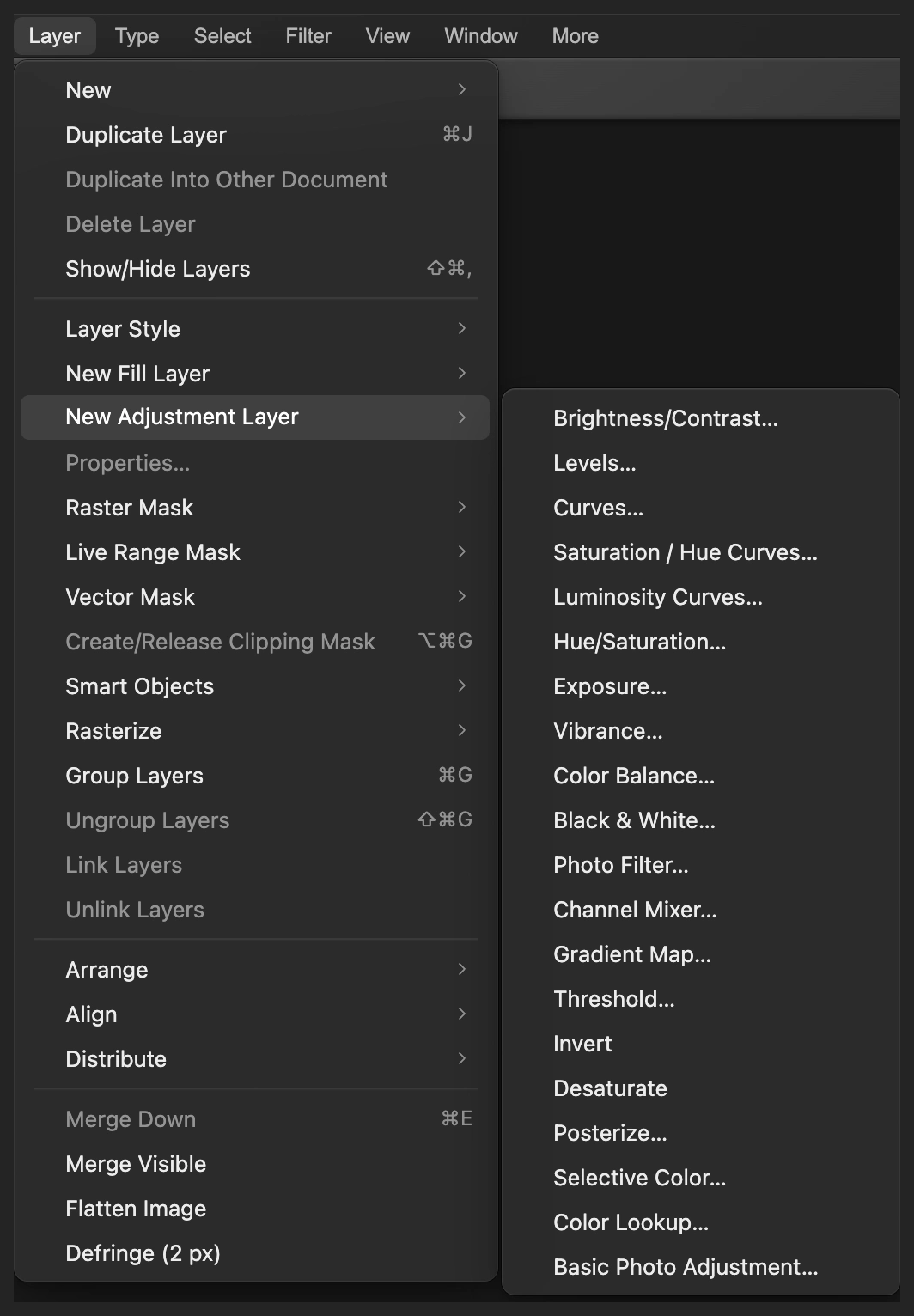
Ajoutez Teinte/Saturation sous forme de calque de réglage distinct. Atténuer le jaune en douceur
Laissez les réglages Global à 0. Sélectionnez Jaunes, la troisième pastille sous Plage de couleurs. Laissez Teinte à 0, puis, pour l’exemple, réglez Saturation sur −55 et Luminosité sur +25.
Développez Limites de la plage et réglez Début intérieur sur 25°. Le réglage englobe ainsi la teinte jaune orangé plus chaude des canines. Laissez les autres limites inchangées et l’option Coloriser désactivée, puis cliquez sur Appliquer. Pour l’instant, toute la photo change ; le masque limitera le changement aux dents.
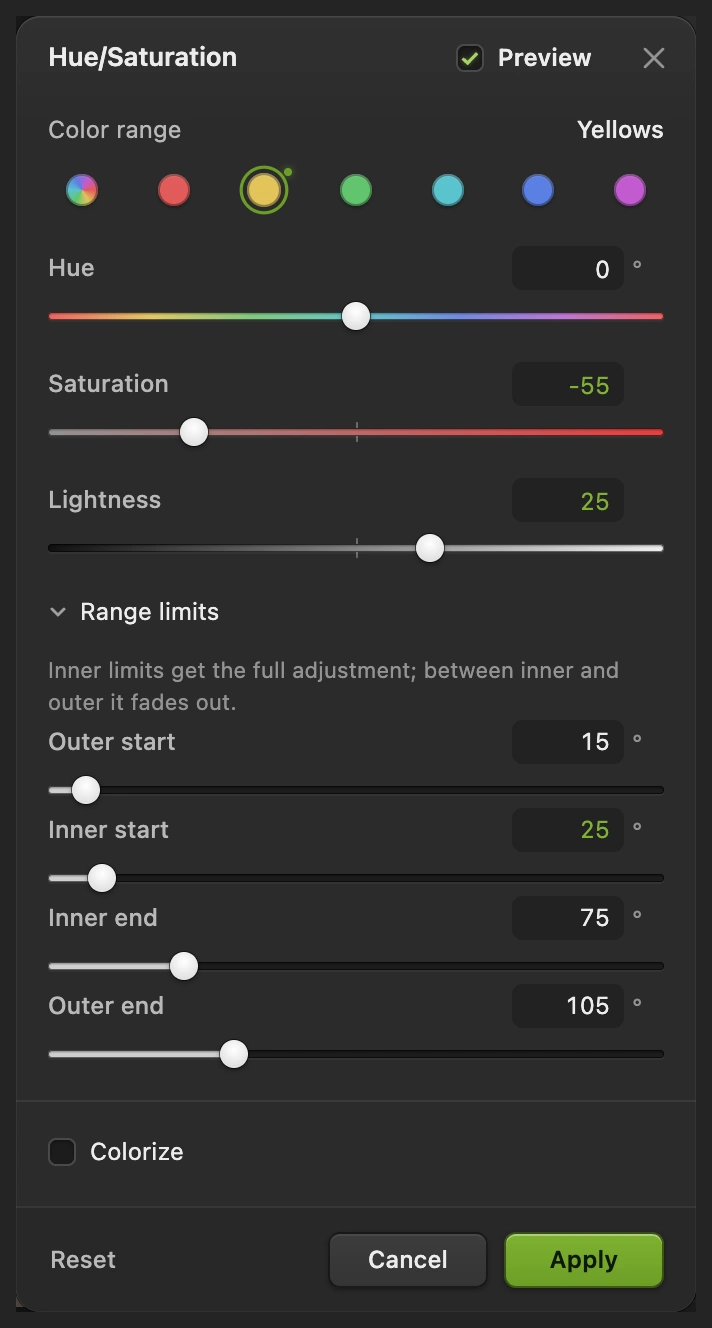
Réglez Jaunes en laissant Global à 0. La plage élargie atteint la teinte plus chaude près des canines. Masquer le réglage avec un masque noir
Un calque de réglage contient un changement de couleur séparé de la photo. Son masque détermine où le changement apparaît : le blanc l’affiche, le noir le masque et le gris le mélange.
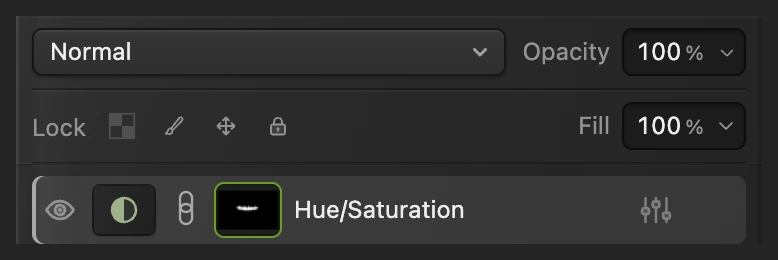
Dans le panneau Calques, cliquez sur la vignette de masque blanche à côté de Teinte/Saturation. Choisissez . Aucune boîte de dialogue ne s’ouvre : le masque devient noir et les couleurs d’origine réapparaissent.
Laissez ce masque sélectionné. En peignant sur le masque, vous faites apparaître le réglage sans peindre sur la photo elle-même.
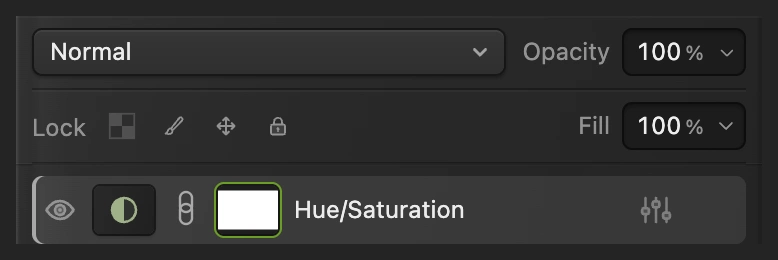
Sélectionnez le masque, la deuxième vignette de la ligne Teinte/Saturation. 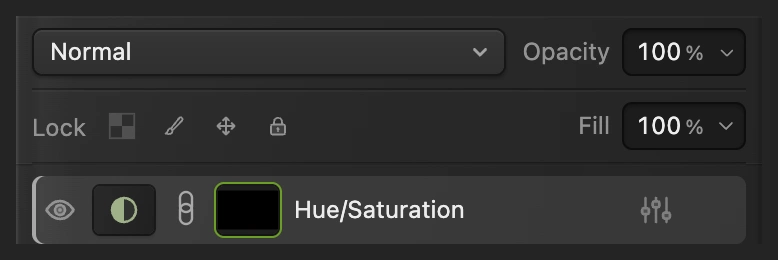
Le noir masque le réglage partout jusqu’à ce que vous peigniez. Choisir un Pinceau blanc et doux
Cliquez avec le bouton droit sur l’icône de pinceau de la barre d’outils de gauche et choisissez Pinceau. Appuyez sur D pour rétablir les couleurs de premier plan et d’arrière-plan par défaut, puis sur X pour placer le blanc au premier plan. Faites-le avant de saisir les valeurs du pinceau.
Réglez Taille sur 10 px, Dureté sur 0 %, Opacité sur 100 % et Flux sur 100 %. La dureté règle le bord : 0 % donne une transition douce. Choisissez jusqu’à bien distinguer chaque dent, soit environ 150 à 200 % pour l’exemple.
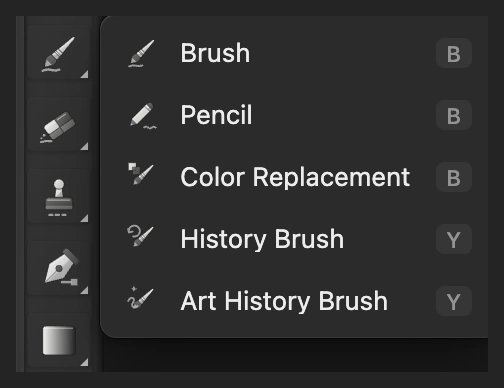
Choisissez Pinceau dans le menu déroulant de l’icône de pinceau. 
Un petit pinceau doux permet de suivre les bords arrondis de l’émail. 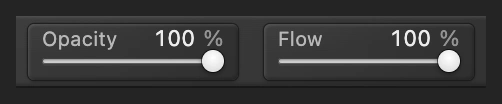
Les valeurs du réglage gardent un changement modéré ; peignez le masque en blanc à pleine intensité. Couvrir l’émail et comparer
Maintenez la barre d’espace enfoncée et faites glisser pour amener la bouche à l’écran. Peignez par petits traits qui se chevauchent sur l’émail de chaque dent du haut, y compris l’étroite bande chaude juste sous la gencive rose. Zoomez davantage si cette bande est difficile à voir. Couvrez de la ligne arrondie de la gencive jusqu’à la pointe, et jusqu’aux deux côtés. Incluez les incisives latérales à côté des deux dents de devant et les canines pointues vers les coins. Ne peindre que le centre laisse des contours jaunes.
Réduisez la Taille à environ 4 à 6 px près de la gencive et des bords, voire moins si nécessaire, pour garder le pinceau à l’intérieur de la limite. Suivez la limite entre l’émail et la gencive rose, en gardant le bord doux extérieur du pinceau côté dent. Atteignez l’émail sans que ce bord déborde sur la gencive. Évitez les lèvres et les vrais interstices sombres, mais couvrez l’émail clair de part et d’autre d’un point de contact. Dans l’exemple, laissez les dents du bas, en partie cachées, dans leur ombre naturelle.
La comparaison de toute la rangée montre la couverture à viser. La vignette noire du masque se couvre de marques claires là où vous peignez. Choisissez pour juger l’ensemble du sourire. Cliquez sur l’œil à côté de Teinte/Saturation pour comparer avec l’original, puis cliquez de nouveau dessus pour rétablir le blanchiment.
Astuce Pour effacer un débordement sur une gencive ou une lèvre, appuyez sur X et peignez en noir sur le masque avec le petit pinceau. Appuyez de nouveau sur X pour revenir au blanc.
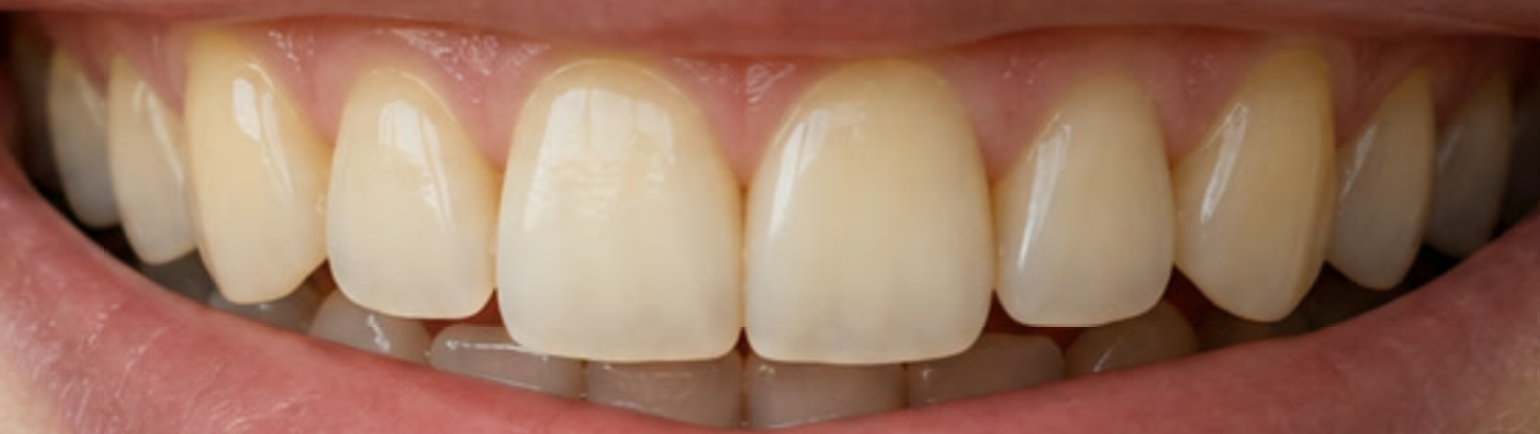
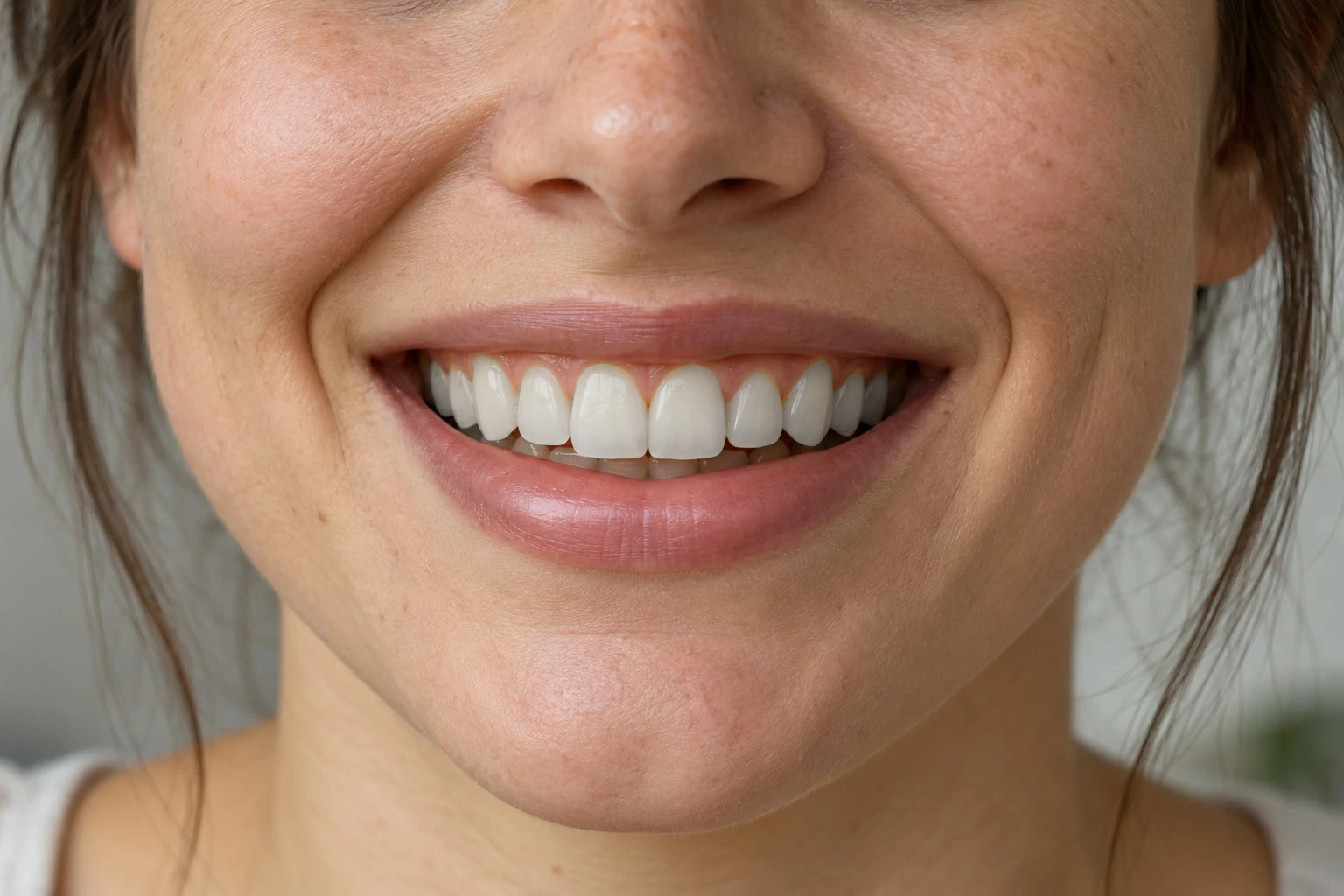
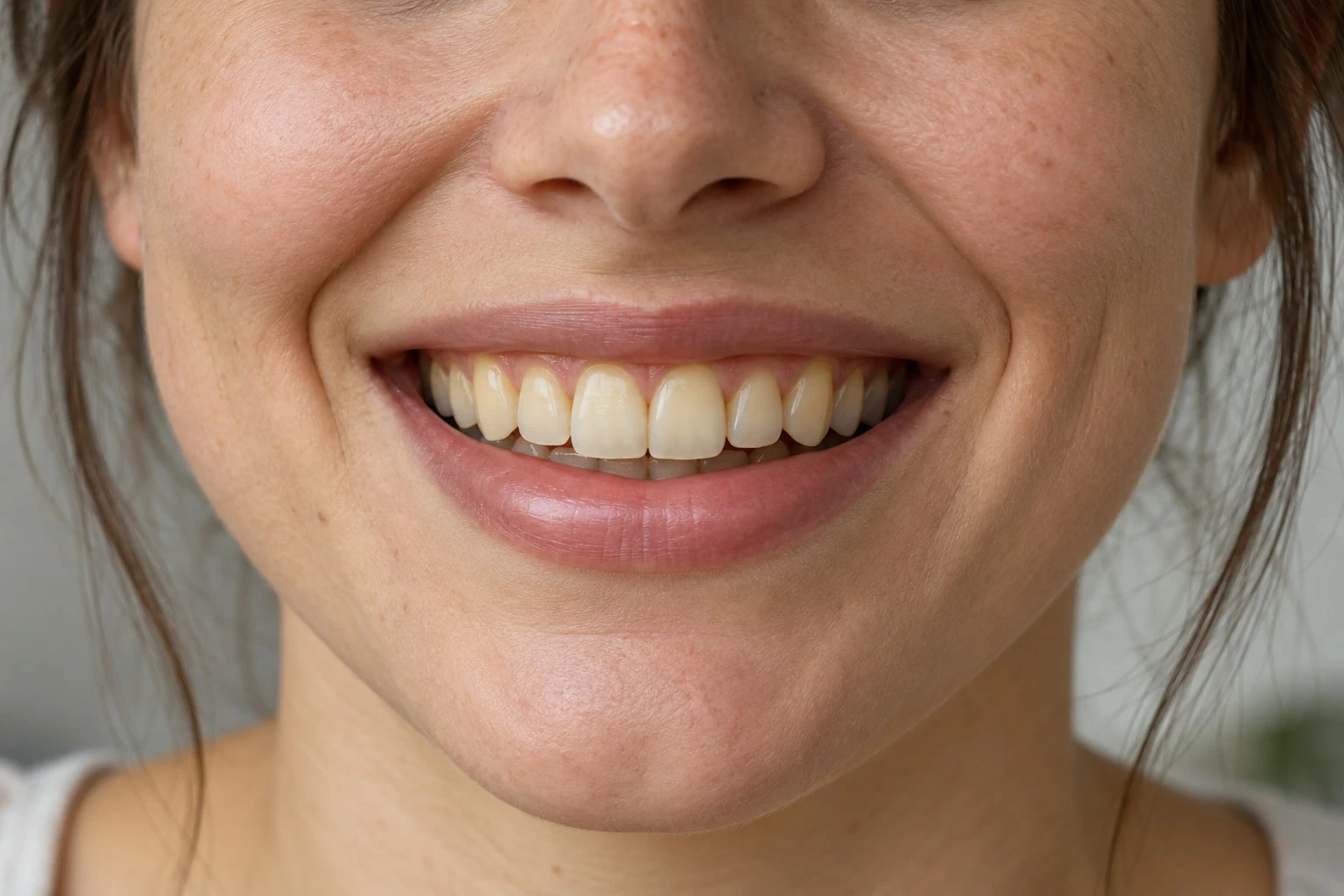
Avant : le jaune est visible sur toute la rangée du haut, y compris les canines et l’émail près de la gencive. 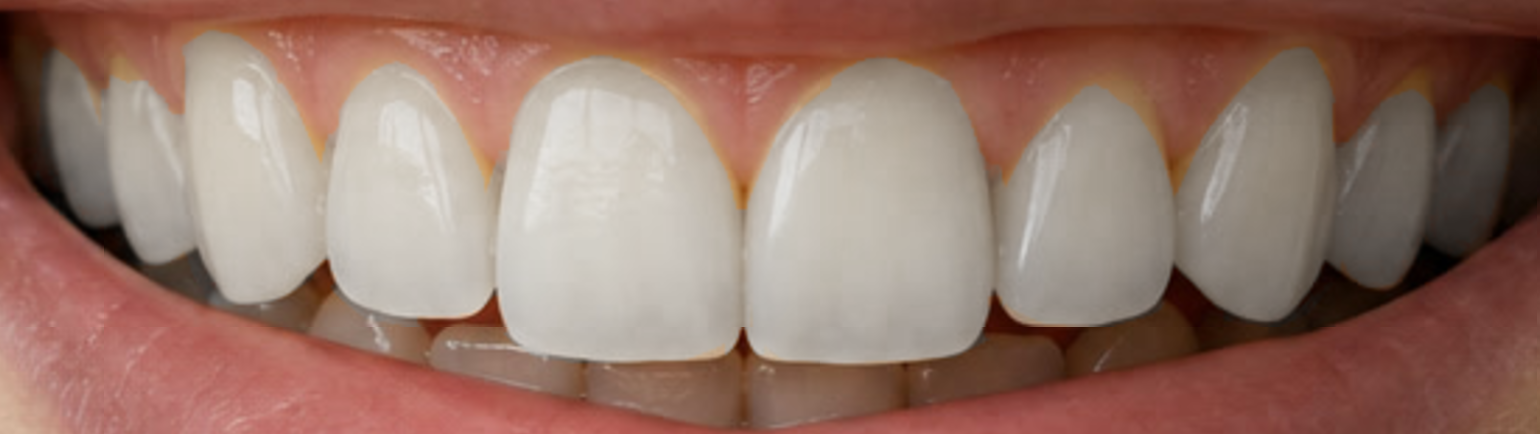
De petits traits qui se chevauchent couvrent l’émail de chaque dent jusqu’à la gencive et jusqu’aux bords. 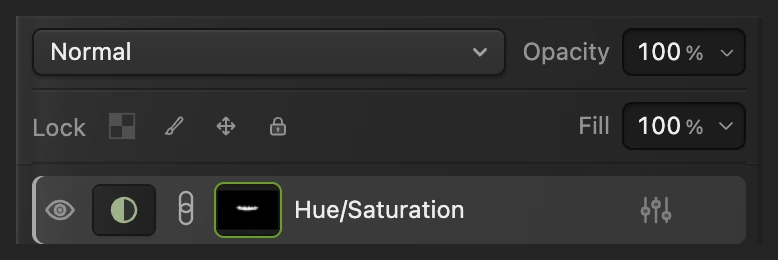
Les marques claires du masque montrent où le réglage apparaît ; l’œil le désactive et le réactive. Enregistrer le masque modifiable et exporter une photo
Choisissez pour conserver le réglage, le masque et la photo d’origine. Ensuite, met à jour le projet.
Pour une copie finale, choisissez et cliquez sur Exporter. Si vous ne créez pas de projet, réécrit une image aplatie dans le JPEG que vous avez ouvert ; le premier enregistrement ouvre la boîte de dialogue Enregistrer l’image.
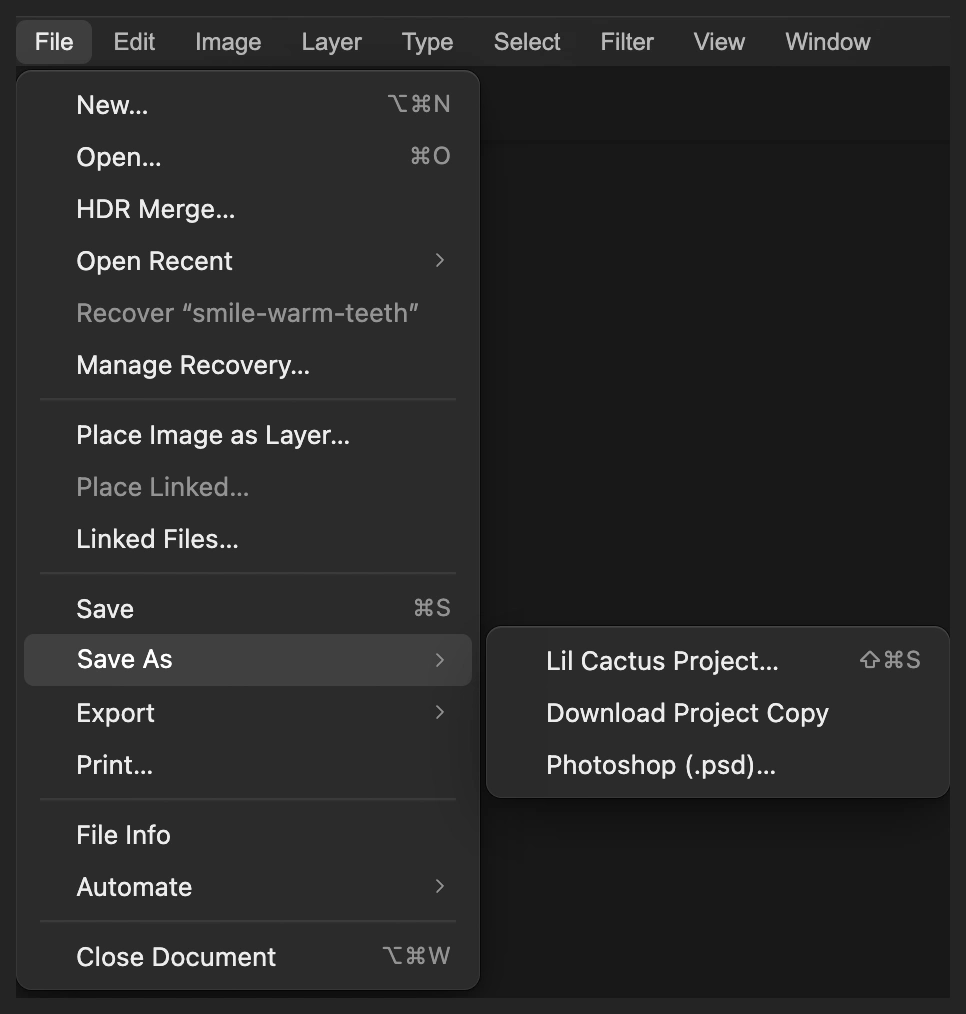
Un projet garde modifiables le réglage et le masque peint. 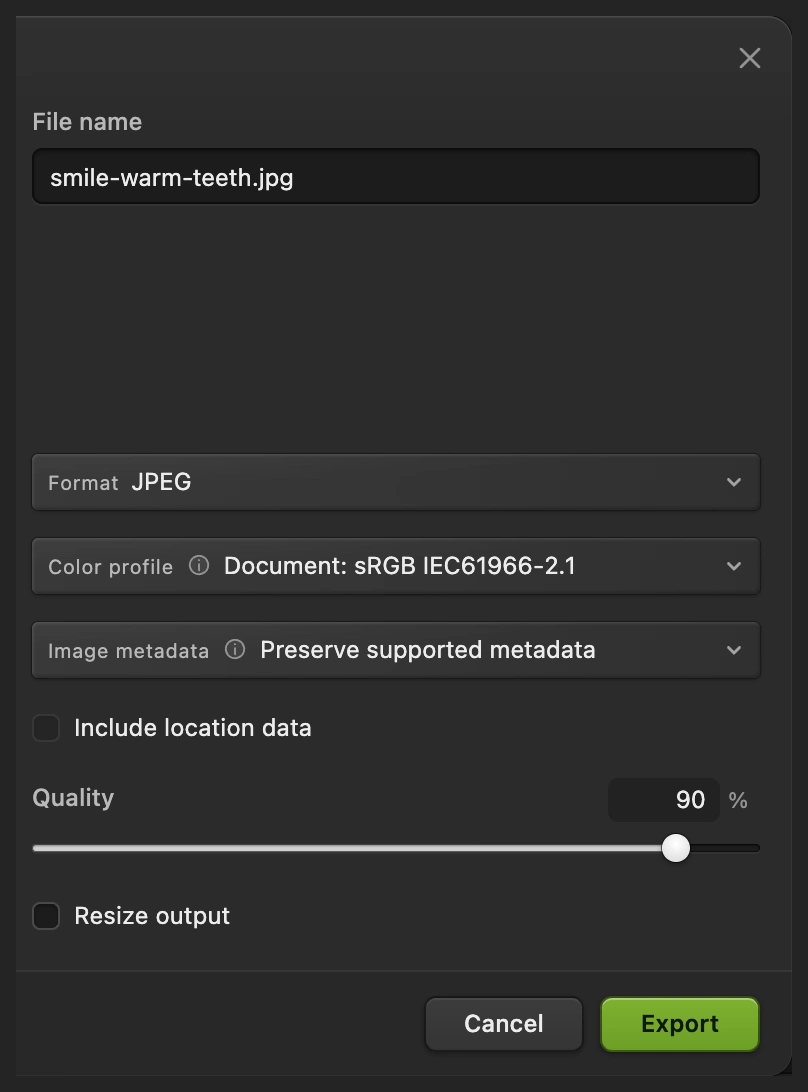
L’export écrit une nouvelle photo finale.
Garder un blanchiment crédible
Chaque dentition demande un dosage différent. Partez des réglages de l’exemple, puis jugez l’ensemble du sourire : les dents ne doivent pas devenir les éléments les plus clairs et les plus gris du visage. Pour un effet plus léger, baissez l’Opacité du calque de réglage dans le panneau Calques. Cela atténue tout le réglage masqué, y compris l’éclaircissement.
Une dent dans l’ombre près du coin peut rester plus sombre qu’une dent de devant. Préservez ce modelé au lieu de rendre toute la rangée uniformément claire.
Résoudre les problèmes courants
Tout le visage perd sa couleur
Le masque est encore blanc. Sélectionnez la vignette du masque du réglage, choisissez et vérifiez que la vignette est noire avant de peindre en blanc sur les dents.
Le pinceau laisse une trace blanche
Vous peignez sur un calque photo. Annulez, puis sélectionnez la vignette de masque noire à côté de Teinte/Saturation et peignez dessus.
Rien ne se passe quand je peins
Vérifiez que l’œil de Teinte/Saturation est activé et que la vignette de son masque est sélectionnée. Le blanc doit être la couleur de premier plan : appuyez sur D, puis sur X après être sorti de tout champ de saisie.
Le bord des dents paraît jaune et le centre gris
Le changement est trop fort ou la zone peinte trop étroite. Suivez les conseils de dosage de Garder un blanchiment crédible. Gardez le pinceau plus petit que la dent et ajoutez un petit trait là où une zone non peinte en a besoin, en restant sur l’émail.
Pour aller plus loin
Blanchiment des dents : questions et réponses
Comment blanchir les dents sans modifier les lèvres ?
Dans Lil Cactus, placez Teinte/Saturation sur un calque de réglage, inversez son masque en noir, puis peignez en blanc uniquement sur les dents. Le masque limite le réglage aux zones que vous peignez.
Quels réglages Teinte/Saturation utiliser pour blanchir les dents ?
Dans Lil Cactus, l’exemple utilise Jaunes avec Saturation −55 et Luminosité +25, plus Début intérieur à 25° sous Limites de la plage. Global reste à 0. Prenez ces valeurs comme point de départ, puis jugez l’ensemble du sourire sur votre propre photo.
Peut-on blanchir les dents sans peindre du blanc dessus ?
Oui. Dans Lil Cactus, peignez en blanc sur le masque d’un calque de réglage, pas sur la photo. Le masque fait apparaître un réglage de couleur, tandis que la texture et le modelé d’origine des dents restent visibles.
Puis-je modifier le blanchiment des dents après l’enregistrement ?
Oui, si vous enregistrez un projet Lil Cactus avec Fichier › Enregistrer sous › Projet Lil Cactus… Dans Lil Cactus, ce projet conserve le calque de réglage et son masque ; un JPEG ne contient que l’image finale.
Le blanchiment répare-t-il des détails de dents manquants ou flous ?
Non. Dans Lil Cactus, atténuer le jaune modifie la couleur et la luminosité ; cela ne reconstruit pas un bord de dent manquant et ne récupère pas le détail d’une photo floue.
Mon portrait est-il envoyé sur un serveur pour le blanchiment des dents ?
Non. Dans Lil Cactus, le réglage et le masque fonctionnent dans votre navigateur, sur votre propre appareil.
Pour aller plus loin
 Comment supprimer les yeux rouges d’une photoCiblez les pupilles rouges sans repeindre tout l’œil.Débutant · 3 min
 Comment utiliser les masques de fusionMasquez une partie d’un calque sans la supprimer, et faites-la réapparaître à tout moment.Débutant · 5 min
 Comment utiliser les calques de réglageDes corrections de couleur et de tons que vous pouvez ajuster, masquer ou limiter à une zone.Débutant · 5 min