Wie macht man Zähne auf einem Foto weißer?
Kurze Antwort
Wählen Sie in Lil Cactus und wählen Sie Gelbtöne. Stellen Sie für das Beispiel Sättigung auf −55, Helligkeit auf +25 und unter Bereichsgrenzen den Wert Innerer Anfang auf 25° und klicken Sie auf Anwenden. Wählen Sie die Maskenminiatur der Korrektur aus und wählen Sie , um die Korrektur auszublenden. Malen Sie mit einem kleinen, weichen weißen Pinsel über den Zahnschmelz jedes Zahns bis zum Zahnfleischrand und bis zu den Seitenkanten und exportieren Sie dann eine JPEG-Datei.
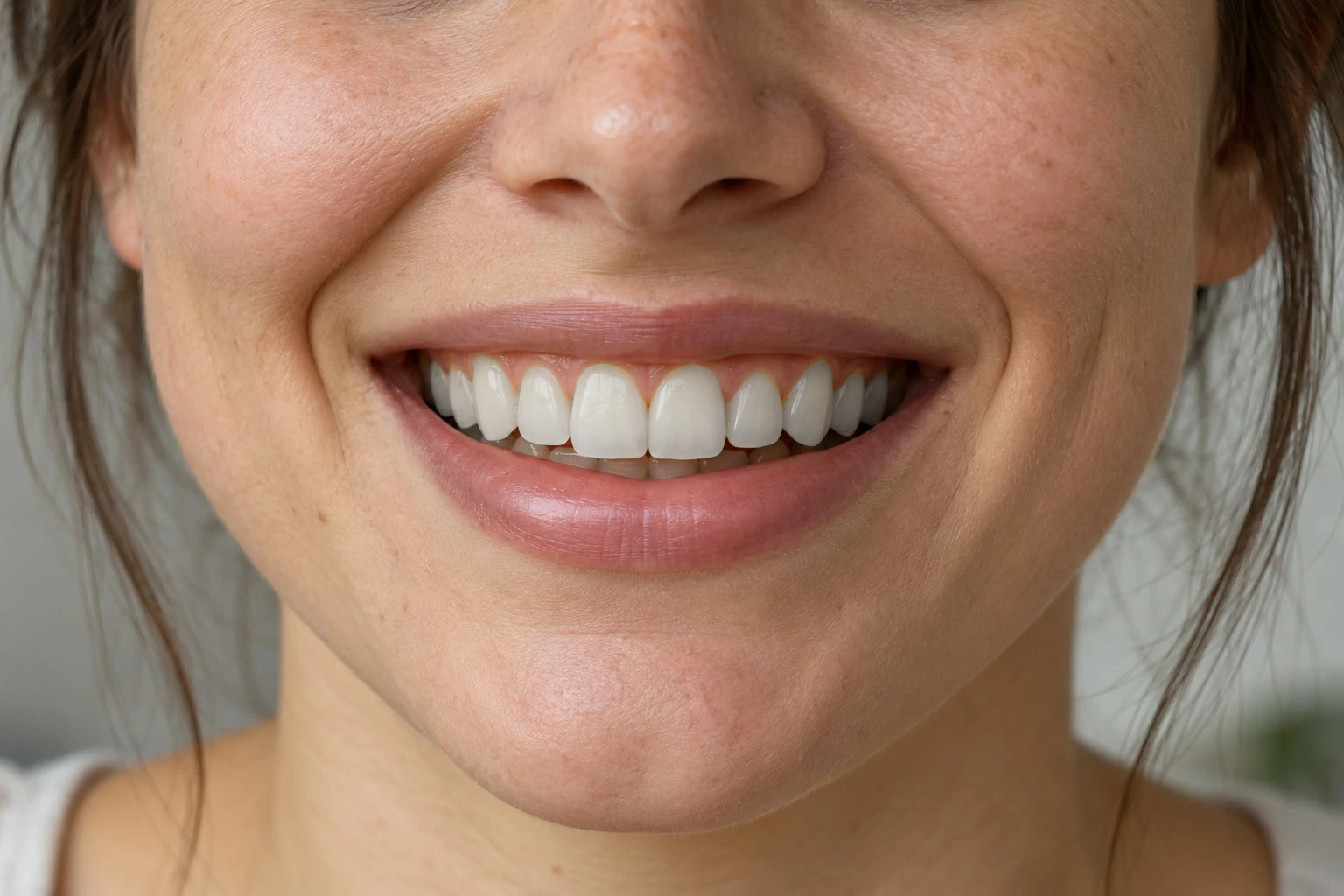
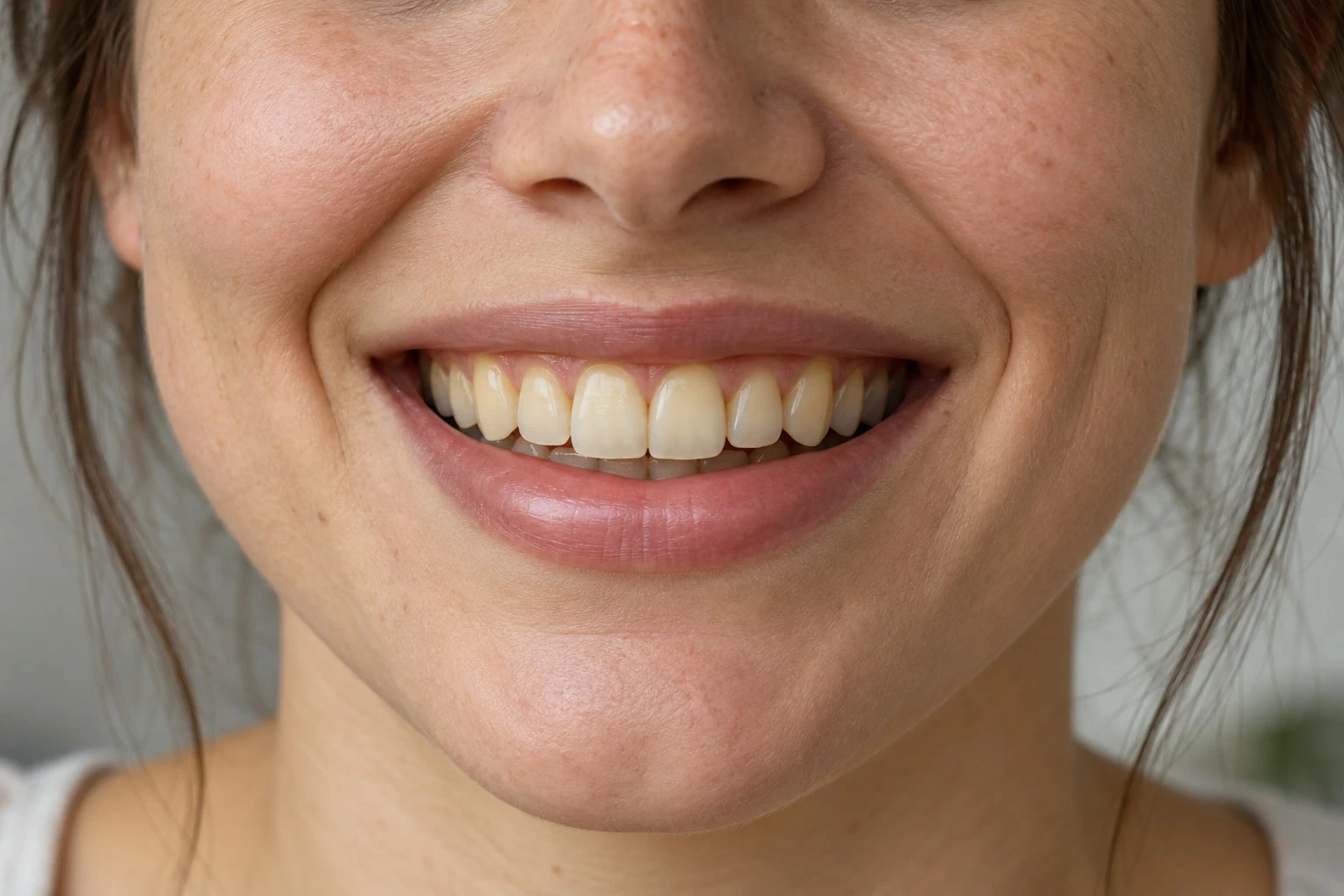
- Dauer
- 8 Minuten
- Niveau
- Einsteiger
- Sie brauchen
- Ein Foto mit sichtbaren Zähnen und natürlichen Details
- Funktioniert mit
- RGB-Fotos, mit einer eigenen Einstellungsebene
Kostenlos, ohne Anmeldung. Ihr Foto bleibt auf Ihrem Computer.
Zähne brauchen etwas Wärme, durchscheinende Kanten und Schatten, um echt zu wirken, verringern Sie ihr Gelb deshalb behutsam.
Zähne in sechs Schritten aufhellen
Das Foto öffnen und Farbton/Sättigung hinzufügen
Öffnen Sie Ihr Foto mit oder verwenden Sie das Beispiel von dieser Seite. Wählen Sie
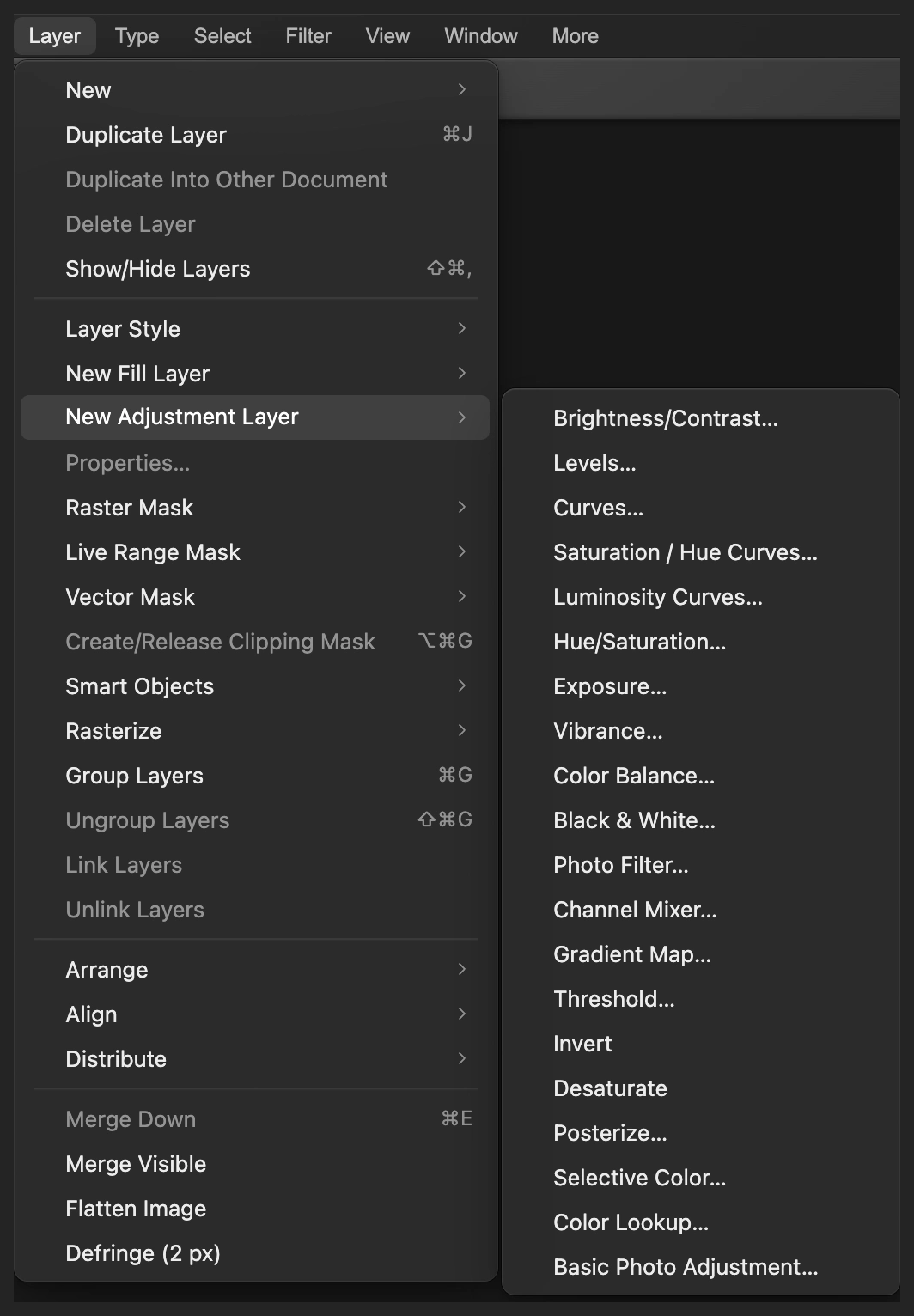
Farbton/Sättigung als eigene Einstellungsebene hinzufügen. Das Gelb behutsam verringern
Lassen Sie die Einstellungen für Standard auf 0. Wählen Sie Gelbtöne, das dritte Farbfeld unter Farbbereich. Lassen Sie Farbton auf 0 und stellen Sie für das Beispiel Sättigung auf −55 und Helligkeit auf +25.
Klappen Sie Bereichsgrenzen auf und stellen Sie Innerer Anfang auf 25°. Damit erfasst die Korrektur auch die wärmere gelborange Verfärbung der Eckzähne. Lassen Sie die übrigen Grenzen unverändert und Färben ausgeschaltet und klicken Sie auf Anwenden. Vorerst ändert sich das ganze Foto; die Maske beschränkt die Änderung gleich auf die Zähne.
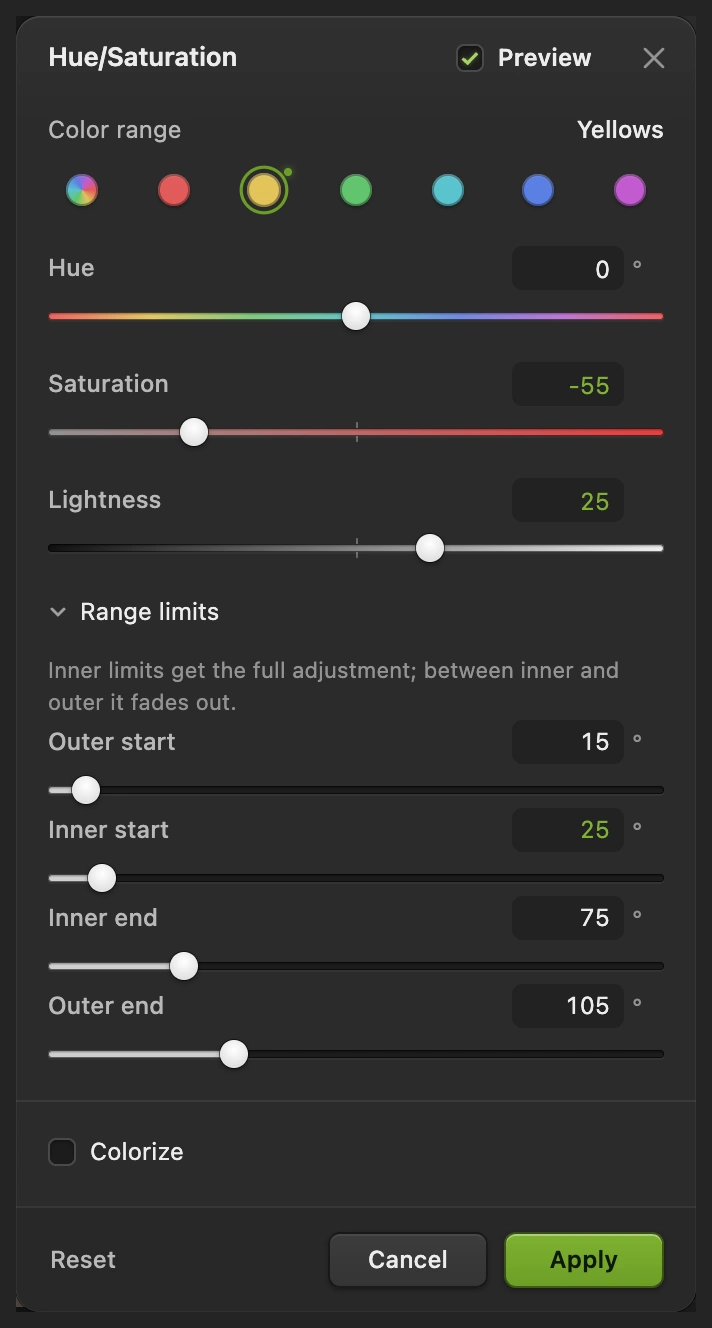
Die Gelbtöne anpassen, Standard bleibt auf 0. Der breitere Bereich erreicht die wärmere Verfärbung an den Eckzähnen. Die Korrektur mit einer schwarzen Maske ausblenden
Eine Einstellungsebene hält eine Farbänderung getrennt vom Foto. Ihre Maske bestimmt, wo die Änderung sichtbar ist: Weiß zeigt sie, Schwarz blendet sie aus, Grau blendet sie teilweise ein.
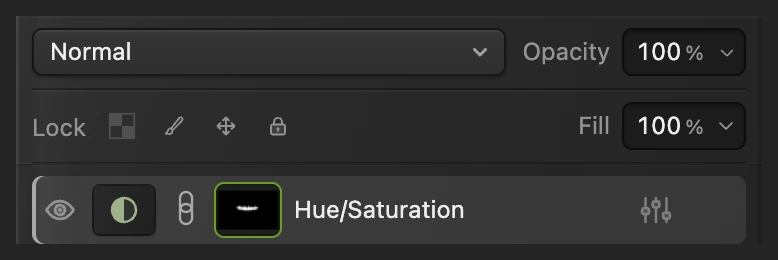
Klicken Sie im Bedienfeld Ebenen auf die weiße Maskenminiatur neben Farbton/Sättigung. Wählen Sie . Es erscheint kein Dialogfeld: Die Maske wird schwarz, und die Originalfarben kehren zurück.
Lassen Sie diese Maske ausgewählt. Wenn Sie auf der Maske malen, wird die Korrektur sichtbar, ohne dass Sie das Foto selbst übermalen.
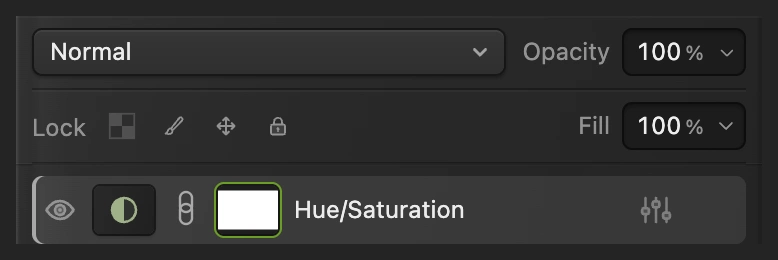
Die Maske auswählen, die zweite Miniatur in der Zeile Farbton/Sättigung. 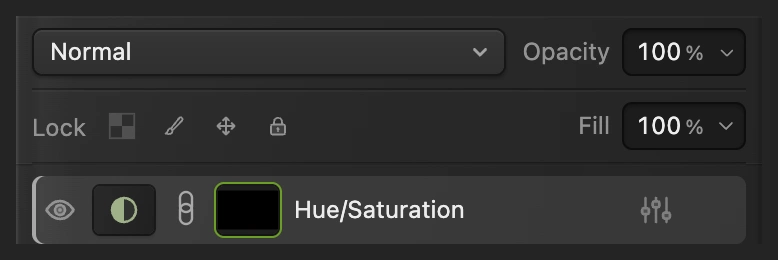
Schwarz blendet die Korrektur überall aus, bis Sie malen. Einen weichen weißen Pinsel wählen
Klicken Sie mit der rechten Maustaste auf das Pinselsymbol in der linken Werkzeugleiste und wählen Sie Pinsel. Drücken Sie D, um Vorder- und Hintergrundfarbe zurückzusetzen, und dann X, damit Weiß vorne liegt. Tun Sie das, bevor Sie Pinselwerte eingeben.
Stellen Sie Größe auf 10 px, Härte auf 0 %, Deckkraft auf 100 % und Fluss auf 100 %. Die Härte bestimmt die Kante: 0 % ergibt einen weichen Übergang. Wählen Sie so oft , bis die einzelnen Zähne gut zu erkennen sind, beim Beispiel etwa 150–200 %.
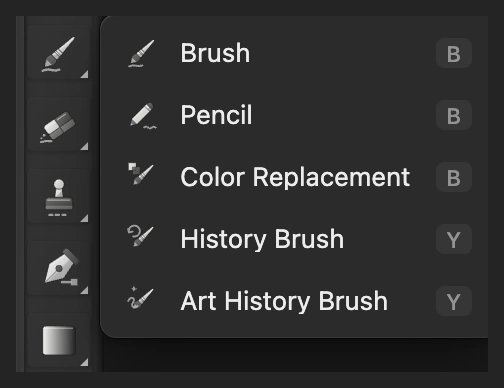
„Pinsel“ im Ausklappmenü des Pinselsymbols wählen. 
Mit einem kleinen, weichen Pinsel lassen sich die gewölbten Schmelzkanten nachfahren. 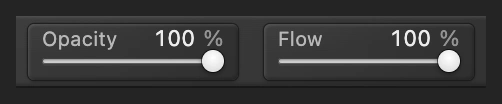
Die Einstellungen der Korrektur halten die Änderung dezent; die weiße Maske wird mit voller Stärke gemalt. Den Zahnschmelz abdecken und vergleichen
Halten Sie die Leertaste gedrückt und ziehen Sie, um den Mund ins Bild zu holen. Malen Sie mit kurzen, überlappenden Strichen über den Schmelz jedes oberen Zahns, einschließlich des schmalen warmen Streifens direkt unter dem rosa Zahnfleisch. Zoomen Sie weiter ein, wenn dieser Streifen schwer zu erkennen ist. Decken Sie alles vom gebogenen Zahnfleischrand bis zur unteren Spitze und bis zu beiden Seiten ab. Nehmen Sie die seitlichen Schneidezähne neben den beiden vorderen und die spitzen Eckzähne zu den Mundwinkeln hin mit. Wer nur die Mitten malt, behält gelbe Umrisse.
Verringern Sie die Größe am Zahnfleischrand und an den Seitenkanten auf etwa 4–6 px, bei Bedarf weiter, damit der Pinsel innerhalb der Grenze bleibt. Folgen Sie der Grenze zwischen Schmelz und rosa Zahnfleisch und halten Sie den weichen Außenrand des Pinsels auf der Zahnseite. Erreichen Sie den Schmelz, ohne dass dieser Rand auf das Zahnfleisch übergreift. Lassen Sie die Lippen und echte dunkle Zwischenräume frei, decken Sie aber den hellen Schmelz auf beiden Seiten einer Kontaktstelle ab. Lassen Sie beim Beispiel die teilweise verdeckten unteren Zähne in ihrem natürlichen Schatten.
Der Vergleich der ganzen Zahnreihe zeigt die angestrebte Abdeckung. Die schwarze Maskenminiatur bekommt helle Markierungen, wo Sie malen. Wählen Sie , um das ganze Lächeln zu beurteilen. Klicken Sie auf das Auge neben Farbton/Sättigung, um mit dem Original zu vergleichen, und dann erneut, um die Aufhellung wiederherzustellen.
Tipp Um übergemalte Stellen auf Zahnfleisch oder Lippe auszublenden, drücken Sie X und malen mit dem kleinen Pinsel Schwarz auf die Maske. Drücken Sie erneut X, um zu Weiß zurückzukehren.
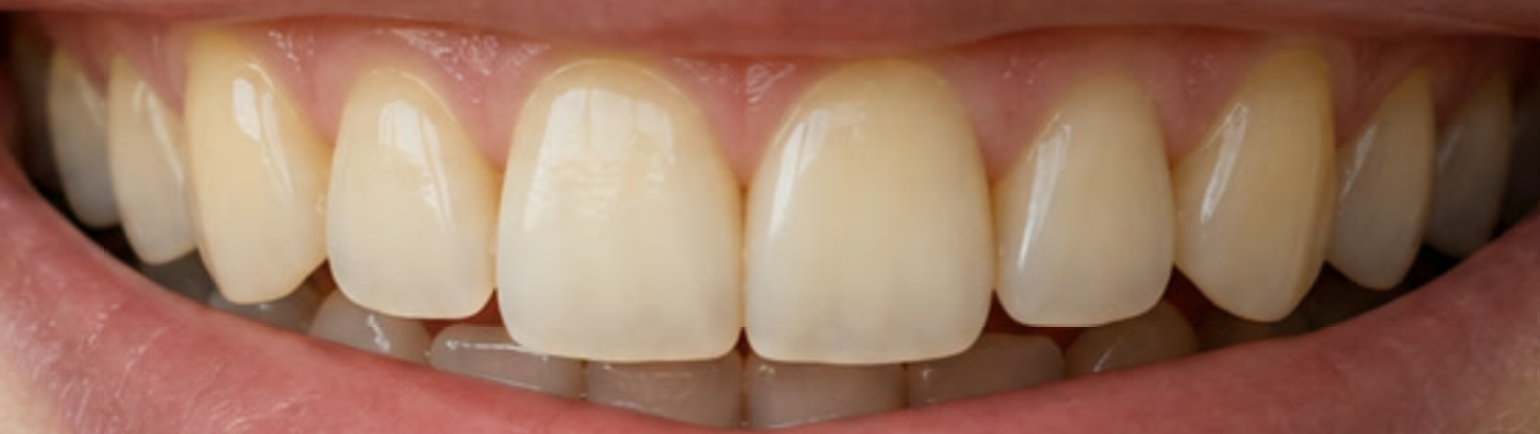
Vorher: Gelb ist über die ganze obere Reihe sichtbar, auch an den Eckzähnen und am Schmelz nahe dem Zahnfleisch. 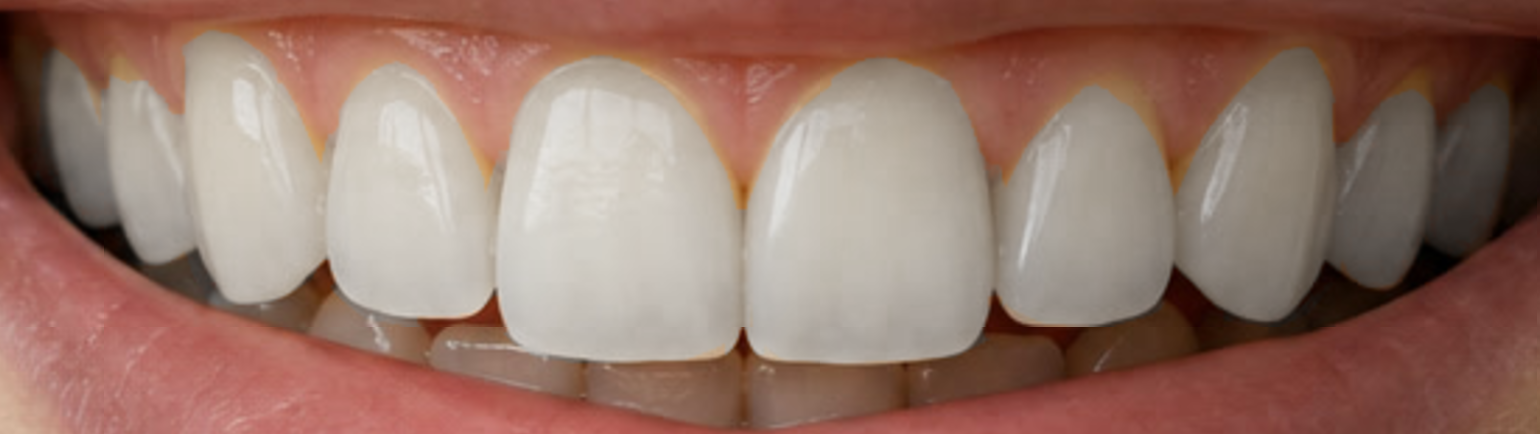
Kurze, überlappende Striche decken den Schmelz jedes Zahns bis zum Zahnfleischrand und bis zu den Seitenkanten ab. 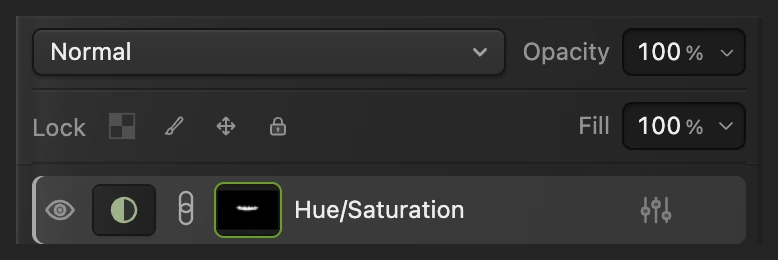
Die hellen Markierungen auf der Maske zeigen, wo die Korrektur wirkt; das Auge schaltet sie aus und ein. Die bearbeitbare Maske speichern und ein Foto exportieren
Wählen Sie , um Korrektur, Maske und Originalfoto zu behalten. Danach aktualisiert das Projekt.
Für eine fertige Kopie wählen Sie und klicken auf Exportieren. Wenn Sie kein Projekt speichern, schreibt ein flaches Bild zurück in die geöffnete JPEG-Datei; das erste Speichern öffnet das Dialogfeld Bild speichern.
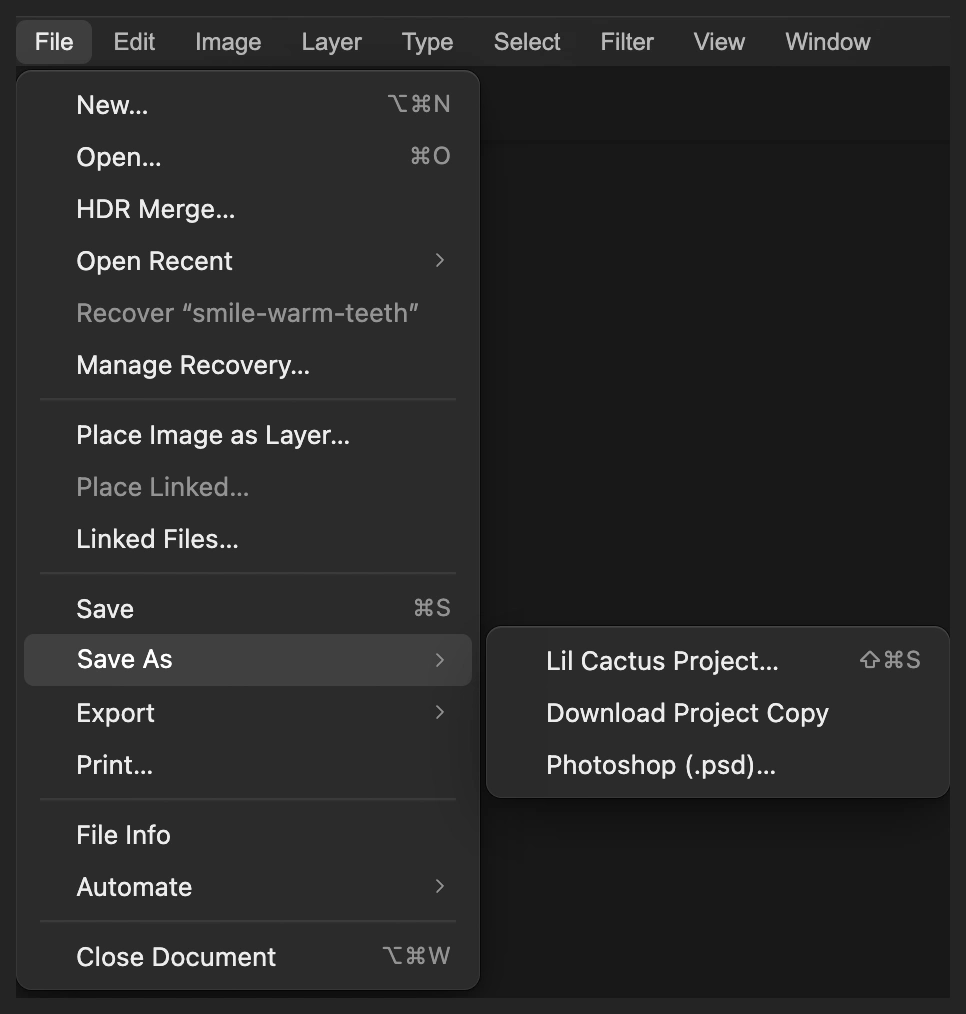
Ein Projekt hält Korrektur und gemalte Maske bearbeitbar. 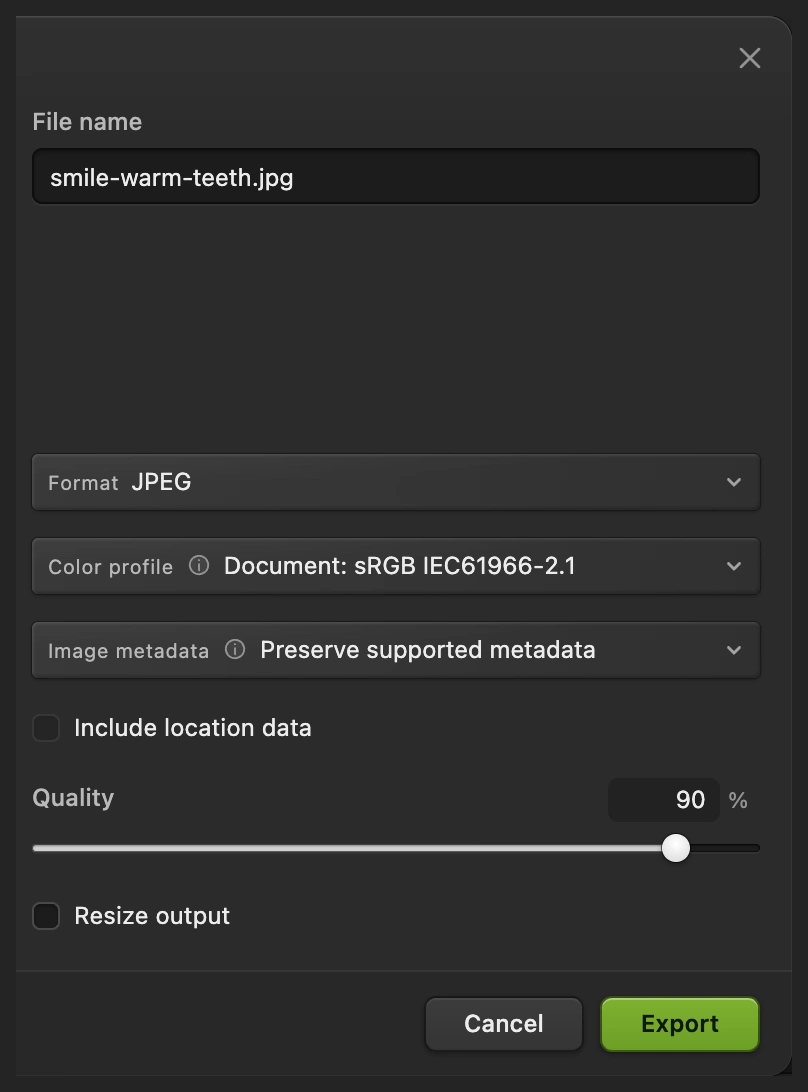
„Exportieren“ schreibt ein neues fertiges Foto.
Die Aufhellung glaubwürdig halten
Verschiedene Zähne brauchen unterschiedlich viel. Beginnen Sie mit den Einstellungen des Beispiels und beurteilen Sie dann das ganze Lächeln: Die Zähne sollten nicht zu den hellsten, grauesten Stellen im Gesicht werden. Für eine schwächere Änderung verringern Sie im Bedienfeld Ebenen die Deckkraft der Einstellungsebene. Das schwächt die gesamte maskierte Korrektur ab, einschließlich der Aufhellung.
Ein schattiger Zahn am Mundwinkel darf dunkler bleiben als ein Vorderzahn. Erhalten Sie diese Schattierung, statt die ganze Reihe gleich hell zu machen.
Häufige Probleme beheben
Das ganze Gesicht verliert Farbe
Die Maske ist noch weiß. Wählen Sie die Maskenminiatur der Korrektur aus, wählen Sie und vergewissern Sie sich, dass die Miniatur schwarz ist, bevor Sie in den Zähnen weiß malen.
Der Pinsel malt einen weißen Fleck
Sie malen auf einer Fotoebene. Machen Sie den Schritt rückgängig, wählen Sie dann die schwarze Maskenminiatur neben Farbton/Sättigung aus und malen Sie dort.
Beim Malen passiert nichts
Prüfen Sie, ob das Auge von Farbton/Sättigung eingeschaltet und die Maskenminiatur ausgewählt ist. Weiß muss die Vordergrundfarbe sein: Drücken Sie D und dann X, nachdem Sie ein Eingabefeld verlassen haben.
Die Zahnkanten wirken gelb und die Mitten grau
Die Änderung ist zu stark oder der gemalte Bereich zu schmal. Folgen Sie den Hinweisen zur Stärke unter Die Aufhellung glaubwürdig halten. Halten Sie den Pinsel kleiner als den Zahn und setzen Sie einen kurzen Strich, wo eine ungemalte Stelle es braucht, ohne den Schmelz zu verlassen.
Wie es weitergeht
Zähne aufhellen: Fragen und Antworten
Wie hellt man Zähne auf, ohne die Lippen zu verändern?
Legen Sie in Lil Cactus „Farbton/Sättigung“ auf eine Einstellungsebene, kehren Sie ihre Maske zu Schwarz um und malen Sie nur innerhalb der Zähne weiß. Die Maske beschränkt die Korrektur auf die gemalten Bereiche.
Welche Einstellungen für Farbton/Sättigung eignen sich zum Zähneaufhellen?
Das Beispiel in Lil Cactus verwendet „Gelbtöne“ mit Sättigung −55 und Helligkeit +25, dazu „Innerer Anfang“ 25° unter „Bereichsgrenzen“. „Standard“ bleibt auf 0. Nehmen Sie diese Werte als Ausgangspunkt und beurteilen Sie dann das ganze Lächeln auf Ihrem eigenen Foto.
Kann ich Zähne aufhellen, ohne sie weiß zu übermalen?
Ja. Malen Sie in Lil Cactus weiß auf die Maske einer Einstellungsebene, nicht auf das Foto. Die Maske macht eine Farbkorrektur sichtbar, während die ursprüngliche Zahnstruktur und Schattierung erhalten bleiben.
Kann ich die Zahnaufhellung nach dem Speichern noch ändern?
Ja, wenn Sie mit „Datei › Speichern unter › Lil-Cactus-Projekt…“ ein Lil-Cactus-Projekt speichern. In Lil Cactus behält dieses Projekt die Einstellungsebene und ihre Maske; eine JPEG-Datei enthält nur das fertige Bild.
Repariert das Aufhellen fehlende oder unscharfe Zahndetails?
Nein. Das Verringern von Gelb in Lil Cactus ändert Farbe und Helligkeit; es rekonstruiert keine fehlende Zahnkante und holt keine Details aus einem unscharfen Foto zurück.
Wird mein Porträt zum Zähneaufhellen hochgeladen?
Nein. Korrektur und Maske laufen in Lil Cactus in Ihrem Browser, auf Ihrem eigenen Gerät.
Weiter geht’s
 Wie entfernt man rote Augen auf einem Foto?Gezielt die roten Pupillen korrigieren, ohne das ganze Auge zu übermalen.Einsteiger · 3 Min.
 Wie verwendet man Ebenenmasken?Einen Teil einer Ebene ausblenden, ohne ihn zu löschen, und jederzeit zurückholen.Einsteiger · 5 Min.
 Wie verwendet man Einstellungsebenen?Farb- und Tonwertänderungen, die sich nachjustieren, ausblenden oder auf einen Bereich begrenzen lassen.Einsteiger · 5 Min.