Cómo blanquear los dientes en una foto
Respuesta rápida
En Lil Cactus, elige y selecciona Amarillos. Para la foto de ejemplo, pon Saturación en −55, Luminosidad en +25 e Inicio interior, en Límites de rango, en 25°, y haz clic en Aplicar. Selecciona la miniatura de la máscara del ajuste y elige para ocultar el ajuste. Con un Pincel blanco, pequeño y suave, pinta el esmalte de cada diente hasta la línea de la encía y hasta los bordes, y exporta un JPEG.
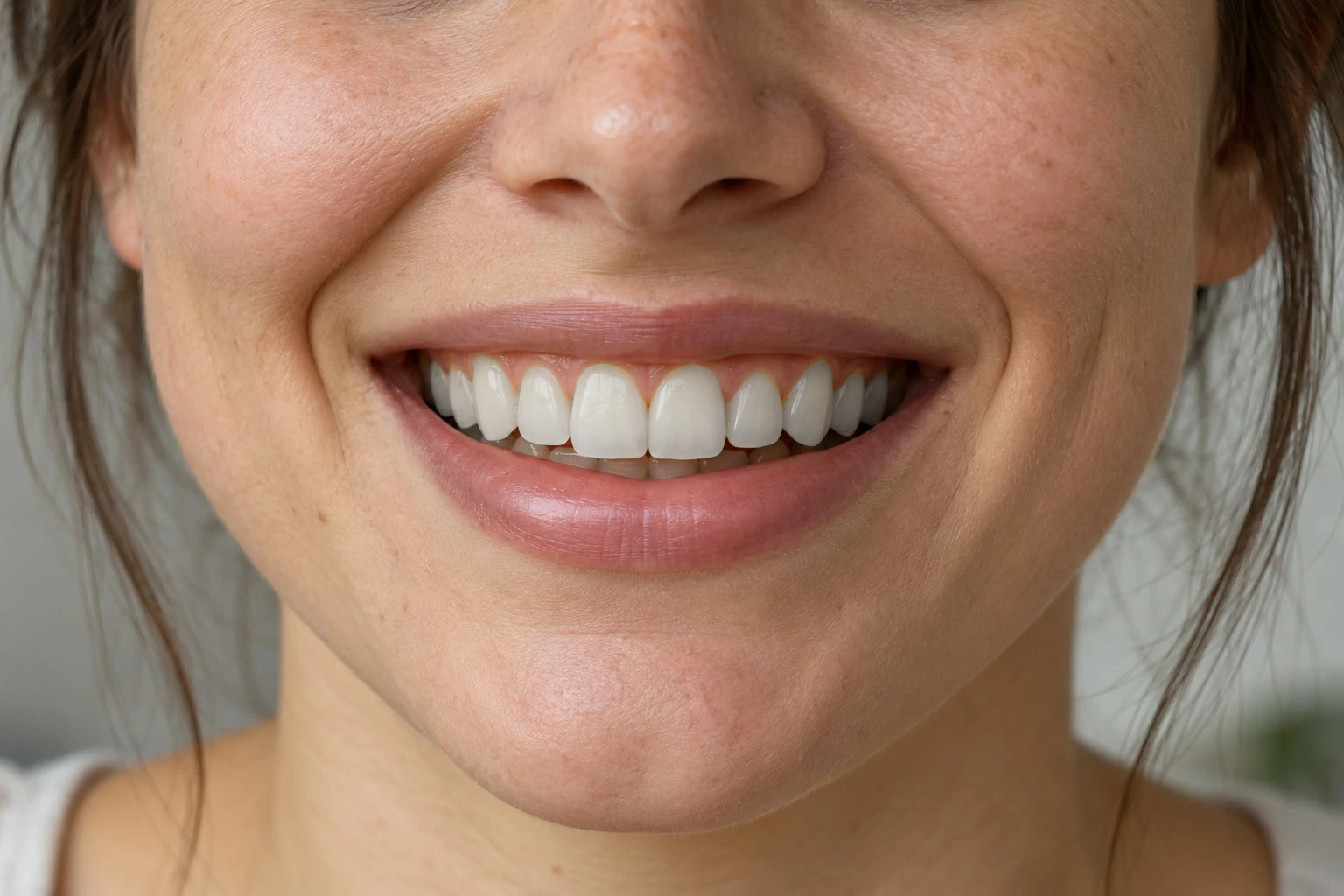
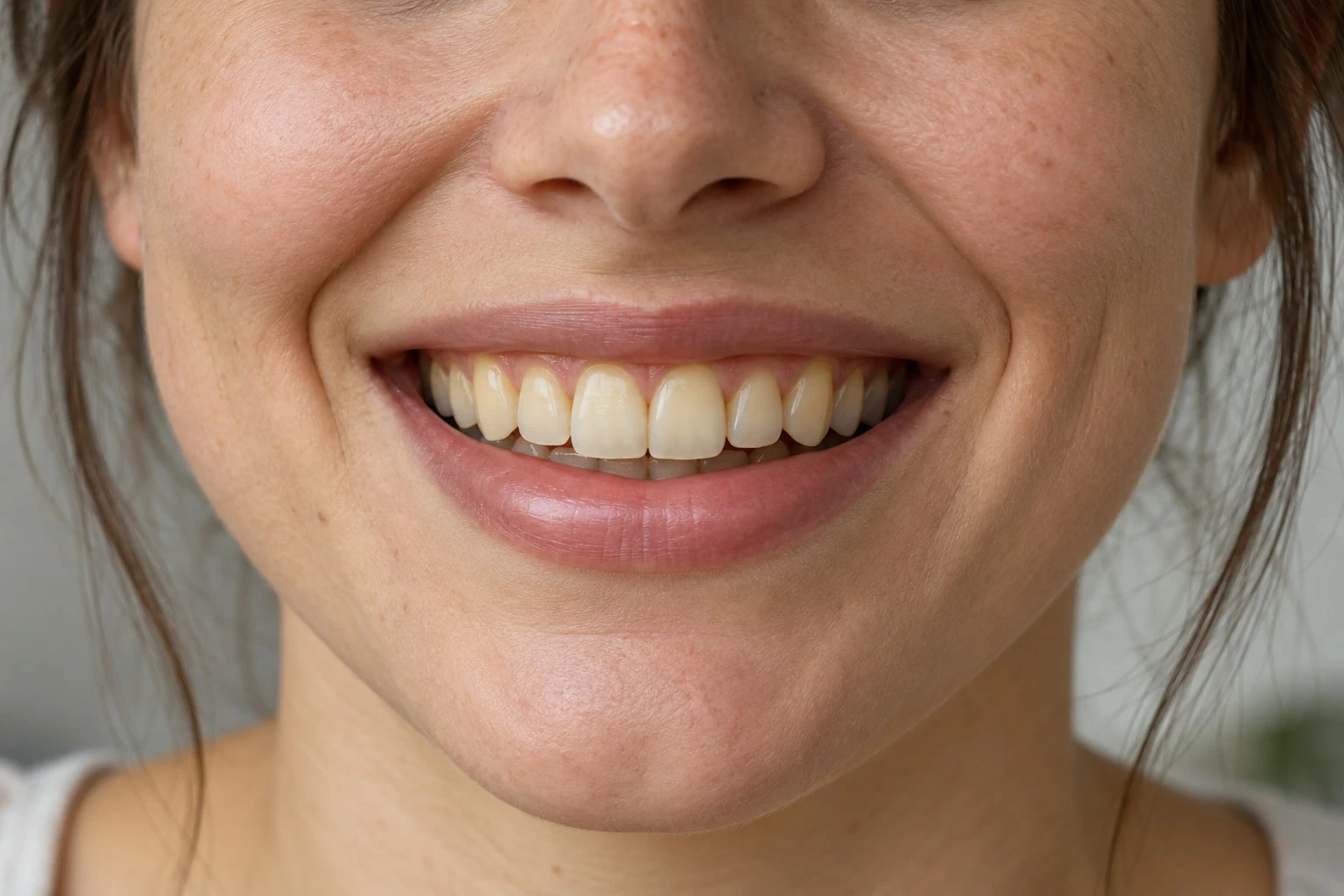
- Tiempo
- 8 minutos
- Nivel
- Principiante
- Necesitas
- Una foto con los dientes visibles y detalle natural
- Funciona con
- Fotos RGB, con una capa de ajuste independiente
Gratis y sin registro. Tu foto no sale de tu equipo.
Para parecer reales, los dientes necesitan algo de calidez, bordes translúcidos y sombras, así que reduce su amarillo con suavidad.
Blanquea los dientes en seis pasos
Abre la foto y añade Tono/saturación
Abre tu foto con o usa la foto de ejemplo de esta página. Elige
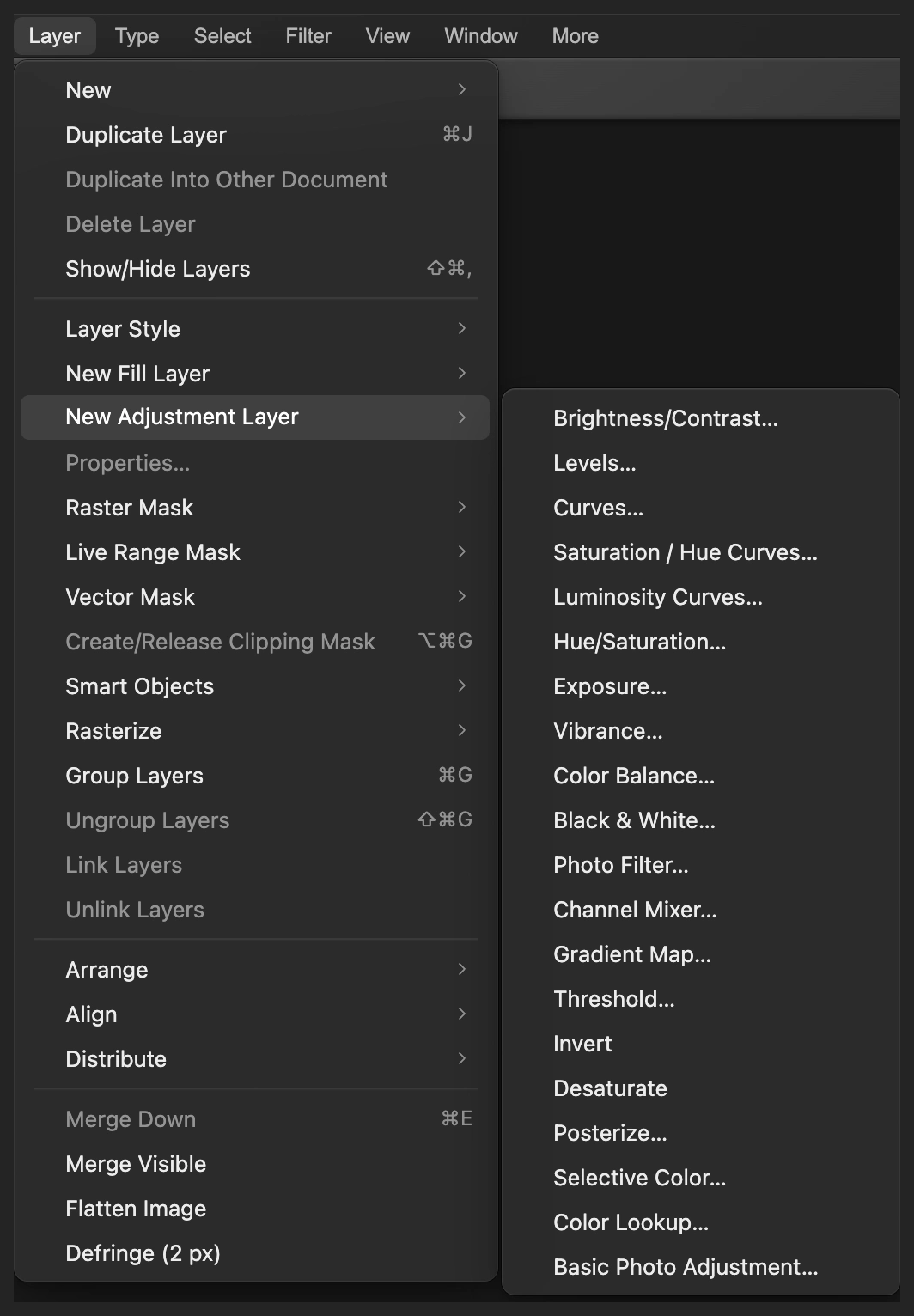
Añade Tono/saturación como una capa de ajuste independiente. Reduce el amarillo con suavidad
Deja los ajustes de Todos en 0. Selecciona Amarillos, la tercera muestra bajo Gama de colores. Deja Tono en 0 y, para la foto de ejemplo, pon Saturación en −55 y Luminosidad en +25.
Despliega Límites de rango y pon Inicio interior en 25°. Así entra en el ajuste la mancha amarillo anaranjada, más cálida, de los colmillos. Deja los demás límites como están y Colorear desactivado, y haz clic en Aplicar. Por ahora cambia toda la foto; la máscara limitará el cambio a los dientes.
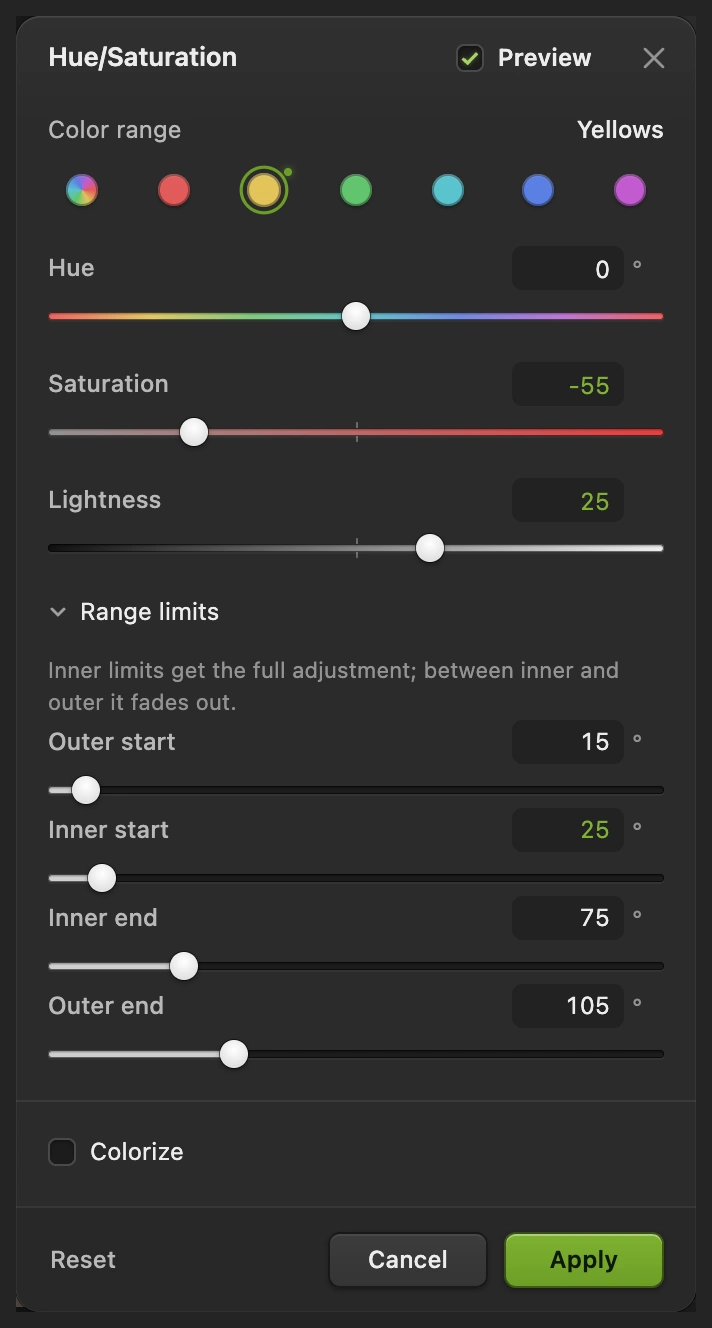
Ajusta Amarillos y deja Todos en 0. El rango más amplio alcanza la mancha más cálida junto a los colmillos. Oculta el ajuste con una máscara negra
Una capa de ajuste guarda un cambio de color aparte de la foto. Su máscara controla dónde aparece el cambio: el blanco lo muestra, el negro lo oculta y el gris lo mezcla.
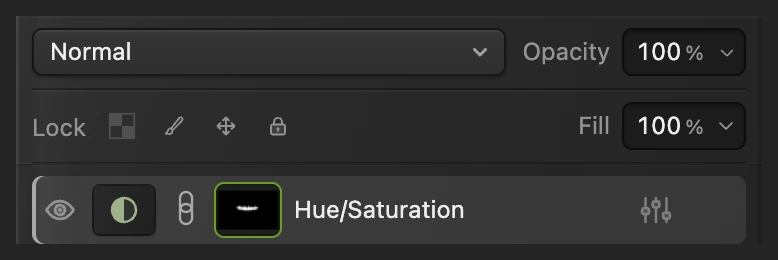
En el panel Capas, haz clic en la miniatura blanca de la máscara junto a Tono/saturación. Elige . No se abre ningún cuadro de diálogo: la máscara se vuelve negra y vuelven los colores originales.
Deja esa máscara seleccionada. Al pintar en la máscara se muestra el ajuste sin pintar sobre la foto.
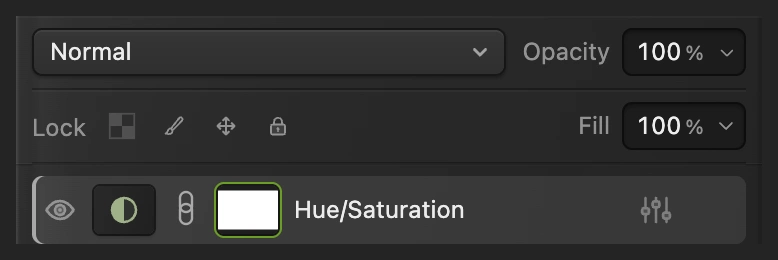
Selecciona la máscara, la segunda miniatura de la fila Tono/saturación. 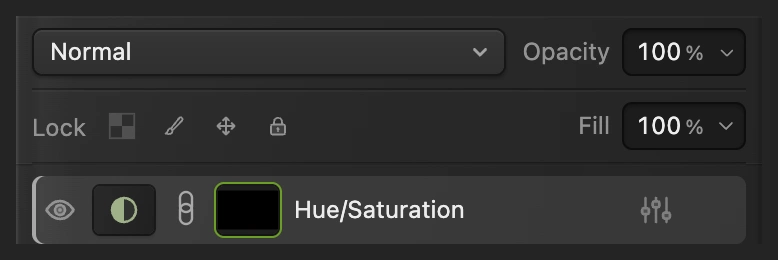
El negro oculta el ajuste en toda la imagen hasta que pintas. Elige un pincel blanco suave
Haz clic con el botón derecho en el icono del pincel de la barra de herramientas de la izquierda y elige Pincel. Pulsa D para restablecer el color frontal y el color de fondo, y luego X para poner el blanco como color frontal. Hazlo antes de escribir los valores del pincel.
Pon Tamaño en 10 px, Dureza en 0%, Opacidad en 100% y Flujo en 100%. La dureza controla el borde: con 0% la transición es suave. Elige hasta que veas bien cada diente, entre un 150 y un 200% para la foto de ejemplo.
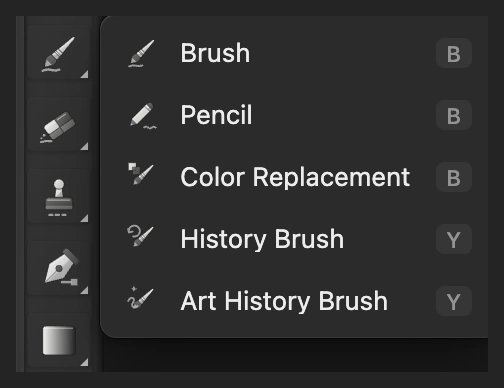
Elige Pincel en el menú desplegable del icono del pincel. 
Un pincel pequeño y suave te permite seguir los bordes curvos del esmalte. 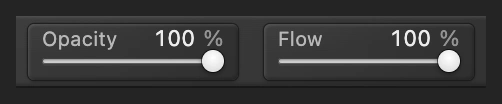
Los valores del ajuste ya mantienen el cambio suave; pinta la máscara de blanco con toda la intensidad. Cubre el esmalte y compara
Mantén pulsada la barra espaciadora y arrastra para encuadrar la boca. Da trazos cortos y superpuestos sobre el esmalte de cada diente superior, incluida la estrecha franja cálida justo debajo de la encía rosa. Acércate más si cuesta ver esa franja. Cubre desde la línea curva de la encía hasta la punta inferior, y hasta los dos lados. Incluye los incisivos laterales junto a los dos centrales y los colmillos puntiagudos hacia las comisuras. Si pintas solo el centro, quedan contornos amarillos.
Reduce Tamaño a unos 4–6 px cerca de la línea de la encía y de los bordes, o menos si hace falta para que el pincel no se salga. Sigue el límite entre el esmalte y la encía rosa, con el borde exterior suave del pincel del lado del diente. Llega al esmalte sin que ese borde pase a la encía. No pintes los labios ni los huecos realmente oscuros, pero cubre el esmalte claro a ambos lados de cada punto de contacto. En la foto de ejemplo, deja los dientes inferiores, en parte ocultos, en su sombra natural.
La comparación de toda la fila muestra la cobertura que debes conseguir. La miniatura negra de la máscara muestra marcas claras donde pintas. Elige para valorar la sonrisa entera. Haz clic en el ojo junto a Tono/saturación para comparar con el original y vuelve a hacer clic para recuperar el blanqueado.
Consejo Para ocultar lo que se haya salido a una encía o un labio, pulsa X y pinta de negro en la máscara con el pincel pequeño. Vuelve a pulsar X para volver al blanco.
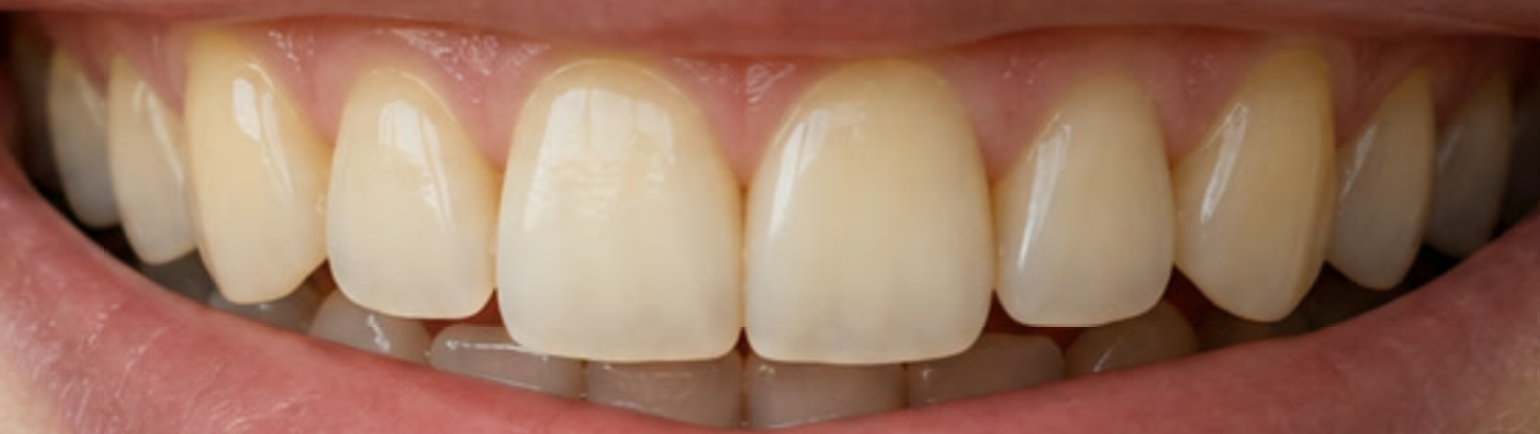
Antes: el amarillo se ve en toda la fila superior, incluidos los colmillos y el esmalte junto a la encía. 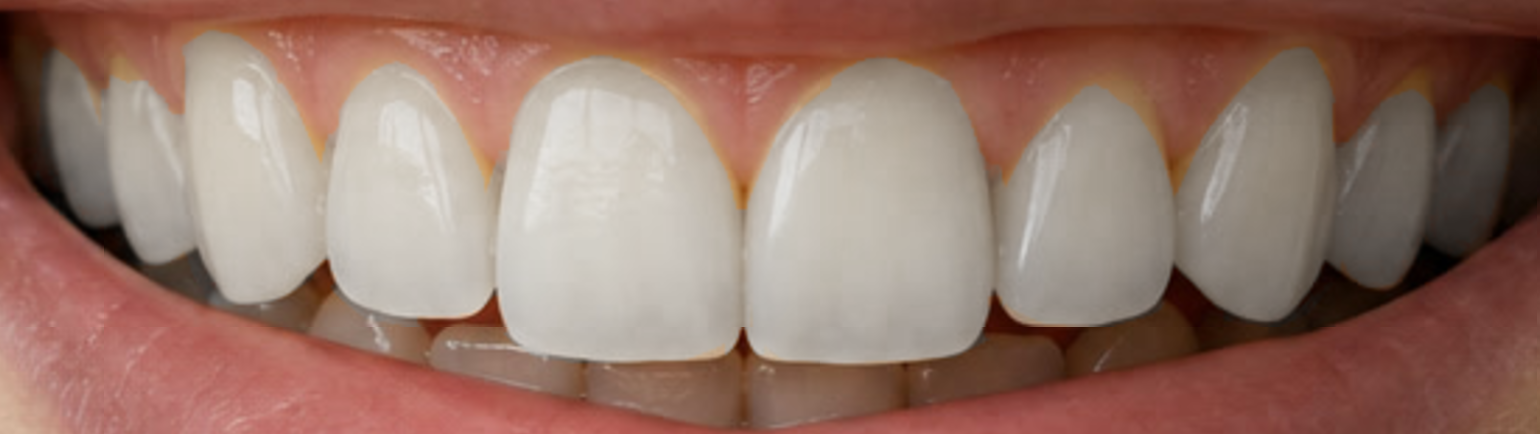
Los trazos cortos y superpuestos cubren el esmalte de cada diente hasta la línea de la encía y hasta los bordes. 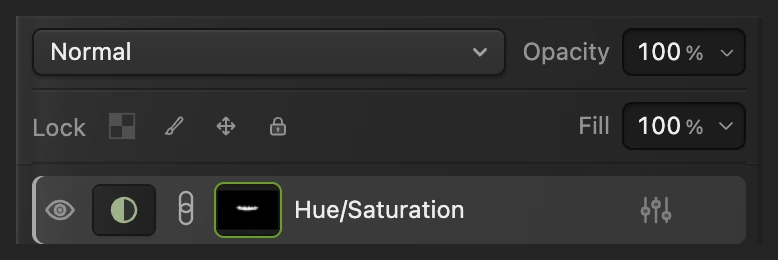
Las marcas claras de la máscara indican dónde aparece el ajuste; el ojo lo desactiva y lo activa. Guarda la máscara editable y exporta una foto
Elige para conservar el ajuste, la máscara y la foto original. A partir de ahí, actualiza el proyecto.
Para obtener una copia terminada, elige y haz clic en Exportar. Si no guardas el proyecto, escribe una imagen plana en el JPEG que abriste; la primera vez que guardas se abre el cuadro de diálogo Guardar imagen.
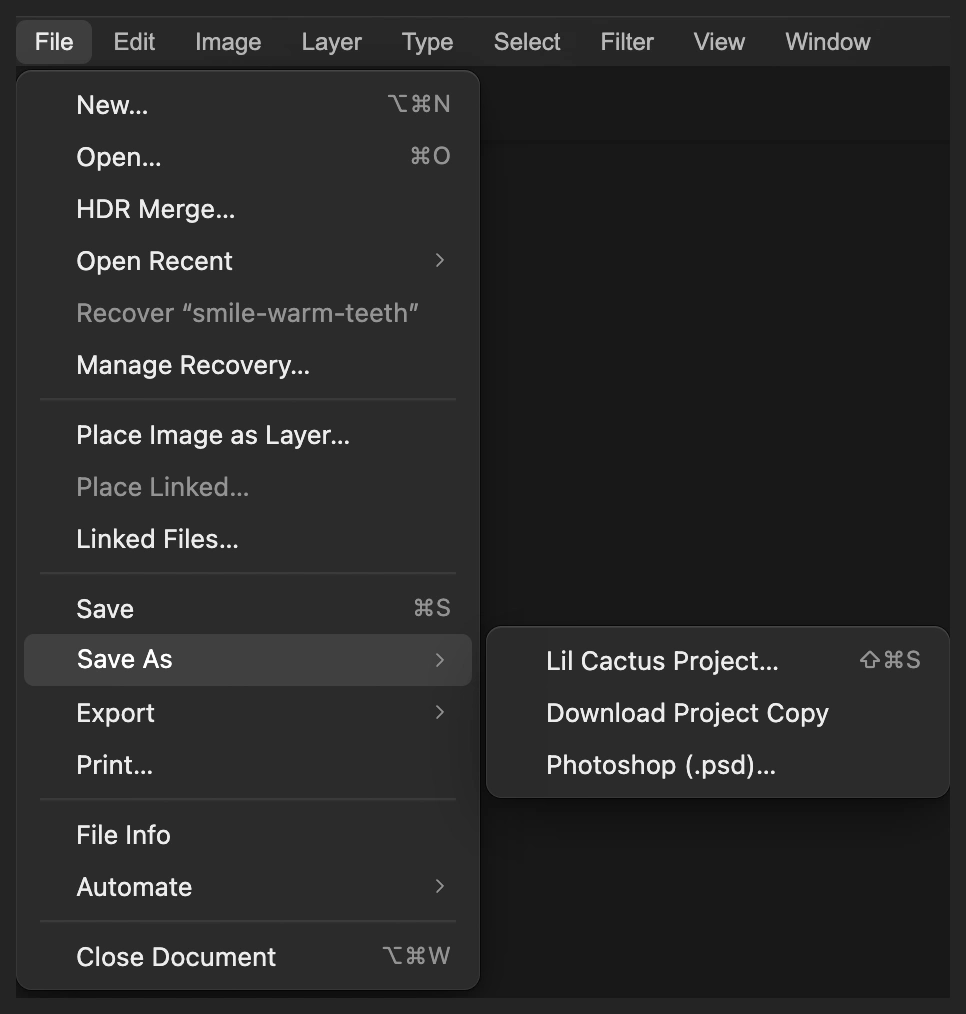
Un proyecto mantiene editables el ajuste y la máscara pintada. 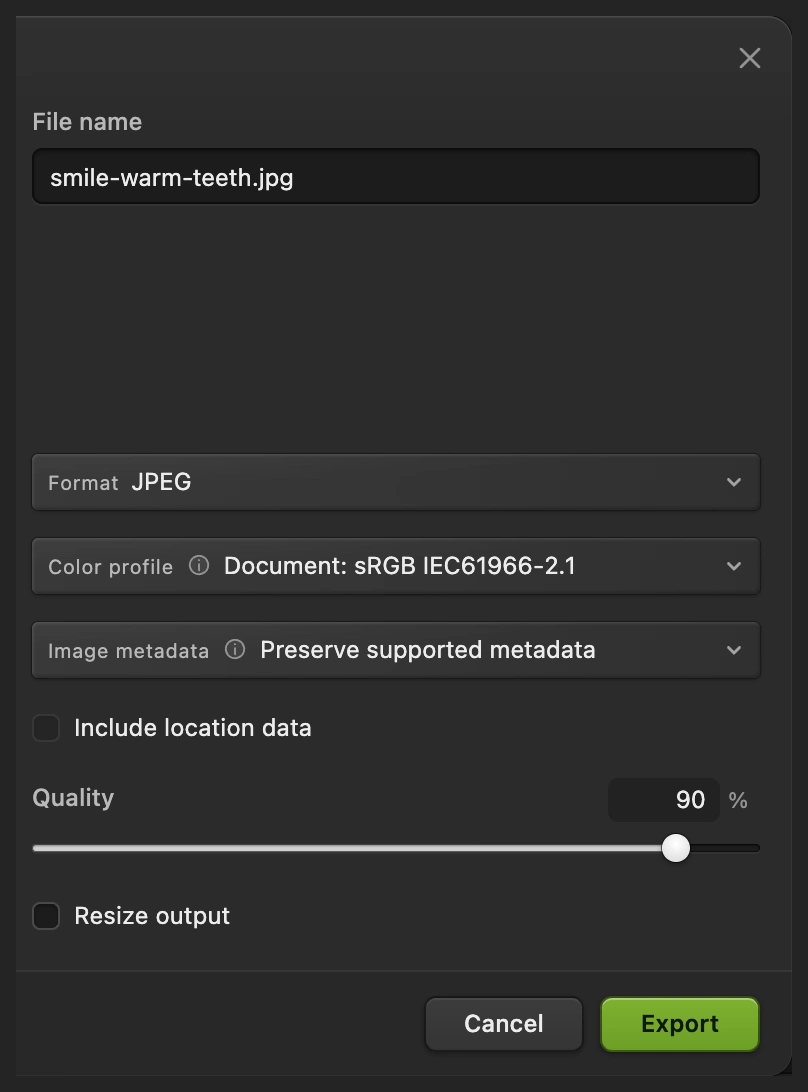
Exportar crea una foto terminada nueva.
Que el blanqueado resulte creíble
Cada dentadura necesita una cantidad distinta. Empieza con los valores del ejemplo y luego valora la sonrisa entera: los dientes no deben convertirse en lo más claro y lo más gris de la cara. Para un cambio más leve, baja la Opacidad de la capa de ajuste en el panel Capas. Así se reduce todo el ajuste enmascarado, incluido el aclarado.
Un diente en sombra cerca de la comisura puede quedar más oscuro que uno delantero. Conserva ese sombreado en lugar de dejar toda la fila igual de clara.
Soluciona los problemas habituales
Toda la cara pierde color
La máscara sigue siendo blanca. Selecciona la miniatura de la máscara del ajuste, elige y comprueba que la miniatura esté negra antes de pintar de blanco dentro de los dientes.
El pincel deja una marca blanca
Estás pintando en una capa de foto. Deshaz, selecciona la miniatura negra de la máscara junto a Tono/saturación y pinta ahí.
No pasa nada cuando pinto
Comprueba que el ojo de Tono/saturación está activado y que la miniatura de su máscara está seleccionada. El blanco debe ser el color frontal: pulsa D y luego X, después de salir de cualquier campo de valor.
Los bordes de los dientes se ven amarillos y el centro gris
El cambio es demasiado fuerte o la zona pintada es demasiado estrecha. Sigue los consejos sobre la intensidad de Que el blanqueado resulte creíble. Usa un pincel más pequeño que el diente y da un trazo corto donde quede una zona sin pintar, sin salirte del esmalte.
Qué hacer a continuación
Blanquear dientes: preguntas y respuestas
¿Cómo blanqueo los dientes sin cambiar los labios?
En Lil Cactus, pon Tono/saturación en una capa de ajuste, invierte su máscara a negro y pinta de blanco solo dentro de los dientes. La máscara limita el ajuste a las zonas que pintas.
¿Qué valores de Tono/saturación uso para blanquear los dientes?
En Lil Cactus, la foto de ejemplo usa Amarillos con Saturación −55 y Luminosidad +25, más Inicio interior en 25° dentro de Límites de rango. Todos se queda en 0. Úsalos como valores de partida y luego valora la sonrisa entera en tu propia foto.
¿Puedo blanquear los dientes sin pintarlos de blanco?
Sí. En Lil Cactus, pinta de blanco en la máscara de una capa de ajuste, no en la foto. La máscara muestra un ajuste de color y la textura y el sombreado originales del diente siguen viéndose.
¿Puedo cambiar el blanqueado después de guardar?
Sí, si guardas un proyecto de Lil Cactus con Archivo › Guardar como › Proyecto de Lil Cactus… En Lil Cactus, ese proyecto conserva la capa de ajuste y su máscara; un JPEG solo contiene la imagen terminada.
¿El blanqueado arregla el detalle de los dientes que falta o está borroso?
No. Reducir el amarillo en Lil Cactus cambia el color y el brillo; no reconstruye el borde de un diente que falta ni recupera el detalle de una foto borrosa.
¿Se sube mi retrato para blanquear los dientes?
No. El ajuste y la máscara de Lil Cactus se ejecutan en tu navegador, en tu propio dispositivo.
Sigue aprendiendo
 Cómo quitar los ojos rojos de una fotoCorrige las pupilas rojas sin pintar encima de todo el ojo.Principiante · 3 min
 Cómo usar las máscaras de capaOculta parte de una capa sin borrarla y recupérala cuando quieras.Principiante · 5 min
 Cómo usar las capas de ajusteCambios de color y tono que puedes retocar, ocultar o limitar a una zona.Principiante · 5 min