Як відбілити зуби на фото
Коротка відповідь
У Lil Cactus виберіть і виберіть Жовті. Для прикладу задайте Насиченість −55, Освітленість +25, а в розділі Межі діапазону параметр Внутрішній початок — 25°, потім натисніть кнопку Застосувати. Виділіть мініатюру маски коригування й виберіть , щоб сховати коригування. Маленьким м’яким білим інструментом Пензель зафарбуйте емаль кожного зуба до лінії ясен і до самих країв, а потім експортуйте JPEG.
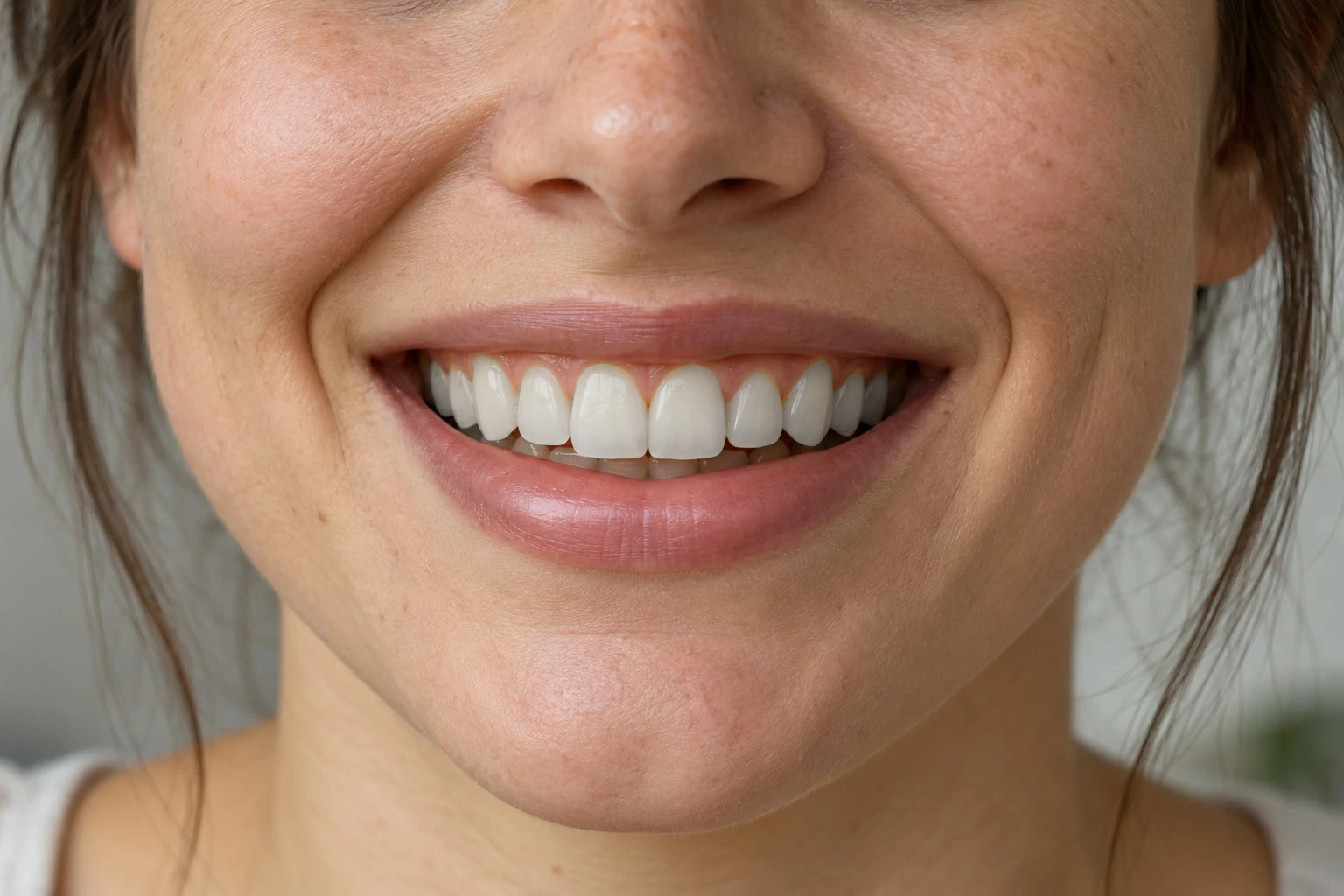
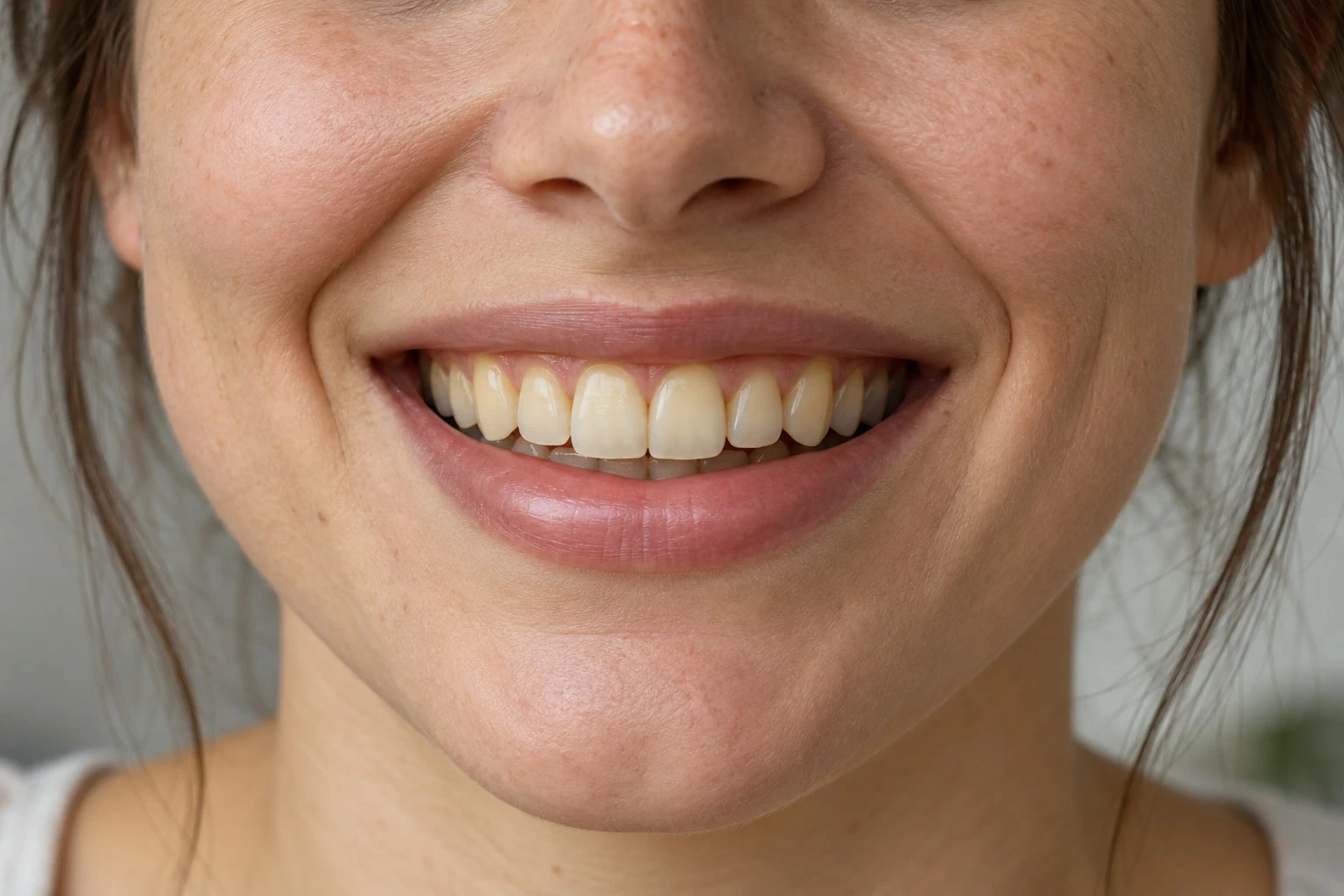
- Час
- 8 хвилин
- Рівень
- Початковий
- Що потрібно
- Фото з помітними зубами й природною деталізацією
- Підходить для
- Фото RGB з окремим коригувальним шаром
Безкоштовно, без реєстрації. Ваше фото залишається на вашому комп’ютері.
Щоб зуби виглядали справжніми, їм потрібні трохи тепла, напівпрозорі краї й тіні, тому зменшуйте жовтизну обережно.
Відбілювання зубів за шість кроків
Відкрийте фото й додайте «Тон/насиченість»
Відкрийте фото командою або скористайтеся прикладом із цієї сторінки. Виберіть
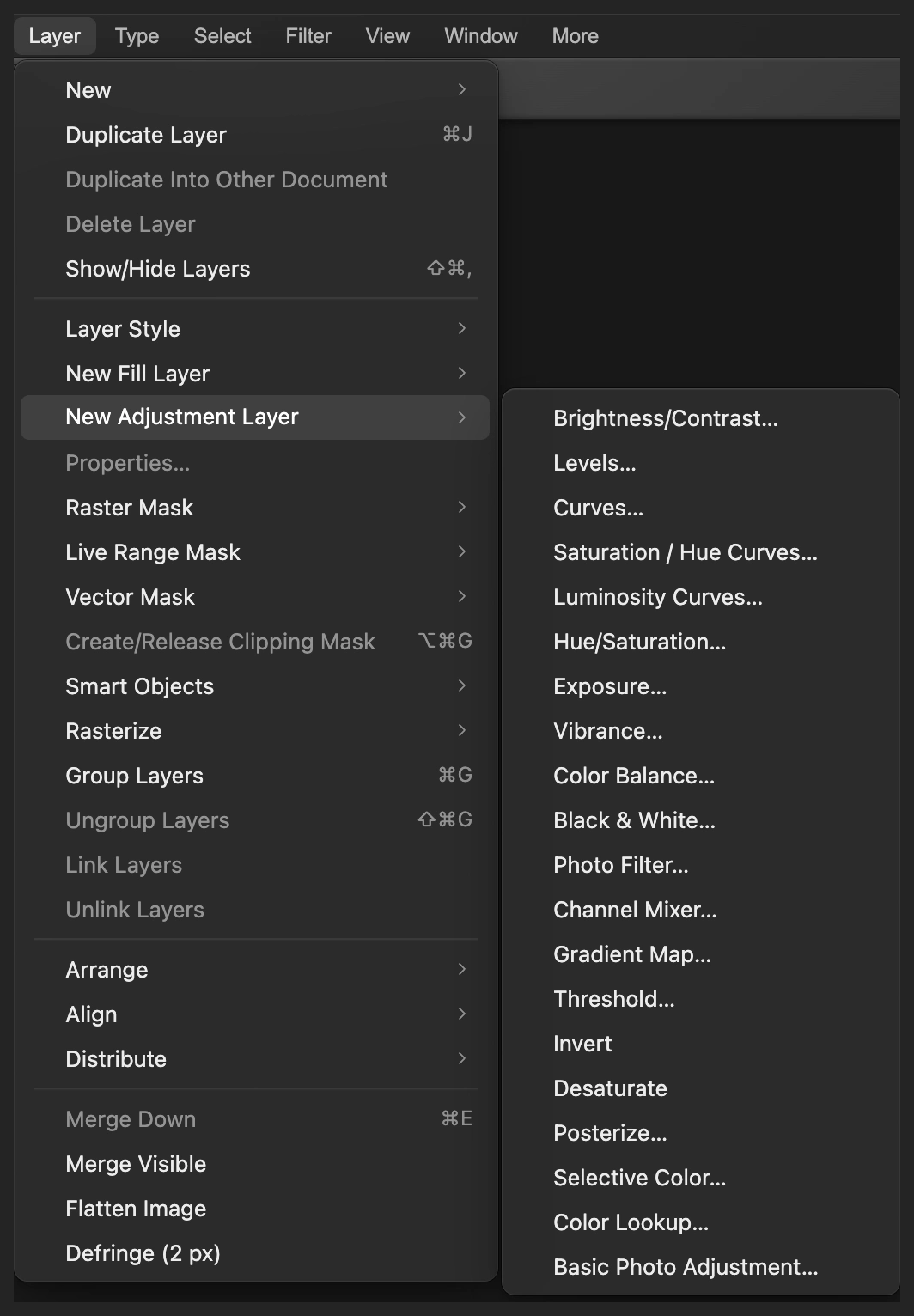
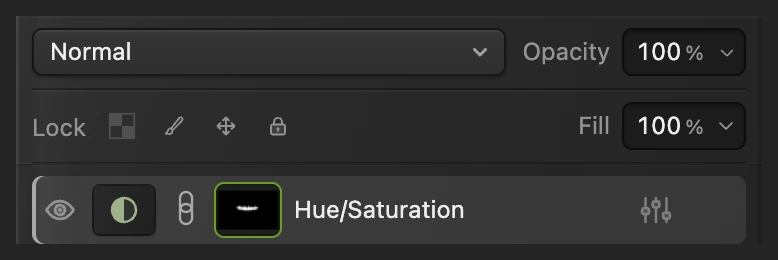
Додайте «Тон/насиченість» окремим коригувальним шаром. Обережно зменште жовтизну
Параметри для Усі залиште на 0. Виберіть Жовті — третій зразок у розділі Колірний діапазон. Залиште Колірний тон на 0, а для прикладу задайте Насиченість −55 і Освітленість +25.
Розгорніть розділ Межі діапазону і задайте параметру Внутрішній початок значення 25°. Так у коригування потрапить тепліший жовто-помаранчевий наліт на іклах. Інші межі не змінюйте, параметр Тонування залиште вимкненим і натисніть кнопку Застосувати. Поки що змінюється все фото; маска обмежить зміну зубами.
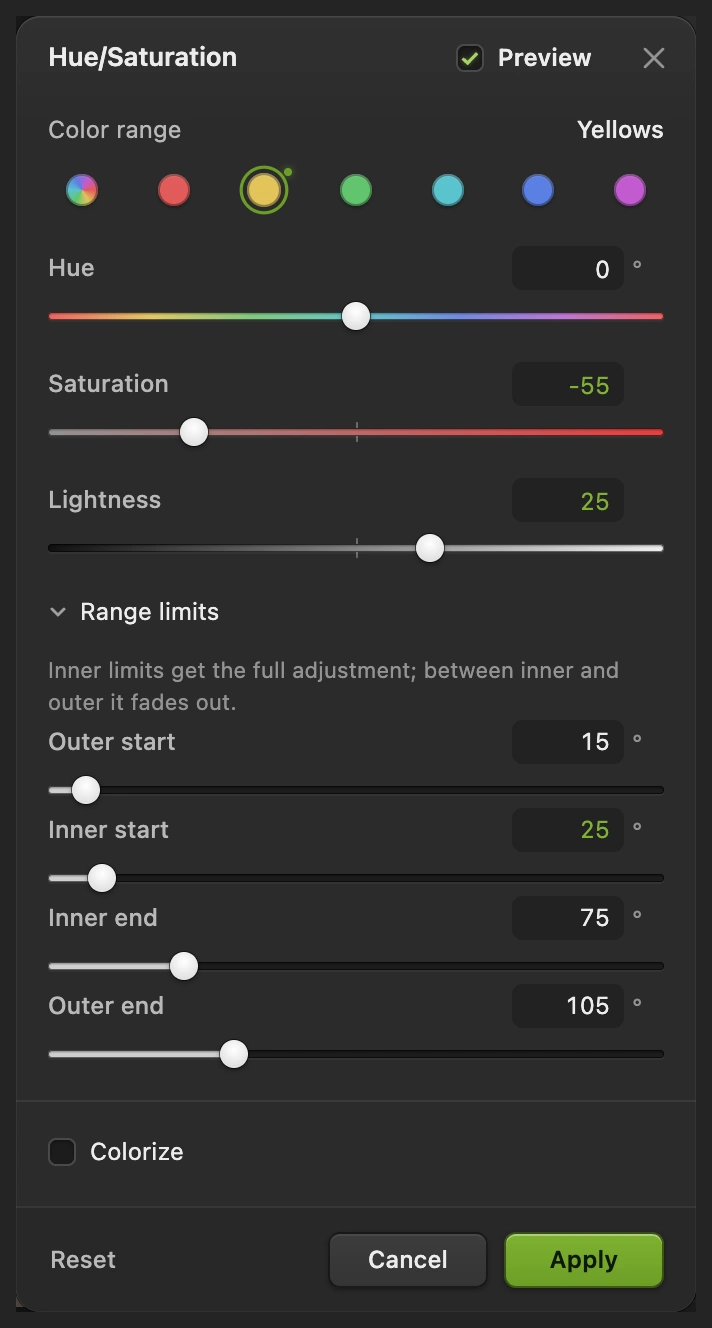
Коригуйте «Жовті», залишивши «Усі» на 0. Ширший діапазон охоплює тепліший наліт біля іклів. Сховайте коригування чорною маскою
Коригувальний шар зберігає зміну кольору окремо від фото. Його маска визначає, де зміна видна: білий її показує, чорний ховає, а сірий частково змішує.
На панелі Шари клацніть білу мініатюру маски біля шару Тон/насиченість. Виберіть . Діалогового вікна немає: маска стає чорною, і повертаються початкові кольори.
Не знімайте виділення з маски. Малювання на масці відкриває коригування, не зафарбовуючи саме фото.
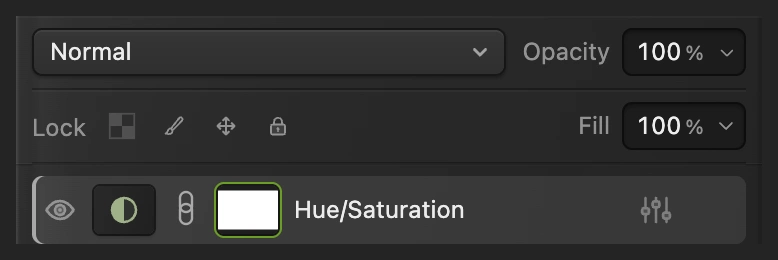
Виділіть маску — другу мініатюру в рядку «Тон/насиченість». 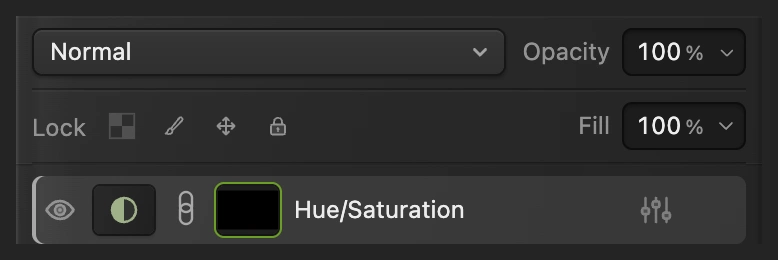
Чорний ховає коригування всюди, доки ви не почнете малювати. Виберіть м’який білий пензель
Клацніть правою кнопкою миші значок пензля на панелі інструментів ліворуч і виберіть Пензель. Натисніть D, щоб скинути основний і фоновий кольори, а потім X, щоб основним став білий. Зробіть це до введення значень пензля.
Задайте Розмір 10 px, Жорсткість 0%, Непрозорість 100% і Натиск 100%. Жорсткість визначає край: 0% дає м’який перехід. Вибирайте , доки окремі зуби не стане добре видно, — для прикладу це приблизно 150–200%.
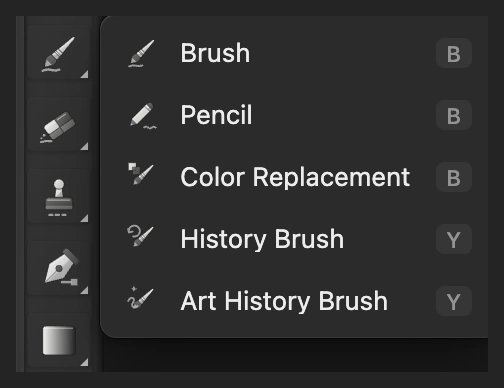
Виберіть «Пензель» у спливному меню значка пензля. 
Маленьким м’яким пензлем зручно йти вздовж вигнутих країв емалі. 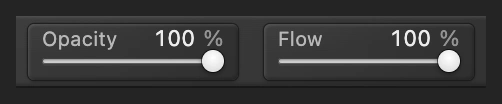
М’якість зміни задають параметри коригування; маску малюйте білим на повну силу. Зафарбуйте емаль і порівняйте
Утримуйте пробіл і перетягніть зображення, щоб у кадрі опинився рот. Робіть короткі мазки, що перекривають один одного, по емалі кожного верхнього зуба, зокрема по вузькій теплій смужці відразу під рожевими яснами. Якщо цю смужку погано видно, збільште масштаб ще. Зафарбуйте від вигнутої лінії ясен до нижнього кінчика й до обох боків. Захопіть бічні різці поруч із передніми зубами й гострі ікла ближче до кутиків. Якщо зафарбувати лише середину, лишаться жовті контури.
Біля лінії ясен і країв зменште Розмір приблизно до 4–6 px, а за потреби й більше, щоб пензель не виходив за межу. Ведіть уздовж межі між емаллю й рожевими яснами, тримаючи м’який зовнішній край пензля з боку зуба. Доходьте до емалі, але не допускайте, щоб цей край заходив на ясна. Не зачіпайте губи й справжні темні проміжки, але зафарбуйте світлу емаль з обох боків місця, де зуби торкаються. На прикладі залиште частково сховані нижні зуби в їхній природній тіні.
Порівняння всього ряду показує, якого покриття варто досягти. На чорній мініатюрі маски з’являються світлі сліди там, де ви малюєте. Виберіть , щоб оцінити всю усмішку. Клацніть око біля шару Тон/насиченість, щоб порівняти з оригіналом, а потім клацніть ще раз, щоб повернути відбілювання.
Порада Щоб прибрати заступ на ясна чи губу, натисніть X і замалюйте маску чорним маленьким пензлем. Знову натисніть X, щоб повернутися до білого.
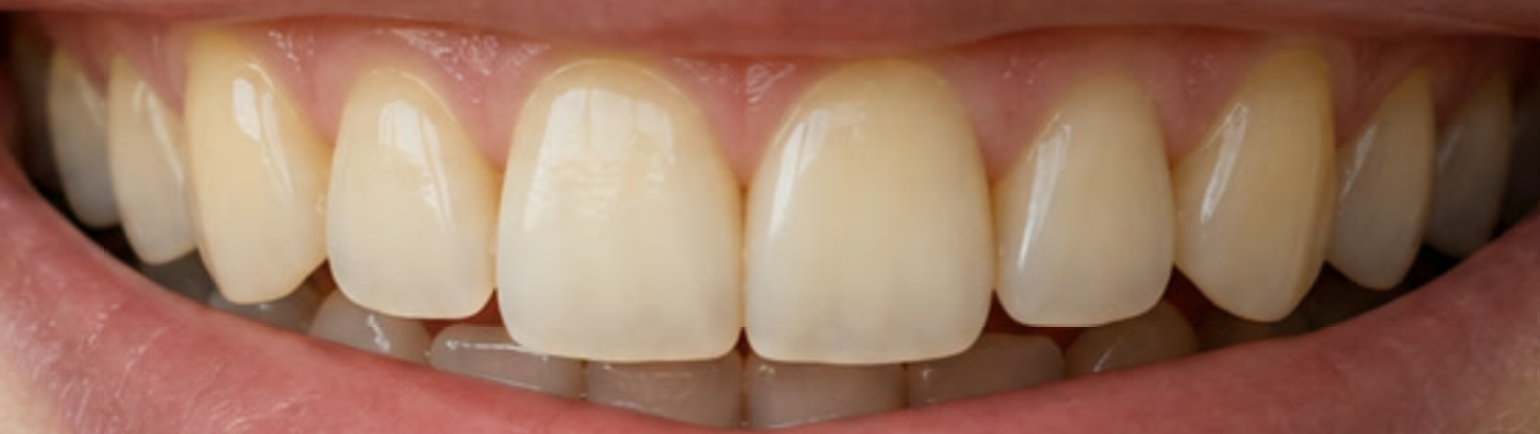
До: жовтизну видно по всьому верхньому ряду, зокрема на іклах і на емалі біля ясен. 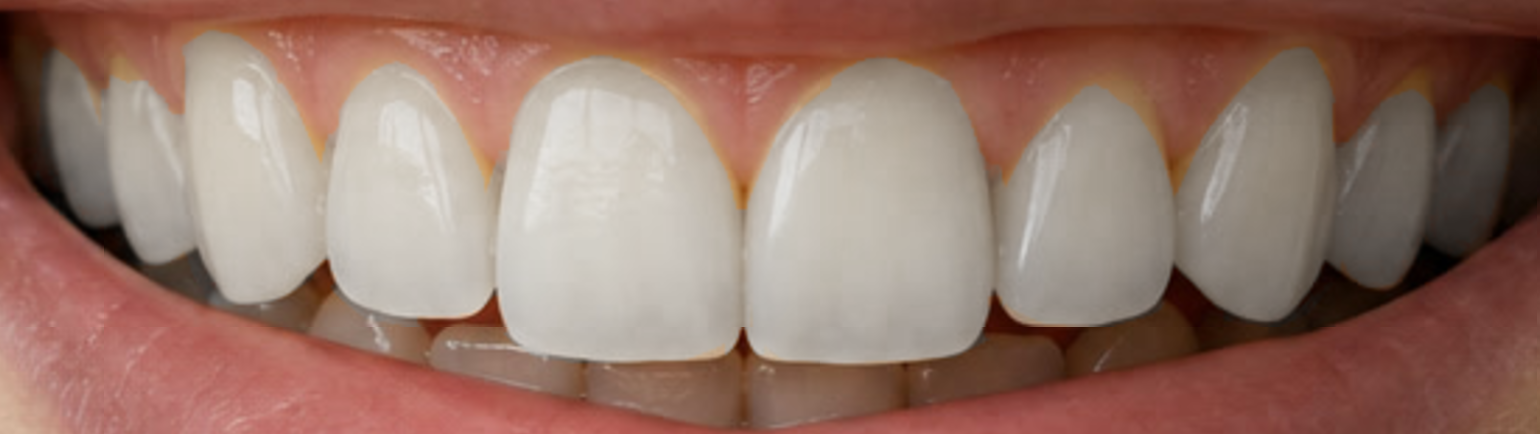
Короткі мазки, що перекривають один одного, покривають емаль кожного зуба до лінії ясен і до країв. 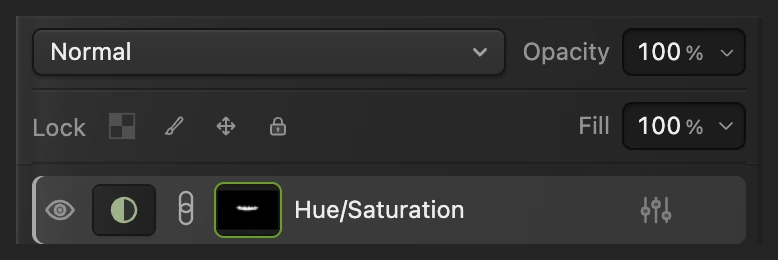
Світлі сліди на масці показують, де діє коригування; око вимикає й вмикає його. Збережіть редаговану маску й експортуйте фото
Виберіть , щоб зберегти коригування, маску й оригінальне фото. Після цього оновлює проєкт.
Для готової копії виберіть і натисніть кнопку Експортувати. Якщо проєкт не зберігати, записує пласке зображення назад у відкритий JPEG; перше збереження відкриває діалогове вікно Зберегти зображення.
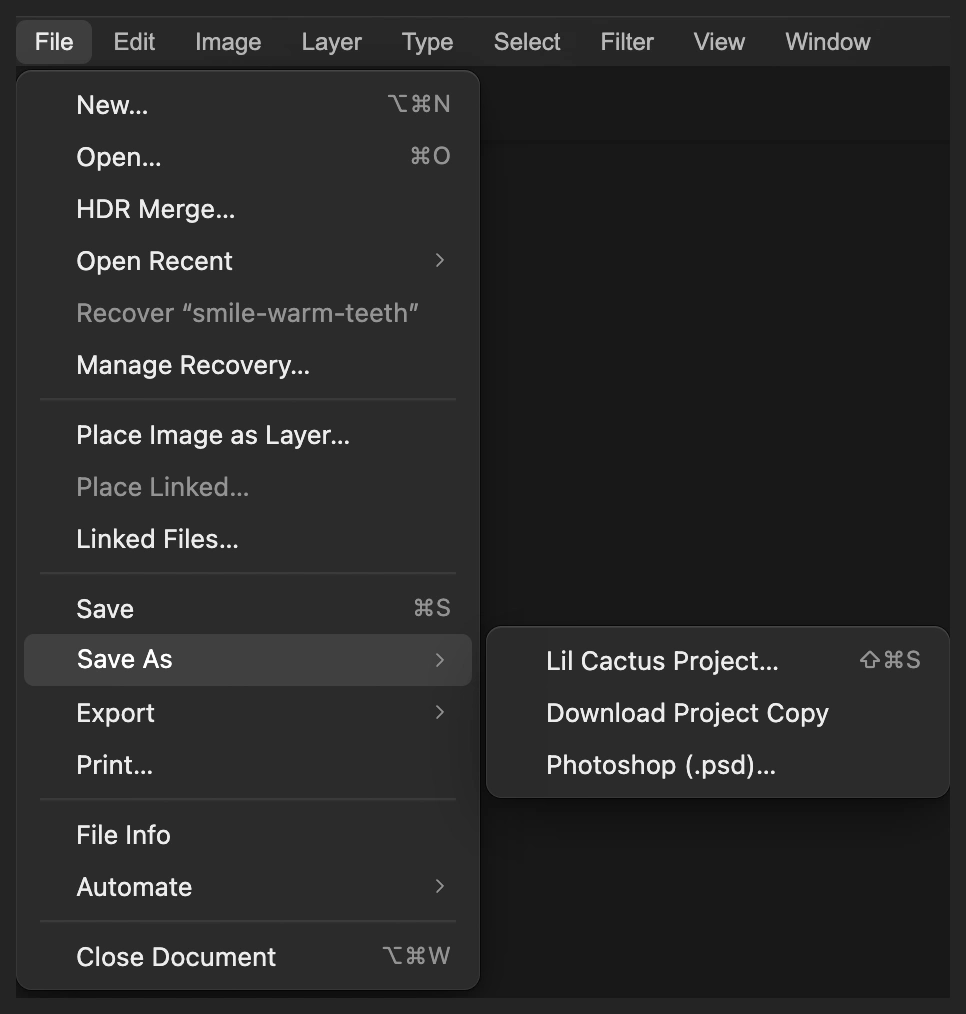
Проєкт зберігає коригування й намальовану маску редагованими. 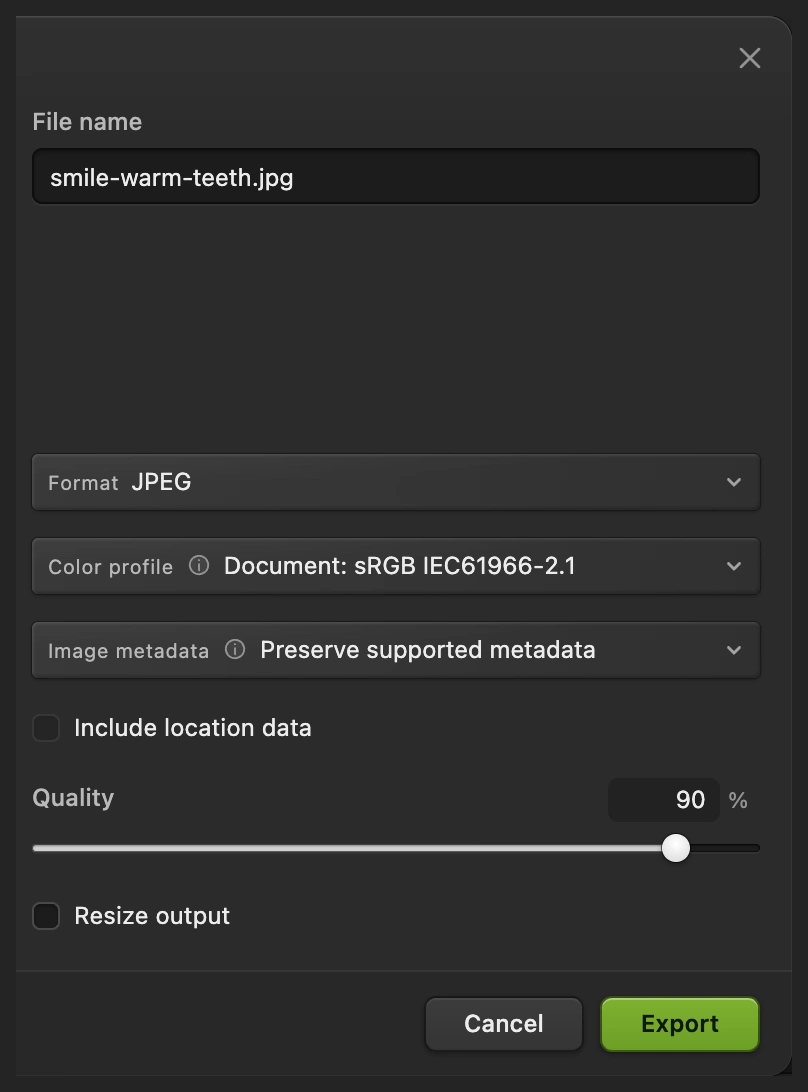
Експорт записує нове готове фото.
Як зберегти природність відбілювання
Різним зубам потрібна різна сила. Почніть із параметрів прикладу, а потім оцініть усю усмішку: зуби не мають ставати найсвітлішим і найсірішим на обличчі. Щоб послабити зміну, зменште значення Непрозорість коригувального шару на панелі Шари. Це послаблює все замасковане коригування, зокрема освітлення.
Затінений зуб біля кутика рота може лишатися темнішим за передній. Збережіть це затінення, а не робіть увесь ряд однаково світлим.
Розв’язання типових проблем
Усе обличчя втрачає колір
Маска досі біла. Виділіть мініатюру маски коригування, виберіть і переконайтеся, що мініатюра чорна, перш ніж малювати білим по зубах.
Пензель малює білу пляму
Ви малюєте на шарі з фото. Скасуйте дію, виділіть чорну мініатюру маски біля шару «Тон/насиченість» і малюйте там.
Під час малювання нічого не відбувається
Перевірте, що око шару «Тон/насиченість» увімкнено, а мініатюру його маски виділено. Основним кольором має бути білий: вийдіть із поля введення значення й натисніть D, а потім X.
Краї зубів жовті, а середина сіра
Зміна надто сильна або зафарбована ділянка надто вузька. Скористайтеся порадами щодо сили в розділі «Як зберегти природність відбілювання». Тримайте пензель меншим за зуб і додайте короткий мазок там, де лишилася незафарбована ділянка, не виходячи за межі емалі.
Що робити далі
Відбілювання зубів: запитання та відповіді
Як відбілити зуби, не змінюючи губ?
У Lil Cactus додайте «Тон/насиченість» як коригувальний шар, інвертуйте його маску до чорного, а потім малюйте білим лише по зубах. Маска обмежує коригування ділянками, які ви зафарбували.
Які параметри «Тон/насиченість» використовувати для відбілювання зубів?
У Lil Cactus для прикладу використано діапазон «Жовті» з «Насиченість» −55 і «Освітленість» +25, а також «Внутрішній початок» 25° у розділі «Межі діапазону». «Усі» лишаються на 0. Використовуйте ці значення як початкові, а потім оцініть усю усмішку на своєму фото.
Чи можна відбілити зуби, не замальовуючи їх білим?
Так. У Lil Cactus малюйте білим на масці коригувального шару, а не на фото. Маска відкриває колірне коригування, а початкова фактура й затінення зубів лишаються видимими.
Чи можна змінити відбілювання після збереження?
Так, якщо зберегти проєкт Lil Cactus командою «Файл › Зберегти як › Проєкт Lil Cactus…». У Lil Cactus такий проєкт зберігає коригувальний шар і його маску; JPEG містить лише готове зображення.
Чи виправить відбілювання відсутні або розмиті деталі зубів?
Ні. Зменшення жовтизни в Lil Cactus змінює колір і яскравість; воно не відтворює відсутній край зуба й не повертає деталей розмитого фото.
Чи завантажується мій портрет на сервер для відбілювання зубів?
Ні. Коригування й маска в Lil Cactus працюють у вашому браузері на вашому пристрої.
Що далі
 Як прибрати ефект червоних очей на фотоВиправляйте лише червоні зіниці, не зафарбовуючи все око.Початковий · 3 хв
 Як користуватися шарами-маскамиПриховайте частину шару, не видаляючи її, і поверніть будь-коли.Початковий · 5 хв
 Як користуватися коригувальними шарамиЗміни кольору й тону, які можна переналаштувати, приховати або обмежити однією ділянкою.Початковий · 5 хв