如何在照片中美白牙齿
简要回答
在 Lil Cactus 中,选择,然后选择黄色。对于示例照片,把饱和度设为 −55,明度设为 +25,并把范围限制下的内部起点设为 25°,然后单击应用。选中该调整的蒙版缩览图,选择隐藏调整效果。用较小的柔边白色画笔工具涂抹每颗牙齿的牙釉质,一直涂到牙龈线和牙齿边缘,然后导出 JPEG。
- 用时
- 8 分钟
- 难度
- 入门
- 准备工作
- 一张露出牙齿、细节自然的照片
- 适用格式
- RGB 照片,配合单独的调整图层
牙齿需要一点暖色、半透明的边缘和阴影才显得真实,所以减少黄色时要温和。
六步美白牙齿
打开照片并添加色相/饱和度
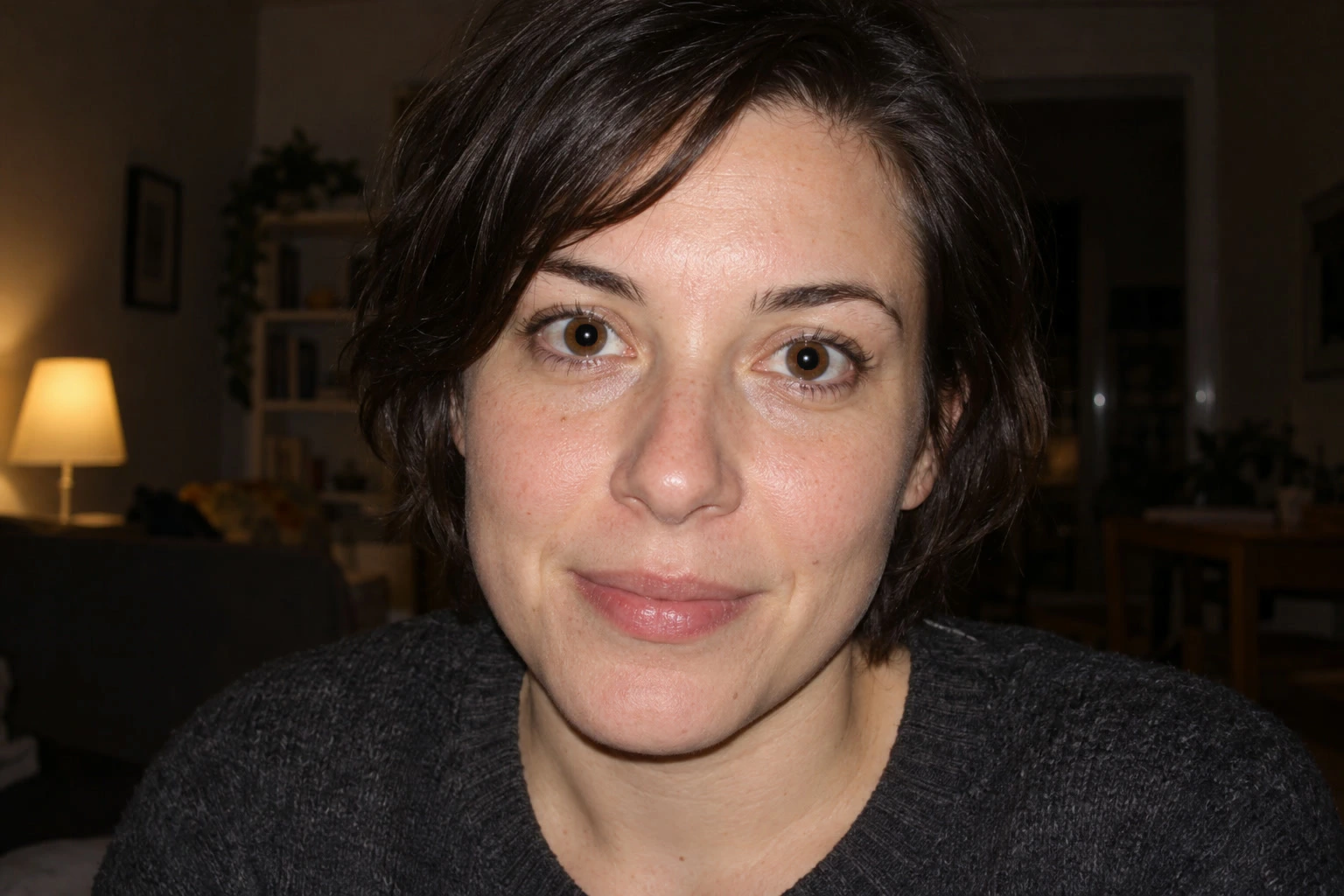
用打开你的照片,或者使用本页的示例。选择。
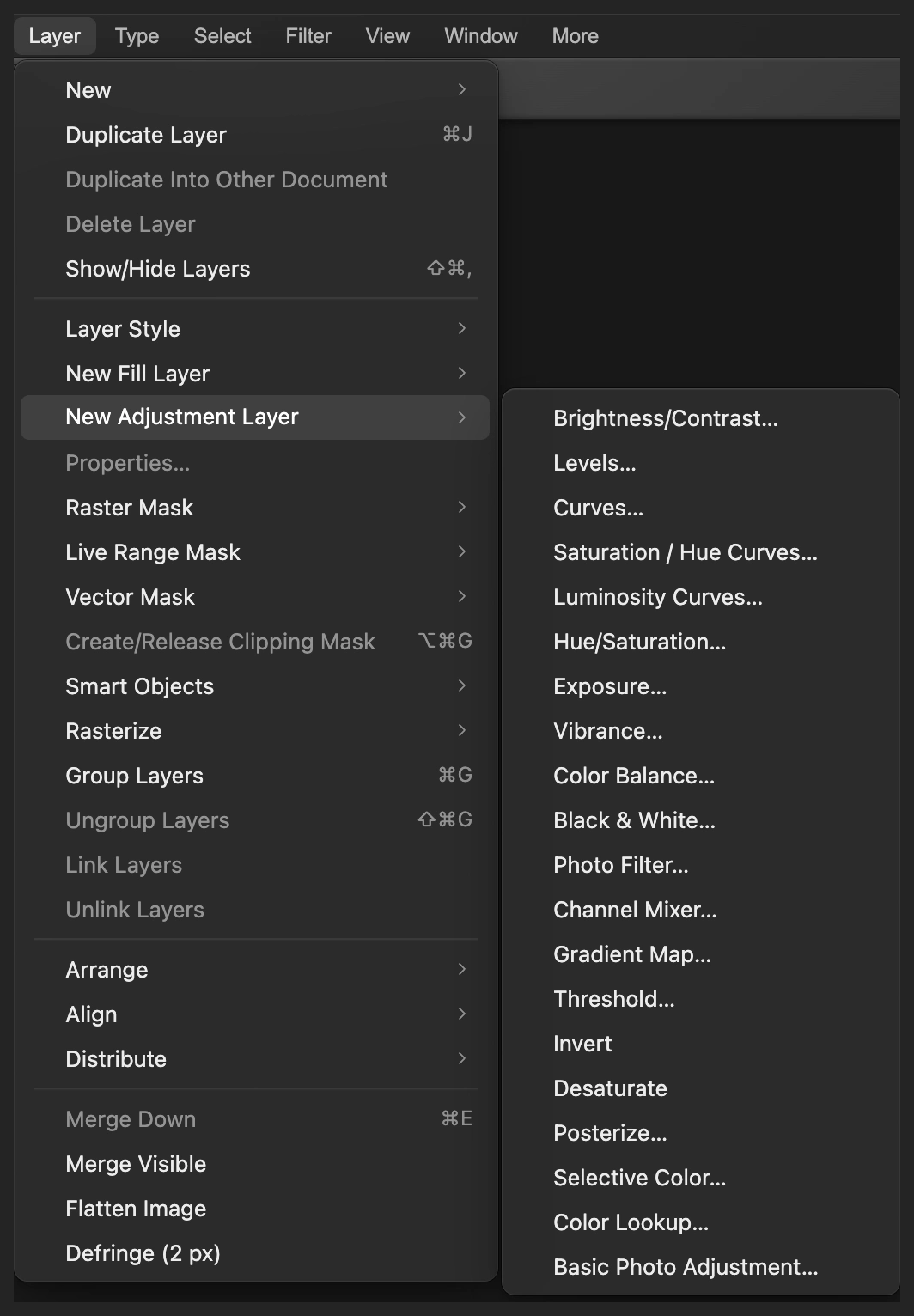
把色相/饱和度添加为单独的调整图层。 温和地减少黄色
全图的设置保持为 0。选择色彩范围下的第三个色块黄色。色相保持为 0,然后对于示例照片,把饱和度设为 −55,明度设为 +25。
展开范围限制,把内部起点设为 25°。这样尖牙上偏暖的黄橙色色斑也会纳入调整范围。其他限制保持不变,着色保持关闭,然后单击应用。此时整张照片都会改变;之后蒙版会把改变限制在牙齿上。
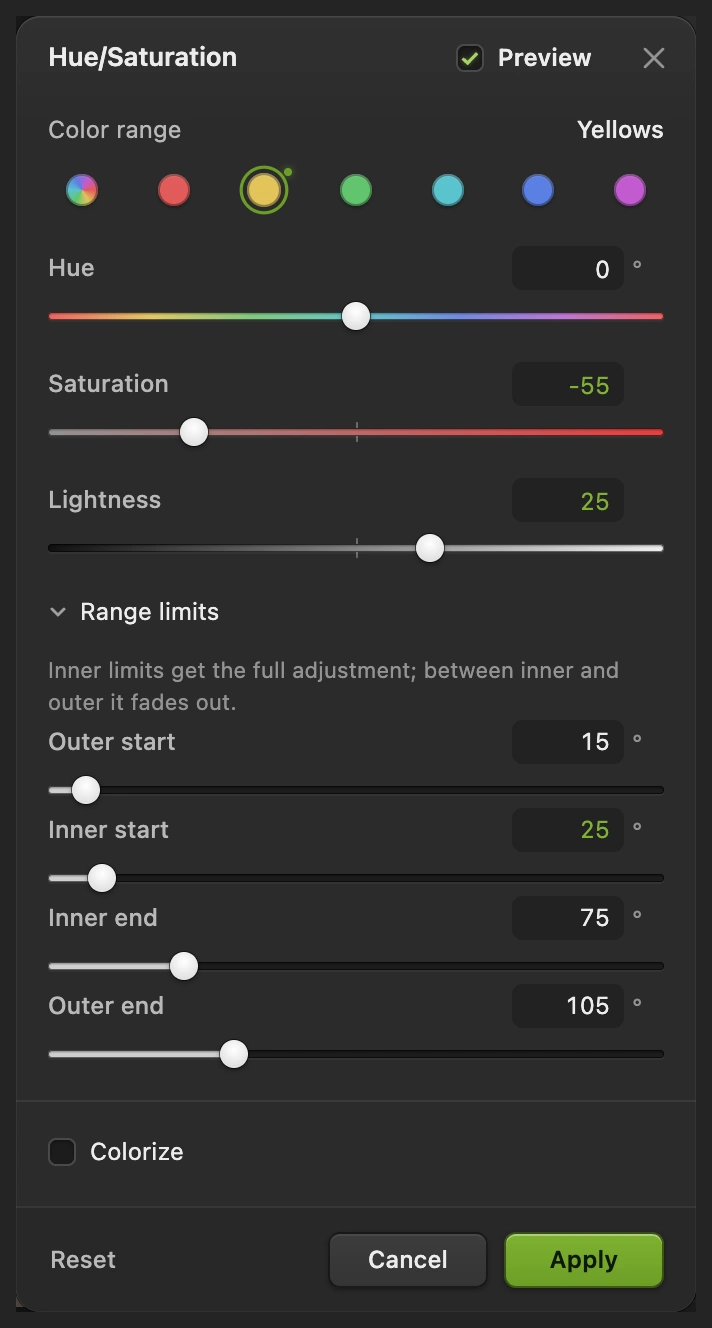
调整“黄色”,“全图”保持为 0。扩大的范围覆盖了尖牙附近偏暖的色斑。 用黑色蒙版隐藏调整效果
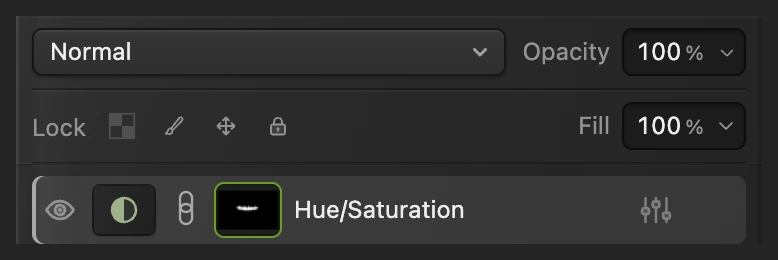
调整图层把颜色变化与照片分开存放。它的蒙版决定变化出现在哪里:白色显示变化,黑色隐藏变化,灰色则部分混合。
在图层面板中,单击色相/饱和度旁边的白色蒙版缩览图。选择。这个命令没有对话框:蒙版会变成黑色,原来的颜色随之恢复。
保持该蒙版处于选中状态。在蒙版上涂抹会显示调整效果,而不会在照片本身上涂画。
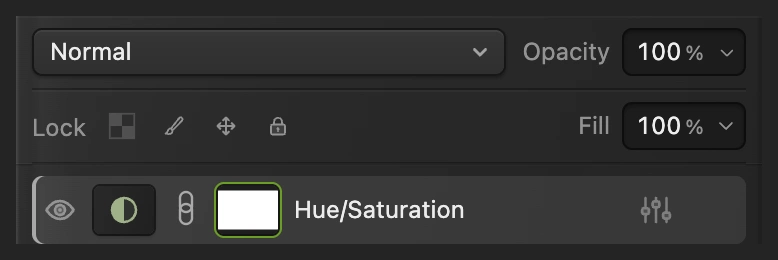
选中蒙版,即“色相/饱和度”行中的第二个缩览图。 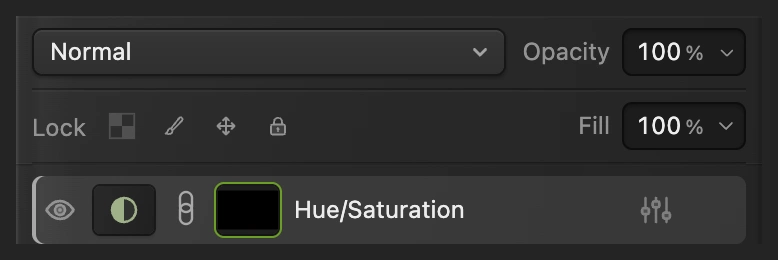
在你开始涂抹之前,黑色会在所有地方隐藏调整效果。 选择柔边白色画笔
右键单击左侧工具栏中的画笔图标,选择画笔工具。按 D 复位前景色和背景色,再按 X 把白色设为前景色。请在输入画笔数值之前完成这一步。
把大小设为 10 px,硬度设为 0%,不透明度设为 100%,流量设为 100%。硬度控制边缘:0% 会产生柔和的过渡。选择,直到能清楚地看到每一颗牙齿,示例照片大约需要 150–200%。
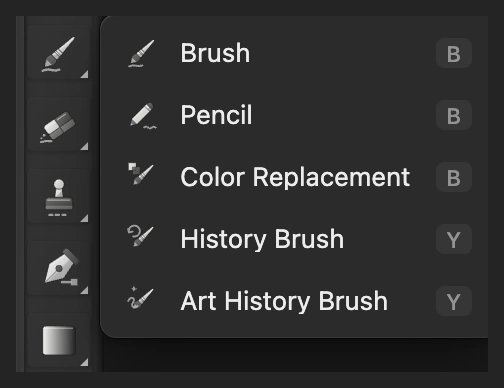
从画笔图标的弹出菜单中选择画笔工具。 
小而柔的画笔便于沿着弧形的牙釉质边缘涂抹。 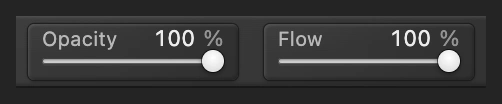
调整设置已让变化保持温和;用全强度在蒙版上涂白色。 涂满牙釉质并对比
按住空格键并拖动,把嘴部移入视图。用短而相互重叠的笔触涂抹上排每颗牙齿的牙釉质,包括紧挨粉色牙龈下方那条窄窄的暖色带。如果那条色带看不清,就再放大一些。从弧形的牙龈线一直涂到牙尖,并向两侧涂到边缘。别漏掉门牙旁边的侧切牙,以及靠近嘴角的尖牙。只涂牙齿中间会留下黄色的轮廓。
在牙龈线和牙齿边缘附近,把大小减小到 4–6 px 左右,必要时再小一些,让画笔保持在边界以内。沿着牙釉质与粉色牙龈之间的边界涂抹,让画笔柔和的外缘留在牙齿一侧。既要涂到牙釉质,又不要让外缘越过牙龈。避开嘴唇和真正的深色牙缝,但牙齿相接处两侧的浅色牙釉质要涂到。在示例照片中,部分被遮住的下排牙齿保持其自然的阴影即可。
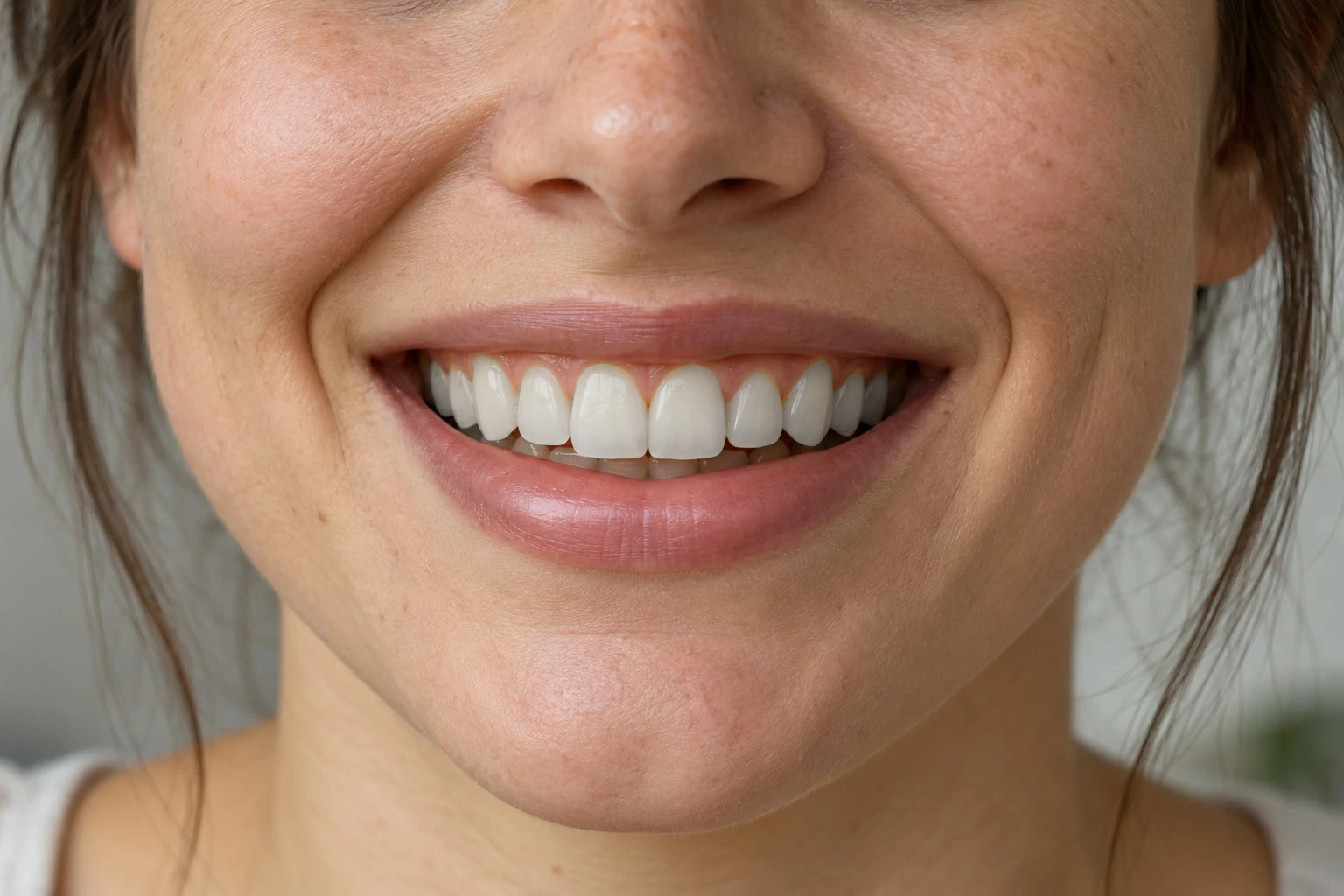
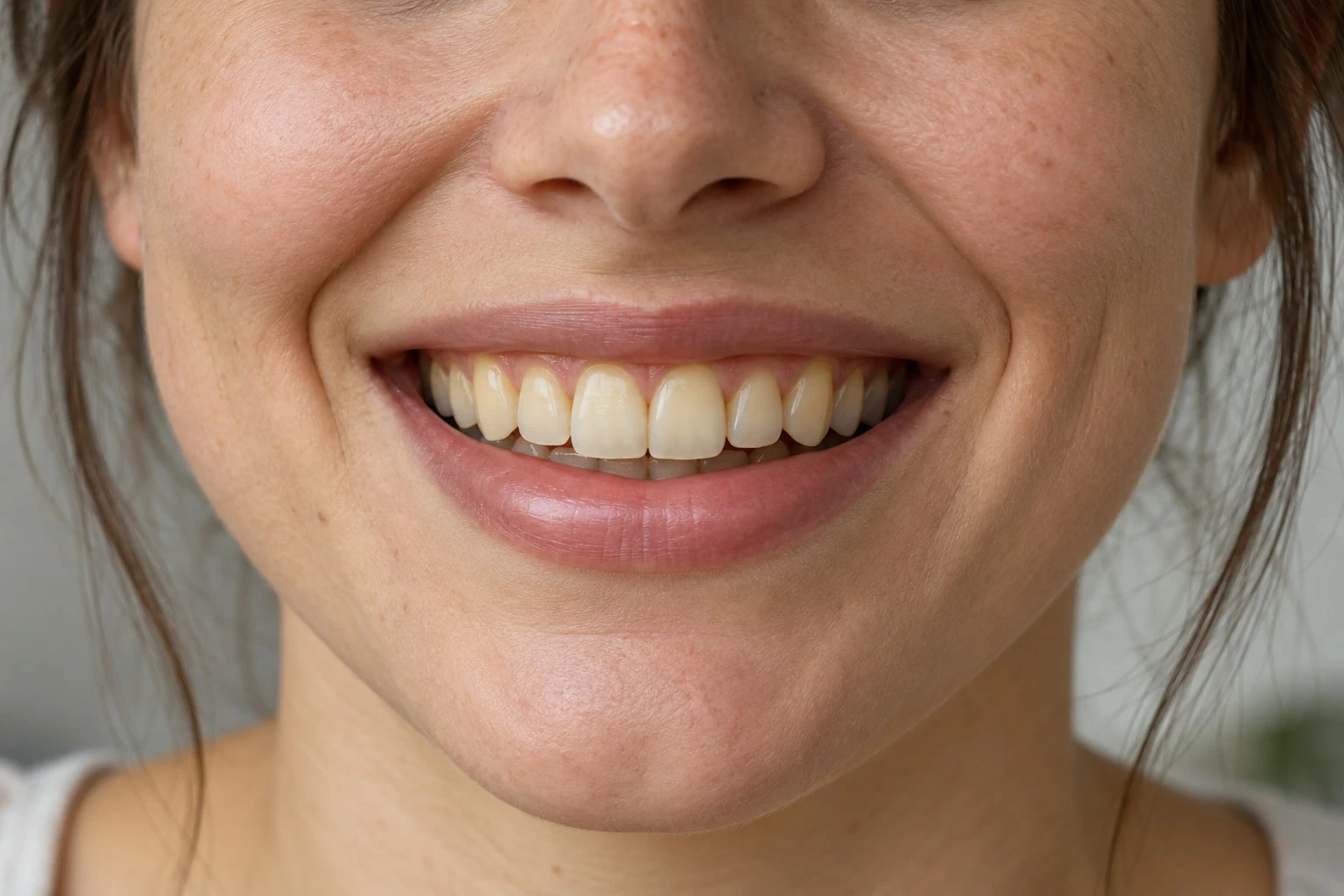
整排牙齿的对比图展示了应达到的涂抹范围。你涂过的地方,黑色蒙版缩览图上会出现浅色痕迹。选择查看整个笑容。单击色相/饱和度旁边的眼睛图标与原图对比,再单击一次恢复美白效果。
提示 如果不小心涂到了牙龈或嘴唇上,按 X,用小画笔在蒙版上涂黑色即可隐藏。再按一次 X 切换回白色。
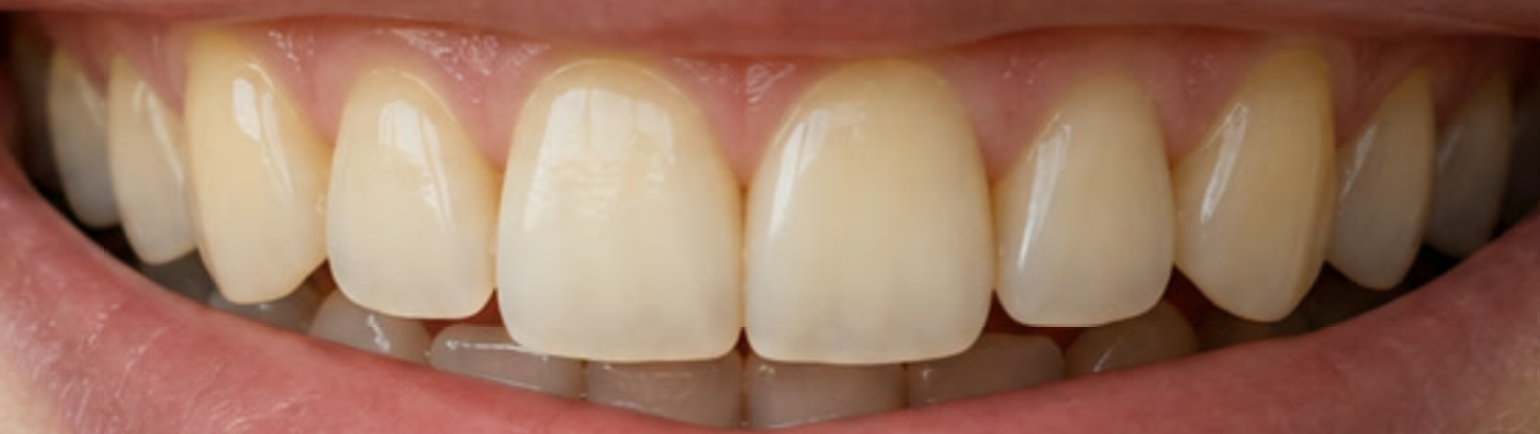
处理前:整排上牙都能看到黄色,包括尖牙和靠近牙龈的牙釉质。 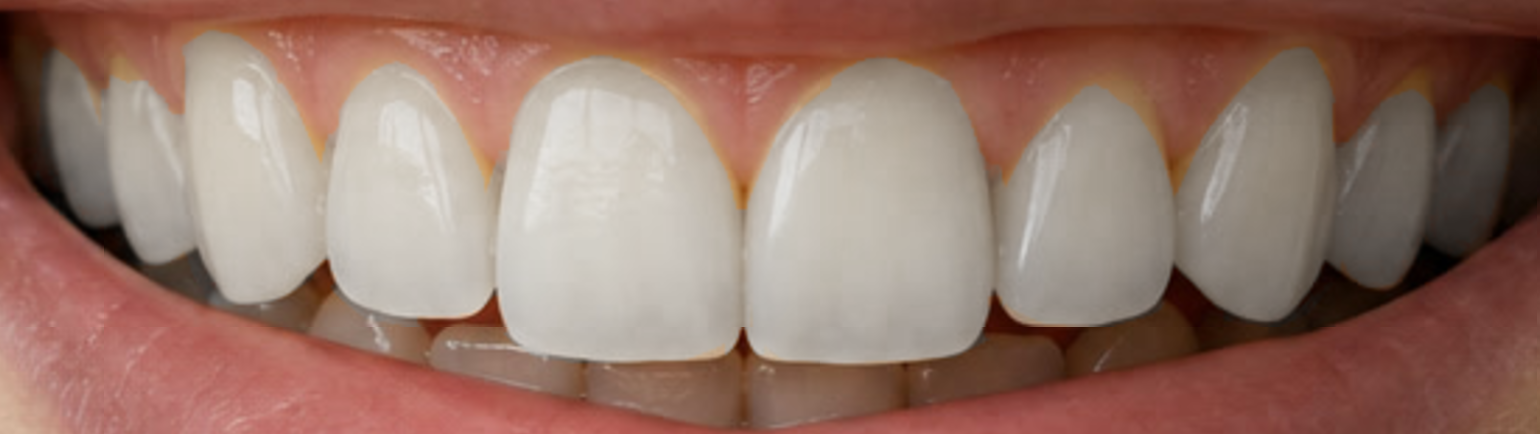
短而重叠的笔触覆盖每颗牙齿的牙釉质,一直到牙龈线和牙齿边缘。 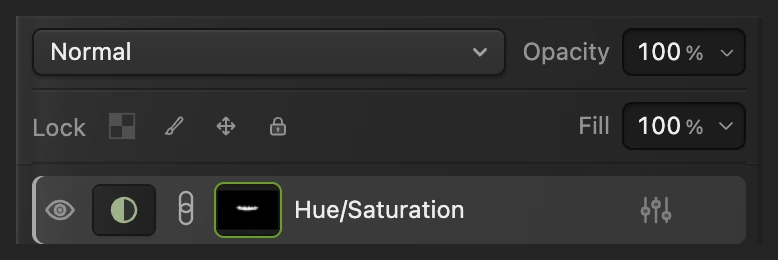
蒙版上的浅色痕迹显示调整效果出现的位置;眼睛图标用于关闭和打开效果。 存储可编辑的蒙版并导出照片
选择,保留调整、蒙版和原始照片。之后,会更新该项目。
要得到成品副本,请选择并单击导出。如果不存储项目,会把一张平面图片写回你打开的 JPEG;第一次存储时会打开存储图像对话框。
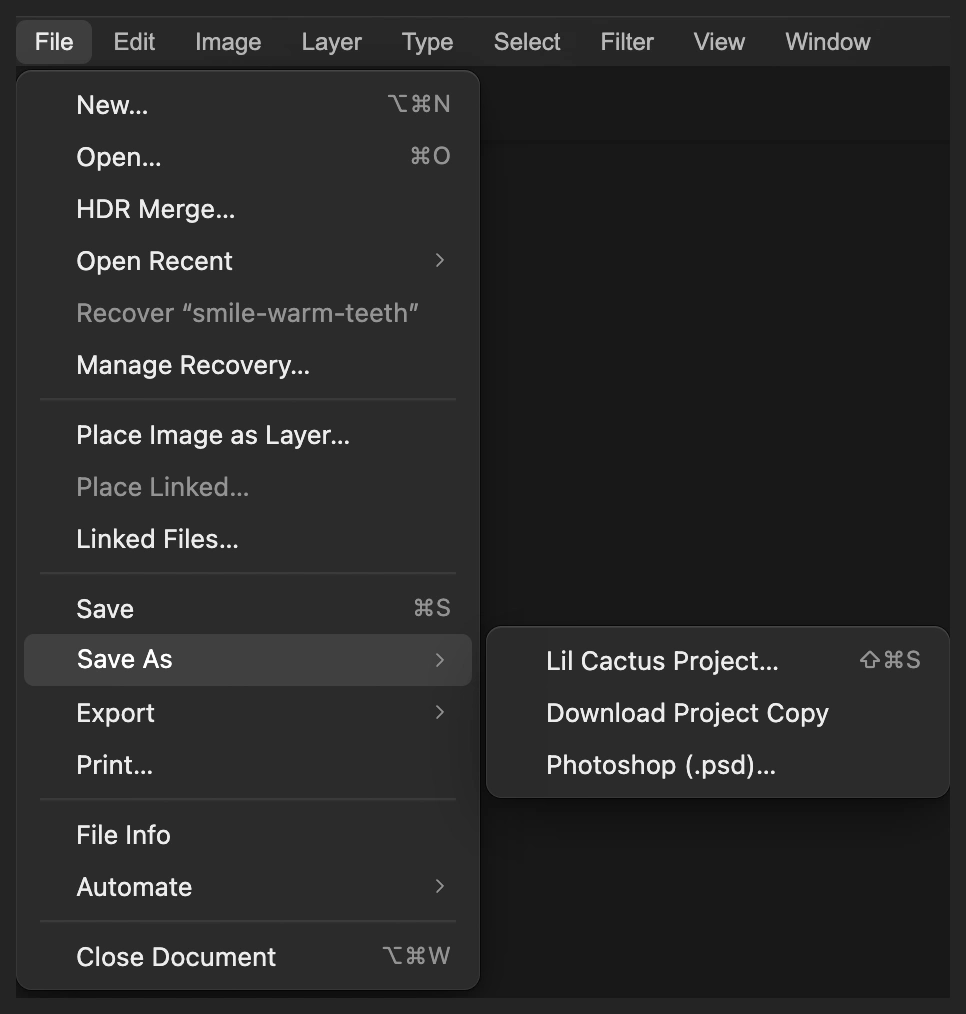
项目会让调整和手绘蒙版保持可编辑。 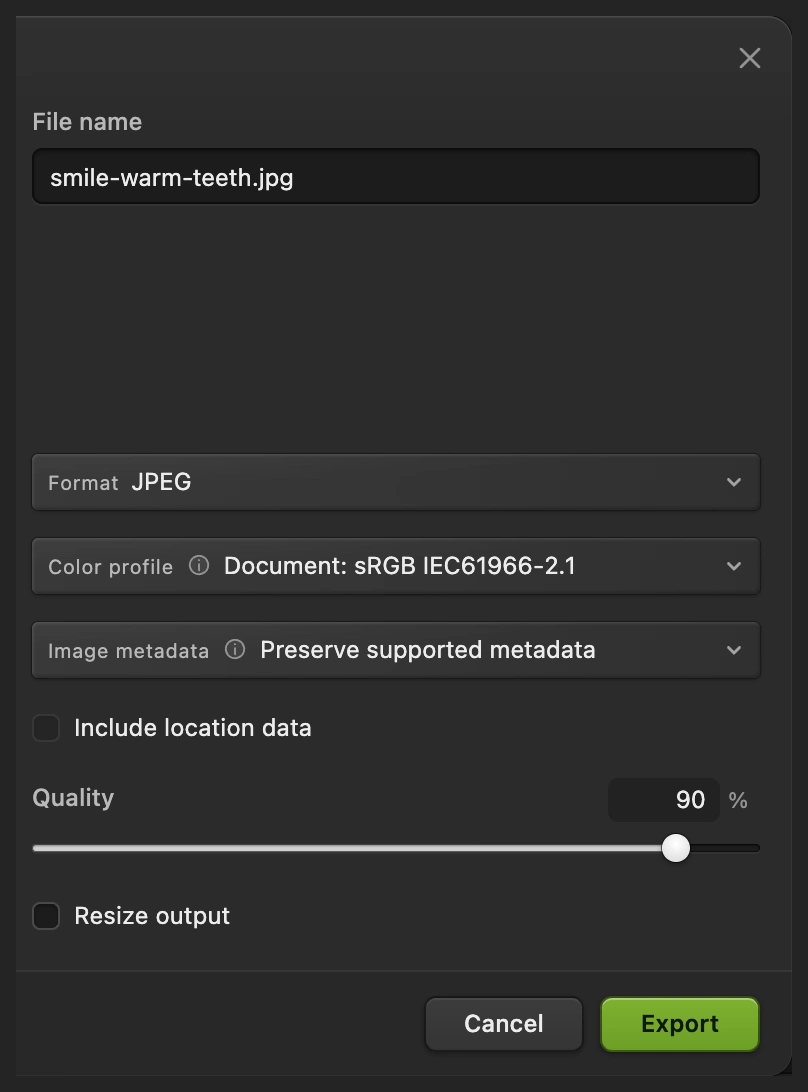
导出会写入一张新的成品照片。
让美白效果保持自然
不同的牙齿需要不同的处理强度。先用示例设置,再观察整个笑容:牙齿不应成为脸上最亮、最灰的部分。如果想让变化弱一些,可以在图层面板中降低调整图层的不透明度。这会减弱整个蒙版内的调整,包括提亮效果。
靠近嘴角、处于阴影中的牙齿可以比门牙暗一些。保留这种明暗,而不要让整排牙齿一样亮。
解决常见问题
整张脸都失去了颜色
蒙版仍然是白色的。选中调整的蒙版缩览图,选择,确认缩览图变成黑色后,再在牙齿内涂白色。
画笔涂出了白色痕迹
你是在照片图层上涂画。先还原,然后选中“色相/饱和度”旁边的黑色蒙版缩览图,在那里涂抹。
涂抹时没有任何变化
检查“色相/饱和度”的眼睛图标是否打开,以及它的蒙版缩览图是否处于选中状态。前景色必须是白色:离开所有数值字段后,先按 D,再按 X。
牙齿边缘发黄,中间发灰
变化太强,或者涂抹的区域太窄。参考让美白效果保持自然中关于强度的建议。让画笔比牙齿小,在漏涂的地方补上短短一笔,同时保持在牙釉质范围内。
下一步
牙齿美白常见问题
如何美白牙齿而不改变嘴唇?
在 Lil Cactus 中,把色相/饱和度放在调整图层上,将其蒙版反相为黑色,然后只在牙齿内涂白色。蒙版会把调整限制在你涂抹的区域内。
美白牙齿应该用什么色相/饱和度设置?
在 Lil Cactus 中,示例使用“黄色”,饱和度 −55、明度 +25,并把“范围限制”下的“内部起点”设为 25°。“全图”保持为 0。把这些作为起始值,然后在你自己的照片中观察整个笑容再做判断。
能不用白色直接涂盖牙齿来美白吗?
可以。在 Lil Cactus 中,在调整图层的蒙版上涂白色,而不是在照片上涂。蒙版会显示颜色调整,同时牙齿原有的纹理和明暗依然可见。
存储后还能修改牙齿美白效果吗?
可以,只要用“文件 › 存储为 › Lil Cactus 项目...”存储为 Lil Cactus 项目。在 Lil Cactus 中,该项目会保留调整图层及其蒙版;JPEG 只包含最终的画面。
美白牙齿能修复缺失或模糊的牙齿细节吗?
不能。在 Lil Cactus 中减少黄色只会改变颜色和亮度;它不会重建缺失的牙齿边缘,也无法从模糊的照片中恢复细节。
美白牙齿时,我的人像照片会被上传吗?
不会。Lil Cactus 中的调整和蒙版都在你自己设备上的浏览器中运行。