Come sbiancare i denti in una foto
Risposta rapida
In Lil Cactus, scegli e seleziona Gialli. Per l’esempio, imposta Saturazione su −55, Luminosità su +25 e Inizio interno in Limiti dell’intervallo su 25°, poi fai clic su Applica. Seleziona la miniatura della maschera della regolazione e scegli per nascondere la regolazione. Con un Pennello bianco, piccolo e morbido, dipingi sullo smalto di ogni dente fino alla linea gengivale e ai bordi, poi esporta un JPEG.
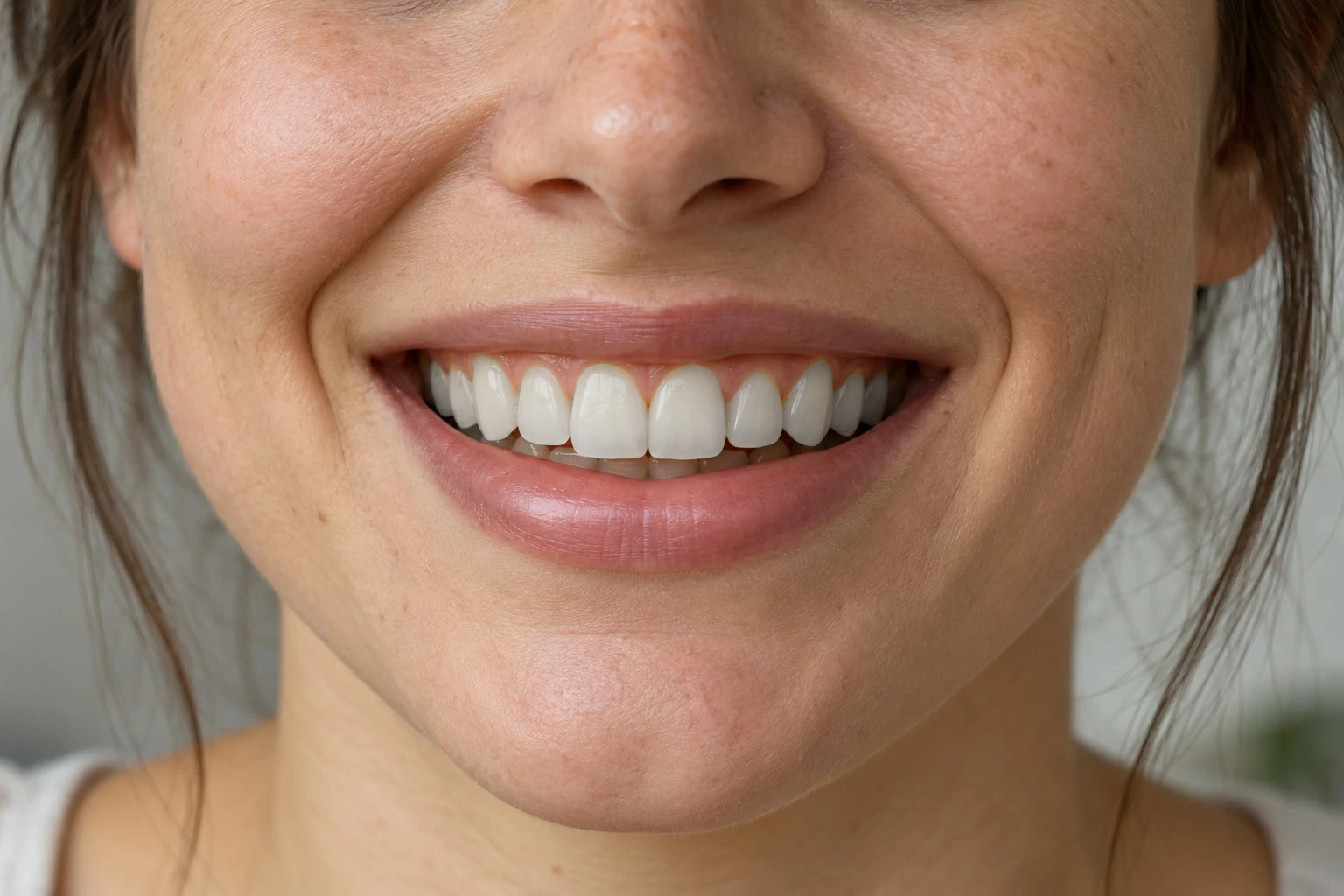
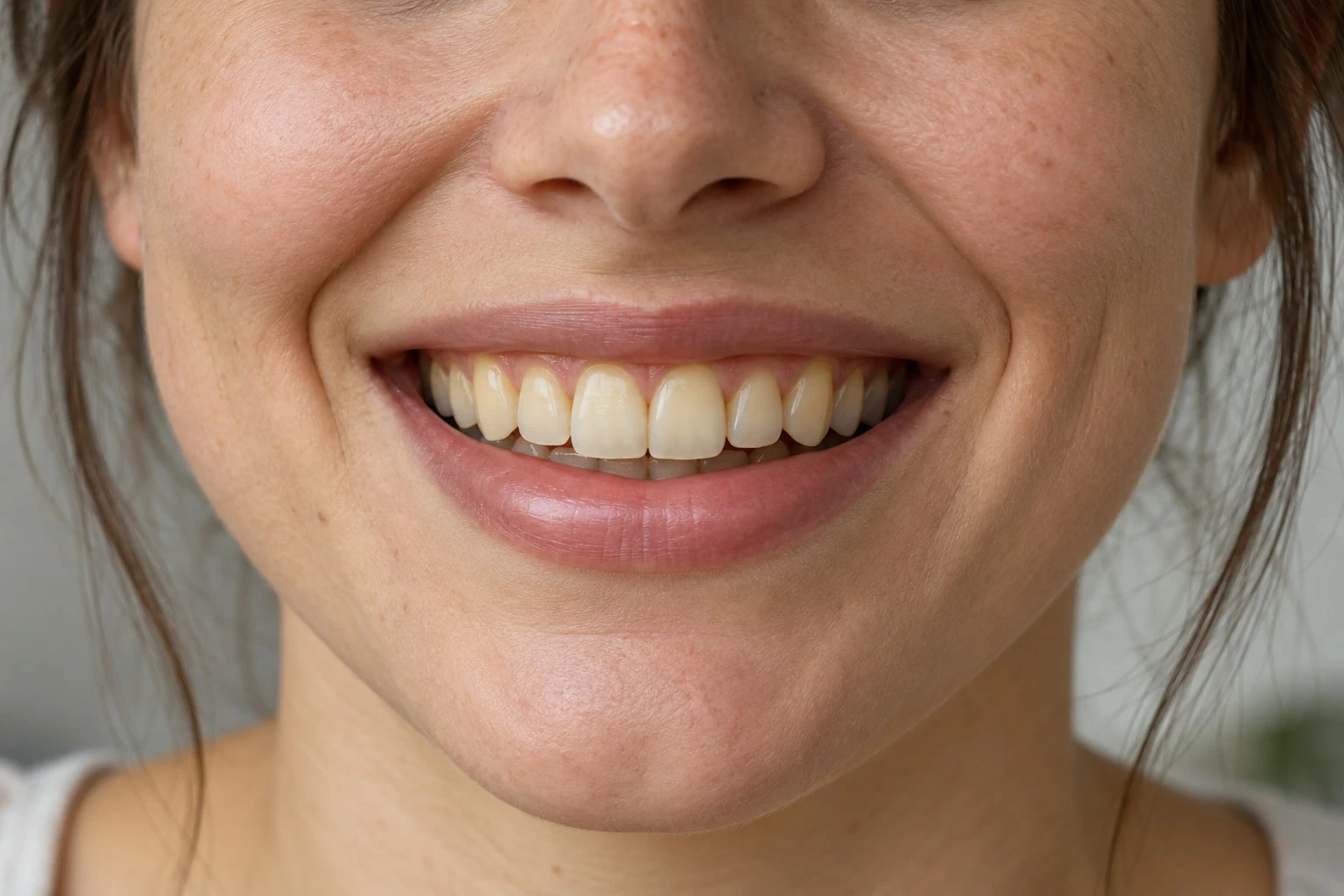
- Tempo
- 8 minuti
- Livello
- Principiante
- Ti serve
- Una foto con i denti in vista e dettagli naturali
- Funziona con
- Foto RGB, con un livello di regolazione separato
Gratis, senza registrazione. La tua foto resta sul tuo computer.
Per sembrare veri, i denti hanno bisogno di un po’ di calore, di bordi traslucidi e di ombre, quindi riduci il giallo con delicatezza.
Sbiancare i denti in sei passaggi
Apri la foto e aggiungi Tonalità/saturazione
Apri la tua foto con , oppure usa l’esempio di questa pagina. Scegli
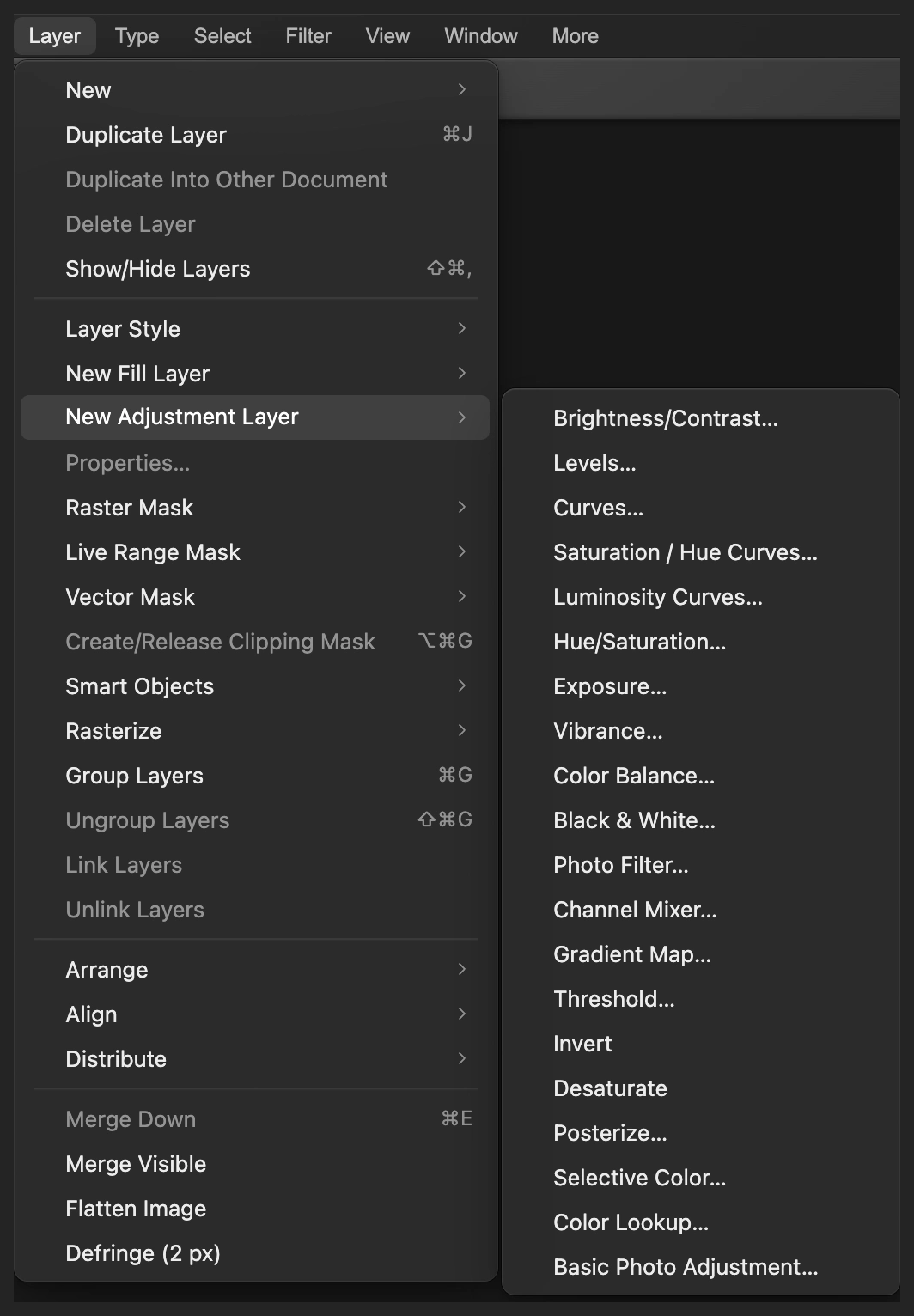
Aggiungi Tonalità/saturazione come livello di regolazione separato. Riduci il giallo con delicatezza
Lascia a 0 le impostazioni di Composita. Seleziona Gialli, il terzo campione sotto Intervallo colori. Lascia Tonalità a 0, poi per l’esempio imposta Saturazione su −55 e Luminosità su +25.
Espandi Limiti dell’intervallo e imposta Inizio interno su 25°. In questo modo la regolazione include anche la macchia giallo-arancio più calda dei canini. Lascia invariati gli altri limiti e Colora disattivato, poi fai clic su Applica. Per ora cambia tutta la foto; la maschera limiterà la modifica ai denti.
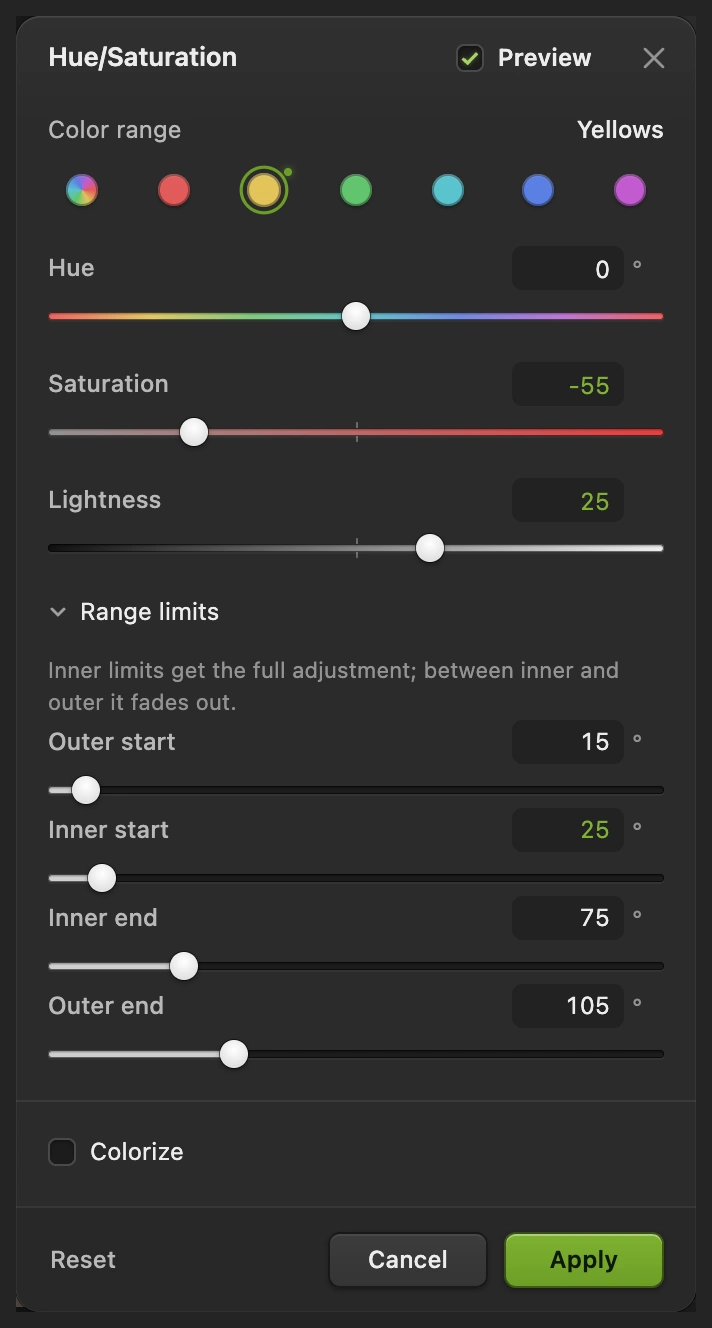
Regola Gialli lasciando Composita a 0. L’intervallo più ampio raggiunge la macchia più calda vicino ai canini. Nascondi la regolazione con una maschera nera
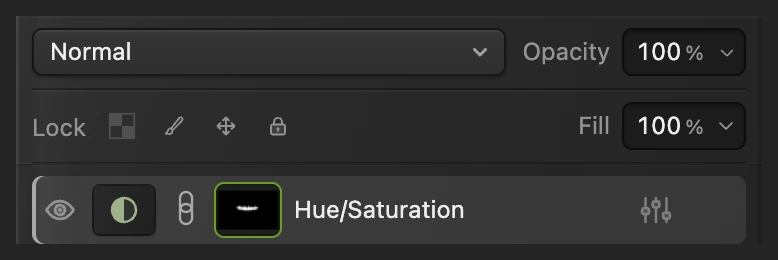
Un livello di regolazione contiene una modifica di colore separata dalla foto. La sua maschera decide dove appare la modifica: il bianco la mostra, il nero la nasconde e il grigio la attenua.
Nel pannello Livelli, fai clic sulla miniatura bianca della maschera accanto a Tonalità/saturazione. Scegli . Non c’è nessuna finestra di dialogo: la maschera diventa nera e tornano i colori originali.
Tieni selezionata la maschera. Dipingendo sulla maschera fai comparire la regolazione senza dipingere sulla foto.
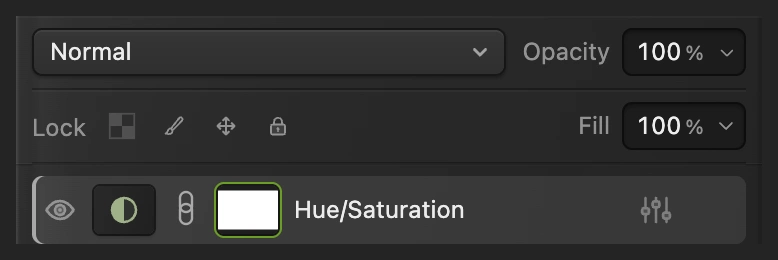
Seleziona la maschera, la seconda miniatura nella riga Tonalità/saturazione. 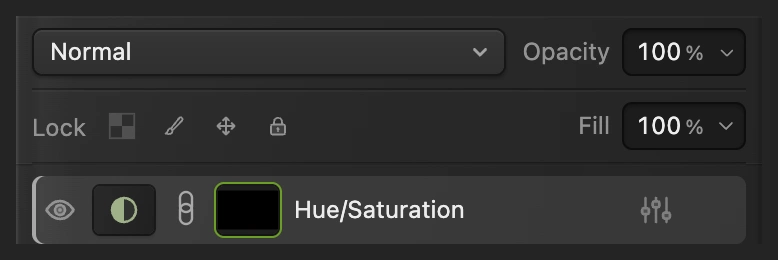
Il nero nasconde la regolazione ovunque finché non dipingi. Scegli un pennello bianco morbido
Fai clic con il pulsante destro del mouse sull’icona del pennello nella barra degli strumenti a sinistra e scegli Pennello. Premi D per ripristinare i colori di primo piano e di sfondo, poi X per mettere il bianco in primo piano. Fallo prima di inserire i valori del pennello.
Imposta Dimensione su 10 px, Durezza su 0%, Opacità su 100% e Flusso su 100%. La durezza controlla il bordo: 0% dà una transizione morbida. Scegli finché non vedi bene i singoli denti, circa al 150–200% per l’esempio.
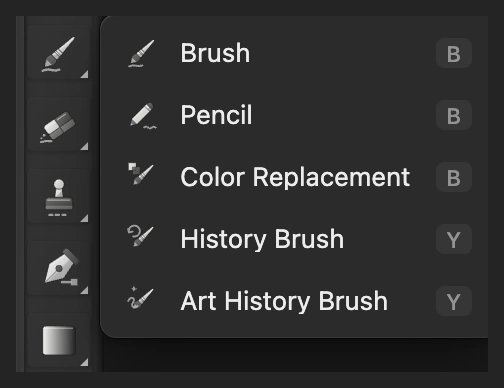
Scegli Pennello dal menu a comparsa dell’icona del pennello. 
Un pennello piccolo e morbido ti permette di seguire i bordi curvi dello smalto. 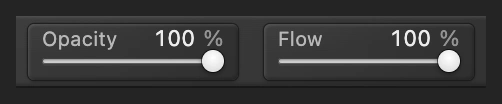
Sono le impostazioni della regolazione a mantenere delicata la modifica; dipingi la maschera bianca a piena intensità. Copri lo smalto e confronta
Tieni premuta la barra spaziatrice e trascina per portare in vista la bocca. Dai pennellate brevi e sovrapposte sullo smalto di ogni dente superiore, compresa la sottile striscia calda subito sotto la gengiva rosa. Se quella striscia è difficile da vedere, ingrandisci ancora. Copri dalla linea curva della gengiva fino alla punta e fino a entrambi i lati. Includi gli incisivi laterali accanto ai due centrali e i canini appuntiti verso gli angoli. Se dipingi solo il centro restano contorni gialli.
Vicino alla linea gengivale e ai bordi riduci la Dimensione a circa 4–6 px, o anche meno se serve per tenere il pennello entro il confine. Segui il confine tra smalto e gengiva rosa, tenendo il bordo morbido esterno del pennello dal lato del dente. Raggiungi lo smalto senza che quel bordo sconfini sulla gengiva. Lascia libere le labbra e gli spazi davvero scuri, ma copri lo smalto chiaro ai due lati di un punto di contatto. Nell’esempio, lascia nella loro ombra naturale i denti inferiori in parte nascosti.
Il confronto dell’intera arcata mostra la copertura da ottenere. Dove dipingi, la miniatura nera della maschera si riempie di segni chiari. Scegli per giudicare l’intero sorriso. Fai clic sull’occhio accanto a Tonalità/saturazione per confrontare con l’originale, poi fai di nuovo clic per ripristinare lo sbiancamento.
Suggerimento Per nascondere una sbavatura su una gengiva o su un labbro, premi X e dipingi di nero sulla maschera con il pennello piccolo. Premi di nuovo X per tornare al bianco.
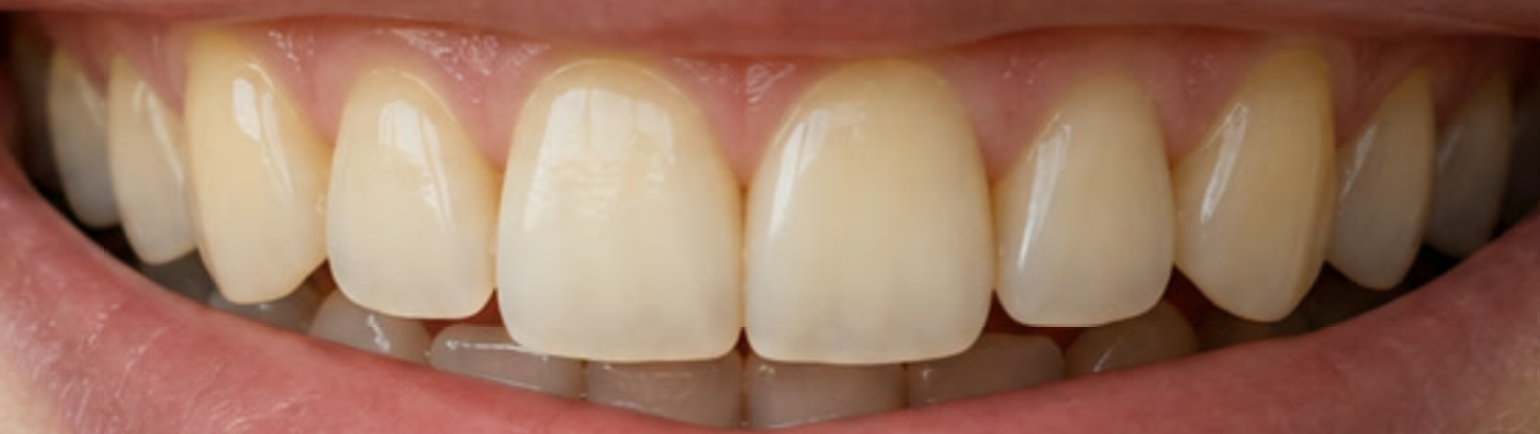
Prima: il giallo è visibile su tutta l’arcata superiore, compresi i canini e lo smalto vicino alla gengiva. 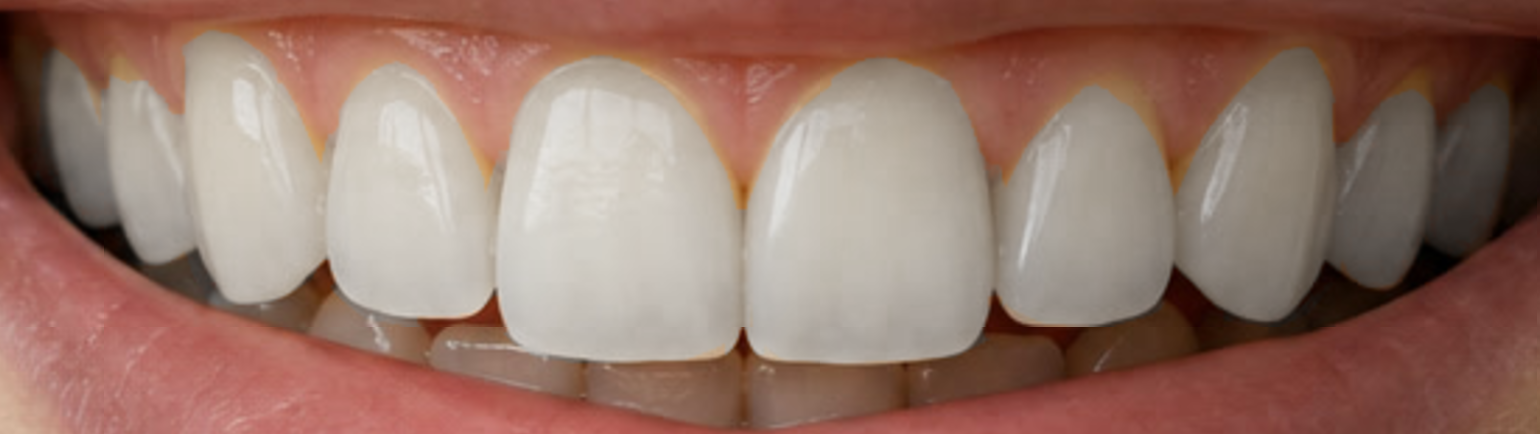
Pennellate brevi e sovrapposte coprono lo smalto di ogni dente fino alla linea gengivale e ai bordi. 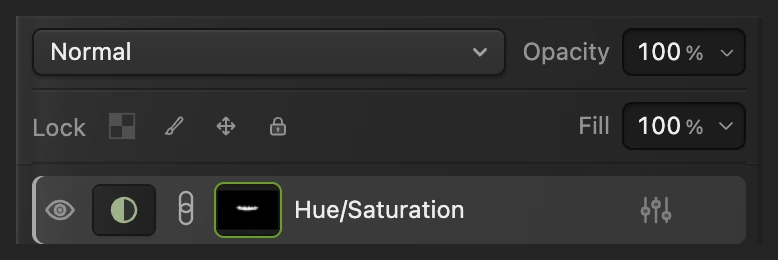
I segni chiari sulla maschera mostrano dove appare la regolazione; l’occhio la disattiva e la riattiva. Salva la maschera modificabile ed esporta la foto
Scegli per conservare la regolazione, la maschera e la foto originale. Da quel momento aggiorna il progetto.
Per una copia finita, scegli e fai clic su Esporta. Se non salvi il progetto, riscrive un’immagine piatta nel JPEG che hai aperto; il primo salvataggio apre la finestra di dialogo Salva immagine.
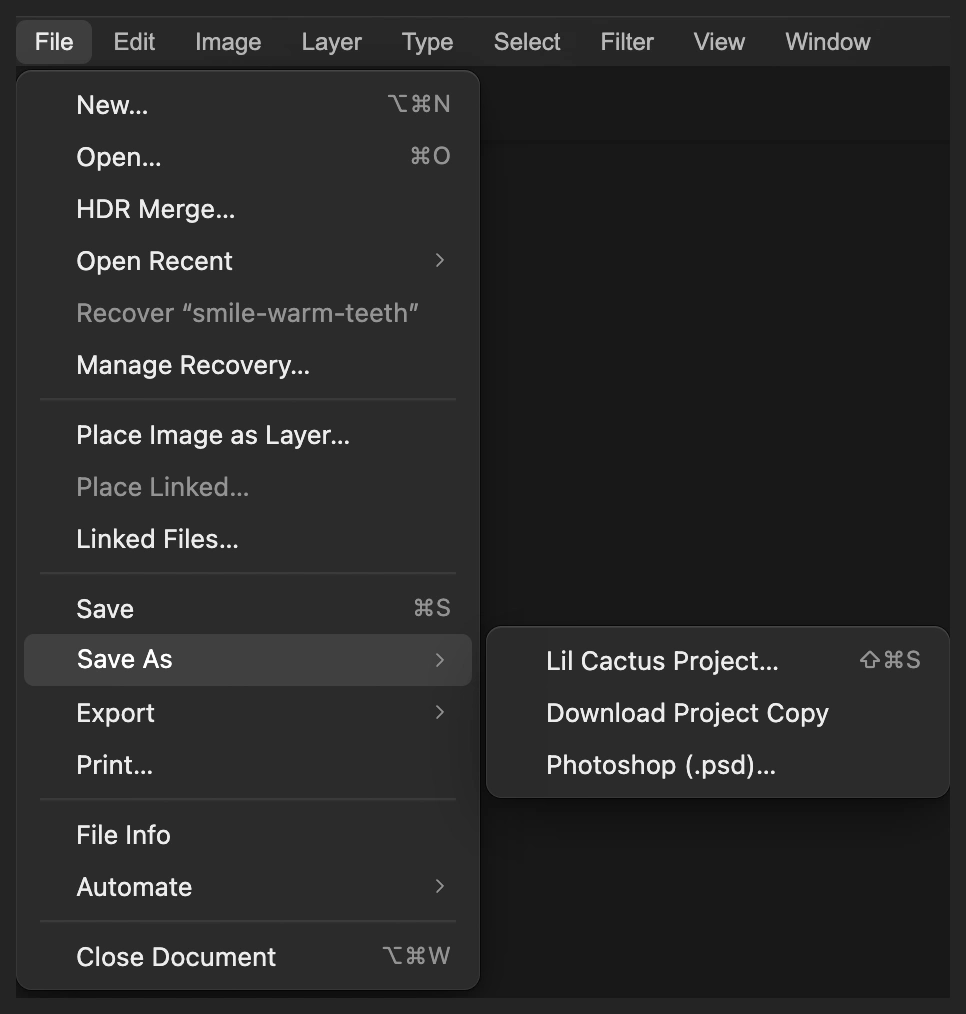
Un progetto mantiene modificabili la regolazione e la maschera dipinta. 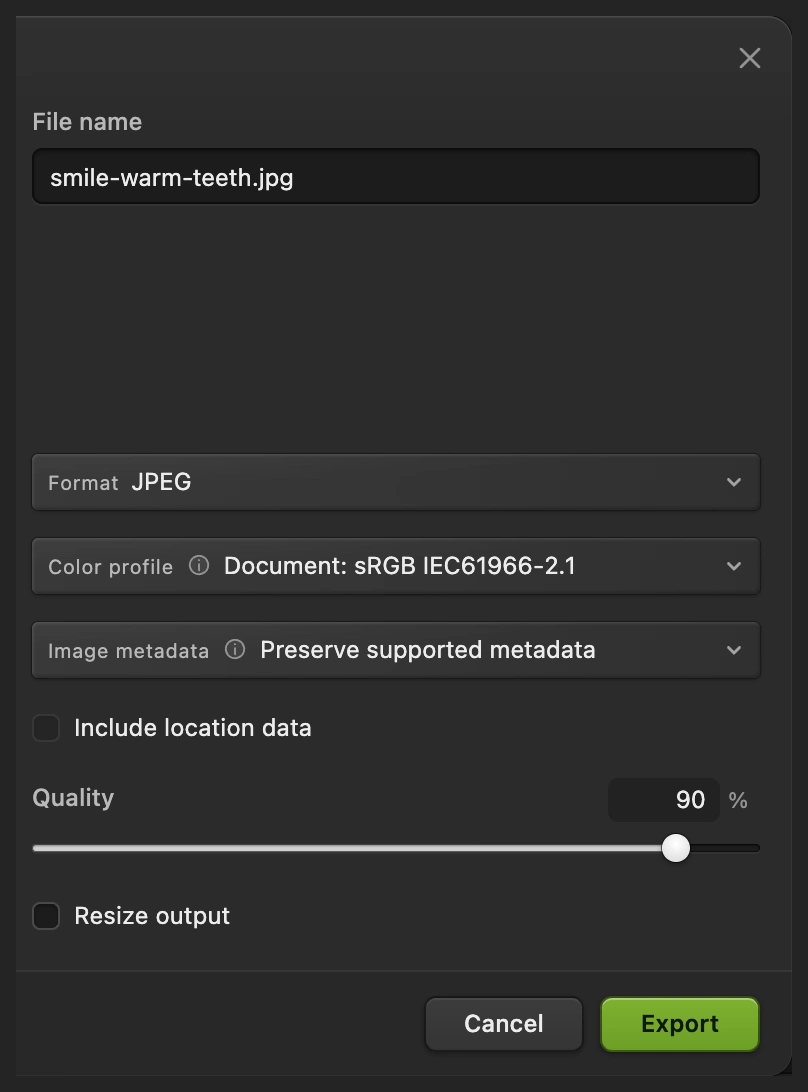
Esporta crea una nuova foto finita.
Mantieni credibile lo sbiancamento
Denti diversi richiedono interventi diversi. Parti dalle impostazioni dell’esempio, poi giudica l’intero sorriso: i denti non devono diventare l’elemento più chiaro e più grigio del viso. Per un effetto più leggero, abbassa l’Opacità del livello di regolazione nel pannello Livelli. Così riduci tutta la regolazione mascherata, schiarimento compreso.
Un dente in ombra vicino all’angolo della bocca può restare più scuro di un dente davanti. Preserva quell’ombra invece di rendere l’intera arcata ugualmente chiara.
Risolvere i problemi più comuni
Tutto il viso perde colore
La maschera è ancora bianca. Seleziona la miniatura della maschera della regolazione, scegli e assicurati che la miniatura sia nera prima di dipingere di bianco dentro i denti.
Il pennello lascia un segno bianco
Stai dipingendo su un livello fotografico. Annulla, poi seleziona la miniatura nera della maschera accanto a Tonalità/saturazione e dipingi lì.
Quando dipingo non succede niente
Controlla che l’occhio di Tonalità/saturazione sia attivo e che la miniatura della maschera sia selezionata. Il colore di primo piano deve essere il bianco: premi D, poi X, dopo essere uscito da qualsiasi campo di valore.
I bordi dei denti sembrano gialli e il centro grigio
La modifica è troppo forte o l’area dipinta è troppo stretta. Segui i consigli sull’intensità in Mantieni credibile lo sbiancamento. Tieni il pennello più piccolo del dente e aggiungi una breve pennellata dove resta una zona non dipinta, restando dentro lo smalto.
Cosa fare dopo
Sbiancamento dei denti: domande e risposte
Come sbianco i denti senza cambiare le labbra?
In Lil Cactus, metti Tonalità/saturazione su un livello di regolazione, inverti la maschera in nero, poi dipingi di bianco solo dentro i denti. La maschera limita la regolazione alle zone che dipingi.
Quali impostazioni di Tonalità/saturazione uso per sbiancare i denti?
In Lil Cactus, l’esempio usa Gialli con Saturazione −55 e Luminosità +25, più Inizio interno a 25° in Limiti dell’intervallo. Composita resta a 0. Usali come valori di partenza, poi giudica l’intero sorriso nella tua foto.
Posso sbiancare i denti senza dipingerci sopra di bianco?
Sì. In Lil Cactus, dipingi di bianco sulla maschera di un livello di regolazione, non sulla foto. La maschera rivela una regolazione di colore, mentre la texture e le ombre originali dei denti restano visibili.
Posso modificare lo sbiancamento dei denti dopo aver salvato?
Sì, se salvi un progetto Lil Cactus con File › Salva con nome › Progetto Lil Cactus… In Lil Cactus quel progetto conserva il livello di regolazione e la sua maschera; un JPEG contiene solo l’immagine finita.
Lo sbiancamento dei denti ripara dettagli dei denti mancanti o sfocati?
No. Ridurre il giallo in Lil Cactus cambia colore e luminosità; non ricostruisce il bordo mancante di un dente né recupera dettagli da una foto sfocata.
Il mio ritratto viene caricato online per sbiancare i denti?
No. In Lil Cactus la regolazione e la maschera funzionano nel browser, sul tuo dispositivo.
Continua
 Come eliminare gli occhi rossi da una fotoCorreggi solo le pupille rosse, senza dipingere sull’intero occhio.Principiante · 3 min
 Come usare le maschere di livelloNascondi parte di un livello senza eliminarla e riportala in vista quando vuoi.Principiante · 5 min
 Come usare i livelli di regolazioneCorrezioni di colore e tono che puoi rivedere, nascondere o limitare a un’area.Principiante · 5 min