Hoe maak je tanden witter op een foto?
Kort antwoord
Kies in Lil Cactus en selecteer Gele tinten. Zet voor het voorbeeld Verzadiging op −55, Lichtheid op +25 en Binnenste begin onder Bereikgrenzen op 25°, en klik op Toepassen. Selecteer de maskerminiatuur van de aanpassing en kies om de aanpassing te verbergen. Schilder met een klein, zacht wit Penseel over het glazuur van elke tand tot aan de tandvleesrand en tot de zijkanten, en exporteer daarna een JPEG.
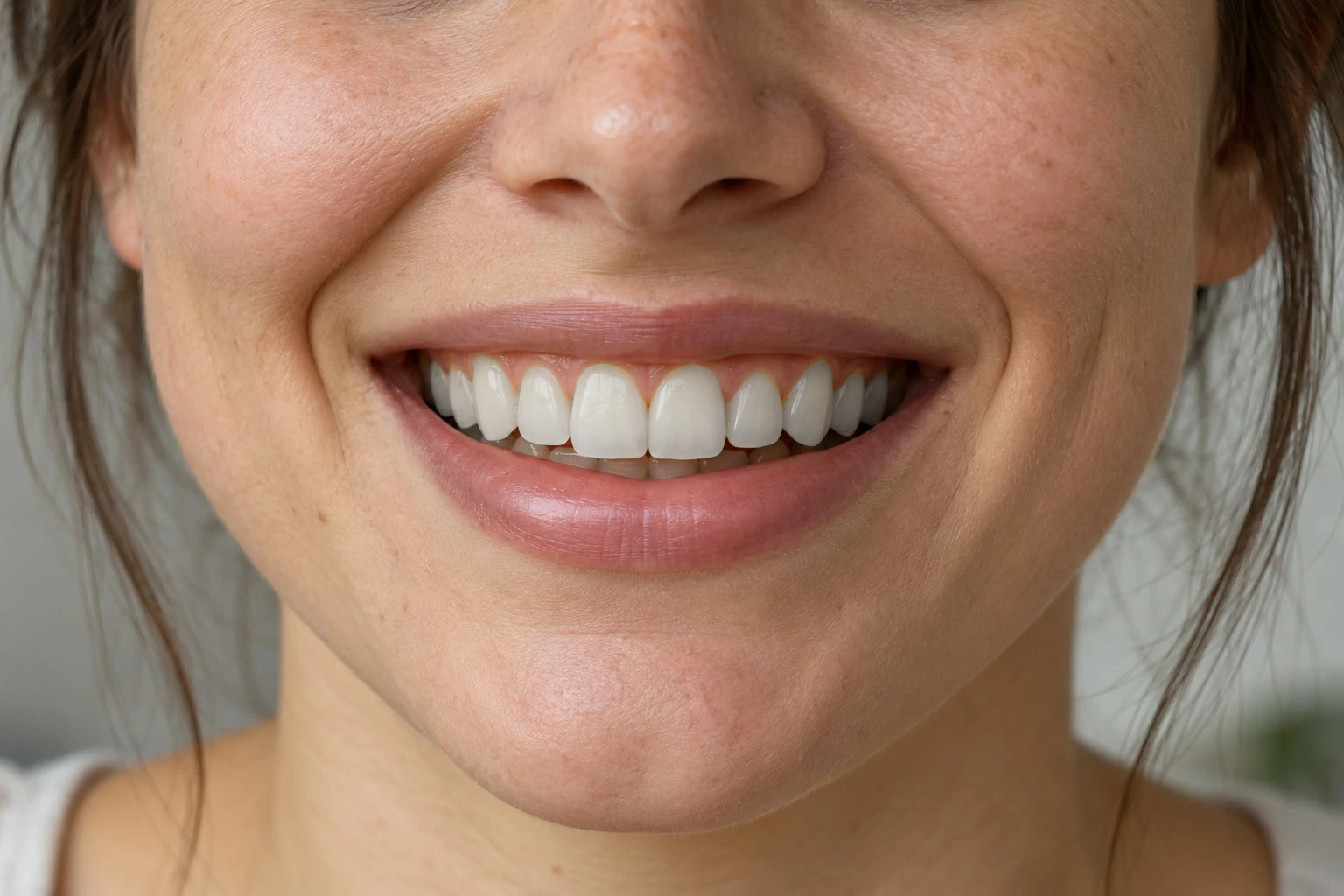
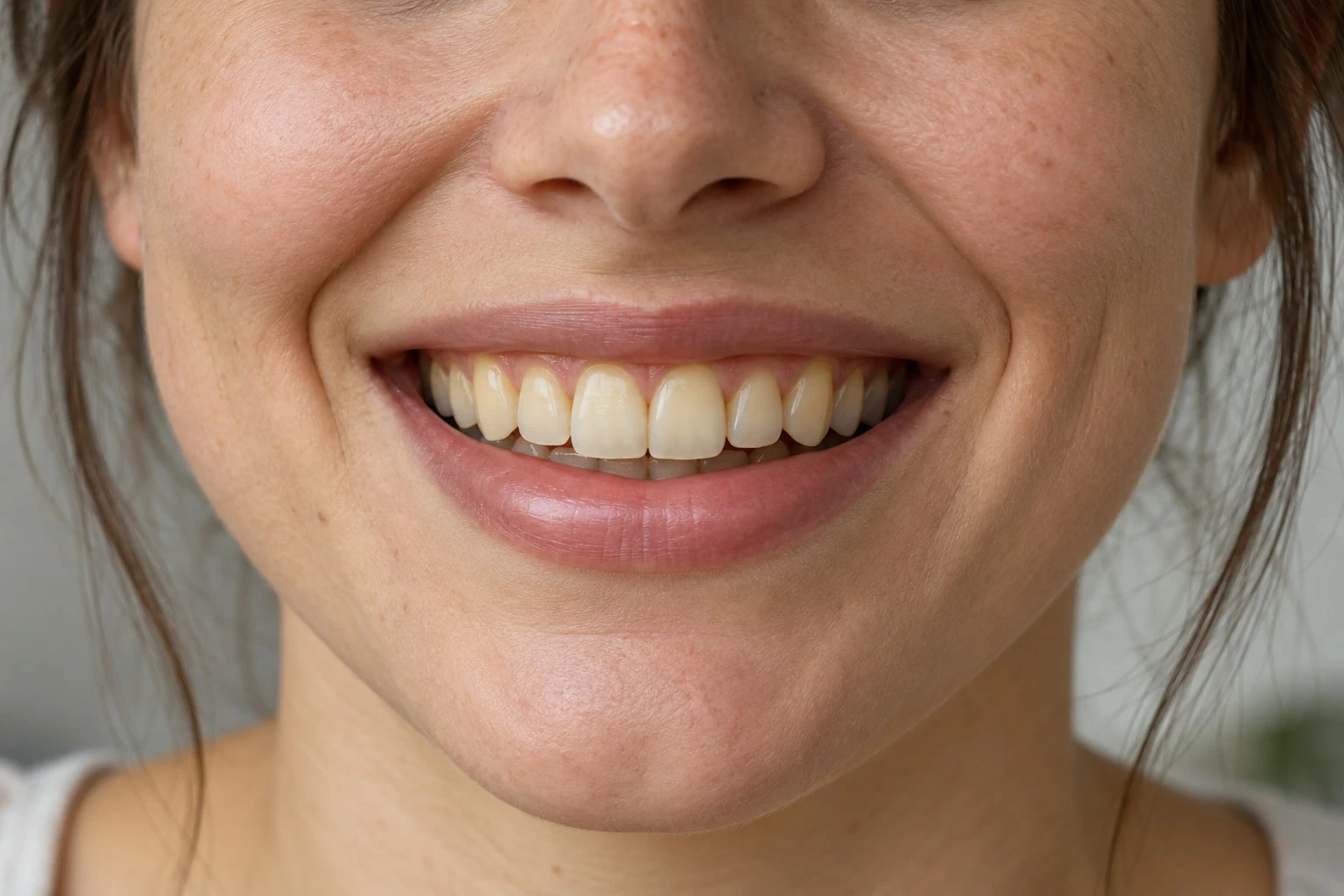
- Tijd
- 8 minuten
- Niveau
- Beginner
- Wat je nodig hebt
- Een foto met zichtbare tanden en natuurlijk detail
- Werkt met
- RGB-foto’s, met een aparte aanpassingslaag
Gratis, zonder account. Je foto blijft op je eigen computer.
Tanden hebben wat warmte, doorschijnende randjes en schaduw nodig om echt te lijken, dus verminder het geel voorzichtig.
Tanden witter maken in zes stappen
Open de foto en voeg Kleurtoon/verzadiging toe
Open je foto met , of gebruik het voorbeeld op deze pagina. Kies
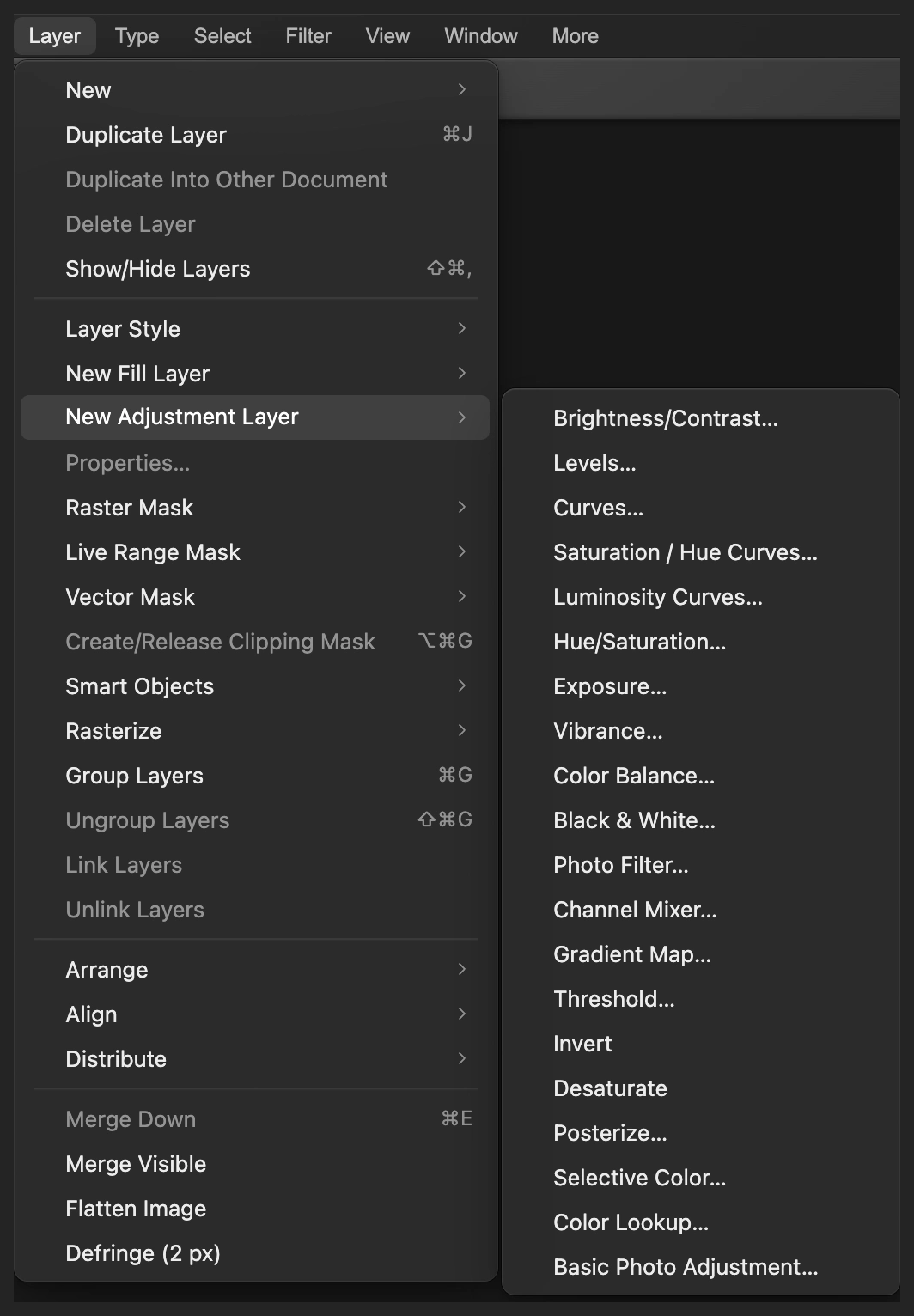
Voeg Kleurtoon/verzadiging toe als aparte aanpassingslaag. Verminder het geel voorzichtig
Laat de instellingen van Master op 0 staan. Selecteer Gele tinten, het derde staal onder Kleurbereik. Laat Kleurtoon op 0 staan en zet voor het voorbeeld Verzadiging op −55 en Lichtheid op +25.
Klap Bereikgrenzen open en zet Binnenste begin op 25°. Zo valt ook de warmere geeloranje verkleuring van de hoektanden onder de aanpassing. Laat de andere grenzen ongewijzigd en Inkleuren uit, en klik op Toepassen. Voorlopig verandert de hele foto; het masker beperkt de wijziging straks tot de tanden.
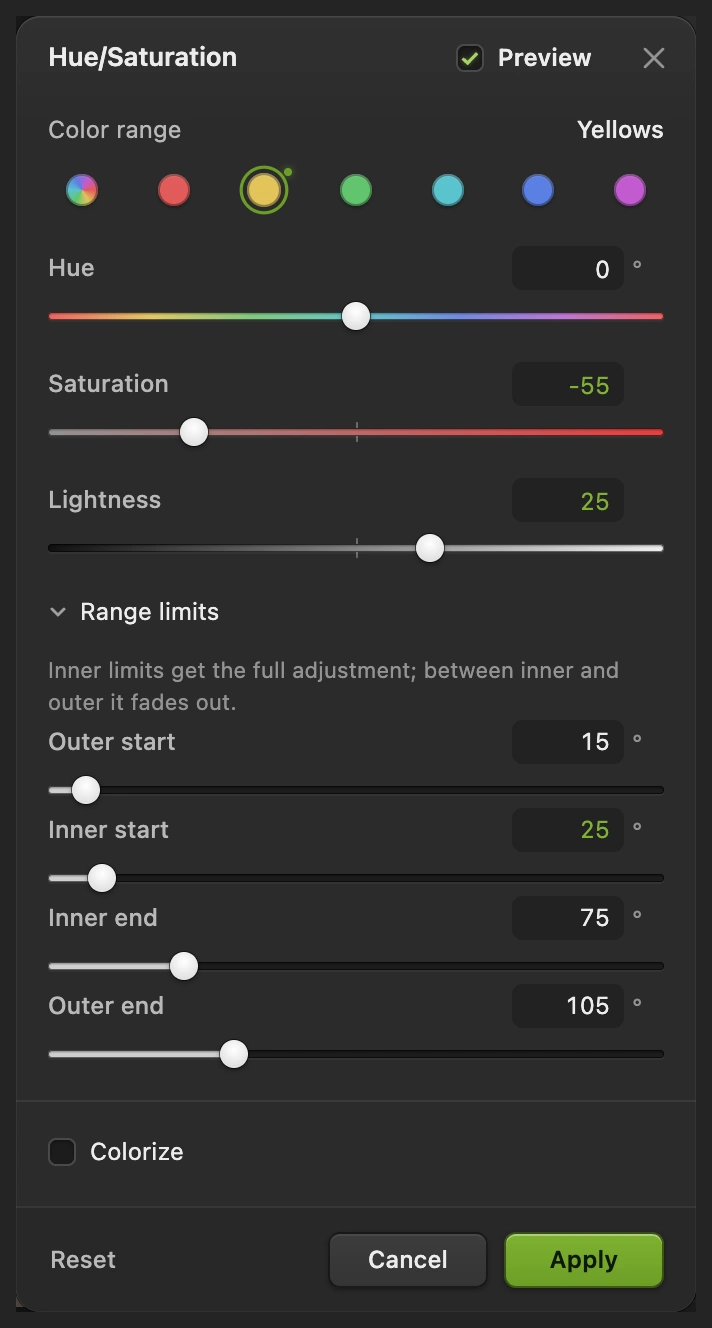
Pas Gele tinten aan en laat Master op 0. Het bredere bereik pakt ook de warmere verkleuring bij de hoektanden. Verberg de aanpassing met een zwart masker
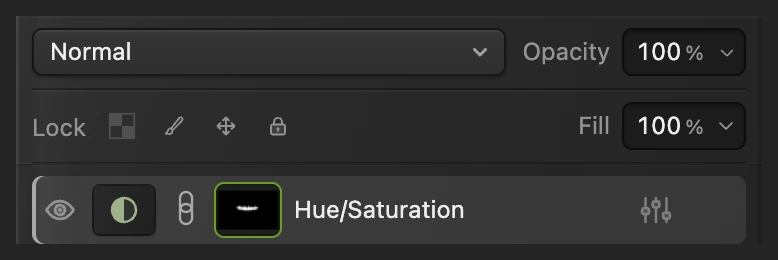
Een aanpassingslaag houdt een kleurwijziging gescheiden van de foto. Het masker bepaalt waar de wijziging te zien is: wit toont haar, zwart verbergt haar en grijs laat haar gedeeltelijk door.
Klik in het deelvenster Lagen op de witte maskerminiatuur naast Kleurtoon/verzadiging. Kies . Er is geen dialoogvenster: het masker wordt zwart en de oorspronkelijke kleuren komen terug.
Laat dat masker geselecteerd. Door op het masker te schilderen maak je de aanpassing zichtbaar zonder over de foto zelf te schilderen.
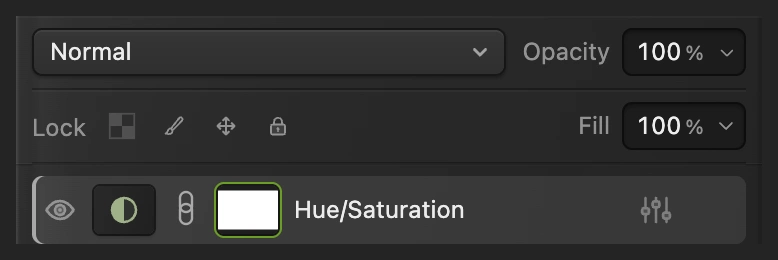
Selecteer het masker, de tweede miniatuur in de rij Kleurtoon/verzadiging. 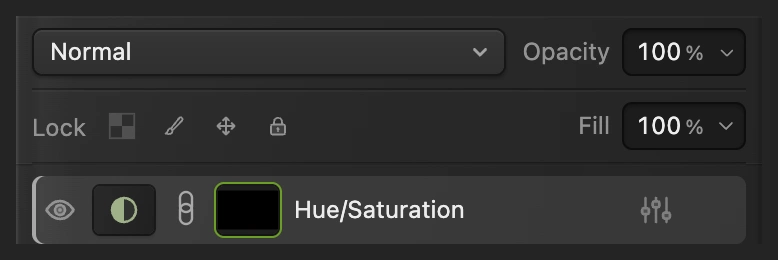
Zwart verbergt de aanpassing overal, totdat je gaat schilderen. Kies een zacht wit penseel
Klik met de rechtermuisknop op het penseelpictogram in de gereedschapsbalk links en kies Penseel. Druk op D om de voorgrond- en achtergrondkleur terug te zetten en daarna op X om wit voorop te zetten. Doe dit voordat je penseelwaarden invoert.
Zet Grootte op 10 px, Hardheid op 0%, Dekking op 100% en Stroom op 100%. Hardheid bepaalt de rand: 0% geeft een zachte overgang. Kies tot je de afzonderlijke tanden goed ziet, voor het voorbeeld ongeveer 150–200%.
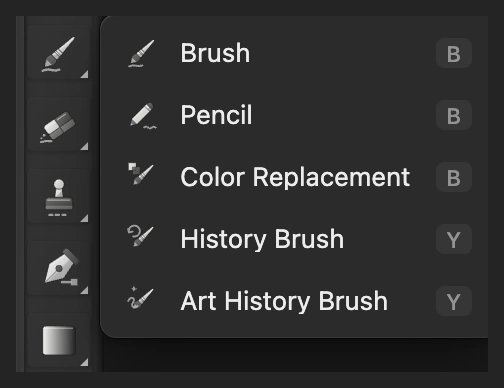
Kies Penseel in het uitklapmenu van het penseelpictogram. 
Met een klein, zacht penseel volg je de gebogen randen van het glazuur. 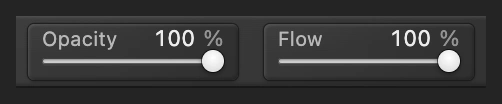
De instellingen van de aanpassing houden de wijziging subtiel; schilder het witte masker op volle sterkte. Bedek het glazuur en vergelijk
Houd de spatiebalk ingedrukt en sleep om de mond in beeld te brengen. Zet korte, overlappende streken over het glazuur van elke boventand, ook over het smalle warme strookje direct onder het roze tandvlees. Zoom verder in als dat strookje moeilijk te zien is. Bedek alles van de gebogen tandvleesrand tot aan de onderste punt, en naar beide zijkanten. Neem ook de laterale snijtanden naast de twee voortanden mee en de puntige hoektanden richting de mondhoeken. Schilder je alleen het midden, dan houd je gele randen over.
Verklein Grootte bij de tandvleesrand en de zijkanten tot ongeveer 4–6 px, of kleiner als dat nodig is om binnen de grens te blijven. Volg de grens tussen glazuur en roze tandvlees en houd de zachte buitenrand van het penseel aan de kant van de tand. Bereik het glazuur zonder dat die rand op het tandvlees komt. Blijf van de lippen en de echt donkere spleten af, maar bedek het lichte glazuur aan weerszijden van een contactpunt. Laat in het voorbeeld de deels verborgen ondertanden in hun natuurlijke schaduw.
De vergelijking van de hele rij laat zien welke dekking je moet nastreven. Op de zwarte maskerminiatuur verschijnen lichte vlekken waar je schildert. Kies om de hele glimlach te beoordelen. Klik op het oog naast Kleurtoon/verzadiging om met het origineel te vergelijken, en klik nogmaals om het witter maken terug te zetten.
Tip Ben je op het tandvlees of een lip gekomen, druk dan op X en schilder met het kleine penseel zwart op het masker. Druk nogmaals op X om terug te gaan naar wit.
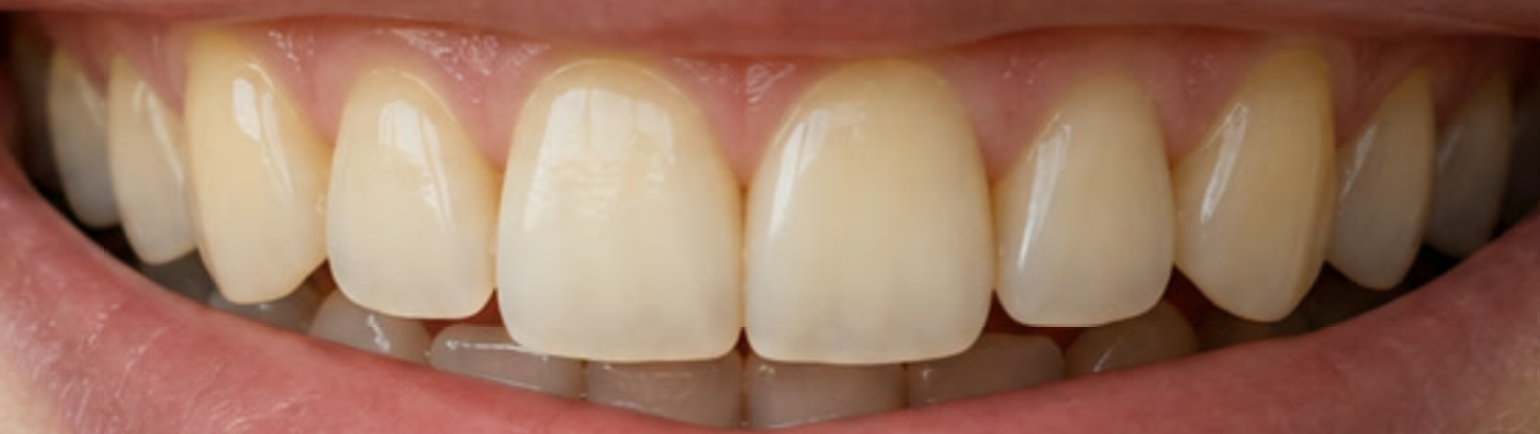
Ervoor: over de hele bovenste rij is geel te zien, ook op de hoektanden en het glazuur bij het tandvlees. 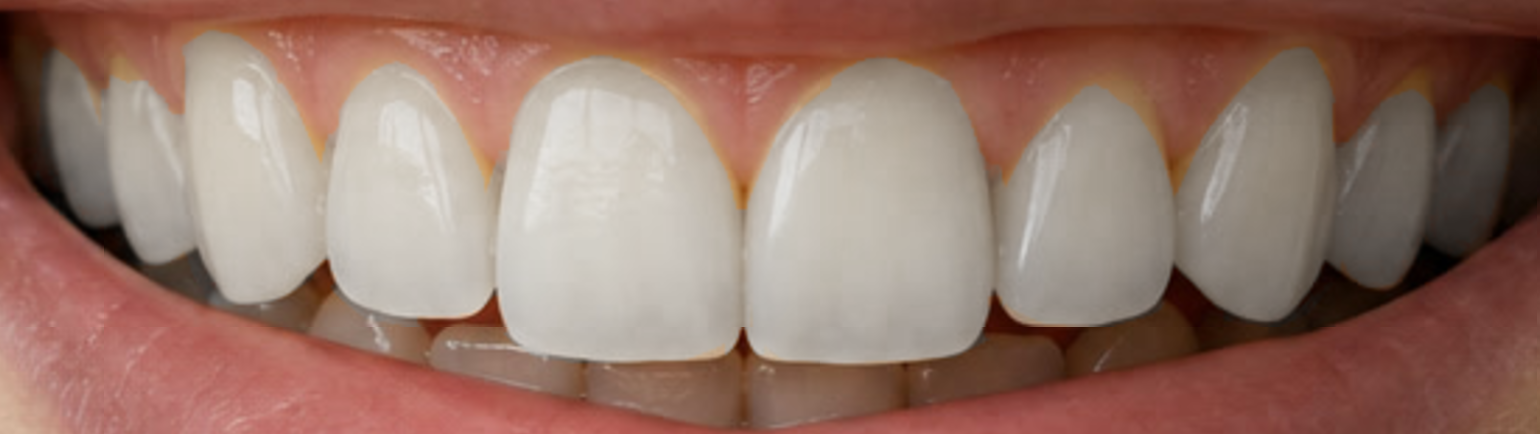
Korte, overlappende streken bedekken het glazuur van elke tand tot aan de tandvleesrand en tot de zijkanten. 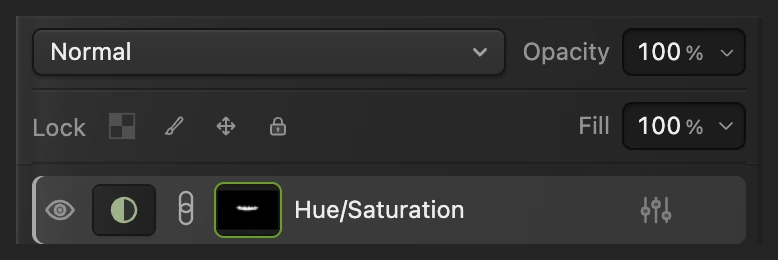
De lichte vlekken op het masker tonen waar de aanpassing zichtbaar is; met het oog zet je haar uit en aan. Sla het bewerkbare masker op en exporteer een foto
Kies om de aanpassing, het masker en de originele foto te bewaren. Daarna werkt het project bij.
Voor een afgewerkte kopie kies je en klik je op Exporteren. Sla je geen project op, dan schrijft een platte afbeelding terug in de JPEG die je hebt geopend; de eerste keer opent het dialoogvenster Afbeelding opslaan.
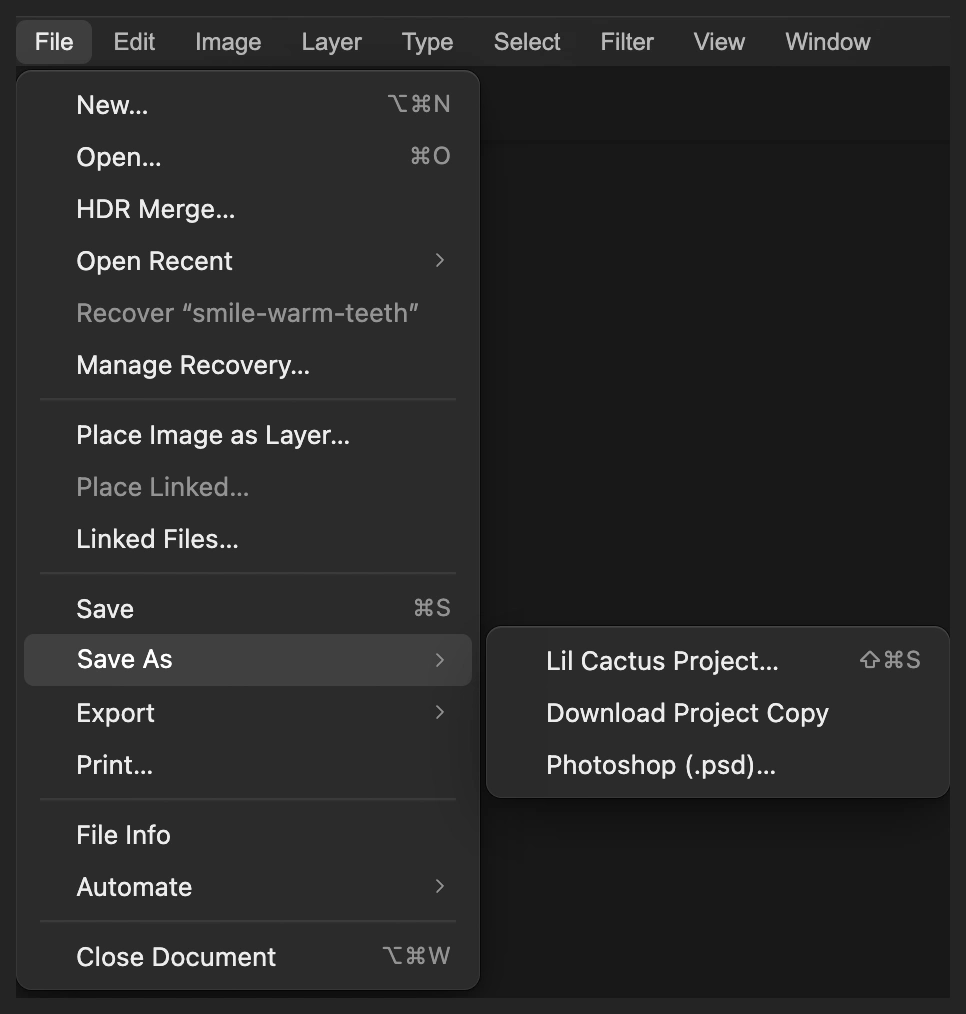
Een project houdt de aanpassing en het geschilderde masker bewerkbaar. 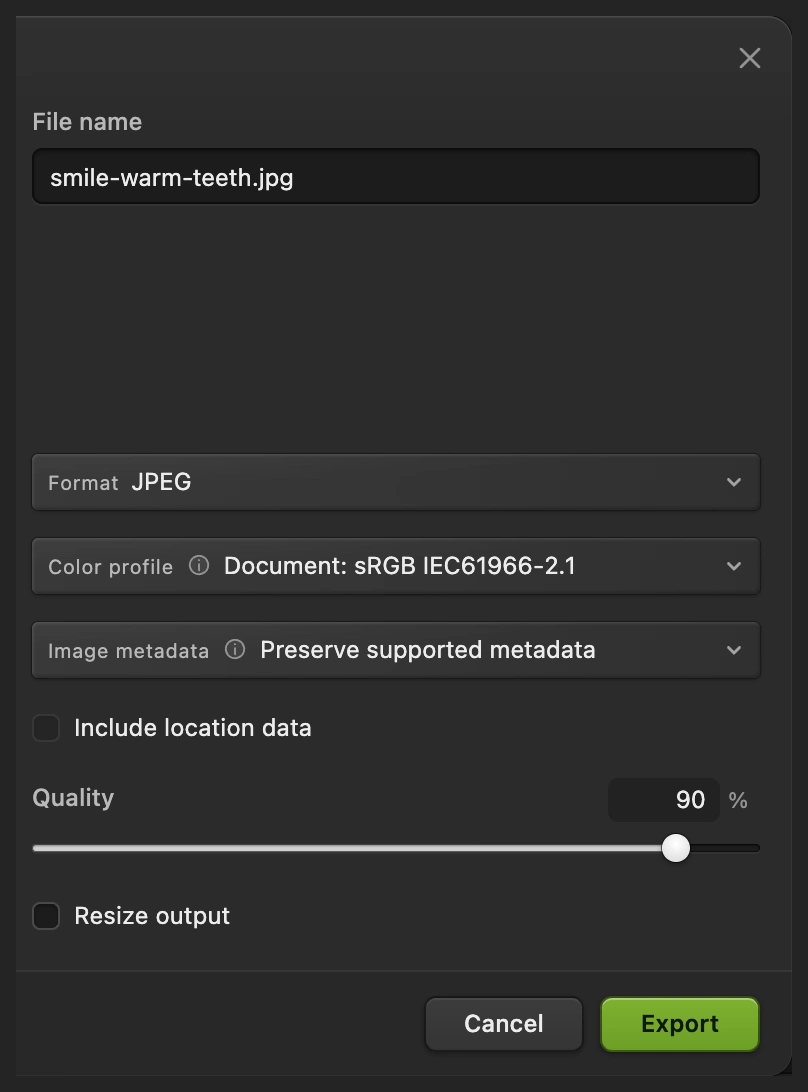
Exporteren schrijft een nieuwe, afgewerkte foto.
Houd het witter maken geloofwaardig
Elk gebit vraagt om een andere hoeveelheid. Begin met de instellingen van het voorbeeld en beoordeel dan de hele glimlach: de tanden mogen niet de lichtste, grijste plekken in het gezicht worden. Wil je een zwakker effect, verlaag dan de Dekking van de aanpassingslaag in het deelvenster Lagen. Dat verzwakt de hele gemaskeerde aanpassing, ook het lichter maken.
Een tand in de schaduw bij de mondhoek mag donkerder blijven dan een voortand. Behoud die schaduw in plaats van de hele rij even licht te maken.
Veelvoorkomende problemen oplossen
Het hele gezicht verliest kleur
Het masker is nog wit. Selecteer de maskerminiatuur van de aanpassing, kies en controleer dat de miniatuur zwart is voordat je wit in de tanden schildert.
Het penseel schildert een witte vlek
Je schildert op een fotolaag. Maak het ongedaan, selecteer de zwarte maskerminiatuur naast Kleurtoon/verzadiging en schilder daar.
Er gebeurt niets als ik schilder
Controleer of het oog van Kleurtoon/verzadiging aanstaat en de maskerminiatuur geselecteerd is. Wit moet de voorgrondkleur zijn: druk op D en daarna op X, nadat je een waardeveld hebt verlaten.
De randen van de tanden zijn geel en het midden is grijs
De wijziging is te sterk of het geschilderde gebied is te smal. Volg het advies over de sterkte in Houd het witter maken geloofwaardig. Houd het penseel kleiner dan de tand en zet een korte streek waar nog een ongeschilderd plekje zit, binnen het glazuur.
Hoe verder
Tanden witter maken: vragen en antwoorden
Hoe maak ik tanden witter zonder de lippen te veranderen?
Zet in Lil Cactus Kleurtoon/verzadiging op een aanpassingslaag, keer het masker om naar zwart en schilder alleen binnen de tanden wit. Het masker beperkt de aanpassing tot de plekken die je schildert.
Welke instellingen van Kleurtoon/verzadiging gebruik ik om tanden witter te maken?
Het voorbeeld in Lil Cactus gebruikt Gele tinten met Verzadiging −55 en Lichtheid +25, plus Binnenste begin 25° onder Bereikgrenzen. Master blijft op 0. Gebruik dit als beginwaarden en beoordeel daarna de hele glimlach in je eigen foto.
Kan ik tanden witter maken zonder er wit overheen te schilderen?
Ja. Schilder in Lil Cactus wit op het masker van een aanpassingslaag, niet op de foto. Het masker maakt een kleuraanpassing zichtbaar terwijl de oorspronkelijke textuur en schaduw van de tanden zichtbaar blijven.
Kan ik het witter maken na het opslaan nog aanpassen?
Ja, als je een Lil Cactus-project opslaat met Bestand › Opslaan als › Lil Cactus-project… Dat project bewaart de aanpassingslaag en het masker; een JPEG bevat alleen de afgewerkte afbeelding.
Herstelt het witter maken ontbrekend of onscherp detail in de tanden?
Nee. Het geel verminderen in Lil Cactus verandert kleur en helderheid; het bouwt geen ontbrekende tandrand opnieuw op en haalt geen detail terug uit een onscherpe foto.
Wordt mijn portret geüpload om de tanden witter te maken?
Nee. De aanpassing en het masker in Lil Cactus werken in je browser, op je eigen apparaat.
Verder leren
 Hoe verwijder je rode ogen uit een foto?Richt je op de rode pupillen zonder over het hele oog te schilderen.Beginner · 3 min
 Hoe gebruik je een laagmasker?Verberg een deel van een laag zonder iets te wissen, en haal het terug wanneer je wilt.Beginner · 5 min
 Hoe gebruik je aanpassingslagen?Kleur- en toonwijzigingen die je kunt bijstellen, verbergen of tot één gebied kunt beperken.Beginner · 5 min