Como clarear os dentes em uma foto
Resposta rápida
No Lil Cactus, escolha e selecione Amarelos. Para o exemplo, defina Saturação como −55, Luminosidade como +25 e Início interno, em Limites do intervalo, como 25° e clique em Aplicar. Selecione a miniatura da máscara do ajuste e escolha para ocultar o ajuste. Com um Pincel branco pequeno e suave, pinte o esmalte de cada dente até a linha da gengiva e até as bordas e depois exporte um JPEG.
- Tempo
- 8 minutos
- Nível
- Iniciante
- Você precisa de
- Uma foto com os dentes à mostra e detalhes naturais
- Funciona com
- Fotos RGB, com uma camada de ajuste separada
Grátis, sem cadastro. Sua foto fica no seu computador.
Para parecerem reais, os dentes precisam de um pouco de calor, de bordas translúcidas e de sombra, então reduza o amarelo com delicadeza.
Clareie os dentes em seis passos
Abra a foto e adicione Matiz/Saturação
Abra a sua foto com ou use o exemplo desta página. Escolha
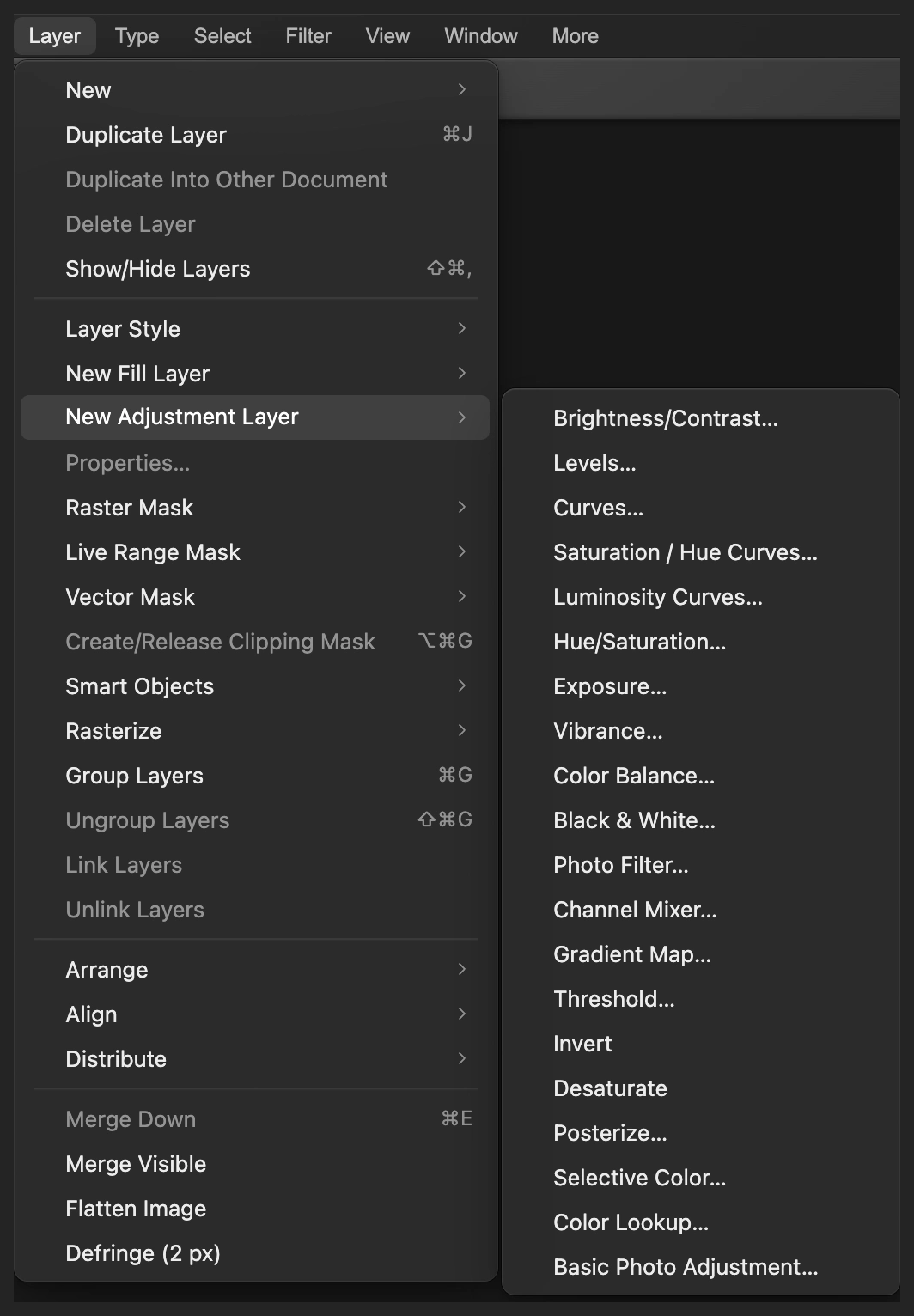
Adicione Matiz/Saturação como uma camada de ajuste separada. Reduza o amarelo com delicadeza
Mantenha as configurações de Mestre em 0. Selecione Amarelos, a terceira amostra em Intervalo de cores. Deixe Matiz em 0 e, para o exemplo, defina Saturação como −55 e Luminosidade como +25.
Abra Limites do intervalo e defina Início interno como 25°. Isso inclui no ajuste a mancha amarelo-alaranjada mais quente dos caninos. Não mexa nos outros limites, deixe Colorir desativado e clique em Aplicar. Por enquanto a foto inteira muda; a máscara vai restringir a mudança aos dentes.
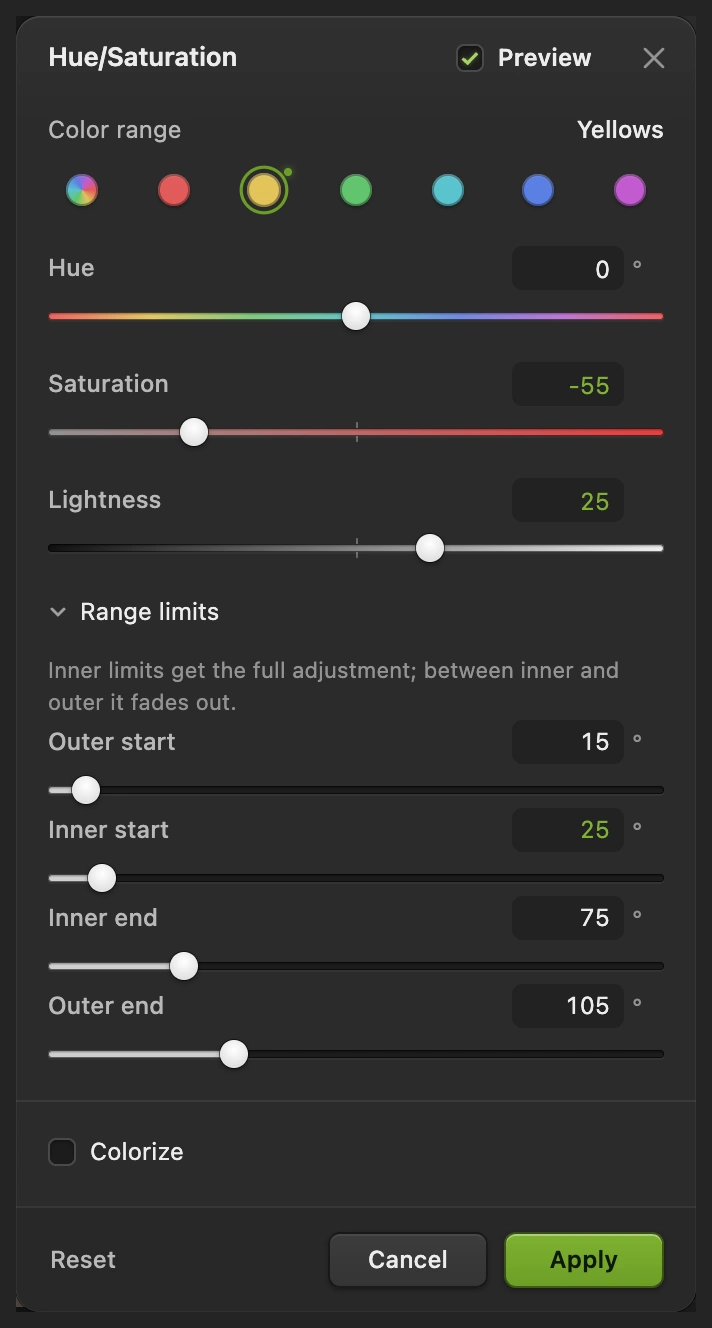
Ajuste Amarelos, deixando Mestre em 0. O intervalo mais amplo alcança a mancha mais quente perto dos caninos. Oculte o ajuste com uma máscara preta
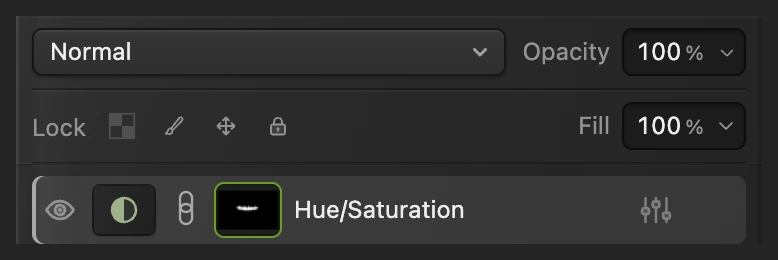
Uma camada de ajuste guarda uma mudança de cor separada da foto. A máscara dela controla onde a mudança aparece: o branco mostra, o preto oculta e o cinza mostra em parte.
No painel Camadas, clique na miniatura branca da máscara ao lado de Matiz/Saturação. Escolha . Não abre nenhuma caixa de diálogo: a máscara fica preta e as cores originais voltam.
Mantenha essa máscara selecionada. Pintar na máscara revela o ajuste sem pintar sobre a foto.
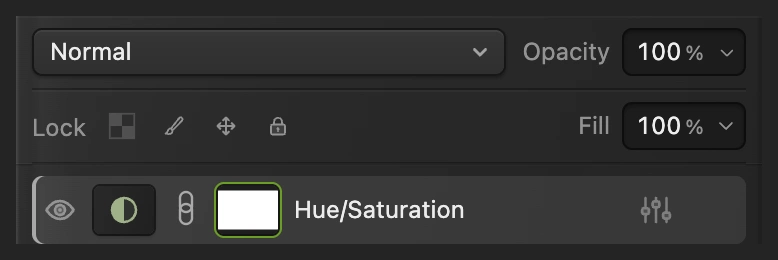
Selecione a máscara, a segunda miniatura da linha Matiz/Saturação. 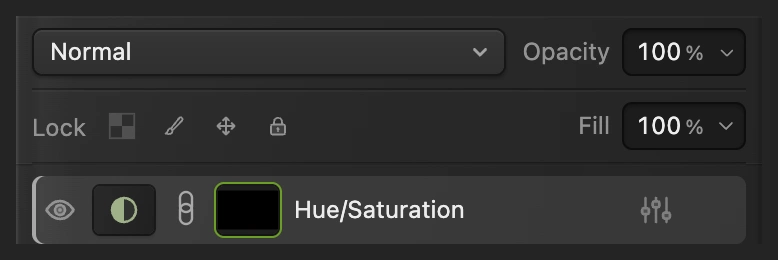
O preto oculta o ajuste em toda a foto até você pintar. Escolha um Pincel branco suave
Clique com o botão direito no ícone de pincel da barra de ferramentas à esquerda e escolha Pincel. Pressione D para redefinir as cores de primeiro plano e de fundo e depois X para deixar o branco como cor de primeiro plano. Faça isso antes de digitar os valores do pincel.
Defina Tamanho como 10 px, Dureza como 0%, Opacidade como 100% e Fluxo como 100%. A dureza controla a borda: 0% dá uma transição suave. Escolha até ver bem cada dente, cerca de 150–200% no exemplo.
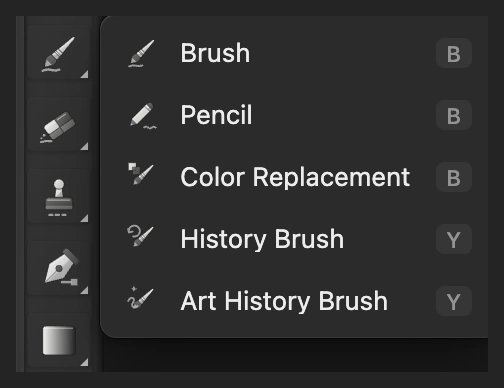
Escolha Pincel no menu suspenso do ícone de pincel. 
Um pincel pequeno e suave permite seguir as bordas curvas do esmalte. 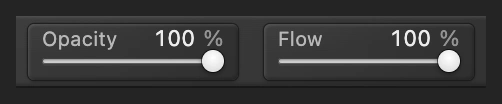
As configurações do ajuste mantêm a mudança suave; pinte a máscara de branco com intensidade total. Cubra o esmalte e compare
Mantenha a barra de espaço pressionada e arraste para trazer a boca para a vista. Faça pinceladas curtas e sobrepostas sobre o esmalte de cada dente de cima, incluindo a faixa estreita e quente logo abaixo da gengiva rosada. Aumente mais o zoom se essa faixa for difícil de ver. Cubra da linha curva da gengiva até a ponta de baixo e até os dois lados. Inclua os incisivos laterais ao lado dos dois da frente e os caninos pontudos perto dos cantos. Pintar só o centro deixa contornos amarelos.
Reduza o Tamanho para cerca de 4–6 px perto da linha da gengiva e das bordas, ou menos se for preciso para manter o pincel dentro do limite. Siga o limite entre o esmalte e a gengiva rosada, mantendo a borda externa suave do pincel do lado do dente. Alcance o esmalte sem deixar essa borda passar para a gengiva. Não pinte os lábios nem os vãos realmente escuros, mas cubra o esmalte claro dos dois lados de um ponto de contato. No exemplo, deixe os dentes de baixo, parcialmente escondidos, na sombra natural.
A comparação da fileira inteira mostra a cobertura a alcançar. A miniatura preta da máscara ganha marcas claras onde você pinta. Escolha para avaliar o sorriso inteiro. Clique no olho ao lado de Matiz/Saturação para comparar com o original e clique de novo para restaurar o clareamento.
Dica Para ocultar o que vazou para a gengiva ou o lábio, pressione X e pinte de preto na máscara com o pincel pequeno. Pressione X de novo para voltar ao branco.
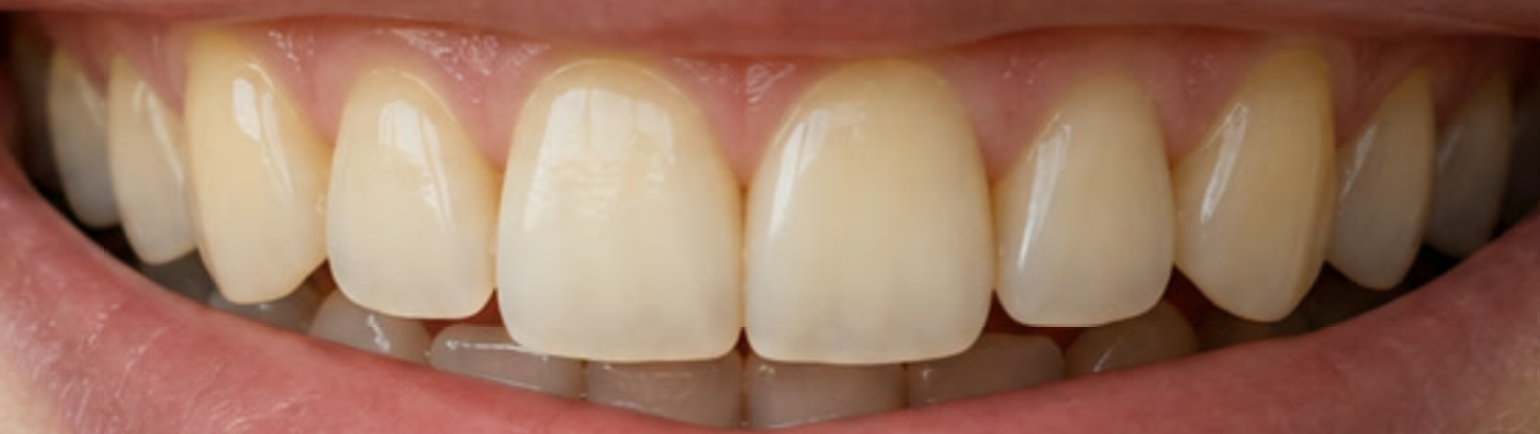
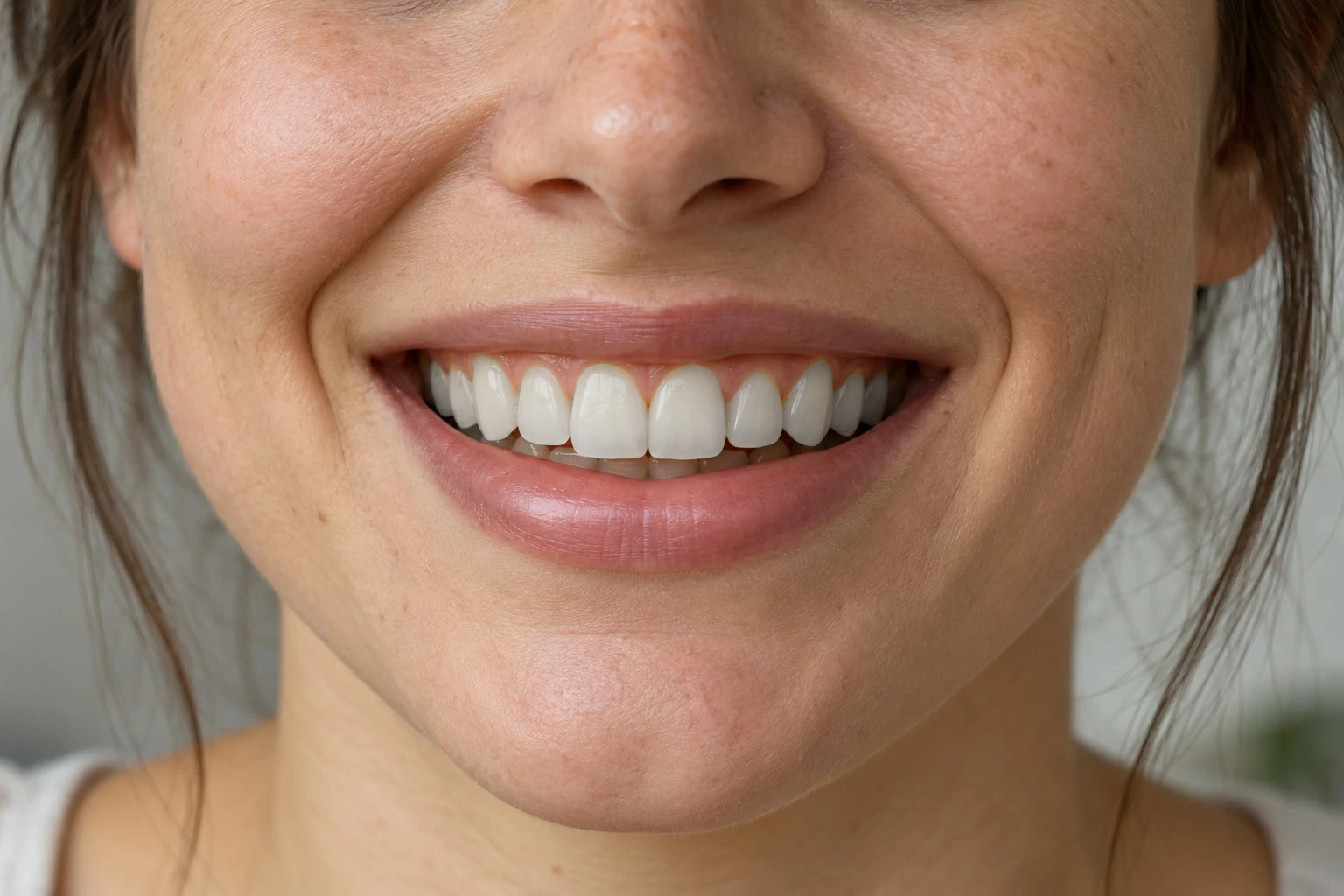
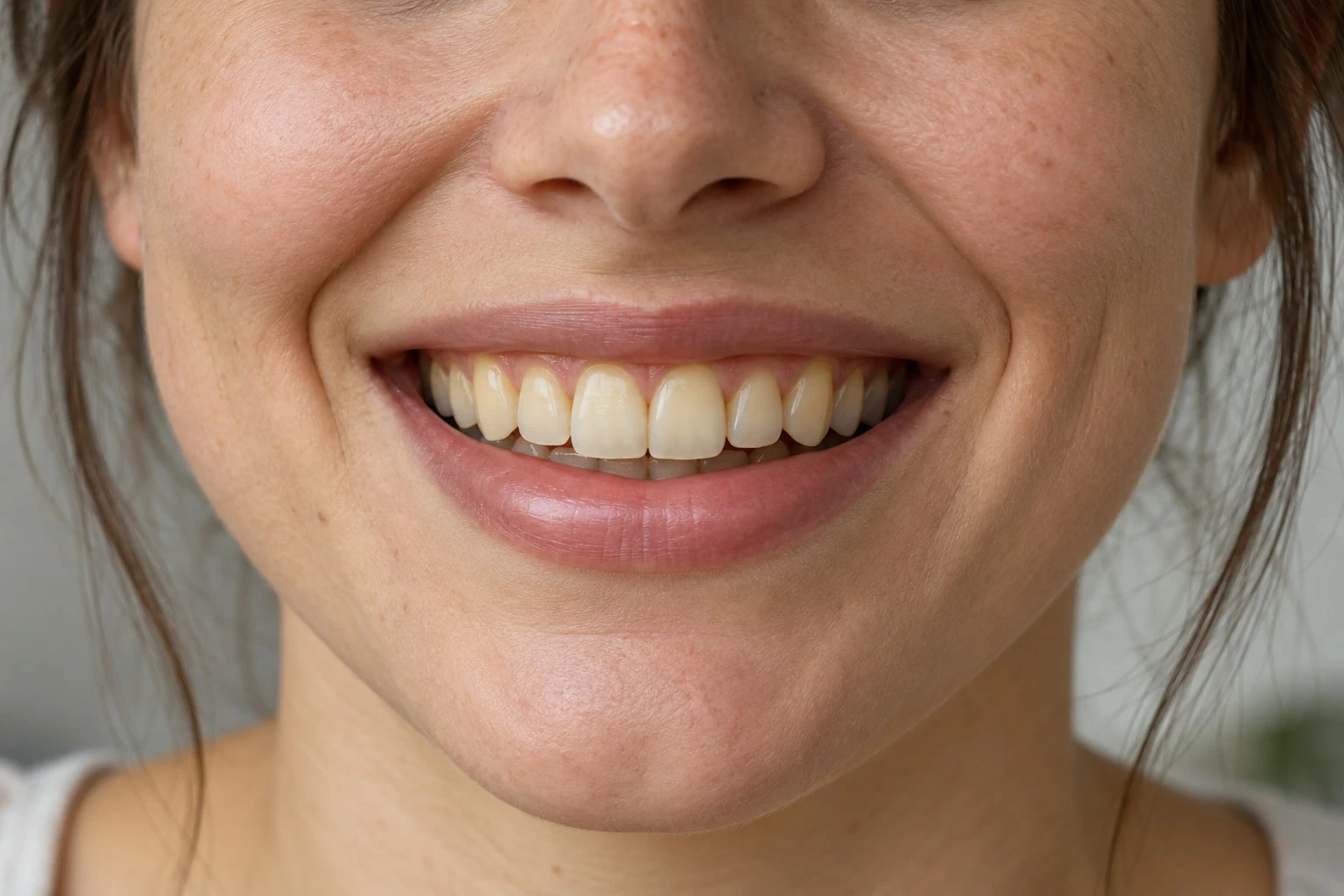
Antes: o amarelo aparece em toda a fileira de cima, incluindo os caninos e o esmalte perto da gengiva. 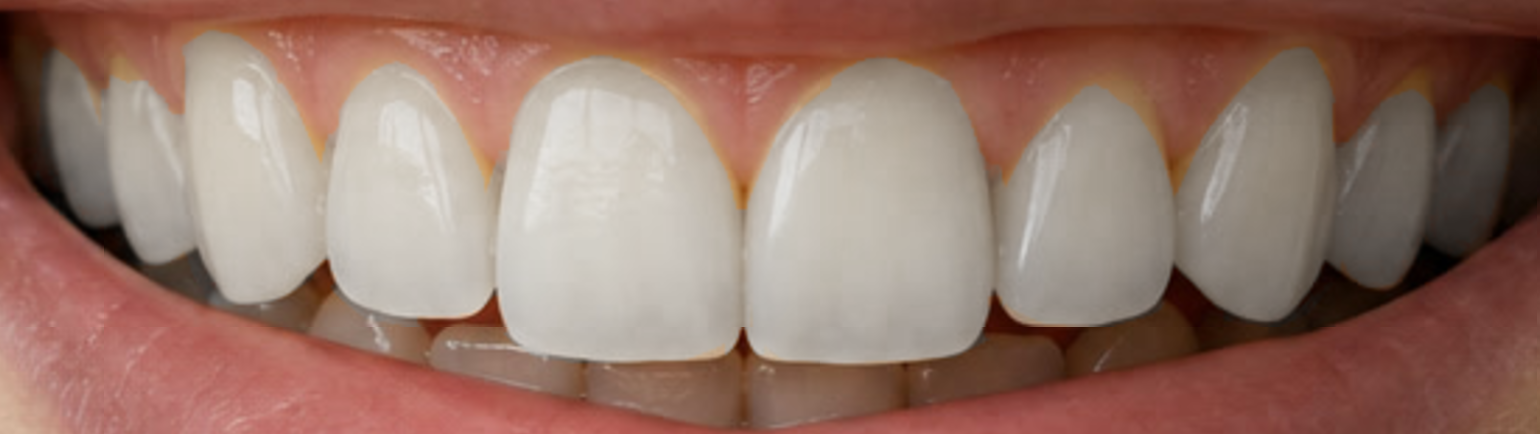
Pinceladas curtas e sobrepostas cobrem o esmalte de cada dente até a linha da gengiva e até as bordas. 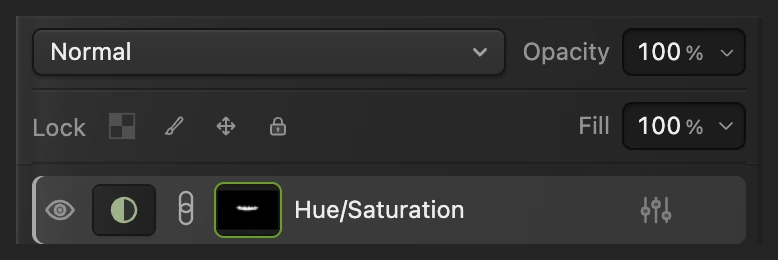
As marcas claras na máscara mostram onde o ajuste aparece; o olho desliga e liga o ajuste. Salve a máscara editável e exporte uma foto
Escolha para manter o ajuste, a máscara e a foto original. Depois disso, atualiza o projeto.
Para uma cópia pronta, escolha e clique em Exportar. Se você não salvar o projeto, grava uma imagem achatada de volta no JPEG que você abriu; o primeiro Salvar abre a caixa de diálogo Salvar imagem.
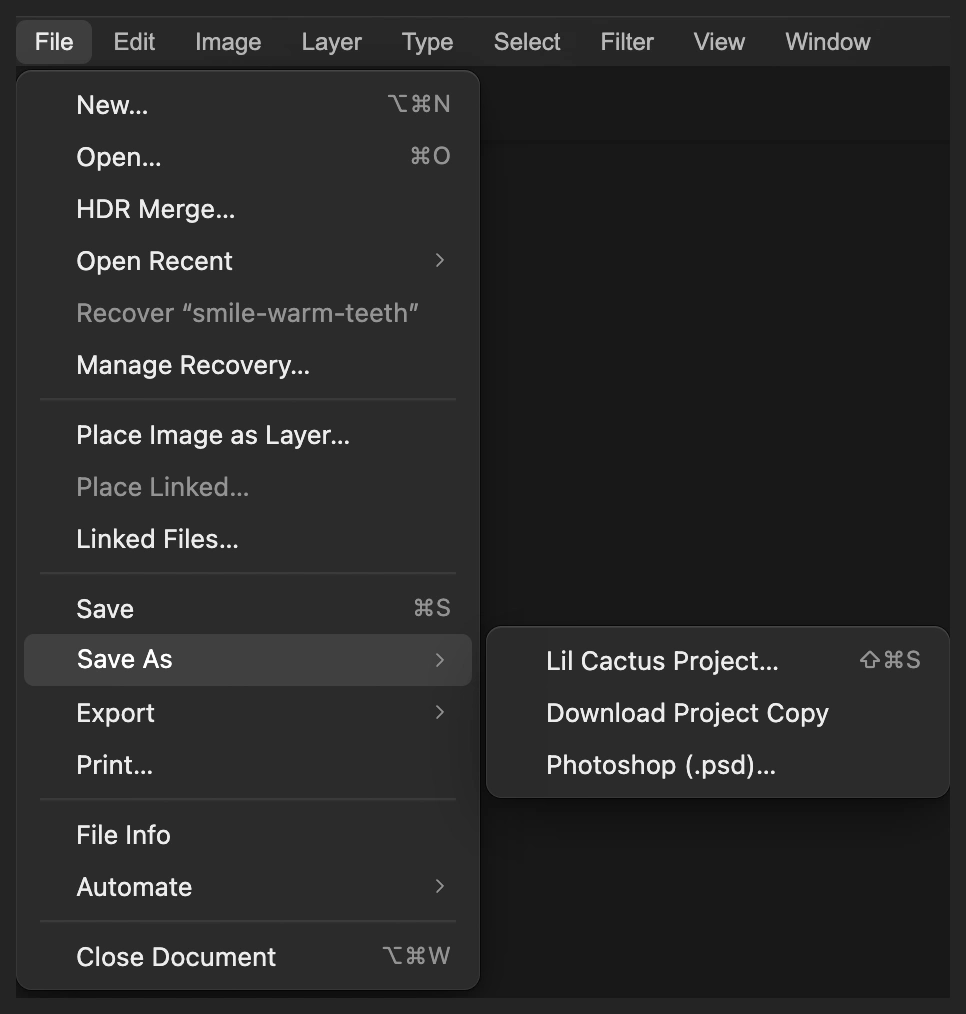
Um projeto mantém o ajuste e a máscara pintada editáveis. 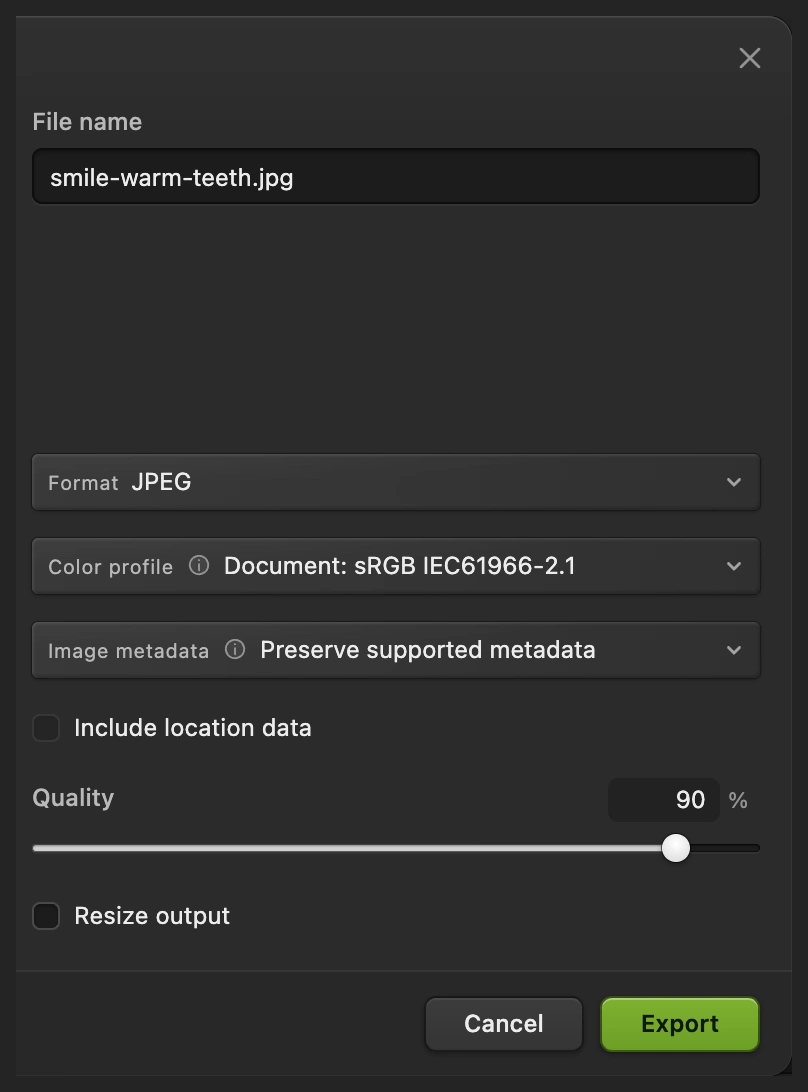
Exportar grava uma nova foto pronta.
Mantenha o clareamento natural
Cada dentição pede uma intensidade diferente. Comece com as configurações do exemplo e depois avalie o sorriso inteiro: os dentes não devem virar os objetos mais claros e mais acinzentados do rosto. Para uma mudança mais fraca, diminua a Opacidade da camada de ajuste no painel Camadas. Isso reduz todo o ajuste mascarado, inclusive o clareamento.
Um dente sombreado perto do canto pode continuar mais escuro que um dente da frente. Preserve esse sombreado em vez de deixar a fileira inteira com o mesmo brilho.
Resolva problemas comuns
O rosto inteiro perde a cor
A máscara ainda está branca. Selecione a miniatura da máscara do ajuste, escolha e confira se a miniatura está preta antes de pintar de branco dentro dos dentes.
O pincel pinta uma mancha branca
Você está pintando em uma camada de foto. Desfaça, selecione a miniatura preta da máscara ao lado de Matiz/Saturação e pinte nela.
Nada acontece quando pinto
Confira se o olho de Matiz/Saturação está ativado e se a miniatura da máscara está selecionada. O branco precisa ser a cor de primeiro plano: pressione D e depois X, fora de qualquer campo de valor.
As bordas dos dentes ficam amarelas e o centro fica cinza
A mudança está forte demais ou a área pintada está estreita demais. Siga as orientações de intensidade em Mantenha o clareamento natural. Mantenha o pincel menor que o dente e acrescente uma pincelada curta onde houver uma parte sem pintar, sempre dentro do esmalte.
Próximos passos
Clareamento de dentes: perguntas e respostas
Como clarear os dentes sem mudar os lábios?
No Lil Cactus, coloque Matiz/Saturação em uma camada de ajuste, inverta a máscara para preto e pinte de branco só dentro dos dentes. A máscara restringe o ajuste às áreas que você pinta.
Que configurações de Matiz/Saturação usar para clarear os dentes?
No Lil Cactus, o exemplo usa “Amarelos” com “Saturação” −55 e “Luminosidade” +25, além de “Início interno” 25° em “Limites do intervalo”. “Mestre” fica em 0. Use esses valores como ponto de partida e depois avalie o sorriso inteiro na sua foto.
Dá para clarear os dentes sem pintar de branco por cima deles?
Sim. No Lil Cactus, pinte de branco na máscara de uma camada de ajuste, não na foto. A máscara revela um ajuste de cor, e a textura e o sombreado originais dos dentes continuam visíveis.
Posso mudar o clareamento dos dentes depois de salvar?
Sim, se você salvar um projeto do Lil Cactus com “Arquivo › Salvar como › Projeto do Lil Cactus…”. No Lil Cactus, esse projeto mantém a camada de ajuste e a máscara; um JPEG contém só a imagem final.
O clareamento corrige detalhes dos dentes que faltam ou estão borrados?
Não. Reduzir o amarelo no Lil Cactus muda a cor e o brilho; não reconstrói a borda de um dente que falta nem recupera detalhes de uma foto borrada.
O meu retrato é enviado para algum servidor para clarear os dentes?
Não. O ajuste e a máscara do Lil Cactus funcionam no seu navegador, no seu próprio dispositivo.
Continue aprendendo
 Como remover olhos vermelhos de uma fotoCorrija as pupilas vermelhas sem pintar por cima do olho inteiro.Iniciante · 3 min
 Como usar máscaras de camadaOculte parte de uma camada sem apagá-la e traga-a de volta quando quiser.Iniciante · 5 min
 Como usar camadas de ajusteMudanças de cor e tom que você pode reajustar, ocultar ou limitar a uma área.Iniciante · 5 min