Wie entfernt man den Hintergrund eines Fotos?
Kurze Antwort
Öffnen Sie das Foto in Lil Cactus und wählen Sie : Eine KI, die in Ihrem Browser läuft, wählt die Person, das Tier oder das Produkt aus. Klicken Sie unten im Bedienfeld Ebenen auf Ebenenmaske hinzufügen, und der Hintergrund verschwindet. Mit speichern Sie den Freisteller anschließend mit transparentem Hintergrund. Bei abstehenden Haaren oder Fell wenden Sie vor dem Hinzufügen der Maske an.

- Dauer
- 3 Minuten
- Niveau
- Einsteiger
- Sie brauchen
- Ein Foto mit einem klar erkennbaren Hauptmotiv und ein Computer mit Maus oder Trackpad
- Funktioniert mit
- JPEG, PNG, WebP, AVIF, HEIC, PSD, RAW und weitere Formate
Kostenlos, ohne Anmeldung. Ihr Foto bleibt auf Ihrem Computer.
Zum Entfernen eines Hintergrunds gehören zwei Entscheidungen: was bleiben soll (die Auswahl) und wie der Rest verborgen wird (eine Maske). Lil Cactus findet das Motiv für Sie mit einer KI, die im Browser auf Ihrem eigenen Computer läuft, Ihr Foto wird also nie an einen Server gesendet. Der Hintergrund wird mit einer Maske ausgeblendet statt gelöscht, sodass Sie jede Stelle der Kante später noch ausbessern können, auch nachdem Sie das Projekt gespeichert haben.
Hintergrund in sechs Schritten entfernen
Das Foto öffnen
Wählen Sie auf lilcactus.app den Befehl (Strg+O oder ⌘O) oder ziehen Sie das Foto in das Fenster. Wenn Sie genau mitmachen möchten, öffnen Sie das Beispielfoto auf dieser Seite.
Das Foto erscheint in der Mitte des Fensters und wird im Bedienfeld Ebenen rechts zur Ebene Hintergrund.
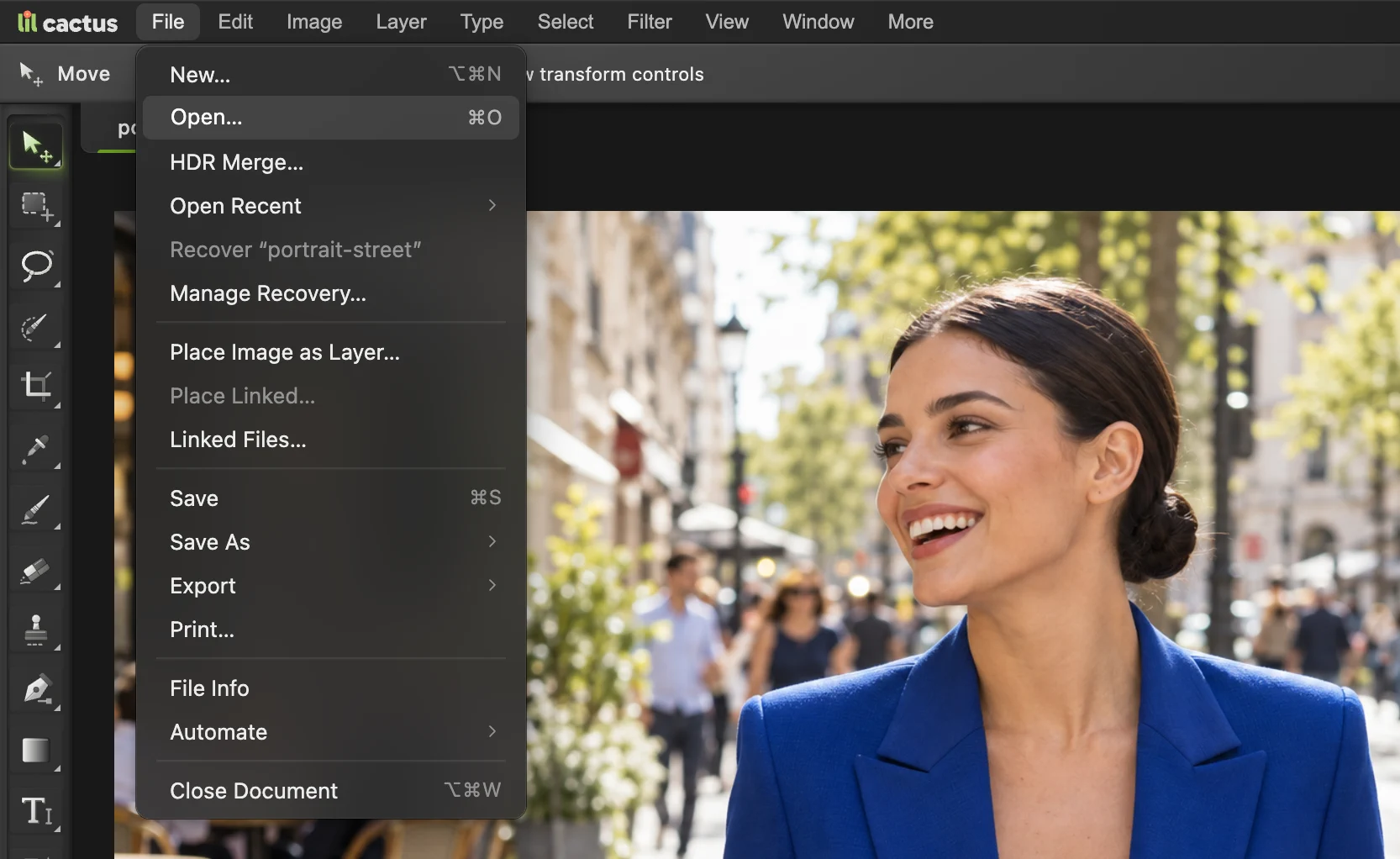
ist der zweite Eintrag im Menü „Datei“. Auswahl › Motiv wählen
Öffnen Sie das Menü Auswahl und wählen Sie Motiv. Lil Cactus betrachtet das ganze Bild, erkennt das Hauptmotiv und legt eine Auswahl darum: die bewegte gestrichelte Linie, oft „marschierende Ameisen“ genannt.
Bei der ersten Verwendung lädt Ihr Browser das KI-Modell herunter, deshalb dauert es dann länger. Danach geht es meist schneller, je nach Computer und Internetverbindung.
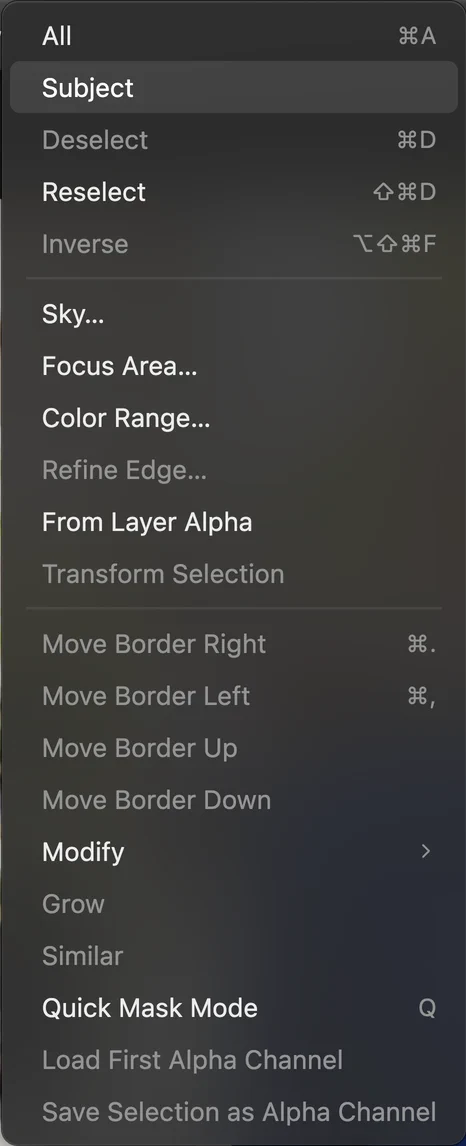
ist der zweite Eintrag im Menü „Auswahl“. Die Auswahl prüfen
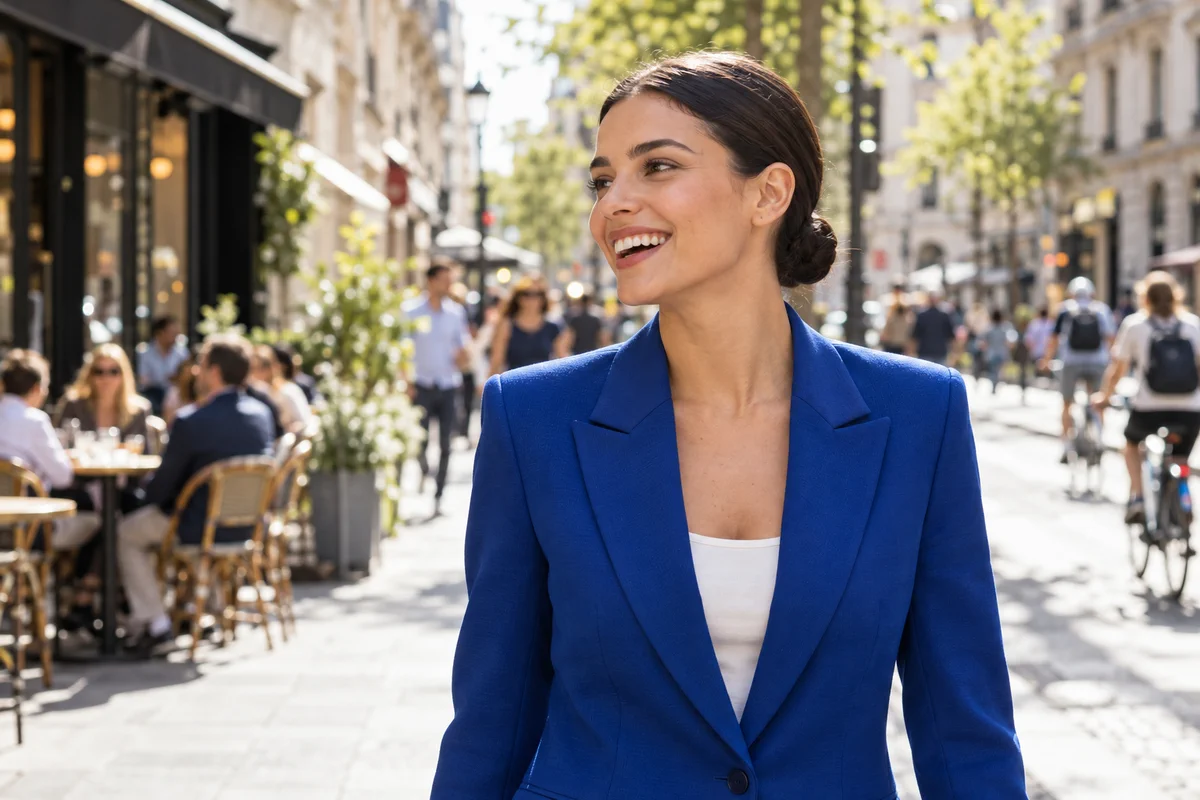
Folgen Sie der gestrichelten Linie mit dem Blick. Bei einem klaren Foto wie dem Beispiel liegt sie eng an Haaren, Gesicht und Blazer an.
Fehlt ein Teil oder ist zu viel ausgewählt, korrigieren Sie das jetzt mit dem Werkzeug Schnellauswahl. Es teilt sich in der Werkzeugleiste eine Schaltfläche mit Objektauswahl und Zauberstab: Klicken Sie mit der rechten Maustaste auf diese Schaltfläche (oder halten Sie sie gedrückt) und wählen Sie Schnellauswahl. Malen Sie über einen fehlenden Bereich, um ihn hinzuzufügen, oder halten Sie Alt oder ⌥ gedrückt und malen Sie, um einen Bereich abzuziehen.
Tipp Hat „Motiv auswählen“ die falsche Person oder das falsche Objekt erfasst? Drücken Sie Strg+D oder ⌘D, um die Auswahl aufzuheben, wählen Sie in derselben Gruppe das Werkzeug Objektauswahl und ziehen Sie einen Rahmen um das gewünschte Motiv.
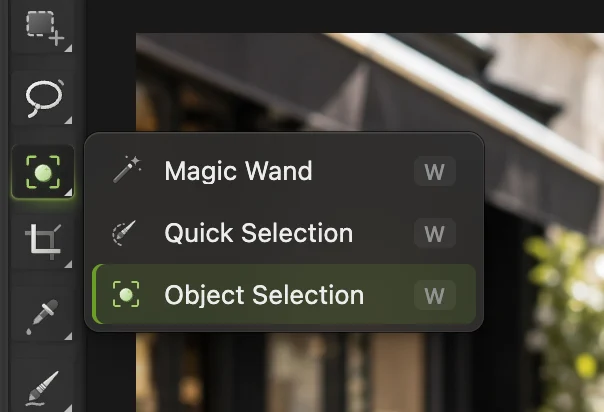
Klicken Sie mit der rechten Maustaste auf das Auswahlwerkzeug, um „Schnellauswahl“ zu wählen. - Die Schaltfläche des Auswahlwerkzeugs
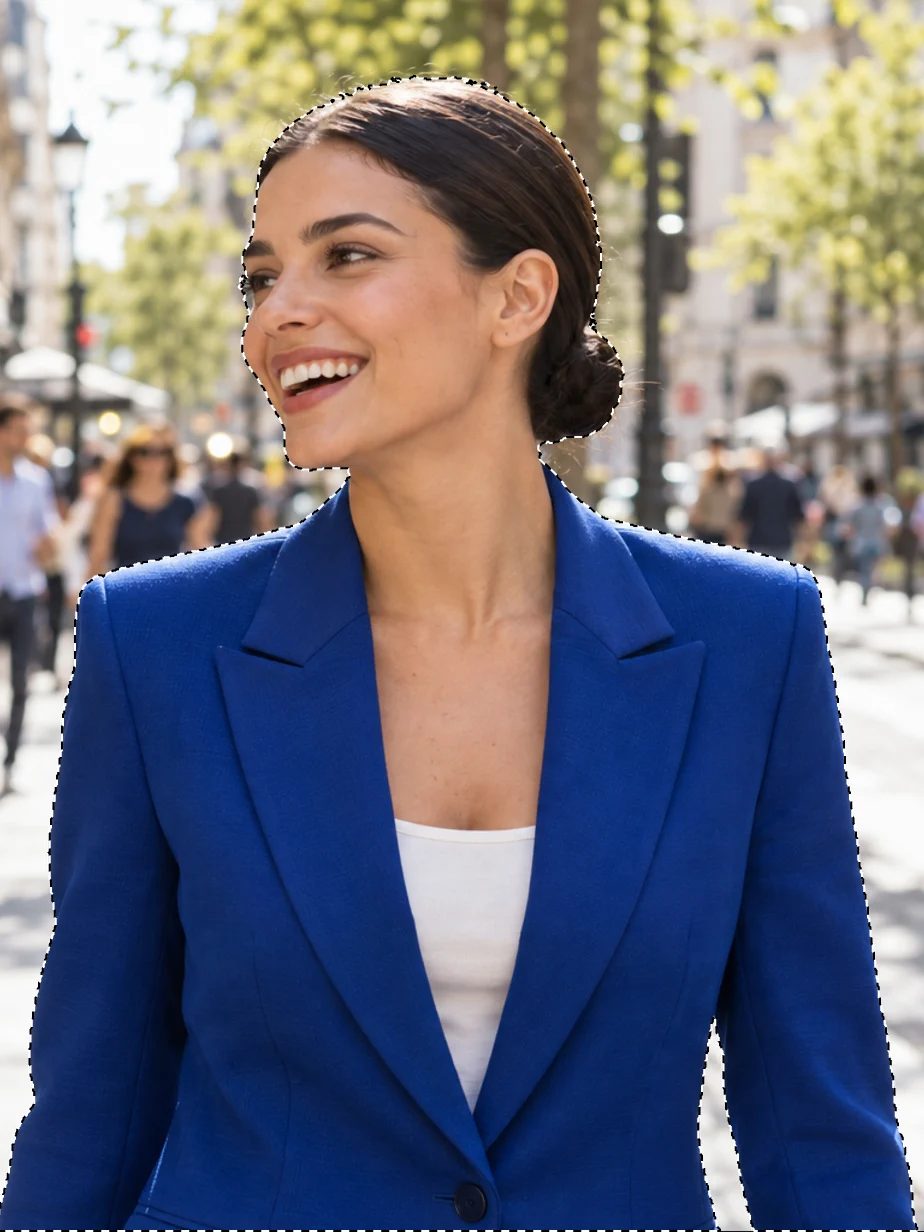
„Motiv auswählen“ hat die Frau umrissen. Die gestrichelte Linie ist der Rand der Auswahl. Auf „Ebenenmaske hinzufügen“ klicken
Klicken Sie unten im Bedienfeld Ebenen auf Ebenenmaske hinzufügen: das Rechteck mit einem Kreis darin. Die Auswahl wird zu einer Maske auf Ihrem Foto, und alles außerhalb verschwindet sofort.
Denselben Befehl finden Sie in den Menüs unter . Bei aktiver Auswahl verwendet er diese Auswahl.
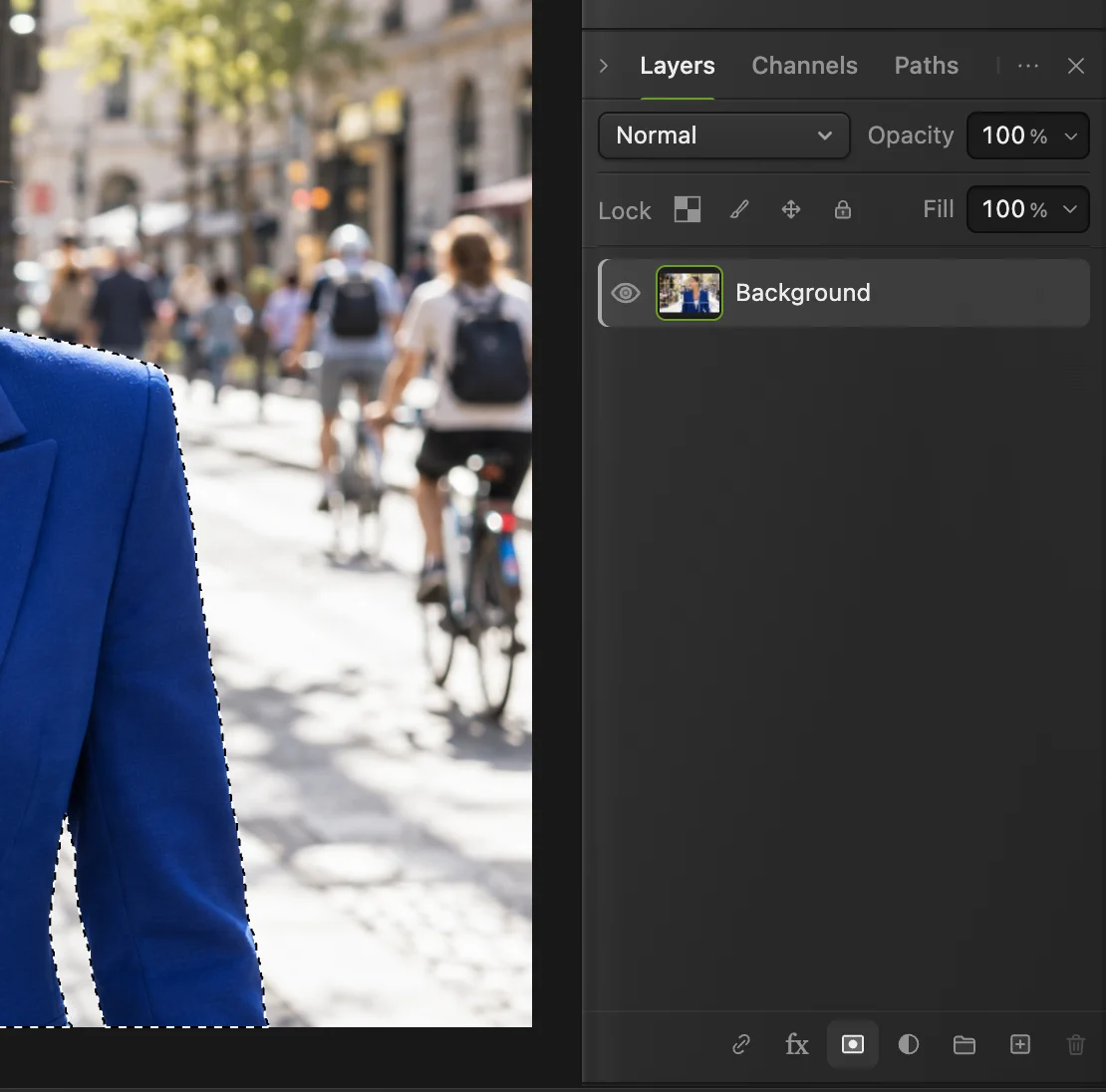
Die Schaltfläche „Ebenenmaske hinzufügen“ unten im Bedienfeld „Ebenen“. Sehen, was die Maske bewirkt hat
Hinter dem Motiv sehen Sie jetzt ein grau-weißes Schachbrettmuster: So zeigen Bildbearbeitungsprogramme üblicherweise Transparenz an.
Im Bedienfeld Ebenen ist neben Ihrem Foto eine schwarz-weiße Miniatur erschienen. Das ist die Ebenenmaske: Weiße Bereiche zeigen das Foto, schwarze verbergen es. Gelöscht wurde nichts. Die Straße ist noch da, nur ausgeblendet.
Tipp Um eine Stelle von Hand zu korrigieren, klicken Sie auf die Maskenminiatur, drücken Sie D, damit Ihre Farben Schwarz und Weiß sind, nehmen Sie den Pinsel (B) und malen Sie mit Schwarz, um einen Bereich auszublenden, oder mit Weiß, um ihn zurückzuholen. X vertauscht die beiden Farben.
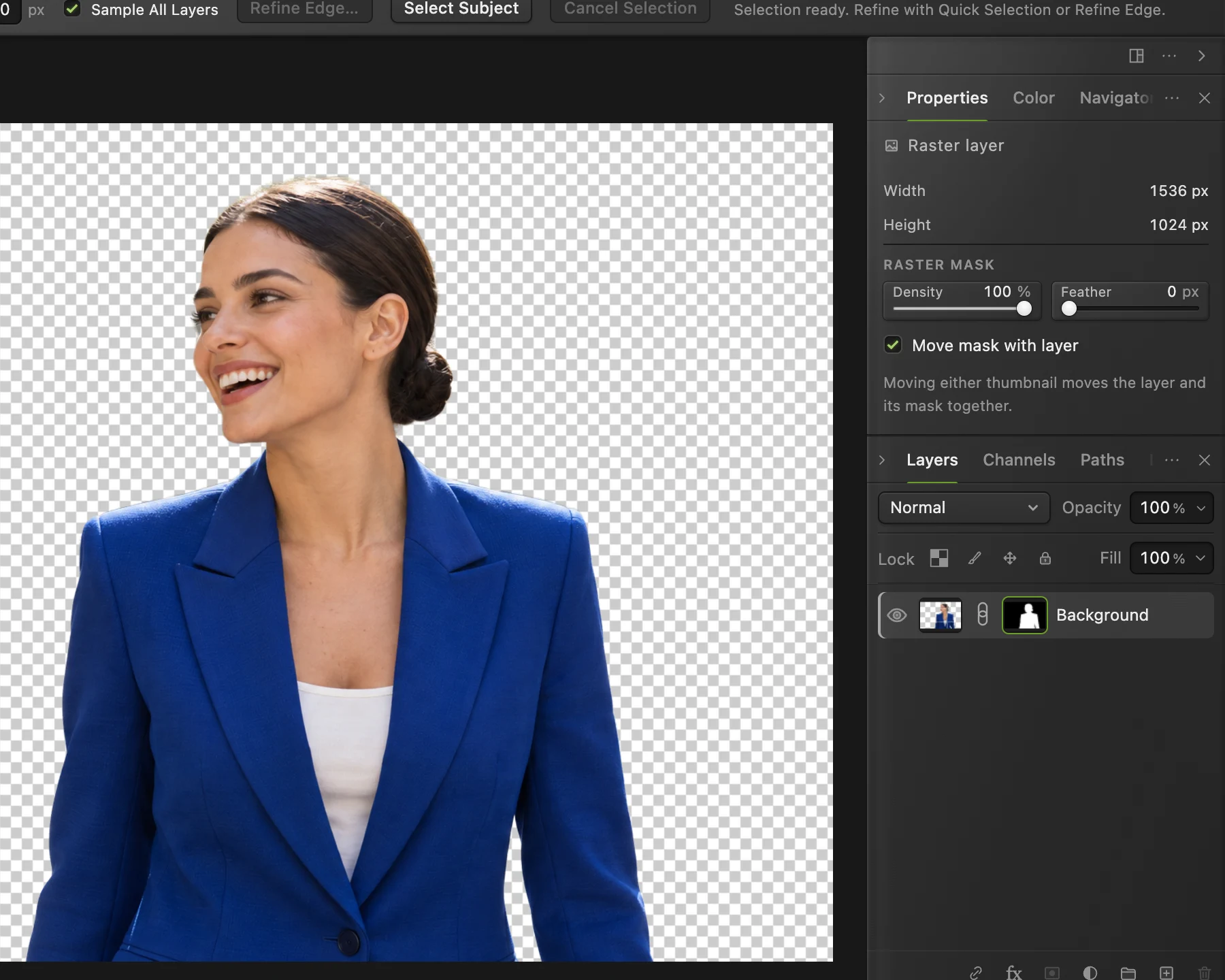
Das Foto hat jetzt eine Maske. Das Schachbrettmuster zeigt, wo es transparent ist. - Die Maske: Weiß zeigt, Schwarz verbirgt
Als transparentes PNG speichern
Wählen Sie PNG behält die Transparenz. JPEG kennt keine Transparenz, deshalb füllt ein JPEG-Export den Hintergrund mit Weiß. Lassen Sie die Option Jeden Farb- und Transparenzwert beibehalten für die sauberste Kante aktiviert und klicken Sie auf Exportieren. Die Datei landet in Ihrem Download-Ordner.
Damit die Maske und der ausgeblendete Hintergrund bearbeitbar bleiben, wählen Sie (Strg+Umschalt+S oder ⇧⌘S). Verwenden Sie das PNG zum Weitergeben und das Projekt für spätere Änderungen. Speichern Sie den Freisteller nicht über ein JPEG: JPEG kann keine Transparenz speichern. Die Wiederherstellung im Browser kann nach einer Unterbrechung helfen, wichtige Arbeiten sollten Sie aber immer selbst speichern.
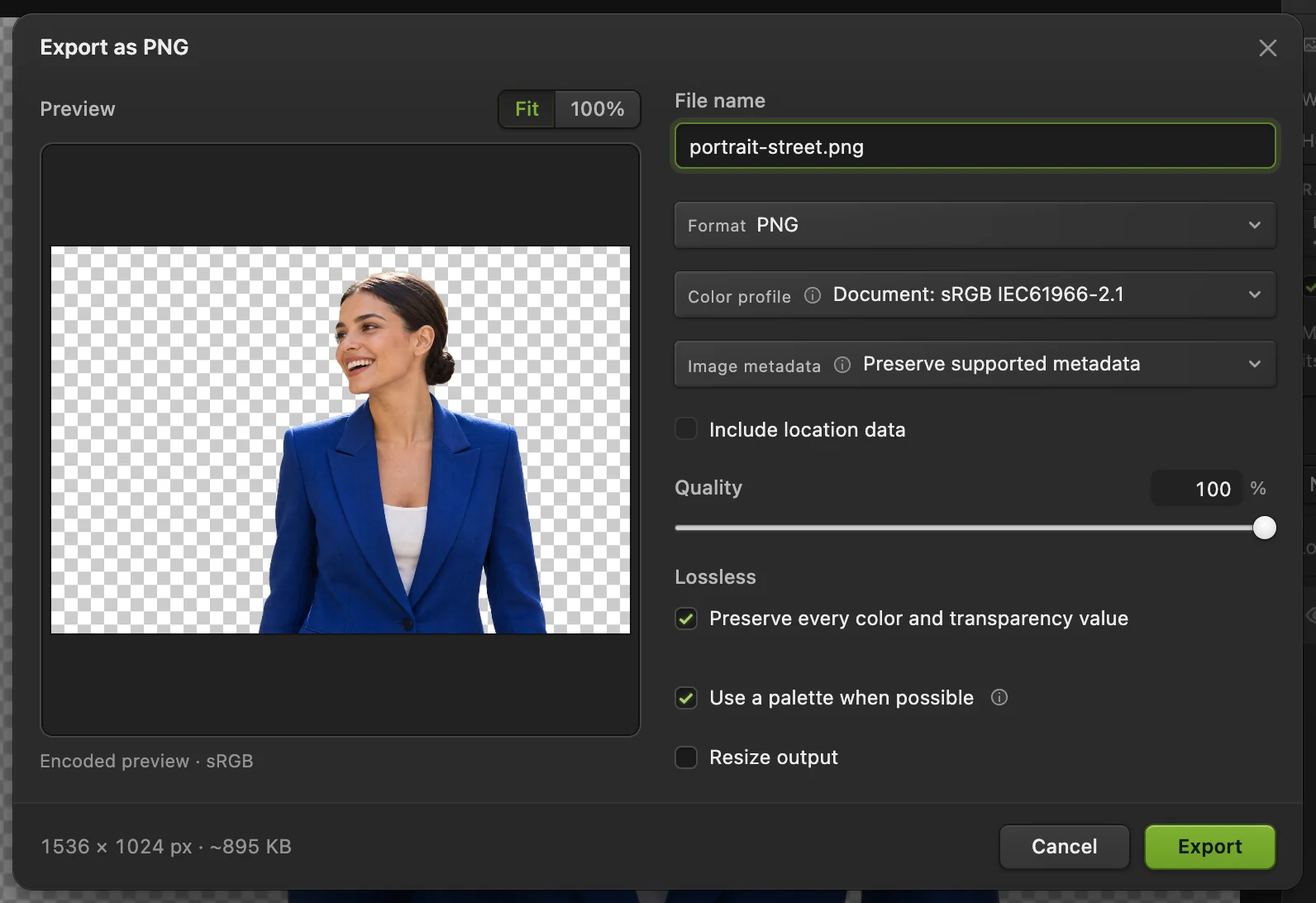
mit den Standardeinstellungen. - Format: PNG behält die Transparenz
- „Jeden Farb- und Transparenzwert beibehalten“: aktiviert lassen
- „Ausgabegröße ändern“: optional, für eine kleinere Datei
- Exportieren
Abstehende Haare oder Fell? „Kante verbessern“ verwenden
Ordentlich frisiertes Haar wie den Dutt im Beispiel umreißt „Motiv auswählen“ sehr sauber. Abstehende Haare, Fell und weiche Kanten vor einem unruhigen Hintergrund brauchen mehr Arbeit. Gehen Sie dafür statt Schritt 4 so vor, solange die Auswahl noch aktiv ist:
- Wählen Sie
- Stellen Sie Zoom auf 100 % und Vorschau erst auf Weiß, dann auf Schwarz und folgen Sie dabei den Haaren. Reste des Hintergrunds zeigen sich vor einer der beiden Farben als Saum.
- Lassen Sie die Option An Kante anpassen aktiviert. Der Regler Maximale Kantenwiederherstellung steht anfangs auf 8 px: der breiteste Streifen um die Kante, der nach feinen Details durchsucht wird. Jeder Kantenabschnitt erhält einen Streifen zwischen 2 px und diesem Maximum: schmal an Kleidung und anderen harten Kanten, breiter an weichem Haar und Fell. Die meisten Fotos brauchen hier keine Änderung. Behält Fell einen Saum in der Hintergrundfarbe, deaktivieren Sie An Kante anpassen. Der Regler heißt dann Kantenwiederherstellung und springt auf 6 px; stellen Sie ihn auf 12 px.
- Lassen Sie Hintergrundfarbe entfernen auf 100 %. Die Option ersetzt die Farbe des alten Hintergrunds in durchscheinendem Haar.
- Bleibt ein dünner Lichthof, ziehen Sie den Regler Kante verschieben ein wenig nach links, um die Kante nach innen zu verschieben.
- Lassen Sie die Ausgabe auf Neue Ebene mit bearbeitbarer Maske und klicken Sie auf Anwenden.
Sie erhalten eine neue Ebene Hintergrund – Freisteller mit eigener Maske. Das Originalfoto bleibt ausgeblendet darunter erhalten.
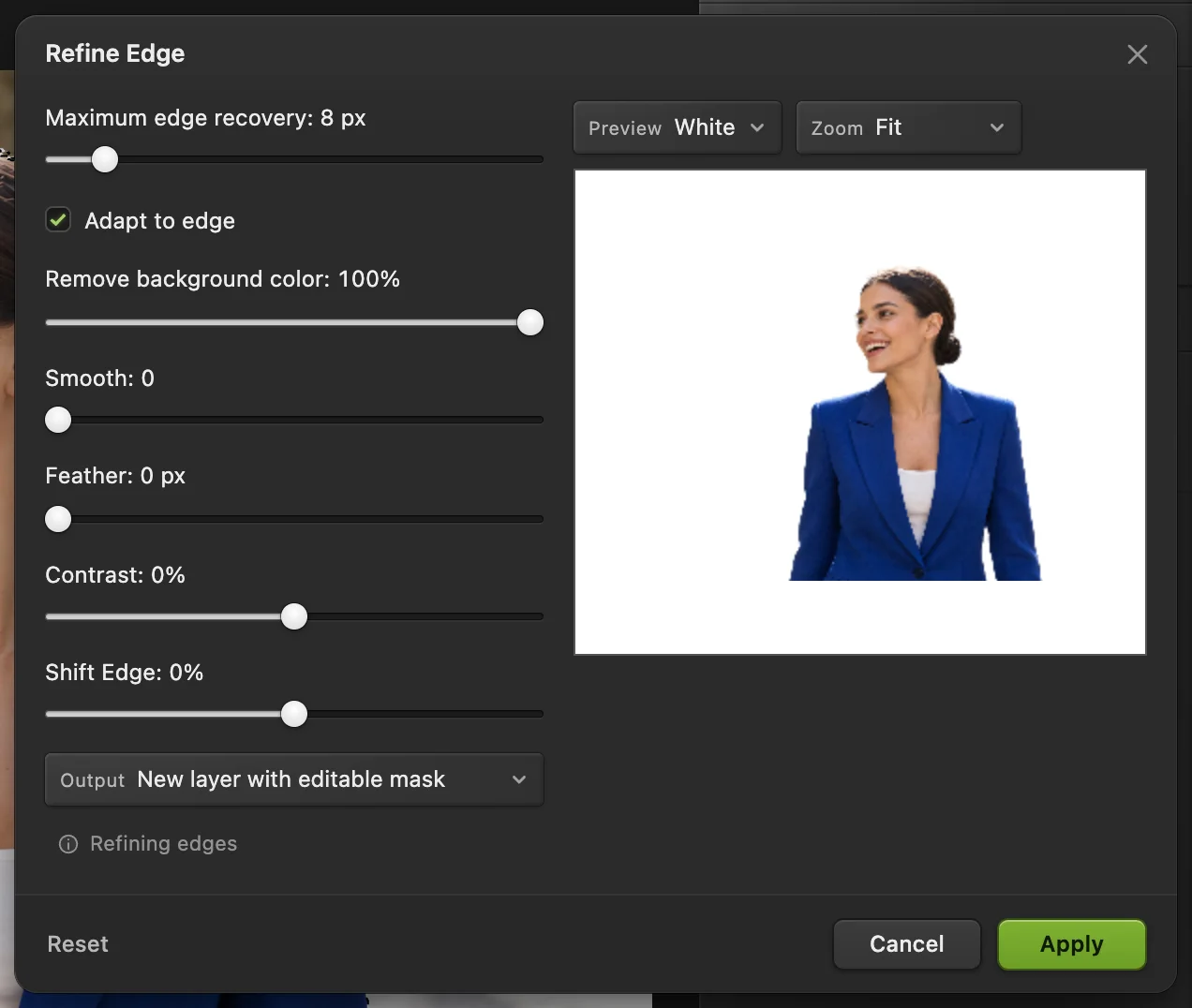
- „Maximale Kantenwiederherstellung“: der breiteste Streifen, der nach feinen Details durchsucht wird
- „An Kante anpassen“: schmal an sauberen Kanten, breiter an Haaren und Fell
- Hintergrundfarbe entfernen
- „Kante verschieben“: verschiebt die Kante nach innen oder außen
- Vorschau auf Grau, Schwarz oder Weiß
- Ausgabe: Neue Ebene mit bearbeitbarer Maske
Andere Wege, einen Hintergrund zu entfernen
„Motiv auswählen“ ist der schnellste Einstieg bei Fotos von Menschen, Tieren und Produkten. Für andere Bilder eignen sich diese Werkzeuge:
- Ein schlichter oder einfarbiger Hintergrund (ein Logo, eine Unterschrift, ein Produkt auf Weiß): Wählen Sie in derselben Werkzeuggruppe den Zauberstab, klicken Sie auf den Hintergrund, wählen Sie dann (Strg+Alt+Umschalt+F oder ⌥⇧⌘F) und fügen Sie die Maske hinzu. Siehe Hintergrund transparent machen.
- Ein Hintergrund in einem Farbbereich, etwa ein blauer Himmel: wählt alle Pixel aus, die einer angeklickten Farbe ähneln.
- Objekte mit harten Kanten wie ein Handy oder eine Schachtel: Mit dem Werkzeug Polygon-Lasso oder Zeichenstift zeichnen Sie exakte gerade und gebogene Kanten von Hand.
- Den Hintergrund direkt wegradieren: Der Hintergrund-Radiergummi (in der Radiergummi-Gruppe) löscht die Farbe unter seiner Mitte und schützt den Rest. Er löscht Pixel endgültig, arbeiten Sie also an einer Kopie der Ebene.
Warum eine Maske statt des Radiergummis
Sie könnten den Hintergrund mit dem Radiergummi wegradieren, doch jedes radierte Pixel ist verloren. Eine Maske verbirgt Pixel nur. Bemerken Sie später, dass ein Ohr oder eine Haarsträhne abgeschnitten wurde, malen Sie mit Weiß auf die Maske, und die Stelle kommt genau so zurück, wie sie war. Über Masken gelangt der Freisteller auch in andere Arbeiten: Legen Sie ein beliebiges Bild auf eine Ebene darunter, und es scheint durch die transparenten Bereiche.
Mehr dazu unter So funktionieren Ebenenmasken.
Häufige Probleme beheben
Ein dünner Lichthof um die Kante
Machen Sie die Maske rückgängig (Strg+Z oder ⌘Z), damit die Auswahl wieder da ist, und verwenden Sie dann „Kante verbessern“ wie oben beschrieben: Lassen Sie Hintergrundfarbe entfernen auf 100 % und ziehen Sie Kante verschieben leicht nach links.
Hintergrundreste um die Haare
Der Streifen in „Kante verbessern“ ist für diese Kante zu breit. Wenn Sie An Kante anpassen deaktiviert haben, aktivieren Sie die Option wieder und klicken Sie auf Zurücksetzen; andernfalls verringern Sie Maximale Kantenwiederherstellung, bis die Reste verschwinden, oder übermalen Sie sie auf der Maske mit Schwarz.
Die Haare sehen wie mit der Schere abgeschnitten aus
Verwenden Sie „Kante verbessern“ und erhöhen Sie Maximale Kantenwiederherstellung (bzw. Kantenwiederherstellung, wenn An Kante anpassen deaktiviert ist) schrittweise. Beobachten Sie dabei die Vorschau bei 100 % auf Schwarz und auf Weiß. Sehr feine abstehende Haare vor einem unruhigen Hintergrund brauchen eventuell trotzdem ein paar Striche mit einem weichen Pinsel auf der Maske.
Ein Teil des Motivs fehlt, etwa eine Hand oder eine Tasche
Malen Sie mit dem Pinsel Weiß auf die Maske, oder machen Sie die Maske rückgängig, fügen Sie den fehlenden Teil mit der Schnellauswahl hinzu und fügen Sie die Maske erneut hinzu.
Die gespeicherte Datei hat einen weißen Hintergrund
Sie wurde als JPEG gespeichert, und JPEG kennt keine Transparenz. Exportieren Sie als PNG oder, wenn die Datei klein sein muss, als WebP.
„Motiv auswählen“ hat das falsche Motiv erfasst
Verwenden Sie das Werkzeug Objektauswahl und ziehen Sie einen Rahmen um das gewünschte Motiv. Es sucht nur innerhalb des Rahmens.
Was Sie mit dem Freisteller machen können
- Vor einen neuen Hintergrund setzen: Hintergrund eines Fotos ändern.
- Den Hintergrund behalten, aber weicher machen: Hintergrund unscharf machen.
- In einem Design verwenden: YouTube-Thumbnail erstellen.
- Für das Web verkleinern: Bildgröße ändern.
Umstieg von einem anderen Programm
- Photoshop
- , dann eine Ebenenmaske über das Bedienfeld „Ebenen“. Feine Kanten bearbeiten Sie dort mit „Auswählen und maskieren“; in Lil Cactus entspricht das
- GIMP
- Das Werkzeug „Vordergrundauswahl“, dann „Ebene › Maske › Ebenenmaske hinzufügen“ mit der Auswahl. In Lil Cactus erstellt „Auswahl › Motiv“ die Auswahl, und die Schaltfläche „Ebenenmaske hinzufügen“ erledigt den Rest.
Hintergrund entfernen: Fragen und Antworten
Ist das Entfernen des Hintergrunds in Lil Cactus kostenlos?
Ja. „Motiv auswählen“, „Kante verbessern“, Ebenenmasken und der PNG-Export gehören zum kostenlosen, werbefinanzierten Editor. Es gibt kein Wasserzeichen, keine Anmeldung und kein Tageslimit.
Wird mein Foto hochgeladen, wenn ich den Hintergrund entferne?
Nein. Das Foto wird in Ihrem Browser geöffnet und verarbeitet, und das KI-Modell läuft auf Ihrem eigenen Gerät, sodass das Bild es nie verlässt. Bei aktivierter Statistik erfasst der Editor, welche Werkzeuge verwendet werden, aber nie das Bild selbst. In der Datenschutzerklärung steht, wann die Statistik aktiv ist und wie Sie sie ausschalten.
Wie lege ich einen weißen Hintergrund hinter den Freisteller?
Exportieren Sie als JPEG: Transparente Bereiche werden weiß. Für eine andere Farbe wählen Sie , wählen die Farbe und ziehen die neue Ebene im Bedienfeld „Ebenen“ unter den Freisteller.
Kann ich den Hintergrund aus vielen Fotos auf einmal entfernen?
Automatisch noch nicht. „Motiv auswählen“ lässt sich nicht in einer Aktion aufzeichnen, deshalb braucht jedes Foto seine eigenen zwei Klicks. Sobald das KI-Modell geladen ist, dauert jedes deutlich unter einer Minute.
Warum wirkt der Freisteller beim Hineinzoomen gezackt?
Prüfen Sie, ob Sie ein PNG mit aktivierter Option „Jeden Farb- und Transparenzwert beibehalten“ exportiert haben. Auch ein sehr kleines Ausgangsfoto ergibt eine raue Kante; beginnen Sie deshalb mit der größten Version, die Sie haben.
Funktioniert das Entfernen des Hintergrunds auch bei Haaren und Haustieren?
Ja. „Motiv auswählen“ findet Menschen und Tiere, und „Kante verbessern“ stellt feine Haare und Fell wieder her. Sehr feines, fliegendes Haar vor einem unruhigen Hintergrund braucht eventuell ein paar Korrekturen auf der Maske.
Weiter geht’s
 Wie ändert man den Hintergrund eines Fotos?Ein freigestelltes Motiv vor einen neuen Hintergrund setzen und Licht und Farbe angleichen.Einsteiger · 8 Min.
 Wie macht man den Hintergrund einer Unterschrift oder eines Logos transparent?Eine Unterschrift oder ein Logo von Weiß oder Papier lösen.Einsteiger · 3 Min.
 Wie macht man den Hintergrund eines Fotos unscharf?Hintergrundunschärfe wie von der Kamera, ohne Lichtsaum ums Motiv.Fortgeschrittene · 6 Min.