Wie malt man mit dem Pinsel-Werkzeug?
Kurze Antwort
Wählen Sie in Lil Cactus und dann aus der Gruppe der Malwerkzeuge das Werkzeug Pinsel. Wählen Sie die Malfarbe über das vordere Farbfeld, stellen Sie in der Optionsleiste Größe und Härte ein und ziehen Sie über das Bild, um zu malen. Deckkraft begrenzt die Stärke jedes Strichs; Fluss bestimmt, wie schnell sich die Farbe beim Ziehen aufbaut. Mit bleibt die Malerei bearbeitbar.


- Dauer
- 6 Minuten
- Niveau
- Einsteiger
- Sie brauchen
- Ein Foto oder leeres Dokument und eine Maus, ein Trackpad oder ein drucksensitiver Stift
- Funktioniert mit
- Pixelebenen und Ebenenmasken in Bildern wie JPEG, PNG und PSD
Kostenlos, ohne Anmeldung. Ihr Foto bleibt auf Ihrem Computer.
Der Pinsel trägt die aktuelle Vordergrundfarbe auf, das vordere der beiden überlappenden Farbfelder unten in der Werkzeugleiste. Malen Sie auf einer eigenen Ebene, dann können Sie Ihre Striche ausblenden, verschieben oder radieren, ohne das Foto darunter zu verändern.
Malen Sie im Beispiel drei Vogelsilhouetten in die klare blaue Lücke zwischen den Wolken. Dieselben Einstellungen gelten auch, wenn Sie auf einer Ebenenmaske malen, die Teile einer Ebene aus- oder einblendet.
In sechs Schritten auf einem Foto malen
Das Foto öffnen und eine Ebene hinzufügen
Öffnen Sie das Beispiel von dieser Seite oder Ihr eigenes Foto mit Wählen Sie . Im Bedienfeld Ebenen erscheint über Hintergrund eine transparente Ebene namens Ebene. Lassen Sie diese neue Ebene ausgewählt.
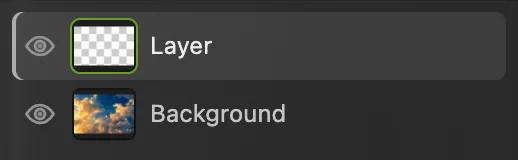
Die leere Ebene nimmt die Farbe auf; „Hintergrund“ enthält das Foto. Den Pinsel und eine runde Vorgabe wählen
Klicken Sie in der linken Werkzeugleiste mit der rechten Maustaste auf die Gruppe der Malwerkzeuge oder halten Sie sie gedrückt, und wählen Sie Pinsel. Klicken Sie in der Optionsleiste unter den Menüs auf die kleine Vorschau der Pinselspitze und wählen Sie Hart rund 9. Drücken Sie Escape, um die Auswahl zu schließen.
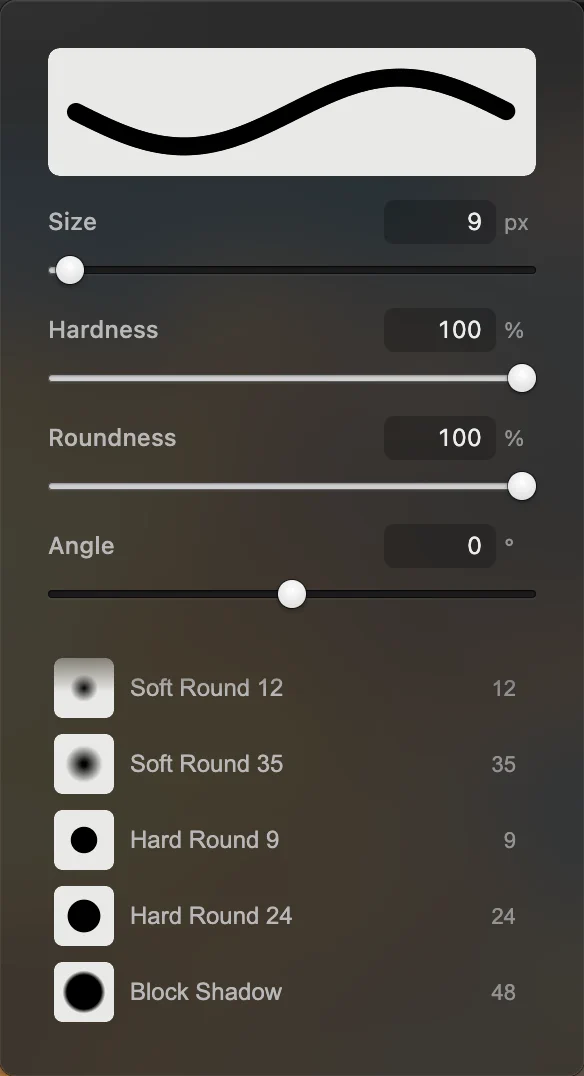
„Hart rund 9“ ergibt eine kleine, deckende Spitze. Eine Vorgabe kann neben Größe und Härte auch Deckkraft und Fluss ändern. Größe und Malstärke einstellen
Setzen Sie in der Optionsleiste Größe auf 12 px. Härte bleibt für eine scharfe Kante bei 100 %. Lassen Sie Modus auf Normal und Deckkraft sowie Fluss beide auf 100 %. Die Größe ist der Pinseldurchmesser in Dokumentpixeln, deshalb wirkt der Kreis kleiner, wenn das Foto ausgezoomt ist.

Ein Pinsel mit 12 px und harter Kante. 
Der Modus „Normal“ und volle Stärke ergeben deckende Silhouetten. Eine dunkle Vordergrundfarbe wählen
Klicken Sie auf das vordere Farbfeld unten in der Werkzeugleiste. Geben Sie im Dialogfeld Vordergrundfarbe im Feld # 0d111b ein und klicken Sie auf OK. Das ist ein dunkles Blauschwarz.
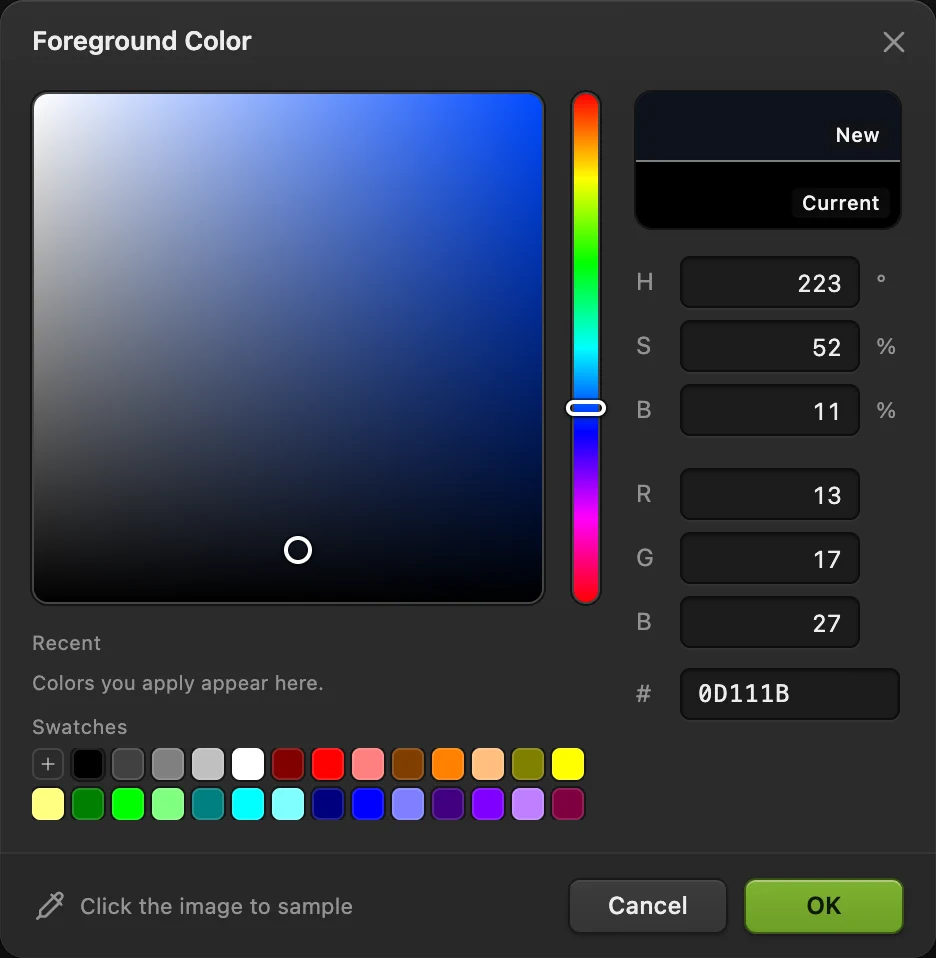
Das Feld # nimmt einen sechsstelligen Farbcode auf. Die Vögel in die blaue Lücke malen
Zeichnen Sie oben in der Mitte des klaren Himmels zwei kurze, gebogene Striche, die sich unten in der Mitte treffen, wie ein breites, flaches m. Setzen Sie die Flügelspitzen etwa auf die Höhe der Oberkante der hellen Wolke rechts. Halten Sie den Vogel innerhalb der blauen Lücke, mit einer Spannweite von etwa einem Sechstel der Fotobreite.
Setzen Sie Größe auf 8 px und zeichnen Sie einen kleineren Vogel oberhalb und rechts davon. Setzen Sie sie für einen dritten Vogel unterhalb und links auf 6 px. Jeder Vogel braucht zwei Striche. Verwenden Sie , wenn ein Flügel danebengeht.
Tipp Heben Sie Maus oder Stift zwischen den Flügeln an.
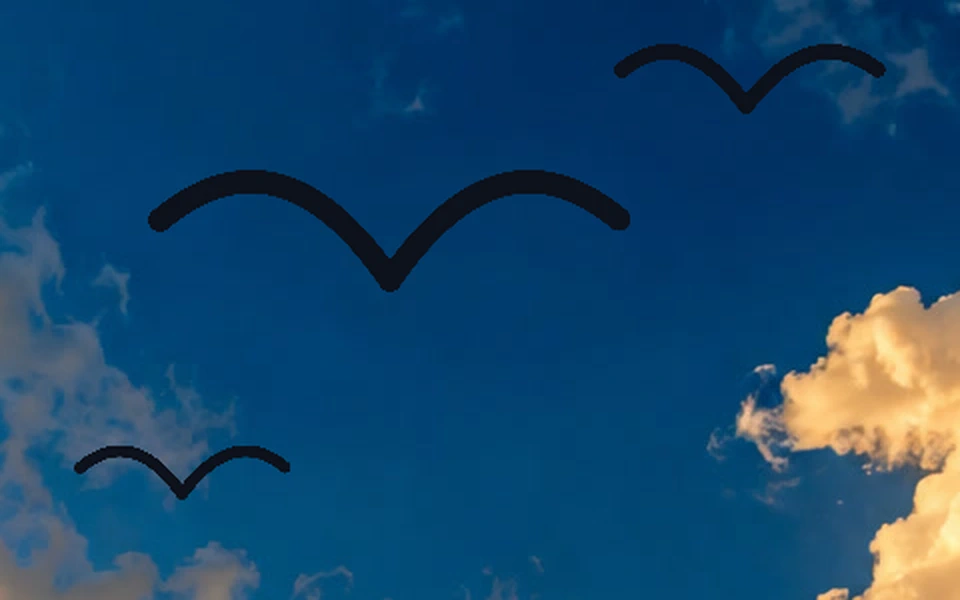
Orientieren Sie sich an diesen Flügelformen und ihrer Lage im blauen Himmel; Ihre Striche müssen nicht genau übereinstimmen. Die Ebenen speichern oder ein Bild exportieren
Wählen Sie , damit die bemalte Ebene und das Foto getrennt bearbeitbar bleiben. Danach aktualisiert das Projekt.
Für ein fertiges Bild wählen Sie oder JPEG… und klicken auf Exportieren. Beim Export entsteht eine neue Datei. Wählen Sie , bevor Sie ein Projekt gespeichert haben, wird ein flaches Bild im geöffneten JPEG-Format geschrieben; das erste Speichern eines JPEG öffnet Bild speichern.
Größe, Härte, Deckkraft und Fluss
| Einstellung | Was sie ändert |
|---|---|
| Größe | Den Durchmesser. Eine kleine Spitze eignet sich für Linien, eine große für flächiges Schattieren. |
| Härte | 100 % ergibt eine deckende Kante. Bei 0 % läuft die Farbe von der Mitte der Spitze nach außen aus. |
| Deckkraft | Die maximale Stärke eines Strichs. Bei 25 % bleibt die Farbe innerhalb der 25-%-Grenze dieses Strichs, auch wenn Sie ohne Loslassen mehrmals über dieselbe Stelle fahren. Lassen Sie los und malen Sie erneut, um eine weitere Farbschicht aufzubauen. |
| Fluss | Die Stärke jedes überlappenden Tupfers innerhalb eines Strichs. Bei geringem Fluss baut sich die Farbe allmählich auf, wenn Sie erneut über eine Stelle fahren, bis zur Grenze der Deckkraft. |
Für weiches Schattieren beginnen Sie mit einer weichen runden Vorgabe, einer größeren Pinselgröße und geringem Fluss. Für eine scharfe Linie verwenden Sie hohe Härte und vollen Fluss. Die Strichvorschau in der Auswahl der Pinselspitzen zeigt die Kante, bevor Sie malen.
Eine Vorgabe speichern und Stiftdruck nutzen
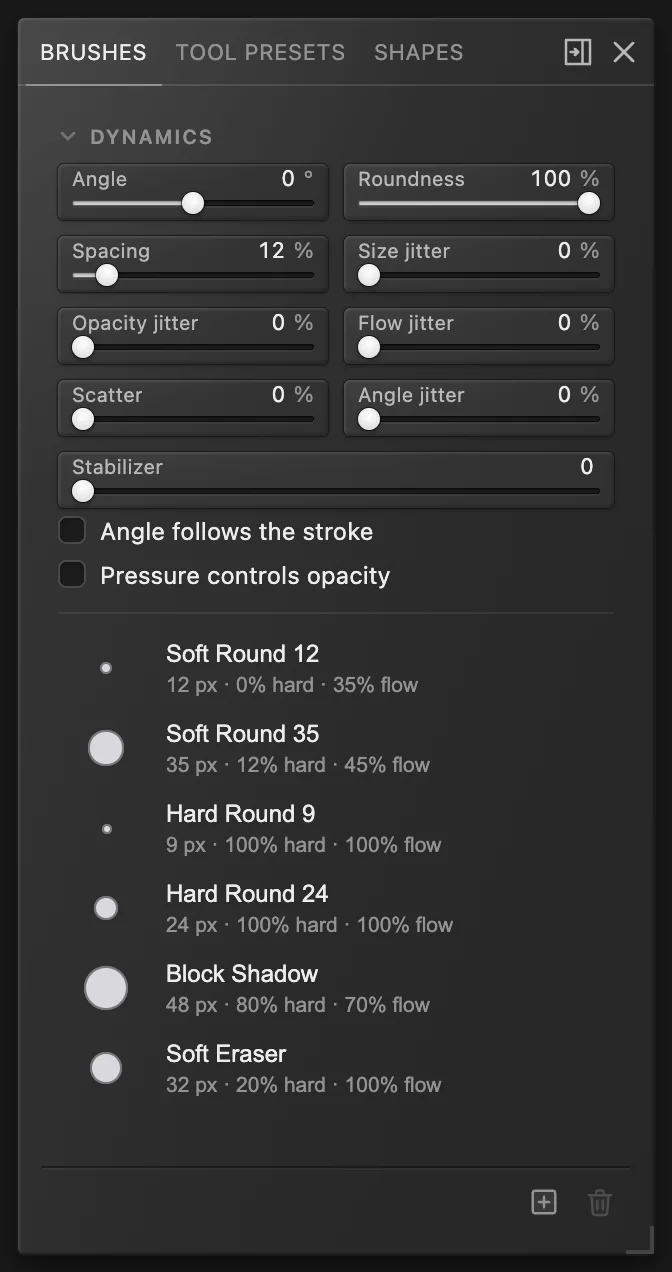
Wählen Sie . Die Einstellungen unter Pinseldynamik verändern Form, Abstand und Streuung der Spitze. Stabilisator glättet die Zeigerbewegung; höhere Werte lassen den Strich Ihrer Hand langsamer folgen.
Der Pinsel und die runden Vorgaben steuern standardmäßig die Größe über den Stiftdruck: Leichter Druck ergibt einen schmaleren Strich. Aktivieren Sie Stiftdruck steuert Deckkraft, um auch die Farbstärke zu variieren. Eine Maus malt mit der eingestellten Größe ohne Druckvariation. Stift und Browser müssen Druckwerte liefern.
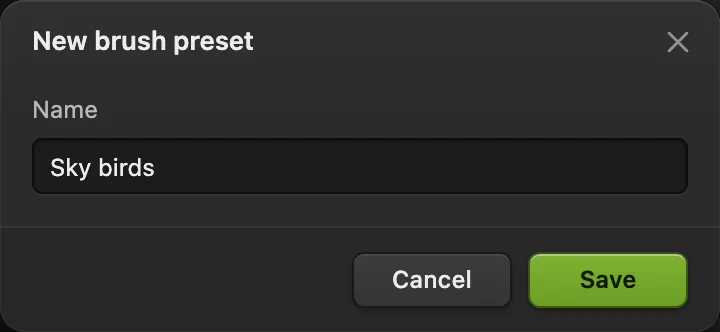
Um Ihre Einstellungen wiederzuverwenden, klicken Sie unten im Bedienfeld „Pinsel“ auf Aktuellen Pinsel als Vorgabe speichern, geben Sie einen Namen wie Sky birds ein und klicken Sie auf Speichern. Die Vorgabe erscheint in der Liste. Gespeicherte Pinselvorgaben gehören zu diesem Browser; verwenden Sie dasselbe Browserprofil, wenn Sie sie wieder nutzen möchten.
Häufige Probleme beheben
Der Pinsel verändert das Foto statt der leeren Ebene
Machen Sie den Strich rückgängig und wählen Sie im Bedienfeld „Ebenen“ die Miniatur der transparenten Ebene aus. Ist eine Maskenminiatur ausgewählt, malen Sie stattdessen auf der Maske: Schwarz blendet aus, Weiß blendet ein.
Die Farbe erscheint nur in einem Teil des Bildes
Eine aktive Auswahl begrenzt das Malen. Wählen Sie , wenn Sie überall malen möchten.
Der Pinsel radiert oder mischt seltsam
Stellen Sie den Modus des Pinsels wieder auf Normal. Der Modus „Löschen“ radiert. Auch Füllmethode und Deckkraft der Malebene verändern, wie ihre Striche aussehen.
Eine Vorgabe hat den Pinsel blass gemacht
Prüfen Sie nach der Wahl einer Vorgabe Deckkraft und Fluss. „Weich rund 12“ etwa setzt den Fluss auf 35 %.
Wie geht es weiter?
- Malen, um auszublenden statt Farbe hinzuzufügen: Eine Ebenenmaske verwenden.
- Farbe von der Ebene entfernen: Radiergummi und Hintergrund-Radiergummi.
- Eine Palette wählen und wiederverwenden: Farben und Farbfelder.
- Pixel mit harten Kanten zeichnen: Buntstift und Pixel-Art.
Das Pinsel-Werkzeug: Fragen und Antworten
Was ist der Unterschied zwischen Deckkraft und Fluss beim Pinsel?
In Lil Cactus begrenzt die Deckkraft einen vollständigen Strich, während der Fluss bestimmt, wie schnell überlappende Tupfer innerhalb dieses Strichs Farbe aufbauen. Lassen Sie Maus oder Stift los und beginnen Sie einen neuen Strich, um über die Grenze des vorherigen Strichs hinaus Farbe aufzubauen.
Wie mache ich die Pinselkante weicher?
Verringern Sie in Lil Cactus die „Härte“ in der Optionsleiste des Pinsels oder wählen Sie in der Auswahl der Pinselspitzen eine weiche runde Vorgabe. Eine größere „Größe“ verteilt den weichen Übergang auf eine breitere Fläche.
Kann ich malen, ohne das Originalfoto zu verändern?
Ja. Fügen Sie in Lil Cactus vor dem Malen mit „Ebene › Neu › Neue Ebene“ eine Ebene hinzu, und speichern Sie als Lil-Cactus-Projekt, damit diese Ebene bearbeitbar bleibt.
Kann der Pinsel den Stiftdruck nutzen?
Ja. Standardmäßig steuert Lil Cactus beim Pinsel und bei den runden Vorgaben die Größe über den Stiftdruck, und unter „Fenster › Pinsel“ gibt es „Stiftdruck steuert Deckkraft“. Stift und Browser müssen den Druck melden; eine Maus tut das nicht.
Wie mache ich einen Pinselstrich rückgängig?
Wählen Sie in Lil Cactus „Bearbeiten › Rückgängig“. Jedes abgeschlossene Ziehen ist ein Strich; zwei getrennt gezeichnete Flügel brauchen also zwei Schritte „Rückgängig“.
Weiter geht’s
 Wie verwendet man Ebenenmasken?Einen Teil einer Ebene ausblenden, ohne ihn zu löschen, und jederzeit zurückholen.Einsteiger · 5 Min.
 Wie verwendet man Radiergummi und Hintergrund-Radiergummi?Von Hand radieren oder gezielt eine Hintergrundfarbe entfernen und dabei eine Kopie behalten.Einsteiger · 6 Min.
 Wie wählt und speichert man Farben?Exakte Farben wählen, aus einem Foto aufnehmen und als benannte Farbfelder behalten.Einsteiger · 5 Min.