Wie verwendet man Radiergummi und Hintergrund-Radiergummi?
Kurze Antwort
Wählen Sie in Lil Cactus und blenden Sie das Original mit seinem Augensymbol aus. Wählen Sie beim Beispiel aus der Werkzeuggruppe der Radiergummis den Hintergrund-Radiergummi, stellen Sie Aufnahme auf Hintergrund-Farbfeld, machen Sie das hintere Farbquadrat weiß, stellen Sie Toleranz auf 32 und schalten Sie Benachbart aus. Entfernen Sie zuerst den weißen Hintergrund und dann mit dem Radiergummi den kleinen orangen Untertitel. Exportieren Sie mit , damit transparente Bereiche erhalten bleiben.


- Dauer
- 6 Minuten
- Niveau
- Einsteiger
- Sie brauchen
- Ein Bild mit noch vorhandenem Hintergrund; ein einfarbiger Hintergrund eignet sich für den Hintergrund-Radiergummi
- Funktioniert mit
- Foto- und Grafikebenen aus JPEG-, PNG- oder WebP-Dateien
Kostenlos, ohne Anmeldung. Ihr Foto bleibt auf Ihrem Computer.
Der Radiergummi entfernt alles unter seinem Pinsel. Der Hintergrund-Radiergummi arbeitet ebenfalls mit einem Pinsel, prüft aber vor dem Löschen die Farben: Er kann das Weiß um dunkle Schrift entfernen, ohne die Buchstaben selbst wegzuradieren.
Beide löschen Pixel aus der ausgewählten Ebene. Behalten Sie das Original auf einer ausgeblendeten Ebene, damit Sie darauf zurückgreifen können. Für eine Kante, die Sie später nachbessern möchten, verwenden Sie eine Ebenenmaske: Sie blendet Pixel aus oder ein, statt sie zu löschen.
Beide Radiergummis in sieben Schritten
Das Beispiel öffnen und eine Kopie behalten
Öffnen Sie das Beispiel auf dieser Seite oder verwenden Sie Wählen Sie . Klicken Sie im Bedienfeld Ebenen auf das Auge neben der unteren Zeile Hintergrund, um sie auszublenden. Lassen Sie Hintergrund Kopie ausgewählt.
Wenn die untere Ebene ausgeblendet ist, sehen Sie die Transparenz. Bliebe sie sichtbar, würde der ursprüngliche weiße Hintergrund durch jeden radierten Bereich scheinen.

Arbeiten Sie an „Hintergrund Kopie“. Die eingekreiste Sichtbarkeitsschaltfläche zeigt, dass das Original darunter ausgeblendet ist. Den Hintergrund-Radiergummi wählen
Klicken Sie in der linken Werkzeugleiste mit der rechten Maustaste auf die Radiergummi-Gruppe (oder halten Sie sie gedrückt) und wählen Sie Hintergrund-Radiergummi.
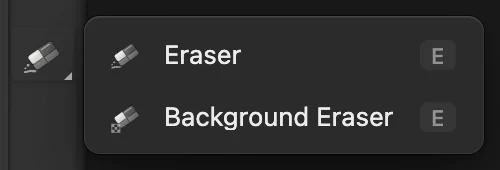
Rechtsklicken Sie auf die eingekreiste Radiergummi-Schaltfläche und wählen Sie dann „Hintergrund-Radiergummi“. Festlegen, welche Farbe entfernt wird
Drücken Sie D, um die Farben zurückzusetzen: Das vordere Quadrat wird schwarz, das hintere weiß.
Stellen Sie in der Optionsleiste unter den Menüs Größe auf 500 px. Härte bleibt bei 100 %. Wählen Sie für Aufnahme die Option Hintergrund-Farbfeld, die das hintere Quadrat verwendet. Stellen Sie Toleranz auf 32, lassen Sie Glätten aktiviert und deaktivieren Sie Benachbart. Die Toleranz bestimmt, wie stark eine Farbe von Weiß abweichen darf und trotzdem gelöscht wird. Ist „Benachbart“ deaktiviert, entfernt der Pinsel auch voneinander getrennte weiße Flächen, etwa im Tassenhenkel und in den Innenräumen der Buchstaben.

Unterer Teil der linken Werkzeugleiste, vergrößert. Das hintere weiße Quadrat liefert die Farbe für „Hintergrund-Farbfeld“. 
Eine große Spitze deckt den leeren Hintergrund des Beispiels mit wenigen Zügen ab. 
„Hintergrund-Farbfeld“ hält die Zielfarbe fest auf Weiß. 
„Benachbart“ ist aus, deshalb werden auch vom Design umschlossene weiße Flächen erfasst. Über den weißen Hintergrund malen
Ziehen Sie oben, in der Mitte und unten quer über das Bild, sodass sich die großen Kreise überlappen. Erfassen Sie auch die Ecken. Im Modus „Hintergrund-Farbfeld“ darf die Kreismitte über das grüne Design fahren: Die Zielfarbe bleibt Weiß.
Das grauweiße Schachbrettmuster zeigt, wo Pixel transparent sind. Das Logo und beide Schriftzeilen bleiben erhalten.

Der Hintergrund-Radiergummi hat das Weiß um das Design herum und darin entfernt. Zum normalen Radiergummi wechseln
Wählen Sie aus derselben Gruppe der Werkzeugleiste den Radiergummi. Stellen Sie Größe auf 80 px. Härte, Deckkraft und Fluss bleiben bei 100 %.
Anders als der Hintergrund-Radiergummi entfernt dieses Werkzeug jede Farbe, die es berührt. Die Deckkraft begrenzt die Stärke eines Strichs; der Fluss bestimmt, wie schnell sich überlappende Pinseltupfer beim Ziehen zur vollen Löschung aufbauen.
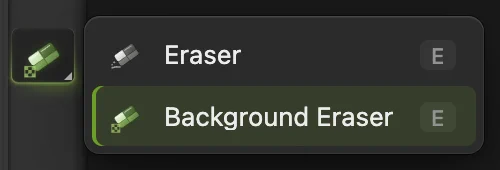
Rechtsklicken Sie auf die eingekreiste Schaltfläche der Werkzeugleiste und wählen Sie „Radiergummi“. 
Der normale Radiergummi, groß genug für den kleinen Untertitel. 
Deckkraft und Fluss bei 100 % radieren mit voller Stärke. Den kleinen Untertitel wegradieren
Ziehen Sie mittig durch die orange Zeile COFFEE ROASTERS, von kurz vor ihrem ersten bis kurz nach ihrem letzten Buchstaben. Halten Sie den Pinsel unterhalb des großen grünen Namens. Die kleine Zeile verschwindet, und das Schachbrettmuster scheint durch.
Wählen Sie , wenn Sie zu weit gegangen sind. Ein abgeschlossener Zug ist ein Rückgängig-Schritt.
Ein PNG exportieren oder die Ebenen behalten
Wählen Sie und klicken Sie auf Exportieren. PNG bewahrt die Transparenz; JPEG füllt sie mit Weiß.
Wählen Sie , um die bearbeitete Kopie und das ausgeblendete Original als getrennte Ebenen zu behalten. Danach aktualisiert das Projekt. Wählen Sie , bevor Sie ein Projekt gespeichert haben, bleibt das Format des geöffneten Bildes erhalten. Beim JPEG-Beispiel bedeutet das ein flaches JPEG; das erste Speichern öffnet Bild speichern.

Die bearbeitete Kopie, bereit für den Export als PNG.
Wie der Hintergrund-Radiergummi seine Farbe wählt
| Aufnahme | Verwenden, wenn |
|---|---|
| Hintergrund-Farbfeld | Sie die Hintergrundfarbe kennen. Das hintere Farbquadrat liefert sie, das Überfahren des Motivs wählt also keine neue Farbe. |
| Einmal | Jeder Strich die Farbe unter seinem ersten Klick behalten soll. Beginnen Sie auf sichtbarem Hintergrund, nicht auf einem bereits transparenten Bereich. |
| Kontinuierlich | Die Hintergrundfarbe wechselt. Das Fadenkreuz nimmt beim Bewegen neu auf; halten Sie es auf dem Hintergrund, denn über dem Motiv kann es stattdessen dessen Farbe wählen. |
Erhöhen Sie die Toleranz, um mehr Farben einzubeziehen, oder verringern Sie sie, wenn ähnliche Farben des Motivs verschwinden. Ihre Skala reicht von 0 bis 255 und ist kein Prozentwert.
Häufige Probleme lösen
Es wird nichts gelöscht
Klicken Sie auf die Bildminiatur der Ebene, die Sie bearbeiten möchten. Der Hintergrund-Radiergummi kann keine Ebenenmaske aufnehmen. Prüfen Sie außerdem die Fixierungen der Ebene und wählen Sie , falls eine alte Auswahl den Pinsel aussperrt.
Um ein JPEG-Logo bleibt ein weißer Saum
JPEG-Kanten enthalten bereits Pixel, die mit Weiß vermischt sind. Das Löschen des Weiß kann die ursprünglichen Kantenfarben nicht wiederherstellen. Wählen Sie die Farbe des Logos mit „Farbbereich“ aus und fügen Sie eine Maske hinzu, wenn Sie ein solches Logo bearbeiten.
Wie es weitergeht
- Eine bearbeitbare Kante behalten: eine Ebenenmaske verwenden.
- Weiche und deckende Pinselstriche steuern: das Pinsel-Werkzeug verwenden.
- Eine Person oder ein Haustier freistellen: den Hintergrund aus einem Foto entfernen.
Radiergummis: Fragen und Antworten
Was ist der Unterschied zwischen Radiergummi und Hintergrund-Radiergummi?
In Lil Cactus entfernt der Radiergummi jedes Pixel unter seinem Pinsel, unabhängig von der Farbe. Der Hintergrund-Radiergummi entfernt innerhalb des Pinselkreises Pixel, die einer aufgenommenen Farbe nahekommen.
Warum hinterlässt der Radiergummi einen weißen Hintergrund?
In Lil Cactus legt ein radierter Bereich jede sichtbare Ebene darunter frei. Blenden Sie eine weiße untere Ebene aus, um die Transparenz zu sehen, und exportieren Sie als PNG statt als JPEG.
Kann ich wegradierte Pixel zurückholen?
Ja, mit „Bearbeiten › Rückgängig“, solange dieser Verlauf in Lil Cactus verfügbar ist, oder aus einer Originalkopie, die Sie behalten haben. Ein gespeichertes Projekt kann diese Kopie auf einer eigenen Ebene bewahren, aber nicht den Rückgängig-Verlauf der Bearbeitungssitzung.
Findet der Hintergrund-Radiergummi eine Person oder ein Objekt automatisch?
Nein. In Lil Cactus vergleicht er die Farben innerhalb des Pinselkreises. Für eine Person oder ein Objekt vor einem unruhigen Hintergrund verwenden Sie „Auswahl › Motiv“ und eine Ebenenmaske.
Wie radiere ich teilweise transparent?
Verringern Sie in Lil Cactus die Deckkraft des normalen Radiergummis. Für eine allmählich auslaufende Kante verringern Sie auch die Härte. Ein zweiter abgeschlossener Strich kann im selben Bereich mehr entfernen.
Welches Dateiformat bewahrt radierte Bereiche transparent?
PNG. Wählen Sie in Lil Cactus „Datei › Exportieren › PNG…“ für ein fertiges Bild oder „Datei › Speichern unter › Lil-Cactus-Projekt…“, um die getrennten Ebenen zu behalten.
Weiter geht’s
 Wie malt man mit dem Pinsel-Werkzeug?Auf einer Ebene malen, die Pinselspitze steuern und eine Pinselvorgabe speichern.Einsteiger · 6 Min.
 Wie verwendet man Ebenenmasken?Einen Teil einer Ebene ausblenden, ohne ihn zu löschen, und jederzeit zurückholen.Einsteiger · 5 Min.
 Wie macht man den Hintergrund einer Unterschrift oder eines Logos transparent?Eine Unterschrift oder ein Logo von Weiß oder Papier lösen.Einsteiger · 3 Min.