Wie nutzt man Gradationskurven für Kontrast und Farbe?
Kurze Antwort
Wählen Sie , klicken Sie auf die Linie, um einen Punkt zu setzen, und ziehen Sie ihn: nach oben hellt diesen Ton auf, nach unten dunkelt ihn ab. Senken Sie einen Punkt in den Tiefen und heben Sie einen in den Lichtern an, entsteht eine sanfte S-Kurve, die Kontrast hinzufügt (Verschiebungen um 10 bis 20 Stufen reichen meist). Um die Farbe zu verschieben, wählen Sie unter Kanal den Eintrag Rot, Grün oder Blau und klicken dann auf Anwenden; die Einstellungsebene bleibt bearbeitbar.

- Dauer
- 8 Minuten
- Niveau
- Fortgeschrittene
- Sie brauchen
- Ein Foto, das flau, zu dunkel, zu hell oder farbstichig wirkt
- Funktioniert mit
- Jedes Foto: JPEG, PNG, HEIC, WebP, TIFF, PSD und RAW-Dateien, mit 8 oder 16 Bit
Kostenlos, ohne Anmeldung. Ihr Foto bleibt auf Ihrem Computer.
Jedes Pixel hat eine Helligkeit von 0 (Schwarz) bis 255 (Weiß). Das Diagramm der Gradationskurven ordnet der Helligkeit, die ein Pixel hat, die Helligkeit zu, die es bekommt. Unverändert ist diese Zuordnung eine gerade Diagonale: Jeder Ton kommt so heraus, wie er hineingeht. Biegen Sie die Linie, ändern sich die Töne fließend, und die benachbarten Töne ziehen mit.
Die Faustregel: Wo die Linie steil ist, steigt der Kontrast; wo sie flach ist, sinkt er. Mehr Kontrast überall zugleich ist nicht möglich, aber Sie entscheiden, welche Töne ihn bekommen. Genau das leistet die klassische S-Kurve.
Gradationskurven in sieben Schritten
Das Foto öffnen
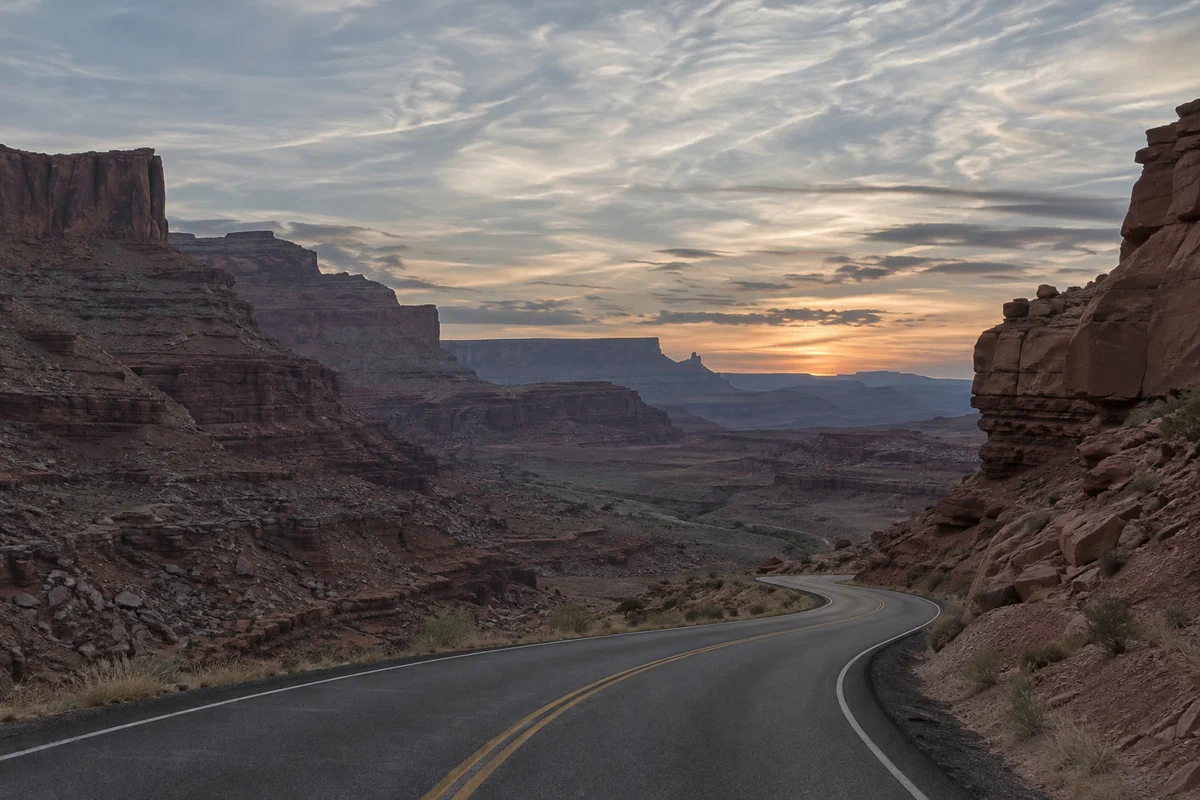
Rufen Sie lilcactus.app auf und wählen Sie (Strg+O oder ⌘O), oder ziehen Sie das Foto in das Fenster. Um mitzumachen, öffnen Sie das Beispiel von dieser Seite: eine Canyonstraße bei Sonnenuntergang, die flau und grau geraten ist.
Eine Einstellungsebene „Gradationskurven“ hinzufügen
Wählen Sie Eine Einstellungsebene liegt über dem Foto und verändert das Aussehen von allem darunter, ohne die Pixel des Fotos zu ändern. Sie können sie jederzeit wieder öffnen, abschwächen oder löschen.
Das Dialogfeld Gradationskurven öffnet sich neben dem Foto. Es blockiert den Editor nicht, Sie können also weiterhin zoomen und den Ausschnitt verschieben.
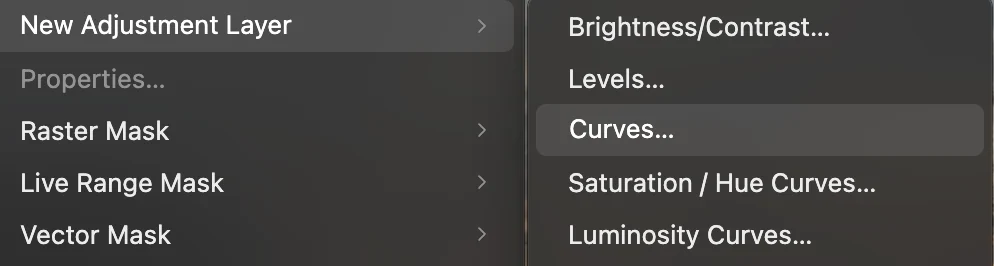
, der dritte Eintrag der Liste. Das Diagramm lesen
Die untere Kante ist die Eingabe: die Töne, die das Foto jetzt hat, links Schwarz, rechts Weiß. Die linke Kante ist die Ausgabe: was aus diesen Tönen wird. Hinter der Linie liegt das Histogramm des Fotos, also wie viele Pixel auf jedem Ton liegen, getrennt für Rot, Grün und Blau.
Das Histogramm des Beispiels hat zwei Hügel: einen hohen links für den dunklen Fels und die Straße und einen rechts der Mitte für den Himmel. Fast nichts reicht bis ganz nach links oder rechts, deshalb wirkt das Foto flau: Es hat kaum echtes Schwarz oder helles Weiß.
Klicken Sie auf die Linie, um einen Punkt zu setzen (bis zu 16 Punkte pro Kanal, die beiden Endpunkte eingeschlossen), ziehen Sie ihn, um ihn zu verschieben, oder geben Sie genaue Werte in die Felder Eingabe und Ausgabe ein. Zum Entfernen ziehen Sie einen Punkt aus dem Diagramm, oder klicken Sie ihn an und drücken Sie Backspace oder ⌫ bzw. klicken Sie auf die Papierkorb-Schaltfläche. Die beiden Endpunkte lassen sich nur nach oben und unten bewegen.
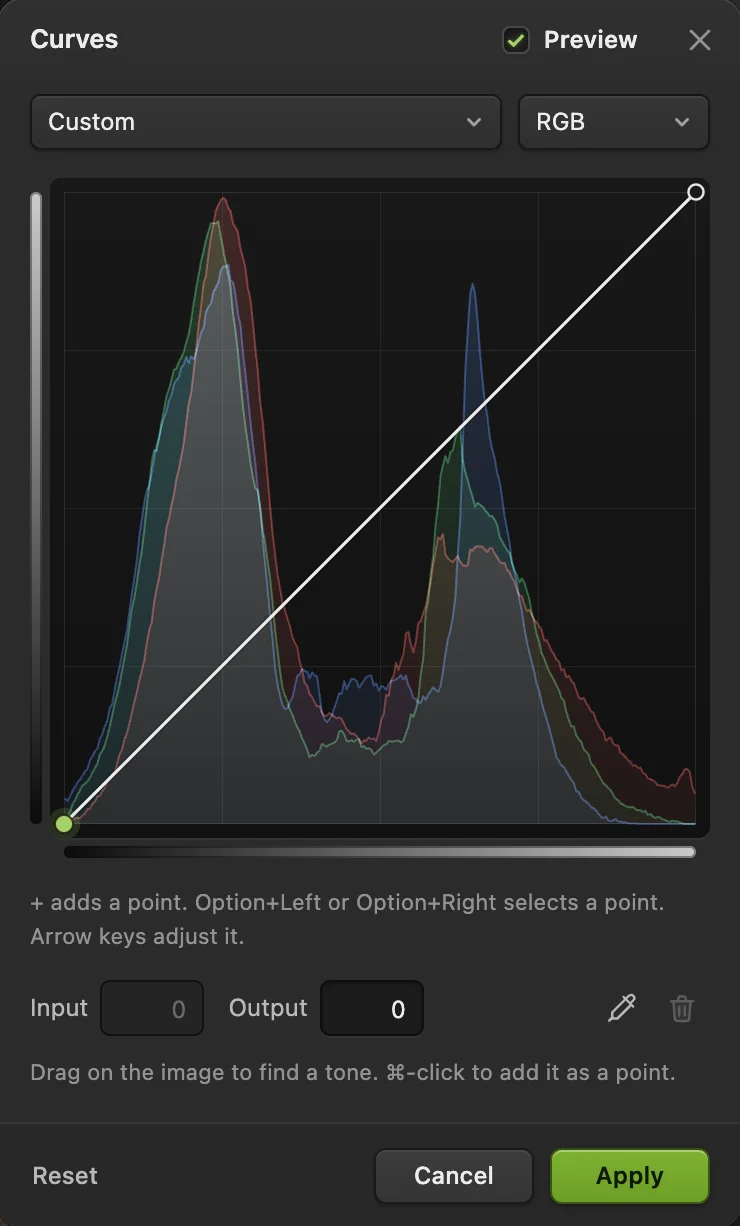
Eine neue Gradationskurven-Ebene auf dem Beispiel: Die Linie ist gerade, es hat sich also noch nichts geändert. - Vorgabe: „Heller“, „Dunkler“, „Kontrast erhöhen“ und mehr
- Kanal: „RGB“, „Rot“, „Grün“ oder „Blau“
- Die Kurve über dem Histogramm
- Eingabe: der Ton jetzt
- Ausgabe: was aus ihm wird
- Pipette: einen Ton im Foto finden
- Anwenden
Den Ton finden, den Sie ändern möchten
Statt zu raten, wo der dunkle Fels im Diagramm liegt, messen Sie ihn. Klicken Sie im Dialogfeld auf die Pipetten-Schaltfläche. Wählen Sie in der Optionsleiste oben im Fenster unter Aufnahme den Eintrag Durchschnitt 11 × 11, damit ein einzelner dunkler Riss oder heller Kiesel die Messung nicht verfälscht.
Halten Sie nun die Maustaste auf dem Foto gedrückt, hier auf der schattigen Felswand links. Eine Markierung zeigt diesen Ton auf der Kurve, und die Zeile unter dem Diagramm lautet Aufgenommene Eingabe 47, Kurvenausgabe 47. Halten Sie Strg oder ⌘ gedrückt und klicken Sie auf dieselbe Stelle, um diesen Ton als Punkt auf der Kurve zu setzen.
Tipp Die Pipette liest das Foto unter der Gradationskurven-Ebene, nicht die korrigierte Vorschau. Ein Punkt landet also auch bei bereits gebogener Kurve auf dem angeklickten Ton.

Die Einstellung Aufnahme der Pipette in der Optionsleiste. 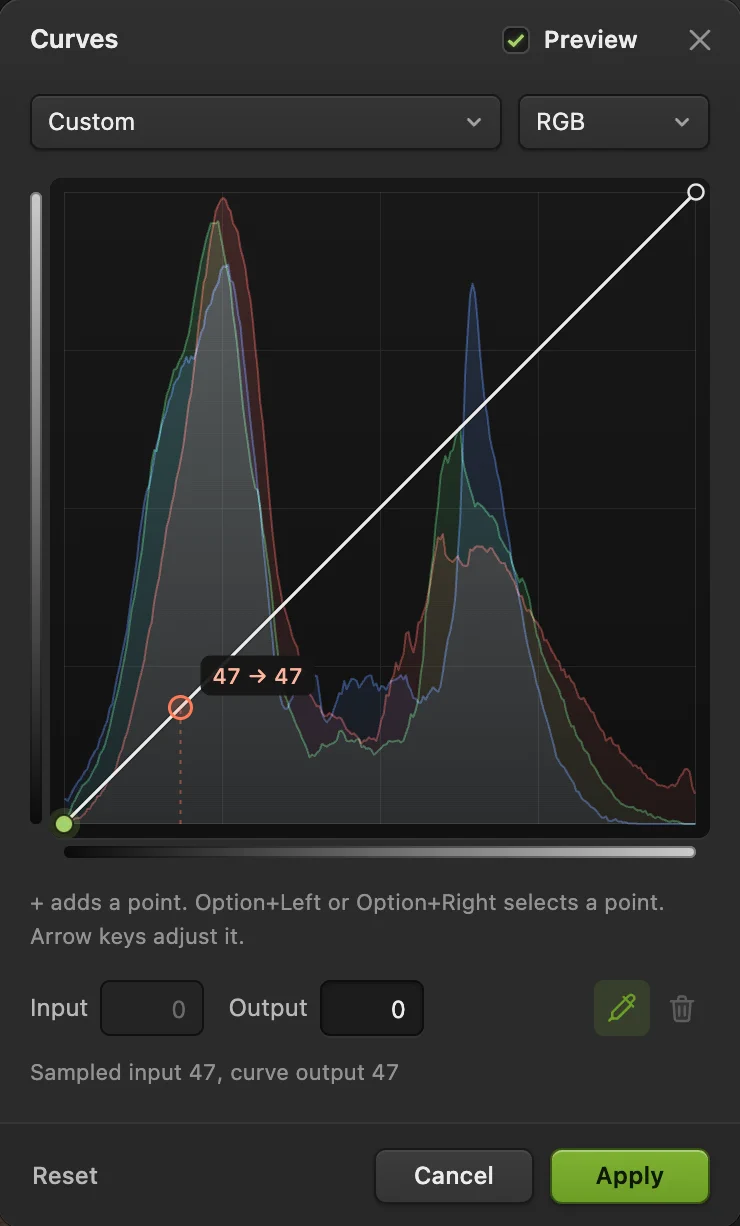
Ein Druck auf die schattige Felswand zeigt ihren Ton auf der Kurve: 47. - Der aufgenommene Ton auf der Kurve
- Sein Eingabe- und Ausgabewert
Die Linie zu einem sanften S biegen
Setzen Sie bei ausgewähltem neuem Punkt die Ausgabe auf 33: Der Ton der Felswand und die Schatten um sie herum werden dunkler. Klicken Sie dann etwa drei Viertel der Höhe hinauf auf die Linie und setzen Sie diesen Punkt auf Eingabe 192, Ausgabe 210: Der Himmel wird heller.
Die Linie sinkt jetzt in den Tiefen ab und steigt in den Lichtern an, ein S. Zwischen den beiden Punkten ist sie steiler als vorher, die Töne zwischen Fels und Himmel rücken also auseinander, und das Foto gewinnt an Tiefe. An den Enden ist sie flacher, die tiefsten Schatten und hellsten Wolken verlieren also etwas Kontrast.
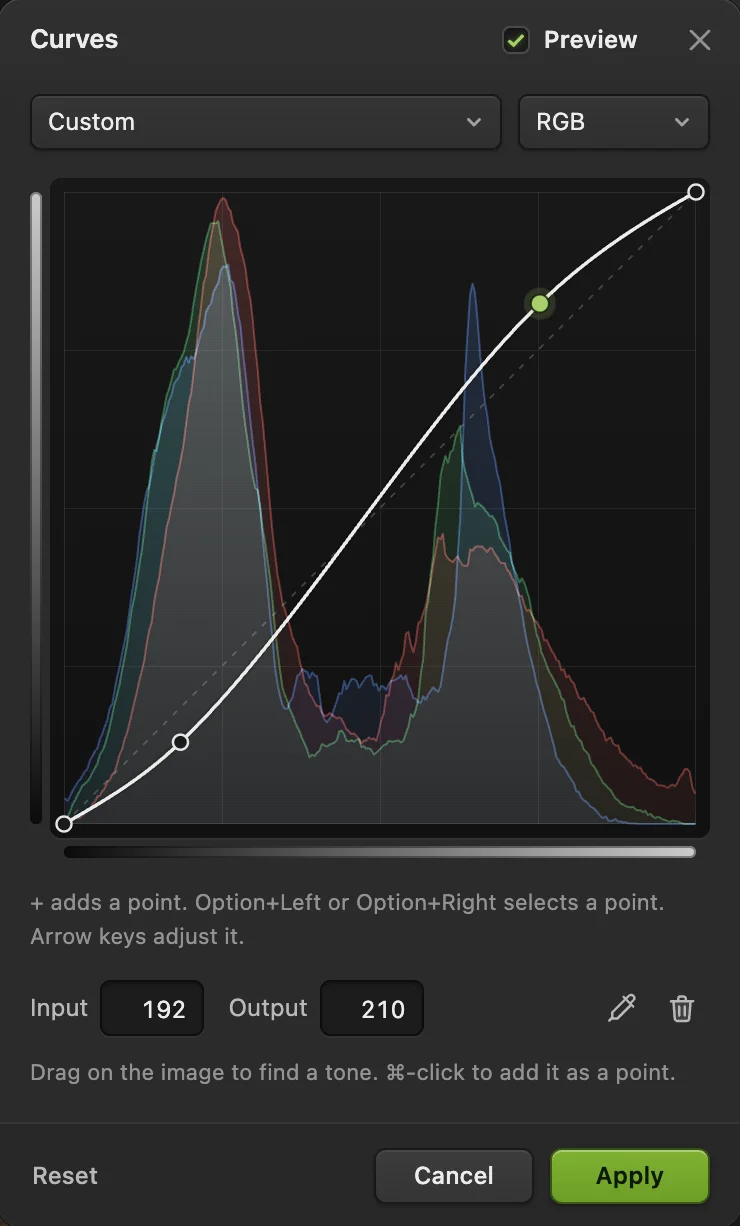
Die S-Kurve auf dem Beispiel: dunklerer Fels, hellerer Himmel. - Tiefen nach unten: 47 auf 33
- Lichter nach oben: 192 auf 210
Das Licht mit einem Farbkanal wärmer machen
Jeder Farbkanal hat seine eigene Kurve. Wählen Sie unter Kanal den Eintrag Rot. Setzen Sie zuerst zwei Ankerpunkte, also Punkte, deren Ausgabe gleich ihrer Eingabe ist: einen bei 50 und einen bei 110. Heben Sie dann einen Punkt bei 190 auf 196 an: etwas mehr Rot in den hellen Tönen. Wechseln Sie zu Blau, setzen Sie dieselben beiden Ankerpunkte und senken Sie einen Punkt bei 190 auf 178. Weniger Blau in den hellen Tönen bedeutet dort mehr Gelb, zusammen machen die beiden Kurven also den Abendhimmel wärmer. Ein einziger Punkt bewegt die ganze Kurve, ohne die Ankerpunkte würde sich also auch die dunkle Hälfte jeder Linie biegen und die graue Straße einfärben. Mit ihnen verschieben sich Töne bis etwa 100 um höchstens eine Stufe, und die Straße bleibt so neutral wie zuvor.
Jeder Kanal zieht zwischen zwei Farben: Anheben von Rot fügt Rot hinzu, Absenken fügt Cyan hinzu; Grün zieht zwischen Grün und Magenta, Blau zwischen Blau und Gelb. Wechseln Sie zurück zu RGB, um wieder die Helligkeitskurve zu sehen.
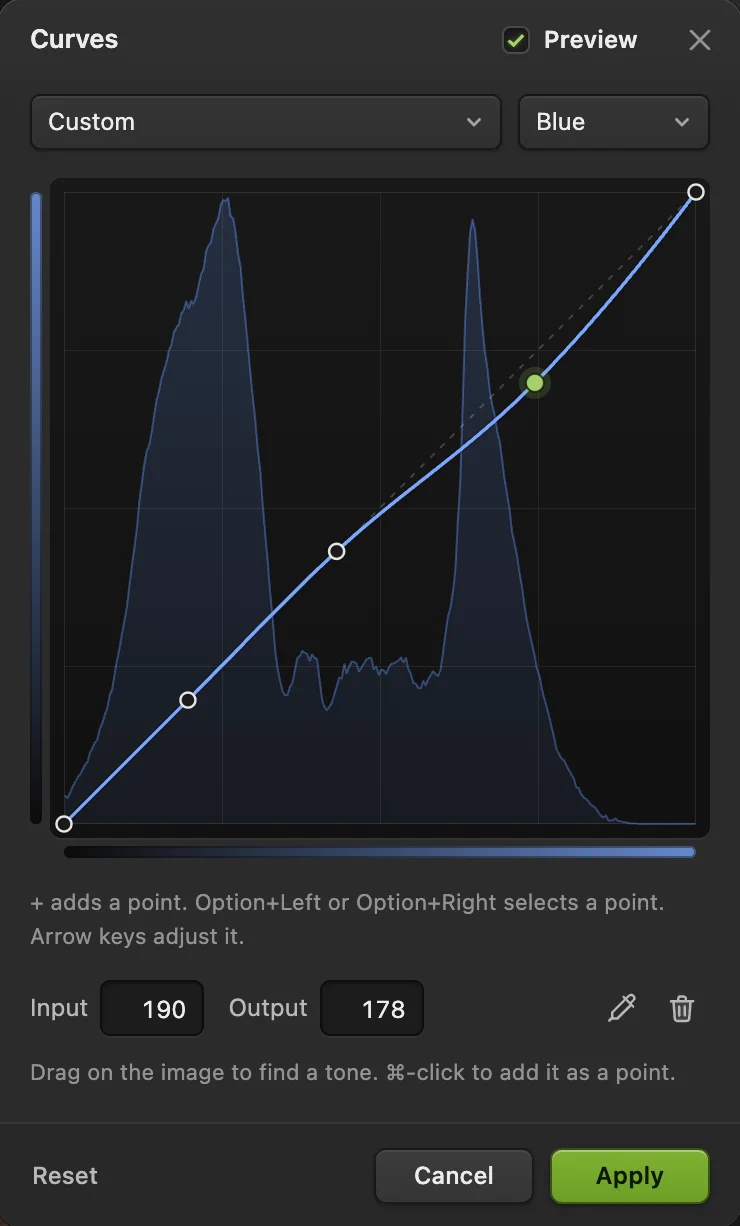
Die Blau-Kurve: bei 50 und 110 verankert und in den Lichtern gesenkt, um den Himmel zu wärmen. Die Rot-Kurve hat dieselben Ankerpunkte, mit 190 auf 196 angehoben. - Kanal: „Blau“
- Ankerpunkt bei 50
- Ankerpunkt bei 110: hält zusammen mit dem ersten die dunklen Töne an ihrem Platz
- Weniger Blau in den Lichtern: wärmer
Anwenden und die Ebene feinabstimmen
Klicken Sie auf Anwenden. Das Bedienfeld Ebenen zeigt über dem Foto eine Ebene Gradationskurven mit einer weißen Maske daneben.
- Zu stark? Senken Sie die Deckkraft der Ebene: 70 % ergeben 70 % der Wirkung.
- Farben zu kräftig? Eine S-Kurve auf RGB verstärkt auch die Farbe. Stellen Sie die Füllmethode der Ebene (im Bild eingekreist) von Normal auf Luminanz, um den Kontrast zu behalten und die Farbänderung zu verwerfen. (Das entfernt auch den Großteil der Farbverschiebung aus Kanalkurven, legen Sie Farbänderungen also auf eine eigene Gradationskurven-Ebene.)
- Nur ein Teil des Fotos? Malen Sie mit Schwarz auf die Maske der Ebene, um die Kurve dort auszublenden.
Um die Kurve später zu ändern, wählen Sie die Gradationskurven-Ebene aus und klicken im Bedienfeld Eigenschaften auf Curves öffnen… Speichern Sie mit eine fertige Kopie, oder mit (Strg+Umschalt+S oder ⇧⌘S), damit die Gradationskurven-Ebene bearbeitbar bleibt.
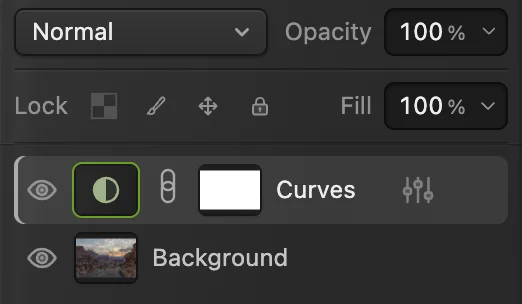
Die Gradationskurven-Ebene (eingekreist) über dem Foto und das Menü der Füllmethode. Das Foto selbst bleibt unverändert.
Kurvenformen und ihre Wirkung
- Heller: ein Punkt in der Mitte, angehoben. Hellt die Mitteltöne auf und lässt Schwarz und Weiß, wo sie sind.
- Dunkler: ein Punkt in der Mitte, gesenkt. Sattere Mitteltöne, Schwarz und Weiß bleiben unverändert.
- S-Kurve: Tiefen nach unten, Lichter nach oben. Mehr Kontrast in den Mitteltönen.
- Flacher: Tiefen nach oben, Lichter nach unten, ein umgekehrtes S. Weniger Kontrast, ein weicherer Look.
- Verblasst oder matt: der schwarze Endpunkt auf 20–30 angehoben. Graue Schwarztöne, der Film-Look.
- Tieferes Schwarz: ein Punkt bei Eingabe 20 auf Ausgabe 0 heruntergezogen. Alles, was dunkler als 20 ist, wird reines Schwarz.
- Negativ: Die Vorgabe Negativ kehrt jeden Ton um.
Das Menü Vorgabe bietet Heller, Dunkler, Kontrast erhöhen und Negativ als Ausgangspunkte; Linear stellt wieder eine gerade Linie her.
Einen Farbstich mit Gradationskurven entfernen
Ein Farbstich ist ein Schleier über dem ganzen Foto: blau im Schatten, orange bei Innenbeleuchtung, grün bei manchen Lampen. Suchen Sie etwas, das neutralgrau sein sollte, etwa Asphalt, Beton oder ein graues Hemd. Klicken Sie auf einer neuen Gradationskurven-Ebene, noch vor jeder anderen Änderung, auf die Pipette und drücken Sie auf diese Stelle, mit Kanal nacheinander auf Rot, Grün und Blau: Die Anzeige liefert den Wert dieser Stelle in jedem Kanal. Ein neutrales Grau hat drei gleiche Werte. Setzen Sie in jedem Kanal einen Punkt auf dessen Wert und verschieben Sie seine Ausgabe in Richtung des Mittelwerts der drei. Im Beispiel liegt der Asphalt in allen drei Kanälen nur wenige Stufen auseinander: Er ist schon fast neutral, der wärmere Himmel aus Schritt 6 ist also eine Entscheidung, keine Korrektur.
Warum Steilheit Kontrast bedeutet
Kontrast ist der Unterschied zwischen benachbarten Tönen. Auf einer geraden Linie kommen zwei Töne, die 10 Stufen auseinanderliegen, auch 10 Stufen auseinander heraus. Wo die Kurve doppelt so steil ist, liegen sie danach etwa 20 auseinander: mehr Kontrast. Wo sie halb so steil ist, etwa 5: weniger. Die Gesamthöhe der Kurve ist fest (0 bis 255), jeder steile Abschnitt muss also mit einem flacheren Abschnitt an anderer Stelle bezahlt werden. Deshalb tauscht eine S-Kurve etwas Kontrast in den tiefsten Schatten und hellsten Lichtern gegen mehr Kontrast in den Mitteltönen, wo Gesichter, Landschaften und die meisten Details liegen.
Weitere Wege, Gradationskurven zu nutzen
- Direkt auf dem Foto: ändert die Pixel der ausgewählten Ebene. Das geht schneller, lässt sich später aber nur noch über „Rückgängig“ revidieren.
- Kontrast ohne Farbänderung von Anfang an: erzeugt eine Gradationskurven-Ebene, die bereits auf die Füllmethode Luminanz eingestellt ist.
- Sättigung nach Farbe oder nach Ton:
- Nur Schwarz- und Weißpunkt: Die Tonwertkorrektur ist einfacher, wenn Sie nur den vollen Tonwertumfang brauchen.
Häufige Probleme lösen
Ein Teil des Fotos ist grau oder flau geworden
Ein Abschnitt der Linie ist fast waagerecht geworden, meist weil zwei benachbarte Punkte fast auf gleicher Höhe liegen. Alle Töne in diesem Abschnitt kommen nahezu gleich heraus, und die Details verschwinden. Ziehen Sie die Punkte senkrecht auseinander oder entfernen Sie einen.
Seltsame, wie umgekehrt wirkende Farben oder Töne
Ein Punkt liegt tiefer als sein linker Nachbar, die Linie fällt dort also ab, und dunklere Töne kommen heller heraus als hellere. Heben Sie diesen Punkt über seinen linken Nachbarn an oder entfernen Sie ihn.
Glatte Himmel zeigen nach einer starken Kurve Streifen
Ein 8-Bit-Foto hat nur 256 Stufen pro Kanal, und eine steile Kurve zieht sie auseinander. Machen Sie die Kurve sanfter. Wenn Sie mehrere Korrekturen übereinanderlegen, verringert die zusätzlichen Rundungen zwischen ihnen, und ein 16-Bit-Original wie eine RAW-Datei vermeidet das Problem von vornherein.
Wie es weitergeht
- Schwarz- und Weißpunkt in einem Schritt setzen: So nutzen Sie die Tonwertkorrektur.
- Ein unterbelichtetes Foto retten: So hellen Sie ein dunkles Foto auf.
- Einem Foto einen Look geben: Color Grading.
- Mehr zum Bearbeiten, ohne Pixel zu verändern: Einstellungsebenen.
- Mit der Ebenenmaske die Kurve auf einen Teil des Fotos beschränken.
Umstieg von einem anderen Programm
- Photoshop
- Bild › Korrekturen › Gradationskurven… und Ebene › Neue Einstellungsebene › Gradationskurven…, dieselben Menüpfade wie in Lil Cactus.
- GIMP
- Farben › Kurven… In Lil Cactus entspricht dem , oder direkt auf der Ebene.
Gradationskurven: Fragen und Antworten
Was bewirkt eine S-Kurve bei einem Foto?
Sie dunkelt die Tiefen ab und hellt die Lichter auf, sodass die Mitteltöne dazwischen mehr Kontrast bekommen. Sanfte S-Kurven geben flauen Fotos Tiefe; starke wirken hart und übersättigt.
Was ist der Unterschied zwischen Gradationskurven und Tonwertkorrektur?
Die Tonwertkorrektur stellt Schwarzpunkt, Weißpunkt und Mitteltonhelligkeit mit drei Reglern ein. Gradationskurven können jeden Ton einzeln ändern, mit bis zu 16 Punkten pro Kanal, und können damit alles, was die Tonwertkorrektur kann, und mehr.
Gibt es ein Tastaturkürzel für Gradationskurven?
Ja. In Lil Cactus ändert „Bild › Korrekturen › Gradationskurven…“ die Pixel der ausgewählten Ebene direkt, das Kürzel dafür ist Strg+Alt+Umschalt+M (⌥⇧⌘M auf dem Mac); ist eine Gradationskurven-Einstellungsebene ausgewählt, öffnet dasselbe Kürzel stattdessen die Einstellungen dieser Ebene. Für eine neue Einstellungsebene verwenden Sie „Ebene › Neue Einstellungsebene › Gradationskurven…“.
Warum ändert sich das Histogramm in den Gradationskurven nicht, wenn ich die Linie biege?
In Lil Cactus zeigt das Histogramm hinter der Kurve die Töne vor der Korrektur, damit Sie beim Setzen der Punkte sehen, wo die ursprünglichen Töne liegen. Um die Töne des Ergebnisses zu sehen, klicken Sie auf „Anwenden“ und öffnen „Fenster › Histogramm“, das standardmäßig das ganze Bild zeigt.
Funktionieren Gradationskurven in Lil Cactus auch bei 16-Bit-Fotos?
Ja. Die Werte reichen weiterhin von 0 bis 255, aber ein 16-Bit-Foto hat dazwischen viel feinere Abstufungen, sodass auch starke Kurven glatt bleiben.
Wird mein Foto hochgeladen, wenn ich in Lil Cactus Gradationskurven verwende?
Nein. Die Gradationskurven laufen in Ihrem Browser auf Ihrem eigenen Gerät, und das Foto wird nie an einen Server gesendet.
Weiter geht’s
 Wie setzt man mit der Tonwertkorrektur Schwarz- und Weißpunkt?Schwarzpunkt, Weißpunkt und Mitteltöne anhand des Histogramms.Einsteiger · 5 Min.
 Wie hellt man ein dunkles Foto oder Gegenlichtfoto auf?Schatten und Gesichter aufhellen, ohne dass das Fenster ausbleicht.Einsteiger · 5 Min.
 Wie macht man Color Grading bei einem Foto?Den Kontrast formen, dann kühle Tiefen und warmes Licht hinzufügen.Fortgeschrittene · 7 Min.