Wie verwendet man das Verlaufswerkzeug?
Kurze Antwort
Öffnen Sie in Lil Cactus Ihr Foto und wählen Sie , um darüber eine leere Ebene hinzuzufügen. Drücken Sie D für Schwarz, wählen Sie in der Verlaufsgruppe der linken Werkzeugleiste Verlauf und stellen Sie dann Verlauf auf Vordergrund → Transparent, Art auf Linear und Deckkraft auf 70 %. Ziehen Sie von der Stelle, an der die Farbe am stärksten sein soll, in Richtung der Stelle, an der sie auslaufen soll; halten Sie die Umschalttaste gedrückt, damit die Linie gerade bleibt. Für eine separate Verlaufsfüllebene wählen Sie


- Dauer
- 8 Minuten
- Niveau
- Einsteiger
- Sie brauchen
- Ein Foto mit freier Fläche, auf der ein Verlauf auslaufen soll
- Funktioniert mit
- Fotoebenen aus JPEG-, PNG-, WebP- und anderen Bilddateien
Kostenlos, ohne Anmeldung. Ihr Foto bleibt auf Ihrem Computer.
Ein Verlauf ist ein allmählicher Übergang zwischen Farben. Ist ein Ende transparent, scheint das Bild darunter durch. Hier dunkeln Sie die freie linke Seite des Kaffeefotos ab und lassen die Tasse unberührt.
Das Werkzeug Verlauf malt Pixel auf die ausgewählte Ebene. Eine Verlaufsfüllebene speichert den Verlauf dagegen als separate Einstellungen; die Variante weiter unten zeigt auch diese Methode.
Einen transparenten Verlauf in sechs Schritten ziehen
Das Foto öffnen und eine leere Ebene hinzufügen
Öffnen Sie das Beispiel von dieser Seite oder wählen Sie Wählen Sie . Doppelklicken Sie im Bedienfeld „Ebenen“ auf den Namen der neuen Ebene, geben Sie Fade ein und drücken Sie Enter.
Lassen Sie Fade über Hintergrund ausgewählt, damit der Verlauf auf seiner eigenen Ebene landet.
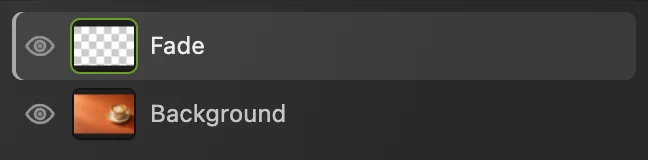
Das Foto bleibt auf „Hintergrund“. Das eingekreiste Auge blendet den Verlauf aus oder ein. Schwarz und das Verlaufswerkzeug wählen
Drücken Sie D, um die Farbfelder zurückzusetzen: Das vordere Feld wird schwarz. Klicken Sie mit der rechten Maustaste auf die Verlaufsschaltfläche über dem Textwerkzeug in der linken Werkzeugleiste oder halten Sie sie gedrückt und wählen Sie dann Verlauf. In derselben Gruppe liegt auch das Füllwerkzeug. Sie können auch G drücken; erscheint das Füllwerkzeug, drücken Sie noch einmal G.
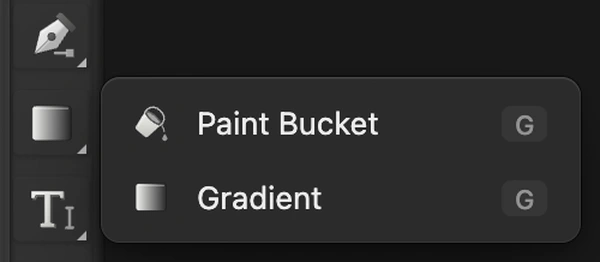
Wählen Sie „Verlauf“ über die Schaltfläche oberhalb des Textwerkzeugs; vergrößerte Ansicht. 
Nach D ist das vordere Feld schwarz. Vergrößerte Ansicht des unteren Teils der Werkzeugleiste. Ein transparentes Ende und 70 % Deckkraft einstellen
Wählen Sie in der Optionsleiste unter Verlauf den Eintrag Vordergrund → Transparent. Art bleibt auf Linear, Umkehren bleibt aus und Dither bleibt an. Stellen Sie Deckkraft auf 70 %.

„Vordergrund → Transparent“ hält das ferne Ende frei. „Bearbeiten…“ öffnet die eigenen Farbstopps. 
Diese Einstellungen gelten für den nächsten Verlauf, den Sie ziehen. Über die leere linke Seite ziehen
Beginnen Sie bei Punkt 1, nahe dem linken Rand und auf Höhe der unteren Hälfte der Tasse. Ziehen Sie nach rechts bis Punkt 2, in die Lücke kurz vor der Untertasse. Halten Sie beim Ziehen Umschalt gedrückt, damit die Linie waagerecht einrastet, und lassen Sie dann Maus oder Stift los.

Ziehen Sie von 1 nach 2. Das dunkle Ende beginnt links. - Nahe dem linken Rand beginnen
- Kurz vor der Untertasse enden
Den Verlauf mit dem Original vergleichen
Wählen Sie . Blenden Sie den Verlauf mit dem Auge neben Fade aus, das in Schritt 1 gezeigt ist, und blenden Sie ihn wieder ein. Achten Sie darauf, wo der Verlauf endet: Er sollte vor der Untertasse vollständig auslaufen.

Bei 100 %: das Ende des Verlaufs neben der unveränderten Untertasse. Das Bild exportieren und die Ebenen behalten
Wählen Sie oder und klicken Sie auf Exportieren, um ein separates fertiges Bild zu schreiben.
Wählen Sie , um Fade und Hintergrund getrennt zu behalten. Danach aktualisiert das Projekt. Wählen Sie , bevor Sie ein Projekt gespeichert haben, behält es das Format des geöffneten Bildes bei: Das JPEG-Beispiel wird zu einem reduzierten JPEG, beim ersten Speichern mit den Einstellungen Bild speichern.
Den Verlauf mit einer Verlaufsfüllebene erzeugen
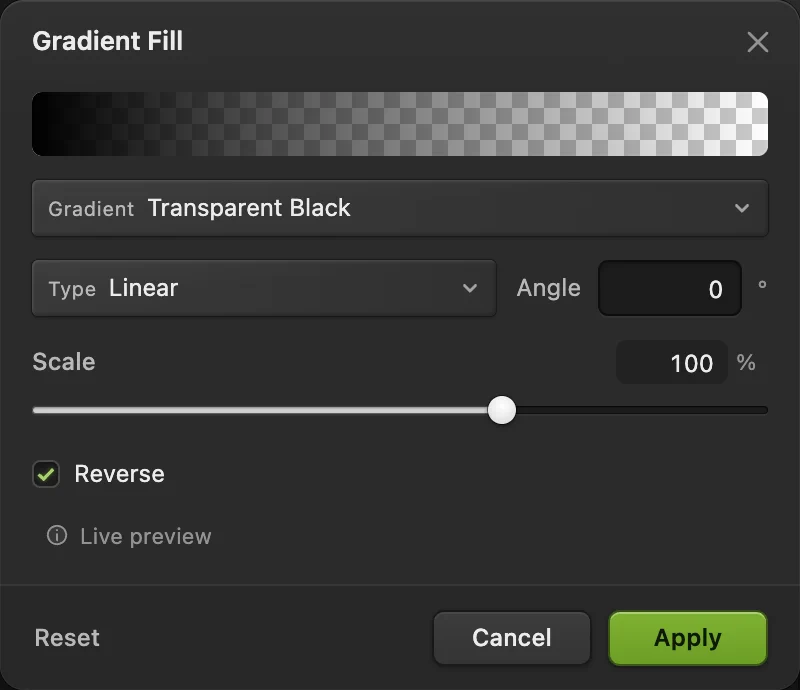
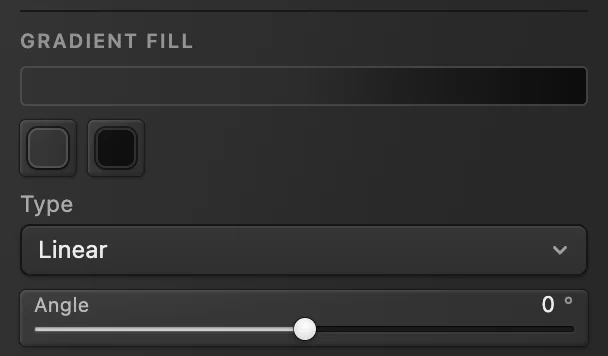
Um die andere Methode am selben Foto auszuprobieren, blenden Sie Fade aus und wählen Hintergrund. Wählen Sie Wählen Sie im Dialogfeld Verlaufsfüllung unter Verlauf den Eintrag Transparentes Schwarz. Lassen Sie Art auf Linear, stellen Sie Winkel auf 0°, lassen Sie Skalierung bei 100 % und schalten Sie Umkehren ein.
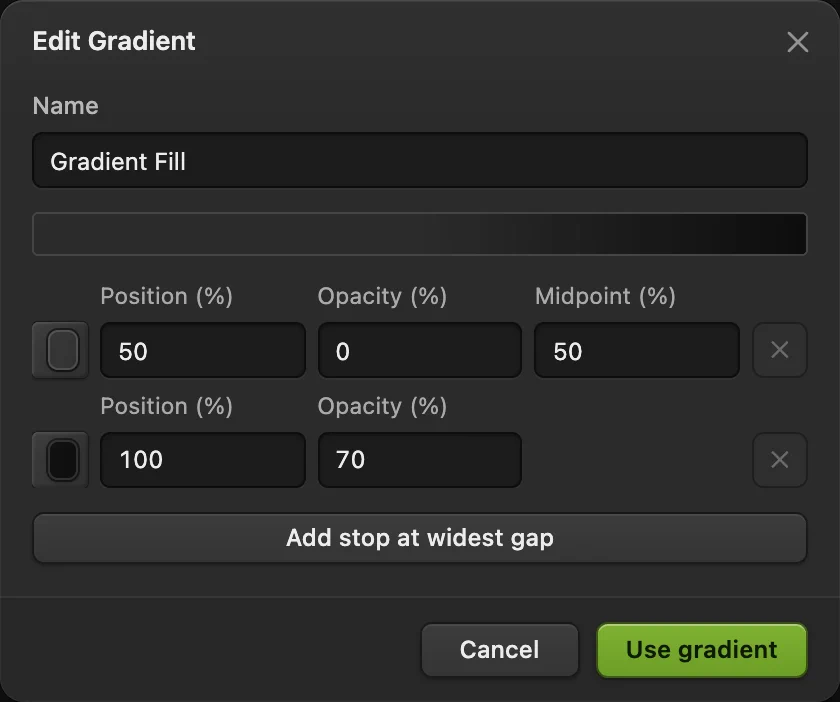
Klicken Sie auf die breite Verlaufsvorschau oben, um Verlauf bearbeiten zu öffnen. Jede Zeile ist ein Farbstopp: eine Farbe an einer Position entlang des Übergangs. Stellen Sie in der ersten, transparenten Zeile Position (%) auf 50 und lassen Sie Deckkraft (%) bei 0. Lassen Sie in der zweiten, schwarzen Zeile die Position bei 100 und stellen Sie ihre Deckkraft auf 70. Klicken Sie auf Verlauf verwenden und dann auf Anwenden.
So entsteht ein ähnlicher Verlauf auf der linken Seite, der in der Mitte des Fotos endet. Für spätere Änderungen wählen Sie im Bedienfeld „Ebenen“ die Ebene Verlaufsfüllung und dann . Die beiden Farbfelder ändern die Farben der Stopps; auch Art und Winkel bleiben bearbeitbar.
Die Verlaufsform wählen
| Art | Wie sich die Farben verteilen |
|---|---|
| Linear | Entlang der Richtung, in die Sie ziehen. |
| Radial | Kreisförmig um den Startpunkt; die Zuglänge bestimmt den Radius. |
| Winkel | Rund um den Startpunkt, wie Farben auf einem Farbkreis. |
| Reflektiert | Derselbe Übergang auf beiden Seiten des Startpunkts. |
| Raute | Vom Startpunkt rautenförmig nach außen. |
Häufige Probleme mit Verläufen beheben
Der Verlauf wird bei jedem neuen Versuch dunkler
Jedes Ziehen fügt der Ebene einen weiteren Verlauf hinzu. Wählen Sie , bevor Sie die Optionen ändern und einen neuen ziehen.
Der Übergang wirkt wie eine harte Grenze
Ein kurzes Ziehen presst den Übergang auf eine kleine Strecke zusammen. Machen Sie es rückgängig und ziehen Sie weiter, um den Übergang zu strecken.
Wie es weitergeht
- Die dunkle Fläche für eine Überschrift nutzen: Text zu einem Bild hinzufügen.
- Die Sichtbarkeit einer Ebene ausblenden lassen, statt Schwarz hinzuzufügen: mit Ebenenmasken arbeiten.
- Ändern, wie sich der Verlauf mit dem Foto mischt: Füllmethoden von Ebenen verwenden.
Verläufe: Fragen und Antworten
Kann ein Verlauf mehr als zwei Farben haben?
Ja. Klicken Sie in Lil Cactus neben der Verlaufsauswahl auf „Bearbeiten…“ und dann auf „Stopp an der größten Lücke hinzufügen“. Geben Sie dem neuen Stopp eine Farbe und Position, stellen Sie „Deckkraft (%)“ über 0, wenn die Farbe sichtbar sein soll, und klicken Sie dann auf „Verlauf verwenden“.
Kann ich das Verlaufswerkzeug auf eine Auswahl beschränken?
Ja. Erstellen Sie in Lil Cactus eine Auswahl, bevor Sie mit dem Verlaufswerkzeug ziehen. Nur der ausgewählte Teil der aktiven Ebene erhält den Verlauf.
Was bewirkt Dither bei einem Verlauf?
In Lil Cactus fügt Dither den Farbwerten des Verlaufs feine Schwankungen hinzu, damit sichtbare Farbstufen weniger auffallen. Lassen Sie es für einen fotografischen Verlauf eingeschaltet.
Kann ich direkt auf eine Verlaufsfüllebene malen?
Nein. In Lil Cactus enthält eine Verlaufsfüllebene Einstellungen statt bemalbarer Pixel. Wählen Sie für das Verlaufswerkzeug eine Fotoebene oder eine neue leere Ebene; ändern Sie die Füllebene über „Eigenschaften“.
Ist die Verlaufsumsetzung dasselbe wie das Verlaufswerkzeug?
Nein. In Lil Cactus weist die Verlaufsumsetzung Farben nach den hellen und dunklen Tönen des Bildes zu. Das Verlaufswerkzeug legt einen Übergang danach an, wohin Sie ziehen.
Weiter geht’s
 Wie fügt man Text in ein Foto ein?Eine Überschrift und eine zweite Zeile auf einem Foto, auch später noch bearbeitbar.Einsteiger · 5 Min.
 Wie verwendet man Ebenenmasken?Einen Teil einer Ebene ausblenden, ohne ihn zu löschen, und jederzeit zurückholen.Einsteiger · 5 Min.
 Wie nutzt man Füllwerkzeug, Füllen und Kontur?Flache Bereiche umfärben, Auswahlen füllen und eine dünne Kontur ziehen.Einsteiger · 8 Min.