Wie nutzt man Füllwerkzeug, Füllen und Kontur?
Kurze Antwort
Wählen Sie in Lil Cactus , klicken Sie dann in der Werkzeugleiste mit der rechten Maustaste auf die Schaltfläche „Verlauf“ und wählen Sie das Füllwerkzeug, um Bereiche ähnlicher Farbe zu ersetzen. Für das Beispiel verwenden Sie die Vordergrundfarbe #F7F1E5, Toleranz 32, Benachbart aus und Alle Ebenen aufnehmen an und klicken dann auf den weißen Hintergrund. Um eine Auswahl zu füllen, wählen Sie oder . Mit umranden Sie eine Auswahl in der Vordergrundfarbe.


- Dauer
- 8 Minuten
- Niveau
- Einsteiger
- Sie brauchen
- Ein Logo, eine Zeichnung oder eine flache Grafik mit einfarbigem Hintergrund
- Funktioniert mit
- Bildebenen aus JPEG, PNG, WebP und anderen Dateien
Kostenlos, ohne Anmeldung. Ihr Foto bleibt auf Ihrem Computer.
Das Füllwerkzeug findet Pixel nach ihrer Farbe. Mit Vordergrundfarbe füllen deckt eine Auswahl ab, einen Bereich mit einer laufenden gestrichelten Umrandung. Kontur füllen (2 px) folgt dieser Umrandung. Legen Sie diese Bearbeitungen auf leere Ebenen über dem Logo, damit seine ursprünglichen Pixel erhalten bleiben.
Die Grafik in sieben Schritten umfärben und rahmen
Die Grafik öffnen und eine Ebene „Papier“ hinzufügen
Öffnen Sie das Beispiel von dieser Seite, oder wählen Sie Wählen Sie . Doppelklicken Sie im Bedienfeld „Ebenen“ auf den Namen der neuen Ebene, tippen Sie Papier und drücken Sie Enter.
Lassen Sie Papier über Hintergrund ausgewählt.
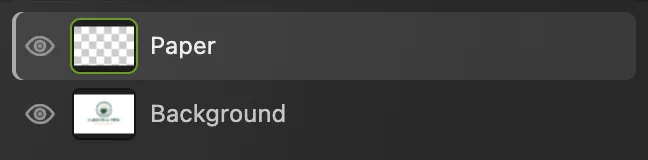
Malen Sie auf „Papier“; das Original bleibt auf „Hintergrund“. Eine cremefarbene Vordergrundfarbe wählen
Drücken Sie D, um die Farbfelder zurückzusetzen. Klicken Sie auf das vordere schwarze Feld unten in der Werkzeugleiste. Geben Sie im Fenster Vordergrundfarbe im Feld # (dem Hex-Code) F7F1E5 ein und klicken Sie dann auf OK.

Klicken Sie auf das vordere Feld, um die Vordergrundfarbe zu wählen; vergrößerte Ansicht. 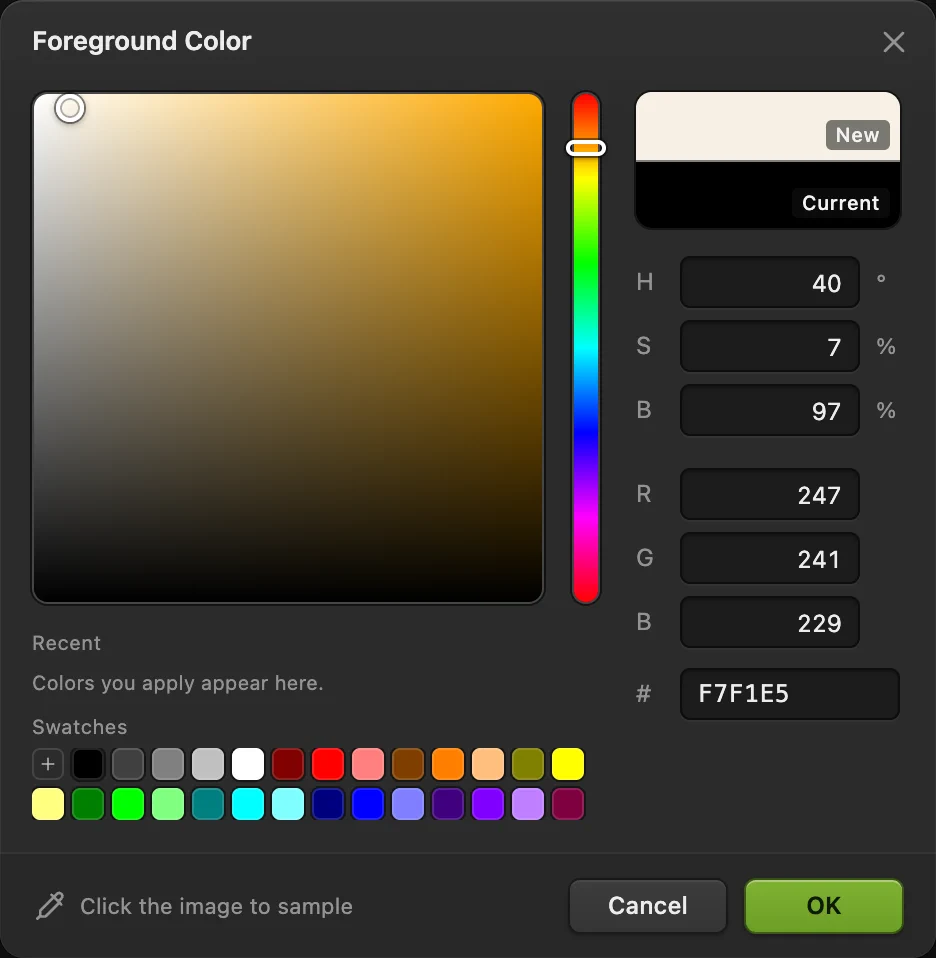
F7F1E5 ist das helle Creme dieser Karte. Die weißen Bereiche mit dem Füllwerkzeug füllen
Klicken Sie in der linken Werkzeugleiste mit der rechten Maustaste auf die Schaltfläche über dem Textwerkzeug, oder halten Sie sie gedrückt, und wählen Sie dann das Füllwerkzeug. Toleranz (wie stark eine Farbe vom angeklickten Pixel abweichen darf, um noch gefüllt zu werden) bleibt bei 32 und Deckkraft bei 100 %. Schalten Sie Benachbart aus, damit auch eingeschlossene weiße Bereiche wie die Innenräume der Buchstaben gefüllt werden, und schalten Sie Alle Ebenen aufnehmen ein.
Mit „Alle Ebenen aufnehmen“ liest das Werkzeug die sichtbare Grafik unter der leeren Ebene „Papier“. Klicken Sie auf einen beliebigen weißen Bereich abseits des Logos, etwa die linke obere Ecke: Die neue Farbe landet auf „Papier“.
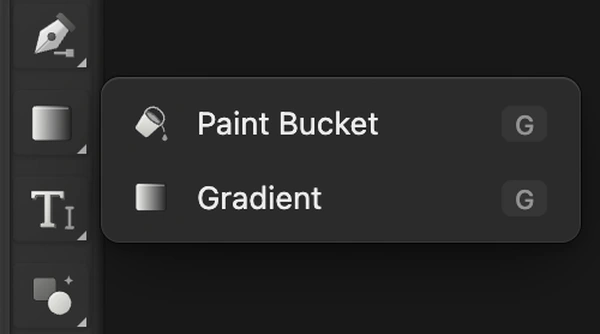
Das Füllwerkzeug teilt sich die Schaltfläche über dem Textwerkzeug mit „Verlauf“; vergrößerte Ansicht. 
Lassen Sie „Toleranz“ für die weißen Bereiche des Beispiels auf 32. 
„Benachbart“ aus, „Alle Ebenen aufnehmen“ an. Einen rechteckigen Akzentbalken füllen
Wählen Sie erneut und nennen Sie die Ebene Details. Drücken Sie D für Schwarz. Klicken Sie mit der rechten Maustaste auf die Schaltfläche für die rechteckige Auswahl unter „Verschieben“ und wählen Sie Auswahlrechteck.
Ziehen Sie unter COFFEE ROASTERS mittig ein flaches Rechteck auf, etwa so breit wie diese Zeile. Lassen Sie einen Abstand von etwa der doppelten Buchstabenhöhe und halten Sie das Rechteck niedriger als die Großbuchstaben. Wählen Sie , um den Balken schwarz zu machen.
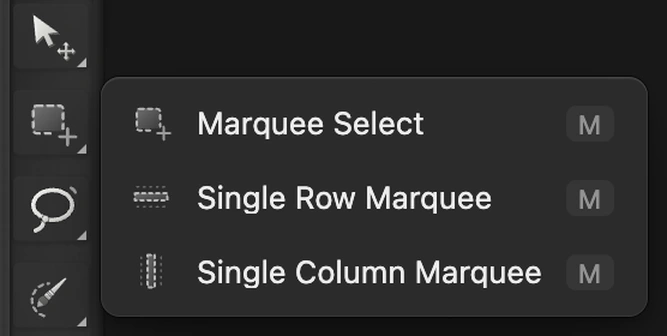
Wählen Sie „Auswahlrechteck“ über die Schaltfläche unter „Verschieben“; vergrößerte Ansicht. 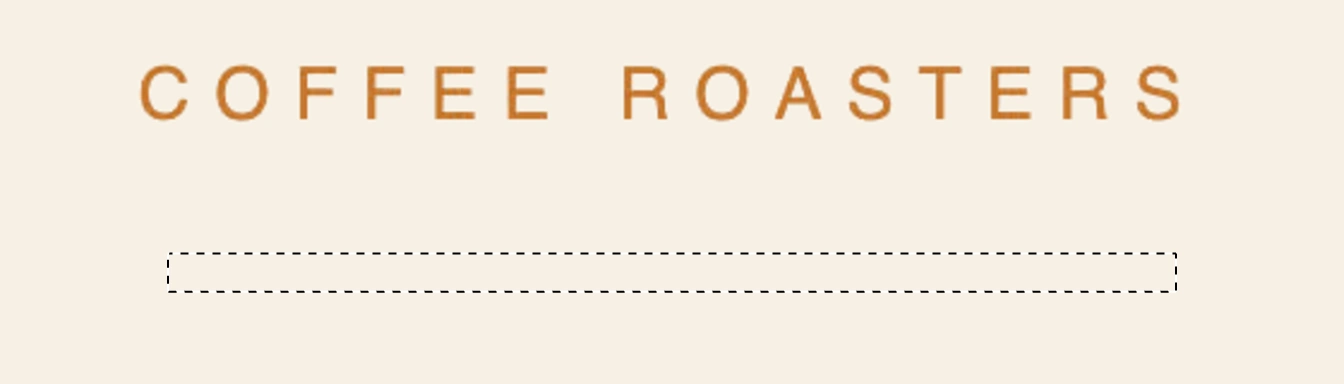
Ziehen Sie im leeren Bereich unter dem Schriftzug eine flache Auswahl auf. 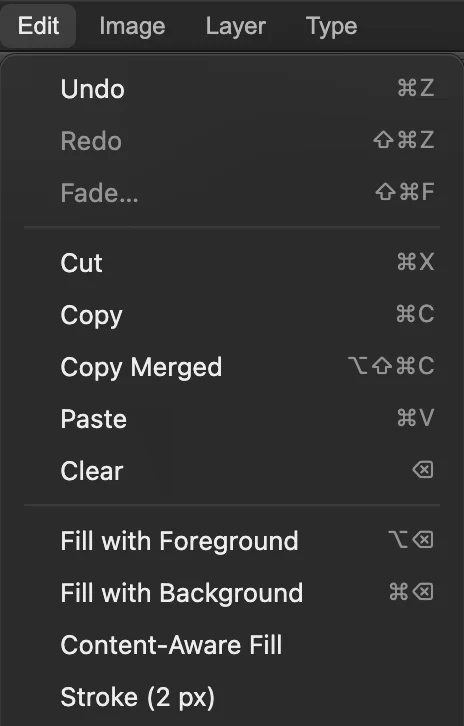
„Mit Vordergrundfarbe füllen“ und „Kontur füllen (2 px)“ wirken beide sofort. Einen dünnen Rahmen als Kontur ziehen
Wählen Sie und dann Stellen Sie Stärke auf 48 px und klicken Sie auf Zusammenziehen. Dadurch rücken die Auswahlkanten von den Rändern der Arbeitsfläche nach innen.
Wählen Sie , zu sehen in der Menüabbildung in Schritt 4. Der Befehl verwendet die aktuelle Vordergrundfarbe, noch immer Schwarz. Wählen Sie , um die laufende Auswahlumrandung zu entfernen.
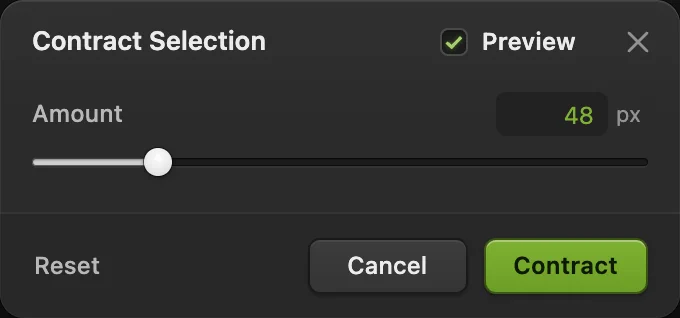
Verkleinern Sie um 48 px, damit der Rahmen einen gleichmäßigen Rand bekommt. 
Der 2-px-Rahmen, 2-fach vergrößert. Kanten und Original vergleichen
Wählen Sie . Das Papier sollte cremefarben sein, auch in den Innenräumen der Buchstaben und im Henkel der Tasse. Die flächige grüne und goldene Farbe sollte unverändert bleiben.
Blenden Sie Details und Papier mit ihren Augensymbolen aus, um die ursprüngliche Ebene „Hintergrund“ zu sehen. Blenden Sie beide wieder ein, um die fertige Karte herzustellen.
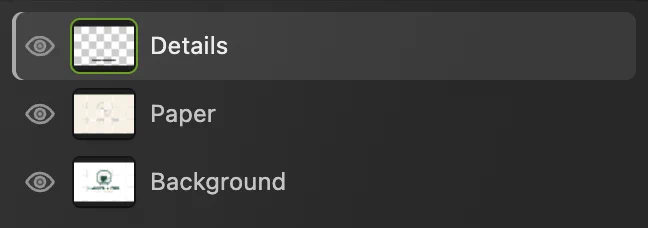
Blenden Sie die beiden bearbeiteten Ebenen aus, um mit der Originalgrafik darunter zu vergleichen. Die Karte exportieren und die Ebenen behalten
Wählen Sie für die fertige Grafik, oder , wenn Sie JPEG brauchen, und klicken Sie dann auf Exportieren. Der Export schreibt eine separate Datei.
Wählen Sie , um „Papier“, „Details“ und das Original als getrennte Ebenen zu behalten. Danach aktualisiert das Projekt. Wählen Sie , bevor ein Projekt gespeichert wurde, bleibt das Format des geöffneten Bilds erhalten: Dieses Beispiel wird zu einem flachen JPEG, beim ersten Speichern mit den Einstellungen aus Bild speichern.
Häufige Probleme beim Füllen lösen
Die Kanten wirken auf dunklem Hintergrund blass
Die Kantenpixel eines JPEG sind bereits mit dem alten Hintergrund gemischt. Das Füllwerkzeug ersetzt passende Pixel, ohne diese weiche Kante neu aufzubauen. Für einen dunklen Ersatz hinter einem Logo stellen Sie die Farbe zuerst mit „Farbbereich“ und einer Maske frei und legen dann die neue Farbe dahinter.
Füllen oder Kontur ist nicht verfügbar
Wählen Sie eine nicht fixierte Bildebene wie „Papier“ oder „Details“ aus, keine Text-, Form- oder Füllebene. Für die Kontur muss außerdem eine Auswahl aktiv sein.
Wie es weitergeht
- Zwischen Farben oder in Transparenz übergehen: das Verlaufswerkzeug nutzen.
- Den gefüllten Bereich steuern: mit Auswahlen arbeiten.
- Eigene Wörter auf die Karte setzen: Text in ein Bild einfügen.
Füllungen und Konturen: Fragen und Antworten
Was steuert die Toleranz des Füllwerkzeugs?
In Lil Cactus reicht die Toleranz von 0 bis 255. Sie legt fest, wie stark ein Pixel vom angeklickten Pixel abweichen darf, um noch gefüllt zu werden. Ein höherer Wert schließt mehr Farben ein.
Was bedeutet „Benachbart“ beim Füllwerkzeug?
Ist „Benachbart“ in Lil Cactus aktiviert, werden passende Pixel gefüllt, die mit der Klickstelle verbunden sind. Ist die Option aus, können passende Pixel überall im Bild gefüllt werden, auch eingeschlossene Innenräume von Buchstaben.
Was passiert, wenn ich ohne Auswahl fülle?
In Lil Cactus deckt „Mit Vordergrundfarbe füllen“ oder „Mit Hintergrundfarbe füllen“ die nicht fixierte Bildebene auf der ganzen Arbeitsfläche ab. Ist eine Auswahl aktiv, wird nur diese gefüllt.
Kann ich bei „Bearbeiten › Kontur füllen“ eine andere Breite wählen?
Nein. In Lil Cactus hat der Befehl „Kontur füllen (2 px)“ im Menü „Bearbeiten“ eine feste Breite von 2 px. Für eine andere Breite verwenden Sie eine Form mit einstellbarer Kontur.
Kann ich eine Füllung oder Kontur rückgängig machen?
Ja. Wählen Sie in Lil Cactus nach Abschluss des Vorgangs „Bearbeiten › Rückgängig“. „Bearbeiten › Wiederholen“ wendet ihn erneut an.
Weiter geht’s
 Wie verwendet man das Verlaufswerkzeug?Farben oder Transparenz mit einem gezogenen Verlauf oder einer Füllebene ineinander übergehen lassen.Einsteiger · 8 Min.
 Wie wählt man in einem Bildbearbeitungsprogramm einen Bildbereich aus?Das passende Werkzeug wählen, hinzufügen und abziehen, die Kante weich machen und die Auswahl speichern.Einsteiger · 6 Min.
 Formen zeichnen und Vektorgrafiken als SVG exportierenBearbeitbare Formen für Icons, Badges und Buttons, exportiert als SVG.Einsteiger · 6 Min.